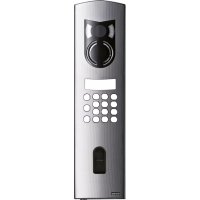
ELVOX 12AD - Zugangskontrollsystem Vimar - Kostenlose Bedienungsanleitung
Finden Sie kostenlos die Bedienungsanleitung des Geräts ELVOX 12AD Vimar als PDF.



| Produkttyp | Biometrisches Fingerabdruck-Zugangskontrollsystem |
| Marke | Vimar |
| Modell | ELVOX 12AD |
| Kategorie | Zugangskontrolle |
| Spannungsversorgung (Steuereinheit) | 8-24 VAC oder 8-30 VDC |
| Spannungsversorgung (Lesegerät) | 9-12 VAC oder 9-12 VDC |
| Speicherkapazität | Bis zu 99 Fingerabdrücke |
| Sensor | Kapazitiver biometrischer Leser |
| Display | Alphanumerische Anzeige mit Hintergrundbeleuchtung |
| Tastatur | 4 Programmiertasten (OK, <, >, ESC) |
| Ausgangsrelais | 1 Relais, potentialfreier Wechselkontakt, 250 VAC / 10 A max |
| Anzahl der Ruftasten | Bis zu 4 Tasten je nach Version (Art. 12A1 bis 12A4) |
| Max. Entfernung zwischen Lesegerät und Steuereinheit | 500 m |
| Betriebstemperatur (Steuereinheit) | -40 °C bis +85 °C |
| Betriebstemperatur (Lesegerät) | -20 °C bis +70 °C |
| Schutzart (Lesegerät) | IP43 |
| Schutzart (Steuereinheit) | IP41 |
| Falschakzeptanzrate (FAR) | 1 x 10⁻⁶ |
| Falschrückweisungsrate (FRR) | 1,4 x 10⁻² |
| Relaislebensdauer (mechanisch) | 10 Millionen Schaltspiele |
| Relaislebensdauer (elektrisch) | 200.000 Schaltspiele bei 250 V / 5 A |
| Erkennungsgeschwindigkeit | 1 bis 4 Sekunden |
| Sensorreinigung | Weiches, feuchtes Tuch (reines Wasser), ohne Lösungsmittel |
| Werkseinstellung | Standard-Sicherheitscode: 99 |
| Sicherheitsfunktionen | Änderbarer Code, Sperre 30 Min. nach 3 Fehlern, verschlüsselte Kopplung |
Häufig gestellte Fragen - ELVOX 12AD Vimar
Benutzerfragen zu ELVOX 12AD Vimar
0 Frage zu diesem Gerät. Beantworten Sie die, die Sie kennen, oder stellen Sie Ihre eigene.
Eine neue Frage zu diesem Gerät stellen
Laden Sie die Anleitung für Ihr Zugangskontrollsystem kostenlos im PDF-Format! Finden Sie Ihr Handbuch ELVOX 12AD - Vimar und nehmen Sie Ihr elektronisches Gerät wieder in die Hand. Auf dieser Seite sind alle Dokumente veröffentlicht, die für die Verwendung Ihres Geräts notwendig sind. ELVOX 12AD von der Marke Vimar.
BEDIENUNGSANLEITUNG ELVOX 12AD Vimar
Manuel installateur - Technisches Handbuch
Klingelttableaus Serie 1200 mit 'Fingerprint'
Die Bedienungsanleitung ist auf der Website www.vimar.com zum Download verfügbar
1. Allgemeine Informationen
'Fingerprint' ist ein System der biometrischen Zutrittskontrolle, das mit einem Fingerabdruckscanner ausgestattet ist. Diese Scanner erfasst spezielle Merkmale der Fingerlinien und verwendet sie für die Erkennung des Zutrittsberechtigten. jeder Finger weist andere Erkennungsmerkmale auf und entsprechet sich von den Fingern anderer Personen.
Art. 12A1
Art. 12A2
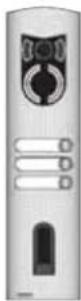
Art. 12A3
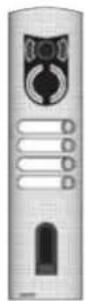
Art. 12A4
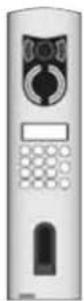
Art. 12AD
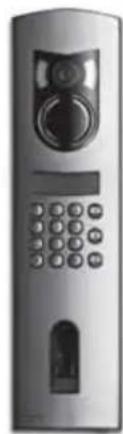
Art. 12AD (für Elektronikeinheiten mit Tastatur und alphanumeric-schem Display)
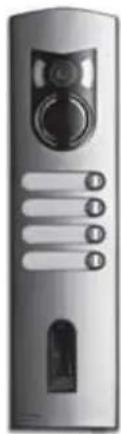
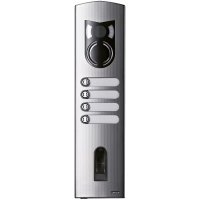
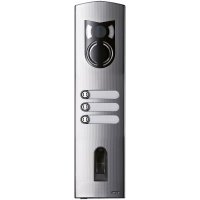
Art. 12A1 (mit einer Taste)
Art. 12A2 (mit zwei Tasten)
Art. 12A3 (mit drei Tasten)
Art. 12A4 (mit vier Tasten)
2. 'Fingerprint'
BEDIENUNG DER TASTEN
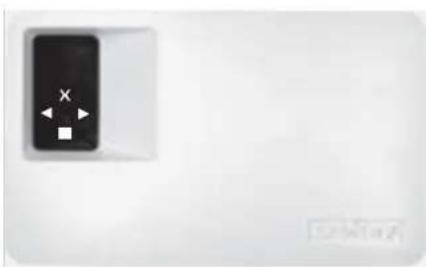
Die Programmierung erfolgt mit den 4 Tasten:
= Taste OK: Dienst zum Öffnen des Menüs und zum Bestätigen der einzelnen Eingaben.
(<) und (>) Dienen zum Ändern der Displaywerte und zur Menünavigation.
Taste ESC (X): Dienst zum Abbrechen der aktuellen Eingabe.
Auf dem Display angezeigte Funktionen
Normalbetrieb (blinkender Punkt)
Benutzer anlagen (Enroll user) Eu
Benutzer loschen (delete user) du
Sicherheitscodeändern (Security code) Sc
Seriennummer und Version (Information) In
Reset
(Löschen aller Benutzereinstellungen und Daten)
rr
AUF DEM DISPLAY ANGEZEIGTE SYMBOLE
| Display | Info | Beschreibung |
| Zwei leuchtende Punkte | Das Gerät ist neu bzw. wurde auf die Werkseinstellung zurückgesetzt. Die Verbindung mit dem Scanner herstellen. | |
| Linker Punkt blinkt | Normalbetrieb | |
| “Nu” - Need Update | Das Terminal besteht ein Firmware Update. Diese Anzeige erscheint auch während eines Updatevorgangs. | |
| „E0“-Fehlercode | Keine Verbindung mit dem Scanner. Verbindungen überprüfen. | |
| „E1“-Fehlercode | Es wurden bereits 99 Fingerabdrücke registriert! Es können keine weiteren Fingerabdrücke gespeichert werden. Löschen Sie gegebenenfalls unbenutzte Fingerabdrücke, um neue speichern zu konnen. | |
| „E2“-Fehlercode | 30-minütige Sperre nach dreimaliger Falscheingabe des Sicherheitscodes. 30 Min. warten ohne die Stromzufahr zu unterbrechen und den Sicherheitscode erneut eingeben. | |
| „E3“-Fehlercode | Verbindung fehlgeschlagen. Gerät zurücksetzen und anschließlich die Verbindung erneut durchführten. | |
| bis Anzeige einer Zahl von „1" bis „99“ mit einem leuchtenpendunkt rechts | Zeigt die Benutzer-Nummer des erkannten Fingers. | |
| from to | von bis Steuereinheit zählt von „44“ bis „0“ | Der Countdown lauft, bis es der Steuereinheit gelingt, mit dem Scanner zuCOMMUNIZIEREN. Wenn das Ende des Countdown erreicht wird, erscheidt die Anzeige “E0”. |
Erste Aktivierung: Verbindung zwischen der Steuereinheit und dem Fingerabdruckscanner
Nach Anschluss des Gerats an die Stromversorgung wird auf dem Display der Steuereinheit ruckwärts gezahlt, bis die Verbindung zur Steuereinheit hergestellt ist. Danach erscheinen auf dem Display zwei rote Punkte. Wahrend dieser Zeit blinkt die LED am Fingerscanner rot. Nachdem der Startvorgang abgeschlossen ist, blinkt die LED orange.
Nach dem Start die Taste OK (ein roter Punkt erlischt) und anschließend die Taste ESC drücken. Auf dem Display erscheidt die Meldung "EF" (Enroll Finger). Der Benutzer hat nun zwei Möglichkeiten: wird ein zuvor gespeicherter Finger über den Scanner gezogen, erfolgt die Initialisierung ohne Lösung der zuvor eingelesenen Daten (dies funktioniert nicht nach einem Reset). Wenn ein Finger noch nie registriert wurde, muss zum Fortfahren erneut die Taste ESC gedrückt werden.
Während der Initialisierung werden der Scanner und die Steuereinheit miteinander verbunden. Der Vorgang pauert etwa 1 Sekunde und soll verhindern, dass der Scanner missbrächlich benutzt und durch ein manipuliertes Gerät ersetzt wird, um Unbefugten den Zutritt zu gewährren. Nach dem Vorgang wird auf dem Display OK angezeigt. Der Standard-Sicherheitscode ist 99. Aus Sicherheitsgründen muss dieser Code so bald wie möglich geändert und durch einen beliebigen Code ersetzt werden.
ÜBERSICHT PROGRAMMIERMENU:
Das nachfolgende Menu wird mit der Taste OK geöffnet. Das vorhergehende Menu wird mit der Taste ESC geöffnet. Die Tasten < und > dieren zum Blättern durch das Menu.
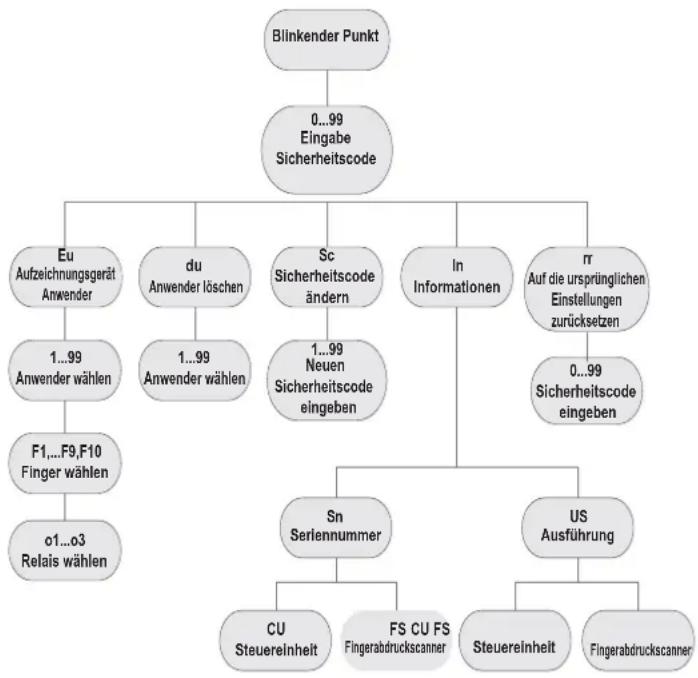
Eingabe des Sicherheitscodes
Die Taste OK and der Steuereinheit drucken
- Mit den Tasten < und > die linke Zahl des Sicherheitscodes eingeben (Werkseinstellung 9)
Die Taste OK drucken
- Mit den Tasten < und > die rechte Zahl des Sicherheitscodes eingeben (Werkseinstellung 9)
Die Taste OK drucken.
- Auf dem Display entscheidt die Anzeige „Eu" (Enroll user)
(„Enroll" = „registrieren")
REGISTRIEREN EINES FINGERABDRUCKS IM SYSTEM
Es konnen maximal 99 Fingerabdrücke registriert werden.
- Den Sicherheitscode eingeben, wie im Abschnitt "Eingabe des Sicherheitscodes" beschrieben
ZUTRITTSBERECHTIGUNGEN ZUWEISEN
- Sobald auf dem Display „Eu“ erscheidt, die Taste OK drucken
- Auswahl des Benutzers: Auf dem Display entscheid die Anzeige „1". Soltte diese Benutzernummer bereits vergeben sein, wird dies mit einem leuchtenden Punkt geben der Zahl signalisiert. Beispiel: „1." Mit den Tasten < und > die Benutzernummer wahlen
Die Taste OK drucken
Auswahl des Fingers: Auf dem Display erscheidt die Anzeige „F1" für den Finger 1. Die Finger werden vom linken kleinen Finger "F1" bis zum rechten kleinen Finger "F0" (also F10) gezählt. Falls ein Finger bereits registriert ist, wird dies mit einem leuchtenden Punkt geben der Zahl signalisiert, zum Beispiel "F8". Wenn beispielese der rechte Zeigefinger registriert werden soll, „F7" wahren
Die Taste OK drucken - An der Steuereinheit erscheint nun die Meldung „EF“ auf dem Display
REGISTRIERUNG DES FINGERABDRUCKS
Sobald die Anzeige „EF“ auf dem Display entscheid, haben Sie 60 Sekunden Zeit, um den Finger korrekt über den Sensor zuziehen. Siehe Anleitungen auf Seite 14.
An der Steuereinheit befindet sich eine LED-Statusanzeige, die den Geräte
zustand in drei verschiedene Farben anzeigt:
Rot: Der Finger wurde nicht korrekt registriert;itte wiederholen Sie den Scanzvorgang!
Orange: Erfassungsmodus. Das Gerät wartet auf den einzulesenden Finger.
Grün: Registierung korrekt
BENUTZER LÖSCHEN
- Den Sicherheitscode eingeben, wie im Abschnitt "EINGABE DES SI-CHERHEITSCODES" beschrieben
AUSWAHL UND LÖSCHUNG EINES BENUTZERS
- Mehrmals die Taste > drücken, bis auf dem Display „du“ (delete user) angezeigt wird.
Die Taste OK drucken - Mit den Tasten < und > den Benutzer wahlen, der aus dem System entfernt werden soll.
Die Taste OK drucken
Auf dem Display wird kurz „OK“ angezeigt, danach kehrt das Gerät zum Normalbetrieb zurück
Die Funktion LOSCHEN^ (du) bezieht sich immer auf einen Benutzer; einzelnie Fingerabdrücke können nicht gelöscht werden.
EINSTELLLEN EINES NEUEN SICHERHEITSCODES
Achtung: Ohne den neuen Sicherheitscode sind keine Änderungen mehr am System möglich (Benutzer speichern und loschen usw.). Nach dreimaliger Falscheingabe des Sicherheitscodes wird das Gerät für 30 Minuten gesetzt.
Den Sicherheitscode eingeben, wie im Abschnitt "EINGABE DES SICHERHEITSCODES" beschrieben
EINGAB DES NEUEN SICHERHEITSCODES
Die Taste > drücken, bis auf dem Display „Sc“ angezeigt wird
Die Taste OK drucken
- Mit den Tasten < und > die ersten Ziffer des Sicherheitscodes eingeben
Die Taste OK drucken
Mit den Tasten und die zweite Ziffer des Sicherheitscodes eingeben
Die Taste OK drucken
- Auf dem Display wird kurz „OK“ angezeigt, danach kehrt das Gerät zum Normalbetrieb zurück (blinkender Punkt).
ANZEIGE VON SERIENNUMMER UND VERSION
Die Seriennummer und die Version können auf dem Display der Steuer-einheit angezeigt werden. Dabei werden immer 2 Stellen der Nummer angezeigt.
Den Sicherheitscode eingeben, wie im Abschnitt "EINGABE DES SI-CHERHEITSCODES" beschrieben
ANZEIGDERSERIENNUMMER
Die Taste > drucken, bis auf dem Display „In“ angezeigt wird
Die Taste OK drucken
Die Taste > drücken, bis auf dem Display „Sn“ angezeigt wird
Die Taste OK drucken
- Mit den Tasten < und > das Gerät wahren, dessen Seriennummer angezeigt werden soll:
"FS".... Fingerabdruckscanner
CU".... Steuereinheit
Die Taste OK drucken
Auf dem Display werden die ersten zwei Ziffern der Seriennummer angezeigt. Bei Tastendruck auf > werden die anderen Ziffern angezeigt. Die Seriennummer ist 14-stellig. - Wenn nun die Taste OK gedrück wird, kehr die Anzeige zu den ersten zwei Ziffern der Seriennummer zurück. Durch Tastendruck auf ESC kehr die Anzeige zum vorhergehenden Menu zurück.
ANZEIGDER VERSION
Die Taste > drücken, bis auf dem Display „In“ angezeigt wird
Die Taste OK drucken
Die Taste > drucken, bis auf dem Display US angezeigt wird
Die Taste OK drucken
Mit den Tasten und das Gerät wahlen, dessen Version angezeigt werden soll:
F S ^ . Fingerabdruckscanner
CU.... Steuereinheit
Die Taste OK drucken
- Auf dem Display werden die ersten zwei Ziffern der Version angezeigt. Bei Tastendruck auf > werden die anderen Ziffern angezeigt. Die Version ist 8-stellung
- Wenn nun die Taste OK gedrückt wird, kehrt die Anzeige zu den ersten zwei Ziffern der Version zurück.
Durch Tastendruck auf ESC kehrt die Anzeige zum vorhergehenden Menu zurück.
RÜCKSETZEN AUF WERKSEINSTELLUNG
Mit dem Reset werden alle gespeicherten Daten gelöscht. Der Sicherheitscode wird wieder auf den Standardwert 99 zureckgesetzt und die Verbindung zwischen Scanner und Steuereinheit geght verloren.
- Den Sicherheitscode eingeben, wie im Abschnitt "EINGABE DES SI-CHERHEITSCODES" beschrieben
DURCHFUHRUNG DER RÜCKSETZUNG
Die Taste > drücken, bis auf dem Display „rr“ angezeigt wird
Die Taste OK drucken
- Mit den Tasten < und > die ersten Ziffer des Sicherheitscodes eingeben
- Die Taste OK drucken
- Mit den Tasten < und > die zweite Ziffer des Sicherheitscodes eingeben
Die Taste OK drucken
- Auf dem Display erschinen zwei rote Punkte. Der Scanner blinkt orange. Das Gerät ist auf die ursprünglichen Einstellungen zurückgesetzt.
- Für die erneute Inbetriebnahme des Gerats siehe "Erste Aktivierung: Verbindung zwischen der Steuereinheit und dem Fingerabdruckscanner".
Nur wenn der Fingerabdruckscanner korrekt bedient wird, kann das System einwandfrei funkionieren. Verwenden Sie die Finger mit den ihrer Meinung nach deutlichsten Fingerlinien. Ziehen Sie den Finger mit mittlerem Druck über den Sensor. Bei schwach ausgeprüften Fingerlinien wird empfehlen, weniger Druck ausüb, um die Fingerlinien nicht zu quetschen und ihr korrektes Erkennen zu ermögen. Der Scanner ist mit einem automaticen Lernsystem (Learning Finger) ausgestattet, um die Erkennung mit der Zeit zu verbessern. Zur Optimierung der Erkennung sollenn nach Speicherung des Fingerabdrucks mindestens 5 Erkennungsvorgänge durchgefuhrt werden. Falls Nichterkennungen auftreten, sollte der Finger neu gespeichert werden. Bei erheblichen Erkennungsproblemen wird empfehlen, folgende Versuche durchzuführen:
- Üben Sie weniger Druck aus, wenn Sie den Finger über den Sensor ziehen.
- Achten Sie darauf, dass Sie ihren Finger nicht außerhalb der Vertiefung über den Sensorziehen
- Verwenden Sie nur das erste Fingerglied. Die Falte zwischen dem ersten und zweiten Fingerglied muss mit dem Sensor ausgerichtet werden.
- Der Finger mit den besten Ergebnissen ist der Mittelfinger.
Die Finger mit den größen Erkennungsschwierigkeiten sind der klinne Finger und der Daumen. Letzterer ist am schwierigsten und unpraktischten zu verwenden. - Probieren Sie, den Finger entsprechlich schnell über den Sensor zuziehen, um Herauszufinden, welche Geschwindigkeit sich für Sie am besten eignet. Übertreiben Sie nicht, Denn wenn Sieihn zu langsam oder zu schnell über den Sensorziehen, wird er nicht erkannt.
Sollten die obigen Ratschlage keine Abhilfe schaffen, speichern Sie denselben Fingerabdruck auf mehreren Speicherplätzen, um die Möglichkeit der Erkennung zu erhöhen. Es stehen 99 Speicherplätze zur Verfügung! Speichern Sie denselben Fingerabdruck im Extremfall bis zu 10 Mal. Nasse Finger haben eine veränderte Ausprüfung der Fingerlinien, was auch mit dem bloßen Auge zu erkennen ist. Wenn Sie oft nasse Finger haben, sollenn Sie die Finger auch in nassem Zustand speichern. Kinderfinger funktionieren je nach Körpergroße in der Regel ab dem 5. Lebensjahr. Die obigen Hinweise sind auf jeder Fall zu beachten.
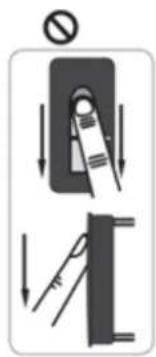
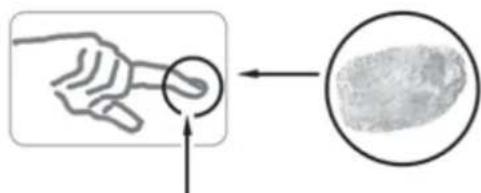
REGISTRERUNG EINES FINGERABDRUCKS ÜBER DEN SENSOR
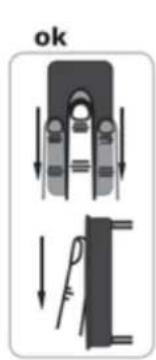
Der Finger muss unbedingt korrekt über den Sensor gezogen werden.
Die besten Ergebnisse werden bei Verwendung des Mittelfingers und gleichzeitigem Ausstrecken des Mittel- und Zeigefingers erzielt.
Den Finger ab dem ersten Fingerlied ganzflächig über den Sensor ziehen. Je größter die eingelesene Fingerfläche ist,esto better wird die Qualität des Fingerabdrucks und Ihr Finger später vom Gerät wiedererkannt. Für eine einwandfrei Erkennung sollte der Finger immer auf dieselbe Weise uber den Sensor gezogen werden wie bei der Registriierung. Der Sensor befindet sich etwa in der Mitte der Vertiefung fur den Finger. Finger sanit, mit kein Druck und gleichmäßiger, mittlerer Geschwindigkeit uber den Sensor ziehen. Bei stark beanspruchten Handen (deren Fingerlinien stark abgenutzt sind) wird empfohlen, die andere Hand zu verwenden. Wenn mit bloßem Auge zu erkennen ist, dass die Linien des Fingerabdrucks nur schwach zu setzen sind, verwenden Sie die Finger, an denen die Linien am deutlichsten ausgeprügt sind.
ACHTUNG!
Versuchen Sie eine großmögliche Fläche des ersten Fingerglieds mit mittlerem Druck und mittlerer Geschwindigkeit über den Sensor zuziehen. Auf diese Weise werden die besten Erkennungsergebnisse erzielt.
Pflege des Sensors
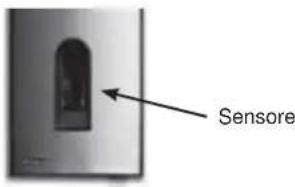
Der Sensor des Fingerabdruckscanners ist von wesentlicher Bedeutung für die einwandfrei Funktion und bedarf einer angemessenen Pflege, um zuverlüssig und dauerhaft zu Funktionieren.
Die Sensoroberfläche ist selbstreinigend und erfordert daher keiner besonderen Pflege. Sollte die Fläche Dennoch verschmutzen, reinigen Sie sie mit einem weichen, feuchten (nicht nassen) Tuch. Verwenden Sie davon reines Wasser ohne Zusatz von Löse- oder Reinigungsmitteln. Behandeln Sie die Sensoroberfläche sehr vorsichtig. Reiben Sie sie nicht und üben Sie keinen Druck darauf aus, um eine Beschädigung des Sensors zu vermeiden.
'Fingerprint' Scanner: Status der LEDs an den Scannern
| LED signal Status der LEDs | Statusanzeige Verbindungs- LED * | Beschreibung |
| Orange blinkend | OFF Keine Verbundung zur 'Fingerprint' Steuereinheit. Verbindungen überprüften. | |
| OFF Links: Grün Rechts: Grün | Das System ist online, alle KomponentenCOMMUNIZIEREN korrekt. | |
| Orange blinkend | Links: Grün Rechts: Grün Erkennung des Fingerabdrucks: Prüfung lauft | |
| Grün | Links: Grün Rechts: Grün Entwicklung des Fingerabdrucks: positiv, das entsprechende Relais wird ausgelöst | |
| Rot | Links: Rechts: Grün Erkennung des Fingerabdrucks: Fingerabdruck nicht erkannt | |
| Orange Links: Grün Rechts: Grün | Fingerabbruckerfassung.Finger über den Sensorziehen |
HINWEIS: Die (grünen) LEDs der Verbindung sind nur sightbar, wenn der Scanner von der Platte gelöst ist.

4. Tipps und Schwierigkeiten
| Problem Ursache | Abhilfe | |
| Die Regelierung des Fingers gelingt nicht | 1. Der Finger wird nicht korrekt mit dem ganzen Fingerglied über den Sensor gezogen2. Der Finger wird mit zu weniger oder zu viel Druck über den Sensor gezogen3. Der Finger wird zu schnell oder zu langsam über den Sensor gezogen | 1. Das ersten Fingerglied über den Sensor ziehen. Ruckartige Bewegungen vermeiden2. Den Finger sanft aber ganzflächig über den Sensor ziehen3. Den Finger mit mittlerer Geschwindigkeit über den Sensor ziehen |
| Ein regISTRierter Finger wird nicht mehr erkannt | 1. Während der ersten Regelierung wurde eine andere Fingerfläche über den Sensor gezogen2. Die ersten Regelierung wurde nicht korrekt ausgeführct | 1. Den Finger erneut einscannen, damit gleichmäßig über den Sensor ziehen2. Siehe: „Die Regelierung des Fingers gelingt nicht" - Perfektes Einscannen garantiert perfektes Wiedererkennen |
| Die Statusanzeige am Scanner blinkt nicht | Keine Stromversorgung 1. | Stromversorgung{sicherstellen2. Kontrollieren, ob die Sicherung unversehrt ist |
| Fehler „E0" auf dem Display, danach Countdown ab 45 | 1. Keine Verbindung mit der Steuereinheit2. Die Spannungszufuhr zum Gerät wurde unterbrochen und es erfolgt ein Neustart | 1. Verbindungskelbzwischen Scanner und Steuereinheit überprüfen2. Warten, bis der Neustart abgeschlossen ist |
| Fehler „E1" auf dem Display | Es wurden bereits 99 Fingerabrücke gespeichert | Es küssen keine weiteren Fingerabrücke registriert werden. Um neue Fingerabrücke registrieren zu können,müssen bereits registrierte Benutzer gelöscht werden |
| Fehler „E2" auf dem Display | 30-minütige Sperre nach dreimaliger Falscheingabe des Sicherheitscodes | 30 Minuten warten und den korrekten Sicherheitscode eingeben |
| Fehler „E3" auf dem Display | Falsche oder fehlgeschlagene Zuweisung | Zuweisung ernut durchfahren |
| Die grüne LED der Steuereinheit signalisiert eine positive Erkennung des Fingers, aber das Relais reagiert nicht | Falsche Verbindung zwischen Scanner und Steuereinheit.Die Erkennung wird nicht akzeptiert, weil eines der Geräte ausgetaucht wurde | Zuweisung ernut durchfahren |
5. Montage und Installation
Wandmontage der 'Fingerprint' Steuereinheit
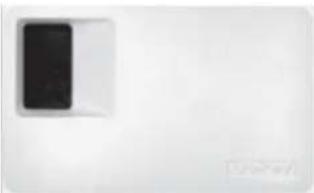
Die DIN-Schiene an der Wand befestigen (DIN-Schiene 35mm ). Diese Schiene dient als Träger des Gehäuses für die Steuereinheit. Anschließend die Steuereinheit an der Schiene montieren. Die Steuereinheit mithilfe der Lasche öffnen. Der Scanner muss so montiert werden, dass er für Dritte unzugänglich ist.
6. Technische Daten
| Beschreibung | Maßeinheit 'Fingerprint' Scanner | |
| Versorgungsspannung | VAC 8-24 | |
| VDC 8-30 | ||
| Leistungsaufnahme | W | c a |
| Betriebstemperatur | °C | -40 bis +85 |
| Speicher | Fingerabricks | 99 |
| Security | FAR 1x 10 | -6 |
| FRR 1,4x 10 | -2 | |
| Schutzart | IP43 | |
| Erkennungsgeschwindigkeit | s | 1-4 |
| Life span | Lebensdauer Scancvorgänge | |
| Beschreibung | Maßeinheit 'Fingerprint' Scanner |
| Versorgungsspannung | VAC 9-12 |
| VDC 9-12 | |
| Leistungsaufnahme | W |
| Relais | Stück |
| Schaltleistung Relais | |
| Mechanische Lebensdauer Relais | Schaltspiele |
| Elektrische Lebensdauer Relais | Schaltspiele |
| Betriebstemperatur | °C |
| Schutzart | |
| Digitaleingänge | |
| Maximum current to X6 PIN 1 | A |
- Am PIN 1 des Steckverbinders X6 dürfen maximal 3,5 A aufgenommen werden.
Die 'Fingerprint' Steuereinheit und der Scanner müssen über ein 4-adi-ges Kabel mit Mindestdurchmesser 0,5mm (ca. 0,15mm^2 ) miteinander verbunden werden. Falls die Geräte mehr als 50m voneinander entfern sind, muss der Querschnitt der an PIN 3 und 4 angeschlossenen Kabel erhöht werden, um Spannungs- und Stromabfälle zu vermeiden. Der Hochstabstand zwischen Scanner und Steuereinheit beträgt 500m .
Zum Ansteuern externer Geräte steht 1 Relais zur Verfugung. Die Programmierung erfolgt über das Programmiermenü an der Steuereinheit. Das Relais hat einen potentialfreien Wechselkontakt, der frei benutzbar ist und dessen maximale Schaltleistung 250VAC 10A beträgt (Ausführung Integra 30V / 2A).
Die Kabel zwischen Scanner und Steuereinheit sind getrennt von anderen Stromkabeln zu verlegen. da sie Signale im Niederspannungsbereich führen, die durch benachbarte stromführunge Kabel gestört werden konnen. Die Klemmenleisten sind nicht verpolungsgeschützt!
7. Anschlussklemmen
'Fingerprint' Fingerabdruckscanner
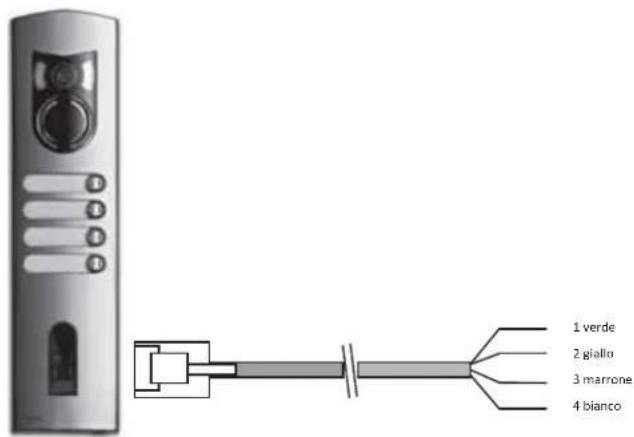
| Klemme Nr. Funktion | |
| 1 | Klemme 1 (BUS) |
| 2 | Klemme 2 (BUS) |
| 3 | Klemme 3 (Versorgung) |
| 4 | Klemme 4 (Versorgung) |
Es wird empfohlen, für die Verbindung der 'Fingerprint' Scanner ausschließlich die mitgelieferten Kabel zu verwenden. Die oben genommen Farben gelten nur für diese Kabel.
Klemmen für 'Fingerprint' Steuereinheit
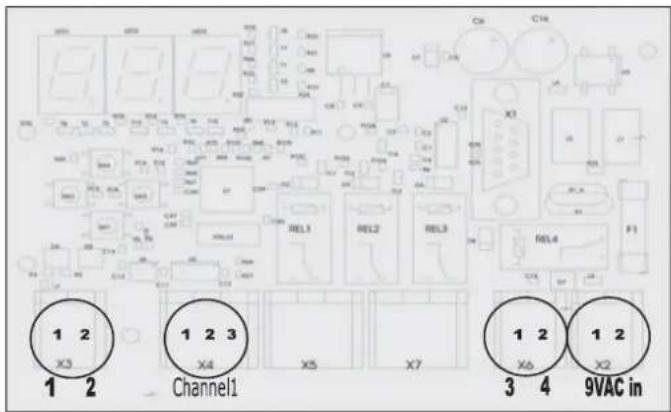
X2-X7 Federklemmen
X2: Versorgungsspannung 9VAC: einpolig; bei Verwendung von Gleichspannung ist keine Polung zu beachten.
| Klemme No | Funktion |
| 1 | Versorgung 9-12VAC oder 9-12VDC |
| 2 | Versorgung 9-12VAC oder 9-12VDC |
X3: BUS für die Verbindung mit dem Scanner. Verbindung mit dem 'Fingerprint' Scanner.
| Klemme No | Funktion |
| 1 | RS485 A, Klemme 1 |
| 2 | RS485 A, Klemme 2 |
| X4: Relais, potentialfreier | Kontakt für die Ansteuerung eines Verbrauchers. |
| Klemme No | Funktion |
| 1 | Gemeinsamer Kontakt |
| 2 | Arbeitskontakt (normalerweise offen) |
| 3 | Ruhekontakt (normalerweise geschlossen) |
X6: Versorgung des Fingerabdruckscanners:
| Klemme No | Funktion |
| 1 | Versorgung Klemme 3 Scanner |
| 2 | Versorgung Klemme 4 Scanner |
ES
EINSTELLEN EINES NEUEN SICHERHEITSCODES
Achtung: Ohne den neuen Sicherheitscode sind keine Änderungen mehr am System möglich (Benutzer speichern und loschen usw.). Nach dreimaliger Falscheingabe des Sicherheitscodes wird das Gerät für 30 Minuten gesetzt.
Den Sicherheitscode eingeben, wie im Abschnitt "EINGABE DES SICHERHEITSCODES" beschrieben
EINGAB DES NEUEN SICHERHEITSCODES
Die Taste > drücken, bis auf dem Display „Sc“ angezeigt wird
Die Taste OK drucken
- Mit den Tasten < und > die ersten Ziffer des Sicherheitscodes eingeben
Die Taste OK drucken
Mit den Tasten und die zweite Ziffer des Sicherheitscodes eingeben
Die Taste OK drucken
- Auf dem Display wird kurz „OK“ angezeigt, danach keht das Gerät zum Normalbetrieb zurück (blinkender Punkt).
ANZEIGE VON SERIENNUMMER UND VERSION
Die Seriennummer und die Version können auf dem Display der Steuer-einheit angezeigt werden. Dabei werden immer 2 Stellen der Nummer angezeigt.
- Den Sicherheitscode eingeben, wie im Abschnitt "EINGABE DES SI-CHERHEITSCODES" beschrieben
ANZEIGDERSERIENNUMMER
Die Taste > drücken, bis auf dem Display „In“ angezeigt wird
Die Taste OK drucken
Die Taste > drücken, bis auf dem Display „Sn“ angezeigt wird
Die Taste OK drucken
Mit den Tasten < und > das Gerät wahlen, dessen Seriennummer angegeigt werden soll:
"FS" ... Fingerabdruckscanner "CU" ... Steuereinheit
Die Taste OK drucken
- Auf dem Display werden die ersten zwei Ziffern der Seriennummer angezeigt. Bei Tastendruck auf > werden die anderen Ziffern angezeigt. Die Seriennummer ist 14-stellig.
- Wenn nun die Taste OK gedrück wird, kehrt die Anzeige zu den ersten zwei Ziffern der Seriennummer zusammen. Durch Tastendruck auf ESC kehrt die Anzeige zum vorhergehenden Menu zusammen.
ANZEIGDER VERSION
Die Taste > drucken, bis auf dem Display „In“ angezeigt wird
Die Taste OK drucken
Die Taste > drücken, bis auf dem Display „US“ angezeigt wird
Die Taste OK drucken
- Mit den Tasten < und > das Gerät wahren, dessen Version angezeigt
werden soll:
CU.... Steuereinheit
Die Taste OK drucken
Auf dem Display werden die ersten zwei Ziffern der Version angezeigt. Bei Tastendruck auf > werden die anderen Ziffern angezeigt. Die Version ist 8-stellig
- Wenn nun die Taste OK gedrückt wird, kehrt die Anzeige zu den ersten zwei Ziffern der Version zurück.
Durch Tastendruck auf ESC kehrt die Anzeige zum vorhergehenden Menu zurück.
RÜCKSETZEN Auf WERKSEINSTELLUNG
Mit dem Reset werden alle gespeicherten Daten gelöscht. Der Sicherheitscode wird wieder auf den Standardwert 99 zurückgesetzt und die Verbindung zwischen Scanner und Steuereinheit geght verloren.
- Den Sicherheitscode eingeben, wie im Abschnitt "EINGABE DES SI-CHERHEITSCODES" beschrieben
DURCHFÜHRUNG DER RÜCKSETZUNG
Die Taste > drucken, bis auf dem Display „rr“ angezeigt wird
Die Taste OK drucken
- Mit den Tasten < und > die erstige Ziffer des Sicherheitscodes eingeben
Die Taste OK drucken
- Mit den Tasten < und > die zweite Ziffer des Sicherheitscodes eingeben
Die Taste OK drucken
Auf dem Display erscheinen zwei rote Punkte. Der Scanner blinkt orange. Das Gerät ist auf die ursprünglichen Einstellungen zurückgesetzt.
- Für die erneute Inbetriebnahme des Gerats siehe "Erste Aktivierung: Verbindung zwischen der Steuereinheit und dem Fingerabdruckscanner".
3. Lector de huellas Fingerprint
Die Installation hat gemäß den im Verwendungsland der Produkte geltenden schriften zur Installation elektrischer Ausrüstungen zu erfolgen.
NORMKONFORMITÄT.
EMC-Richtlinie
Normen DIN EN 61000-6-1, EN 61000-6-3.
NORMAS DE INSTALLACION.
Zum Schutz von Umwelt undheit, sowie um Bußgelder zu vermeiden.
muss das Gerät mit thisem Symbol vom Hausmüll entsorgt oder bei Kauf eines Neugerats dem Handler zurückgegeben werden. Die mit dem Symbol der durchgestruchtenen Mülltonne gekennzeichneten Geräte müssen den Vorschriften der örtlichen Behörden, die für die Müllentsorgung zuständig sind, ges warden.

INFORMACION A LOS USUARIOS DE CONFORMIDAD CON LA DIRECTIVA 2002/96 (RAEE)
Das Produkt entspricht den europäischen Richtlinien 2004/108/EG und Nachfolgenden.



- Allgemeine Informationen
- 'Fingerprint'
- Erste Aktivierung: Verbindung zwischen der Steuereinheit und dem Fingerabdruckscanner
- ÜBERSICHT PROGRAMMIERMENU:
- Eingabe des Sicherheitscodes
- REGISTRIEREN EINES FINGERABDRUCKS IM SYSTEM
- ZUTRITTSBERECHTIGUNGEN ZUWEISEN
- REGISTRIERUNG DES FINGERABDRUCKS
- BENUTZER LÖSCHEN
- AUSWAHL UND LÖSCHUNG EINES BENUTZERS
- EINSTELLLEN EINES NEUEN SICHERHEITSCODES
- EINGAB DES NEUEN SICHERHEITSCODES
- ANZEIGE VON SERIENNUMMER UND VERSION
- ANZEIGDERSERIENNUMMER
- ANZEIGDER VERSION
- RÜCKSETZEN AUF WERKSEINSTELLUNG
- DURCHFUHRUNG DER RÜCKSETZUNG
- REGISTRERUNG EINES FINGERABDRUCKS ÜBER DEN SENSOR
- ACHTUNG!
- Pflege des Sensors
- Tipps und Schwierigkeiten
- Montage und Installation
- Technische Daten
- Anschlussklemmen
- X2-X7 Federklemmen
- ES
- EINSTELLEN EINES NEUEN SICHERHEITSCODES
- DURCHFÜHRUNG DER RÜCKSETZUNG
- Lector de huellas Fingerprint
- NORMKONFORMITÄT.
- NORMAS DE INSTALLACION.
- INFORMACION A LOS USUARIOS DE CONFORMIDAD CON LA DIRECTIVA 2002/96 (RAEE)
Marke : Vimar
Modell : ELVOX 12AD
Kategorie : Zugangskontrollsystem