Notice-Facile
GW305 - Monitor LG - Manual de utilização gratuito
Encontre gratuitamente o manual do aparelho GW305 LG em formato PDF.

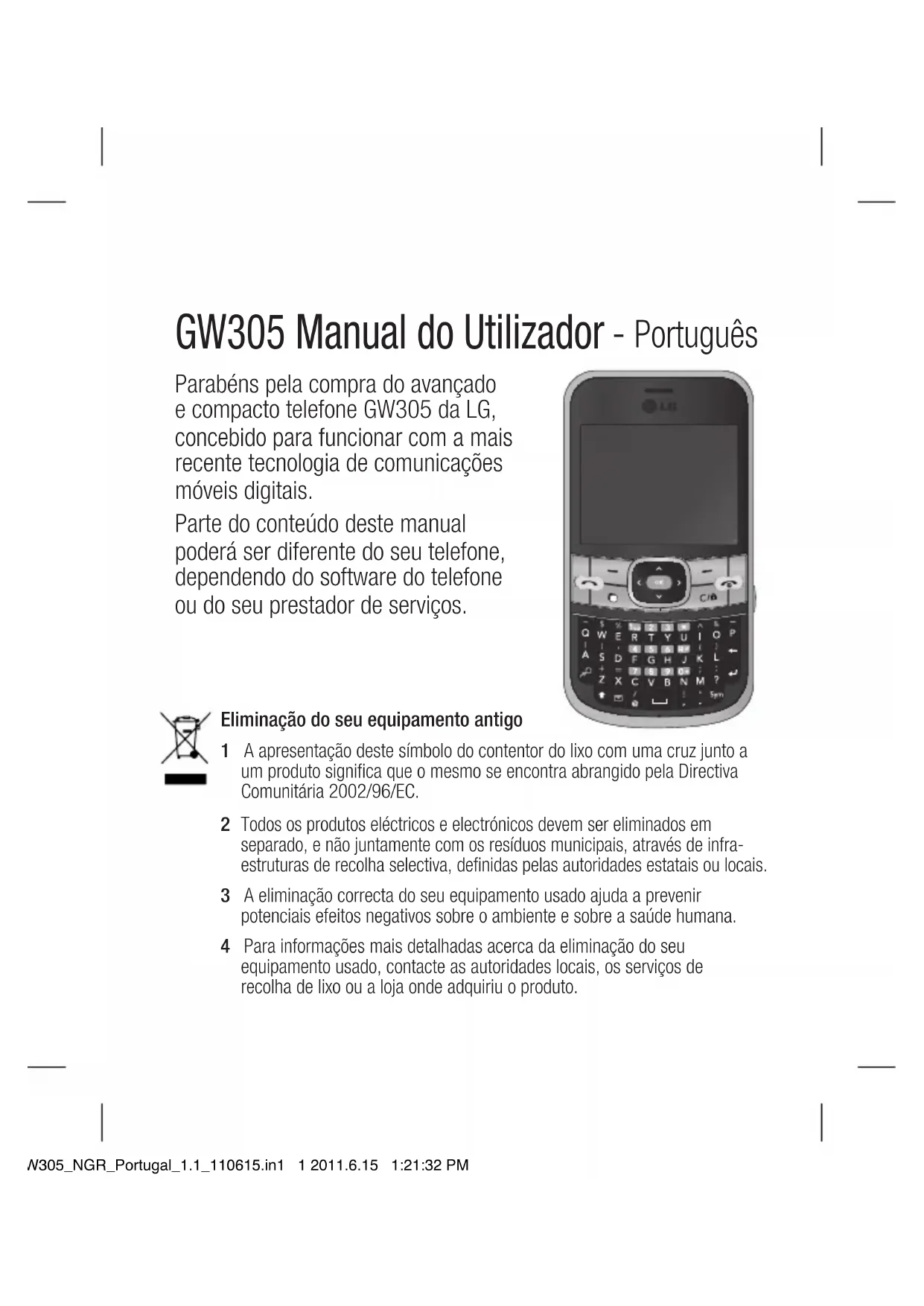


Baixe as instruções para o seu Monitor em formato PDF gratuitamente! Encontre o seu manual GW305 - LG e retome o controlo do seu dispositivo eletrónico. Nesta página estão publicados todos os documentos necessários para a utilização do seu dispositivo. GW305 da marca LG.
MANUAL DE UTILIZADOR GW305 LG
- Português Parabéns pela compra do avançado e compacto telefone GW305 da LG, concebido para funcionar com a mais recente tecnologia de comunicações móveis digitais.Parte do conteúdo deste manual poderá ser diferente do seu telefone, dependendo do software do telefone ou do seu prestador de serviços.Eliminação do seu equipamento antigo1 A apresentação deste símbolo do contentor do lixo com uma cruz junto a um produto significa que o mesmo se encontra abrangido pela Directiva Comunitária 2002/96/EC.2 Todos os produtos eléctricos e electrónicos devem ser eliminados em separado, e não juntamente com os resíduos municipais, através de infra-estruturas de recolha selectiva, definidas pelas autoridades estatais ou locais.3 A eliminação correcta do seu equipamento usado ajuda a prevenir potenciais efeitos negativos sobre o ambiente e sobre a saúde humana.4 Para informações mais detalhadas acerca da eliminação do seu equipamento usado, contacte as autoridades locais, os serviços de recolha de lixo ou a loja onde adquiriu o produto. GW305_NGR_Portugal_1.1_110615.in1 1 2011.6.15 1:21:32 PM2 Conteúdo Directrizes para uma utilização segura e eficiente p. 6
- Conhecer o seu telefone p. 12
- Instalar o SIM e a bateria p. 14
- Cartão de memória p. 16
- O seu ecrã inicial p. 17
- Barra de estado p. 17
- Utilizar a função Multitarefas p. 18
- Chamadas p. 19
- Fazer uma chamada p. 19
- Fazer uma chamada a partir do livro de endereços p. 19
- Atender e rejeitar uma chamada p. 19
- Marcação rápida p. 20
- Ver o seu Desvio de chamadas p. 20
- Utilizar o desvio de chamadas p. 21
- Utilizar o barramento de chamadas p. 21
- Alterar as definições de chamadas p. 22
- Definições de chamadas p. 22
- Contacto p. 24
- Procurar um contacto p. 24
- Adicionar um novo contacto p. 24
- Opções de contactos p. 24
- Criar um grupo p. 26
- Utilizar os números de serviços p. 26
- Visualizar o seu próprio número p. 26
- Criar um cartão de visita p. 26
- Alterar as definições dos seus contactos p. 27
- Mensagens p. 28
- Mensagens p. 28
- Enviar uma mensagem p. 28
- Introdução de texto p. 29
- Modo de introdução de texto através do teclado p. 29
- Configurar o seu e-mail p. 29
- Enviar um e-mail utilizando a sua nova conta p. 29
- GW305_NGR_Portugal_1.1_110615.in2 2 2011.6.15 1:21:33 PM3 Transferir o seu e-mail p. 30
- Pastas de mensagem p. 30
- Gerir as suas mensagens p. 31
- Alterar as suas definições de mensagens de texto p. 32
- Alterar as suas definições de mensagem multimédia Alterar as suas definições de e-mail p. 33
- Alterar outras definições p. 34
- Câmara p. 36
- Tirar uma fotografia rápida p. 36
- Depois de tirar a sua fotografia p. 36
- Utilizar as definições avançadas p. 36
- Ajustar o brilho p. 38
- Alterar o tamanho da imagem p. 38
- Câmara de vídeo p. 39
- Gravar um vídeo curto p. 39
- Depois de gravar o seu vídeo p. 39
- Utilizar as definições rápidas p. 39
- Utilizar as definições avançadas p. 40
- A Minha Música p. 41
- Leitor MP3 Transferir música para o seu telefone p. 41
- Reproduzir uma música p. 42
- Utilizar opções durante a reprodução de música p. 42
- Rádio FM p. 43
- Utilizar o rádio FM p. 43
- Procurar estações p. 43
- Repor todos os canais p. 44
- Ouvir rádio p. 44
- As minhas coisas p. 45
- Imagens p. 45
- Enviar uma fotografia p. 45
- Utilizar uma imagem p. 45
- Organizar as suas imagens p. 46
- Eliminar uma imagem p. 46
- Mover ou copiar uma imagem p. 46
- Marcar e desmarcar imagens p. 47
- Verificar o seu estado da memória p. 47
- GW305_NGR_Portugal_1.1_110615.in3 3 2011.6.15 1:21:33 PM4 Conteúdo Sons p. 48
- Utilizar um som p. 48
- Vídeos p. 48
- Ver um vídeo p. 48
- Enviar um videoclipe p. 48
- Jogos e Aplicações p. 49
- Jogar um jogo p. 49
- Utilizar o menu de opções de jogos p. 49
- Conteúdo Flash p. 49
- Outros p. 49
- Memória externa p. 50
- Instalar um jogo e aplicação Java p. 50
- Facebook p. 51
- Jogos e Aplicações p. 52
- Jogos e Aplicações p. 52
- Jogar um jogo p. 52
- Ver aplicações p. 52
- Alterar o perfil de rede p. 52
- Agenda e Ferramentas p. 53
- Configurar o seu alarme p. 53
- Adicionar um evento ao calendário p. 53
- Adicionar um item à lista de tarefas .54 Adicionar uma nota p. 54
- Nota secreta p. 55
- Localiz. de data p. 55
- Definições p. 55
- Utilizar a sua calculadora p. 55
- Utilizar o cronómetro p. 56
- Converter uma unidade p. 56
- Adicionar uma cidade ao seu fuso horário p. 57
- Internet p. 58
- Aceder à web Adicionar e aceder aos seus favoritos p. 58
- Gravar uma página p. 59
- Aceder a uma página gravada p. 59
- Ver o histórico da sua Internet p. 59
- Alterar as definições da sua Internet web p. 59
- GW305_NGR_Portugal_1.1_110615.in4 4 2011.6.15 1:21:33 PM5 Conectividade p. 60
- Alterar as suas definições de conectividade p. 60
- Alterar as suas definições Bluetooth 60 Emparelhar com outro equipamento Bluetooth p. 61
- Utilizar um auricular Bluetooth p. 62
- Enviar e receber os seus ficheiros utilizando o Bluetooth p. 62
- Utilize o seu telefone como dispositivo de armazenamento de massa p. 63
- Sincronize o seu telefone com o seu PC p. 64
- Fazer cópias de segurança e repor as informações do seu telefone p. 64
- Ver os ficheiros do seu telefone no seu PC p. 64
- Sincronizar os seus contactos p. 65
- Definições p. 66
- Alterar os seus perfis p. 66
- Utilizar o modo de avião Alterar as definições do seu telefone p. 66
- Alterar as definições de ecrã p. 67
- Alterar a data e hora p. 67
- Alterar as suas definições de segurança p. 68
- Ver o estado da memória p. 69
- Reiniciar o seu telefone p. 69
- Actualização de software p. 69
- Acessórios p. 71
- Resolução de problemas GW305_NGR_Portugal_1.1_110615.in5 5 2011.6.15 1:21:33 PM6 Directrizes para uma utilização segura e eficiente Leia estas orientações básicas. O incumprimento destas orientações básicas pode dar origem a situações perigosas ou ilegais. Exposição a energia de radiofrequência Informações sobre a exposição a ondas de rádio e a Taxa de Absorção Específica (SAR - Specific Absorption Rate). Este telemóvel do modelo GW305 foi concebido em conformidade com os requisitos de segurança aplicáveis relativamente à exposição a ondas de rádio. Estes requisitos baseiam-se em directrizes científicas, que incluem margens de segurança concebidas para garantir a protecção de todas as pessoas, independentemente da sua idade e estado de saúde. p. 73
- As directrizes da exposição a ondas de rádio utilizam uma unidade de medição conhecida como Velocidade Específica de Absorção, ou VEA. Os testes de SAR realizam-se utilizando métodos normalizados com o telemóvel a transmitir ao seu mais alto nível de potência certificada em todas as bandas de frequência utilizadas.
- Embora existam muitas diferenças entre os níveis de VEA dos vários modelos de telemóveis SAR, todos eles foram concebidos de forma a responder às directrizes relevantes para a exposição a ondas de rádio.
- O limite de SAR recomendado pela International Commission on Non-Ionizing Radiation Protection (ICNIRP) é de 2 W/kg em média por 10 g de tecido.
- O valor SAR mais elevado para este modelo de telefone testado pela DASY4 para utilização ao ouvido é de 1.35 W/kg (10 g) e quando usado no corpo, é de
- Os limites de SAR para os residentes em países/regiões que adoptaram o limite de SAR recomendado pelo Institute of Electrical and Electronics Engineers (IEEE) são de 1,6 W/kg em média por 1 g de tecido. GW305_NGR_Portugal_1.1_110615.in6 6 2011.6.15 1:21:33 PM7 Cuidados e manutenção do produto AVISO Utilize apenas baterias, carregadores e acessórios aprovados para utilização com este modelo de telefone específico. A utilização de quaisquer outros tipos pode invalidar qualquer aprovação ou garantia aplicável ao telemóvel e pode ser perigoso
- Não desmonte esta unidade. Leve-a um técnico qualificado da assistência quando necessitar de ser reparada.
- Mantenha a unidade afastada de quaisquer equipamentos eléctricos como televisores, rádios e computadores pessoais.
- A unidade deve ser mantida afastada de fontes de calor, tais como irradiadores ou fogões.
- Não sujeite esta unidade a vibrações mecânicas ou choques.
- Desligue o telefone em qualquer área onde isso seja obrigatório por regulamentações especiais. Por exemplo, não utilize o telefone em hospitais, pois pode afectar equipamento médico sensível.
- Não manuseie o telefone com as mãos molhadas, enquanto está a ser carregado. Pode provocar choques eléctricos e danificar gravemente o seu telefone.
- Não carregue o telefone próximo de material inflamável, pois o equipamento pode aquecer e originar perigo de incêndio.
- Utilize um pano seco para limpar o exterior da unidade (não utilize solventes como benzina, diluente ou álcool).
- Não carregue o telefone sempre que este estiver em bolsas.
- Deverá carregar o telefone numa área bem ventilada.
- Não sujeite esta unidade a fumo ou pó excessivo. GW305_NGR_Portugal_1.1_110615.in7 7 2011.6.15 1:21:33 PM8 Directrizes para uma utilização segura e eficiente
- Não mantenha o telemóvel próximo de cartões de crédito ou títulos de transporte; pode afectar as informações constantes das bandas magnéticas.
- Não toque no ecrã com objectos pontiagudos, pois poderá danificar o telefone.
- Não exponha o telefone a líquidos ou humidade.
- Utilize os acessórios como auriculares com cuidado. Não toque na antena desnecessariamente. Funcionamento eficiente do telefone Dispositivos electrónicos Todos os telemóveis podem sofrer interferências que podem afectar o seu desempenho.
- Não utilize o telemóvel próximo de equipamento médico sem pedir autorização. Evite colocar o telefone junto a pacemakers, por exemplo no bolso da camisa.
- Alguns aparelhos auditivos podem interferir com os telemóveis.
- Pequenas interferências podem afectar televisores, rádios, computadores, etc. Segurança na estrada Verifique a legislação e as disposições regulamentares relativamente à utilização de telemóveis nas áreas onde conduz.
- Não utilize o telemóvel enquanto conduz.
- Preste total atenção à condução.
- Utilize um kit mãos-livres, se disponível.
- Encoste e estacione antes de fazer ou atender uma chamada, se assim o exigirem as condições de condução.
- A energia de RF pode afectar alguns sistemas electrónicos do seu veículo, tais como o auto-rádio ou o equipamento de segurança. GW305_NGR_Portugal_1.1_110615.in8 8 2011.6.15 1:21:33 PM9
- Se o seu veículo estiver equipado com airbag, não o obstrua com equipamento sem fios instalado ou portátil. Poderá originar falhas no airbag ou provocar danos graves devido a um desempenho inadequado.
- Se estiver a ouvir música no exterior, certifique-se de que o volume se encontra num nível razoável, de modo a perceber o que se passa à sua volta. Este aspecto é particularmente importante próximo de estradas. Evite provocar danos auditivos Poderá provocar danos auditivos se estiver exposto a sons de volume elevado, por longos períodos de tempo. Recomendamos, por isso, que não ligue ou desligue o telefone junto ao ouvido. Também recomendamos a utilização de volumes de música e de chamadas a um nível razoável. Área de explosão Não utilize o telefone em locais onde estejam a decorrer explosões. Respeite os dispositivos regulamentares e siga eventuais regulamentos ou regras. Atmosferas potencialmente explosivas
- Não utilize o telefone em postos de abastecimento.
- Não utilize próximo de combustíveis ou produtos químicos.
- Não transporte ou guarde gases inflamáveis, líquidos ou explosivos no compartimento do seu veículo onde se encontra o telemóvel e os seus acessórios. A bordo de aviões Os dispositivos sem fios podem provocar interferências em aviões.
- Desligue o seu telefone antes de embarcar num avião. GW305_NGR_Portugal_1.1_110615.in9 9 2011.6.15 1:21:33 PM10 Directrizes para uma utilização segura e eficiente
- Não o utilize em terra sem autorização da tripulação. Crianças Mantenha o telefone num local seguro, fora do alcance das crianças. Inclui peças pequenas que, se desprendidas, podem resultar em risco de sufocação. Chamadas de emergência A chamada de emergência pode não estar disponível em todas as redes móveis. Portanto, nunca deve depender apenas do telemóvel para as chamadas de emergência. Verifique esta cobertura junto do seu operador local. Informações e cuidados com a bateria
- Não precisa de descarregar completamente a bateria antes de a recarregar. Ao contrário de outros sistemas de baterias, não existe qualquer efeito de memória que possa comprometer o desempenho da bateria.
- Utilize apenas baterias e carregadores LG. Os carregadores LG foram concebidos para maximizar a vida da bateria.
- Não desmonte ou provoque curto- circuitos na bateria.
- Mantenha os contactos metálicos da bateria limpos.
- Substitua a bateria quando deixar de ter um desempenho aceitável. A bateria pode ser recarregada centenas de vezes antes de precisar de a substituir.
- Carregue a bateria caso não tenha sido utilizada por um longo período de tempo, para maximizar a sua capacidade.
- Não exponha o carregador da bateria à luz directa do sol nem o utilize em condições de grande humidade, tais como a casa de banho.
- Não deixe a bateria em locais quentes ou frios, pois pode deteriorar o desempenho da bateria. GW305_NGR_Portugal_1.1_110615.in10 10 2011.6.15 1:21:33 PM11
- A substituição da bateria por um tipo de bateria incorrecto poderá originar o risco de explosão.
- Elimine as baterias usadas de acordo com as instruções do fabricante. Faça a reciclagem sempre que possível. Não coloque as baterias usadas junto com o lixo doméstico.
- Se necessitar de substituir a bateria, leve-a ao ponto de vendas ou assistência técnica autorizado LG Electronics mais próximo.
- Desligue sempre o carregador da tomada quando o telefone estiver totalmente carregado, para evitar o consumo desnecessário do carregador.
- A duração real da bateria depende da configuração da rede, das definições do produto, dos padrões de utilização, da bateria e das condições ambientais. GW305_NGR_Portugal_1.1_110615.in11 11 2011.6.15 1:21:34 PM12 Conhecer o seu telefone Teclas de atalho (Tecla de atalho esquerda / Tecla de atalho direita)
Estas teclas realizam a função indicada na parte inferior do ecrã. Tecla de confirmação / Tecla OK
Selecciona opções dos menus e confirma acções. Tecla Terminar
- Terminar ou rejeitar uma chamada. Tecla de navegação
Pressão rápida: Menu rápido
Pressão rápida: Contactos Procurar
Pressão rápida: Perfis
Pressão rápida: Imag. de fundo
Permite marcar um número de telefone e atender uma chamada.
- Em modo de espera: Apresenta o histórico das chamadas. Teclas alfanuméricas
- Em modo de espera: Introdução dos números a marcar Manter tecla premida – Chamadas internacionais – Ligue voice mail centro a – Marcações rápidas
- Em modo de edição: Introduzir números e caracteres Tecla multitarefas Ir directamente para o ecrã inicial ou menu. Tecla eliminar/bloquear
- Premir continuamente a tecla para bloquear ao utilizar menus. GW305_NGR_Portugal_1.1_110615.in12 12 2011.6.15 1:21:35 PM13 Teclas de atalho (Tecla de atalho esquerda / Tecla de atalho direita)
Estas teclas realizam a função indicada na parte inferior do ecrã. Tecla de confirmação / Tecla OK
Selecciona opções dos menus e confirma acções. Tecla Terminar
- Terminar ou rejeitar uma chamada. Tecla de navegação
Pressão rápida: Menu rápido
Pressão rápida: Contactos Procurar
Pressão rápida: Perfis
Pressão rápida: Imag. de fundo
- No menu: Deslocar para cima e para baixo Tecla Câmara Teclas laterais
- Em modo de espera: Controla o volume anel
- Durante uma chamada: Ajuste do volume do auscultador
- Durante a reprodução de música MP3: Ajuste do volume de áudio Ranhura do cartão de memória Micro SD Bateria Objectiva da câmara Tampa da bateria Cartão SIM Conector do carregador/ cabo USB SUGESTÃO: Certifique- se de que o telefone está ligado, o cartão de memória externa está inserido e no modo de espera antes de ligar o cabo USB para Armazenamento de Massa. Auricular GW305_NGR_Portugal_1.1_110615.in13 13 2011.6.15 1:21:36 PM14 Instalar o SIM e a bateria 1 Retire a tampa da bateria Prima a patilha de libertação da tampa da bateria. 2 Retire a bateria Levante a parte de baixo da bateria e retire-a cuidadosamente do compartimento da bateria. AVISO: não retire a bateria quando o telefone estiver ligado, pois poderá danificar o telefone. 3 Instalar o cartão SIM Faça deslizar o cartão SIM na direcção do respectivo compartimento. Verifique se a zona de contactos dourados do cartão está voltada para baixo. Para retirar o cartão SIM, retire- o com cuidado, puxando-o na direcção oposta. AVISO: não substitua nem retire o cartão SIM quando o telefone estiver a ser utilizado ou estiver ligado, caso contrário poderá perder dados ou danificar o cartão SIM. GW305_NGR_Portugal_1.1_110615.in14 14 2011.6.15 1:21:37 PM15 4 Instale a bateria Introduza a parte superior da bateria primeiro na extremidade superior do compartimento da bateria. Certifique-se de que os contactos da bateria estão alinhados com os terminais do telefone. Prima a parte de baixo da bateria para dentro, até encaixar. 5 Coloque a tampa da bateria 6 Carregar o seu telefone Abra a tampa do conector do carregador na parte superior do GW305. Introduza o carregador e ligue-o à corrente. O GW305 precisa de ser carregado até aparecer no ecrã a mensagem “Bateria carregada”. GW305_NGR_Portugal_1.1_110615.in15 15 2011.6.15 1:21:39 PM16 Cartão de memória Instalar um cartão de memória Poderá aumentar a memória disponível no seu telefone utilizando um cartão de memória. Nota: O cartão de memória é um acessório opcional. Faça deslizar o cartão de memória para a ranhura até encaixar no respectivo lugar. Verifique se a zona de contactos dourados está voltada para baixo. Remover um cartão de memória Cartão de memória, empurrando-o suavemente para dentro e soltando- o rapidamente. Formatar o cartão de memória É possível que o seu cartão de memória já esteja formatado. Se o seu cartão de memória ainda não estiver formatado, será necessário fazê-lo antes de começar a utilizá-lo. 1 No ecrã inicial, prima Menu e, em seguida, seleccione Definições. 2 Seleccione Info. memória e seleccione Memória externa. 3 Prima Formatar e introduza a palavra-passe, predefinida como 0000. O seu cartão de memória será formatado e estará pronto para ser utilizado. 4 Para ver as novas pastas formatadas no seu GW305, prima Menu e seleccione As minhas coisas. Seleccione Memória externa. AVISO! Quando formatar o seu cartão de memória, todo o conteúdo será eliminado. Se pretender não perder os dados existentes no seu cartão de memória, faça primeiro uma cópia de segurança dos mesmos. GW305_NGR_Portugal_1.1_110615.in16 16 2011.6.15 1:21:39 PM17 Barra de estado A barra de estado utiliza diversos ícones para indicar aspectos como a força do sinal, mensagens novas e carga da bateria, para além de indicar se a ligação Bluetooth está activa. Em seguida, é apresentado um quadro explicativo dos ícones que poderá ver na barra de estado. Ícone Descrição Força do sinal de rede (o número de barras varia) Sem sinal de rede GPRS disponível EDGE disponível Modo de voo activado Chamadas desviadas Serviço Roaming Bluetooth
está activado Ícone Descrição O serviço WAP está ligado Multitarefas disponível Alarme definido Agenda Nova mensagem Nova mensagem de voz Novo e-mail Perfil normal em utilização Perfil silencioso em utilização Perfil exterior em utilização Perfil de auriculares em utilização Carga de bateria disponível Bateria descarregada Memória externa Rádio FM Reprodução de música MP3 O seu ecrã inicial GW305_NGR_Portugal_1.1_110615.in17 17 2011.6.15 1:21:41 PM18 Utilizar a função Multitarefas Prima a tecla multitarefas y para abrir o menu Multitarefas. A partir daqui poderá ver todas as aplicações que estiver a executar. Quando tem uma aplicação a ser executada no fundo, irá ser apresentado na barra de estado. AVISO! A função Multitarefas é desactivada enquanto o utilizador estiver a utilizar aplicações de multimédia (Câmara, Rádio FM, Gravador de voz, Gravação de vídeo, Leitor de música). O seu ecrã inicial GW305_NGR_Portugal_1.1_110615.in18 18 2011.6.15 1:21:42 PM19 Chamadas Fazer uma chamada 1 Certifique-se de que o seu telefone está ligado. 2 Pode utilizar o teclado. Para eliminar um dígito, prima ou a seta para trás. 3 Prima para iniciar a chamada. 4 Para terminar a chamada, prima
SUGESTÃO! Para introduzir + para fazer uma chamada internacional, prima continuamente 0. Fazer uma chamada a partir do livro de endereços É fácil ligar a qualquer pessoa cujo número esteja guardado na lista de endereços. 1 Prima Menu para abrir o menu principal. Seleccione Contactos, seguido de Procurar. 2 Utilizando o teclado, introduza a primeira letra do contacto ao qual pretende ligar e desloque-se até à lista de endereços. 3 Prima para iniciar a chamada. Atender e rejeitar uma chamada Quando o seu telefone tocar, prima Aceitar ou para atender a chamada. Quando o seu telefone estiver a tocar, prima S/Som para silenciar o toque. Esta função é útil se se esquecer de alterar o seu perfil para Silencioso antes de uma reunião. Prima
ou seleccione Rejeitar para rejeitar uma chamada. Nota: numa chamada com o altifalante activado, o ícone de altifalante é apresentado com uma cruz vermelha; com o altifalante desactivado, o ícone de altifalante é apresentado sem a cruz vermelha. GW305_NGR_Portugal_1.1_110615.in19 19 2011.6.15 1:21:42 PM20 Marcação rápida Pode atribuir um número de marcação rápida a um contacto para o qual ligue frequentemente. 1 Prima Menu para abrir o menu principal. Seleccione Contactos, seguido de Marcações rápidas. 2 O seu voice-mail está definido como marcação rápida 1 e não pode ser alterado. Seleccione qualquer outro número utilizando as teclas de navegação e seleccionando Adic. ou pressionando a tecla numérica física. 3 Irá abrir os seus Contactos. Seleccione o contacto que gostaria de atribuir a esse número, utilizando as teclas de navegação e, em seguida, seleccione OK. Para ligar para um dos números da marcação rápida, prima continuamente o número atribuído até que o contacto seja apresentado no ecrã. A chamada irá iniciar-se automaticamente e não é necessário premir
Ver o seu Desvio de chamadas Prima Menu e seleccione Chamadas. Seleccione Registo de chamadas. Todas as cham. - Visualize uma lista completa de todas as chamadas efectuadas, recebidas e perdidas. Cham. perdidas - Ver a lista de chamadas não atendidas. Cham. efectuadas - Ver a lista de todos os números marcados. Cham. recebidas - Ver a lista de todos os números que lhe ligaram. SUGESTÃO! A partir de qualquer registo de chamadas, seleccione Opções para os itens seleccionados e, em seguida, Eliminar para eliminar os itens seleccionados. Chamadas GW305_NGR_Portugal_1.1_110615.in20 20 2011.6.15 1:21:43 PM21 Utilizar o desvio de chamadas 1 Prima Menu e seleccione Chamadas. 2 Seleccione Desvio de cham. 3 Seleccione se pretende desviar todas as chamadas, quando a linha estiver ocupada, quando não atender e quando estiver inacessível. 4 Escolha Activar e seleccionar se pretende desviar as chamadas para o seu voice-mail ou para outro número. 5 Introduza o número para o qual pretende realizar o desvio ou seleccione Procurar para procurar o seu número de desvio. Nota: o desvio de chamadas implica custos. Para mais informações, contacte o seu fornecedor de serviço. SUGESTÃO! Para desactivar todos os desvios de chamadas, seleccione Desactivar tudo no menu Desvio de cham. Utilizar o barramento de chamadas 1 Prima Menu e seleccione Chamadas. 2 Seleccione Barramento cham. 3 Escolha uma ou todas as opções: Todas efectuadas Cham. Internacionais Internac. excepto país origem Todas recebidas Receb. em roaming 4 Introduza a palavra-passe de barramento de chamadas. Verifique junto do seu operador de rede se este serviço está disponível. SUGESTÃO! Seleccione Nº de marc. fixa do menu Registo de chamadas para activar e compilar uma lista de números que pode contactar a partir do seu telefone. Irá necessitar do código PIN2 do seu operador. Sempre que esta opção estiver activada, apenas pode contactar, a partir do seu telefone, os números incluídos na lista de marcação fixa. GW305_NGR_Portugal_1.1_110615.in21 21 2011.6.15 1:21:43 PM22 Alterar as definições de chamadas 1 Prima Menu e seleccione Chamadas. 2 A partir daqui, pode alterar as definições de: Duração cham. - Veja as informações de duração das suas chamadas recebidas e efectuadas. Volume de dados - Ver o volume de kilobytes de todos os seus dados recebidos e enviados. Custo da cham. - Ver os custos correspondentes à sua Última chamada ou a Todas as chamadas. Este serviço depende da rede; alguns operadores não permitem a sua utilização. Desvio de cham. - Seleccione se pretende desviar as suas chamadas. Barramento cham. - Seleccione as chamadas que pretende barrar. Marcação fixa - Seleccione uma lista de números que poderá contactar a partir do seu telefone. Cham. em espera - Receba um alerta sempre que tiver uma chamada em espera. Definições de chamadas (Prima Menu, seleccione Chamadas e escolha Def. comuns) Chamada rejeitada - Seleccione Desactivar ou Activar e escolha rejeitar todas as chamadas, ou chamadas de grupos ou contactos específicos, ou de números não registados (que não se encontram nos seus contactos) ou chamadas anónimas. Enviar meu Nº - Seleccionar se pretende que o seu número seja apresentado quando contactar alguém. (Depende do seu operador de rede) Chamadas GW305_NGR_Portugal_1.1_110615.in22 22 2011.6.15 1:21:43 PM23 Remarcação auto. - Permite definir a função de remarcação automática sempre que a tentativa de fazer uma chamada falhar. Modo atendimento - Permite definir o método de atendimento. Poderá seleccionar entre Tecla de envio ou Qualquer tecla. Aviso de minuto - Especifica se deverá soar um aviso de minuto a cada minuto, sempre que estiver ao telefone. Modo de atend. c/BT - Escolha como atender uma chamada enquanto usa auriculares Bluetooth. Seleccione Mãos-livres ou Telefone. Gravar novo número - Seleccionar esta opção irá gravar os números que ainda não se encontram nos seus contactos, assim que desligar a chamada. GW305_NGR_Portugal_1.1_110615.in23 23 2011.6.15 1:21:43 PM24 Procurar um contacto 1 Prima Menu e seleccione Contactos e, em seguida, escolha Procurar. 2 Utilizando o teclado, introduza a primeira letra do contacto ao qual pretende ligar. 3 Para percorrer os contactos e diferentes números, utilize as teclas de navegação. Ou, utilizando um método ligeiramente mais rápido… 1 Introduza o número que pretende guardar no ecrã inicial e seleccione Opc.. 2 Escolha Procurar por no menu de opções. Adicionar um novo contacto 1 Prima Menu e seleccione Contactos e, em seguida, escolha Adic. Novo.
Seleccione se pretende gravar o seu novo contacto no Telefone ou no cartão SIM
3 Introduza todas as informações disponíveis nos campos fornecidos e seleccione Concluído. Ou utilize um método ligeiramente mais rápido… 1 Introduza o número que pretende guardar e prima Opções. 2 Escolha Guardar Nº e escolha Novo contacto ou Actualizar contacto. 3 Introduza a informação relevante e seleccione Concluído. Opções de contactos Pode executar diversos procedimentos quando vê um contacto. Eis como aceder e utilizar o menu de opções. 1 Prima Menu e seleccione Contactos e, em seguida, escolha Procurar. 2 Seleccione Opc. para abrir a lista de opções. A partir daqui poderá: Contacto GW305_NGR_Portugal_1.1_110615.in24 24 2011.6.15 1:21:43 PM25 Enviar Msg - Envia uma mensagem ao contacto. Se o contacto tiver um endereço de correio electrónico, seleccione se pretende enviar uma Mensagem ou um Email. Enviar cartão de visita - Envie os dados do contacto para outra pessoa como cartão de visita. Seleccione para enviar como SMS, MMS, Email ou por Bluetooth. Realizar chamada - Realiza directamente uma chamada de voz para um contacto seleccionado. Novo contacto - Adiciona um novo contacto. Editar - Altera qualquer um dos dados do contacto. Marcar/Desmarcar - Escolha se pretende marcar ou desmarcar um contacto. Procurar por - Procurar um contacto por Número ou Grupo. Guardar no telefone - Opte por mover ou copiar para o telefone ou cartão SIM (dependendo do local onde gravou originalmente o contacto). Eliminar - Permite apagar o contacto. Seleccione Sim apenas se tiver a certeza. Introdução de texto - Pode introduzir um símbolo, alterar o método de escrita ou idioma e adicionar uma palavra ao dicionário. Marcações rápidas - Pode atribuir um contacto utilizado com frequência a um número de marcação rápida. GW305_NGR_Portugal_1.1_110615.in25 25 2011.6.15 1:21:43 PM26 Criar um grupo 1 Prima Menu e seleccione Contactos. 2 Seleccione Grupos e escolha Opc. 3 Seleccione Novo grupo. 4 Introduza um nome para o seu novo grupo. 5 Prima Conc. Nota: se eliminar um grupo, os contactos associados a esse grupo não se perderão. Serão mantidos nos seus contactos. SUGESTÃO! Pode editar um grupo existente seleccionando-o e escolhendo Opções. Escolha Adicionar membro ao grupo a partir dos seus contactos, seleccione Editar grupo ou Eliminar o grupo. Utilizar os números de serviços Permite visualizar a lista de Números de serviços (SDN) colocados à disposição pelo seu operador (se suportado pelo cartão SIM). Entre estes números, incluem-se o número de emergência, lista telefónica e voice-mail. Depois de seleccionar um número de serviço, prima
para marcar esse serviço. Visualizar o seu próprio número Seleccione Próprio N.º no menu Contactos para ver o seu número. Criar um cartão de visita Pode criar o seu próprio cartão de visita, seleccionando O Meu cartão de visita e, em seguida, Adic. Introduza o seu nome, número, endereço de email, imagem, etc. Contacto GW305_NGR_Portugal_1.1_110615.in26 26 2011.6.15 1:21:43 PM27 Alterar as definições dos seus contactos 1 Prima Menu e seleccione Contactos. 2 Seleccione Definições. Aqui pode ajustar as definições que se seguem: Def. lista contactos - Seleccione se pretende ver os contactos gravados no seu Telefone e SIM, Telefone ou SIM. Também pode seleccionar para apresentar primeiro o primeiro nome ou o último nome de um contacto e apresentar uma fotografia do contacto. Copiar - Copia os seus contactos do seu cartão SIM para o seu telefone ou vice-versa. Poderá optar por copiar um a um, ou todos de uma só vez. Mover - Esta opção funciona da mesma forma que Copiar, mas o contacto apenas será gravado no local para onde o mover. Se mover um contacto do cartão SIM para o telemóvel, será eliminado da memória do SIM. Enviar todos os contactos via Bluetooth - Envia todas as informações de contactos para outro telefone por Bluetooth. Cópia de segurança dos contactos - Permite gravar os dados dos contactos do telefone para um cartão de memória, em forma de vcard. Restaurar contactos - Permite restaurar todos os contactos de um cartão de memória para a memória do telefone, em forma de vcard. Eliminar contactos - Apaga todos os seus contactos. Info. memória - Pode verificar a memória disponível no seu telefone ou cartão SIM. GW305_NGR_Portugal_1.1_110615.in27 27 2011.6.15 1:21:44 PM28 Mensagens O seu GW305 inclui funções relacionadas com mensagens SMS (Mensagens de texto), MMS (Mensagens multimédia), bem como as mensagens de serviço de rede. Para utilizar estas funções, prima Menu e seleccione Mensagens. Enviar uma mensagem 1 Prima Menu, seleccione Mensagens e escolha Criar nova msg. 2 Irá abrir um novo editor de mensagens. O editor de mensagens combina SMS e MMS num sistema intuitivo e fácil de utilizar que permite alternar. Por predefinição, o editor de mensagens encontra-se no modo SMS.
Introduza a sua mensagem, utilizando o teclado. Consulte Introduzir texto à direita para mais informações sobre como introduzir texto. 4 Seleccione Opções e escolha Inserir para adicionar uma Imagem, Vídeo, Som, Símbolos, Modelo, Ícone emotivo, Nome e número, Novo slide, Assunto ou Mais (Cartão de visita/Agenda/Notas/ Tarefas/O meu cartão de visita. 5 Seleccione Enviar. 6 Seleccione um contacto a partir da lista de contactos ou introduza o número de telefone. 7 Seleccione Enviar. AVISO: se adicionar Imagem, Som, Vídeo, Novo slide, Assunto, Cartão de visita, Agenda ou Meu cartão de visita ao editor de mensagens, a mensagem será convertida automaticamente para modo MMS, e irá ser-lhe cobrado o custo correspondente. Mensagens GW305_NGR_Portugal_1.1_110615.in28 28 2011.6.15 1:21:44 PM29 Introdução de texto Pode introduzir caracteres alfanuméricos utilizando o teclado do telefone. Por exemplo, para guardar nomes em Contactos, escrever uma mensagem e criar eventos é necessário introduzir texto. O telefone tem disponíveis os seguintes métodos de introdução de texto: modo Abc e modo 123. Nota: Alguns campos podem permitir apenas um modo de introdução de texto (p. ex., o número de telefone nos campos dos contactos). Modo de introdução de texto através do teclado Sempre que pretender introduzir texto, como, por exemplo, quando escrever uma mensagem, o teclado irá encontrar-se, por predefinição, no modo Abc. Se introduzir um número, como, por exemplo, durante uma chamada, as teclas associadas a números no teclado assumirão os números por predefinição. Configurar o seu e-mail Pode manter-se em mobilidade utilizando o correio electrónico no GW305. Configurar uma conta de e-mail ou outras contas de correio é rápido e simples. 1 Prima Menu, seleccione Mensagens e escolha Definições. 2 Seleccione Email e escolha Contas de e-mail. 3 Seleccione Adicionar, siga a instrução pop-up e introduza as informações necessárias. Enviar um e-mail utilizando a sua nova conta Para enviar/receber um e-mail, deverá configurar uma conta de e- mail (consulte acima). 1 Prima Menu, seleccione Mensagens e escolha Criar nova msg. 2 Escolha Email e será aberta uma nova janela de email. 3 Escreva um assunto e prima OK. GW305_NGR_Portugal_1.1_110615.in29 29 2011.6.15 1:21:44 PM30 4 Introduza a sua mensagem, utilizando o teclado. Transferir o seu e-mail 1 Prima Menu e seleccione Mensagem e, em seguida, escolha Email. 2 Seleccione a conta que pretende utilizar. 3 Seleccione Recuperar e o telefone irá estabelecer a ligação à sua conta de e-mail e transferir as suas mensagens novas. Pastas de mensagem Prima Menu e seleccione Mensagens. A estrutura das pastas utilizadas no seu GW305 deve ser elucidativa. Criar nova msg - Crie a sua nova mensagem. Recebidas - Todas as mensagens que receber são colocadas na sua caixa Recebidas. A partir daqui, poderá responder, reencaminhar e executar outras acções. Email - Todas as mensagens que receber são colocadas na sua Caixa de correio. Rascunhos - Se não tiver tempo para acabar de escrever uma mensagem, poderá gravar aqui aquilo que já tiver escrito até ao momento. A enviar - Esta é uma pasta de armazenamento temporária enquanto as mensagens estão a ser enviadas. Enviadas - São guardadas cópias de todas as mensagens enviadas na pasta Enviadas. Minhas pastas - Pode mover mensagens de Recebidas ou Mensagens enviadas para Minhas pastas. Também pode mover as mensagens em Minhas pastas para a caixa de mensagens original. Modelos - Uma lista de mensagens úteis, já escritas para uma resposta rápida. Mensagens GW305_NGR_Portugal_1.1_110615.in30 30 2011.6.15 1:21:44 PM31 Ícones emotivos - Permite adicionar, editar e eliminar ícones emotivos. Poderá inserir o ícone emotivo da sua preferência durante a escrita de uma mensagem. Gerir as suas mensagens 1 Prima Menu, seleccione Mensagens e escolha Recebidas. 2 Seleccione Opções e, em seguida, escolha: Responder - Enviar uma resposta à mensagem seleccionada. Reencaminhar - Enviar a mensagem seleccionada para outra pessoa. Realizar chamada - Ligar à pessoa que enviou a mensagem. Guardar Nº - Gravar o número da mensagem. Eliminar - Eliminar a mensagem seleccionada. Visualização em cadeia - Seleccione o tipo de vista de mensagens. As opções são alteradas consoante o tipo de vista. Criar nova msg - Escrever uma nova mensagem, e-mail, independentemente de quem lhe enviou a mensagem. Marcar/Desmarcar - Marcar uma mensagem ou todas as mensagens. Copiar&Mover - Seleccionar para copiar ou mover a mensagem seleccionada para o cartão SIM ou para o telefone. Filtro - Apresenta as mensagens por tipos de mensagens pretendidos. Info. da msg - Pode verificar informações acerca do tipo, o assunto, a origem e data da mensagem. Se for apresentada a mensagem Sem espaço para mensagem SIM, deve apagar algumas mensagens da sua caixa de mensagens recebidas para obter espaço. GW305_NGR_Portugal_1.1_110615.in31 31 2011.6.15 1:21:44 PM32 Se for apresentada a mensagem Sem espaço para mensagens, poderá eliminar mensagens ou ficheiros gravados para libertar espaço. SUGESTÃO! Quando receber a mensagem, pode responder rapidamente utilizando a função Resposta rápida. Quando visualizar a mensagem, prima Opções e seleccione Resposta rápida. Isto é útil se necessitar de responder a uma mensagem durante uma reunião. SUGESTÃO! Quando visualizar a mensagem, prima Opções e seleccione Extrair. Pode extrair a informação como número, endereço de e-mail ou endereço web da mensagem seleccionada. Alterar as suas definições de mensagens de texto Prima Menu, seleccione Mensagens e, em seguida, escolha Definições e SMS. Pode alterar: Centro SMS - Introduza os dados do seu centro de mensagens. Relat. de entrega - Escolha para receber uma confirmação de que a sua mensagem foi entregue. Período validade - Seleccione o período de tempo durante o qual as suas mensagens ficam armazenadas no centro de mensagens. Tipos de Msg - Permite converter o seu texto em Voz, Fax, X.400 ou E-mail. Codificação - Seleccione a forma de codificação dos seus caracteres. Isto influencia o tamanho da sua mensagem e, consequentemente, os custos de dados. Enviar SMS longas como - Seleccione se pretende enviar a sua mensagem como Várias SMS ou MMS quando introduzir um texto de tamanho superior a 2 páginas no campo de mensagem. Mensagens GW305_NGR_Portugal_1.1_110615.in32 32 2011.6.15 1:21:44 PM33 Alterar as suas definições de mensagem multimédia Prima Menu, seleccione Mensagens e, em seguida, escolha Definições e MMS. Pode alterar: Modo recuperação - Seleccionar para transferir automática ou manualmente as mensagens multimédia, dependendo se se encontrar na rede doméstica ou em roaming. Relat. de entrega - Seleccione para permitir ou pedir um relatório de entrega. Recibo de leitura - Escolha para pedir ou permitir um recibo de leitura. Prioridade - Seleccione o nível de prioridade da sua MMS. Período validade - Seleccione o período de tempo durante o qual a sua mensagem fica armazenada no centro de mensagens. Duração do slide - Seleccione o período durante o qual os seus slides são apresentados no ecrã. Modo de criação - Permite seleccionar o tipo de conteúdo suportado por MMS. Tempo de entrega - Configura a hora de entrega da mensagem ao destinatário. O Centro de MMS procederá à entrega da mensagem após a hora de entrega. Centro de MMS - Permite configurar as informações de rede, tais como MMSC e o perfil de Internet, para enviar uma MMS. Alterar as suas definições de e-mail 1 Prima Menu, seleccione Mensagens e escolha Definições. 2 Seleccione Email e, em seguida, pode adaptar as seguintes definições: Contas de e-mail - Permite adicionar uma conta de email. Permitir aviso recepção Email - Seleccione esta opção para permitir o envio de mensagens de “confirmação de leitura”. GW305_NGR_Portugal_1.1_110615.in33 33 2011.6.15 1:21:44 PM34 Pedir aviso recepção Email - Seleccionar se pretende pedir mensagens de confirmação de leitura. Intervalo recuperação - Seleccione a frequência com que o GW305 verifica a existência de novas mensagens de e-mail. Quantidade para download - Escolha o número de e-mails que devem ser transferidos de cada vez. Incluir msg na respos. e reencam. - Seleccione se pretende incluir a mensagem original. Incluir anexo - Seleccione se pretende incluir o anexo original. Descarregar auto em roaming - Seleccione se pretende transferir automaticamente as suas mensagens sempre que se encontrar no estrangeiro. Aviso de novo e-mail - Seleccione para ser alertado para a existência de novos e-mails. Assinatura - Criar uma assinatura de e-mail e activar esta função. Prioridade - Seleccione o nível de prioridade das suas mensagens de e-mail. Alterar outras definições Prima Menu, seleccione Mensagens e escolha Definições: SMS - Permite configurar as opções relacionadas com SMS. MMS -Permite configurar as opções relacionadas com MMS. Email - Pode adaptar as suas definições de e-mail de acordo com as suas próprias preferências. Voicemail - Adicionar um novo serviço de Correio de voz. Contacte o seu operador para mais informações acerca dos serviços prestados. Mensagens GW305_NGR_Portugal_1.1_110615.in34 34 2011.6.15 1:21:44 PM35 Msg de serviço - Seleccionar para receber ou bloquear mensagens de serviço. Também pode definir a segurança das suas mensagens, criando listas de remetentes fidedignas e não fidedignas. Difusão celular - Seleccionar o estado de recepção, alertas e idioma das suas mensagens de mensagens informativas. Cópia de segurança das mensagens de texto - Pode optar por efectuar cópia de segurança de mensagens de texto para a memória do telefone ou memória externa. GW305_NGR_Portugal_1.1_110615.in35 35 2011.6.15 1:21:44 PM36 Tirar uma fotografia rápida 1 Prima
e mantenha premida a tecla que se encontra do lado direito do telefone. 2 Oriente a objectiva para a parte principal da fotografia. 3 Prima
para tirar uma fotografia. SUGESTÃO! Prima desbloquear para aceder a esta função. Depois de tirar a sua fotografia A fotografia que tirou será apresentada no ecrã. Estão disponíveis as seguintes opções: Voltar - Volte ao menu anterior. Álbum - Ver as fotografias tiradas no álbum. Enviar - Enviar a fotografia como MMS, como E-mail ou por Bluetooth. Nova - Tirar imediatamente outra fotografia. A sua fotografia actual será gravada. Utilizar como - Utilize a imagem como imagem de fundo, como imagem de um contacto, ou como ecrã ao iniciar ou encerrar. (A imagem de contacto apenas pode ser adicionada a contactos gravados no seu telefone e não no seu cartão SIM.) Elim. - Elimina a fotografia que acabou de tirar. Irá surgir novamente o ecrã da câmara. Opções - Pode mudar o nome da imagem ou editar o ficheiro da imagem. Utilizar as definições avançadas No ecrã da câmara, seleccione Def. para abrir todas as opções de definições avançadas. Utilize as teclas de navegação para navegar através das opções. <Pré-vis.> Tamanho da imagem - Altera o tamanho da fotografia. Câmara GW305_NGR_Portugal_1.1_110615.in36 36 2011.6.15 1:21:45 PM37 Efeito de cor - Seleccione um tom de cor a aplicar à fotografia que está a tirar. Equi. brancos - O equilíbrio de brancos assegura que qualquer branco nas suas fotos tenha um aspecto realista. Para que a sua câmara ajuste correctamente o equilíbrio de brancos, poderá ser necessário especificar as condições de luminosidade. Seleccione entre Auto, Incandescente, Sol, Fluorescente ou Nublado. Modo noite - Permite tirar fotografias melhores à noite, seleccionando Ligado. Temporizador - O temporizador automático permite definir um período após o qual o botão captar será premido. Seleccione entre 3 seg., 5 seg. ou 10 seg. Ideal para aquela fotografia de grupo onde também quer ficar. Modo de disparo - Seleccione entre Normal ou Disparo em sequência. O modo de disparo em sequência permite tirar até três, seis ou nove fotografias automaticamente em sucessão muito rápida, ideal para tirar fotografias de objectos em movimento ou em eventos desportivos. Qualidade da imagem - Controla a qualidade da imagem. Quanto melhor for a qualidade, mais nítida será a fotografia, mas o tamanho do ficheiro irá aumentar. Isto significa que poderá guardar menos fotografias na sua memória. <Outros> Memória em utilização - Seleccionar se pretende guardar as suas fotografias na memória do telefone ou na memória externa. Ocultar ícones - Oculta automaticamente os ícones na parte lateral do ecrã da câmara. GW305_NGR_Portugal_1.1_110615.in37 37 2011.6.15 1:21:45 PM38 Som do obturador - Seleccione um dos três sons de disparo do obturador. Nota: prima sempre Seleccionar depois de seleccionar uma nova definição para implementar as alterações efectuadas. O menu irá fechar automaticamente, estando pronto para tirar a sua fotografia. Ajustar o brilho O contraste determina a diferença entre luz e obscuridade numa imagem. Uma imagem com um contraste reduzido ficará indefinida, enquanto uma imagem de elevado contraste ficará muito mais nítida. 1 Seleccione Luminosidade nas definições rápidas. 2 Deslize o indicador de contraste na barra, para “
” para um contraste mais reduzido e uma imagem mais básica, ou para “+” para um contraste mais elevado e uma imagem mais nítida. Alterar o tamanho da imagem Quanto maior for o número de pixels, maior será o tamanho, o que, por sua vez, ocupará mais memória. Se quiser guardar mais fotografias no seu telefone, pode alterar o número de pixels para reduzir o tamanho dos ficheiros. 1 Seleccione Tamanho da imagem em Def.
Seleccione um valor de pixel a partir das opções numéricas: 1600x1200, 1280x960, 640x480, 320x240. Câmara GW305_NGR_Portugal_1.1_110615.in38 38 2011.6.15 1:21:45 PM39 Gravar um vídeo curto 1 Prima e mantenha premida
a tecla que se encontra do lado direito do telefone. 2 Seleccione o menu Vídeo premindo a tecla de navegação < no menu de acesso rápido. 3 Foque a câmara no motivo que pretende gravar. 4 Prima
uma vez para começar a gravar. 5 Rec será apresentado na parte inferior do visor. Prima
novamente para parar a gravação. Depois de gravar o seu vídeo Será apresentada no ecrã uma imagem estática em representação do vídeo gravado. Estão disponíveis as seguintes opções: Anterior - Volte ao menu anterior. Álbum - Prima para ver outros videoclipes existentes no álbum. O seu videoclipe actual será gravado. Reprd. - Prima para reproduzir o vídeo acabado de gravar. Nova - Prima para gravar outro vídeo imediatamente. O seu vídeo actual será gravado. Enviar - Enviar o vídeo como MMS, como E-mail ou por Bluetooth. Elim. - Elimina o vídeo que acabou de gravar. Irá surgir novamente o ecrã da câmara. Opções - Pode mudar o nome do videoclipe. Utilizar as definições rápidas A partir do ecrã da câmara, utilize as teclas de navegação e seleccione as opções que gostaria de utilizar. Álbum - Escolha para ver outros vídeos no seu álbum. Câmara - Escolha para alternar de câmara de vídeo para modo de câmara. Grav. - Permite gravar um vídeo. Câmara de vídeo GW305_NGR_Portugal_1.1_110615.in39 39 2011.6.15 1:21:46 PM40 Luminosidade - Definir o brilho da imagem no ecrã da câmara. Efeito de cor - Seleccione uma tonalidade de efeito a aplicar ao vídeo que está a gravar. Utilizar as definições avançadas No ecrã da câmara, seleccione Def. para abrir todas as opções de definições avançadas. Utilize as teclas de navegação para navegar através das opções. <Pré-vis.> Tamanho - Altera o tamanho do vídeo. Efeito de cor - Seleccione uma tonalidade de efeito a aplicar ao vídeo que está a gravar. Equi. brancos - O equilíbrio de brancos assegura que qualquer branco nos seus vídeos tenha um aspecto realista. Para que a sua câmara ajuste correctamente o equilíbrio de brancos, poderá ser necessário especificar as condições de luminosidade. Seleccione entre Auto, Incandescente, Sol, Fluorescente ou Nublado. Modo noite - Pode optar pelo modo nocturno activado ou desactivado. Qualidade - Controla a qualidade da imagem. Duração - Seleccione Normal ou limite o vídeo para caber numa Mensagem. <Outros> Memória em utilização - Escolha se pretende guardar as suas fotografias na memória do telefone ou na memória externa. Ocultar ícones - Oculta automaticamente os ícones na parte lateral do ecrã da câmara. Voz - Seleccione S/Som para gravar um vídeo sem som. Nota: prima sempre Seleccionar depois de seleccionar uma nova definição para implementar as alterações efectuadas. Câmara de vídeo GW305_NGR_Portugal_1.1_110615.in40 40 2011.6.15 1:21:46 PM41 Leitor MP3 O seu GW305 possui um leitor de música integrado, para que possa reproduzir todas as suas faixas favoritas. Nota:
- Antes de utilizar o leitor de música, necessita de transferir música para o seu telefone.
- O leitor de música suporta os seguintes tipos de codec: MP3, WMA, AAC. O leitor de música não suporta necessariamente todas as funcionalidades e variações de formatos de ficheiros. Para aceder ao leitor de A Minha Música, prima Menu e seleccione Multimédia. A partir daqui, pode aceder a: Reproduzido recentemente - Apresentado apenas durante a reprodução de música. Quando seleccionar isto, pode voltar ao leitor activo. Todas as faixas - Inclui todas as músicas existentes no seu telefone. Listas de reprodução - Contém todas as listas de reprodução criadas. Artistas - Permite ver todas as faixas ordenadas por artista. Álbuns - Permite ver todas as faixas ordenadas por álbum. Géneros - Permite ver todas as faixas ordenadas por género. Reprod. aleatória - Permite reproduzir todas as faixas de modo aleatório. Transferir música para o seu telefone A forma mais fácil de transferir música para o seu telefone é via Bluetooth ou através do seu cabo de sincronização. Para transferir música utilizando o Bluetooth: 1 Certifique-se de que o Bluetooth está ligado nos dois dispositivos, e com a visibilidade activa. 2 Seleccione o ficheiro de música no outro equipamento e escolha- o para o enviar por Bluetooth. A Minha Música GW305_NGR_Portugal_1.1_110615.in41 41 2011.6.15 1:21:46 PM42 3 Quando o ficheiro for enviado, tem que o aceitar no seu telefone seleccionando Sim. 4 O ficheiro deve ser apresentado em Todas as faixas. Reproduzir uma música 1 Prima Menu e seleccione Multimédia e, em seguida, escolha A Minha A Minha Música.
Escolha Todas as faixas e, em seguida, seleccione a música que pretende reproduzir. Seleccione
3 Seleccione para colocar a música em pausa. 4 Seleccione para avançar para a música seguinte. 5 Seleccione para voltar para a música anterior. 6 Seleccione Voltar para parar a música e voltar para o menu Todas as faixas. SUGESTÃO! Para alterar o volume enquanto ouve música, utilize as teclas de volume no lado esquerdo do seu telefone. Utilizar opções durante a reprodução de música Seleccione Opções e, de seguida, escolha entre: Minimiz. - Ocultar o ecrã do leitor de música, para poder continuar a utilizar o seu telefone normalmente, durante a reprodução de música. Repetir - Pode ouvir a música repetida. Aleatório - Reproduzir as faixas aleatoriamente. Visualização - Seleccionar um efeito visual. Adicionar à lista de reprodução - Adiciona a faixa actual à lista de reprodução. Inf. ficheiro - Poderá ver novas informações do ficheiro de música que está actualmente a ouvir. Enviar - Enviar a música como mensagem ou por Bluetooth. Utilizar como - Utilizar a música como Toque de chamada de voz, Toque de chamada de vídeo, Sinal de mensagem ou Ao ligar ou Ao desligar. A Minha Música GW305_NGR_Portugal_1.1_110615.in42 42 2011.6.15 1:21:46 PM43 Utilizar o rádio FM O seu GW305 está equipado com uma função de rádio FM, para que possa sintonizar as suas estações preferidas, para ouvir em viagem. Nota: Deverá ligar os seus auscultadores para poder ouvir rádio. Ligue a ficha ao conector do auricular. Procurar estações Pode sintonizar estações de rádio no seu telefone, procurando-as manualmente ou automaticamente. Serão, então, gravadas em números de canais específicos, para que não tenha que estar sempre a sintonizá- los. Para sintonizar automaticamente: 1 Prima Menu, seleccione Multimédia, e, em seguida, Rádio FM. 2 Seleccione Opções, escolha Procura auto e, em seguida, seleccione Sim. 3 Serão localizadas automaticamente estações de rádio disponíveis e atribuídas a um canal no seu telefone. Para sintonizar manualmente: 1 Prima Menu, seleccione Multimédia, e, em seguida, Rádio FM. 2 Para introduzir a sua estação, pode utilizar a seta de navegação para procurar ou introduzir a frequência utilizando o teclado, e, em seguida, seleccionar Definir. 3 Seleccione um número do canal onde pretende gravar a estação e seleccione Seleccionar. Nota: Também pode editar as estações gravadas num número de canal. SUGESTÃO! Para optimizar a recepção, estique o cabo do auricular, que funciona como antena de rádio. Rádio FM GW305_NGR_Portugal_1.1_110615.in43 43 2011.6.15 1:21:47 PM44 Repor todos os canais 1 Prima Menu, seleccione Multimédia, e, em seguida, Rádio FM. 2 Seleccione Opções e seleccione Repor todos os canais. Seleccione Sim para confirmar a reposição. Ouvir rádio 1 Prima Menu, seleccione Multimédia, e, em seguida, Rádio FM. 2 Seleccione o número do canal correspondente à estação que pretende ouvir. Nota: poderá ouvir rádio através do altifalante integrado. Prima Opções, seleccione Ouvir no altifalante. Rádio FM GW305_NGR_Portugal_1.1_110615.in44 44 2011.6.15 1:21:47 PM45 Pode guardar quaisquer ficheiros multimédia na memória do seu telefone em As minhas coisas, de modo a poder ter um acesso fácil a todas as suas fotografias, sons, vídeos e jogos. Também pode guardar os seus ficheiros num cartão de memória. A vantagem de utilizar um cartão de memória é que pode libertar espaço na memória do seu telefone. Imagens Imagens possui uma lista de imagens, incluindo imagens predefinidas, pré-carregadas no seu telefone, imagens transferidas por si e fotografias tiradas com a câmara do seu telefone. Enviar uma fotografia 1 Prima Menu e seleccione As minhas coisas e, em seguida, escolha Imagens. 2 Seleccione a fotografia que pretende enviar e prima Opções. 3 Seleccione Enviar e seleccione entre Mensagem, E-mail ou Bluetooth. 4 Se seleccionar Mensagem ou E-mail, a sua fotografia será anexada à mensagem e pode escrever e enviar a mensagem normalmente. Se seleccionar Bluetooth, irá ser-lhe pedido para ligar o Bluetooth, e o seu telefone irá procurar um dispositivo para o qual enviar uma fotografia. Utilizar uma imagem Pode escolher imagens para utilizar como fundo, imagens para ligar/ desligar ou mesmo para identificar quem está a ligar. 1 Prima Menu e seleccione As minhas coisas e, em seguida, escolha Imagens. 2 Seleccione a imagem e escolha Opções. 3 Seleccione Utilizar como e seleccione entre: As minhas coisas GW305_NGR_Portugal_1.1_110615.in45 45 2011.6.15 1:21:47 PM46 Imagem de fundo - Define um fundo para o ecrã inicial. Imagem dos contactos - Atribuir uma imagem a uma pessoa específica na sua lista de contactos para que a fotografia seja apresentada quando lhe ligarem. Imagem de arranque - Definir uma imagem para aparecer quando ligar o telefone. Desligar imagem - Definir uma imagem para aparecer quando desligar o telefone. Organizar as suas imagens 1 Prima Menu e seleccione As minhas coisas e, em seguida, escolha Imagens. 2 Seleccione Opções e escolha Agrupar por. 3 Escolha entre Data, Tipo ou Nome. Eliminar uma imagem 1 Prima Menu e seleccione As minhas coisas e, em seguida, Imagens. 2 Seleccione a fotografia que pretende enviar e prima Opções. 3 Seleccione Eliminar e escolha Sim para confirmar. SUGESTÃO! Para eliminar rapidamente qualquer ficheiro do As minhas coisas, realce-o com o cursor e prima a tecla . Mover ou copiar uma imagem Pode mover ou copiar uma imagem entre a memória do telefone e o cartão de memória. Pode pretender fazê-lo para libertar algum espaço num dos bancos de memória ou para evitar perder as suas imagens. 1 Prima Menu e seleccione As minhas coisas e, em seguida, escolha Imagens. 2 Seleccione uma imagem e prima Opções. 3 Seleccione Mover ou Copiar. As minhas coisas GW305_NGR_Portugal_1.1_110615.in46 46 2011.6.15 1:21:47 PM47 Marcar e desmarcar imagens Se pretender mover, copiar, enviar ou eliminar diversas imagens de uma só vez, necessita primeiro de as identificar, assinalando-as com um visto. 1 Prima Menu e seleccione As minhas coisas e, em seguida, escolha Imagens. 2 Seleccione Opções e escolha Marcar/Desmarcar. 3 Será apresentada uma caixa à esquerda de cada imagem. Se seleccionar uma imagem, irá aparecer um visto ao lado da caixa. 4 Para desmarcar uma imagem, seleccione novamente a imagem para retirar o visto da caixa. 5 Depois de marcar todas as imagens que pretende, seleccione uma das opções para aplicar a todas elas. Nota: Se tiver várias imagens guardadas no cartão de memória, permita um atraso no carregamento. Verificar o seu estado da memória Pode verificar o espaço que tem utilizado na memória e o restante espaço livre. 1 Prima Menu e seleccione As minhas coisas e, em seguida, escolha Imagens. 2 Seleccione Opções e escolha Info. memória. 3 Seleccione Memória Telef. ou Memória externa. Nota: Se não tiver inserido um cartão de memória, não poderá seleccionar Memória externa. GW305_NGR_Portugal_1.1_110615.in47 47 2011.6.15 1:21:47 PM48 Sons A pasta Sons contém os Sons predefinidos e Gravações voz. Utilizar um som 1 Prima Menu e seleccione As minhas coisas e, em seguida, escolha Sons. 2 Seleccione Sons predefinidos ou Gravações voz. 3 Seleccione um som e prima Reprd. para o ouvir. 4 Seleccione Opções e escolha Utilizar como. 5 Seleccione entre Toque, Toque de mensagem, Iniciar ou Desligar. Vídeos A pasta Vídeos mostra uma lista dos vídeos transferidos e dos vídeos gravados no seu telefone. Ver um vídeo 1 Prima Menu e seleccione As minhas coisas e, em seguida, escolha Vídeos. 2 Seleccione um vídeo e prima Reprd.. Enviar um videoclipe 1 Prima Menu e seleccione As minhas coisas e, em seguida, escolha Vídeos. 2 Seleccione um vídeo e escolha Opções. 3 Seleccione Enviar e seleccione entre Mensagem, E-mail ou Bluetooth. 4 Se seleccionar Mensagem ou E-mail, a sua fotografia será anexada à mensagem e pode escrever e enviar a mensagem normalmente. Se seleccionar Bluetooth, irá ser-lhe pedido para ligar o Bluetooth, e o seu telefone irá procurar um dispositivo para o qual enviar um vídeo. As minhas coisas GW305_NGR_Portugal_1.1_110615.in48 48 2011.6.15 1:21:47 PM49 Nota: Pode ser necessário redimensionar o vídeo antes de o poder enviar por MMS. Alguns vídeos podem ser demasiado grandes para enviar por MMS. Jogos e Aplicações Permite transferir jogos e aplicações para o seu telefone, para usufruir nos seus tempos livres. Se transferir um jogo da rede, terá de instalar o jogo transferido no seu telefone antes de usufruir do jogo. Jogar um jogo 1 Prima Menu e seleccione As minhas coisas e, em seguida, escolha Jogos e Aplicações. 2 Seleccione o menu Jogos. 3 Seleccione um jogo e prima Iniciar. Utilizar o menu de opções de jogos Nas pastas Jogos e Aplicações, as seguintes opções estão disponíveis: Agrupar por - Ordena os jogos e aplicações por Data, Tamanho ou Nome. Info. memória - Ver o estado da memória. Conteúdo Flash A pasta de conteúdo Flash contém todos os seus conteúdos flash predefinidos e transferidos. Outros A pasta Outros utiliza-se para guardar outros ficheiros além de fotografias, sons, vídeos, jogos ou aplicações. GW305_NGR_Portugal_1.1_110615.in49 49 2011.6.15 1:21:48 PM50 Memória externa Se adquirir um cartão de memória microSD, poderá gerir mais conteúdos. Instalar um jogo e aplicação Java Dependendo do fornecedor de serviços, todos os programas desenvolvidos com base em Java, tais como os jogos Java, podem ser transferidos e executados no telefone. Pode transferir os ficheiros Java de um PC compatível para a memória do seu telefone, utilizando o Bluetooth, armazenamento de massa USB ou memória externa. Os ficheiros Java têm o formato .jad ou .jar. Se guardar ficheiros Java no seu telefone, deve instalar primeiro os ficheiros antes de utilizar um jogo ou aplicação Java. Para instalar um jogo e aplicação Java: 1 Prima Menu e seleccione As minhas coisas e, em seguida, escolha Outros ou Memória externa (se tiver uma memória externa inserida). 2 Seleccione o ficheiro (*.jad ou *.jar) que pretende instalar e prima em Instalar. Nota: O ficheiro .jad deve conter o seu próprio ficheiro .jar. 3 Depois de instalado, o programa Java pode ser visualizado no menu Jogos ou Aplicações onde pode seleccionar, executar ou eliminar. SUGESTÃO! Pode ainda transferir MIDlet Java para o seu telefone, utilizando os serviços WAP (Wireless Application Protocol). Pode incorrer em custos adicionais quando utilizar outros serviços online. As minhas coisas GW305_NGR_Portugal_1.1_110615.in50 50 2011.6.15 1:21:48 PM51 Facebook O Facebook é uma rede social de acesso gratuito na Internet. Permite aos utilizadores manter o contacto com amigos e outros utilizadores em todos o mundo, através da divulgação de conteúdos como imagens, vídeos e perfis. 1 Prima Menu, seleccione As minhas coisas e, em seguida escolha Jogos e Aplicações. 2 Seleccione Aplicações e escolha Facebook. GW305_NGR_Portugal_1.1_110615.in51 51 2011.6.15 1:21:48 PM52 Jogos e Aplicações O GW305 está equipado com jogos pré-carregados, que lhe permitem divertir-se nos tempos livres. Se optar por transferir jogos ou aplicações adicionais, estes serão gravados nesta pasta. Nota: A ligação a este serviço implica custos adicionais. Consulte as tarifas de dados junto do seu operador de rede. Jogar um jogo 1 Prima Menu e seleccione Jog e Apli. 2 Seleccione Jogos e Aplicações e escolha Jogos. 3 Seleccione o jogo que pretende jogar e seleccione Iniciar. Ver aplicações Poderá gerir as aplicações Java instaladas no seu telefone utilizando o menu Aplicações. Também pode eliminar aplicações transferidas. 1 Prima Menu e seleccione Jog e Apli. 2 Seleccione Jogos e Aplicações e escolha Aplicações. 3 Ver e gerir quaisquer aplicações existentes. Alterar o perfil de rede Para transferir um jogo, poderá definir os valores de ligação à rede, utilizando Definições. 1 Prima Menu e seleccione Jog e Apli. 2 Seleccione Definições. 3 A partir daqui poderá: Perfis - Pode visualizar o perfil e adicionar um novo perfil. Lista de certificados - Permite visualizar a lista de Certificados da aplicação Java. Jogos e Aplicações GW305_NGR_Portugal_1.1_110615.in52 52 2011.6.15 1:21:48 PM53 Configurar o seu alarme 1 Prima Menu, seleccione Ferramentas e, em seguida, escolha Alarmes. 2 Prima Opções e seleccione Adic. novo. 3 Desloque para baixo e introduza a hora a que gostaria que o alarme despertasse. 4 Seleccione o tipo de repetição para indicar se pretende que o alarme toque Não repetido, Diariamente, 2ª. - 6ª., 2ª. - Sáb., Sat-Wed, Sat-Thu, Dom - Qui, Sáb. - Dom., Excepto férias, ou Seleccionar dia da semana. 5 Desloque para baixo e seleccione entre Alarm Ring, Vibração, Toque e vibração ou Seguir perfil. 6 Desloque para baixo para escolher o tom de alarme. Prima
e escolha um som de Gravador de voz ou Sons predefinidos. 7 Desloque para baixo e introduza o nome do alarme ou mantenha o nome sugerido. 8 Finalmente, pode definir o intervalo de adiar como 5, 10, 20, 30 minutos, 1 hora ou desactivado. 9 Seleccione Concluído. Adicionar um evento ao calendário 1 Prima Menu e seleccione Agenda, e, em seguida, escolha Calendário. 2 Seleccione a data à qual pretende adicionar um evento. Poderá seleccionar uma data navegando até à mesma utilizando as teclas de navegação ou seleccionando Opções e Ir para Data para introduzir uma data. 3 Seleccione Adic. novo e desloque para baixo para introduzir a hora de início do evento. Desloque para baixo e introduza a hora do final do seu evento. Agenda e Ferramentas GW305_NGR_Portugal_1.1_110615.in53 53 2011.6.15 1:21:48 PM54 4 Introduza um Assunto para o evento. Utilize o teclado para introduzir letras e números. 5 Desloque para baixo novamente e seleccione se pretende definir um Alarme para o evento. Desloque para a esquerda ou para a direita para ver as opções disponíveis. Pode definir o alarme para disparar à hora de início do evento ou num momento predefinido antes do início do mesmo, para o lembrar da aproximação do evento. 6 Desloque para baixo mais uma vez para seleccionar se o evento está a ocorrer Não repetido ou repetido Diariamente, Semanalmente, Mensalmente ou Anual. Também pode escolher Def. utilizador. Se o evento se repetir, também pode navegar para baixo para introduzir uma Data de validade em que os eventos irão parar completamente. 7 Seleccione Concluído e o seu evento será gravado no calendário. Um cursor quadrado assinala os dias em que estão gravados eventos. Adicionar um item à lista de tarefas 1 Prima Menu e escolha Agenda. 2 Seleccione Tarefas e, de seguida, Adic. 3 Defina a data da tarefa, adicione notas e seleccione o nível de prioridade: Alta, Médio ou Baixo. 4 Guarde o item da sua lista de tarefas seleccionando Concluído. SUGESTÃO! Pode editar um item seleccionando-o, premindo Opções e Editar. Confirme as suas correcções seleccionando Guardar. Adicionar uma nota 1 Prima Menu e seleccione Agenda e, em seguida, Notas. 2 Seleccione Adic. e introduza a sua nota. 3 Seleccione Guard. Agenda e Ferramentas GW305_NGR_Portugal_1.1_110615.in54 54 2011.6.15 1:21:48 PM55 4 A sua nota será apresentada no ecrã da próxima vez que abrir a aplicação notas. Nota secreta Pode escrever uma nota privada para proteger a sua privacidade. Deve introduzir o código de segurança para utilizar este menu. Localiz. de data O Localizador de data é um utilitário prático que o ajuda a calcular qual será a data depois de decorrido um determinado número de dias. Definições Calendário - Poderá configurar as definições para ver o calendário. Enviar todo os compromissos e tarefas por Bluetooth - Permite-lhe enviar todos os dados do calendário e/ou lista de tarefas do telefone para outros telefones, utilizando o Bluetooth. Fazer cópia de segurança do Calendário e Tarefas - Pode criar as cópias de segurança do calendário ou das tarefas guardadas no telefone ao introduzir uma memória externa. Repor calendário e tarefas - Permite repor as cópias de segurança do calendário ou das tarefas sempre que introduzir uma memória externa. Info. memória - Pode ver as informações de memória disponível em termos de Calendário, Tarefas, Notas e Notas secretas. Eliminar tudo - Pode eliminar completamente todos os dados relacionados com o Calendário, Tarefas, Notas e Notas confidenciais. Utilizar a sua calculadora 1 Prima Menu, seleccione Ferramentas e, em seguida, escolha Calculadora. 2 Prima as teclas numéricas para introduzir números. 3 Para cálculos simples, seleccione a função que requer (+, –, ×, ÷) utilizando as teclas de navegação seguidas de =. GW305_NGR_Portugal_1.1_110615.in55 55 2011.6.15 1:21:48 PM56 4 Para cálculos mais complexos, seleccione Opções para escolher um comando. 5 Seleccione para limpar o ecrã e iniciar um novo cálculo. Utilizar o cronómetro 1 Prima Menu, seleccione Ferramentas e, em seguida, escolha Cronómetro. 2 Seleccione Iniciar para iniciar o cronómetro. 3 Seleccione Volta se pretende registar a duração da volta. Poderá registar até 20 voltas. 4 Seleccione Parar para terminar o cronómetro. 5 Seleccione Cont para reiniciar o cronómetro no momento em que o parou ou seleccione Repor para reiniciar a hora. Converter uma unidade 1 Prima Menu, seleccione Ferramentas e, em seguida, escolha Conversor. 2 Seleccione se pretende converter Moeda, Superfície, Comprimento, Peso, Temperatura, Volume ou Velocidade. 3 Desloque para a esquerda e para a direita para seleccionar uma unidade e, em seguida, desloque para baixo e introduza a quantidade de unidades. 4 Desloque para baixo, até à caixa de conversão de unidades, e seleccione a unidade de medida para a qual pretende fazer a conversão. A conversão será apresentada automaticamente na linha de baixo. Nota: Para a conversão de Moeda, necessita de definir a Taxa de acordo com a taxa de câmbio primeiro. Agenda e Ferramentas GW305_NGR_Portugal_1.1_110615.in56 56 2011.6.15 1:21:49 PM57 Adicionar uma cidade ao seu fuso horário 1 Prima Menu, seleccione Ferramentas e, em seguida, escolha Fuso Horário. 2 Para saber a hora de uma cidade específica, prima Opções e seleccione Adicionar cidade. 3 Desloque para baixo na lista ou introduza a primeira letra da cidade. Pode seleccionar Mapa e escolher uma cidade. 4 Prima Seleccionar. SUGESTÃO! Se estiver no estrangeiro, pode alterar o fuso horário do Relógio mundial, seleccionando Opções, seguido de Actualizar cidade actual. Escolha a cidade que pretende tal como indicado em cima. GW305_NGR_Portugal_1.1_110615.in57 57 2011.6.15 1:21:49 PM58 Com a Internet na ponta dos seus dedos, pode obter notícias actualizadas e a previsão meteorológica, bem como informações de desporto ou de trânsito, sempre que necessitar. Além disso, a Internet permite transferir música, toques, imagens de fundo e jogos. Aceder à web 1 Prima Menu e escolha Internet. 2 Para aceder directamente à página inicial da Internet, seleccione Início. Como alternativa, seleccione Inserir endereço e introduza o URL que pretende, seguido de Abrir. Nota: A ligação a este serviço e o download de conteúdos implica custos adicionais. Consulte as tarifas de dados junto do seu operador de rede. Adicionar e aceder aos seus favoritos Para um acesso rápido e fácil aos seus websites favoritos, pode adicionar favoritos e guardar páginas web. 1 Prima Menu e escolha Internet. 2 Seleccione Favoritos. Será apresentada uma lista dos seus favoritos no ecrã. 3 Para criar uma nova pasta, seleccione Opc. e escolha Criar nova pasta. Introduza o nome da sua pasta de favoritos. 4 Para adicionar um novo favorito, seleccione Opc. e prima Adic. Novo. Introduza o nome do seu favorito, seguido do URL. 5 Seleccione Concluído. O seu favorito será, então, apresentado na sua lista de favoritos. 6 Para aceder ao favorito, basta deslocar-se até ao favorito pretendido e seleccionar Abrir. Internet GW305_NGR_Portugal_1.1_110615.in58 58 2011.6.15 1:21:49 PM59 Gravar uma página 1 Aceda à página web que pretende, conforme descrito acima. 2 Seleccione Opções e Gravar itens, em seguida, escolha Guardar esta página. 3 Introduza o nome da página web, para que possa reconhecê-la facilmente. 4 Seleccione Gravar. Aceder a uma página gravada 1 Prima Menu e escolha Internet. 2 Seleccione Págs guardadas. 3 Seleccione Abrir para fazer a ligação à página guardada. Ver o histórico da sua Internet 1 Prima Menu, escolha Internet e, em seguida, seleccione Histórico. 2 Será apresentada uma lista dos títulos de páginas web às quais acedeu recentemente. 3 Para aceder a uma destas páginas, basta seleccionar a página pretendida e premir Abrir. Alterar as definições da sua Internet web 1 Prima Menu e escolha Internet, em seguida, seleccione Definições. 2 Pode optar por editar os Perfis, Definições de aspecto, Cache, Cookies, Segurança, ou Repor configurações. 3 Quando alterar as suas definições, prima Seleccionar. GW305_NGR_Portugal_1.1_110615.in59 59 2011.6.15 1:21:49 PM60 Alterar as suas definições de conectividade As suas definições de conectividade já foram configuradas pelo seu operador de rede, para que possa desfrutar do seu telefone desde o início. Se pretender alterar quaisquer definições, utilize este menu. Prima Menu e seleccione Conectividade .As suas opções são: Bluetooth - Configurar o GW305 para utilização do Bluetooth. Poderá ajustar a sua visibilidade a outros dispositivos ou procurar dispositivos com os quais o seu telefone esteja emparelhado. Modo de ligação USB - Pode seleccionar o modo de ligação USB no seu telefone para diferentes utilizações. Alterar as suas definições Bluetooth 1 Prima Menu e seleccione Conectividade. 2 Seleccione Bluetooth e, em seguida, Definições. Fazer as suas alterações a: Visib meu disp - Configure Visível ou Visível durante 1 min. para que outros dispositivos possam detectar o seu telefone quando estiverem a procurar um dispositivo Bluetooth. Se seleccionar Oculto, os outros dispositivos não poderão detectar o seu telefone sempre que procurarem um dispositivo Bluetooth. Nome do meu disp - Permite atribuir ou alterar o nome do seu telefone, tal como será apresentado aos outros equipamentos. O nome do seu telefone será apresentado nos outros dispositivos apenas quando Visibilidade do meu dispositivo estiver definida como Visível. Conectividade GW305_NGR_Portugal_1.1_110615.in60 60 2011.6.15 1:21:49 PM61 Perfis suportados - Permite ver a lista de dispositivos como auriculares e kits mãos-livres suportados por este telefone com Bluetooth. O meu endereço: Verifique aqui o endereço do seu Bluetooth. Nota: para aumentar a segurança, recomendamos que, assim que tiver configurado ou emparelhado com um dispositivo, a Visibilidade deverá estar configurada como Oculto. No caso de ligações recebidas, independentemente de ter ou não emparelhado o seu telefone com outro dispositivo, poderá optar por aceitar ou rejeitar a ligação. Emparelhar com outro equipamento Bluetooth Ao emparelhar o GW305 com outro dispositivo, pode configurar uma ligação protegida por código. Isto significa que o seu emparelhamento é mais seguro. 1 Certifique-se de que o seu Bluetooth está Ligado e Visível. Pode alterar a sua visibilidade no menu Definições, seleccionando Visib meu disp, em seguida, Visível. 2 A partir de Bluetooth, seleccione Ligar e Procurar dispositivos. 3 O GW305 irá procurar dispositivos. Quando a procura estiver concluída, será apresentado no ecrã Adicionar e Actualizar. 4 Seleccione o dispositivo com o qual pretende fazer o emparelhamento, seleccione Adicionar, introduza o código e seleccione OK. 5 O seu telefone irá, depois, fazer a ligação ao outro dispositivo, no qual deverá introduzir o mesmo código. 6 A sua ligação Bluetooth protegida por código está, agora, pronta. GW305_NGR_Portugal_1.1_110615.in61 61 2011.6.15 1:21:49 PM62 Utilizar um auricular Bluetooth 1 Certifique-se de que o seu Bluetooth está Ligar e Visível. 2 Siga as instruções fornecidas com o seu auricular para o colocar em modo de emparelhamento e faça o emparelhamento dos seus dispositivos. 3 O GW305 irá ligar automaticamente ao seu auricular Bluetooth e alterar o perfil do auricular. Enviar e receber os seus ficheiros utilizando o Bluetooth O Bluetooth é uma forma fantástica de enviar e receber ficheiros, uma vez que não é necessário utilizar fios e a ligação é rápida e fácil. Também pode ligar-se a auriculares Bluetooth para fazer e receber chamadas. Antes de poder começar a partilhar ficheiros com o Bluetooth, deverá emparelhar o seu equipamento com outro dispositivo Bluetooth. Para mais informações acerca do emparelhamento de dispositivos, consulte Emparelhar com outro dispositivo Bluetooth. Para activar o Bluetooth: 1 Prima Menu e seleccione Conectividade. Escolha Definições e, em seguida, seleccione Bluetooth. 2 Seleccione Ligar. 3 Seleccione Desligar para desligar Bluetooth. Para enviar um ficheiro: 1 Abra o ficheiro que pretende enviar - normalmente, um ficheiro de fotografia, vídeo ou música. 2 Seleccione Opções e escolha Enviar, seguido de Bluetooth. 3 Seleccione Sim para activar o Bluetooth, caso este ainda não esteja activado. Conectividade GW305_NGR_Portugal_1.1_110615.in62 62 2011.6.15 1:21:49 PM63 4 O GW305 irá procurar automaticamente outros dispositivos Bluetooth activados e dentro de alcance. 5 Seleccione o dispositivo para o qual pretende enviar o ficheiro, e seleccione OK. Para receber um ficheiro: 1 Para receber ficheiros, o seu Bluetooth deve estar Ligado e Visível. 2 Será apresentada uma mensagem pedindo-lhe para aceitar o ficheiro do remetente. Seleccione Sim para receber o ficheiro. SUGESTÃO! Fique atento à barra de progresso para ter a certeza de que o ficheiro é enviado. Nota: a marca e os logótipos Bluetooth
são propriedade da Bluetooth SIG, Inc., pelo que toda e qualquer utilização dos mesmos pela LG Electronics está sujeita a licença. As restantes marcas e denominações comerciais pertencem aos seus respectivos proprietários. Utilize o seu telefone como dispositivo de armazenamento de massa O telefone pode ser utilizado apenas como dispositivo de armazenamento de massa. 1 Ligue o cabo USB ao seu telefone e ao PC. 2 Seleccione Armazenamento USB a partir do menu emergente no telefone. 3 Ligue o seu telefone ao seu PC. Não desligue durante transferência. GW305_NGR_Portugal_1.1_110615.in63 63 2011.6.15 1:21:49 PM64 4 Todos os ficheiros do seu telefone serão gravados automaticamente no disco rígido do seu PC. Sincronize o seu telefone com o seu PC Pode sincronizar o telefone com o PC, para assegurar que todas as suas datas e dados importantes correspondem, mas também como cópia de segurança, para que possa ficar descansado. Fazer cópias de segurança e repor as informações do seu telefone 1 Ligue o cabo USB ao seu telefone e ao PC. 2 Seleccione PC Suite a partir do menu na janela emergente no telefone. 3 Clique no ícone Cópia Segurança, e seleccione Cópia Segurança ou Repor. 4 Assinale o conteúdo que pretende incluir na cópia de segurança ou repor. Seleccione o local para onde pretende fazer a cópia de segurança das informações, ou a partir do qual pretende repor as informações. Clique OK. 5 A cópia de segurança das suas informações será realizada. Ver os ficheiros do seu telefone no seu PC 1 Ligue o cabo USB ao seu telefone e ao PC. 2 Seleccione PC Suite a partir do menu na janela emergente no telefone. 3 Depois de procurar o telefone, será ligado automaticamente. SUGESTÃO! Ver o conteúdo do seu telefone no seu PC ajuda-o a organizar ficheiros, a organizar documentos e a retirar conteúdo de que já não necessita. Conectividade GW305_NGR_Portugal_1.1_110615.in64 64 2011.6.15 1:21:49 PM65 Sincronizar os seus contactos 1 Ligue o cabo USB ao seu telefone e ao PC. 2 Seleccione PC Suite a partir do menu na janela emergente no telefone. 3 Clique no ícone Contactos. O seu PC irá importar e mostrar todos os contactos gravados no seu cartão SIM e no seu telefone. 4 Seleccione Memória do telefone. O seu PC irá exportar os seus contactos ao seu telemóvel. 5 Clique em Ficheiro e seleccione Guardar. Pode seleccionar para onde pretende gravar os seus contactos. Nota: para fazer cópias de segurança dos seus contactos gravados no cartão SIM, clique na pasta do cartão SIM do lado esquerdo do ecrã, no seu PC. Clique com o botão direito do rato no seu contacto e, em seguida, Seleccionar tudo. Clique com o botão direito do rato e seleccione Copiar para memória do telefone. Em seguida, clique na pasta Telefone que se encontra do lado esquerdo do seu ecrã e serão apresentados todos os números. GW305_NGR_Portugal_1.1_110615.in65 65 2011.6.15 1:21:50 PM66 Alterar os seus perfis 1 Prima Menu e seleccione Definições. 2 Seleccione Perfis e, em seguida, seleccione o perfil que pretende editar. 3 Seleccione Opções e, em seguida, seleccione Editar. 4 Pode alterar todos os tons, volumes e opções de alerta a partir daqui. Utilizar o modo de avião Para ligar o modo de voo, prima Menu e, em seguida, seleccione Definições e Perfis. Seleccione Modo de voo para activar. O modo de voo não irá permitir fazer chamadas, ligar à internet ou enviar mensagens. Alterar as definições do seu telefone 1 Prima Menu e seleccione Definições. 2 Seleccione definições de Telefone e escolha uma das opções da seguinte lista. Bloquear tecl. auto - Seleccionar o período de tempo para bloquear o teclado automaticamente. Idiomas - Alterar o idioma do ecrã do GW305. Poupança de energia - Seleccionar para configurar as predefinições de economia de energia como Desactivar, Só nocturno ou Sempre On. Informações - Ver as informações técnicas do GW305. Definições GW305_NGR_Portugal_1.1_110615.in66 66 2011.6.15 1:21:50 PM67 Alterar as definições de ecrã 1 Prima Menu e seleccione Definições. 2 Seleccione Ecrã, e de seguida seleccione: Tema visor - Seleccione o tema para o seu ecrã inicial ou ecrã iniciar/desligar. Estilo do menu - Alterar a vista do menu de Estilo lista ou Estilo grelha. A marcar - Ajustar o tamanho e o tipo de letra quando digitar um número de telefone. Tipo de letra - Ajustar o tipo de letra. Retroiluminação - Seleccionar o período de tempo durante o qual a luz de fundo permanece ligada. Utilize ainda as teclas de navegação para ajustar o brilho. SUGESTÃO! Quanto mais tempo tiver a retroiluminação ligada, maior é o consumo de bateria, e mais vezes poderá ter que carregar o seu telefone. Tema do Telefone - Alterar rapidamente o aspecto geral do seu telefone. Msg de saudação - Após seleccionar Activar, pode escrever uma mensagem de boas-vindas. A mensagem será apresentada no ecrã sempre que iniciar o telefone. Alterar a data e hora 1 Prima Menu e seleccione Definições. 2 Seleccione Data e hora, e seleccione na lista que se segue: Hora - Pode introduzir a hora actual. Pode definir o formato de hora para 24 horas ou 12 horas. Pode seleccionar uma cidade como fuso horário. Data - Pode introduzir a data actual. Poderá definir o formato de data, tal como AAAA.MM.DD, DD.MM.AAAA, MM.DD.AAAA). GW305_NGR_Portugal_1.1_110615.in67 67 2011.6.15 1:21:50 PM68 Actual. automática - Seleccione Activar e o telefone irá actualizar automaticamente a data e a hora. Horário de verão - Seleccione se pretende activar a função de hora de Verão. Poderá seleccionar a diferença de hora de Verão da cidade de origem seleccionada com 1 hora ou 2 horas. Alterar as suas definições de segurança Altere as suas definições de segurança para manter o GW305 e as informações nele contidas em segurança. 1 Prima Menu e seleccione Definições. 2 Seleccione Segurança e escolha a partir da lista que se segue: Pedido de cód. PIN - Seleccionar o PIN a pedir quando ligar o seu telefone. Bloq. do Telefone - Introduzir um código de segurança para bloquear o seu telefone Ao ligar, Ao trocar SIM ou Imediato. Alterar códigos - Alterar o seu código PIN (Este item de menu será apresentado se o pedido do código PIN estiver Activado), código PIN2, código de segurança ou código ATMT. NOTA: código de segurança O código de segurança protege a utilização não autorizada do seu telefone. O código de segurança predefinido é “0000” e o código de segurança é necessário para apagar todas as entradas do telefone e activar o menu Repor definições. O código de segurança é necessário para activar ou desactivar a função de bloqueio de telefone para evitar utilização não autorizada do telefone. O código de segurança pode ser modificado a partir de Segurança > Alterar códigos. Definições GW305_NGR_Portugal_1.1_110615.in68 68 2011.6.15 1:21:50 PM69 Ver o estado da memória O GW305 possui três tipos de memória: telefone, cartão SIM e um cartão de memória (poderá ter que adquirir o cartão de memória em separado). Pode utilizar o gestor de memória para especificar a utilização de cada um dos tipos de memória e verificar o espaço disponível. Prima Menu e seleccione Definições, escolha Info. memória. Irá ver o estado actual das memórias no GW305. Se introduzir um cartão de memória externa no seu telefone, pode também seleccionar Definições de armazenamento primário e, em seguida, escolher a localização predefinida onde prefere guardar os seus itens. Reiniciar o seu telefone Utilize Repor definições no menu Definições para repor todas as definições para as predefinições. Irá necessitar do código de segurança para activar esta função. Actualização de software Programa de actualização de software do telemóvel LG Para mais informações acerca de como instalar e utilizar este programa, visite http://update. lgmobile.com. Esta função permite-lhe actualizar o seu software para a versão mais recente, de forma rápida e conveniente, através da Internet, sem necessidade de visitar o nosso centro de assistência. GW305_NGR_Portugal_1.1_110615.in69 69 2011.6.15 1:21:50 PM70 Uma vez que o programa de actualização de software do telemóvel exige toda a atenção do utilizador durante o processo de actualização, certifique-se de que observa todas as instruções e notas apresentadas em cada etapa, antes de prosseguir. Note que a remoção do cabo de comunicação de dados USB ou das baterias durante a actualização pode danificar gravemente o seu telemóvel. Uma vez que o fabricante não se responsabiliza por qualquer perda de dados durante o processo de actualização, recomendamos que faça previamente uma cópia de segurança de quaisquer informações importantes, para salvaguarda das mesmas. Definições GW305_NGR_Portugal_1.1_110615.in70 70 2011.6.15 1:21:50 PM71 Acessórios Existem vários acessórios para o seu telefone móvel LG. De acordo com as suas necessidades de comunicação pessoais, poderá recorrer à utilização de acessórios, considerando as seguintes opções disponíveis. Bateria Carregador Auricular estéreo e Microfone Cabo de dados e CD Note
- Utilize sempre acessórios LG genuínos.• O incumprimento deste procedimento poderá anular a garantia.• Os acessórios incluídos poderão diferir consoante a região de comercialização; contacte a nossa empresa ou agente de serviços da sua região para mais informações. GW305_NGR_Portugal_1.1_110615.in71 71 2011.6.15 1:21:51 PM72 Temperatura ambiente Máx.: +55 °C (a descarregar), +45 °C (a carregar) Mín: -10 °C GW305_NGR_Portugal_1.1_110615.in72 72 2011.6.15 1:21:51 PM73 Resolução de problemas Este capítulo apresenta uma lista de alguns problemas que poderá encontrar no decorrer da utilização do seu telefone. Alguns problemas exigem que contacte o seu fornecedor de serviços, mas a maioria dos problemas que surgem são fáceis de corrigir por si mesmo. Mensagem Causas possíveis Possíveis medidas de correcção Sem ligação à rede Sinal fraco Fora da cobertura da rede móvel Coloque-se junto a uma janela ou espaço aberto. Verifique o mapa de cobertura do fornecedor de serviços. Cód n/ corresp Sempre que pretender alterar um código de segurança deve confirmar o novo código, introduzindo-o novamente. Códigos 0000 são definidos como padrão. Você pode mudar conforme o seu próprio. Contacte o respectivo fornecedor de serviços. Não é possível definir a função Não suportado pelo fornecedor de serviços, ou registo necessário Contacte o respectivo fornecedor de serviços. Chamadas indisponíveis Erro de marcação Novo cartão SIM inserido Limite de carregamento alcançado Nova rede não autorizada. Verifique se existem novas restrições. Contacte o fornecedor de serviços ou reponha o limite com PIN 2. GW305_NGR_Portugal_1.1_110615.in73 73 2011.6.15 1:21:52 PM74 Mensagem Causas possíveis Possíveis medidas de correcção Não é possível ligar o telefone Premiu tecla Ligar/ Desligar de forma demasiado breve Bateria descarregada Contactos da bateria sujos Prima a tecla Ligar/Desligar pelo menos dois segundos. Carregue a bateria. Verifique o indicador de carga no ecrã. Limpe os contactos. Erro de carregamento Bateria totalmente descarregada Temperatura fora de alcance Problema de contactos Sem ligação à corrente Carregador com problemas Carregador errado Bateria com problemas Carregue a bateria. Certifique-se de que a temperatura ambiente é a correcta, aguarde um momento, e depois carregue novamente. Verifique a alimentação e a ligação ao telefone. Verifique os contactos da bateria, e limpe-os se necessário. Ligue a uma tomada diferente ou verifique a voltagem. Se o carregador não aquecer, substitua-o. Utilize apenas acessórios originais LG. Substitua a bateria. Resolução de problemas GW305_NGR_Portugal_1.1_110615.in74 74 2011.6.15 1:21:52 PM75 Mensagem Causas possíveis Possíveis medidas de correcção Número não permitido A função de marcação fixa está activada. Verifique as definições. GW305_NGR_Portugal_1.1_110615.in75 75 2011.6.15 1:21:52 PMHOW TO USE QUICK REFERENCE GUIDE Cut out Quick Reference Guide bound to this manual along the cutout line and fold as illustrated below. How to cut Cut out Quick Reference Guide along the cutout line. You can place a scale on the cutoff line and cut as illustrated below.