 Notice Facile
GW305 - Moniteur LG - Notice d'utilisation et mode d'emploi gratuit
Retrouvez gratuitement la notice de l'appareil GW305 LG au format PDF.



| Caractéristiques Techniques | Moniteur LG GW305, écran LCD, résolution 1920 x 1080 pixels, taille 30 pouces, temps de réponse 5 ms, luminosité 250 cd/m², contraste 1000:1. |
|---|---|
| Utilisation | Idéal pour le travail de bureau, la navigation Internet et le divertissement multimédia. |
| Maintenance et Réparation | Nettoyer l'écran avec un chiffon doux, éviter les produits chimiques agressifs. En cas de panne, contacter le service client LG pour assistance. |
| Sécurité | Utiliser le moniteur sur une surface stable, éviter l'exposition à l'humidité et à la chaleur excessive. Respecter les consignes de sécurité électrique. |
| Informations Générales | Garantie de 2 ans, compatibilité avec les systèmes d'exploitation Windows et Mac, ports HDMI et VGA disponibles. |
FOIRE AUX QUESTIONS - GW305 LG
Téléchargez la notice de votre Moniteur au format PDF gratuitement ! Retrouvez votre notice GW305 - LG et reprennez votre appareil électronique en main. Sur cette page sont publiés tous les documents nécessaires à l'utilisation de votre appareil GW305 de la marque LG.
MODE D'EMPLOI GW305 LG
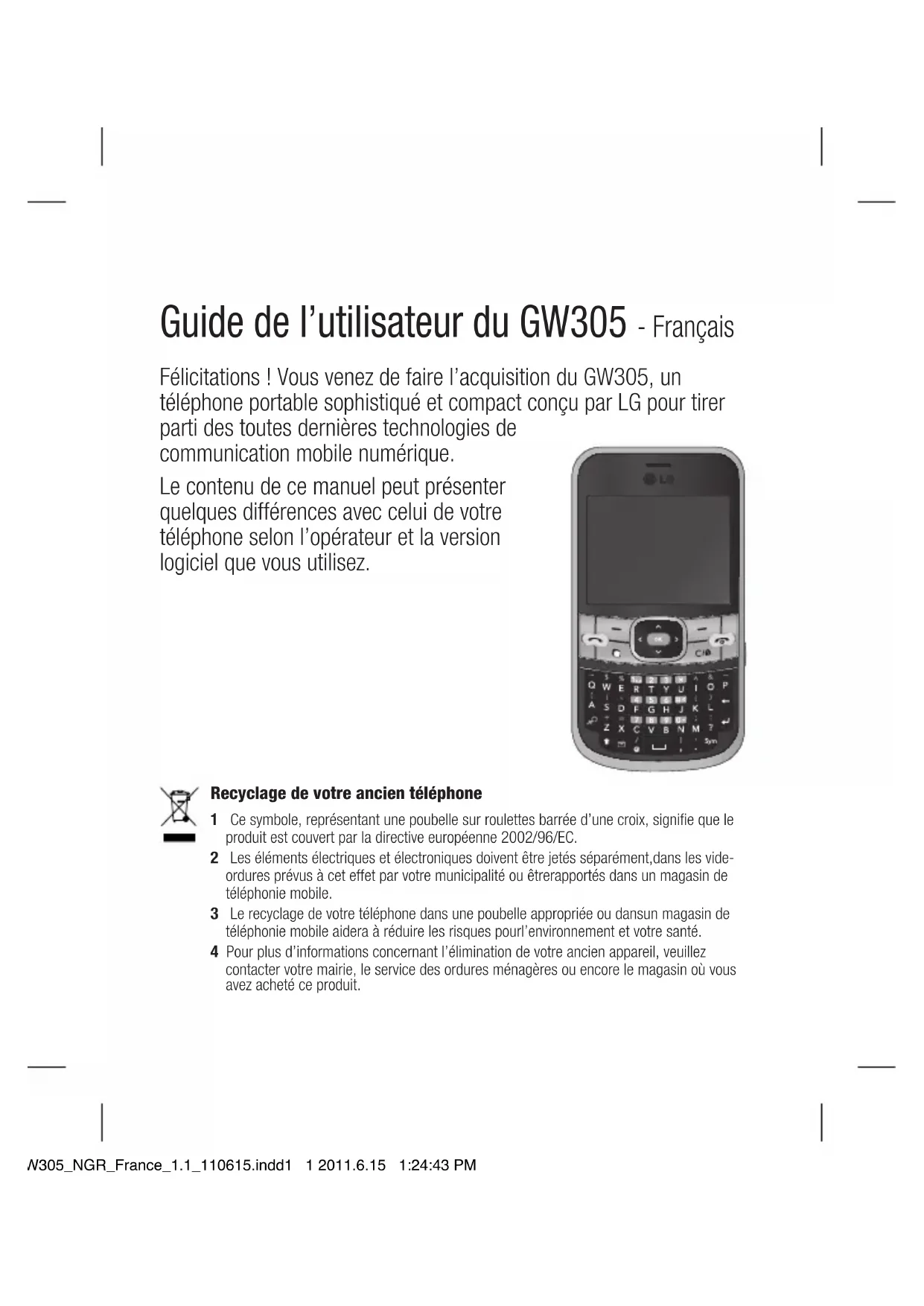
- www.lg.com GW305 Guide de l’utilisateur Manual do Utilizador User Guide FRANÇAIS PORTUGUÊS E N G L I S H P/N : MMBB0352068 (1.1) GW305_NGR_Nigeria_Cover_1.1_11061 1 2011.6.15 1:32:24 PMBluetooth QD ID B015721 070-9811-5454 4 Adepele street, Computer Villege, Lagos, Nigeria GW305_NGR_Nigeria_Cover_1.1_11062 2 2011.6.15 1:32:25 PMGuide de l’utilisateur du GW305 - Français Félicitations ! Vous venez de faire l’acquisition du GW305, un téléphone portable sophistiqué et compact conçu par LG pour tirer parti des toutes dernières technologies de communication mobile numérique. Le contenu de ce manuel peut présenter quelques différences avec celui de votre téléphone selon l’opérateur et la version logiciel que vous utilisez. Recyclage de votre ancien téléphone 1 Ce symbole, représentant une poubelle sur roulettes barrée d’une croix, signifie que le produit est couvert par la directive européenne 2002/96/EC.2 Les éléments électriques et électroniques doivent être jetés séparément,dans les vide-ordures prévus à cet effet par votre municipalité ou êtrerapportés dans un magasin de téléphonie mobile.3 Le recyclage de votre téléphone dans une poubelle appropriée ou dansun magasin de téléphonie mobile aidera à réduire les risques pourl’environnement et votre santé. 4 Pour plus d’informations concernant l’élimination de votre ancien appareil, veuillez contacter votre mairie, le service des ordures ménagères ou encore le magasin où vous avez acheté ce produit. GW305_NGR_France_1.1_110615.indd1 1 2011.6.15 1:24:43 PM2 Sommaire Recommandations pour une utilisation sûre et efficace p. 6
- Présentation du téléphone p. 12
- Installation de la carte SIM et de la batterie p. 14
- Carte mémoire p. 16
- Votre écran d’accueil p. 17
- Barre d’état p. 17
- Appels p. 18
- Émission d’un appel p. 18
- Émission d’un appel à partir de votre répertoire de contacts p. 18
- Réponse à un appel et rejet d’un appel p. 18
- Numérotation abrégée p. 19
- Affichage du renvoi d’appel p. 19
- Utilisation du transfert d’appel p. 20
- Restriction d’appels p. 20
- Modification des paramètres d’appel p. 21
- Répertoire p. 23
- Recherche d’un contact p. 23
- Ajout d’un nouveau contact p. 23
- Modifier les paramètres des contacts p. 23
- Messages p. 25
- Messages p. 25
- Envoyer un message p. 25
- Récupération des e-mails p. 26
- Dossiers de messages p. 26
- Gestion des messages p. 27
- Modification des paramètres de Messages électroniques p. 28
- Modification des autres paramètres .29 Appareil Photo p. 30
- Prise de vue rapide p. 30
- Après la prise de vue p. 30
- Possibilité d'activer et de compiler une liste de numéros pouvant être appelés à partir de votre téléphone p. 30
- GW305_NGR_France_1.1_110615.indd2 2 2011.6.15 1:24:44 PM3 Utiliser les paramètres avancés p. 31
- Réglage de la luminosité p. 33
- Modification de la taille de l’image p. 33
- Afficher vos photos enregistrées p. 33
- Caméra vidéo p. 34
- Enregistrement d’une vidéo rapide p. 34
- Après l’enregistrement vidéo p. 34
- Possibilité d'activer et de compiler une liste de numéros pouvant être appelés à partir de votre téléphone p. 35
- Utiliser les paramètres avancés Visualisation des vidéos enregistrées p. 35
- Réglages p. 51
- Utiliser la calculatrice p. 52
- Utilisation du chronomètre p. 52
- Convertir une unité p. 53
- Ajout d’une ville à l’horloge mondiale p. 53
- Navigateur p. 54
- Accéder au Web p. 54
- Ajouter des favoris et y accéder p. 54
- Enregistrement d’une page p. 55
- Accès à une Page enregistrée p. 55
- Affichage de l’historique du navigateur p. 55
- Modification des paramètres Web p. 55
- Connectivité p. 56
- Modification des paramètres de connectivité p. 56
- Modification des paramètres Bluetooth p. 56
- Association à un autre périphérique Bluetooth p. 57
- Utilisation d’un casque Bluetooth p. 58
- Envoi et réception de fichiers via Bluetooth p. 58
- Utilisation du téléphone comme périphérique de stockage de masse p. 59
- Affichage des fichiers du téléphone sur votre ordinateur p. 60
- Synchroniser vos contacts p. 60
- GW305_NGR_France_1.1_110615.indd4 4 2011.6.15 1:24:44 PM5 Recherche Yahoo! p. 61
- Réglages p. 62
- Modification de vos profils p. 62
- Utilisation du mode Avion p. 62
- Modification des paramètres du téléphone p. 62
- Modification des paramètres de l’écran Modification de la date et de l'heure p. 62
- Modification des paramètres de sécurité p. 64
- Utilisation du gestionnaire de mémoire p. 64
- Réinitialiser p. 65
- Mise à jour du logiciel p. 65
- Accessoires p. 66
- Dépannage GW305_NGR_France_1.1_110615.indd5 5 2011.6.15 1:24:44 PM6 Recommandations pour une utilisation sûre et efficace Veuillez lire ces recommandations. Leur non-respect peut s’avérer dangereux, voire illégal. Exposition aux radiofréquences Informations sur l’exposition aux radiofréquences et le débit d’absorption spécifique (DAS) Le téléphone portable GW305 est conforme aux exigences de sécurité relatives à l’exposition aux ondes radio. Ces exigences sont basées sur des recommandations scientifiques qui comprennent des marges de sécurité destinées à garantir la sécurité de tous les utilisateurs, quels que soient leur âge et leur condition physique. p. 68
- Les recommandations relatives à l’exposition aux ondes radio utilisent une unité de mesure connue sous le nom de débit d’absorption spécifique (DAS). Les tests de mesure du DAS sont effectués à l’aide de méthodes normalisées, en utilisant le niveau de puissance certifié le plus élevé du téléphone, dans toutes les bandes de fréquence utilisées.
- Même si tous les modèles de téléphones LG n’ont pas les mêmes niveaux de DAS, ils sont tous conformes aux recommandations appropriées en matière d’exposition aux ondes radio.
- La limite de DAS recommandée par l’ICNIRP (Commission internationale de protection contre les rayonnements non ionisants) est de 2 W/Kg en moyenne sur dix (10) grammes de tissus.
- La valeur DAS la plus élevée pour ce modèle de téléphone a été mesurée par DASY4 (pour une utilisation à l’oreille) à 1.35 W/kg (10 g) et à 0.950 W/kg (10 g) quand il est porté au niveau du corps.
- La valeur DAS applicable aux habitants de pays/régions ayant adopté la limite du SAR recommandée par l’IEEE (Institut des Ingénieurs Électriciens et GW305_NGR_France_1.1_110615.indd6 6 2011.6.15 1:24:44 PM7 Électroniciens) est de 1,6 W/Kg en moyenne pour un (1) gramme de tissu humain. Entretien et réparation
Utilisez uniquement des batteries, chargeurs et accessoires agréés pour ce modèle de téléphone. L’utilisation de tout autre type de batterie de chargeur et d’accessoire peut s’avérer dangereuse et peut annuler tout accord ou garantie applicable au téléphone.
- Ne démontez pas votre téléphone. Si une réparation s’avère nécessaire, confiez-le à un technicien qualifié.
- Tenez votre téléphone éloigné des appareils électriques, tels que téléviseurs, postes radio et ordinateurs personnels.
- Ne placez pas votre téléphone à proximité de sources de chaleur, telles qu’un radiateur ou une cuisinière.
- Ne le faites pas tomber.
- Ne soumettez pas votre téléphone à des vibrations mécaniques ou à des chocs.
- Éteignez votre téléphone dans les zones où des règlements spéciaux l’exigent. Par exemple, n’utilisez pas votre téléphone dans les hôpitaux, car celui-ci pourrait perturber le bon fonctionnement des équipements médicaux sensibles.
- Si vos mains sont mouillées, évitez tout contact avec le téléphone lorsqu’il est en cours de charge. Ceci peut provoquer un choc électrique et endommager votre téléphone.
- Ne mettez pas un téléphone en charge à proximité de matières inflammables, car il pourrait chauffer et prendre feu.
- Le revêtement de votre téléphone risque d’être endommagé si vous le recouvrez d’un emballage en vinyle.
- Ne rechargez pas votre téléphone lorsqu’il est posé sur du tissu.
- Rechargez votre téléphone dans une zone bien ventilée. GW305_NGR_France_1.1_110615.indd7 7 2011.6.15 1:24:44 PM8 Recommandations pour une utilisation sûre et efficace
- N’exposez pas le téléphone à de la fumée ou de la poussière en quantité excessive.
- Ne placez votre téléphone à proximité de cartes de crédit ou de titres de transport, car il pourrait altérer les données des bandes magnétiques.
- N’appuyez pas sur l’écran avec un objet pointu, vous risqueriez d’endommager votre téléphone.
- Ne mettez pas votre téléphone en contact avec des liquides ou des éléments humides.
- Utilisez les accessoires tels que l’oreillette avec la plus grande précaution. Ne manipulez pas l’antenne inutilement. Sécurité au volant Appareils électroniques
- N’utilisez pas votre téléphone à proximité d’équipements médicaux sans autorisation. Évitez de placer votre téléphone à proximité de votre stimulateur cardiaque (par exemple, dans votre poche de poitrine).
- Les téléphones portables peuvent nuire au bon fonctionnement de certaines prothèses auditives.
- Des interférences mineures peuvent perturber le bon fonctionnement des téléviseurs, radios, ordinateurs, etc. Sécurité au volant.Vérifiez les lois et règlements en vigueur en matière d’utilisation des téléphones portables dans la zone où vous conduisez.
- Ne tenez pas le téléphone dans votre main alors que vous conduisez.
- Concentrez toute votre attention sur la conduite. GW305_NGR_France_1.1_110615.indd8 8 2011.6.15 1:24:44 PM9
- Utilisez un kit mains libres, si disponible.
- Si les conditions de conduite le permettent, quittez la route et garez vous avant d’émettre ou de recevoir un appel.
- Les radiofréquences peuvent affecter certains systèmes électroniques de votre véhicule motorisé, tels que le système audio stéréo ou les équipements de sécurité.
- Lorsque votre véhicule est équipé d’un airbag, ne gênez pas son déclenchement avec un équipement sans fil portable ou fixe. Il risquerait de l’empêcher de s’ouvrir ou provoquer de graves blessures en raison de performances inadéquates.
- Lorsque vous écoutez de la musique en extérieur, veuillez vous assurer que le volume n’est pas trop élevé de façon à bien entendre ce qu’il se passe autour de vous. Cela est particulièrement recommandé lorsque vous vous apprêtez à traverser la rue. Nuisances auditives Vous exposer à un volume sonore très élevé pendant longtemps peut nuire à votre ouïe. Nous vous recommandons de ne pas tenir l’appareil près de votre oreille lorsque le mode mains libres est activé. Pendant les communications ou lorsque vous écoutez de la musique, réglez le volume à un niveau raisonnable. Zone de déminage N’utilisez pas votre téléphone lorsque des opérations de dynamitage sont en cours. Respectez les restrictions, les règlements et les lois en vigueur. Zones à atmosphère explosive
- N’utilisez pas votre téléphone dans une station-service.
- N’utilisez pas votre téléphone à proximité de carburant ou de produits chimiques. GW305_NGR_France_1.1_110615.indd9 9 2011.6.15 1:24:44 PM10 Recommandations pour une utilisation sûre et efficace
- Ne transportez pas et ne stockez pas de produits dangereux, de liquides ou de gaz inflammables dans le coffre de votre voiture, à proximité de votre téléphone portable et de ses accessoires. Dans un avion, les appareils sans fil peuvent générer des interférences.
- Éteignez votre téléphone avant d’embarquer dans un avion.
- Ne l’utilisez pas sur la piste sans autorisation de l’équipage. Enfants Conservez votre téléphone dans un endroit sûr, hors de la portée des enfants. En effet, un enfant risquerait de s’étouffer avec les petites pièces. Appels d’urgence Il est possible que les numéros d’urgence ne soient pas disponibles sur tous les réseaux de téléphonie mobile. Vous ne devez donc pas dépendre uniquement de votre téléphone portable pour émettre un appel d’urgence. Renseignez- vous auprès de votre opérateur. Informations sur la batterie et précautions d’usage
- Il n’est pas nécessaire de décharger complètement la batterie avant de la recharger. Contrairement aux autres batteries, elle n’a pas d’effet mémoire pouvant compromettre ses performances.
- Utilisez uniquement les batteries et chargeurs LG. Les chargeurs LG sont conçus pour optimiser la durée de vie de votre batterie.
- Ne démontez pas et ne courtcircuitez pas la batterie.
- Les contacts métalliques de la batterie doivent toujours rester propres.
- Procédez au remplacement de la batterie lorsque celle-ci n’offre plus des performances acceptables. La batterie peut être rechargée des centaines de fois avant qu’il soit nécessaire de la remplacer.
- Rechargez la batterie en cas de nonutilisation prolongée afin d’optimiser sa durée d’utilisation. GW305_NGR_France_1.1_110615.indd10 10 2011.6.15 1:24:45 PM11
- N’exposez pas le chargeur de la batterie au rayonnement direct du soleil. Ne l’utilisez pas non plus dans des lieux très humides, tels qu’une salle de bains.
- Le remplacement de la batterie par un modèle inadapté risque d’entraîner une explosion de cette dernière.
- Le remplacement de la batterie par un modèle inadapté risque d’entraîner une e “En mode veille: Controls le volume de la sonnerie.” xplosion de cette dernière.
- Respectez les instructions du fabricant relatives au recyclage des batteries usagées. Veuillez recycler autant que faire se peut. Ne vous en débarrassez pas avec les déchets ménagers.
- Lorsque la batterie de votre téléphone doit être changée, merci de l’apporter au centre d’assistance clientèle ou au revendeur agréé LG Electronics le plus proche de chez vous pour obtenir de l’aide.
- Débranchez systématiquement le chargeur de la prise murale lorsque le chargement de la batterie est terminé pour éviter qu’il ne consomme inutilement de l’énergie.
- La durée de vie réelle de la batterie dépend de la configuration du réseau, des paramètres du produit, de l’utilisation, de la batterie et des conditions extérieures. GW305_NGR_France_1.1_110615.indd11 11 2011.6.15 1:24:45 PM12 Présentation du téléphone Touches de fonction (Touche de fonction gauche / Touche de fonction droite)
Ces touches exécutent la fonction indiquée en bas de l’écran Touche de confirmation / touche OK
Sélectionner des options de menu et confirmer des actions. Touche Fin
Permet d’allumer/éteindre le téléphone (pression prolongée).
Permet de mettre fin à un appel ou de le refuser. Touche de navigation
- En mode Veille : Pression brève : permet d’accéder au menu Raccourcis. Pression brève : permet d’accéder au menu Répertoire
Pression brève : permet d’accéder au menu Profils.
Pression brève : permet d’accéder au menu Ecran d’accueil
- Dans le menu : permet de faire défiler l’écran vers le haut ou vers le bas. Écouteur LCD principal Touche Envoyer
Permet de composer un numéro de téléphone et de répondre à un appel.
- En mode Veille : permet d’afficher l’historique des appels. Touches alphanumériques
- En mode Veille : Permet d’entrer les numéros à composer Touche maintenue enfoncée – Appels internationaux – Connecter la messagerie vocale centre.
– Numéros abrégés – Permet d’accéder au mode Silencieux en maintenant la touche enfoncée.
- En mode Édition : permettent de saisir des chiffres et des caractères. Touche multitâche Permet d’accéder directement à l’écran d’accueil ou au menu. Touche d’effacement / de verrouillage
Cette touche permet, à chaque pression, d’effacer les caractères un par un. Pour effacer tous les caractères saisis, maintenez cette touche enfoncée.
- Pour verrouiller pendant l’utilisation des menus, maintenez cette touche enfoncée. GW305_NGR_France_1.1_110615.indd12 12 2011.6.15 1:24:46 PM13 Touche Appareil photo Touches latérales
En mode veille: Controle le volume de la sonnerie.
- Pendant un appel : permet de régler le volume des écouteurs.
- Lorsque vous écoutez un enregistrement MP3 : permet de régler le volume audio Connecteur de carte mémoire MicroSD Batterie Lentille de l’appareil photo Couvercle batterie Titulaire de la carte SIM Prise du chargeur/du câble USB ASTUCE : Avant de connecter le câble USB pour stockage de masse, assurez-vous que votre téléphone est sous tension, qu’une carte mémoire externe est insérée et que l’appareil est en mode Veille. Ecouteurs GW305_NGR_France_1.1_110615.indd13 13 2011.6.15 1:24:47 PM14 Installation de la carte SIM et de la batterie
Retrait du couvercle de la batterie Appuyez sur le bouton d’ouverture/ fermeture du couvercle de la batterie. . 2 Retrait de la batterie Soulevez la batterie par sa partie supérieure et retirez-la délicatement de son compartiment.
AVERTISSEMENT : Ne retirez
pas la batterie alors que le téléphone est allumé. Vous risqueriez de l’endommager. 3 Installez la Carte SIM Faites glisser la carte SIM dans le logement approprié. Assurez-vous que la zone de contact dorée de la carte est bien orientée vers le bas. Pour retirer la carte SIM, tirez-la doucement dans la direction opposée.
AVERTISSEMENT : N’enlevez
pas ou ne remplacez pas la carte SIM si votre téléphone est allumé ou en cours d’utilisation ; cela risquerait d’entraîner des pertes de données ou pourrait endommager votre carte SIM. GW305_NGR_France_1.1_110615.indd14 14 2011.6.15 1:24:48 PM15 4 Installation de la batterie Placez tout d’abord la partie supérieure de la batterie dans le compartiment de la batterie. Assurez-vous que les contacts de la batterie sont bien en face des pôles batterie du téléphone. Appuyez sur la partie inférieure de la batterie jusqu’à ce qu’elle s’enclenche.
Retrait du couvercle de la batterie 6 Chargement de la batterie Soulevez le couvercle de la prise du chargeur située sur le côté du GW305. Insérez le chargeur, puis branchez-le à une prise murale. Vous devez charger la batterie de votre GW305 jusqu’à ce que le message « Batterie chargée » s’affiche à l’écran. GW305_NGR_France_1.1_110615.indd15 15 2011.6.15 1:24:50 PM16 Carte mémoire Installation d’une carte mémoire Une carte mémoire permet d’étendre l’espace mémoire disponible de votre téléphone. Remarque : Une carte mémoire est un accessoire facultatif. Insérez-la dans le logement prévu à cet effet, dans la partie supérieure, jusqu’à ce que vous entendiez un déclic. Assurez-vous que la zone de contact dorée de la carte est bien orientée vers le bas. Retrait de la carte mémoire Enlevez le couvercle de la batterie et retirez doucement la carte mémoire en appuyant légèrement dessus, puis en la relâchant rapidement. Formatage de la carte mémoire Votre carte mémoire est peut-être déjà formatée. Si ce n’est pas le cas, vous devez la formater avant de commencer à l’utiliser. 1 Dans l’écran d’accueil, appuyez sur Menu, puis sélectionnez Réglages. 2 Choisissez Etat mémoire, puis sélectionnez Mémoire externe. 3 Appuyez sur Format et saisissez le mot de passe, par défaut : 0000. Votre carte mémoire sera formatée et prête à l’emploi. 4 Pour afficher les nouveaux dossiers formatés du GW305, appuyez sur Menu, puis sélectionnez Perso. Choisissez Ma carte mémoire.
AVERTISSEMENT : Lors
du formatage de la carte mémoire, tout son contenu est effacé. Si vous ne voulez pas perdre les données de votre carte mémoire, sauvegardez-les avant de procéder au formatage. GW305_NGR_France_1.1_110615.indd16 16 2011.6.15 1:24:50 PM17 Votre écran d’accueil Barre d’état La barre d’état indique, à l’aide d’icônes, des éléments tels que l’intensité du signal, l’arrivée de nouveaux messages, le niveau de charge de la batterie et si la connectivité Bluetooth est activée. Le tableau ci-dessous explique la signification des icônes susceptibles d’apparaître dans la barre d’état. Icône Description Intensité du signal réseau (le nombre de barres peut varier) Aucun signal réseau GPRS disponible EDGE disponible Mode Avion activé Les appels sont détournés Service d’itinérance Icône Description Bluetooth
activé WAP activé Fonction multitâche activée Alarme activée Agenda Nouveau message Nouveau message vocal Nouvel e-mail Profil Général activé Profil Vibreur seul activé Profil Extérieur activé Profil Casque activé Niveau de charge de la batterie Batterie déchargée Mémoire externe Radio FM Musique MP3 GW305_NGR_France_1.1_110615.indd17 17 2011.6.15 1:24:52 PM18 Appels Émission d’un appel 1 Assurez-vous que votre téléphone est sous tension. 2 Vous pouvez utiliser le clavier. Pour effacer un chiffre, appuyez sur la touche ou sur la flèche de retour. 3 Pour émettre l’appel, appuyez sur
4 Pour mettre fin à l’appel, appuyez sur
ASTUCE : Pour entrer le signe + afin d’émettre un appel international, appuyez sur la touche 0 et maintenez-la enfoncée. Émission d’un appel à partir de votre répertoire de contacts Vous pouvez appeler une personne dont le numéro figure dans votre répertoire. 1 Appuyez sur Menu pour ouvrir le menu principal. Sélectionnez Répertoire, puis Rechercher. 2 Sur le clavier, saisissez la première lettre du contact que vous souhaitez appeler, puis faites défiler la liste jusqu’au contact souhaité. 3 Pour émettre l’appel, appuyez sur
Réponse à un appel et rejet d’un appel Lorsque le téléphone sonne, appuyez sur Accept ou sur
pour répondre à l’appel. Pendant que la sonnerie de votre téléphone retentit, sélectionnez Silence pour interrompre cette dernière. Cette touche peut s’avérer particulièrement utile au cours d’une réunion, lorsque vous avez oublié d’activer le profil Silencieux. Appuyez sur la touche
sélectionnez Rejeter pour rejeter un appel entrant. GW305_NGR_France_1.1_110615.indd18 18 2011.6.15 1:24:53 PM19 Remarque : En cours d’appel, si le haut-parleur est activé, l’icône du haut-parleur s’affiche avec une croix rouge ; si le haut-parleur est désactivé, l’icône du haut-parleur s’affiche sans croix rouge. Numérotation abrégée Vous pouvez associer à un numéro abrégé un contact que vous appelez régulièrement. 1 Appuyez sur Menu pour ouvrir le menu principal. Sélectionnez Répertoire, puis Numéros abrégés. 2 Le numéro abrégé 1 est préattribué à votre boîte vocale. Vous ne pouvez pas modifier ce paramètre. Sélectionnez un autre numéro en utilisant les touches de navigation, puis en sélectionnant Ajouter ou en appuyant sur la touche du clavier portant le numéro correspondant. 3 Votre répertoire de contacts s’ouvre. Sélectionnez le contact que vous souhaitez affecter à ce numéro en utilisant les touches de navigation, puis sélectionnez OK. Pour appeler un numéro abrégé, appuyez sur la touche portant le numéro qui lui est affecté et maintenez-la enfoncée jusqu’à ce que le contact correspondant apparaisse à l’écran. L’appel étant émis automatiquement, il est inutile d’appuyer sur
Affichage du renvoi d’appel Appuyez sur Menu et sélectionnez Appels. Choisissez Journal des appels. Tous les appels - Permet d’afficher la liste complète de tous les appels effectués, reçus et en absence. Appels manqués - Permet d’afficher la liste de tous les appels que vous avez manqués. GW305_NGR_France_1.1_110615.indd19 19 2011.6.15 1:24:53 PM20 Appels émis - Permet d’afficher la liste de tous les numéros que vous avez appelés. Appels reçus - Permet d’afficher la liste de tous les numéros qui vous ont appelé. ASTUCE : Depuis le journal des appels, sélectionnez Options et choisissez Supprimer pour supprimer les éléments sélectionnés. Utilisation du transfert d’appel 1 Appuyez sur Menu et sélectionnez Appels. 2 Sélectionnez Renvoi d’appel. 3 Choisissez de transférer tous les appels lorsque la ligne est occupée, lorsque vous ne décrochez pas ou lorsque vous n’êtes pas joignable. 4 Choisissez Activer pour indiquer s’il faut transférer les appels vers votre boîte vocale ou vers un autre numéro. 5 Saisissez votre numéro de transfert ou sélectionnez Rechercher pour y accéder. Remarque : Le transfert des appels entraîne des frais supplémentaires. Pour plus d’informations, contactez votre opérateur. ASTUCE : Pour désactiver tous les renvois d’appel, choisissez Désactiver tout dans le menu Renvoi d’appel. Restriction d’appels 1 Appuyez sur Menu et sélectionnez Appels. 2 Sélectionnez Interdiction d’appels. 3 Choisissez l’une des options suivantes (ou les cinq) : Tous les appels sortants Vers international Vers inter. sauf pays d’origine Tous entrants App. entrant à l’étranger Appels GW305_NGR_France_1.1_110615.indd20 20 2011.6.15 1:24:53 PM21 4 Saisissez le mot de passe d’interdiction d’appels. Pour plus d’informations sur ce service, contactez votre opérateur. ASTUCE : Sélectionnez Restriction d’appels dans le menu Appels pour activer et compiler la liste des numéros pouvant être appelés à partir de votre téléphone. Saisir code PIN2 que vous a communiqué votre opérateur est requis. Depuis votre téléphone, vous pourrez uniquement appeler les numéros inclus dans la liste des appels restreints. Modification des paramètres d’appel 1 Appuyez sur Menu et sélectionnez le menu Appels. 2 Dans ce menu, vous pouvez régler les paramètres des options suivantes : Durée appel : permet d’afficher des informations détaillées sur la durée de vos appels reçus et émis. Volume des données : permet d’afficher le volume des données reçues et envoyées (en kilo- octets). Coût appel : permet d’afficher le coût du dernier appel ou de tous les appels. Ce service, qui dépend du réseau, n’est pas pris en charge par tous les opérateurs. Renvoi d’appel : indiquez si vous souhaitez transférer ou non vos appels. Interdiction d’appels : permet d’indiquer les appels à interdire. Restriction d'appels : permet de compiler la liste des numéros pouvant être appelés à partir de votre téléphone. En instance : permet d’être alerté si vous recevez un appel en attente. GW305_NGR_France_1.1_110615.indd21 21 2011.6.15 1:24:54 PM22 Paramètres usuels : lorsque vous cliquez sur ce menu, plusieurs options vous sont proposées : Rejet d’appel : sélectionnez Désactivé ou Activé et choisissez de rejeter tous les appels de groupes spécifiques, de contacts ou de numéros non enregistrés (ceux qui ne figurent pas dans vos contacts) ou les numéros anonymes. Envoyer mon numéro : choisissez si vous souhaitez que votre numéro s’affiche lorsque vous émettez un appel (en fonction de votre opérateur réseau). Rappel automatique - Cette fonction vous permet de configurer la fonction de recomposition automatique lorsqu’une tentative d’appel a échoué. Mode de réponse : permet de définir la méthode de réponse. Vous pouvez choisir Touche décrocher ou Appuyer sur une touche. Bip minute - Permet de définir si vous souhaitez entendre une sonnerie toutes les minutes lorsque vous êtes au téléphone. Mode réponse BT (Bluetooth) : choisissez la façon de répondre aux appels lorsque vous utilisez un casque Bluetooth. Sélectionnez Mains libres ou Téléphone. Enreg. nv numéro - Dans ce menu, vous pouvez enregistrer le numéro de téléphone à la fin de l’appel si celui-ci n’est pas déjà enregistré dans le contacts. Appels GW305_NGR_France_1.1_110615.indd22 22 2011.6.15 1:24:54 PM23 Répertoire Recherche d’un contact 1 Appuyez sur Menu et sélectionnez Répertoire, puis choisissez Rechercher. 2 Sur le clavier, saisissez la première lettre du contact que vous souhaitez appeler. 3 Pour parcourir les contacts et leurs différents numéros, utilisez les touches de navigation. Sinon, utilisez la méthode suivante, un peu plus rapide : 1 Saisissez le numéro recherché sur l’écran d’accueil, puis sélectionnez Options. 2 Choisissez Rech. répertoire dans le menu Opt.. Ajout d’un nouveau contact 1 Appuyez sur Menu et sélectionnez Répertoire, puis choisissez Nouveau.
Indiquez si vous souhaitez enregistrer votre nouveau contact dans votre Tél. ou sur votre carte SIM. 3 Saisissez les informations dont vous disposez dans les champs correspondants, puis sélectionnez Fini.. Sinon, utilisez la méthode suivante, un peu plus rapide : 1 Saisissez le numéro que vous souhaitez enregistrer puis appuyez sur Options. 2 Sélectionnez Enregistrer le numéro, puis Ajouter nom ou Mettre les contacts à jour. 3 Saisissez les informations pertinentes, puis sélectionnez Fini.. Modifier les paramètres des contacts 1 Appuyez sur Menu et sélectionnez Répertoire. 2 Sélectionnez Réglages. Dans ce menu, vous pouvez définir les paramètres suivants : GW305_NGR_France_1.1_110615.indd23 23 2011.6.15 1:24:54 PM24 Param liste contacts : permet d’afficher les contacts enregistrés dans votre Téléphone et SIM, Tél ou SIM. Vous pouvez également choisir d’afficher d’abord le prénom ou le nom des contacts, et d’afficher une photo des contacts. Copier : permet de copier vos contacts de votre carte SIM vers votre téléphone ou de votre téléphone vers votre carte SIM. Vous pouvez effectuer cette opération pour un contact à la fois ou pour tous les contacts simultanément. Déplacer : permet d’effectuer les mêmes opérations que Copier, mais le contact est uniquement enregistré à l’emplacement vers lequel vous le déplacez. Si vous déplacez un contact de la carte SIM vers votre téléphone, ce contact est supprimé de la carte SIM. Envoyer tous les contacts par Bluetooth : permet d’envoyer toutes les informations sur les contacts sur un autre téléphone doté de la technologie Bluetooth. Sauvegarder contacts : permet d’enregistrer toutes les données du répertoire du téléphone sur une carte mémoire externe sous forme de Carte de Visite. Restaurer contacts : permet de restaurer toutes les données du répertoire se trouvant sur une carte mémoire externe dans la mémoire du téléphone sous forme de Carte de Visite. Effacer tout : permet de supprimer tous les contacts. Etat mémoire : permet de vérifier la quantité d’espace mémoire restant sur votre téléphone ou votre carte SIM. Répertoire GW305_NGR_France_1.1_110615.indd24 24 2011.6.15 1:24:54 PM25 Messages Votre GW305 comprend des fonctions en rapport avec les SMS (Short Message Service, Service de messages courts), les MMS (Multimedia Message Service, Service de messagerie multimédia) et les messages de service du réseau. Appuyez tout simplement sur Menu, puis sélectionnez Messages. Envoyer un message 1 Appuyez sur Menu, sélectionnez Messages et choisissez Créer nouveau msg. 2 Un nouvel éditeur de messages s’ouvre. L’éditeur de messages vous permet de passer en toute simplicité du mode SMS au mode MMS. Par défaut, l’éditeur de messages est paramétré sur SMS. 3 Saisissez votre message à l’aide du clavier. Pour plus d’informations sur la saisie de texte, voir ci-contre. 4 Pour ajouter les éléments suivants, appuyez sur Options et sélectionnez Insérer : Image, Vidéo, Son, Symboles, Modèle, Émoticône, Nom et numéro, Ajout diapo, Objet ou Extras (Carte de visite/Agenda/Mémo/ Tâches/Ma carte de visite). 5 Sélectionnez Envoyer. 6 Sélectionnez un contact dans la liste des contacts ou saisissez un numéro de téléphone. 7 Sélectionnez Envoyer.
AVERTISSEMENT : Si vous
ajoutez une Image, un Son, une Vidéo, une Nouvelle diapo, un Objet, une Carte de visite, un Agenda ou Ma carte de visite au message, le mode bascule automatiquement en mode MMS. Vous serez facturé en conséquence. Messages GW305_NGR_France_1.1_110615.indd25 25 2011.6.15 1:24:54 PM26 Récupération des e-mails 1 Appuyez sur Menu et sélectionnez Messages, puis E-mail. 2 Sélectionnez le compte que vous voulez utiliser. 3 Sélectionnez Récupérer pour que le téléphone se connecte à votre compte de messagerie et récupère vos nouveaux messages. Dossiers de messages Appuyez sur Menu et sélectionnez Messages. La structure de dossier utilisée pour votre GW305 est on ne peut plus logique. Créer nouveau msg : permet de créer un nouveau message. Reçus : tous les messages que vous recevez sont placés dans votre dossier Reçus. De là, vous pouvez répondre à un message, le transférer et effectuer d’autres opérations. E-Mail : tous les e-mails que vous recevez sont placés dans votre dossier Reçus. Créer une nouvelle adresse e-mail : permet de saisir une nouvelle adresse e-mail valable sur Hotmail... Brouillons : si vous n’avez pas le temps de terminer la rédaction d’un message, vous pouvez en enregistrer le début dans ce dossier. Boîte d’envoi - Il s’agit d’un dossier de stockage temporaire dans lequel sont placés les messages en cours d’envoi. Envoyés - les copies de tous les messages que vous envoyez sont conservées dans ce dossier. Mes dossiers : permet de déplacer des messages reçus ou envoyés vers Mes dossiers. Vous avez également la possibilité de déplacer les messages se trouvant dans Mes dossiers vers la boîte de messages d’origine. Modèles : liste de messages utiles, préalablement écrits pour vous permettre de répondre rapidement. Messages GW305_NGR_France_1.1_110615.indd26 26 2011.6.15 1:24:55 PM27 Emoticônes : permet d’ajouter, de modifier et de supprimer des émoticônes. Vous pouvez ensuite les ajouter aux messages que vous rédigez. Gestion des messages 1 Appuyez sur Menu, sélectionnez Messages, puis Reçus. 2 Sélectionnez Options, puis choisissez : Répondre : permet d’envoyer une réponse au message sélectionné. Transférer : permet d’envoyer le message sélectionné à une autre personne. Numéroter : permet d’appeler la personne qui vous a envoyé le message. Enregistrer le numéro : permet d’enregistrer le numéro de l’expéditeur. Supprimer : permet de supprimer le message sélectionné. Affichage classé : permet de choisir le type d’affichage des messages. Les options changent en fonction du type d’affichage sélectionné. Créer nouveau msg : permet de créer un nouveau message ou un e-mail. Sélect./Déselect. : permet de sélectionner un message ou tous les messages. Copier et déplacer : permet de copier ou de déplacer le message sélectionné vers la carte SIM ou le téléphone. Filtrer : permet d’afficher les messages par type. Infos message : permet de vérifier le type du message, son objet, son expéditeur et sa date. Si le message Pas d’espace pour message SIM s’affiche, vous devez supprimer des messages ou des fichiers sauvegardés pour libérer de l’espace. GW305_NGR_France_1.1_110615.indd27 27 2011.6.15 1:24:55 PM28 ASTUCE : Lorsque vous recevez un message, vous pouvez y répondre rapidement en utilisant la fonction Réponse rapide. En consultant le message, appuyez sur Options et sélectionnez Réponse rapide. Cette fonction peut s’avérer particulièrement utile si vous devez répondre à un message pendant une réunion. ASTUCE : En consultant le message, appuyez sur Options et sélectionnez Extraire. Il est possible d’extraire des informations (numéro de téléphone, adresse e-mail, adresse Web, etc.) depuis le message sélectionné. Modification des paramètres de Messages électroniques 1 Appuyez sur Menu, sélectionnez Messages et choisissez Réglages. 2 Sélectionnez E-mail pour pouvoir modifier les paramètres suivants : Comptes Email : permet de configurer un compte e-mail. Autoriser rapport de lecture : permet d’autoriser l’envoi d’un message de confirmation de lecture. Demander rapport de lecture : permet de demander des messages de confirmation de lecture. Intervalle récupération : permet de définir la fréquence à laquelle votre GW305 vérifie l’arrivée de nouveaux e-mails. Nombre à récupérer : permet de choisir le nombre d’e-mails à récupérer à chaque fois. Inclure le message dans Transf. & Rép. : permet d’inclure le message d’origine dans votre réponse. Inclure pièce jointe : permet de spécifier si vous souhaitez inclure la pièce jointe d’origine dans la réponse. Récup. auto en itinérance : permet de récupérer automatiquement vos messages lorsque vous êtes à l’étranger. Messages GW305_NGR_France_1.1_110615.indd28 28 2011.6.15 1:24:55 PM29 Nouvelle notification email : permet de choisir si vous souhaitez recevoir ou non une notification lors de la réception d’un nouvel e-mail. Signature : permet de créer une signature et d’activer cette fonction. Priorité : permet de définir le niveau de priorité de vos emails. Modification des autres paramètres Appuyez sur Menu, sélectionnez Messages et Réglages, puis : SMS : permet de configurer les options relatives aux SMS. MMS : permet de configurer les options relatives aux MMS. E-mail : permet d’adapter vos paramètres de messagerie selon vos préférences. Répondeur : permet d’ajouter un nouveau service de répondeur. Pour plus d’informations sur le service proposé, contactez votre opérateur. Message de service : permet de définir si vous souhaitez recevoir ou bloquer les messages de service. Vous pouvez également paramétrer la sécurité des messages en créant des listes d’expéditeurs sécurisées et non sécurisées. Service infos : permet de choisir l’état de réception, les canaux et la langue de vos messages d’information. Sauvegarder messages textes : permet de choisir de sauvegarder les messages au niveau de la mémoire du téléphone ou de la mémoire externe. GW305_NGR_France_1.1_110615.indd29 29 2011.6.15 1:24:55 PM30 Prise de vue rapide 1 Maintenez enfoncée la touche , située sur le côté droit du téléphone. 2 Dirigez l’objectif vers le sujet de la photo. 3 Appuyez sur
pour prendre une photo. ASTUCE : Pour pouvoir accéder à cette fonction, appuyez sur Déverrouiller. Après la prise de vue Votre photo s’affiche à l’écran. Les options disponibles sont les suivantes : Retour : permet de revenir au menu précédent. Album : permet d’afficher les prises de vue effectuées dans votre album. Envoyer : permet d’envoyer la photo sous forme de MMS, d’e- mail ou via Bluetooth. Nouveau : permet de prendre immédiatement une autre photo. Votre photo actuelle est enregistrée. Utiliser comme : permet de définir votre image comme fond d’écran, image de contact, écran de démarrage/fermeture. (Seuls les contacts enregistrés dans votre téléphone, et non sur la carte SIM, peuvent être associés à une image.) Supprimer : permet de supprimer la photo que vous venez de prendre. Le viseur réapparaît. Options : permet de changer le nom de l’image ou de modifier le fichier image. Possibilité d'activer et de compiler une liste de numéros pouvant être appelés à partir de votre téléphone. Dans le viseur, utilisez les touches de navigation et sélectionnez les options que vous souhaitez utiliser. Appareil Photo GW305_NGR_France_1.1_110615.indd30 30 2011.6.15 1:24:56 PM31 Album : permet de regarder les autres photos de votre album. Vidéo : permet de passer en mode Caméra vidéo. Capture : permet de prendre une photo. Luminosité : permet de régler la luminosité de l’image dans le viseur de l’appareil photo. Zoom : permet de régler le zoom en utilisant la touche de navigation située au milieu de votre téléphone. La fonction de zoom est disponible uniquement lorsque la taille de l’image est inférieure ou égale à 640x480. ASTUCE : Appuyez sur la touche de navigation bas deux fois pour masquer les options. (Appuyez sur la touche de navigation haut pour afficher les options.) Utiliser les paramètres avancés Dans le viseur, sélectionnez Réglages pour ouvrir toutes les options de paramètres avancés. Utilisez la touche de navigation pour faire défiler les options. Dans le menu Aperçu, plusieurs options vous sont proposées : Taille de l’image : permet de modifier la taille de la photo. Colorisation : permet de sélectionner un ton pour la photo que vous prenez. Balance blancs : la balance des blancs permet de donner un aspect réaliste aux parties blanches de votre photo. Pour que votre appareil photo puisse ajuster correctement la balance des blancs, vous devez définir les conditions d’éclairage. Sélectionnez l’une des options suivantes : Auto, Incandescent, Soleil, Fluorescent ou Nuageux. Mode nuit : permet d’optimiser la qualité des images en sélectionnant Activé. GW305_NGR_France_1.1_110615.indd31 31 2011.6.15 1:24:56 PM32 Minuteur : le retardateur vous permet de définir un intervalle de temps après avoir appuyé sur le déclencheur. Sélectionnez l’un des intervalles de temps suivants : 3s, 5s, ou 10s. Cette option est idéale si vous souhaitez faire partie d’une photo de groupe que vous prenez. Mode de prise de vue : Général ou Rafale. Le mode Rafale permet de prendre automatiquement jusqu’à 3, 6 ou 9 prises de vue successives, ce qui est idéal pour photographier des objets en mouvement ou des événements sportifs. Qualité d’image : détermine la qualité d’une image. Plus la qualité est fine, plus l’image d’une photo est nette, mais plus la taille du fichier augmente. Cela signifie que la mémoire peut stocker moins de photos. Dans le menu Autres, plusieurs options vous sont également proposées : Mémoire utilisée : permet de sélectionner l’emplacement où vous souhaitez enregistrer vos photos (mémoire du téléphone ou mémoire externe). Masquer les icônes : permet de masquer les icônes sur le côté du viseur. Son prise vue : permet de sélectionner l’un des trois sons de prise de vue. Remarque : Assurez-vous de toujours appuyer sur Sélectionner après avoir sélectionné un nouveau paramètre pour appliquer les modifications effectuées. Le menu des réglages se ferme automatiquement, vous êtes alors prêt à prendre une photo. Appareil Photo GW305_NGR_France_1.1_110615.indd32 32 2011.6.15 1:24:56 PM33 Réglage de la luminosité Le contraste définit la différence entre les parties claires et sombres d’une image. Une image au contraste faible paraît floue, alors qu’une image au contraste élevé paraît beaucoup plus nette. 1 Sélectionnez Luminosité dans les réglages rapides. 2 Faites défiler l’indicateur de contraste le long de la barre, vers
pour un contraste plus faible et une image plus floue, ou vers + pour un contraste plus élevé et une image plus nette. Modification de la taille de l’image Plus le nombre de pixels est élevé, plus la taille du fichier est importante et plus le fichier prend de l’espace mémoire. Si vous souhaitez stocker davantage de photos sur votre téléphone ou carte mémoire, vous pouvez modifier le nombre de pixels de manière à réduire la taille du fichier. 1 Sélectionnez Taille de l’image dans le menu Réglages. 2 Sélectionnez une valeur parmi les options suivantes : 1600x1200, 1280x960, 640x480, 320x240. Afficher vos photos enregistrées 1 Vous pouvez accéder à vos photos enregistrées à partir du mode Appareil photo, en sélectionnant Album. Votre album s’affiche à l’écran. 2 Sélectionnez la photo que vous souhaitez visionner pour qu’elle apparaisse au premier plan de l’album. 3 Sélectionnez la photo pour l’ouvrir entièrement. GW305_NGR_France_1.1_110615.indd33 33 2011.6.15 1:24:56 PM34 Enregistrement d’une vidéo rapide 1 Maintenez enfoncée la touche
située sur le côté droit du téléphone. 2 Sélectionnez le menu Vidéo en appuyant sur la touche de navigation < dans le menu Raccourcis. 3 Faites la mise au point avec l’appareil photo sur ce que vous souhaitez enregistrer. 4 Appuyez sur pour démarrer l’enregistrement. 5 Enreg. s’affiche dans la partie inférieure du viseur. Appuyez de nouveau sur pour arrêter l’enregistrement. Après l’enregistrement vidéo Une image fixe représentant la vidéo prise s’affiche à l’écran. Les options disponibles sont les suivantes : Préc. : permet de revenir au menu précédent. Album : permet de regarder les autres vidéos de votre album. Votre vidéo actuelle sera enregistrée. Lecture : permet de lire la vidéo que vous venez d’enregistrer. Nouveau : permet de prendre une autre vidéo immédiatement. Votre vidéo actuelle est enregistrée. Envoyer : permet d’envoyer la vidéo sous forme de MMS, d’e- mail ou via Bluetooth. Supprimer : permet de supprimer la vidéo que vous venez d’enregistrer. Le viseur réapparaît. Options : permet de modifier le nom de la vidéo. Caméra vidéo GW305_NGR_France_1.1_110615.indd34 34 2011.6.15 1:24:57 PM35 Possibilité d'activer et de compiler une liste de numéros pouvant être appelés à partir de votre téléphone. Dans le viseur, utilisez les touches de navigation et sélectionnez les options que vous souhaitez utiliser. Album : permet de regarder les autres vidéos de votre album. Photo : permet de basculer du mode Caméra vidéo au mode Appareil photo. Enregistrer : permet d’enregistrer une vidéo. Luminosité : permet de régler la luminosité dans le viseur de la caméra vidéo. Colorisation : permet de sélectionner un ton pour la vidéo que vous enregistrez. Utiliser les paramètres avancés Dans le viseur, sélectionnez Réglages pour ouvrir toutes les options de paramètres avancés. Utilisez la touche de navigation pour faire défiler les options. Lorsque vous appuyez sur le menu Aperçu, plusieurs options vous sont proposées : Taille : permet de modifier la taille de la vidéo. Colorisation : permet de sélectionner un ton pour la vidéo que vous enregistrez. Balance blancs : la balance des blancs permet de donner un aspect réaliste aux parties blanches de vos photos. Pour que votre appareil photo puisse ajuster correctement la balance des blancs, vous devez définir les conditions d’éclairage. Sélectionnez l’une des options suivantes : Auto, Incandescent, Soleil, Fluorescent ou Nuageux. GW305_NGR_France_1.1_110615.indd35 35 2011.6.15 1:24:57 PM36 Mode nuit : permet d’activer ou de désactiver le mode Nuit. Qualité : détermine la qualité d’une vidéo. Durée : permet de choisir Général ou de limiter votre vidéo de manière à ce qu’elle tienne dans un message. Lorsque vous cliquez sur le menu Autres, plusieurs options vous sont également proposées : Mémoire utilisée : permet d’enregistrer vos vidéos dans la mémoire du téléphone ou la mémoire externe. Masquer les icônes : permet de masquer les icônes sur le côté du viseur. Voix : choisissez Muet pour enregistrer une vidéo sans le son. Remarque : Assurez-vous de toujours appuyer sur Sélectionner après avoir sélectionné un nouveau paramètre pour appliquer les modifications effectuées. Visualisation des vidéos enregistrées 1 Vous pouvez accéder à vos vidéos enregistrées à partir du mode Caméra vidéo, en sélectionnant Album. Votre album s’affiche à l’écran. 2 Sélectionnez la vidéo que vous souhaitez visionner pour qu’elle apparaisse au premier plan de l’album. 3 Sélectionnez la vidéo pour l’ouvrir entièrement. Caméra vidéo GW305_NGR_France_1.1_110615.indd36 36 2011.6.15 1:24:57 PM37 Lecteur MP3 Le GW305 est équipé d’un lecteur audio intégré qui vous permet d’écouter vos morceaux préférés. Remarque :
- Avant d’utiliser le lecteur audio, vous devez transférer vos fichiers musicaux sur votre téléphone.
- Le lecteur audio prend en charge les types de codec suivants : MP3, WMA, AAC. Le lecteur audio ne prend pas nécessairement en charge toutes les fonctionnalités et les variantes de ces formats de fichier. Pour accéder au lecteur audio, appuyez sur Menu et sélectionnez Multimédia, puis ensuite Musique. Depuis ce menu, vous avez accès à : Dernières écoutes : s’affiche uniquement lorsque les fichiers musicaux sont en cours de lecture. Lorsque vous sélectionnez cette option, vous pouvez revenir au lecteur en cours. Toutes les pistes - Permet d’afficher toutes les chansons contenues dans votre téléphone. Listes d’écoute : permet d’afficher toutes les listes d’écoute que vous avez créées. Artistes : permet d’afficher toutes les pistes triées par artiste. Albums : permet d’afficher toutes les pistes triées par album. Genres : permet d’afficher toutes les pistes triées par genre. Lecture aléatoire : permet de lire toutes les pistes selon un ordre aléatoire. Transférer de la musique sur votre téléphone La manière la plus simple de transférer de la musique sur votre téléphone est de le faire via Bluetooth ou avec le câble Sync. Pour transférer des fichiers à l’aide de Bluetooth : 1 Assurez-vous que les deux périphériques sont activés et sont visibles l’un envers l’autre. Musique GW305_NGR_France_1.1_110615.indd37 37 2011.6.15 1:24:57 PM38 2 Sélectionnez le fichier musical sur l’autre périphérique et choisissez de l’envoyer via Bluetooth. 3 Lorsque le fichier est envoyé, vous devez l’accepter sur votre téléphone en sélectionnant Oui. 4 Le fichier apparaît dans Toutes les pistes. Lecture d’une chanson 1 Appuyez sur Menu, sélectionnez Multimédia, puis Musique.
Sélectionnez Toutes les pistes, puis le morceau que vous souhaitez lire. Sélectionnez
3 Sélectionnez pour mettre la chanson sur pause. 4 Sélectionnez pour passer à la chanson suivante. 5 Sélectionnez pour revenir à la chanson précédente. 6 Sélectionnez Préc. pour arrêter la musique et revenir au menu Toutes les pistes. ASTUCE : Pour modifier le volume pendant que vous écoutez de la musique, utilisez les touches de volume situées sur le côté gauche de votre téléphone. Musique GW305_NGR_France_1.1_110615.indd38 38 2011.6.15 1:24:57 PM39 FM radio Radio FM La fonction Radio FM de votre GW305 vous permet de vous brancher à vos stations de radio préférées quand vous le souhaitez. Remarque : Pour écouter la radio, vous devez brancher votre casque. Insérez le câble au niveau de la prise casque. Rechercher des stations Les stations de radio peuvent être réglées dans votre téléphone en les recherchant manuellement ou automatiquement. Vous n’aurez plus à les régler de nouveau car elles seront ensuite associées à un numéro de canal spécifique. Pour effectuer une Recherche automatique : 1 Appuyez sur Menu, sélectionnez Multimédia, puis choisissez Radio FM. 2 Sélectionnez Options et Recherche automatique, puis Oui. 3 Les stations disponibles sont détectées automatiquement et associées à des canaux dans votre téléphone. Pour effectuer un Réglage manuel : 1 Appuyez sur Menu, sélectionnez Multimédia, puis choisissez Radio FM. 2 Pour saisir votre station, vous pouvez utiliser la touche de navigation afin d’en rechercher la fréquence ou bien saisir cette dernière manuellement à l’aide du clavier. Sélectionnez ensuite Définir. 3 Sélectionnez le numéro de canal que vous souhaitez associer à la station, puis appuyez sur Sélectionner. GW305_NGR_France_1.1_110615.indd39 39 2011.6.15 1:24:58 PM40 Remarque : Vous pouvez également modifier les stations que vous avez enregistrées dans les numéros de canal. ASTUCE : Afin d’améliorer la réception radio, déployez le cordon du casque qui fait office d’antenne. Redéfinir tous les canaux 1 Appuyez sur Menu, sélectionnez Multimédia, puis choisissez Radio FM. 2 Sélectionnez Options, puis Réinitialiser tous les canaux. Choisissez Oui pour confirmer la réinitialisation. Écoute de la radio 1 Appuyez sur Menu, sélectionnez Multimédia, puis choisissez Radio FM. 2 Sélectionnez le numéro de canal de la station que vous souhaitez écouter. Remarque : Cette fonction vous permet d’écouter la radio à l’aide du haut-parleur intégré. Appuyez sur Options, puis sélectionnez Utiliser haut-parleur. FM radio GW305_NGR_France_1.1_110615.indd40 40 2011.6.15 1:24:58 PM41 Dictaphone Votre Dictaphone vous permet d’enregistrer des mémos vocaux ou d’autres sons. Pour y accéder, appuyez sur Menu, sélectionnez ensuite Multimédia et enfin Dictaphone. Enregistrement vocal 1 Appuyez sur Menu et sélectionnez Multimédia, puis Dictaphone. 2 Appuyez sur Enregistrer pour lancer l’enregistrement. 3 Sélectionnez Arrêt pour mettre fin à l’enregistrement. 4 Appuyez sur Options, puis sélectionnez Lire pour écouter l’enregistrement. Remarque : Pour écouter tous les enregistrements vocaux que vous avez enregistrés, sélectionnez Options, puis Aller dans Enregistrements vocaux. Envoi de l’enregistrement vocal 1 Lorsque vous avez terminé l’enregistrement, sélectionnez Options. 2 Sélectionnez Envoyer et choisissez l’une des options suivantes : Message, E-mail ou Bluetooth. Si vous choisissez Message ou E-mail, l’enregistrement sera ajouté au message et vous pourrez l’écrire et l’envoyer normalement. Si vous choisissez Bluetooth, un message vous demandera d’activer Bluetooth. Dictaphone GW305_NGR_France_1.1_110615.indd41 41 2011.6.15 1:24:58 PM42 Vous pouvez stocker des fichiers multimédia dans la mémoire de votre téléphone, dans le dossier Perso afin d’accéder facilement à tous vos fichiers d’images, de sons, de vidéos et de jeux. La carte mémoire permet également d’enregistrer vos fichiers. De plus, les cartes mémoire libèrent de l’espace sur la mémoire de votre téléphone. Images Images contient une liste d’images, y compris des images par défaut préchargées sur votre téléphone, des images que vous avez téléchargées et des images prises avec l’appareil photo de votre téléphone. Envoi d’une photo 1 Appuyez sur Menu et sélectionnez Perso, puis choisissez Mes images. 2 Sélectionnez la photo à envoyer et appuyez sur Options. 3 Sélectionnez Envoyer, puis choisissez Message, E-mail ou Bluetooth. 4 Si vous choisissez Message ou E-mail, votre photo est jointe au message et vous pouvez écrire et envoyer le message normalement. Si vous choisissez Bluetooth, un message vous demandera d’allumer Bluetooth. Votre téléphone recherchera alors un périphérique sur lequel envoyer la photo. Utilisation d’une image Les images peuvent servir de fond d’écran, d’écran de démarrage/ fermeture ou permettre d’identifier un appelant. 1 Appuyez sur Menu et sélectionnez Perso, puis choisissez Mes images. 2 Sélectionnez l’image et choisissez Options. 3 Sélectionnez Utiliser comme et choisissez l’une des options suivantes : Perso GW305_NGR_France_1.1_110615.indd42 42 2011.6.15 1:24:58 PM43 Fond d’écran : permet de définir un fond d’écran pour l’écran d’accueil. Image Contacts : permet d’associer une image à une personne spécifique figurant dans votre liste de contacts, de manière à ce que l’image s’affiche lorsque cette personne vous appelle. Image de démarrage : permet de définir une image pour qu’elle s’affiche lorsque vous allumez votre téléphone. Fermeture image : permet de définir une image pour qu’elle s’affiche lorsque vous éteignez votre téléphone. Classement des images 1 Appuyez sur Menu et sélectionnez Perso, puis choisissez Mes images. 2 Sélectionnez Options, puis Trier par. 3 Faites votre choix entre les options suivantes : Date, Type ou Nom. Suppression d’une image 1 Appuyez sur Menu et sélectionnez Perso, puis choisissez Mes images. 2 Sélectionnez l’image à supprimer et appuyez sur Options. 3 Sélectionnez Supprimer, puis Oui pour confirmer. ASTUCE : Pour supprimer rapidement un fichier dans Album média, sélectionnez-le avec le curseur et appuyez sur la touche
Déplacement ou copie d’une image Il est possible de déplacer ou copier une image entre la mémoire du téléphone et la carte mémoire. Cette option vous permet soit de libérer de l’espace dans l’une des banques de mémoire, soit de protéger vos images pour éviter de les perdre. 1 Appuyez sur Menu et sélectionnez Perso, puis choisissez Mes images. GW305_NGR_France_1.1_110615.indd43 43 2011.6.15 1:24:58 PM44 2 Sélectionnez une image et appuyez sur Options. 3 Sélectionnez Déplacer ou Copier. Marquage ou annulation du marquage des images Si vous souhaitez déplacer, copier, envoyer ou supprimer plusieurs images en une seule fois, vous devez d’abord les identifier en les marquant d’une coche. 1 Appuyez sur Menu et sélectionnez Perso, puis choisissez Mes images. 2 Sélectionnez Options et choisissez Sélect./Déselect. 3 Une case apparaît à gauche de chaque image. Si vous sélectionnez une image, une coche apparaît dans la case correspondante. 4 Pour annuler le marquage d’une image, sélectionnez-la de nouveau. La coche disparaît de la case. 5 Une fois toutes les images appropriées sélectionnées, choisissez une des options à appliquer à l’ensemble des images. Remarque : Le chargement peut prendre quelques instants si plusieurs images sont stockées sur la carte mémoire. Vérification de l’état de la mémoire Pour vérifier l’espace mémoire utilisé et l’espace mémoire libre, procédez de la manière suivante : 1 Appuyez sur Menu et sélectionnez Perso, puis choisissez Mes images. 2 Sélectionnez Options, puis Etat mémoire. 3 Choisissez Mémoire téléphone ou Mémoire externe. Perso GW305_NGR_France_1.1_110615.indd44 44 2011.6.15 1:24:58 PM45 Remarque : si votre carte mémoire n’est pas insérée dans le téléphone, vous ne serez pas en mesure de sélectionner Mémoire externe. Sons Le dossier Sons contient les options Sons par défaut et Mémo vocal. Utilisation d’un son 1 Appuyez sur Menu et sélectionnez Perso, puis choisissez Mes sons. 2 Sélectionnez Sons par défaut ou Mémo vocal. 3 Sélectionnez un son et appuyez sur Lire pour l’écouter. 4 Sélectionnez Options, puis Utiliser comme. 5 Sélectionnez l’une des options suivantes : Sonnerie, Sonnerie message, Démarrage ou Fermeture. Vidéos Le dossier Vidéos affiche la liste des vidéos téléchargées et des vidéos enregistrées sur votre téléphone. Lecture d’une vidéo 1 Appuyez sur Menu et sélectionnez Perso, puis choisissez Mes vidéos. 2 Sélectionnez une vidéo et appuyez sur Lire. Envoi d’une vidéo 1 Appuyez sur Menu et sélectionnez Perso, puis choisissez Mes vidéos. 2 Choisissez une vidéo, puis sélectionnez Options. 3 Sélectionnez Envoyer et choisissez l’une des options suivantes : Message, E-mail ou Bluetooth. GW305_NGR_France_1.1_110615.indd45 45 2011.6.15 1:24:59 PM46 4 Si vous choisissez Message multimédia ou E-mail, votre vidéo sera jointe au message et vous pourrez écrire et envoyer le message normalement. Si vous choisissez Bluetooth, un message vous demande d’activer Bluetooth. Votre téléphone recherche alors un périphérique auquel envoyer la vidéo. Remarque : Avant de pouvoir envoyer la vidéo par MMS, il se peut que vous deviez modifier sa taille. Il est possible que certaines vidéos soient trop volumineuses pour être envoyées par MMS. Contenus Flash Le dossier Contenus Flash comprend tous vos contenus Flash par défaut et téléchargés. Autres Le dossier Autres permet de stocker des fichiers autres que des images, des sons, des vidéos, des jeux ou des applications. Mémoire externe Permet de gérer plus de contenu si vous achetez une carte mémoire microSD externe en option. Installation d’un jeu ou d’une application Java Selon votre opérateur téléphonique, tous les programmes basés sur Java, tels que les jeux Java, peuvent être téléchargés et exécutés sur votre téléphone. Vous pouvez transférer des fichiers de programme Java d’un ordinateur compatible vers la mémoire de votre téléphone portable à l’aide du Bluetooth, du mode de stockage de masse USB ou de la mémoire externe. Les fichiers de programme Java sont au format .jad ou .jar. Si vous enregistrez les fichiers de programme Java sur votre téléphone, vous devez installer les fichiers avant d’utiliser un jeu ou une application Java. Installation d’un jeu ou d’une application Java : Perso GW305_NGR_France_1.1_110615.indd46 46 2011.6.15 1:24:59 PM47 1 Appuyez sur Menu et sélectionnez Perso, puis Autres ou Ma carte mémoire (si une carte mémoire externe est insérée). 2 Sélectionnez le fichier (*.jad ou *.jar) que vous souhaitez installer, puis appuyez sur Installer. Remarque : Le fichier .jad doit contenir son propre fichier .jar. 3 Une fois installés, les programmes Java apparaissent dans le menu Jeux et applis., à partir duquel vous pouvez les sélectionner, les exécuter ou les supprimer. Facebook Facebook est un réseau social gratuit sur Internet. Il permet aux utilisateurs de rester en contact avec leurs amis et d'autres utilisateurs dans le monde entier en publiant des contenus tels que des photos, des vidéos et des profils. 1 Appuyez sur Menu et sélectionnez Perso puis Jeux et Applis. 2 Sélectionnez Applications puis Facebook. GW305_NGR_France_1.1_110615.indd47 47 2011.6.15 1:24:59 PM48 Jeux et applis. Le GW305 comprend des jeux préchargés vous permettant de vous divertir pendant votre temps libre. Si vous choisissez de télécharger des jeux ou applications supplémentaires, ils seront enregistrés dans ce dossier. Remarque : Lorsque vous vous connectez à ce service, des frais supplémentaires s’appliquent. Vérifiez le coût des données auprès de votre opérateur. Utilisation d’un jeu 1 Appuyez sur Menu et sélectionnez Jeux et Applis. 2 Sélectionnez Mes applications, puis Jeux. 3 Sélectionnez le jeu de votre choix et choisissez Lancer. Utilisation du menu d’options des jeux Les options suivantes sont disponibles à partir des dossiers Jeux : Créer dossier : permet de créer un dossier dans le menu Jeux et applications. Trier par : permet de trier les jeux et applications par Date, Taille ou Nom. Etat mémoire : permet d’afficher l’état de la mémoire. Applications Vous pouvez gérer les applications Java installées sur votre téléphone en utilisant le menu Applications. Vous pouvez également supprimer les applications téléchargées. 1 Appuyez sur Menu et sélectionnez Jeux et Applis. 2 Sélectionnez Mes applications, puis Applications. 3 Affichez et gérez toutes vos applications. Jeux et applications GW305_NGR_France_1.1_110615.indd48 48 2011.6.15 1:24:59 PM49 Réglage des alarmes 1 Appuyez sur Menu, puis sélectionnez Outils et Alarmes. 2 Appuyez sur Options et sélectionnez Nouveau. 3 Faites défiler l’écran vers le bas et entrez l’heure à laquelle vous souhaitez que l’alarme sonne. 4 Sélectionnez la période de répétition : Ponctuelle, Chaque jour, Lun - Ven, Lun - Sam, Sam - Mer, Sam - Jeu, Dim - Jeu, Sam - Dim, Sauf congés ou Choisir un jour de la semaine. 5 Faites défiler l’écran vers le bas et choisissez si vous voulez régler l’alarme sur Sonnerie d’alarme, Vibreur, Sonnerie et vibreur ou Suivre profil. 6 Faites défiler l’écran vers le bas pour sélectionner la sonnerie de l’alarme. Appuyez sur
sélectionnez un son de mémo vocal ou des sons par défaut. 7 Faites défiler l’écran vers le bas et saisissez un nom pour l’alarme ou conservez le nom suggéré. 8 Enfin, définissez la fréquence de répétition : 5, 10, 20, 30 minutes, 1 heure ou Désactivé. 9 Sélectionnez Terminé. Ajout d’un événement à votre calendrier 1 Appuyez sur Menu et sélectionnez Agenda, puis Calendrier. 2 Sélectionnez la date pour laquelle vous souhaitez ajouter un événement. Vous pouvez choisir une date en faisant défiler l’écran à l’aide des touches de navigation ou en sélectionnant Options et Aller à date afin de saisir une date. 3 Sélectionnez Nouveau, puis faites défiler l’écran pour saisir l’heure de début de l’événement. Faites défiler l’écran vers le bas à l’aide des touches fléchées et saisissez l’heure de fin de votre événement. Agenda et Outils GW305_NGR_France_1.1_110615.indd49 49 2011.6.15 1:24:59 PM50 4 Saisissez un objet pour l’événement. Utilisez le clavier pour taper des chiffres et des lettres. 5 Faites défiler l’écran une nouvelle fois et indiquez si vous souhaitez définir une Alarme pour l’événement. Faites défiler l’écran vers la droite ou vers la gauche pour voir les options disponibles. Vous pouvez sélectionner l’alarme pour qu’elle se déclenche au moment du démarrage de l’événement ou à un autre moment précédant l’événement pour vous rappeler l’imminence de ce dernier. 6 Faites défiler une nouvelle fois l’écran afin de définir si l’événement est Ponctuelle ou s’il doit être répété de manière Chaque jour, Hebdomadaire, Mensuel ou annuelle. Vous pouvez également choisir Param utilisateur. Si l’événement est répété, vous pouvez faire défiler l’écran vers le bas pour saisir une date d’expiration à laquelle les événements s’arrêtent totalement. 7 Sélectionnez Terminé pour enregistrer l’événement dans le calendrier. Un curseur carré marque les jours pour lesquels des événements sont enregistrés. Ajout d’un élément à la liste de tâches 1 Appuyez sur Menu et sélectionnez Agenda. 2 Sélectionnez Tâches, puis Ajout. 3 Définissez la date de la tâche, ajoutez un commentaire, puis sélectionnez un niveau de priorité : Élevée, Moyenne ou Faible. 4 Pour enregistrer votre liste de tâches, sélectionnez Terminé. ASTUCE : Vous pouvez modifier un élément en le sélectionnant, puis en appuyant sur Options et sur Modifier. Pour confirmer les modifications, sélectionnez Enreg. Agenda et Outils GW305_NGR_France_1.1_110615.indd50 50 2011.6.15 1:25:0 PM51 Ajout d’un mémo 1 Appuyez sur Menu, puis sélectionnez Agenda et Mémo. 2 Sélectionnez Ajouter et saisissez votre mémo. 3 Sélectionnez Enregistrer. 4 Votre mémo s’affichera la prochaine fois que vous ouvrirez l’application Mémo. Mémo secret Pour protéger vos données personnelles, vous pouvez rédiger un mémo privé. Pour accéder à ce menu, entrez votre code de sécurité. Pour accéder au menu Mémo secret, sélectionnez Menu, appuyez ensuite sur Agenda et Mémo secret. Trouver jour J Trouver jour J est un outil très pratique qui vous permet de connaître une date, si on ajoute un certain nombre de jours à la date du jour. Pour accéder au menu Trouver jour J, sélectionnez Menu, ensuite Agenda et enfin cliquez sur Trouver jour J. Réglages Cliquez sur Menu, sélectionnez Agenda, et enfin Réglages. Plusieurs options vous sont alors proposées : Calendrier : permet de configurer l’affichage du calendrier. Envoyer événements et tâches par Bluetooth : permet d’envoyer toutes les données de votre calendrier et/ou de votre liste des tâches depuis votre téléphone vers d’autres téléphones à l’aide de Bluetooth. Sauvegarder le calendrier et les tâches : permet de créer des fichiers de sauvegarde des entrées du calendrier ou des entrées de tâches enregistrées dans le téléphone en insérant une mémoire externe. Restaurer le calendrier et les tâches : permet de réinitialiser les fichiers de sauvegarde du calendrier ou des tâches en insérant une mémoire externe. État mémoire : permet d’afficher les informations concernant la mémoire disponible de Calendrier, Tâches, Mémo et Mémo secret. GW305_NGR_France_1.1_110615.indd51 51 2011.6.15 1:25:0 PM52 Tout effacer : permet de supprimer toutes les données relatives au Calendrier, Tâches, Mémo et Mémo Secret. Utiliser la calculatrice 1 Appuyez sur Menu et sélectionnez Outils, puis Calculatrice. 2 Saisissez les nombres à l’aide des touches numériques. 3 Pour les calculs simples, sélectionnez la fonction souhaitée (+, –, ×, ÷) suivie de =. 4 Pour des opérations plus complexes, sélectionnez Options afin de choisir une commande. 5 Sélectionnez pour effacer l’écran et recommencer avec un nouveau calcul. Utilisation du chronomètre 1 Appuyez sur Menu et sélectionnez Outils, puis Chronomètre. 2 Sélectionnez Démarrer pour lancer la minuterie. 3 Choisissez Tour si vous souhaitez enregistrer la durée d’un tour. Vous pouvez enregistrer jusqu’à 20 tours. 4 Sélectionnez Arrêt pour arrêter la minuterie. 5 Choisissez Reprendre pour redémarrer le chronomètre au moment où vous l’avez arrêté ou Réinitialiser pour le remettre à zéro. Agenda et Outils GW305_NGR_France_1.1_110615.indd52 52 2011.6.15 1:25:0 PM53 Convertir une unité 1 Appuyez sur Menu et sélectionnez Outils, puis Convertisseur. 2 Choisissez le type de données à convertir : Devise, Surface, Longueur, Poids, Température, Volume ou Vitesse. 3 Faites défiler l’écran vers la gauche et la droite pour sélectionner une unité, puis vers le bas pour entrer la quantité. 4 Faites défiler l’écran vers le bas jusqu’à la zone de conversion des unités et choisissez l’unité de mesure dans laquelle vous souhaitez effectuer la conversion. La conversion s’affiche automatiquement dans la ligne du dessous. Remarque : Dans le convertisseur de devises, vous devez d’abord définir le taux de change. Ajout d’une ville à l’horloge mondiale 1 Appuyez sur Menu et sélectionnez Outils, puis Horloge mondiale. 2 Pour découvrir l’heure d’une localité précise, appuyez sur Options, puis sélectionnez Ajouter ville. 3 Faites défiler la liste vers le bas ou saisissez la première lettre de la localité. Vous pouvez également sélectionner Carte et choisir une localité. 4 Appuyez sur Sélect.. ASTUCE : Si vous êtes à l’étranger, vous pouvez modifier le fuseau horaire dans Fuseaux Horaires en sélectionnant Options, puis Modifier ville. Choisissez la ville souhaitée comme indiqué ci-dessus. GW305_NGR_France_1.1_110615.indd53 53 2011.6.15 1:25:0 PM54 Avec Navigateur à portée de la main, vous pouvez obtenir les dernières nouvelles, les prévisions météorologiques, ainsi que les informations sur le sport et la circulation quand vous en avez besoin. Navigateur vous permet également de télécharger les musiques, les sonneries, les fonds d’écran et les jeux les plus récents. Accéder au Web 1 Appuyez sur Menu et sélectionnez Navigateur. 2 Pour accéder directement à la page d’accueil Navigateur, sélectionnez Accueil. Vous pouvez également sélectionner Entrer l’adresse, saisir l’URL souhaitée, puis sélectionner Ouvrir. Remarque : La connexion à ce service et le téléchargement de contenu entraînent des frais supplémentaires. Vérifiez le coût des données auprès de votre opérateur. Ajouter des favoris et y accéder Pour accéder facilement et rapidement à vos sites Web préférés, vous pouvez ajouter des favoris et enregistrer des pages Web. 1 Appuyez sur Menu et sélectionnez Navigateur. 2 Sélectionnez Favoris. Votre liste de signets s’affiche. 3 Pour créer un nouveau dossier, sélectionnez Opt, puis Créer dossier. Entrez le nom de votre dossier de signets. 4 Pour ajouter un nouveau signet, sélectionnez Options et appuyez sur Nouveau. Entrez un nom pour ce signet, suivi de l’URL. 5 Sélectionnez Terminé. Le signet apparaît dans la liste des signets. 6 Pour accéder au signet, il vous suffit de faire défiler l’affichage jusqu’au signet souhaité et de sélectionner Ouvrir. Navigateur GW305_NGR_France_1.1_110615.indd54 54 2011.6.15 1:25:0 PM55 Enregistrement d’une page 1 Accédez à la page Web souhaitée, comme indiqué page précédente. 2 Sélectionnez Options et Enregistrer éléments, puis Enregistrer cette page. 3 Entrez un nom pour cette page Web, de sorte que vous puissiez facilement l’identifier. 4 Sélectionnez Enregistrer. Accès à une Page enregistrée 1 Appuyez sur Menu, puis sur Navigateur. 2 Sélectionnez Pages enregistrées. 3 Sélectionnez Ouvrir pour vous connecter à la page enregistrée. Affichage de l’historique du navigateur 1 Appuyez sur Menu et Navigateur, puis sélectionnez Historique. 2 La liste des titres des pages Web dernièrement visitées s’affiche. 3 Pour accéder à l’une de ces pages, il vous suffit de sélectionner la page souhaitée et d’appuyer sur Ouvrir. Modification des paramètres Web 1 Appuyez sur Menu et Navigateur, puis sélectionnez Réglages. 2 Vous pouvez modifier les éléments suivants : Profils, Param. d’apparence, Cache, Cookies, Sécurité ou Réinit. Paramétres. 3 Une fois les paramètres modifiés, appuyez sur Sélect. GW305_NGR_France_1.1_110615.indd55 55 2011.6.15 1:25:0 PM56 Modification des paramètres de connectivité Les paramètres de connectivité ont déjà été paramétrés par votre opérateur réseau afin que vous puissiez profiter immédiatement de votre nouveau téléphone. Pour modifier des paramètres, accédez à ce menu. Appuyez sur Menu et sélectionnez Connectivité. Faites votre choix parmi la liste d’options suivantes : Bluetooth : permet de paramétrer le GW305 pour qu’il utilise le Bluetooth. Vous pouvez adapter votre visibilité envers les autres périphériques ou effectuer recherche parmi les périphériques auxquels vous êtes associé Mode connexion USB : permet d’activer le mode de connexion USB de votre téléphone pour différents usages. Modification des paramètres Bluetooth 1 Appuyez sur Menu et sélectionnez Connectivité. 2 Choisissez Bluetooth, puis Réglages. Vous pouvez modifier les paramètres suivants : Vis. de mon pér. : choisissez Visible ou Visible pendant 1 minute pour que les autres périphériques puissent détecter votre téléphone lorsqu’ils recherchent un appareil Bluetooth. Si vous choisissez le paramètre Masqué, les autres périphériques ne pourront pas détecter votre téléphone lorsqu’ils recherchent un appareil Bluetooth. Nom du téléphone : permet de donner un nom à votre téléphone ou de le renommer. Ce nom s’affiche sur l’écran des autres périphériques. Le nom de votre téléphone s’affiche sur les autres périphériques uniquement lorsque l’option de visibilité est définie sur Visible. Connectivité GW305_NGR_France_1.1_110615.indd56 56 2011.6.15 1:25:0 PM57 Services supportés : permet d’afficher la liste des périphériques tels que les casques ou kits mains libres compatibles avec ce téléphone Bluetooth. Mon adresse : permet de vérifier votre adresse Bluetooth. Remarque : Pour plus de sécurité, une fois que vous avez procédé à la configuration ou à l’association d’un périphérique, nous vous recommandons de définir le paramètre Visibilité sur Masqué. Pour les connexions entrantes, indépendamment de l’association de l’autre périphérique avec votre téléphone, vous pouvez choisir d’accepter ou de rejeter la connexion. Association à un autre périphérique Bluetooth Lorsque vous associez le GW305 à un autre périphérique, vous pouvez configurer une connexion protégée par mot de passe. L’association créée est alors davantage sécurisée. 1 Assurez-vous que le Bluetooth est activé et visible. Le menu Réglages vous permet de modifier votre visibilité, en sélectionnant Vis. de mon pér., puis Visible. 2 Dans le menu Bluetooth, sélectionnez Activer, puis Rechercher un nouveau périphérique. 3 Le GW305 recherche des périphériques. Lorsque la recherche est terminée, les options Ajouter et Actualiser apparaissent à l’écran. 4 Choisissez le périphérique auquel associer votre téléphone, sélectionnez Ajouter, entrez le mot de passe, puis choisissez OK. GW305_NGR_France_1.1_110615.indd57 57 2011.6.15 1:25:1 PM58 5 Votre téléphone se connecte à l’autre périphérique, sur lequel vous devez entrer le même mot de passe. 6 Votre connexion Bluetooth protégée par mot de passe est désormais prête à l’emploi. Utilisation d’un casque Bluetooth 1 Assurez-vous que le Bluetooth est activé et visible. 2 Pour mettre votre casque en mode associatif et associer vos périphériques, suivez les instructions fournies avec votre casque. 3 Votre GW305 bascule automatiquement sur le profil Casque. Vous pouvez également connecter un casque Bluetooth pour émettre et recevoir des appels. Envoi et réception de fichiers via Bluetooth Grâce à la technologie Bluetooth, vous pouvez envoyer et recevoir des fichiers très facilement. La connexion est rapide et aucun câble n’est requis. Vous pouvez également connecter un casque Bluetooth pour émettre et recevoir des appels. Avant de pouvoir commencer à partager des fichiers via Bluetooth, vous devez associer votre téléphone avec un autre périphérique Bluetooth. Pour plus d’informations sur l’association de périphériques, reportez-vous à la rubrique Association à un autre périphérique Bluetooth. Pour activer le Bluetooth: 1 Appuyez sur Menu et sélectionnez Connectivité, puis Bluetooth. 2 Sélectionnez Activer. 3 Sélectionnez Désactiver pour désactiver le Bluetooth. Connectivité GW305_NGR_France_1.1_110615.indd58 58 2011.6.15 1:25:1 PM59 Pour envoyer un fichier : 1 Ouvrez le fichier à envoyer. Il s’agit en général d’une photo, d’une vidéo ou d’un fichier musical. 2 Sélectionnez Options, Envoyer, puis Bluetooth. 3 Sélectionnez Oui pour activer le Bluetooth s’il est inactif. 4 Le GW305 recherche automatiquement les autres périphériques Bluetooth activés à sa portée. 5 Choisissez le périphérique auquel vous souhaitez envoyer le fichier, puis sélectionnez OK. Pour recevoir un fichier : 1 Pour recevoir des fichiers, Bluetooth doit être activé et visible. 2 Un message vous invite à accepter le fichier de l’expéditeur. Sélectionnez Oui pour recevoir le fichier. ASTUCE : Pour vous assurer que le fichier est bien envoyé, observez la barre de progression. Remarque : La marque Bluetooth
et ses logos sont la propriété de Bluetooth SIG, Inc. et sont utilisés par LG Electronics sous licence de cette société. Les autres marques déposées et noms commerciaux sont ceux de leurs propriétaires respectifs. Utilisation du téléphone comme périphérique de stockage de masse Votre téléphone peut être utilisé comme périphérique de stockage de masse. 1 Connectez le câble USB à votre téléphone et à votre ordinateur. 2 Sélectionnez Stockage de masse dans le menu contextuel du périphérique. 3 Permet de connecter votre téléphone sur votre ordinateur. Il ne faut pas le déconnecter pendant le transfert. GW305_NGR_France_1.1_110615.indd59 59 2011.6.15 1:25:1 PM60 4 Tous les fichiers de votre téléphone sont automatiquement enregistrés sur le disque dur de votre ordinateur. Affichage des fichiers du téléphone sur votre ordinateur 1 Connectez le câble USB à votre téléphone et à votre ordinateur. 2 Sélectionnez PC suite dans le menu contextuel de votre téléphone. 3 Après la recherche du téléphone, la connexion est automatique. ASTUCE : Afficher le contenu de votre téléphone sur l’écran de votre ordinateur vous permet d’organiser vos fichiers et documents, et de supprimer les contenus dont vous n’avez plus besoin. Synchroniser vos contacts 1 Connectez le câble USB à votre téléphone et à votre ordinateur. 2 Sélectionnez PC suite dans le menu contextuel de votre téléphone. 3 Cliquez sur l’icône Contacts. Votre ordinateur importe et affiche tous les contacts enregistrés dans votre carte SIM et dans votre téléphone. 4 Sélectionnez la mémoire du téléphone. Votre PC exporte vos contacts vers votre téléphone. 5 Cliquez sur Fichier et sélectionnez Enregistrer. Spécifiez à présent l’emplacement d’enregistrement des contacts. Remarque : Pour sauvegarder les contacts enregistrés sur votre carte SIM, cliquez sur le dossier de la carte SIM, dans le volet gauche de l’écran. Cliquez avec le bouton droit de la souris sur les contacts, puis choisissez Tout sélect. Cliquez à nouveau avec le bouton droit de la souris sur les contacts, puis sélectionnez Copier vers la mémoire téléphone. Cliquez sur le dossier Téléphone, dans le volet gauche de l’écran. Tous vos numéros s’affichent. Connectivité GW305_NGR_France_1.1_110615.indd60 60 2011.6.15 1:25:1 PM61 Recherche Yahoo! Vous pouvez accéder au service Internet Yahoo Mobile. Pour accéder aux services Yahoo, appuyez sur Menu puis sélectionnez Yahoo. Remarque : Dans certains pays, il est impossible d'accéder à Yahoo Cela dépend des services du réseau. GW305_NGR_France_1.1_110615.indd61 61 2011.6.15 1:25:1 PM62 Modification de vos profils 1 Appuyez sur Menu et sélectionnez Réglages. 2 Sélectionnez Profils, puis choisissez le profil à modifier. 3 Sélectionnez Options et choisissez Modifier. 4 Ce menu vous permet de changer les sonneries, leur volume et les options d’alerte du profil. Utilisation du mode Avion Pour activer le mode Avion, appuyez sur Menu, puis sélectionnez Réglages et Profils. Sélectionnez le Mode Avion pour l’activer. Le mode Avion ne vous permet pas d’émettre des appels, de vous connecter à Internet ou d’envoyer des messages. Modification des paramètres du téléphone 1 Appuyez sur Menu et sélectionnez Réglages. 2 Sélectionnez Téléphone, puis choisissez dans la liste suivante. Verr. clavier auto : permet de déterminer la durée à l’issue de laquelle le clavier doit être verrouillé automatiquement. Langue : permet de modifier la langue d’affichage de votre GW305. Économie d’énergie : permet de paramétrer les économies d’énergie définies en usine sur Désactivé, Nuit uniquement ou Toujours activé. Infos : permet d’afficher les informations techniques de votre GW305. Modification des paramètres de l’écran 1 Appuyez sur Menu et sélectionnez Réglages. 2 Sélectionnez Écran pour choisir parmi les options suivantes : Thème écran : permet de choisir un thème pour votre écran d’accueil ou votre écran de démarrage/fermeture. Réglages GW305_NGR_France_1.1_110615.indd62 62 2011.6.15 1:25:1 PM63 Style de menu : permet de basculer l’affichage des menus de Style liste à Style Grille. Composer numéro : permet de définir le style des polices et la taille pour la saisie des numéros de téléphone. Police : permet de régler la taille de la police. Rétroéclairage : permet de définir la durée de fonctionnement du rétroéclairage. Vous pouvez également utiliser les touches de navigation pour régler la luminosité de l’écran principal. ASTUCE : Plus la durée de fonctionnement du rétroéclairage est importante, plus la batterie est sollicitée. Vous devrez probablement recharger votre téléphone plus souvent. Thème : permet de modifier rapidement l’apparence générale de l’écran du téléphone. Message d’accueil : après avoir sélectionné Activé, vous pouvez rédiger un message de bienvenue. Ce message s’affiche au démarrage du téléphone. Modification de la date et de l'heure 1 Appuyez sur Menu et sélectionnez Réglages. 2 Sélectionnez Date & Heure. Faites votre choix parmi la liste d’options suivantes : Heure : permet d’entrer l’heure actuelle. Vous pouvez définir le format d’heure sur 24 heures ou 12 heures. Vous pouvez choisir une localité comme fuseau horaire. Date : permet d’entrer la date du jour. Vous pouvez définir le format de date (AAAA/MM/JJ, JJ/MM/AAAA, MM/JJ/AAAA, par exemple). Mise à jour auto. : sélectionnez Activé pour que le téléphone mette automatiquement à jour la date et l’heure. Heure d’été : permet d’activer ou non la fonction d’heure d’été. Vous pouvez régler la variation de l’heure d’été sur 1 ou 2 heures en fonction de votre ville. GW305_NGR_France_1.1_110615.indd63 63 2011.6.15 1:25:1 PM64 Modification des paramètres de sécurité Pour protéger le GW305 et les informations importantes qu’il contient, vous pouvez modifier vos paramètres de sécurité. 1 Appuyez sur Menu et sélectionnez Réglages. 2 Sélectionnez Sécurité. Faites votre choix parmi la liste d’options suivantes : Demande code PIN : permet de choisir un code PIN qui sera exigé à chaque fois que votre téléphone sera allumé. Verrouillage tél. : permet de choisir un code de sécurité pour verrouiller votre téléphone (Lors de l’activation, Une fois la carte SIM modifiée ou Immédiat). Changer codes : permet de modifier votre code PIN (cet élément du menu apparaît si la demande de code PIN est activée), le code PIN2, le code de sécurité ou le code ATMT. Remarque : Code de sécurité Le code de sécurité empêche toute utilisation non autorisée de votre téléphone. Le code de sécurité par défaut est « 0000 ». Ce code vous est demandé pour supprimer l’ensemble des entrées du téléphone et activer le menu Réinit. réglages. Le code de sécurité est également nécessaire pour activer ou désactiver la fonction de verrouillage du téléphone, afin d’empêcher toute utilisation frauduleuse de votre téléphone. Le code de sécurité par défaut peut être modifié dans le menu Sécurité > Changer codes. Utilisation du gestionnaire de mémoire Votre GW305 peut stocker vos données dans trois mémoires différentes : le téléphone, la carte SIM et une carte mémoire externe (vous devrez peut-être acheter cette carte mémoire séparément). Vous pouvez utiliser le gestionnaire de mémoire pour déterminer l’espace mémoire utilisé et l’espace mémoire disponible. Réglages GW305_NGR_France_1.1_110615.indd64 64 2011.6.15 1:25:1 PM65 Appuyez sur Menu et sélectionnez Réglages, puis Etat mémoire. L’état actuel des mémoires de votre GW305 s’affiche. Si vous insérez une carte mémoire externe dans votre téléphone, vous pouvez également sélectionner Paramètres mémoire principale et choisir l’emplacement par défaut où vous souhaitez enregistrer les éléments. Réinitialiser Utilisez la fonction Réinit. réglages du menu Réglages pour réinitialiser tous les paramètres à leur valeur d’usine par défaut. Pour activer cette fonction, le code de sécurité est nécessaire. Mise à jour du logiciel Programme de mise à jour du logiciel du téléphone mobile LG. Pour plus d’informations sur l’installation et l’utilisation de ce programme, consultez le site http://update.lgmobile.com. Cette fonction vous permet de mettre à niveau votre logiciel avec la version logicielle la plus récente de manière simple et rapide sur Internet, sans avoir à contacter le centre de services LG. Le programme de mise à jour du logiciel du téléphone mobile requiert l’attention complète de l’utilisateur pendant toute la durée du processus de mise à jour. Assurez-vous de consulter toutes les instructions et remarques qui s’affichent à chaque étape avant de continuer. Notez que le retrait du câble USB de transmission des données ou des batteries au cours de la mise à jour peut endommager votre téléphone. LG n’est pas responsable de la perte de données personnelles résultant de la mise à jour. Aussi nous vous prions de sauvegarder vos données au préalable. GW305_NGR_France_1.1_110615.indd65 65 2011.6.15 1:25:1 PM66 Accessoires Il existe un grand nombre d’accessoires spécialement conçus pour votre téléphone portable. Vous pouvez les sélectionner selon vos besoins personnels en matière de communication. Batterie standard Adaptateur de voyage Écouteurs stéréo Kit pour données et CD REMARQUE
- Utilisez uniquement des accessoires fabriqués par LG.
- Tout manquement à cette consigne peut entraîner l’annulation de votre garantie.
- Les accessoires fournis peuvent varier selon les zones géographiques. Merci de contacter nos services ou agents locaux pour plus d’informations. GW305_NGR_France_1.1_110615.indd66 66 2011.6.15 1:25:2 PM67 Températures ambiantes Max : +55°C (en décharge), +45°C (en charge) Min. : -10 °C GW305_NGR_France_1.1_110615.indd67 67 2011.6.15 1:25:3 PM68 Dépannage Ce chapitre répertorie quelques-uns des problèmes que vous pouvez rencontrer en utilisant votre téléphone. Si certains problèmes requièrent l’assistance du fournisseur de services, la plupart d’entre eux peuvent être facilement résolus par l’utilisateur. Message Causes possibles Actions correctives possibles Connexion au réseau impossible Signal faible Hors mobile réseau covarage Adoptez une position plus en hauteur, près d’une fenêtre ou d’un espace ouvert. Consultez la carte de couverture de votre fournisseur de services. Codes non concordants Lorsque vous changez de code de sécurité, vous devez confirmer le nouveau code en le saisissant une deuxième fois. Les codes sont mis en 0000 par défaut. Vous pouvez changer que votre propre Contactez votre fournisseur de services. Impossible d’activer la fonction Non pris en charge par le fournisseur de services ou enregistrement requis Contactez votre fournisseur de services. GW305_NGR_France_1.1_110615.indd68 68 2011.6.15 1:25:4 PM69 Message Causes possibles Actions correctives possibles Appels indisponibles Erreur de numérotation Nouvelle carte SIM insérée Limite de facturation atteinte Nouveau réseau non autorisé. Vérifiez les nouvelles restrictions. Contactez votre fournisseur de services ou redéfinissez votre limite de facturation à l’aide du code PIN 2. Impossible d’allumer le téléphone Vous avez appuyé trop brièvement sur la touche Activé/ Désactivé Batterie déchargée Les contacts de la batterie sont sales Maintenez la touche Activé/ Désactivé enfoncée pendant au moins deux secondes. Rechargez la batterie. Vérifiez l’indicateur de chargement à l’écran. Nettoyez les contacts. GW305_NGR_France_1.1_110615.indd69 69 2011.6.15 1:25:4 PM70 Message Causes possibles Actions correctives possibles Erreur de chargement La batterie est totalement vide La température ambiante est en dehors de la plage autorisée Problème de contact Absence de tension de secteur Chargeur défectueux Chargeur incorrect Batterie défectueuse Rechargez la batterie. Vérifiez que la température est appropriée, patientez un instant, puis rechargez votre batterie. Vérifiez l’alimentation et la connexion du téléphone. Vérifiez les contacts de la batterie et nettoyez-les si nécessaire. Utilisez une autre prise ou vérifiez la tension. Si le chargeur ne chauffe pas, remplacez-le. N’utilisez que des accessoires de marque LG. Remplacez la batterie. Numéro non autorisé La fonction Appels restreints est activée. Vérifier les réglages. Dépannage GW305_NGR_France_1.1_110615.indd70 70 2011.6.15 1:25:4 PMGW305 Manual do Utilizador