BackTrack HuntTrack - Smartwatch BUSHNELL - Manual de utilização gratuito
Encontre gratuitamente o manual do aparelho BackTrack HuntTrack BUSHNELL em formato PDF.



| Tipo de produto | GPS de navegação a pé / relógio de caça |
| Marca | Bushnell |
| Modelo | BackTrack HuntTrack |
| Alimentação | 3 pilhas AAA (não fornecidas) |
| Autonomia estimada | Cerca de 10 a 15 horas (dependendo do uso) |
| Tela | LCD monocromático com retroiluminação |
| GPS | Receptor GPS integrado, precisão ±3 a 5 metros |
| Funções principais | Marcação de 25 locais (5 ícones + 20 números), retorno ao ponto, gravação de rotas (até 48h), bússola, barômetro, temperatura, atividade animal, nascer/pôr do sol, fase lunar |
| Conectividade | Porta USB (cabo fornecido) para transferência de dados para PC/Mac |
| Software fornecido | Aplicativo HuntTrack para Windows e Mac (download em hunttrackgps.com) |
| Dimensões (estimadas) | Cerca de 6,5 x 10 x 2,5 cm (sem pilhas) |
| Peso (estimado com pilhas) | Cerca de 150 g |
| Garantia | 1 ano limitada (Bushnell) |
| Manutenção e limpeza | Limpe com um pano macio ligeiramente úmido. Não imergir. Evitar produtos abrasivos. |
| Segurança | Não utilizar enquanto dirige. Não utilizar para navegação aérea ou marítima. Manter fora do alcance das crianças. |
| Peças de reposição e reparabilidade | Pilhas AAA facilmente substituíveis. Compartimento de pilhas acessível. Outros reparos por centro autorizado Bushnell. |
| Temperatura de operação | Não especificada, mas projetado para uso externo típico |
| Vedação | Resistente a respingos, mas não submersível |
| Conteúdo da caixa | Dispositivo HuntTrack, cabo USB, manual de instruções |
| Informações gerais | Modelo projetado para atividades ao ar livre, caça e caminhada. Conta online gratuita para backup e compartilhamento. |
Perguntas frequentes - BackTrack HuntTrack BUSHNELL
Perguntas dos utilizadores sobre BackTrack HuntTrack BUSHNELL
0 pergunta sobre este aparelho. Responda às que conhece ou faça a sua.
Faça uma nova pergunta sobre este aparelho
Baixe as instruções para o seu Smartwatch em formato PDF gratuitamente! Encontre o seu manual BackTrack HuntTrack - BUSHNELL e retome o controlo do seu dispositivo eletrónico. Nesta página estão publicados todos os documentos necessários para a utilização do seu dispositivo. BackTrack HuntTrack da marca BUSHNELL.
MANUAL DE UTILIZADOR BackTrack HuntTrack BUSHNELL
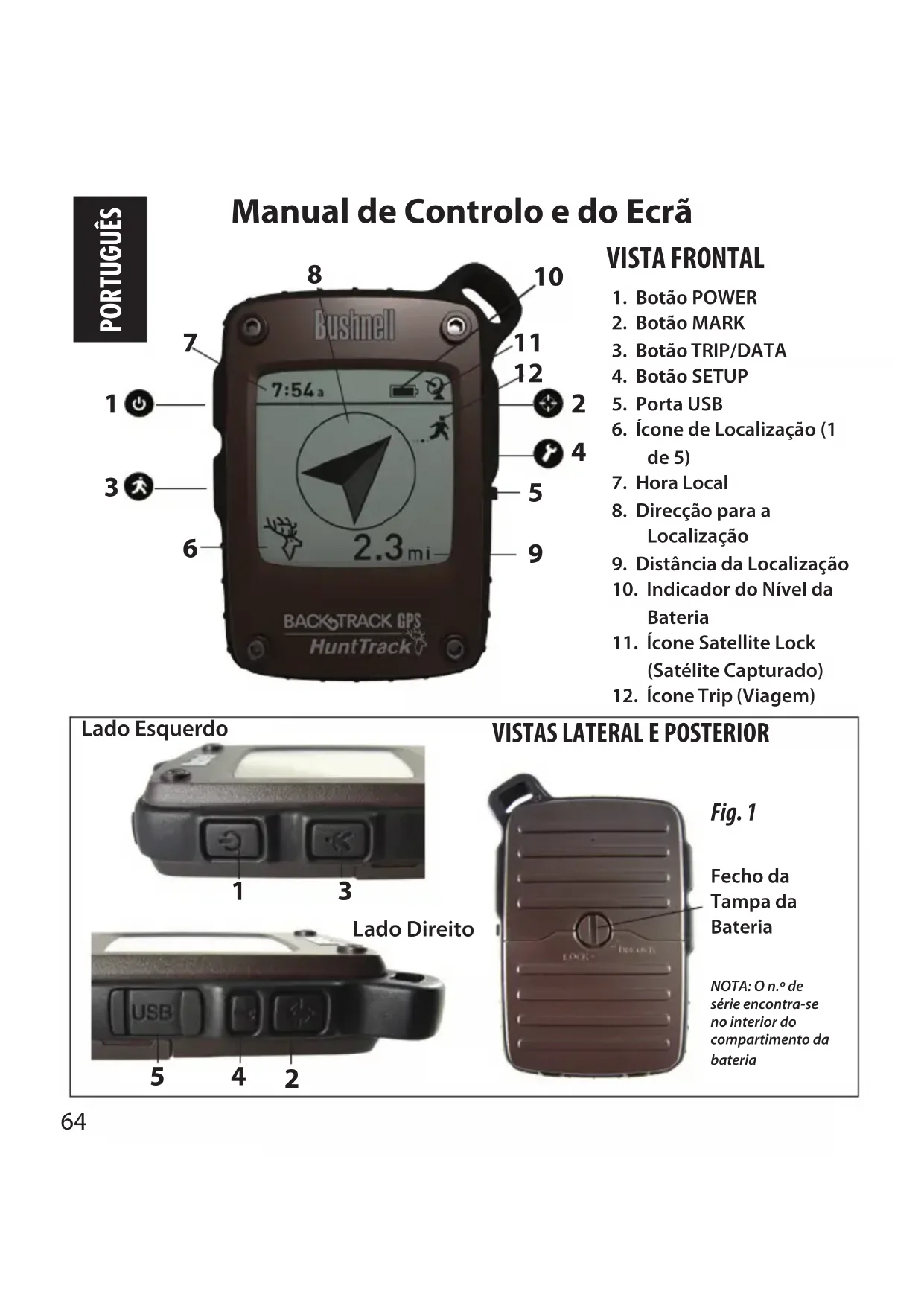
Manual de Controlo e do Ecrã
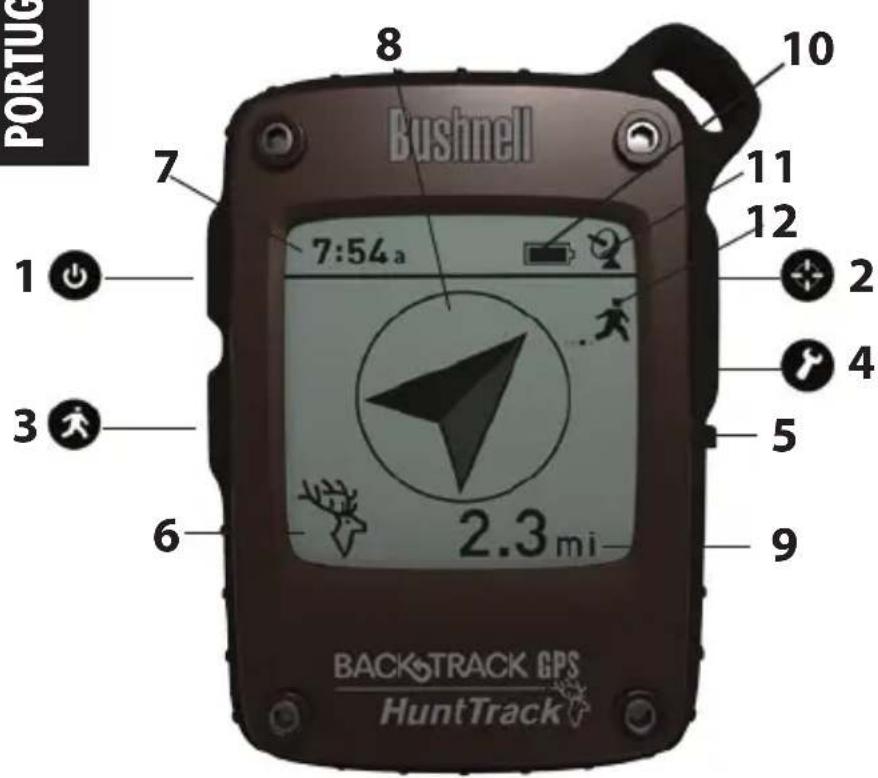
VISTA FRONTAL
- Botão POWER
2.Botão MARK - Botão TRIP/DATA
- Botão SETUP
- Porta USB
- Icone de Localização (1 de 5)
- Hora Local
- Direção para a Localização
- Distência da Localização
- Indicador do Nível da Bateria
- Icone Satellite Lock (Satélite Capturado)
- Icone Trip (Viagem)
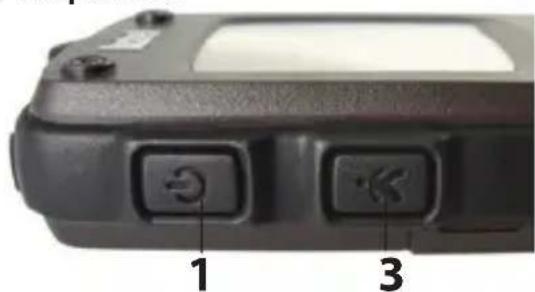
Lado Esquerdo
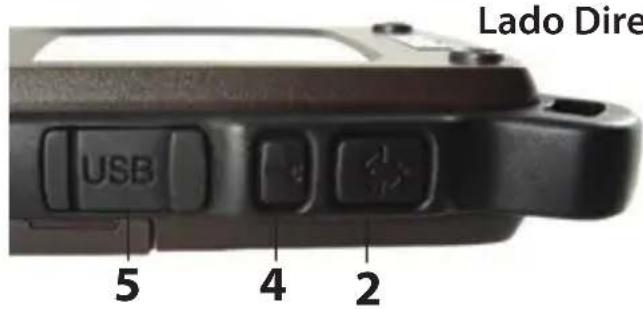
Lado Direito
VISTAS LATERALE POSTERIOR
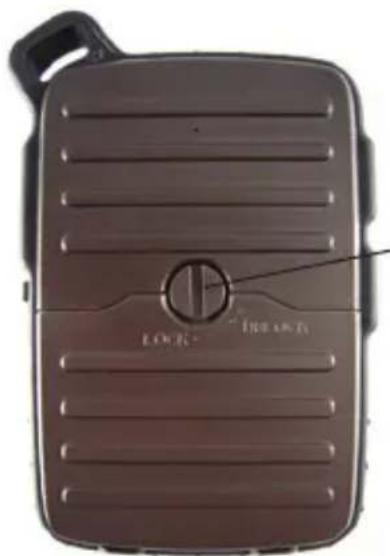
Fig.1
Fecho da Tampa da Bateria
NOTA: O n.o de série encontrar-se no interior do compartmento da bateria
CONFIGURAÇÃO BÁSICA
- Abra a tampa da bateria e insira tres pilhas AAA (Fig. 1, pág. 64). Tomenota do n.o de série no interior do compartmento: precisará dele mais tarde para registrar o seu HuntTrack online. Fecha a tampa.
- Saia para aRua. Pressione POWER (1) de forma continua (mantenha a tecla premida) até que o écrã se acenda. Aguarde que o GPS capture os satélites (o icone parará de piscar) (11). quando ligar pela primarya vez o disposítivo numa nova area, esta operação pode demorar algunos minutos.
- Pressione SETUP (4). Pressione MARK (2) e, em seguida, pressione o botão TRIP (3) ou SETUP para acertar a Hora para a sua região (Fig. 2). Pressione o botão MARK para regressar ao eça de configuração.
- Para alterar os formatos de hora e temperatura/distança, pressione SETUP para selecionar "12h" ou "0F/yd" e, em seguida, pressione MARK para passar para "24h" ou "0C/m". (Fig. 3). A funcão da seta é explicada na网页 6. Pressione POWER para sair da configuração.
MARCAR/REGRESSAR a uma LOCALIZACAO
- Pressione POWER para selecionar um dos cinco icones de Localização/ou os números 5-20 (6) (Tenda, Carrinha, Árvore, Plataforma na Árvore, Veado, #1-20). Mantendo-se na Localização que pretende marcar, mantenha MARK premido para guardar a sua posicao na memória do HuntTrack (o érá mudará conformepresentado) (Fig. 4).
Poderá ahora desligar a alimentação (mantenha POWER premido) e deixar a localização.
- Para regressar à localização que marcou, ligue o HuntTrack. Certifique-se de que épresentado o mesmo icone ou número que utilizesou para marcar a localização (caso contrário, pressione POWER para o selecionar). O eça indica a direção e distência até à localização (Fig. 5). Mova-se na direção da seta, vendo a distência diminuir. Ao atingir a localização, o icone "Mark" piscará no centro do eça.
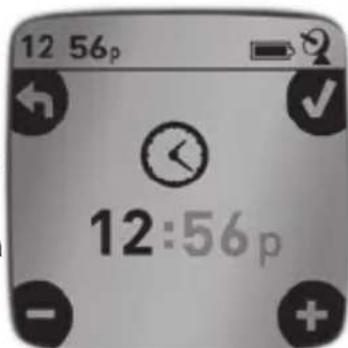
Fig. 2
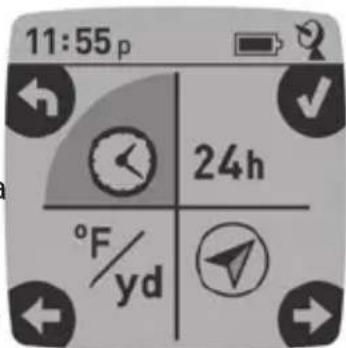
Fig. 3
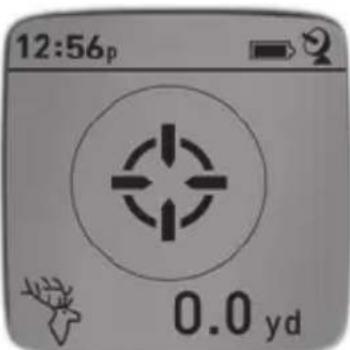
Fig. 4
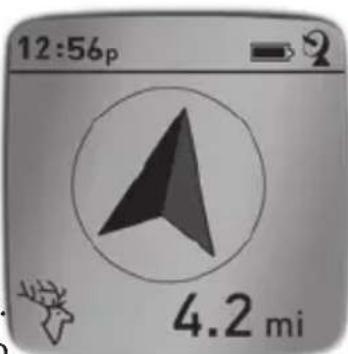
Fig. 5
-
Podera utiliser os cinco icones (e até 20 números) para marcar diversas localações de qualquer tipo (a sua carrinha, plataforma na arvore, um acampamento, etc.). Certifique se de que selección um icone ou número diferente para armazenar cada nova localização. Se mantiver MARK premido com um icone de localização anteriormente realizado selección, esta localização sera substituía pela localização actual.
-
Para expandir ou restringir o número de localizations "extra" (numeros entre 1 e 20) que se encontrartram disponíveis, pressione SETUP (4) vezes quando a seta de localização no canto inferior direito se encontrar destacada. Pressione MARK (2) e em seguida utilize os botões TRIP/DATA ou SETUP para reduzir ouacularo número por baixo da seta (Fig. 6). Pressione o botão MARK para confirmar e regressar ao(ECR de configuraçao.
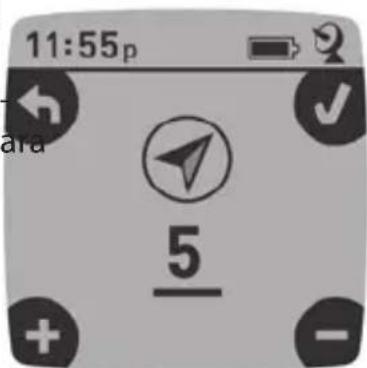
Fig. 6
DESLIGAR AUTOMATICAMENTE/RETROILUMINAÇÃO
-
Se não for pressionada qualquer tecla, a alimentação é automaticamente desligada às 10 minutos (excepto no modo Viagem, descriço em seguida). Mantenha POWER premido para desligar manualmente o disposítivo.
-
Pressione a tecla MARK para ligar a retroiluminação do ecra. A retroiluminação é automaticamente desligada ao fim de 30 segundos.
CALIBRAÇÃO DA BÜSSOLA
-
Para garantir a precisão da direção, recalibre a bussola segurar no HuntTrack à suarente e movendo-o algumas vezes formando um padrão de "oitos" (Fig. 7). Pode visualizar um video sobre a calibração da bussola em: http://www.bushnell.com/products/gps/instruction-videos/.
-
Para obter osmelhos resultados, recomendamos que segure no HuntTrack na posicao horizontal (sem o inclinar) durante a utilizacao (Fig. 8).
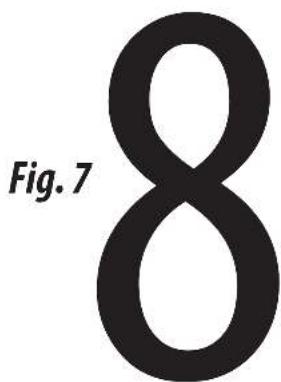
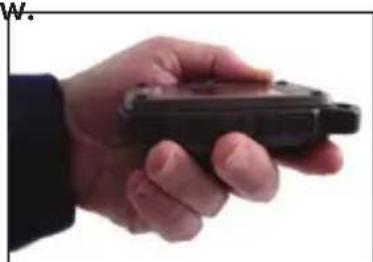
Fig. 8
REGISTO DE UMA NOVA VIAGEM (CAMINHO)
-
Pressione TRIP/DATA (3) para entrada no modo de Viagem. Mantenha o botão TRIP/DATA premido para fazer a registrar os dados da nova viagem. O écrá aparecerá o icone de um "caminhante", juntamente com leiturasactualizadas da distência percorrida e da velocidade média durante a viagem (Fig. 9). Mantenha o HuntTrack LIGADO durante a viagem.
-
Para parar de registrar os@dados da viagem, pressione novoamente o botão TRIP/DATA de forma continua.
-
O HuntTrack guarda automaticamente os dados recolhidos entre o momento em que começa e acaba de registrar a viagem, incluindo a data e hora da viagem, distência total percorrida, velocidade média e alterações de altitude e temperatura.
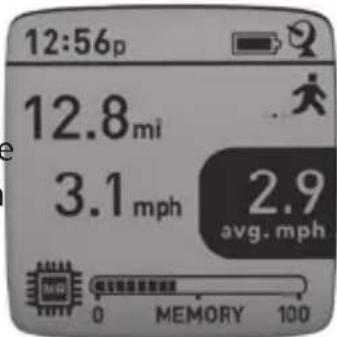
Fig. 9
VISUALIZAZAO DOS ECRAS DE DADOS
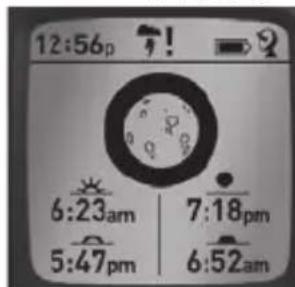
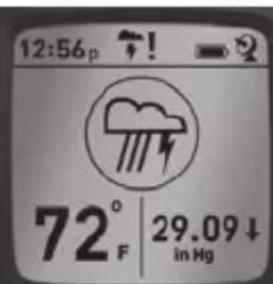
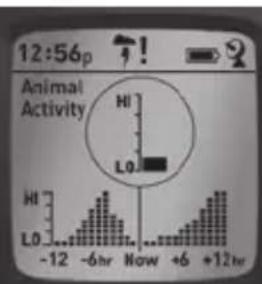
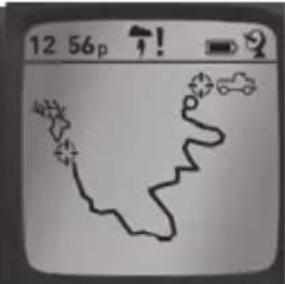
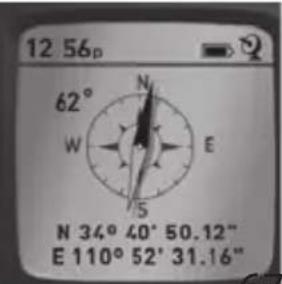
Pressione TRIP/DATA (3) rapidamente para ver e rodar entre os ecran das dados do HuntTrack (no modo de Viagem, não mantenha o botão premido quando iniciará uma nova viagem ou interromperá a viagem actual). Pressione POWER rapidamente para regressar ao ecran principal de navegao. Os 6 ecran das dados aparecem (por ordem) os segentes dados para a localização actual:
- Nascer/Pór-do-sol e Fase da Lua
- Temperatura, Pressão Barometrica e Tendência Meteorológica
- Actividade Animal (nivelactualegrafico ao longo de um periodo de + / - 12 horas)
- Distência e Velocidade Média (actual ou da ultima viagem) e Memória Restante (% dos dados de viagem realizados). O HuntTrack pode armazenar um máximo de 48 horas de dados de viagem totalis (podem abranger varias viagens em diversos dias). Consulte a Fig. 9, acima.
- Caminho Pecorroido (entre os pontos de inicio e fim da viagem actual ou da ultima viagem)
- Bussola c/ Altitude e Lat/Long
1235
6
VISUALIZACAO DOS DADOS DA VIAGEM
Após registrar pelo menos uma viagem, ligue o HuntTrack ao seucomputador para ver o caminho que percorreu em quandotipsopapa,ver um grafico dos dados da viagem ou partilhar a viagem pore-mail ou nas redes sociais. Para obter o software:
- Visite http://hunttrackgps.com/ e siga as instruções para Criar uma conta (gratuita), registrar o seu HuntTrack e transferir o software da aplicação (Fig. 11, pág. segunte). A sua conta permite fazer uma copia de segurança online de todos os seu dados de viagem. (O número de série encontrar-se no interior do compartmento da bateria-(Fig. 10)). Àpos o registro sera
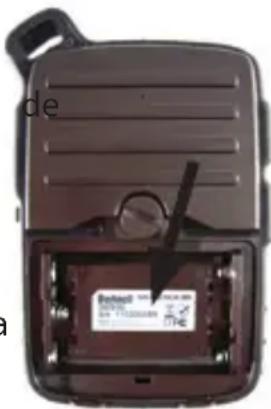
Fig. 10
apresentado um ecra onde poder a Transferir a aplicacao HuntTrack (Fig. 12) (E necessario o Adobe Air® - sera automaticamente instalado se ainda não o tiver no computador). Clique em "Transferir Agora" e selecao "Abrir". A ligaao de transferencia do software sera tambem fornecida no e-mail de confirmacao. Ligue o HuntTrack e ligue a porta USB ao computador com o cabo USB fornecido. Nos PCs com o Windows, a aplicacao devera abrir automaticamente (caso contrario, clique no icone do ambiente de trabalho (Fig. 13)). Nota: se for aparecda uma janela sobreposta da "Reproducao Automática"do Windows ao ligar o HuntTrack, clique em "Abrir Pasta e Ver Ficheiros" e faça duplo clique num ficheiro .btk (dados de viagem). Num Mac®, faça duplo clique no icone "HuntTrack" na pasta Aplicações para executar a aplicacao.
- Introduza o Nome de Utilizador (endereço de e-mail) e a Palavra-passé que utilizes ao configurar a conta e selecione "LOGIN" (Fig. 14). Isto permitirá que todos os seu's dados de viagem sejam armazenados na sua conta online, permitindo Criar uma cópia de segurança automatica e aceder aos dados a partir de qualquer computador.
UTILIZACAO DA APLICACAO HUNTTRACK (Fig. 15)
- Quando a aplicação HuntTrack for aberta, está como presentadas uma ou muitas pastas cinzentas do lado esquerdo (a), por baixo de "My Downloaded Tracks", cada uma com um rótilo com a data. Cada pasta contém informações sobre as viagens efectuadas num periodo de 24 horas.
- Clique numa pasta para a partir e visualizar as viagens individuais (b) que efectuouessa data (a duração de cada viagem baseia-se no tempo decorrido entre o início e o fim do registo de uma nova viagem, quando premiu a tecla TRIP).
- O caminho que percorreu em cada viagem épresentado como uma LINHA COLORIDA (c) num mapa. Não disponível quatro temas de mapas. Clique no nome de um tipo de mapa (d) para alterar a vista:
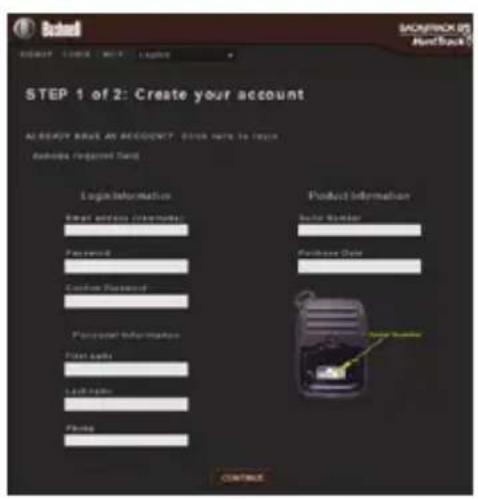
Fig. 11
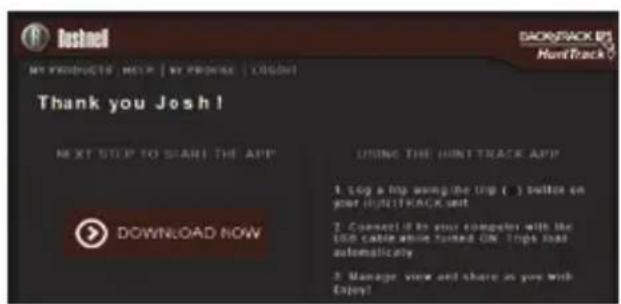
Fig. 12
Fig. 13
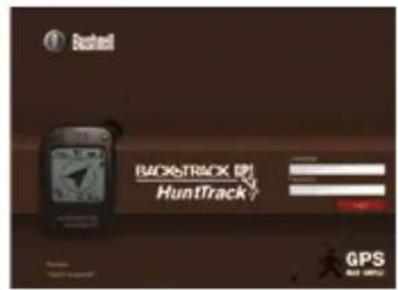
Fig. 14
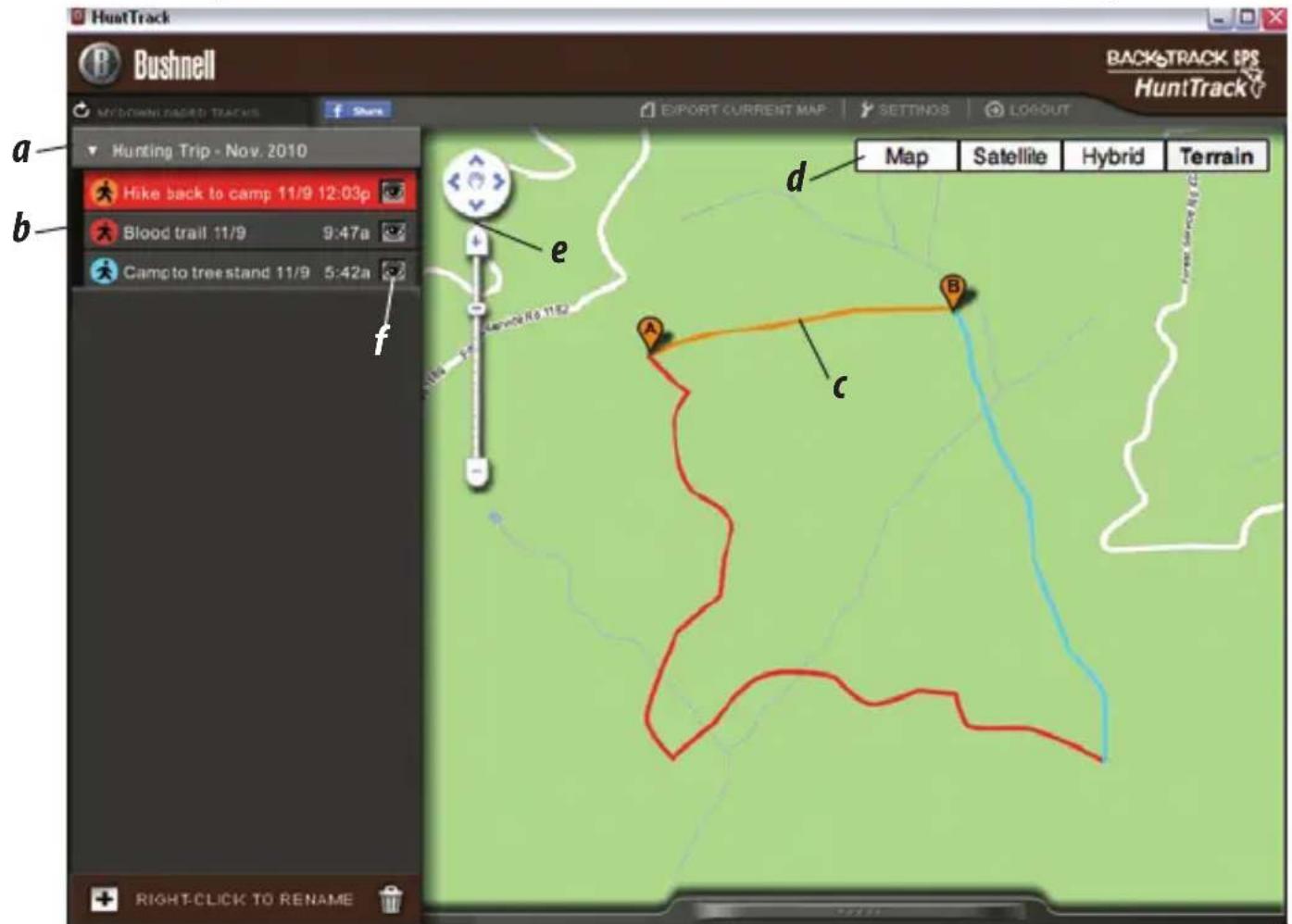
MAP-uma vista no estilo "mapa de estradas", completeness com os nomes das estradas.
HYBRID-uma combinação dosinous primeiros mapas.
TERRAIN-um.mapa topografico que aparece os dados de elevacao da zona.
- O controlo de deslize do zoom e a consola com a seta de posicao permitem ampliar/ reduzir e deslocar-se no mapa (e).
- Clique no nome de uma viagem para a destacar no mapa. Podera ocultar qualque viagemolicando noicone do "olho"junto do respectivo nome (f)
- Para alterar o nome de uma pasta (da data predefinida para algo como "Viagem Montanha Dia 1"), clique com o botão direito do rato no respectivo nome. Não podá fazer com o botão direito do rato numa viagem da pasta para mudar o respectivo nome.
UTILIZACAO DA APLICAZAO HUNTTRACK (Fig. 16)
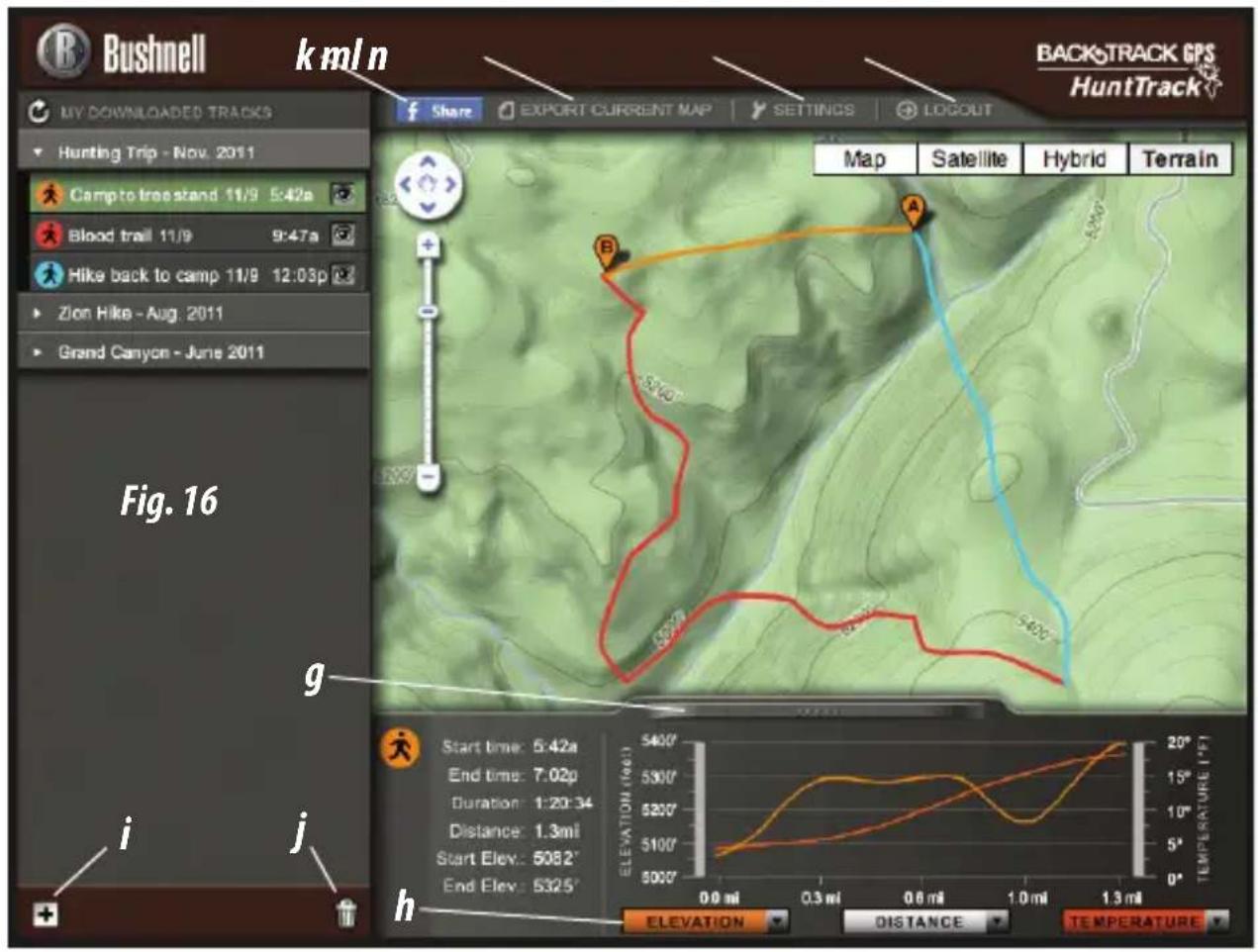
- Clicar no "manipulo" (g) na parte central inferior do eça do mapa abrirá uma janela de sobreposicao com um grafico.Esta janela permite visualizar graficos da elevação, temperatura ou velocidade (em combinações deinous) ao longo da distência percorrida, ou ao longo do tempo decorrido durante qualquer parte da viagem. A cor da LINH do grafico corresponde à cor do segmento selecionado da viagem. Utilize os menus pendentes (h) para seleccionar os dados a partir.
- Para Criar uma nova pasta, clique no icone de adiçao (+) na parte inferior esquerda (i). As viagens existentes podem ser arrastadas da sua pasta original para a nova pasta.
- Para eliminar uma viagem ou uma pasta de viagens, arraste-a para o icone do lixo (j).
- Clique em "Partilhar" (k) para publicar o mapa da viagem no Facebook.
- Clique em "Export Current Map" (I) para o guardar como imagem.jpg ou para o enviar por e-mail
- Clique em "Settings" (m) para seleccionar o idioma dos menus e unidades metricas ou imperiais.
- Quando tiver terminado a utilizesao da aplicacao HuntTrack, clique simplesmente em "Logout" (n). Os dados de viagem sera automaticamente guardados na sua conta.
FUNCIONALIDADES ADICIONAIS DA APLICACAO
- Clique no icone do alvo à direita do mapa (Fig. 17, A) para adicional marcações personalizadas de localações em qualquer punto do mapa, utilizing um dos cinco icones. Mova o cursor para o local pretendido no mapa, clique, seleção um icone e clique em "+" para adicional a localização ao mapa (Fig. 18). Para remover uma localização personalizada, clique novamente sobre ela e seleção "Remove" (Fig. 19).
Leia os Termos de Serviço do Google® Maps em: http://maps.google.com/intl/pt/help/terms_maps.html
- Para ver um grafico com a atividade animal relativa a qualquer punto do mapa (com base na respectiva localização, data/hora actual e tabelas do sol/lua incorporadas na aplicação), clique no icone do veado (Fig. 17, B) e, em seguida, clique em qualquer punto do mapa. Podera até visualizar a atividade animal prevista (ou passada))nessa localização, alterando a data e hora na janela de sobreposicao da atividade anima (Fig. 20).
UTILIZACAO DA APLICACAO HUNTTRACK NOUTROS COMPUTADOS
Se pretendar aceder as suas informacoes de viagem do HuntTrack a partir de outras computador, não sera necessario Criar uma nova conta. Inicié simplementmente sessao na sua conta em http://hunttrackgps.com, clique na hyperligacao de transferencia e instale a aplicacao.
INICIAR SESSAO/ALTERAR A PALAVRA-PASSE
Se encerrar sessão na aplicação HuntTrack, está Solicitado que inicia sessão novamente quando voltar a executar a aplicação. Se se esquecer da suaPALavra-passe oupretec alterá-la, clique na hyperligação "Forgot Password?" no ecran de inicio de sessao da aplicacao (Fig. 21). Tatemoderara alterar a PALavra-passe antes,iniciar sessao na sua conta em http:// hunttrackgps.com. Clique em My Profile" no menu da parte superior do ecran (Fig. 22).
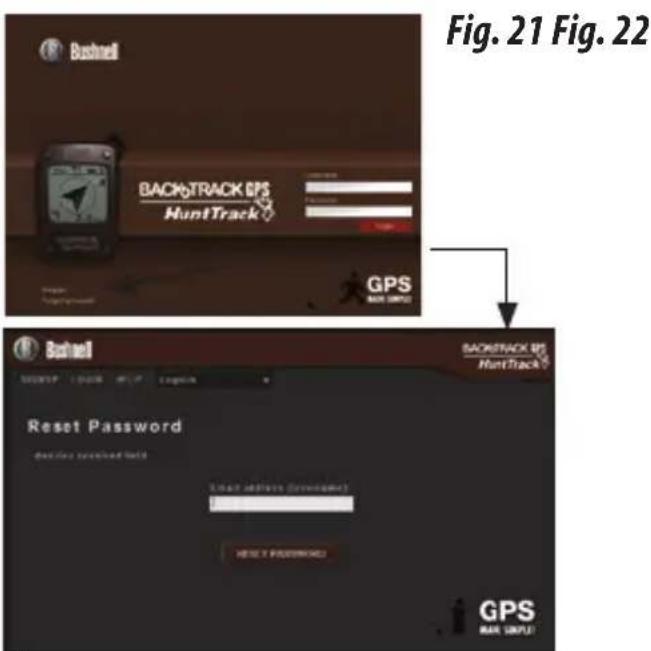
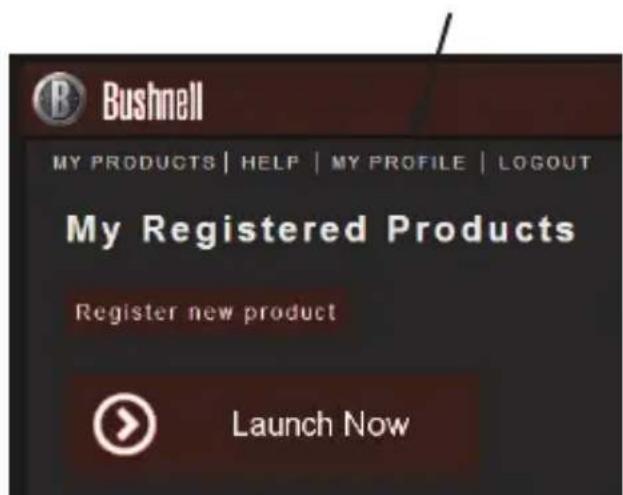
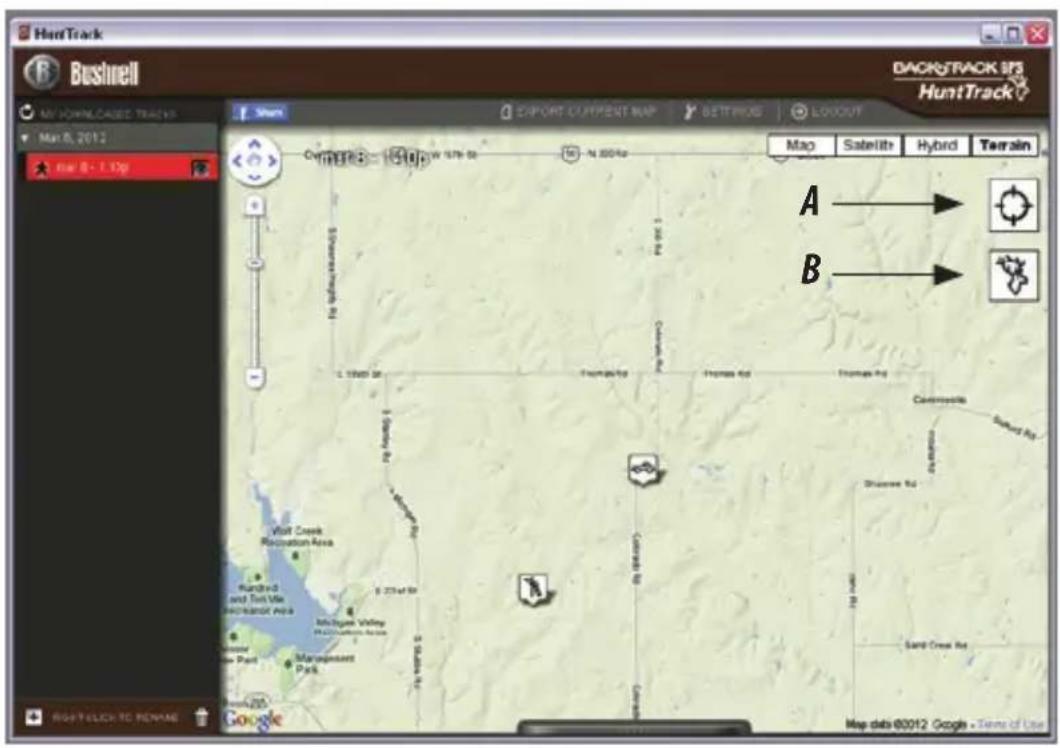
Fig. 17
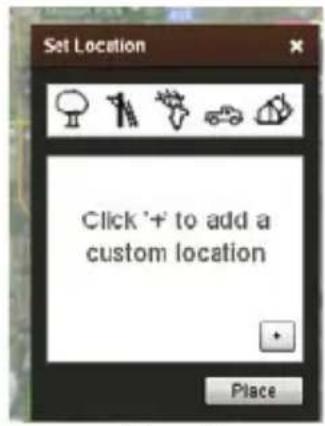
Fig. 18
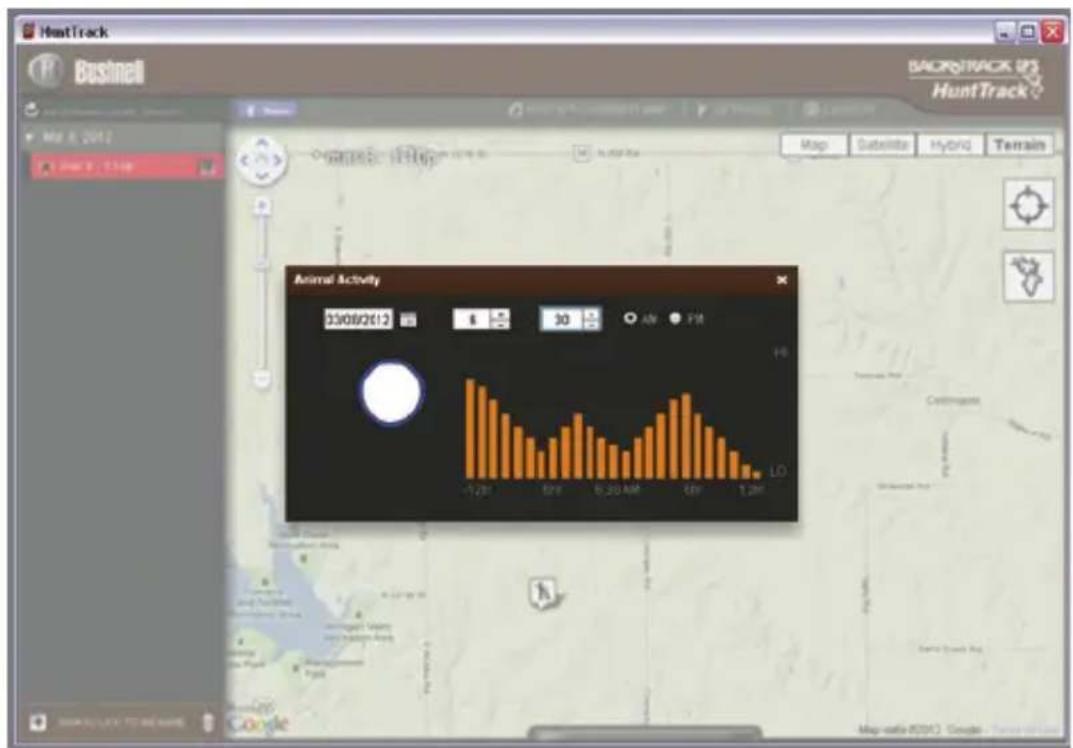
Fig. 20
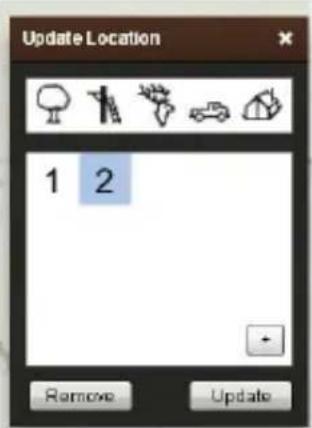
Fig. 19
GaranTia LiMiTada de uM ano
Garantimos que seu produit Bushnell® está isento de defeitos materiais e de fabricação por um ano après a data de aquisicao. Caso tenha algo um defeito sob esta garantia, iremos a)nossa opção, converter ou trocar este produits desde que o produits sera devolvido com porte pago.Esta garantia não abrange danos causados por uso indevido, operacao, instalaçãoou manutenção incorretas efetuadas a não ser que sera do Departamento do ServicoManutenção Autorizada da Bushnell.
Qualquer devolucao efetuada sob esta garantia delve incluir os itens relacionados a seguir:
1) Um cheque/ordem de pagamento no montante de $10,00 para cobrir as despesas deporte e gastos administrativos
2) Nome e endereço para a devolução do produits
3) Uma explicação do defeito
4) Comprovante da Data de Aquisicao
5) O produit deve ser cuidadosamente embalado, numa caixa de papelão resistente para prevenir danos quando em transito e enviado para os endereços indicados a seguir com porte de devolução pago:
noSeua ReMeTeR PaRa: no canadA ReMeTeR PaRa:
Para produits adquiridos fora dos Estados Unidos ou do Canada favoratar seu revendedor local quando a informacoes aplicaveis referentes a sua garantia. A Bushnell también pode ser contatada na Europaengo telephone.
Bushnell Germany GmbH
Esta garantia lhe dá direitos legais especialicos.
Poderá terthersdireitosquepodemvariardepaia para paia.
Advertências e Avisos
Aviso sobre a precisão do Sistema GPS e dos Dados do Mapa:
O Sistema Global de Navegao (GPS) é operado pelo governo dos Estados Unidos, que é o unico responsavel pela sua precisao e manutencao. O Sistema está sujeito a modificações que podem afectar a precisao e desempenho de todo o equipamento GPS. A natureza inerente do systeme de GPS limita a precisao das distancias indicadas naanela do BackTrack para ± 3 5 metros (ou jardas) da localização real definida.
Aviso:
Este dispositivo foi concebido apenas como um auxilio suplementar à navegao manual. O uso autorizar assume todas as responsabilitáes associadas à utilizesao deeste equipamento. Não deve serutilrado para qualquer fim que necessite de medicoes precisas de local, direcao, distancia, velocidade ou topografia. Este dispositivo não deve serutilrado para aplicacoes de navegao aerea.
Aviso sobre a Utilização do Veiculo:
A Bushnell está empenhada na fruição segura e responsavel do ar livre.
Não utilize este equipamento a conducir. Um acidente pode causar danos materiais, ferimentos ou morte se o operador não exercerunisticas de condução responsaveis. É da uma responsabilité do conductor de qualquer vocido conducir o voículo de um modo seguro. As informações disponibilizadas ao GPS podem distrair o conductor de um voículo. Não é seguro operar os controlos do GPS quando se conducç um voículo. Se for realizado no voículo, não deve ser utilizesdoelo conductor do voículo. Se forutilizzato numvoículodeveser instalado de maneiraa que não distraia o conductor, não interfira com o Campo de visão do conductor e não bloqueie ou interfira com as «air-bags» ou com quaisquer outros mecanismos de segurarao do voículo.Os para-brisas e janelas com materiais metálicos integrados, como por exemplo, descongeladores ou能得到as podem diminui r a recepçao do GPS dentro do voículo.
Aviso de Responsabilitad:
A Bushnell não sera em caso algolem responsavel por quaisquer danos incidentais, especialis, indirectos ou consequencias, quer resultem da utilização, da mautilização ou da incapacidade para utilizear este equipamento quer de defeitos no dito equipamento.
Alguns estados nao permitem a exclusao de danos incidentais ou consequencias, por isso as limitacoes referidas acima.
podem nao ser aplicaveis no seu caso.
(Aplicável na CE e outros paises europeus com sistemas separados de recolha)
Este equipamento contém peças electrolycas e/ou electrónicas e não devem ser eliminadas como detrito dométrico regular. Em vez disso, deve ser eliminada nos pontos de recolha respectivos para reciclagem fornecida pelas comunidades. Para você, isto é Gratis.
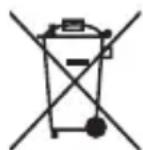

Se o equipamento contiver baterias intercambiaveis (recarregavel), devem ser removidas antes e, se necessario, em vez de ser eliminada de acordo com regulamentos relevantes (veja también os comenarios respectivos nestas instruções de unidade).
Mais informações sobre o objecto está disponible na sua administração de comunitad, sua Empresa de recolha de detrito ou na loja ond comprou este equipamento.

Adobe, Air, Copyright © 2012 Adobe Systems Incorporated. Todos os direitos reservados. Windows © Copyright 2012 da Microsoft. Windows é uma marca comercial registrada da Microsoft Corporation nos Estados Unidos e outros paises. Todos os direitos reservados. Mac © Copyright © 2012 Apple Inc. Mac é uma marca registralda Apple Inc. nos Estados Unidos e outros paises. Todos os direitos reservados. Terceirosemarks e marca sao de proprietadede seu respectivos propriétarios. Todos os produits, datas e números são preliminares e estao sujeitos a alteracao sem aviso prévio. Google é a marca registrada da Google, Inc.

Bushnell
Bushnell Outdoor Products 9200 Cody, Overland Park, Kansas 66214 (800) 423-3537 • www.bushnell.com