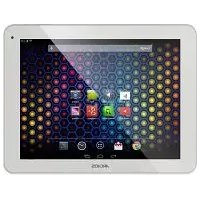
Neon 97 - Tablet ARCHOS - Manual de utilização gratuito
Encontre gratuitamente o manual do aparelho Neon 97 ARCHOS em formato PDF.



Perguntas frequentes - Neon 97 ARCHOS
Perguntas dos utilizadores sobre Neon 97 ARCHOS
0 pergunta sobre este aparelho. Responda às que conhece ou faça a sua.
Faça uma nova pergunta sobre este aparelho
Baixe as instruções para o seu Tablet em formato PDF gratuitamente! Encontre o seu manual Neon 97 - ARCHOS e retome o controlo do seu dispositivo eletrónico. Nesta página estão publicados todos os documentos necessários para a utilização do seu dispositivo. Neon 97 da marca ARCHOS.
MANUAL DE UTILIZADOR Neon 97 ARCHOS
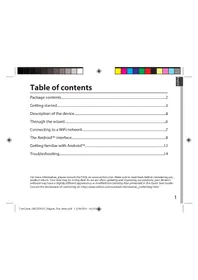
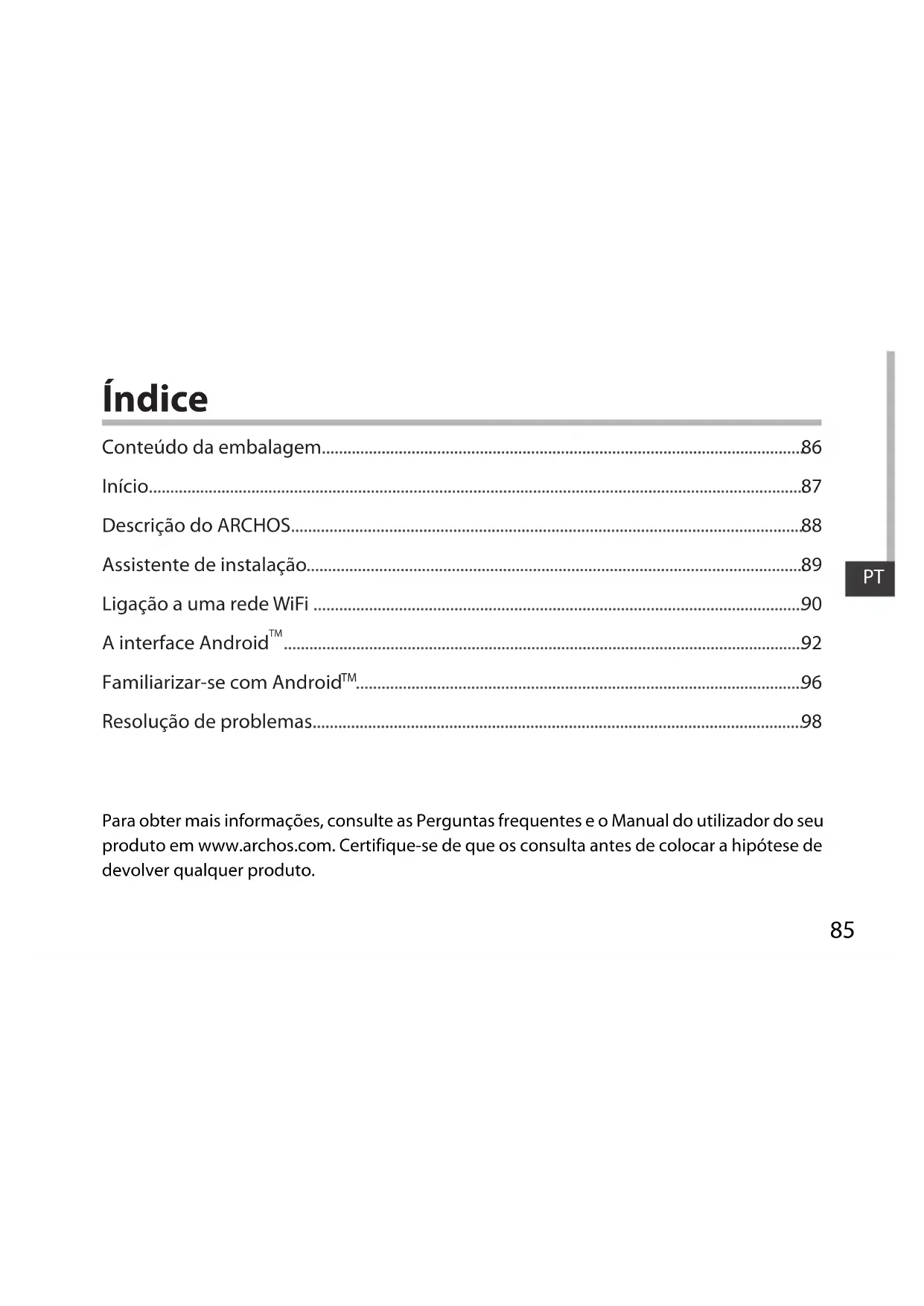
Conteudo da embalagem. 86
Inicio. 87
Descrição do ARCHOS 88
Assistente de instalacao. 89
Ligaçao a uma rede WiFi 90
A interface AndroidTM 92
Familiarizar-se com AndroidTM 96
Resolucao de problemas 98
Para obter mais informações, consulte as Perguntas freqentes e o Manual do'utilizar do seu produit em www.archos.com. Certifique-se de que os consulta antes de colocar a hipôtese de devolver qualquer produits.
Conteudo da embalagem
ARCHOS 90 Neon
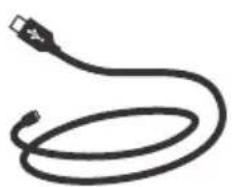
Cabo USB
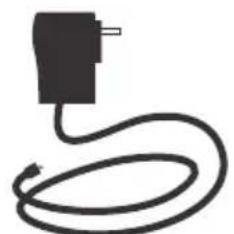
Carregador
Inicio
Carregar a bateria
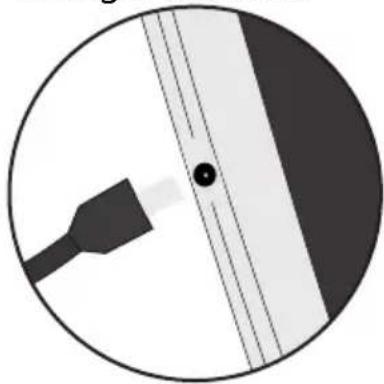
Carregue o seu aparecido ligando o cabo de alimentacao a conector de alimentacao.
O aparelho ARCHOS irá ligar e sera iniciado o corregamento.
-Pode utiliser o seu aparelho ARCHOSupon este está a carregar
- Carregue o dispositivo completeness ante de uso do pela primaira vez.
-Useapanosocarregador fornecido.
Quando o teu dispositivo está descarregado por completeness, é necessário ecarregá-lo pelo menos durante 10关键时刻 antes de ser exibido o icone da bateria.
SUGESTÖES:
Para receber uma assistência mais completeness, registre o seu produto. No caso de um COMPUTador, às a www.archos.com/register.
Descrição do ARCHOS
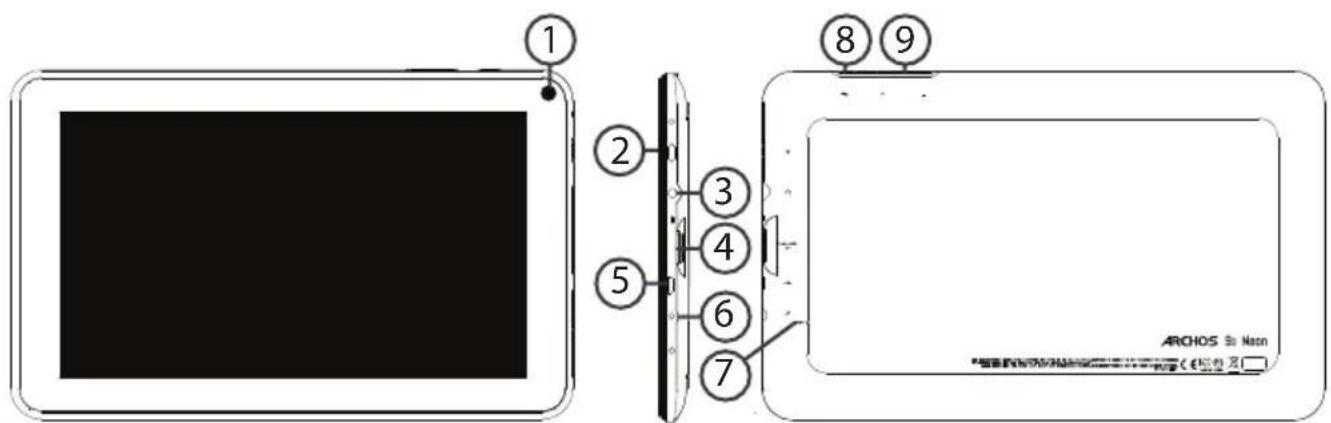
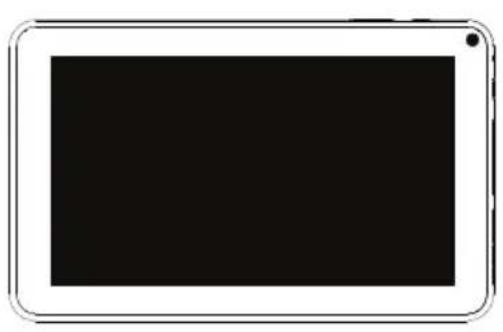
①Webcam
2 Botao Power
Saida para auriculas
Slot para cartao micro SD
5 Porta micro-USB
6 Conector de alimentacao
7 Botao Reset
8 Botao Voltar
9 Botoes de volume
Assistente de instalacao
Quando inicial o ARCHOS pela primarya vez, o assistente de instalacao irá ajuda-lo a configurar o seu aparecido:
-Idiom
-Data e hora
-RedeWiFi
-Minha localização
-Aplicações de terreiros
SUGESTÖES:
Definir os parâmetros do seu dispositivo na area da rede WiFi você está regularamente usingo.
Ligação a uma rede WiFi
AVISO: Certifique-se de que seENA numa zona WiFi.

Toque e Maintaina premidos os icones do Tempo e bateria para revelar a barra de estados. Sera exigida uma LINHA azul.

Puxe a LINHA azul para baixo para exibir o paine de controlo.

Toque em "WiFi off[Wi-Fi desligado]" no paine de controlo.

Sera exhibida a págin do WiFi. Se a funcionalidade WiFi estiver desligada, deslie o comutador WiFi para a posicao "LIGADO".
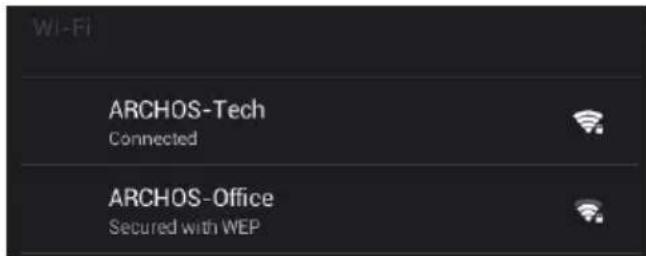
Depois da funcionalidade WiFi está ligada, o ARCHOS irá procurar redes WiFi ao alcance. Toque no nome da rede à qual pretende ligar-se.
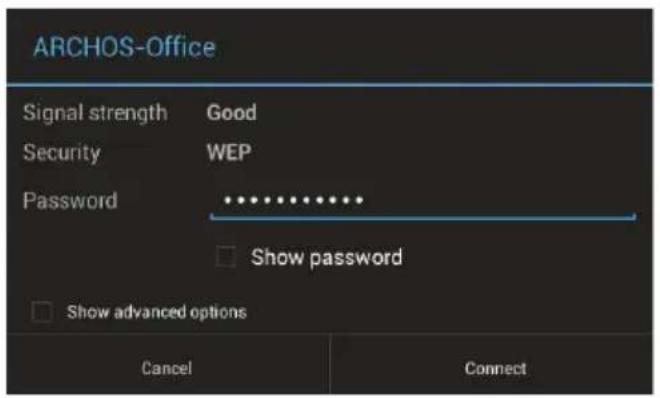
As redes privadas aparecem com oicone de umcadeado e iraorequirear aintroducao da suaPALavra-passe.
SUGGESTÖES:
- Quando introduzir uma palavra-passe WiFi, recomendamos que selecione "Mostrar palavra-passe" para que possa ver os caracteres que está a digitar. Para obter a palavra-passe (ou definições) WiFi correcta para a rede, contacte a operadora da rede WiFi. Se a sua funcionalidade WiFi estiver ligada e estiver dentro da area de alcance de uma rede à qual já tenha effectuado uma ligação, o seu ARCHOS irá tentar automaticamente ligar-se à mesma.
- Para fazer a sua ligação WiFi ligada quando o disposicao está suspensor, seleciono oicone do menu na pagina do WiFi. Em seguida, selecione Advanced (Avancadas) > Keep WiFi on during sleep [Manter Wi-Fi ligado durante a suspensao) > Always (Sempre)].
A Interface Android™
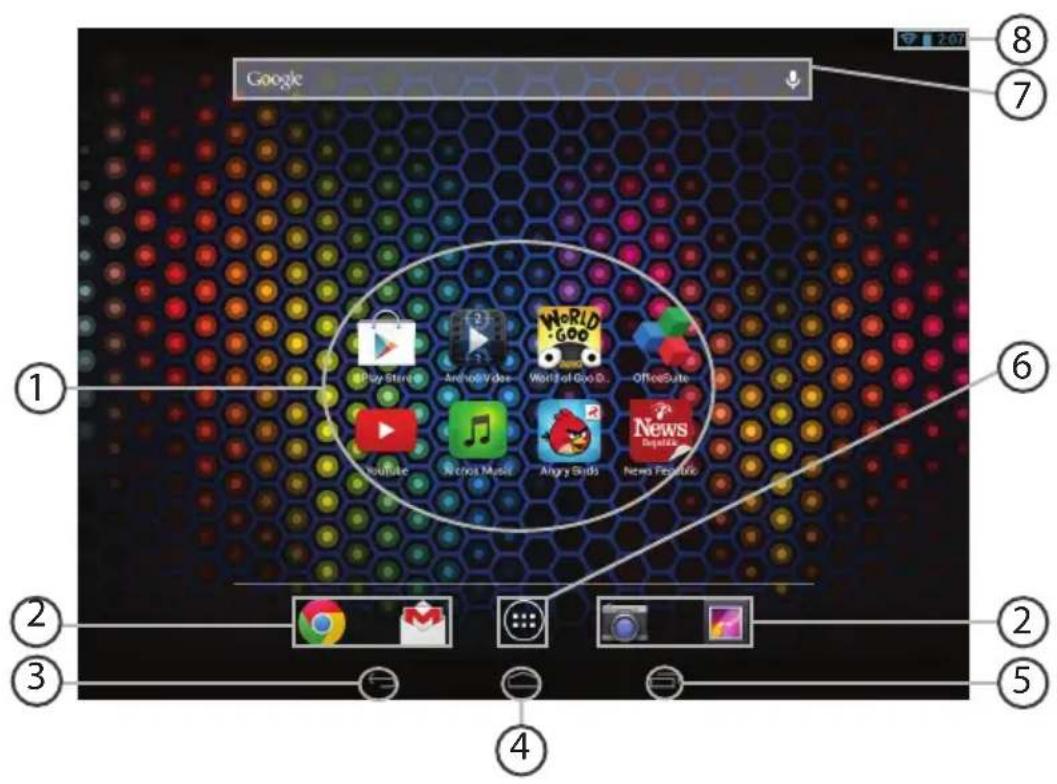
1 Aplicações Android™
Toque para,iniciaruma aplicacao.
2 Atalhos permanentes em aplicacoes AndroidTM
"Anterior"
4 "Ecrá Principal"
"Aplicações recentes"
" Todas as Aplicações"Toque neste icone para visualizar todas as aplicacoes e widgets instalados no seu ARCHOS. Não aquei todas as aplicacoes descarregadas.
GoogleTM Search
Toque para efectuar una?squeia de texto ou una busca por voz.
8 Barra do estado
Apresentanotificacoesedefiniçõesrápidas.
A Interface Android™
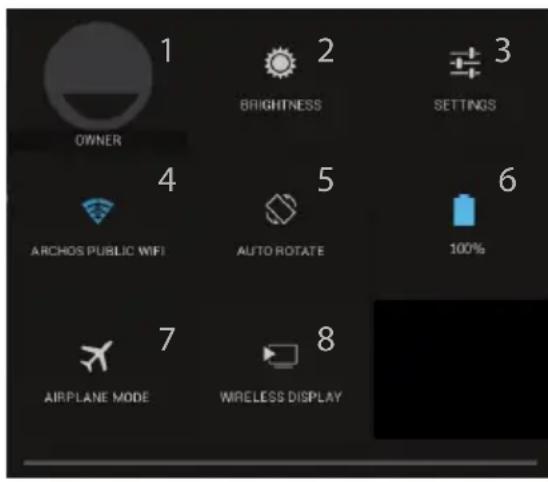
3:18 As Definições rápidas
1 Utilizador atua(1)
2 Para ajustar o brilho do ecrã.
3 Para aceder a todas as suas definições.
4 Para ligar/desligar a sua ligação WiFi.
5 Para activar/desactivar a orientação automática do ecra quando roda o ARCHOS.
6 Ver a percentagem de bateria que resta
7 Para activar/desactivar todas as ligações sem fios, especialmente durante VOOS.
8 Para ligar a visualização sem fios(2).

Aplicações recentes
Abre uma lista de imagens em tamanho reduzido das aplicacoes que utilizeou recentemente:
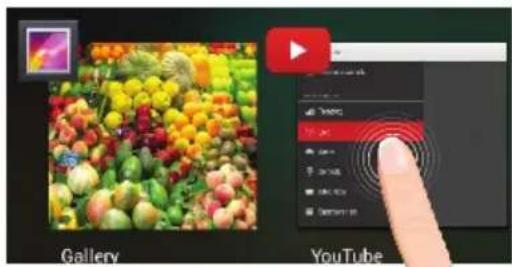
Toque: para Abrir uma aplicação
Manter premido: exibir opções
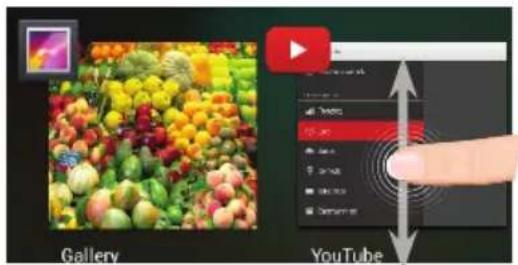
Deslizar para cima ou para baixo: fechar uma aplicacao
Familiarizar-se com Android™
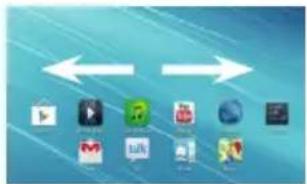
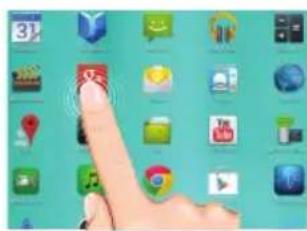
O ecra inicial alargado:
Navegue entre os differentes painéis do érá inicial movendo-os para a esquerda e para a direita.
Mover um item do ecra inicial:
Toque continuamente com o dedo no mesmo às vezes aparecer a greha de posicionamento; em seguida, deslize-o para a posicao pretendida e solte o dedo.
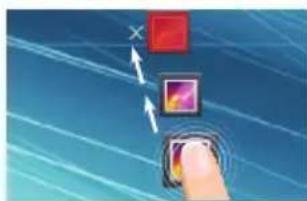
Remover um item do eça inicial:
Toque continuamente no mesmo, deslize o seu dedo para o topo do ecra e largue-o sobre o icone Remover.
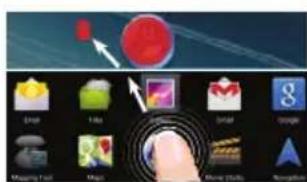
Desinstalar um item:
A partir do érá Todas as aplicações, toque continuamente no mesmo, deslize o seu dedo para o topo do érá e largue-o sobre o caixote Desinstalar.
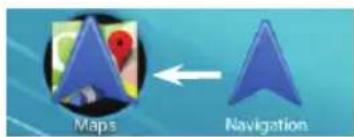
Criar pastas de aplicacoes:
Largue o icone de uma aplicação sobre及其他 num eça inicial e os outros icones ficarão combinados.
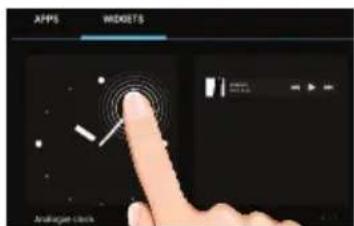
Widgets:
Toque no icone Todas as aplicacoes no seu ecran inicial. Toque em Widgets no topo do ecran. A partir do ecran Widget principal, pode movimentar os widgets da mesma forma que o faz com os icones das aplicacoes.
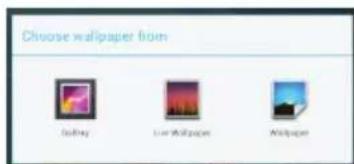
Alterar a imagem de fundo:
Mantenha o dedo no éra sobre uma localização vazia, em seguida seleciona a partir da lista.
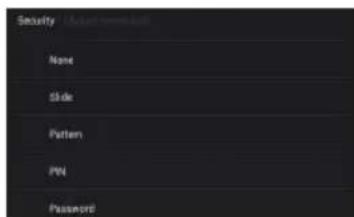
Bloquear o ecra tactil:
A partir do paine de definições rápidas na barra do estado, toque nas definições. Desloque para baixo e toque em Segurança. Toque em Bloquear ecra. Toque no tipo debloqueio que pretende utilizesg. Depois de definir aque um bloqueio, sera aparecido um ecra de bloqueio sempre que activar o ecra, a solicitar o padrão, o PIN ou outra chave especifiedada.
Resolução de problemas
Se o aparelho bloquear:
Prima o botão LIGAR/DESLIGAR durante 10 segundos.
Se o seu aparelho não ligar:
- Carregue o aparelho.
- Prima o botão LIGAR/DESLIGAR durante 10 segundos.
Se o dispositivo estiver totalmente descarregada
Carregue o dispositivo por pelo menos 10 Minutes antes de acender.
Se pretender augmentar a autonomia da bateria:
Diminua o brilho do eça e desligue as ligações sem fios, se não estiverem a ser realizadas.
Encerre todas as aplicacoes que não estejam a ser realizadas.
Se a receção WiFi for demasiado lenta:
Certifique-se de que não está afastado do punto de ligação WiFi.
Atualizar o firmware do dispositivo: http://www.archos.com/support.
Redeclar as configurações de sua conexão.
Contacte a sua operadora da ligaço WiFi.
CodelpkaHne
Copejkmoe ynapokBkn 100
Hauano pa60tbI 101
Oncanhe yctpoicTba. 102
MacTepeHaCtpoKn. 103
PoioklioueHne K cetn Wi-Fi 104
A interface AndroidTM 106