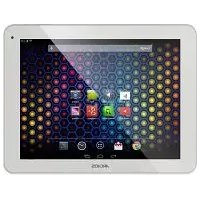
Neon 97 - Tablet ARCHOS - Gratis gebruiksaanwijzing en handleiding
Vind de handleiding van het apparaat gratis Neon 97 ARCHOS in PDF-formaat.



Veelgestelde vragen - Neon 97 ARCHOS
Gebruikersvragen over Neon 97 ARCHOS
0 vraag over dit apparaat. Beantwoord die u kent of stel uw eigen vraag.
Stel een nieuwe vraag over dit apparaat
Download de handleiding voor uw Tablet in PDF-formaat gratis! Vind uw handleiding Neon 97 - ARCHOS en neem uw elektronisch apparaat weer in handen. Op deze pagina staan alle documenten die nodig zijn voor het gebruik van uw apparaat. Neon 97 van het merk ARCHOS.
GEBRUIKSAANWIJZING Neon 97 ARCHOS
Wat ziterinde doos? 72
Aandeslag. 73
Beschrijving ARCHOS. 74
Installatiewizard 75
WiFi-networkverbinding. 76
De AndroidTM-Interface. 78
Vertrouwd raken met AndroidTM 82
Problemen oplossen 84
Raadpleeg voor meer informatie de veelgestelde vragen (FAQ's) en de handleiding van uw product op www.archos.com. Zorg ervoor dat u ze leest alvorens te overwegen het product te returneren.
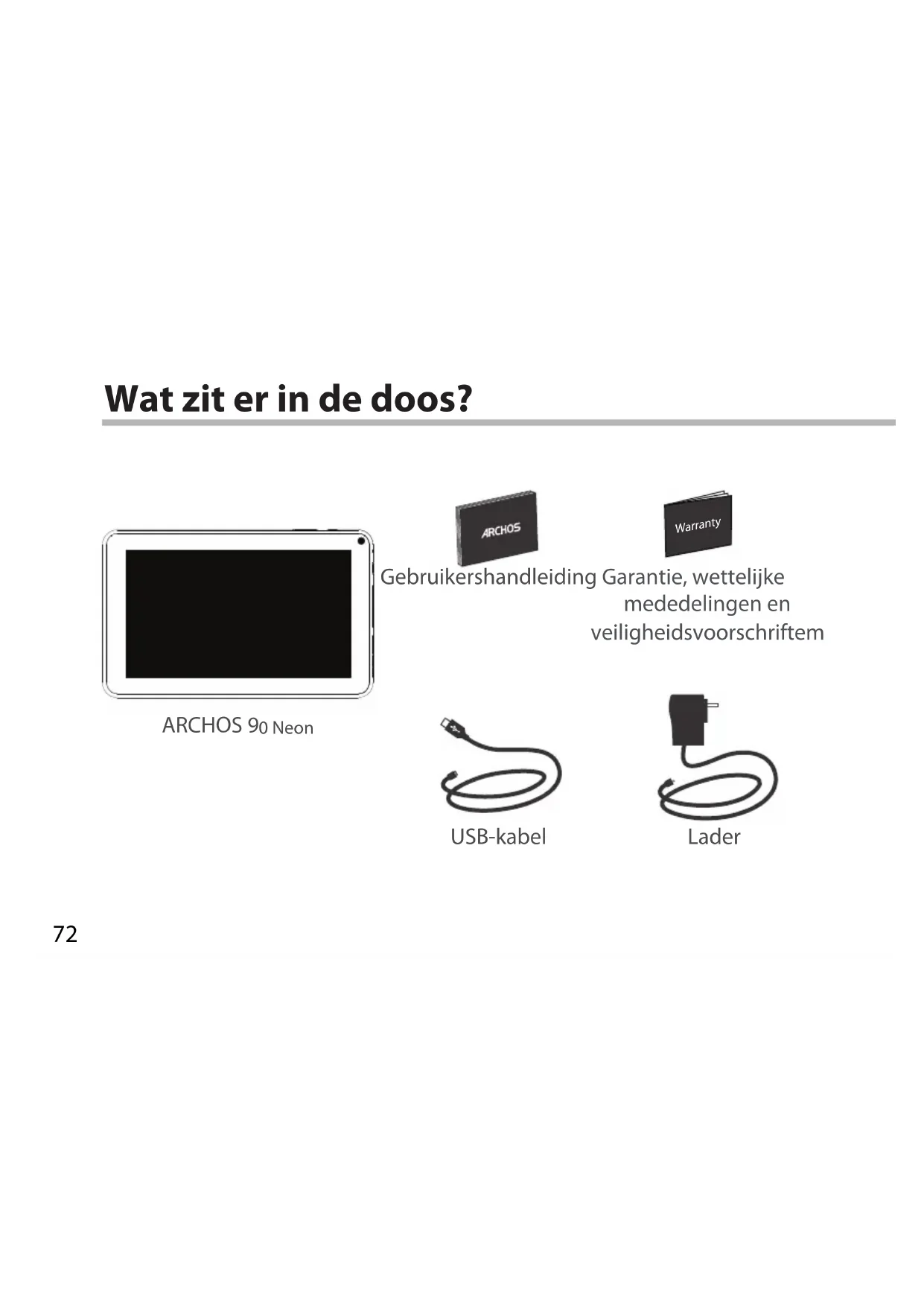
Wat ziterinde doos?
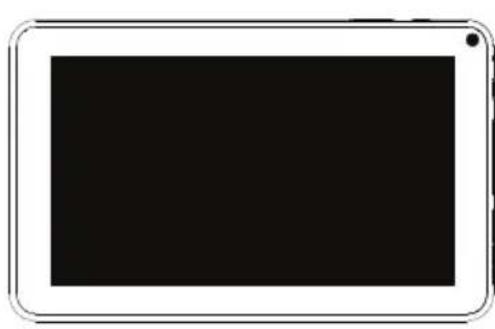
ARCHOS 90 Neon
Gebruikershandleiding Garantie, wettelijk mededelingen en veiligheidsvoorschriftem
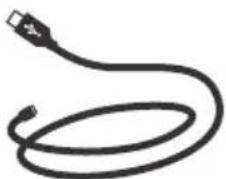
USB-kabel
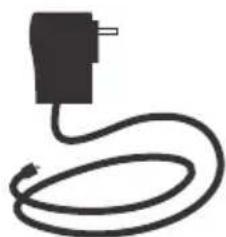
Lader
Aandeslag
De batterijen laden
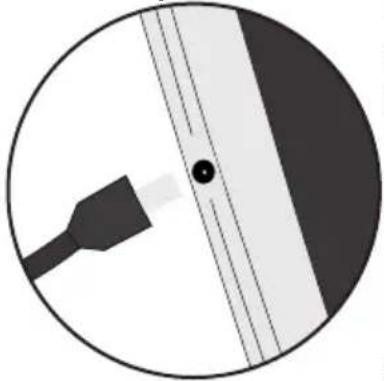
Laad uw apparaat op door de stekker van uw voedingskabel in de stroomaansluiting te steken.
Het ARCHOS-apparaat start op en begint op te laden.
-U kunt uw ARCHOS gebruiken terwijl hij worden opgeladen.
-Laad het apparaat de eerste keer helemaal op.
-Gebruik uitsluitend de meegeleverde oplader.
Als u uw apparaat gaat opladen met een lege batterij, dan duurt het ten minste 10 minuten voordat het batterijpictogram worden weergegeven.
TIPS:
Registreer uw product om de volledige service te ontvangen. Als u een computer hebt, ga dan maar www.archos.com/regis
Beschrijving ARCHOS
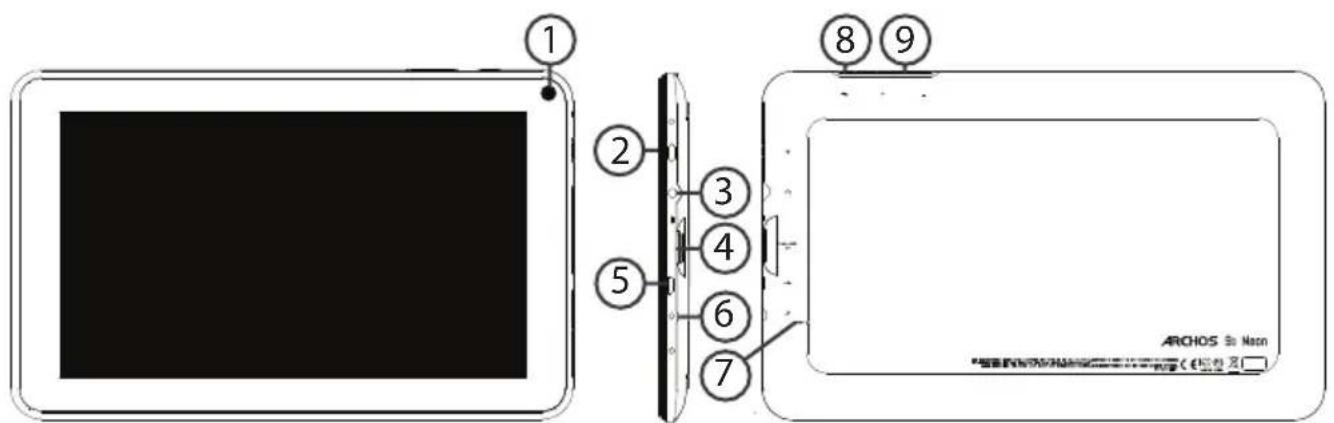
①Webcam
②AAN/UIT-knop
3 Hoofdtelefoonaansluiting
Micro-SD-kaartlezer
Micro USB-poort
Stroomaansluiting
⑦Reset-knop
8Terug-knop
9Volumeknoppen
Installatiewizard
De eerste keer dat u uw ARCHOS inschakelt, za de installmentiewizard u helpen bij het instellen van uw apparaat :
-Taal
-Datum enijd
-WiFi-verbinding
-De locatieservice
-Toepassingen van derden
TIPS:
Definieer de parameters van het apparaat op het gebied van het WiFi-network zult u regelmatig gezruikt.
WAARSCHUWING: Zorg ervoor dat u zich in een WiFi-zone befindt.

Houd uw vingers op de pictogrammen voor de tijd en de batterij om de statusbalk wee ter goven. Er worden een blauwe streep weergegeven.

② Sleep de blauwe streep maar beneden om de statusinformationie wee ter te gehen.

③ Tik op "WiFi off" [WiFi UIT] in de statusinformatie. De WiFi-pagea worden weergegeven.

4 Als de WiFi is uitgeschakeld, schuift u de WiFi-schakelaar in de stand "AAN".
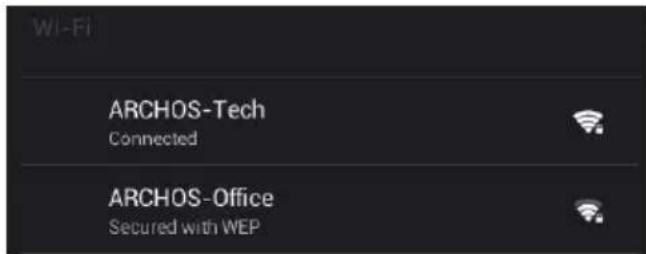
Zodra de WiFi is ingeschakeld, gaat de ARCHOS zoekenaarWiFi-netwerken die zich binnen het bereik bevinden. Tik op de naam van het netwerk waarmee u verbinding wilt make.
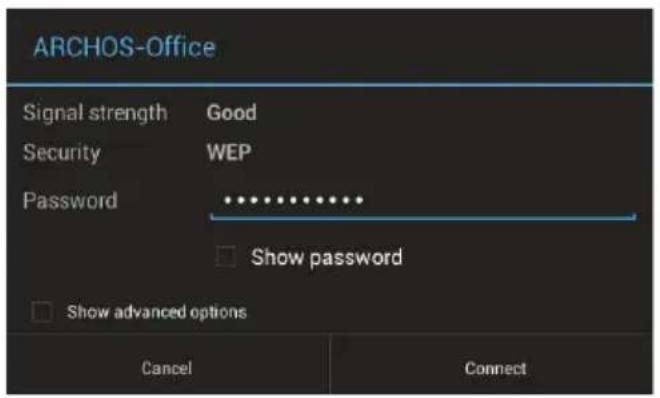
Privé-netwerken worden weergegeven met een slotje en vragen u om uwachtwoord in te voeren.
NL
TIPS:
-
Bij het invoeren van een WiFi-wachtwoord, raden wij u aan «Wachtwoord weergeven» te selecteren, zodat u de tekens kutzien die u aan het typen bent. Neem voor het juiste WiFi-wachtwoord (of installingen) voor het netwerk contact op met de WiFi-netwerkprovider. Als uw WiFi is ingeschakeld en u zich binnen het bereik van een netwerk bevindt waarmee u al erder verbinding hebt gemaakt, za ARCHOS automatisch proberen er opnieuw verbinding mee te make.
-
Om uw WiFi-verbinding ingeschakeld te houden als het apparaat in stand-by is, selecteert u het Menupictogram op de WiFi-page. Vervolgens selecteert u Advanced > Keep WiFi on during sleep > Always [Geavanceerd > WiFi aan in stand-by > Altijd].
De Android™-Interface
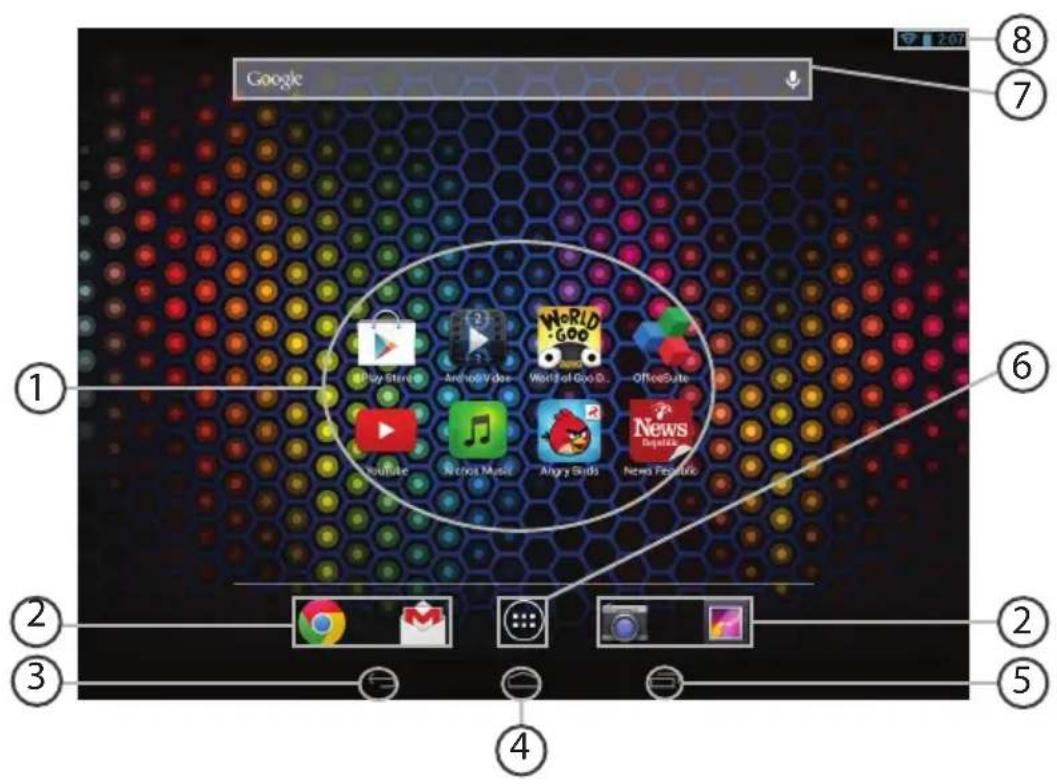
1 AndroidTM-apps
Tik erop om een applicatie te starten.
Snelkoppelingen van permanente Android™-apps
③ "Terug"
"Startpageina"
"Recente apps"
"Knop Alle" AppsTik op dit pictogram om alle applications en widgets waar te gehen die op uw ARCHOS়n geinstalleerd. Al uw gedownloade applicaties bevinden zich hier.
GoogleTM Search
Tik voor zoeken op tekst of zoeken met stem.
Statusbalk
Geeft meldingen en snelinstelligen weer.
De Android™-Interface
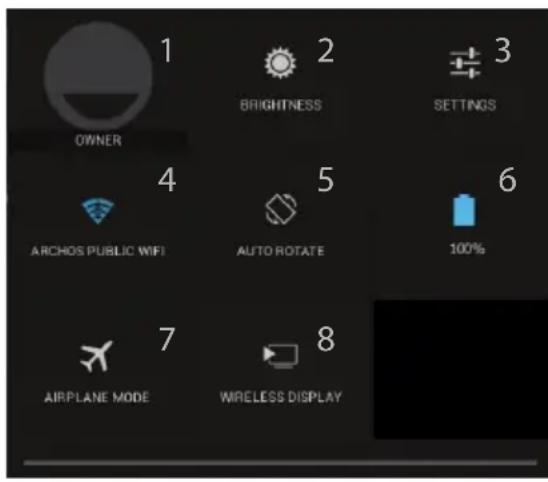
3:18 De Snelinstellingen
1 Huidige gebruiker(1)
2 Om de helderheid van het scherm aan te passen.
3 Om al uw instellingen te openen.
4 Om uw WiFi-verbinding aan/uit te zetten.
5 Om de automatische orientatie van het scherm te activeren/deactiveren als u uw ARCHOS draait.
6 Percentage batterijlading
7 Om alle draadloze verbindingen te activeren/deactiveren, in het bijzonder tijdens het vliegen.
8 Per attivare il display wireless(2)
Nieuw tebletondersteuning voor meerere gebruikers waar bij iedere gebruiker zich eigen ruimte op de tablet kan make en aanpassen. Voeg gebruikers toe bij Settings > Device [Instellenen > Apparaat]
2Puoi condividere film, filmati di YouTube e toutto ci o che vedi sullo schermo su un tevisore HDTV. Per ritrasmettere il contento del tuo schermo in modo simplice e velocce, devi collegare un adattatore display wireless a una qualsiasi TVabilitata HDMI.

Recente apps
Hiermee opent u een lijst van miniatuurafbeeldingen van apps waarmee u onlangs hebt gewerkt:
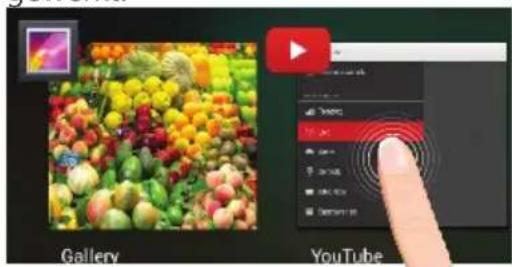
Aanraken: een app openen.
Vasthouden: opties weergeven
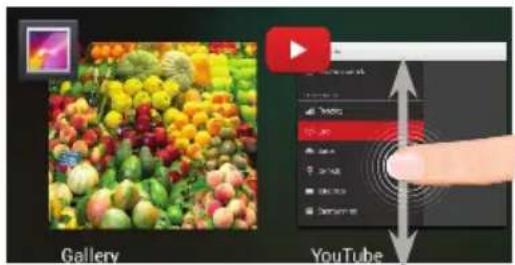
Op en neer vegen: een app sluiten.
NL
Vertrouwd raken met Android™
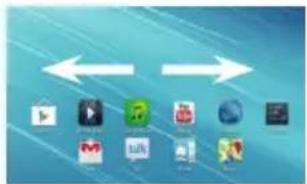

Het uitgebreide startschem:
Navigeren:tussen deverschillendestartschermpanelen door er van links en rechts overheen te vegen.
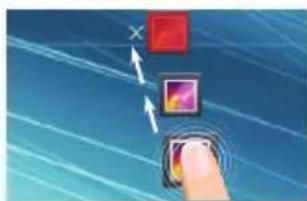
Het verplaatsen van een item op het startschem:
Tik en houd uw vinger op+zijn plaat tot de positioneringsrasterlijnen verschijnen, dan schuift u deze maar de gewenste locatie en LAST uw vinger verrolgens weeR los.
Het verwijderen van een item op het startschem:
Tik en houd uw vinger op het item en schuif dit verwolgensaar de bovenkant van het scherm en zet het op het pictogram "Verwijderen".
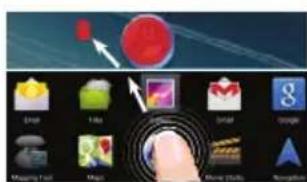
Verwijdersen van een item:
Tik in de schermen Alle apps op het item en houd uw vingeraar, schuifervolgens uw vinger in de richting van de bovenkant van het scherm enplaats het item op de prullenbak "Verwijderen".

Het aanmaken van applicatiemappen:
Plaats op een startschem het ene app-pictogram op het andere, en de twee pictogrammen worden gecombineerd.
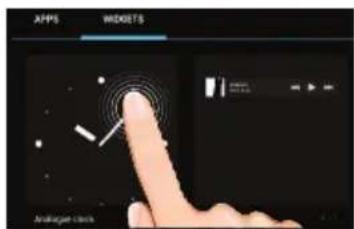
Widgets:
Tik in uw startschem op het pictogram "Alle apps". Tik op "Widgets" aam de bovenkant van het scherm. Vanaf het Widgets-hoofdschem kun t u widgets opdezelfde manier verplaatsen als app-pictogrammen.
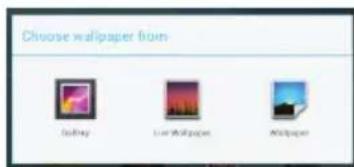
Uw wallpaper wijzigen:
Houd uw vinger op het scherm op een lege plek en maak verwolgens een selectie uit de lijst.
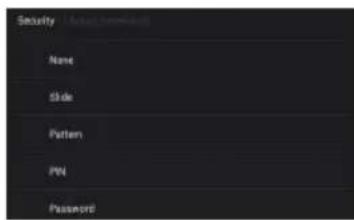
Het vergrendelen van het aanraakschem:
Tik vanuit het snelinstellingen/dashboard op instelleningen. Scroll maar beneden en tik op veiligheid. Tik op "Schem vergrendelen". Tik op het type slot dat u wilt gebruiken. Nadat u hier een slot hebt ingesteld, worden er een vergrendelschem weergegeven wanner uw scherm 'wakker' worden, dat om het patroon, de PIN of een andere specifieke toets vraagt.
Problemen oplossen
Als uw apparaat vast zit:
Druk gedurende 10 seconden op de AAN/UIT-knop.
Als uw apparaat Niet inschakelt:
- Laad uw apparatus op.
- Druk gedurende 10 seconden op de AAN/UIT-knop.
Als uw apparaat helemaal leeg is
Laad het apparaat ten minste 10 minuten voordat het worden ingeschakeld.
Als u de levensduur van uw batterij wilt verlengen:
Verminder de helderheid van het scherm en schakel de draadloze verbindingenuit indien\ deze Niet in gebruik zich.
Als uw apparaat te traag werk:
Sluit alle applications die op dat moment nicht worden gebruikt.
Als uw WiFi-ontvangst te laag is:
Zorg ervoor dat u zich nicht ver van de WiFi-hotspot bevindt.
Update de firmware van het apparaat: http://www.archos.com/support.
Reset de instellingen van uw WLAN-verbinding.
Neem contact op met uw WiFi-verbindingsprovider.