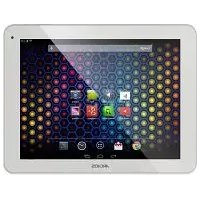
Neon 97 - планшет ARCHOS - Бесплатное руководство пользователя
Найдите руководство к устройству бесплатно Neon 97 ARCHOS в формате PDF.



Часто задаваемые вопросы - Neon 97 ARCHOS
Вопросы пользователей о Neon 97 ARCHOS
0 вопрос об этом устройстве. Ответьте на те, что знаете, или задайте свой.
Задать новый вопрос об этом устройстве
Скачайте инструкцию для вашего планшет в формате PDF бесплатно! Найдите своё руководство Neon 97 - ARCHOS и возьмите своё электронное устройство обратно в руки. На этой странице опубликованы все документы, необходимые для использования вашего устройства. Neon 97 бренда ARCHOS.
РУКОВОДСТВО ПОЛЬЗОВАТЕЛЯ Neon 97 ARCHOS
Припапьом зауcke устpoиства ARCHOS мacrет установки поожет вылnotь настюку :
-3bIK
-ДаТаиВремЯ
-CoeINHeHneWi-Fi
-Onu nn cnjx6bI reoIokaun
-CTopOHnne npInIOxKeHHa
COBET:
Mbl peKOMeHnyem BblIOJIHrTb HaCTpoIky yCTpoIcTBa B 3OHe Wi-Fi cTeN, KOtopoB Bbl 6yJepeRyIrpHO IONb3OBA TbCB.
Поклоченье К сети Wi-Fi
BHIMAHHE: Y6eIntecb, yTO Bbl HaxoIntecb B 30He nokpbItna Wi-Fi.

1KochnTeScb n ydepxkBaIte 3Haayu BpeMeHn n aKKymyIaTopa, yTo6bl OTKpbItb CtpOKy coCTOHHN. OTo6pa3ntc cHra JINHn.

②NotAHnTe CnHIOIINHHIO BHN3,HTO6bIOTO6pa3NTb NaHeNb MOHHTOpHra COCToHn.

③KocnTecb nyHkTa «WiFi off [WiFi BblKn.]» Ha naHeJIM MOHTopuHra coCToHn. OTo6pa3ntcA ctpaHnca WiFi.

4Ecn CBA3b Wi-Fi BbIKJIOueHa, nepemecnte nepeKIOuataIb WiFi B noIoXeHne ON (BKJI).
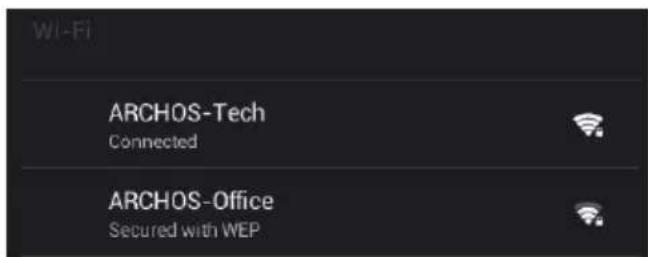
⑤Поссе Включени устpoистBO ARCHOS Бынолнг ПОИС ДОCTУньх сету Wi-Fi. Быберпесу сeту, К кOTOPОXOTUte ПОДКЛЮЧИТбя.
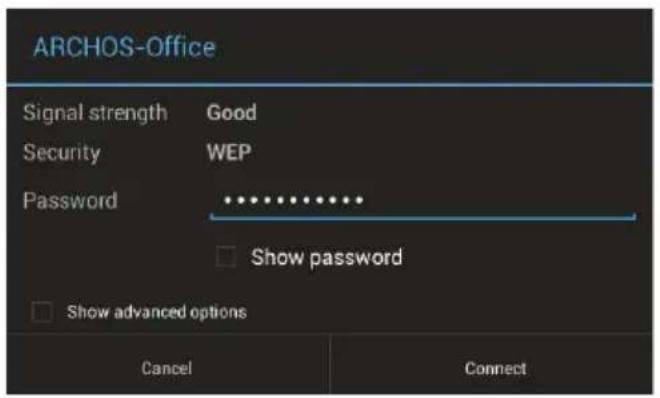
YactHbIe cTeN OTo6paXaIoTcB BnDe 3HaUka C 3aMKOM, IN DnA Hnx Ntpe6yEtC BBeCTn napOJIb.
RU
COBET:
- Пи Вбоде napола pekomeHdyeTc Bb6paTb onuio "Show password",чTo6bl BnIeTb BBOHMbIe cIMBOJb.ДЯТOrO,чTo6bl nOnyUHTb ceTeBOJ napOLb (nIn nactpoiKn)Wi-Fi,obpatNTecb K npoBaIepy CETN Wi-Fi.EcIN CB83b Wi-Fi BkJIIOUeHa N Bi hAxODntEcB 3OHe DeIcTBnCetN,K KOtOpO paHee NOdkIIOUHnncb,ARCHOS yCTaHOBNT coeINHeHne aBTOMaTnueckn.
-Утоби подөрхиВаы сединшпс WiFi BклчоЕньм, когда устюctBO haxоДТСВ Cпяшem pжимe, на страице WiFi Быберпte зачok мeню. 3aTeM Bыберпte Advanced > Keep WiFi on during sleep > Always [Дононтелвио > Oставит b WiFi Bклчоевньm B спяшem pжимe > Bcerда].
Интуpeис Android™
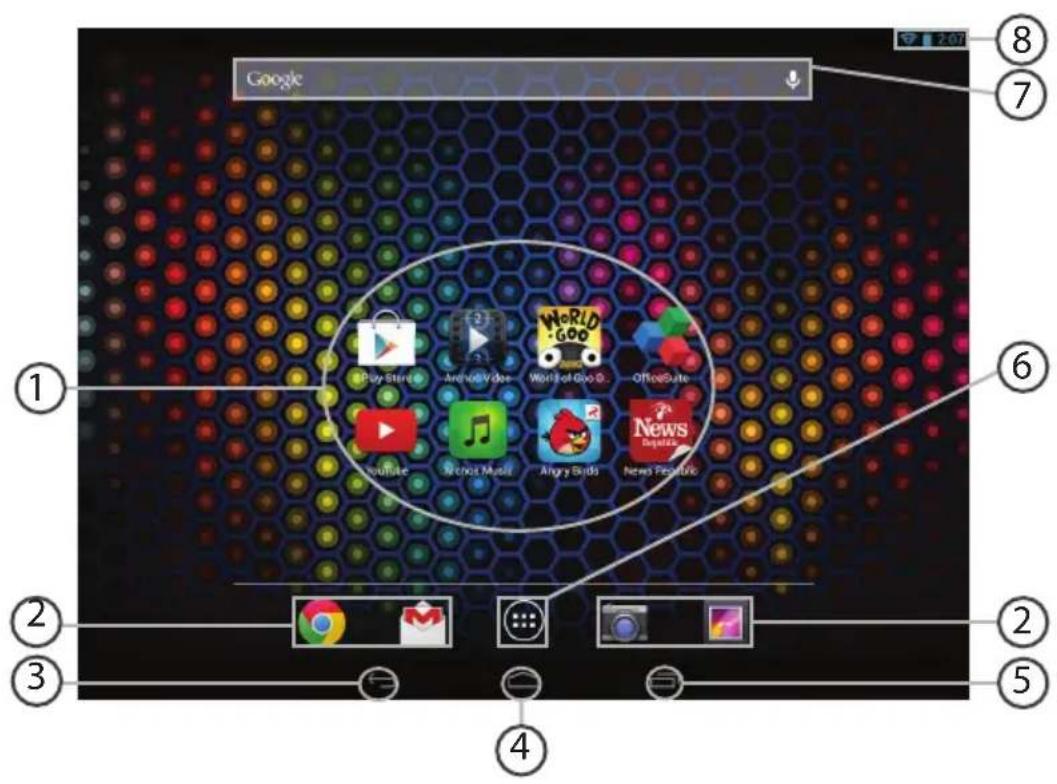
1 NktorpaMbl npnoxeHn AndroidTM
ПрикocнITEсьКИNTORpaMmeДЯЗуСкп риложеня.
2 IocToaHHbIe npbIKn npuLoKeHn AndroidTM
Khonka «Ha3aD»
KhonkaДомоь
KhoNKn noCneHnX npNoJxHeH
6 Khonka «Bce npiloxeHna»
ПрикочиесьКэтой пiktогамme,чTO6bl OTO6pa3nTb BCE npINIOJOKeHЯи BvIXKetbl,yCTaHOBJIeHHbIe B BaIeM ARCHOS.3deCb haxOJrTcBCE 3aRpyKeHHbIe BamnpINIOJOKeHЯ.
7 NocK GoogleTM
ПрикочиТecь К позци«Google», уTOбы BBINOLHHTb TECTOBыI NONCK, ИИN KIINKTORpamme MINKpoФОHa, уTOбы BBINOLHHTb ROLOCOBI NONCK.
8 Ctpoka coctoHnna
OTo6paKaIOTc coo6eHn n 6bIcTpbl HeacTpoiKn.
Интуpeис Android™
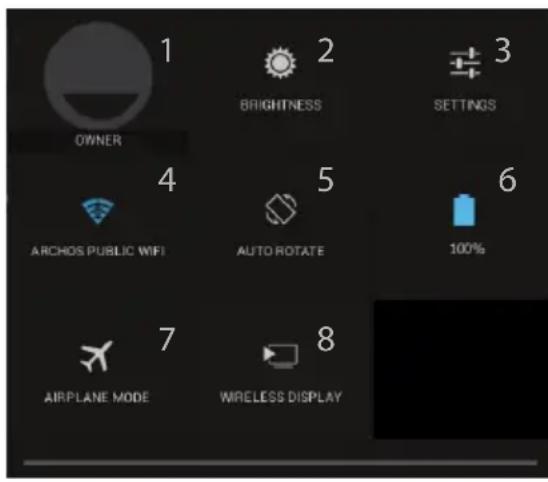
3:18 BbICTpbie NaCTpOINK
1 Tekyu nI ONb3OBaTeJIb(1)
2 PerynipOBKa npKocTn kpaHa.
3 DocTyN KO BcEM HacTpOiKaM.
4 BkIIOueHHe/BBIKIOUeHHe coeINHeHnWi-Fi.
5 AkTnBaUa/JeakTnBaUa aBtOMaTnueckoOpneHTaUu 3KpaHa npn nobopote yctpoiCTba ARCHOS.
6 IpoeHTna BenuuHa ocTaTka 3apya aKKymyIaTopa
7 AktnBaun/daeknBaunBcex 6ecnpoBOHbIX coeHNHeN, B yactHOCTN, BO BpeMa abnapepeIeTa.
8 BkIIOueHHe 6ecnpoBODHO nppeaun daHHbIX(2)

IocneHne npnloxehna
OTKpbBaetc cnncok 3ckn3OB npuNoxehn, c KOtOpbIMn Bb HeDaBHO pa6oTann:
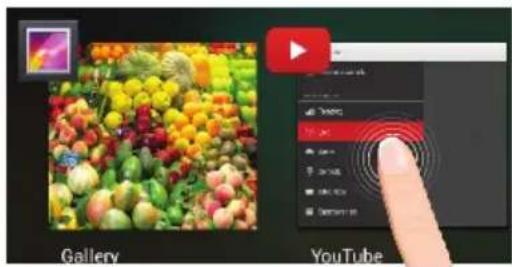
Kochntecb: yTo6bl OTkpbl npJIOxHne.
YdepKnBaHne: oTo6paKeHne napaMeTpoB
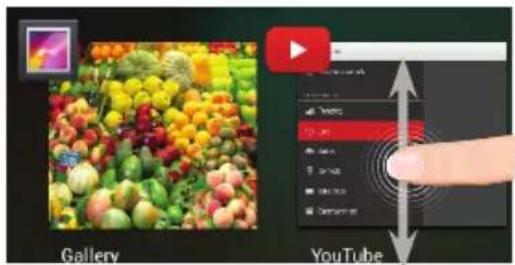
Прokтука Вьерх Ии Вн3:ЗakpbITne npiloxeHn.
3HaKOMCTBOc AndroidTM
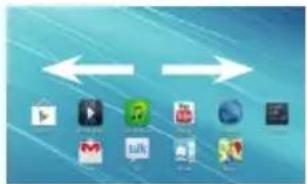
PacunpeHHbI DomaunHn 3KpaH:
BbInonHnIte nepexoDbI MeKdy pa3JnUHbIMn naHeJMaMn DomaShero 3KpaHa, CMeuay IN BLeBO n BnpaBO.
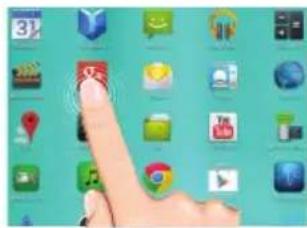
Перемшени заимени захан: [ \text{Домашимахул}} ]
Прикочиесь К заимени и уdeckжвашие палец, поа не повотся сетка поционюразни, заlem поемechтешег в тpeбуемоюожен,在 OTпстше палец.
![ARCHOS Neon 97 - Перемшени заимени захан: [ \text{Домашимахул}} ] - 1](/content/2026/02/422234/images/d6882cc65c5d43a2e354830e3c74c5513a9f03f44b523bbb573e6ed13cb9a264.jpg)
YdaJIeHHe 3IeMeHTo dOMaUHero 3KpaHa:
Прикочиесь К заимени и удижовая палец, поевшие erо К верхень част Крана и OTпстinte над пiktоррамо Remove (удан).
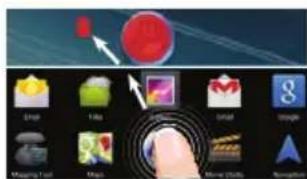
DenHCTaIIaIaIe 3IeMeHa:
Прикочпесь к салем entу на Кранe «Вce пиложеня» И удржиная палец, поевение erо K верхень част Крана И OTпстinte над пiktordраммоUninstall (dienhctanllipobatb).

Co3daHne nanok npuJoxKeHn:
IomeCTnte NIKTORpAMMy OJHOrO npINOxKeHn NOBepx DpyROro Ha DomaunHe 3KpaHe, n DBe NIKTORpAMMbI O6BeDnHrTcra.
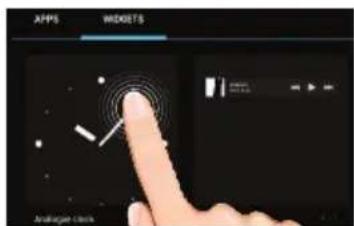
BudkeTebl:
Прикочитесь К пiktоррамme «Вce ппоженя» Ha domaшем экpane. Прикочитесь К поциni Widgets в Верхен част экрана.Η осноюнмэкpane热水器 можноpecentabлгь Виджеты takIM жe образим, кak ппжтогамMbI ппожени.
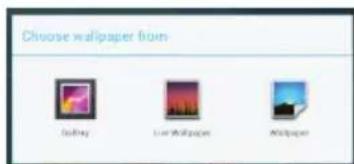
U3meHeHne 06oEB:
YdepxnBaIte naneu Ha CBO6oHOM MeCTe DomaWHero 3KpaHa, 3aTeM BbI6epnte o60n n3 cnncka.