Arnova 10C G3 - Tablet ARCHOS - Manual de utilização gratuito
Encontre gratuitamente o manual do aparelho Arnova 10C G3 ARCHOS em formato PDF.



Perguntas frequentes - Arnova 10C G3 ARCHOS
Perguntas dos utilizadores sobre Arnova 10C G3 ARCHOS
0 pergunta sobre este aparelho. Responda às que conhece ou faça a sua.
Faça uma nova pergunta sobre este aparelho
Baixe as instruções para o seu Tablet em formato PDF gratuitamente! Encontre o seu manual Arnova 10C G3 - ARCHOS e retome o controlo do seu dispositivo eletrónico. Nesta página estão publicados todos os documentos necessários para a utilização do seu dispositivo. Arnova 10C G3 da marca ARCHOS.
MANUAL DE UTILIZADOR Arnova 10C G3 ARCHOS
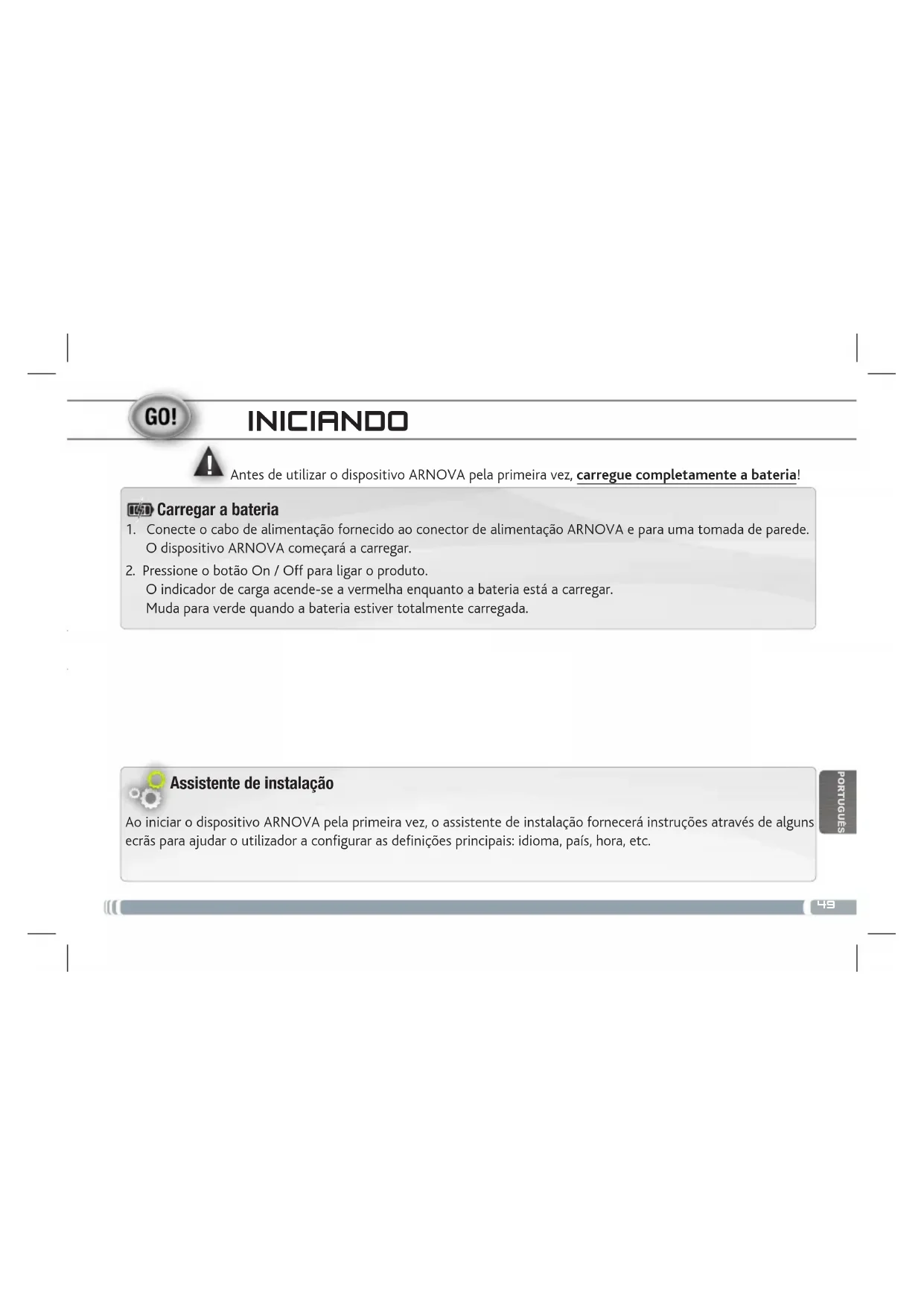
- Conecte o cabo de alimentacao fornecido ao conector de alimentacao ARNOVA e para uma tomada de parede. O disposicao ARNOVA comear a carregar.
- Pressione o botao On / Off para ligar o produits. O indicator de energia acende-se a vermelha quando a bateria está a carregar. Muda para verde quando a bateria estiver totalmente carregada.
Assistente de instalacao
Ao inicir o dispositivo ARNOVA pela primaira vez, o assistente de instalação fornecera instruções atraves de outros ecran paraaabdar ouutilizarad configurar as definições principalis:idioma,pais,hora,etc.

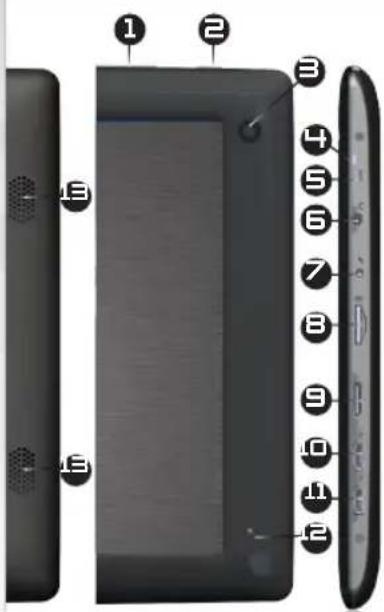
DESCRICAÇÃO DO APARELHO
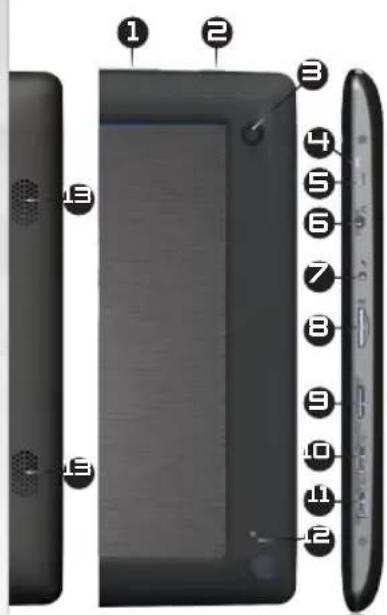
- Botoes de volume
- Botão On/Off: permete ligar ou desligar o disposicao.
- Camara
- Indicador de energia
- Repor hardware
- Conector de alimentacao
- Saía para auriculares
- Ranhura para cartoes Micro-SD
- SaFDA mini HDMI
- Porta Micro-USB: Você también pode conectar um teclado, um mouse ou um disposativo USB de armazenamento em massa, usingo o adaptor de host USB optional.
- Porta Micro-USB: para conectar o ARNOVA no computador, uso o cabo USB incluido (para transferir ficheiros)
- Microfone incorporado
-
Coluna
-
Com Mini-HDMI optional para cabo HDMI.

O dispositivo bloqueou. Pode desligá-lo. Pressione o botão ON/OFF duarte 10 segundos ou pressione o botão Repor. Ver Repor hardware.


CONECTANDO A UMA REDE WIFI

Para este procedimento de trabajo, você precise estar em uma area de WiFi que permitirá que você se conceve a ela. Todas as vezes que ARNOVA estiver no alcance de uma rede que você ja configurou uma vez, ela tentará fazer uma connexão.
Como configurar una rede WiFi
Na barra doSYSTEMa, poder aceder rapidamente as definições de WiFi.
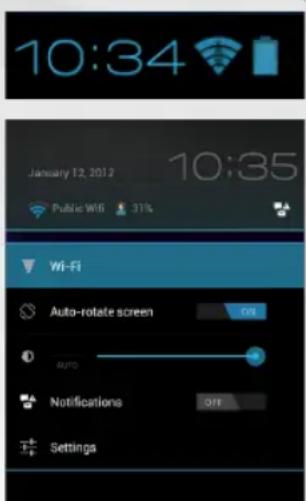
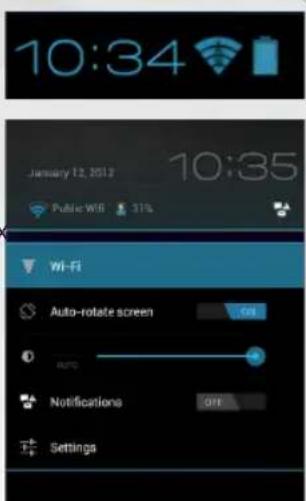
- Toque no tempo na barra de status. O quadro de status é exibido.
- Toque no tempo no quadro de status. Ó quadro de configuração é exibido abaixo.
- Toque em WiFi para Abrir as definições de WiFi. Se as definições WiFi não são exibidos, toque sem fio e redes> definições de WiFi.
- Se wifi estiver desligado,(deslize o interruptor wifi para a posicao Lig.
- Quando activar wifi, o ARNOVA localizará as redes wifi disponíveis. As redes seguras são indicadas com o icone Bloqueio. Se o disposicao encontrar uma rede que foi previamente ligada, fara a ligaçao de novo. Toque na rede à qual pretende conectar-se.
- Introduza as informacoes de rede* necessarias e toque em Ligar. E recomendavel que o utilizesdor selezione Mostrar palavra-passe para poder ver os caracteres que está a introduzir.
O ARNOVA estabelecera assimuna ligaçao com esse punto de acesso WiFi.
- Para o acesso livre dos pontos WiFi, não há necessidade de digitar qualquer informacao especial. Para redes seguras, você precisará uma chave (uma série de números e/ou letras) do tipo WEP, WPA ou WPA2. Para obter os parâmetros da conexão exata necessários, contate o provedor de serviços da Internet.

A INTERFACE ANDROID
Toque para procurar o texto
Estes são os atalhos Android™ por defeito. Toque numicone para abrir a aplicacao correspondente. É possivel personalizar o摆在 inicial atraves da adicao/remoção de atalhos e widgets, etc. Consulte aproxima páginá.
A barra de navegacao exibe os botoes Anterior, Ecrain Principal e Ap recentes.
O disposicao ARNOVA vem equipado com um ecrã tactil capacivo. Utilize a ponta do dedo para navegar.
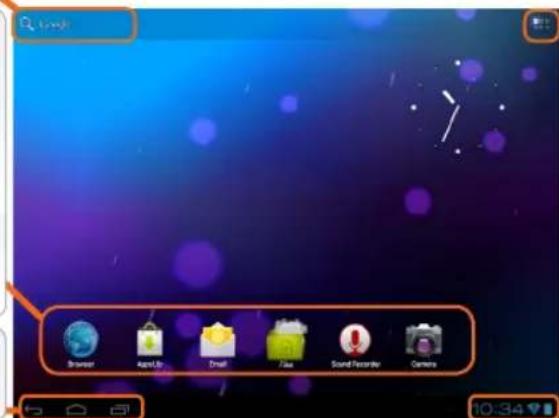
Botoes principais do ecrà tíctil
O icone Todas as Aplicações
Toque)neste ficone para
apresentar todas as
aplicações An-droidTM
instaladas no dispositovo ARNOVA (jogos, ferramentas varias,etc.).Pode copia-las para o eça inicial. Pode obter mais aplicações AndroidTM na AppsLib
A barra de status exibe as notificacoes e os icones de ).

Anterior - para voltar ao ecran anterior.

Ecrá Principal - abre o Ecrá Principal.

Aplicações recentes - abide uma lista de miniaturas de imagens das aplicações em que trabalhoou recentamente. Para remover uma miniatura da lista,DSLize-a rapidamente para a esquerda ou para a direita.

O icone Search (Pesquisar) - para digitar termos a pesquisar no seu computador "tablet" e na Web.
O icone Todas as Aplicações - para ver todas as aplicações e widgets.

PERSONALIZANDO O SEU PRODUCTO
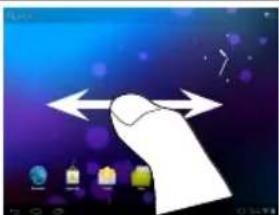
Ecrā inicial ampliado
Deslize o dedo na horizontal no eça para se deslocar para o lado esquerdo ou direito do eça inicial ampliado.
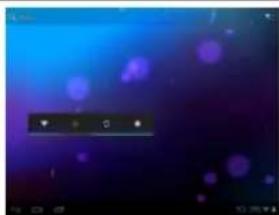
Alterar a imagem de fundo
Para alterar o seu papel de parede, toque continuamente com o dedo no ecra num local vazio, em seguida, seleciona a partir da lista.
Organizar e registrar com aplicacoes
-
Para mover um item no érá Home (Inicial), toque e mantenha o seu dedo no mesmo até aparecer a greha de posicionamento, em seguida, deslize-o para a localização pretendida e retire o dedo.
-
Para remover oicone de uma aplicacao do Ecrã Principal, toque sem soltar no icone, deslize o dedo para a parte superior do ecrã e largue a aplicacao sobre o icone Remover.
Aperte[Zoom]:
Emalgumas
aplicaoes, o
utilizador pode
aumentar ou diminuiro
o zoom pousando
dois dedos ao mesmo
tempo no eira
apertando-os (para
diminuiro zoom) ou s
(para aumentar o zoo
![ARCHOS Arnova 10C G3 - Aperte[Zoom]: - 1](/content/2026/02/422233/images/b5100d4cab010f785d6898656f7c47ba26e1aa0f535ffbf2e59fdd157254464c.jpg)
Criar pastas de aplicacoes: pode combinar various icones de aplicacoes numa pasta. Largue o icone de uma aplicacao sobre及其他 num Ecran Principal e osculos icones serao combinados.
![ARCHOS Arnova 10C G3 - Aperte[Zoom]: - 2](/content/2026/02/422233/images/f6082f473d62a77675b37ac36c3ab303a314d4cf7d116ddb799b75857d262cbd.jpg)
![ARCHOS Arnova 10C G3 - Aperte[Zoom]: - 3](/content/2026/02/422233/images/6f3033a16dcbd29cb0f0266c85ffd2107a51238449e832e25c9e44101b9e9aa9.jpg)
Mudando os Ajustes
Na tela inicial, toque em Ajustes e escolha.
uma categoria: Redes sem fios e outras, Dispositivo, Pessoal, Sistema.
Adcionando mais aplicacoes com APPSLIB: Com o ARNOVA conectado a WiFi, toque noicone AppsLib.Esta biblioteca online de aplicacoes Gratisas e pagaveis para fazer download e uso.

PERSONALIZANDO O SEU PRODUCTO
Adiconar widgets
Os widgets são como janelas para as suas aplicações. Não disponível num separator Todas as Aplicações para que os possa mover para os Ecrás Principais.
Para ver os seuis widgets:
- Toque no icone Todas as Aplicações Indecr Principal.
- Toque em Widgets na parte superior do eça.
-
No ecran principal Widgets, gode
-
Alternar entre ecras:DSL:deslize rapidamente para a esquerda ou para a direita.
- Arrastar um widget para um Ecran Principal: toque sem soltar no icone do widget,(deslize o dedo para o local onde pretende colocacao e levante o dedo.
Poderá ser necessário的选择ar otheras opções para ativar o widget. Se não existir esse no local ond largeou o icone, o widget não sera adicondo ao Ecrà Principal.
Utilizar o ecra de bloqueio
Para proteger as informacoes pessoas, pode ajustar as definições debloqueio do tablet:
- No Ecrā Principal ou no ecrā Todas as Aplicações, toque no icone Definições.
- Desloque-se para baixo e toque em Segurarca.
- Toque em Bloqueio do ecran.
- Toque no tipo de bloquejo que pretende utiliser.
Depois de definir umbloqueio aqui, épresentado um ecradebloqueio sempreque o ecraforativado,solicitandoa sequencia,o PIN ou另外一个chavespecificada.
Prolongar a duração da bateria
- Se não estiver a utilizesar WiFi, utilize a aplicação Definições para os desativar.
- Diminua o brilho do eça e defina um tempo limite mais curto para a suspência: Definições > Aparelho > Visualização.
- Desative a sincrzonização automática de todas as aplicações: Definições > Pessoais > Contas e sincrzonização se não necessitar esta funcionalidade. Tenha em atençao que este procedimento significica que tera de proceir à sincrzonização manualmente para obter mensagens, e-mail e outras informações recentes e não receivebera notificações quando ocorrem atualizações.
TRANSFERIR CONTEUDO MULTIMÉDA
- Ligar o dispositorio.
- Conecte o seu cabo USB fornecido ao ARNOVA e para executar no computador via USB 2.0 ou superiore O ARNOVA irá pergunar se você quer cigar.
- Toque em Ativar armazenamento USB para conectá-lo e pressione OK para confirmar.
- Você pode transferir seu arquivos deMZia para o ARNOVA ou por copiar/cola-los nas respectivas pastas usingo Windows Explorer (ou o Finder on a Mac).
- Uma vez que todos os seu arquivos de transferência são finalizados, feche o Windows Explorer e qualquer programa que pode ser lido ou escrito no ARNOVA.
- (Windows)clique no icone 'remove com segurar' no caminho doSYSTEMa,proximo ao relógio.Você pode ahora desconectar o cabo USB.

REGISTRE SEU PRODUTO!
Na web em http://arnovatech.com/register
Recomendamos que você leve eles minutos para registrar-lo (http://arnovatech.com/register). Isto me permitirou o accesso ao suporte técnico ARNOVA (http://arnovatech.com/support).

PRECISA DE AJUDA?

Em nosso site da web: veja a�� de Perguntas Prequentes no http://arnovatech.com/faq

Contate ricerca Equipe de Suporte Tecnico: visite http://arnovatech.com/support para suporte de email. Por favor, registre seu produit antes de contatar o Suporte Tecnico (ver Registre o seu Produkt).
como muitas vezes atualizamos e melhoramos os)nossos produits, o seu software do disposito pode ter uma aparência ligeiramente Differente ou funcaionalidades modificadas daspresentadas neste Guia de Inicio Rápido.
GO! BKJIIOUOYEHNE
Ipeed nepBbIM nCnoJIb3OBAHnem ycTpoiCTBa ARNOVA noJHOCTbIO 3apAInTe 6atapeo!
3apraKa 6aTapeu
1.Поdkлочп epnunaraembl ka6eь nHTaHnK Arnova n K po3etke.Arnova yCTpoiCtBO NaHET 3apJxKaTbCra
2. Haxmnte KhoNky NtAHnA, YTO6bI BKIOUHTb yCTpOINCTBO.
Hndkatop 3apknt Kpachbim np3apke6aTapei.
3To cTaHET 3eJIeHbIM, KOrda 6aTapeR nonHocTBIO 3apJxHeHa.

MacTepeYCTaHOBKn
Pn nepbOM BKnUoyenH yctpoiCTBa ARNOVA MaTep ycTaHOBKn NocneIOBaTeJbHo IpeIOCTaBNT PAn EKpaHOB, YTO6bl NOMOy Bam 3aDaTb OCHOBhIE HaCTPOIK: 3bIK, CTpaHa, Bpem, n T. d.
Описане усточтва
1.Obem KhoNkn
2. Khonka BkIIOueHnra / BbIKIOueHnra: N03BOJrE T BKIOUHTb nnBbIKIOuHTb yCTpOJCTBO.
3. kamepa
4. INDnKaTOp 3apAdkn
5. Khonka c6poca
6. Pa3bem nHTaHn
7. pa3bemДЯнHayшнкOB
8. Cnot Kaptbi Micro-SD
9. Mini HDMI BvIxoJ
10. NopT micro-USB: Bbl TaKke MoKeTe NOdkluuHTb KnaBnAtpy, Mblb nn USB Mass Storage yctpoiCTBO, c nOMoubdoNoONHtBeHoro aadntepa xocTa USB.
11. NopT micro-USB:Для зараздки 6atapen yctpoicTBa ARNOVA.
12. mukpooh
13. KOLOHKNI
^* C onuohalbHbIM nepexoHbIM Ka6eJem Mini-HDMI - HDMI.

UcTpoIcTBO 3aMopOKeHb.I. Bbl MoKeTe OTKJIIOHTb erO. HaxMITE KHOINky BKJI/BblKJI B TeueHne 10 cekyHd nII HAxMITE KHOINky c6poca.Cm. annapatHoro c6poca.


ПОДКЛЮЧЕНЕ К BEСПОНД"H CETN
Iyke 6bIa paHee HAcTpoEHa, OHO 6yTe NTbC03DaTb CoeHHeHne.
Kak HactpoNTb 6ecnpoBOnHyO ceTbWiFi
BbICTpbI DcTpyK HAcTpoiKaM WiFi MoXHO NOLyUHTb n3 CTPOK COCTOAHNA, paCNoJIOKeHHo Ha 3KpaHe BHN3y cnpaba.
PpIKoCHNTecb K Yacam B CTPOKe COCTOHHN. OTo6pa3NTcNaHEnb CoCTOHHN.
PnKoCHNTecb K Yacam Ha NaHEn CoCTOHN. BHN3y OTKpoETcnaHEnb HAcTpoE. PnKoCHNTecb K NIKTORpAMME WiFi, Yo6bl OTKpbITb HAcTpoKn WiFi.
Ecnn yHKun WiFi BbIKIOueHa, nepeBnHbTe nepeKIOaTeIb WiFi B noIooKeHne On (BKn.).
Iocne BkIoueHn WiFi ycTpoCTBO ARNOVA BblIOJIHT cKaHIpOBAHHe NOCTyINbIX ceTei WiFi.3aunueHHbe cTeN OTMeueHbI NKTOrpAMMOB B BuDe 3aMka.
Ecn ycTpoIcTB O6HApyKNT cTeB, K KOtOpO Bbl paHee noKnIOuAINCb, OHO NOKJIIOUHTcK 3TOI cTeN.
PpIKoCHNTecb K cETn, K KOtOpO XOTNe NOKJIIOHTbcA.
BBeIte Heo6xOaMMyIO ceTeByIO INΦOpMaUHO* I npKocHITecb K HaIINcN Connect.
Mby peKomeHnyem Bb6paTb OIcNIO Show password, yTo6bl 3HaKn napOJIa OTO6paKaJIncb npn BBOJe.
UcpoIcTBO ARNOVA npednpmET nonbItky nokkHcyK 3Toi TOne DoCTyna
WiFi.
*Dnra Toeyk WiFi CO CBO6oHbIM DOCTyNOM BBOd
CneuaJIbHOINHOFOpMaunHe Tpe6yETc.ДЯ
3aunuennbIX cTeB Bam nOTpe6yETc KIOU
(nocJeObaTeIbHOCtBuNpHn/Inn 6yKB)Tnna WEP, WPA nWPA2.O6paNTeCb K npobaiDepy ycnyr INHTepNet, YTO6bl
nOnyuHTb ToUHbIe napaMeTpbl NOKnHouEHNJ.

Интуг佩сAndroid
PnIKoCHNTecb,HTO6bl BbIIOJIHNTb TEKCTOBbl NONCK
YcTpoIcTBO ARNOVA OcHaIeHo EMKoCTHbIM CeHCOPHBIM 3KpaHOM. Habiracua OcyuecTBnEaTc KOHnKOM nablaa.
3To npinloxehnry AndroidTM
no ymonuahnIO.HaKMnTe
Ha NIKTORpaMMy,HTO6bl
OTKpbITb COOTBeTCTByIOUee
npinloxehne.BIMoKeTe
HaCTPONTbDOMaHnIeKpAH
NO CBOeMy BkCy,doabJIy/
ydaJIraRpIbIKN BVdXeTbI,
m3MeHRe o60nT. d.CM.
CJeDyIOUyO CTpaHnUy.
Ha naneHabraaOnn OTo6paKaIOCTc KHOPIK N «Ha3aI》,《OMoN»