ARCHOS

Arnova 10C G3 - планшет ARCHOS - Бесплатное руководство пользователя

Найдите руководство к устройству бесплатно Arnova 10C G3 ARCHOS в формате PDF.

📄 66 страниц PDF ⬇️ Русский RU 💬 Вопрос ИИ 🖨️ Печать
Notice ARCHOS Arnova 10C G3 - page 57
Просмотреть руководство : Français FR Deutsch DE English EN Español ES Italiano IT Nederlands NL Português PT Русский RU
Помощник по руководству
Работает на ChatGPT
Ожидание вашего сообщения
Информация о продукте

Марка : ARCHOS

Модель : Arnova 10C G3

Категория : планшет

Скачайте инструкцию для вашего планшет в формате PDF бесплатно! Найдите своё руководство Arnova 10C G3 - ARCHOS и возьмите своё электронное устройство обратно в руки. На этой странице опубликованы все документы, необходимые для использования вашего устройства. Arnova 10C G3 бренда ARCHOS.

РУКОВОДСТВО ПОЛЬЗОВАТЕЛЯ Arnova 10C G3 ARCHOS

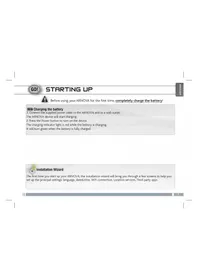
Мастер установки Перед первым использованием устройства ARNOVA полностью зарядите

1. Подключите прилагаемый кабель питания к Arnova и к розетке. Arnova устройство начнет заряжаться.

2. Нажмите кнопку питания, чтобы включить устройство.

Индикатор зарядки горит красным при зарядке батареи. Это станет зеленым, когда батарея полностью заряжена. При первом включении устройства ARNOVA мастер установки последовательно предоставит ряд экранов, чтобы помочь Вам задать основные настройки: язык, страна, время, и т. д.58

2. Кнопка включения / выключения: позволяет включить или

выключить устройство.

4. индикатор зарядки

7. разъем для наушников

10. Порт micro-USB: Вы также можете подключить клавиатуру,

мышь или USB Mass Storage устройство, с помощью дополнительного адаптера хоста USB.

11. Порт micro-USB: для зарядки батареи устройства ARNOVA.

Устройство заморожены. Вы можете отключить его. Нажмите кнопку ВКЛ / ВЫКЛ в течение 10 секунд или нажмите кнопку сброса. См. аппаратного сброса. * С опциональным переходным кабелем Mini-HDMI – HDMI.59 www

ПОДКЛЮЧЕНИЕ К БЕСПРОВОДНОЙ СЕТИ Для выполнения этой процедуры Вы должны находиться в зоне WiFi, которая позволит подключиться к ней. Всякий раз, когда устройство ARNOVA окажется в зоне действия сети, которая уже была ранее настроена, оно будет пытаться создать соединение.

  • Для точек WiFi со свободным доступом ввод специальной информации не требуется. Для защищенных сетей Вам потребуется ключ (последовательность цифр и/или букв) типа WEP, WPA или WPA2. Обратитесь к провайдеру услуг Интернет, чтобы получить точные параметры подключения. Как настроить беспроводную сеть WiFi Быстрый доступ к настройкам WiFi можно получить из строки состояния, расположенной на экране внизу справа. Прикоснитесь к часам в строке состояния. Отобразится панель состояния. Прикоснитесь к часам на панели состояния. Внизу откроется панель настроек. Прикоснитесь к пиктограмме WiFi, чтобы открыть настройки WiFi. Если функция WiFi выключена, передвиньте переключатель WiFi в положение On (Вкл.). После включения WiFi устройство ARNOVA выполнит сканирование доступных сетей WiFi . Защищенные сети отмечены пиктограммой в виде замка. Если устройство обнаружит сеть, к которой Вы ранее подключались, оно подключится к этой сети. Прикоснитесь к сети, к которой хотите подключиться. Введите необходимую сетевую информацию* и прикоснитесь к надписи Connect. Мы рекомендуем выбрать опцию Show password, чтобы знаки пароля отображались при вводе. Устройство ARNOVA предпримет попытку подключиться к этой точке доступа WiFi.60

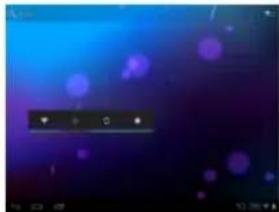
ИНТЕРФЕЙС ANDROID Это приложения Android™ по умолчанию. Нажмите на пиктограмму, чтобы открыть соответствующее приложение. Вы можете настроить домашний экран по своему вкусу, добавляя/ удаляя ярлыки и виджеты, изменяя обои и т. д. См. следующую страницу. Кнопка «Все приложения» Нажмите на эту пиктограмму, чтобы показать все приложения и виджеты Android™, установленные в Вашем устройстве ARNOVA (игры, различные инструменты, и т. д.). Вы можете скопировать их на домашний экран. Дополнительные приложения Android™ можно получить в каталоге AppsLib . Кнопки основного сенсорного экрана На панели навигации отображаются кнопки «Назад», «Домой» и «Последние приложения». В строке состояния отображаются уведомления и системные пиктограммы. Прикоснитесь, чтобы выполнить текстовый

Кнопка «Все приложения» - просмотр всех Ваших приложений и виджетов. Кнопка «Поиск» - ввод текста для поиска в планшете и в сети. Кнопка «Последние приложения» - вызов используемых Вами приложений; - для удаления закладки из списка, переместите ее влево или вправо. Кнопка «Домой» - возврат на основной экран. Кнопка «Назад» - возврат к предыдущему

Устройство ARNOVA оснащено емкостным сенсорным экраном. Навигация осуществляется кончиком пальца.61

ИНТЕРФЕЙС ANDROID Изменение настроек :Нажмите на пиктограмму Settings (настройки) и выберите меню одной из следующих категорий: Wireless & networks (беспроводная связь и сети), Device (устройство), Personal (личные), System (система). Пользовательская настройка панелей домашнего экрана - Чтобы изменить обои, удерживайте палец на свободном участке экрана, а затем выберите обои из списка. Упорядочение приложений и работа с ними - Для перемещения объекта на домашнем экране прикоснитесь к нему и удерживайте палец до появления сетки направляющих линий, затем переместите его в требуемое положение и отпустите палец. - Для удаления объекта на домашнем экране прикоснитесь к нему и, удерживая палец, переместите его к верхней части экрана и отпустите над пиктограммой «Удалить». Удаление объекта на экране «Все приложения» приведет к удалению приложения. ПОЛЬЗОВАТЕЛЬСКАЯ НАСТРОЙКА Расширенный домашний

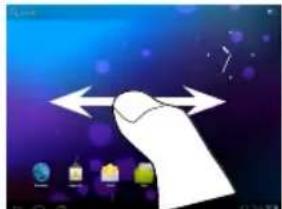
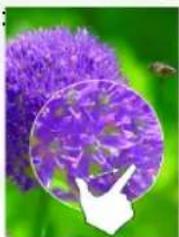
Переходы между панелями домашнего экрана осуществляются скользящим движением влево и вправо. Добавление приложений при помощи APPSLIB: подключив устройство ARNOVA к сети WiFi, нажмите на пиктограмму AppsLib . В этой интерактивной библиотеке хранятся тысячи приложений для загрузки и использования. Создание папок приложений: Вы можете объединить несколько пиктограмм приложений в папке. Поместите пиктограмму одного приложения поверх другого на домашнем столе, и пиктограммы объединятся. Изменение масштаба: В некоторых приложениях (в частности, в «Браузер» и «Галерея») можно увеличить и уменьшить масштаб просмотра, поместив

пальца на экран одновременно, и сближая их (для уменьшения) или раздвигая (для увеличения).62

НАСТРОЙКА ВАШЕГО ПРОДУКТА Продление срока службы батареи - Если Вы не используете WiFi, выключите его в разделе настроек. - Уменьшите яркость экрана и задайте более короткий интервал ожидания до его отключения (Sleep timeout): Settings > Device > Display. - Выключите автоматическую синхронизацию всех приложениц, если она не нужна: Settings > Personal > Accounts & sync. Учтите, что Вам придется выполнять синхронизацию вручную, чтобы получить сообщения, почту и другую новую информацию; кроме того, не будут приниматься уведомления об обновлениях. Использование блокировки экрана Вы можете настроить блокировку своего планшета для защиты личной информации:

1. Прикоснитесь к пиктограмме Settings

(настройки) на домашнем экране или на экране «Все приложения».

2. Опуститесь вниз по списку и выберите

позицию Security (защита).

3. Выберите опцию Screen lock (блокировка

4. Выберите тип блокировки, которым

хотите воспользоваться. После того, как будет задана блокировка, при пробуждении экрана будет отображаться окно блокировки с предложением ввести комбинацию символов, PIN или другой указанный ключ. Добавление виджетов Виджеты - это объекты, подобные окнам приложений. Их можно просмотреть на вкладке «Все приложения» и переместить на домашний экран. Для просмотра имеющихся виджетов:

1. Прикоснитесь к пиктограмме «Все приложения» на

2. Выберите Widgets (виджеты) в верхней части экрана.

3. На основном экране виджетов Вы можете:

- перемещаться между экранами: проводите пальцем влево или

- перетащить виджет на домашний экран. Прикоснитесь к пиктограмме виджета и, удерживая палец, переместите ее в нужное положение, после чего отпустите. Перед активацией виджета может отобразиться предложение выбрать дополнительные опции. Если в указанном Вами месте недостаточно пространства для виджета, то он не будет добавлен на домашний экран.63

ПЕРЕДАЧА МЕДИАФАЙЛОВ

1. Включите устройство ARNOVA.

2. Присоедините устройство ARNOVA к включенному компьютеру при помощи прилагаемого кабеля

USB.На экране ARNOVA появится запрос на подтверждение подключения.

3. Выберите Turn on USB storage (включить накопитель USB) , чтобы подключить его и нажмите OK для

подтверждения. Через несколько секунд на экране компьютера отобразится пиктограмма ARNOVA.

4. Вы можете перенести свои медиафайлы в ARNOVA, выполняя копирование/вставку в

соответствующие папки при помощи Проводника Windows® (или программы Finder в компьютере Mac®), либо при помощи проигрывателя Windows Media® Player. Откройте Windows Media Player® и воспользуйтесь вкладкой Sync для синхронизации музыки, видео и фотографий с устройством ARNOVA. Обратитесь к справке Windows Media Player® за дополнительными сведениями об этой

5. Завершив пересылку файлов, закройте Проводник Windows® или другую программу, с помощью

которой выполнялось чтение или запись в ARNOVA. Нажмите на пиктограмму «Безопасное извлечение» в области уведомлений рядом с часами. После этого Вы можете отключить USB-кабель.64 www

years to allow current relaxed regulation. Full implementation planned 2012 Italy None If used outside of own premises, general authorization is required. Luxembourg None General authorization required for network and service supply (not for spectrum) Norway Implemented This subsection does not apply for the geographical aera within a radius of 20 km from the centre of Ny-Alesund Russian Federation None Only for indoor applications Note: Frequency 2454-2483.5MHZ are restricted to indoor use in France. ТРЕБУЕТСЯ ПОМОЩЬ? Так как мы часто обновляем и улучшаем свою продукцию, графический интерфейс или функциональные возможности программного обеспечения Вашего устройства могут несколько отличаться от представленных в настоящем Кратком руководстве пользователя. На нашем веб-сайте: обратитесь к разделу часто задаваемых вопросов по адресу http://arnovatech.com/faq

Свяжитесь с нашей группой технической поддержки: перейдите на страницу http://arnovatech.com/support , чтобы обратиться за поддержкой по электронной почте. Перед обращением в Службу технической поддержки зарегистрируйте свое устройство (см. раздел «Зарегистрируйте свое устройство»). ЗАРЕГИСТРИРУЙТЕ СВОЕ УСТРОЙСТВО! Мы рекомендуем затратить несколько минут на регистрацию (http://arnovatech.com/register). Это даст Вам возможность пользоваться технической поддержкой ARNOVA (http://arnovatech.com/ support). В сети Интернет по адресу http://arnovatech.com/register65 National restrictions This device is intended for home and office use in all EU countries (and other countries following the EU directive 1999/5/EC) without any limitation except for the countries mentioned below: Country Restriction Reason/remark Bulgaria None General authorization required for outdoor use and public service France Outdoor use limited to 10 mW e.i.r.p. within the band 2454-2483.5 MHz Military Radiolocation use. Refarming of the