Arnova 10C G3 - Tableta ARCHOS - Manual de uso y guía de instrucciones gratis
Encuentra gratis el manual del aparato Arnova 10C G3 ARCHOS en formato PDF.



Preguntas frecuentes - Arnova 10C G3 ARCHOS
Preguntas de los usuarios sobre Arnova 10C G3 ARCHOS
0 pregunta sobre este aparato. Responde a las que conoces o haz la tuya.
Hacer una nueva pregunta sobre este aparato
Descarga las instrucciones para tu Tableta en formato PDF gratis! Encuentra tus instrucciones Arnova 10C G3 - ARCHOS y toma tu dispositivo electrónico nuevamente en la mano. En esta página están publicados todos los documentos necesarios para el uso de su dispositivo. Arnova 10C G3 de la marca ARCHOS.
MANUAL DE USUARIO Arnova 10C G3 ARCHOS
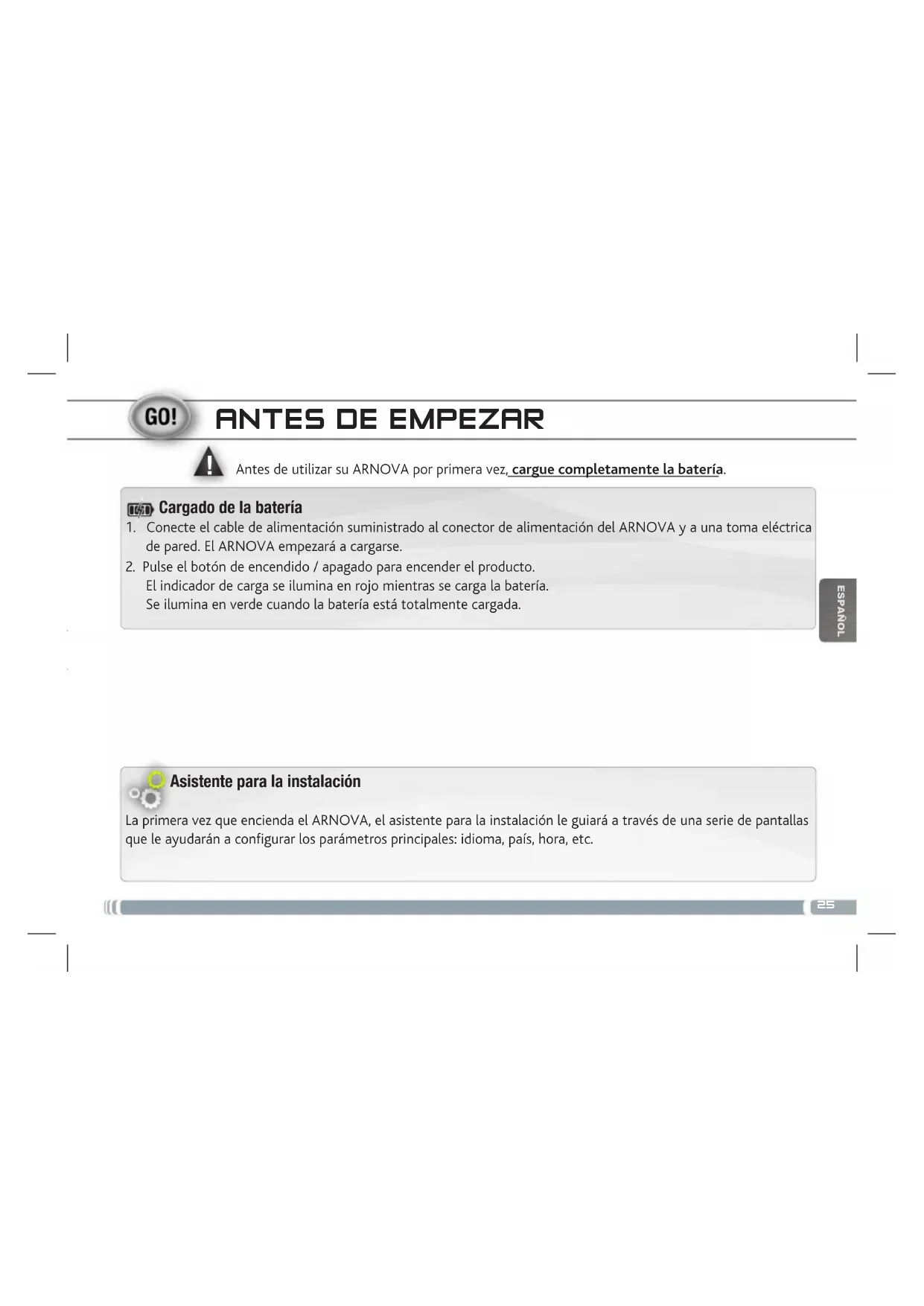
GO! ANTES DE EMPEZAR

Antes de utiliser su ARNOVA por primera vez, cargue Completely la bateria.
Cargado de la bateria
- Conecte el cable de alimentacion suministrado al conector de alimentacion del ARNOVA y a una toma electrica de pared. El ARNOVA empezará a cargarse.
- Pulse el botón de encendido / apagado para encender el producto. El indicator de energia se ilumina en rojo cuando se carca la bateria. Se ilumina en verde cuando la bateria está totalmente cargada.
Asistente para la instalacion
La prima vez que encienda el ARNOVA, el asistente para la instalacion le guiara a trovés de una series de pantallas que le ayudan a configurar los paramedros principales: idioma, pais, hora, etc.
25
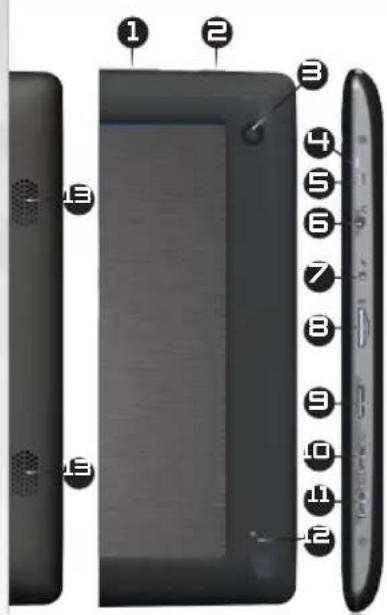
DESCRIPCION DEL ARNOVA
- Botones de volumen
- Botón ON/OFF: manténgalo pulsado para encender/apagar el dispositivo.
- Camera
- Indicador de energia
- Restablecimiento del equipo
- Toma de auriculares
- Conector de alimentación
- Ranura para tarjetas Micro-SD
- Salida de video mini-HDMI*
- Puerto micro-USB: también puede conectar un teclado, un ratón o un dispositivo USB de almacenimiento masivo (MSC) como unaunidad USB a工程技术 del adaptador host USB.
- Puerto micro-USB: para conectar el ARNOVA a un ordinador, mediante el cable USB incluido (para transferir ARCHivos)
- Micrófono
-
Altavoz
-
Con un cable de video optional (HDMI / Mini-HDMI).

Si su producto no responde. Puede apretar el boton ON / OFF 已 durante 10 segundos o utiliser el boton de reinicio (reset), Restablecimiento del equipo 已 .


CONEXION A UNA RED WIFI
Para que este procedimiento funciona, deben encontrarse en una zona WiFi que le permita connectarse. Cuando el ARNOVA se incluye dentro del alcance de una red que ya haya configurado una vez, intentará realizar una connexion.
como configurar una red WiFi
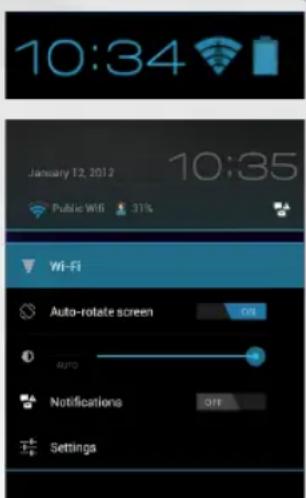
De la barra del estado, es fácil acceder a la configuracion inalámbrica.
- Toca la hora en la barra de estado para estar el panel de control del estado.
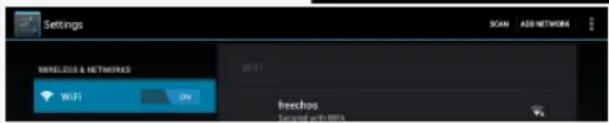
- Toca la hora en el panel de control del estado para estar, a continuacion, el parametro del panel de control del estado.Toque WiFi para AbrirWiFiajustes. Si los ajustesWiFi no se muestran,toque Inalambrico y redes>WiFiajustes
- Si la WiFi está apagada,DSLiza el interruptor WiFi hasta la posicón S.I. Una vez la WiFi activada, ARNOVA buscará las redes WiFi disponibles. Las redes protegidas aparecen indicadas con un icono de candido. En general, el dispositivo se conectará a la red a la que se haya conectado anteriorsmente.
- Toque en la red a la que desee connectarse.
- Escribe la informacion necesaria*, y toque en Conectar. Recommendamos que seleccione Mostrar contraseña para ver los caracteres que está escribiendo.
El ARNOVA establecerá ahora una connexion a ese punto de acceso inalámbrico.
- Con respectfully a los+puntos de acceso WiFi Gratis, no esnecessaryintroducirninguna informacionespecial. En las redes protegidas,necesararaunaclave(serie de characteres alfanumericos)de tipo WEP,WPA o WPA2. Solicite los parameiros de connexion exactosrequireidos a la servicio que gestione la redWiFi.
EL INTERFAZ DEL ANDROID
PERSONALIZACION DEL PRODUCTO
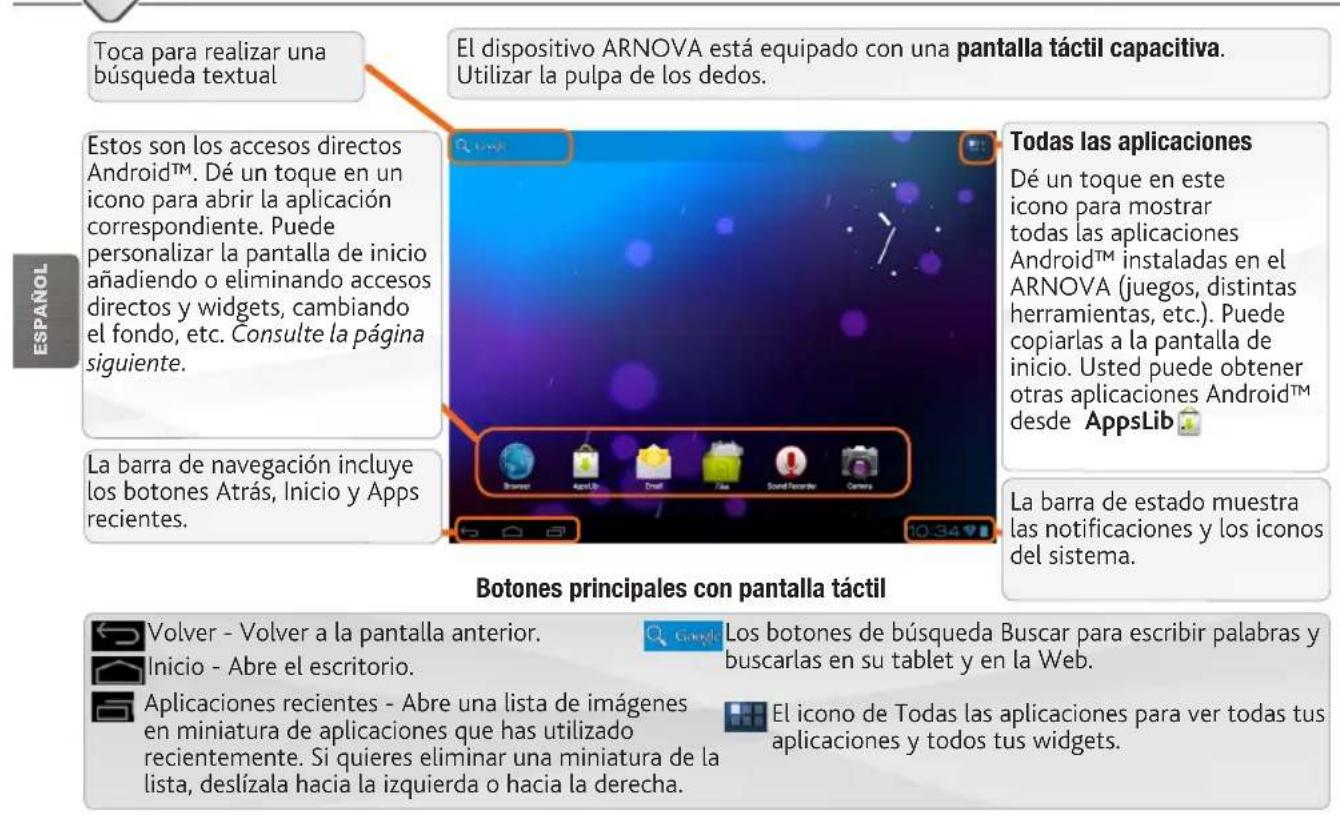
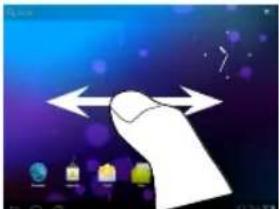
Deslice el dedo horizontalmente en la pantalla para ir al lado izquierdo o derecho de la pantalla de inicio ampliada.
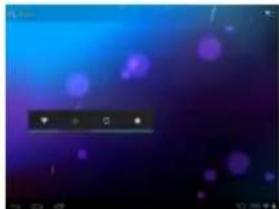
Personalización de los elementos de la pantalla de inizio
- Paracaebar el fondo de pantalla,mantenga el dedo en la pantalla en un punto vacio y elija uno de la lista.
como organizar y utilizar las aplicaciones
- Para desplazar un elemento de la pantalla de inicio, toquel y mantenga el dedo sobre el hasta que aparezca la parrilla de posicion, a continuacion, arrastrelo hasta el lugar que deseey suelte el dedo.
- Para eliminar el icono de una aplicación del escritorio, mantén pulsado el icono,DSLiza el dedo por la pantalla y suelta la aplicación sobre el icono para eliminar contenido.
Pinzar[Zoom]: En
algumas aplicaciones,
puede ampliar y
reducir la imagen
colocando dos
dedos en la pantalla
y acercandolos
(para reducir) o
separandolos (para ampliar).


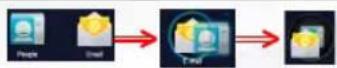
Crear carpetas de aplicaciones: mueces combinar variedos iconos de aplicaciones en una carpeta. Arrastr el icono de una aplicacion sobre el de other en una pantalla del escritorio y se combinaran ambos iconos.

Cambio de los ajustes
Dé un toque en Ajustes y elija una categoría: Conexiones inalámbricas y redes, Dispositivo, Personal, Sistem.
Agregar más aplicaciones-APPSLIB:Conecte el ARNOVA aWiFi,acontinuación,pulse el icono deAppsLib.Esta biblioteca en linea de aplicaciones Gratis y adquiribles para descargar yutilizar.
PERSONALIZACION DEL PRODUCTO
comoañadir widgets
Los widgets son como ventanas de las aplicaciones. Están disponibles en la pestaña "Todas las aplicaciones" para que你能 moverlos a las pantallas del escritorio.
Siquiresver widgets,sigueestos pasos:

- Toca el icono del menu de aplicaciones escritorio.
- Toca Widgets en la parte superior de la pantalla.
- A continuación, se indica las做的事情 que pueda realizar desde la pantalla principal de widgets.
- Desplazarte por las pantallas:SEO:desplazarte hacia la izquierda o hacla la derecha.
- Arrastrar un widget a una pantalla del escritorio: Maintain pulsado el icono del widget,DSLiza el dedo hasta laubicacion que quieras y levántalo.
Es possible que tengas que seleccionar otheras options para activar el widget. Si no hay espacio suficiente en la ubicacion que queres, el widget no se anadirá al escritorio.
como utiliser la pantalla de bloqueo
Para proteger la informacion personal, pueces modifier los ajustes de bloqueo del tableta:
- En el escritorio o en el menu de aplicaciones, toca el icono de Ajustes.
- Desplazate hacía abajo y toca Seguidad.
- Toca Bloqueo de pantalla.
- Toca el tipo de bloqueo que quieras utiliser.
Després de establisher una optación de bloqueo,deferas dibujar un patron o introducir el PIN u othera clave en la pantalla de bloqueo que aparecerá al activar la pantalla.
Cómo ampliar la duración de la bateria
- Si no está utilizes las conexiones WiFi, utilizes la aplicacion Ajustes para desactivarlas.
- Desactiva el brillo de la pantalla y establiece un tiempo de esperas más tardo para que el téléphone entre en modo de suspENSION (Ajustes > Dispositivo > Pantalla).
- Si no lo necesitas, desactiva la sincronizacion automatica de todas las aplicaciones (Ajustes > Personal > Cuentas y sincronizacion). Ten enIELDa que,de este modo,tendrassincronizar de forma manual los mensajes,el correoelectronico y othero tipo de informacion recente y que no recibiras notifications sobreactualizaciones.
TRANSFERENCIA DE ARCHIVOS MULTIMEDIA
- Encender el dispositivo.
- Conecte el cable USB suministrado al ARNOVA y a un ordinador encendido. El ARNOVA le preguntara si desea conectarlo.
- Seleccione Permitir el almacenamento de memoria USB y pulse OK para confirmar. En unoces, aparecer a el icono del ARNOVA en suordenador.
- Es possible transferir ARCHIVOS multimedia al dispositivo ARNOVA copiandolos y pegandolos en las carpetas correspondentes mediante el Explorador de Windows® (o la funciona Finder en un Mac®).
- Una vez finalizadas todas las transferencias de ARCHivos, cider该如何 programa que pueda hacer leido o escrito en el ARNOVA.
- Hagablick en el icono "Quitar hardware con seguridad" de la bandeja del sistemas, junto al reloj (Windows®). Ahora ya pueda desenchufar el cable USB.

iREGISTRE SU PRODUCTO!
En Internet en http://arnovatech.com/register
Dedique uns pocos minutos de su tiempo para registrarlo (http://arnovatech.com/register). De esta forma, podra acceder al service de asistencia技术水平 de ARNOVA (http://arnovatech.com/support).
? NECESITA AYUDA?

Póngase en contacto con nuestro equipo de Asistencia Técnica: visite http://arnovatech.com/support para la asistencia por e-mail. Por favor, registre su producto antes de ponerse en contacto con la asistencia técnica (consulte Registre su Producto).
Tenga en cuenta que como estamosactualizing y mejorando constantemente{nuestros productos,el software de su dispositivo.
puedevarierligeralmentecon respectoaloo descritoenestaGuiaRapida.
GO! AVVIO