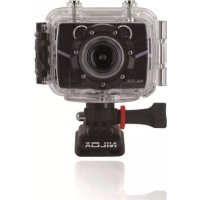
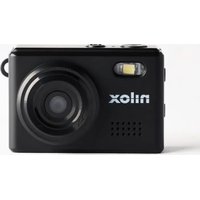
MANUAL DE UTILIZADOR Foolish Special NILOX
Precauções especiais de utilização....2
Prefácio....2
Instalação ....6
Modalidade de uso:....7
Definição dos parâmetros....9
Funcionamento....12
Arquivo e reprodução dos ficheiros ....18
Acessórios incluídos....20
Especificações & Parâmetros....21
Estojo impermeável....23
Conselhos 22
Precauções especiais de utilização
I. FOOLISH é um aparelho de precisão. Evite quedas acidentais ou pancadas.
2. Mantenha o aparelho afastado de fontes eletromagnéticas fortes, tais como imãs ou motores elétricos, ou qualquer objeto que emite ondas de rádio fortes, tais como antenas. Fortes campos magnéticos podem causar maus funcionamentos da FOOLISH ou danos nas imagens e nos sons.
3. Não exponha o aparelho a altas temperaturas ou à luz solar direta.
4. Mantenha o cartão Micro SD afastado de fortes fontes eletromagnéticas, tais como TV, alto-falantes ou imãs. Não o coloque num local com potenciais cargas estáticas, para evitar o risco de perda de dados.
5. Se o aparelho sobreaquecer, emitir fumos ou cheiros durante o carregamento, desligue-o imediatamente da fonte de alimentação para evitar o risco de incêndio.
6. Mantenha a FOOLISH fora do alcance das crianças durante o carregamento, pois o cabo de alimentação pode causar asfixia acidental ou choques elétricos.
7. Mantenha o produto em lugar fresco, seco e sem pós.
Prefácio
Obrigado por adquirir FOOLISH, a câmara de vídeo digital míni action-cam, de alta definição. Fácil de usar, a FOOLISH apresenta dimensões reduzidas e um design compacto. Equipado com tecnologia de alta definição para capturar também as imagens em movimento, a FOOLISH permite gravar as diversas atividades da vida diária em qualquer lugar e em qualquer momento. Desta forma permite-lhe rever suas as experiências e compartilhá-las com a família e os amigos.
Este manual servirá de guia para a utilização e instalação da FOOLISH, oferecendo informações detalhadas e especificações técnicas. Leia-o atentamente antes de usar e conserve-o para futuras consultas.
Certificações do Produto
Como certificado por entidades notificadas, como FCC e CE, este produto encontra-se em conformidade com as normas recomendadas e portanto garante a segurança do utilizador.
Descrição geral do produto
A câmara de vídeo, portátil e multifuncional, de alta definição FOOLISH by NILOX tem variadas funções, tais como: fotografia digital de alta definição, armazenamento de voz, gravação em tempo real, gravação de vídeo com ativação por voz. Entre as várias funções e acessórios estão disponíveis: controle remotocontrole remoto, zoom digital, rotação da imagem até 180°, criação de uma imagem especular, ecrã TFT a cores, botões multifunção, ponteiro laser, transmissão de dados a alta velocidade através de uma conexão USB, saída HDMI de alta definição, indicadores de bateria descarregada e de espaço restante no cartão de memória, bem como a possibilidade carregamento por conexão USB. Este produto, juntamente com os seus acessórios, é o resultado de várias tecnologias patenteadas e permite captar qualquer cena em qualquer momento e onde se encontrar.
Estrutura do produto (Esquema descritivo)
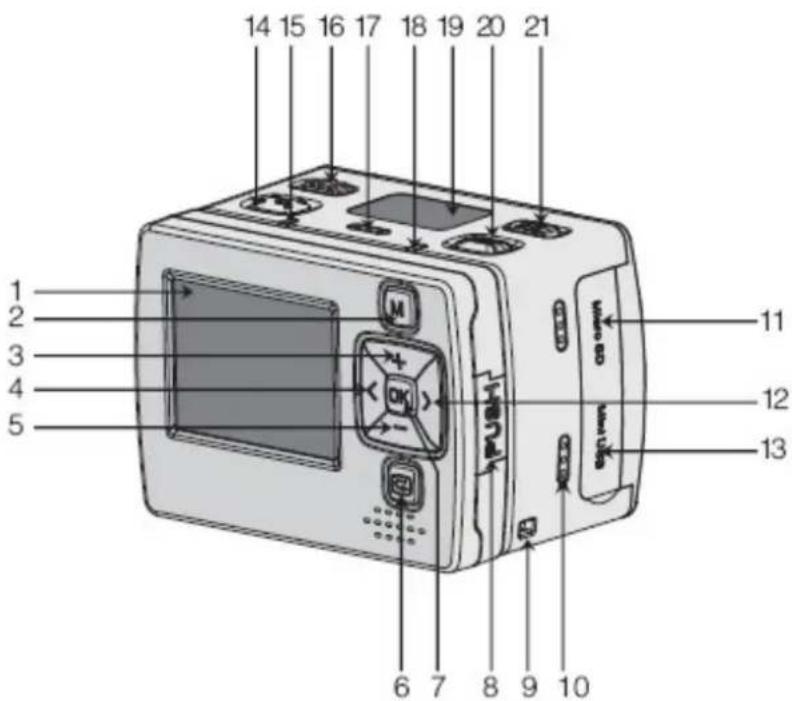
- Ecrã TFT
- Menu
- Alto
- Esquerda
- Baixo
- Reprodução
-
OK
-
Botão "Push" do ecrã TFT
- Entrada para cordão de segurança
- Sinal acústico
II. Entrada de memória SD
- Direita
- Saída interface USB 2.0
- Gravação
- Luz verde para gravação vídeo/vocal
- Botão para acender
- Microfone
- Luz vermelha de funcionamento / carregamento
- Ecrã LCD
- Botão de fotografia (Shutter)
- Interruptor vocal (VOX)
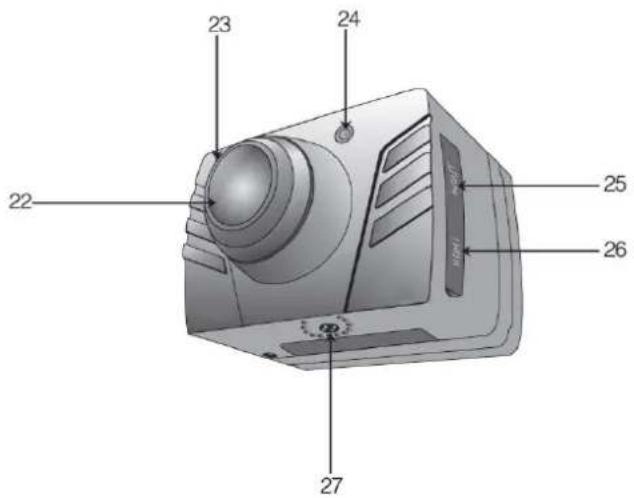
- Lentes
- Luz (vermelha) de gravação de vídeo/máquina fotográfica
- Transmissor de laser
- Saída interface AV
- Saída interface HDMI
- Interface por encaixe
Especificações Técnicas
Lente grande-angular 175°; abertura f/2.8;
Câmara de alta definição com 8,0 megapixéis, capaz de suportar gravações de vídeo 720P/960P/1080P de alta definição;
Função de câmara fotográfica, capaz de suportar uma resolução máxima de 3200x2400;
Função de ponteiro laser;
Função de zoom digital de 4x (modelo720P)
Função de gravação de vídeo com laser sincronizado;
Função de loop vídeo;
Função de gravação de voz;
Ecrã de segmentos LCD e ecrã LCD: capaz de mostrar as diferentes fases de funcionamento em tempo real;
Estojo resistente à água com grau de impermeabilidade IP68, profundidade permitida em água até 60 metros.
Ecrã TFT para gravar, reproduzir vídeos e tirar fotografias;
Função de ativação de voz durante a gravação de vídeo, possibilidade de gravar somente os vídeos selecionados, garantindo maior duração da bateria em standby;
Bateria de Lítio integrada, removível e recarregável;
Melhor efeito visual, 3 diferentes modos de saída de vídeo disponíveis, dependendo da configuração definida:
1080P (1920x1080) 30fps/s (somente para os modelos 1080P)
960P (1280x960) 30f/s (somente para os modelos 1080P)
720P (1280x720) 60f/s (somente para os modelos 1080P)
720P (1280×720) 30f/s
WVGA (848x480) 60f/s
QVGA (320x240) 30f/s (somente para modelos 720P)
Assinalação da carga da bateria e do espaço disponível no cartão de memória Micro SD;
Gravação de vídeo dinâmica de alta velocidade, capaz de reagir imediatamente a ambientes luminosos e escuros;
Exposição automática e equilíbrio automático de brancos, fácil de usar.
Interface HDMI de alta definição e saída AV, para ligar um monitor de alta definição ou uma televisão, para visualizar os documentos;
A FOOLISH by NILOX suporta uma memória micro SD com a capacidade máxima de 64GB (não incluída)
Alta qualidade de cores. Mais nítidas e mais realistas;
Produto com design moderno e atraente.
É possível gravar, pôr em pausa e tirar fotografias à distância usando o controle remoto sem fios; o código de sincronização é único e evita interferências com outros dispositivos.
Gravação de vídeo MOV visualizáveis diretamente no PC, ou prontas para serem enviadas para sites de compartilhamento de vídeos;
Função de economia de energia em caso de standby automático;
A FOOLISH by NILOX permite o avanço e retrocesso rápido dos vídeos e também é possível o acesso ao segmento seguinte saltando os conteúdos (quando estiver ligado o ecrã TFT);
- Suporta as configurações da hora e da data (RTC = horas em tempo real)
Suporta USB 2.0;
Microfone incorporado que permite gravações de áudio de alta qualidade;
➢ Disponíveis diversos acessórios para a gravação de atividades desportivas fiéis à realidade;
Boa resistência sísmica;
Diversos modos de captação fotográfica disponíveis: um fotograma, 3 fotogramas em sequência contínua, sequência contínua e temporizador;
Configurações de economia automática.
Instalação
I. Instalação da estrutura principal
O modelo FOOLISH by NILOX pode ser portátil, ou não, graças à combinação de diversos acessórios.
A câmara de vídeo pode ser instalada onde desejar, também na água graças ao estojo impermeável.
A instalação prevê as seguintes fases:
(I) Instalação e remoção do ecrã TFT e da estrutura principal
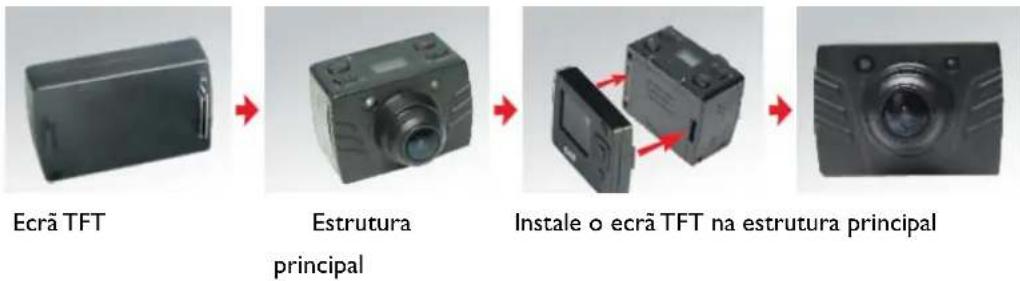
flowchart
graph LR
    A["Ecrã TFT"] --> B["Estrutura principal"]
    B --> C["Instale o ecrã TFT na estrutura principal"]
** Retire o ecrã: Por favor remova tire o ecrã depois de ter carregado no botão "Push":**
(2) Instalação do estojo impermeável e da estrutura principal
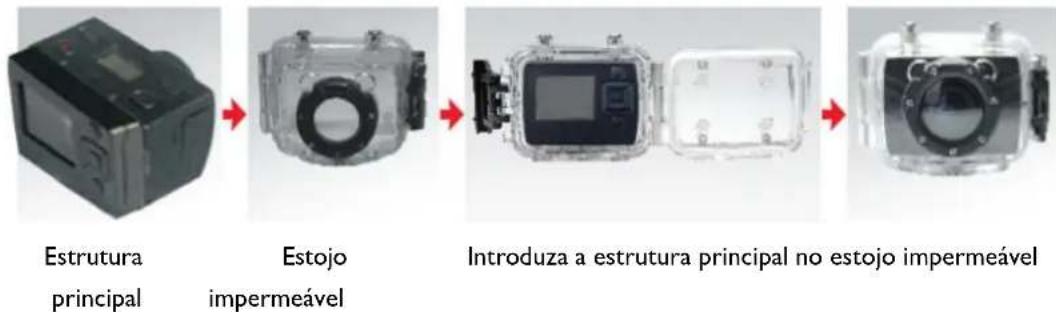
flowchart
graph LR
    A["Estrutura principal"] --> B["Estojo impermeável"]
    B --> C["Introduza a estrutura principal no estojo impermeável"]
Notas para a utilização do estojo impermeável
*: Manuseie com atenção o estojo impermeável para evitar danos provocados por possíveis quedas ou pancadas.
*: Limpe o estojo impermeável o mais rapidamente possível com água limpa e enxugue para evitar a formação de ferrugem após a utilização.
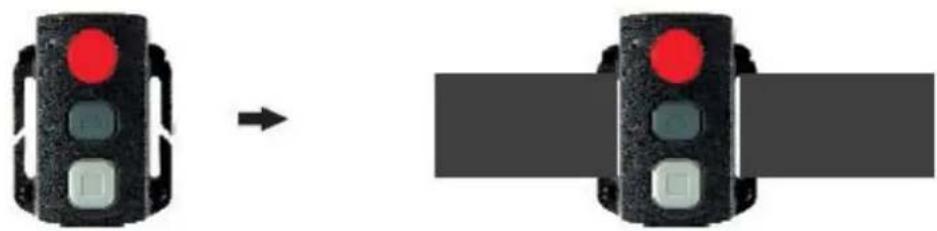
(2) Instalação do telecomando
Está disponível um controle remoto para o modelo FOOLISH. Por favor instale corretamente o controle remoto nos acessórios apropriados, como abaixo ilustrado:
(I) Velcro
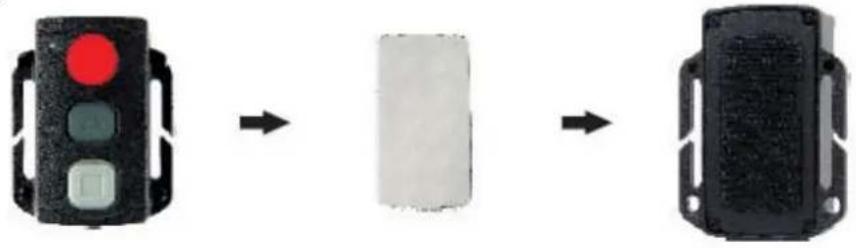
(3) Faixa (Opcional)
Instruções para antes do uso:
(I) Ligue e verifique a carga da bateria
Carregue no botão "ON" para ligar o sistema.
Enquanto a luz vermelha permanece acesa, acende-se o respetivo símbolo no ecrã LCD para indicar o "estado de pré-visualização."
Agora, é possível ver os seguintes símbolos no ecrã LCD:
A. Modo de gravação: encontra-se no canto superior esquerdo do ecrã LCD e mostra a modalidades de gravação do vídeo “”e de gravação de do áudio “ ”;
B. Captação fotográfica: o símbolo “☐” encontra-se no alto, ao centro do ecrã LCD e acende-se quando se tira uma fotografia;
C. Símbolo de energia: o símbolo “💡” pode ser visualizado no canto superior direito do ecrã LCD. O símbolo está constantemente acesso após a inicialização do sistema. O eventual desaparecimento do símbolo indica que a FOOLISH está descarregada ou entra no estado de standby.
D. Duração da gravação de vídeo: o seu símbolo encontra-se na parte central do ecrã LCD, como por exemplo “05:20”. Para iniciar e interromper essa modalidade é necessário carregar no botão “Record”.
Nota:
A duração da gravação de vídeo é assinalada simultaneamente nos ecrãs LCD e TFT;
E. Indicador de carga da bateria: o seu símbolo “∞” encontra-se em baixo à esquerda no ecrã LCD e indica o estado atual da bateria após a ligação. Mais "segmentos" pretos indicam o máximo da carga, enquanto o contrário indica que a bateria está fraca.
Nota:
O símbolo da bateria não aparece quando se está em standby ou em caso de redução de energia da mesma.
F. Conexão USB: o símbolo de referência “→” encontra-se em baixo na parte central do ecrã LCD e indica se o dispositivo está ligado ao computador. O símbolo ativa-se após a ligação ao computador na fase de inicialização e não aparece em caso de ausência de ligação ao computador.
G. Indicador da capacidade de memória: o símbolo “” encontra-se em baixo à direita do ecrã LCD. Mais "segmentos" indicam uma maior capacidade de memória, caso contrário, a memória tem pouco espaço ou é insuficiente. O indicador verde do lado esquerdo permanece aceso se a memória estiver cheia.
Agora aparecerão os seguintes símbolos no ecrã TFT:
A. Modalidade de trabalho: O símbolo de gravação de vídeo “” aparece no canto superior esquerdo do ecrã TFT e indica que está em standby.
B. Duração da bateria: O respetivo símbolo “☐”, em baixo á esquerda do ecrã TFT, indica a carga da bateria;
C. Resolução da gravação de vídeo: 1080P/960P/720P/WVGA/QVGA em baixo à esquerda do ecrã TFT, indica que o sistema, durante o standby, encontra-se no estado de resolução 1080P/960P/720P/WVGA/QVGA;
D. Capacidade de armazenamento na memória: As informações relativas à memória externa “☐” e à capacidade de memorização “☐” podem ser visualizadas no canto inferior direito do ecrã TFT;
E. Não pode responder às operações de ‘<’ e’ >’ durante a pré-visualização;
F. O modelo FOOLISH pode ser carregado com o adaptador de energia ou com o cabo USB. A "luz vermelha de funcionamento/carregamento" na parte superior da máquina piscará lentamente durante o carregamento e quando esse processo será concluído a luz vermelha fica continuamente acesa.
A fase de carregamento pode durar cerca de 3 horas e meia.
Nota:
Antes da utilização, verifique se a bateria possui carga suficiente. Se a bateria estiver descarregada, por favor carregue a FOOLISH através do transformador ou do cabo USB. A "luz vermelha de funcionamento/carregamento piscará lentamente durante a fase de carregamento e ficará sempre acesa com o seguinte símbolo “☐” no ecrã TFT ,depois do carregamento.
(2) Formatação do cartão de memória Micro SD
É aconselhável utilizar um cartão de memória Micro SD de alta velocidade e formatá-lo antes de qualquer gravação vídeo e áudio, ou de fotografia. Se o cartão de memória Micro SD já tiver sido utilizado noutros dispositivos, por favor formate-o para a FOOLISH, antes de qualquer operação destinada a uma utilização normal.
Nota:
Por favor confirme se os dados contidos na memória interna da FOOLISH e no cartão de memória
Micro SD, são indispensáveis antes da utilização;
* Também os documentos protegidos da FOOLISH podem ser formatados para os eliminar;
(3) Ajustar a data e a hora
Na modalidade “pré-visualização”, carregue no botão "Menu" para entrar no menu, carregue no botão “>” para se deslocar para a interface das configurações “”, carregue no botão “-” para selecionar o menu “Data/Hora” e depois no botão “Ok”. (Nota: Use o botão “Menu” para sair da interface das configurações).
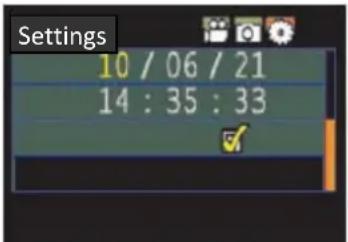
O número amarelo indica a posição atual do cursor. Carregue no botão “<” ou “>” para deslocar o cursor e selecionar a data e a hora. Carregue no botão "OK" para confirmar: o número passa a vermelho e os valores da data e da hora podem ser alterados. Depois carregue outra vez no botão
"Ok". Para concluir a operação, desloque o cursor para "☑" e carregue em "Ok" para confirmar a data e a hora.
Definição dos parâmetros
Na modalidade “pré-visualização”, carregue no botão "Menu" para entrar na interface do menu, carregue nos botões "<" ou "> " para deslocar o cursor para a direita e para a esquerda e carregue no botão "+" ou "-" para deslocar o cursor para cima e para baixo. Depois de selecionar o menu, carregue no botão "Ok" para modificar o menu selecionado ou carregue outra vez no botão "Menu" para sair.
(I) Definição dos parâmetros da câmara de vídeo:
a. Resolução da imagem vídeo: Seleccione 1080P, 960P, 720P, WVGA ou QVGA;
(720P/960P não têm as opções de configuração do modelo 1080P e o modelo 1080P não tem a modalidade QVGA)
b. Bit rate: velocidade de transformação da imagem em sinal digital no momento da gravação do vídeo.
Para uma imagem clara é necessário tanto um bit rate elevado como um ficheiro de arquivo de grande tamanho.
c. Capação laser sincronizada: ligar ou desligar o transmissor de laser;
d. Modalidade de captação: Seleccionar gravação vídeo “💡” ou gravação áudio “💡”;
Nota: Modalidades gravação de áudio:
a. Para o sistema iniciar a gravação, carregue uma só vez o botão "Record" na secção "Recording Mode". O tempo de gravação é visualizado na parte inferior do ecrã e a luz verde pisca lentamente; carregando outra vez no botão "Record", o sistema interrompe-se e guarda o corrente ficheiro de áudio gravado. A luz verde apaga-se e a luz vermelha permanece acesa (a operação é visualizada no ecrã LCD) e regressa à modalidade "pré-visualização".
b. O processo de gravação de áudiosó funciona carregando nos botões "Record", "Shutdown" e "Vox Switch"; carregando no botão "Vox Switch", durante a gravação de áudio, esta interrompe-se e o seu ficheiro é guardado automaticamente.
c. No momento em que se opta pela função de captação laser sincronizada, aparece o símbolo no canto superior esquerdo na modalidade "pré-visualização" e indica que o sistema está na modalidade "captação". Agora, o laser acende-se quando se começa a gravar e desliga-se quando se interrompe a gravação.
(2) Definição dos parâmetros da câmara de vídeo:
a. Fotograma individual: cada vez que se inicia o sistema, o modo de disparo está selecionado automaticamente para um único fotograma. Carregue no botão "Shutter" uma vez só vez para tirar uma fotografia;
b. 3 fotos em sequência contínua: Carregue no botão "Shutter" uma vez para tirar 3 fotografias de modo contínuo;
c. Sequência contínua: permite tirar fotografias em cada 2/3/5/10/20/30 segundos, até que se carrega novamente no botão para interromper a operação, se a memória estiver cheia ou se tiver acabado a carga da bateria;
d. Temporizador: selecione o tempo de atraso (0, 5 ou 10 segundos). Carregue no botão "Menu" para regressar à modalidade "pré-visualização"; carregando no botão "shutter" apenas uma vez, o sistema inicia o tempo de atraso, a respetiva luz começa a piscar na fase final e, finalmente é tirada a fotografia. Depois de usar a modalidade "temporizador", o sistema regressa à modalidade "fotograma individual". No caso em que o temporizador está definido, mas o aparelho é ligado sem carregar no botão "Shutter", o sistema determina automaticamente o tempo de disparo em 0 segundos;
e. Resolução da imagem: selecione 3M, 5M ou 8M;
(I) Definição dos parâmetros da câmara de vídeo:
a. Tonalidade dos botões: Ligar ou desligar os sons dos botões;
Nota:
O áudio da modalidade de fotografia ou de gravação de vídeo não pode ser desligado deste modo. Só permite desligar o botão de operação de voz, mas não permite desligar o áudio da modalidade de fotografia e de gravação de vídeo incorporado no sistema da máquina.
b. Flash: ligar ou desligar antes de utilizar o temporizador, por defeito o dispositivo está configurado
em "ON"
c. Data e hora: a ajustar antes de utilizar o aparelho; a máquina regista automaticamente a data e a hora da fotografia, as quais aparecerão em baixo à direita da fotografia;
d. Loop Coverage: selecionando esta modalidade, o documento de áudio/vídeo será guardado automaticamente em segmentos, uma vez cada 15 minutos, e - se não for selecionada - o documento será guardado automaticamente em segmentos uma vez cada 30 minutos
Nota:
O documento atual, segmentado, é determinado pelas configurações do tamanho do documento e na presença de ambientes escuros, o documento será segmentado em mais de 15/30 minutos.
e. Standby automático: selecione o tempo de standby automático de 0, 2, 5 ou 10 minutos. No caso em que não seja realizada qualquer operação, o sistema começará a contagem decrescente e no final do tempo, a FOOLISH entrará na modalidade standby. Se houver qualquer operação em progresso, o sistema recomeçará a contagem decrescente desde o início. Se a gravação de vídeo funciona na modalidade standby, a FOOLISH acende-se automaticamente. O tempo predefinido de standby é de 2 minutos.
f. Saída TV: NTSC ou PAL: é possível selecionar o formato de saída de vídeo para o seu televisor. Se o formato selecionado for modificado, por favor desligue o cabo AV e ligue-o mais tarde para atualizar as configurações;
g. Formato: Depois de ter confirmado que todos os documentos registados não precisam de ser guardados, esses podem ser eliminados através da formatação.
Nota: se não for inserido um cartão de memória, será formatada a memória da máquina. Depois de ter inserido o cartão de memória, o sistema formata essa mesma mas não formata a memória da máquina.
h. Factory default: essa operação recupera as configurações dos parâmetros. Após a operação de recuperação, o sistema seleciona a modalidade de visualização do submenu em Inglês. Carregue no botão "Menu" para entrar no menu de seleção, carregue no botão "<" ou ">” pera entrar no menu "Setup", carregue no botão "-" para selecionar a opção "Language". Depois do reinício, o sistema definirá a data como 2011.01.01.
i. Idiomas disponíveis: "Inglês", "Chinês simplificado" ou "Chinês tradicional". É possível escolher os vários idiomas utilizando os botões "direita" e "esquerda".
j. Frequência da fonte de luz: em função da frequência hipotética, selecione a frequência da fonte de luz que pode ser 50Hz ou 60Hz para evitar o tremido no ecrã na modalidade de pré-visualização ou gravação de vídeo.
k. Data/Hora: essas configurações podem ser ajustadas e modificadas. São visualizadas no vídeo ou nas fotografias no canto inferior direito quando se grava ou tira uma fotografia.
Nota: Carregue no botão "Menu" para sair deste aplicativo.
Funcionamento:
I. Inserir o cartão de memória Micro SD.
2. Ligar a FOOLISH, a luz vermelha acende-se e a FOOLISH entra na modalidade de pré-visualização.
Nota:
a. Se a bateria estiver descarregada, aparece o seguinte símbolo “☐” e a mensagem “Bateria
descarregada" no ecrã TFT.
B. Se não houver um cartão de memória micro SD inserido, aparece o símbolo seguinte relativo ao cartão de memória micro SD “☐” no ecrã TFT.
3. Gravação de vídeo:
(I) Gravação Manual:
Carregando uma só vez no botão "Record", o sistema começa a gravar. A duração da gravação de vídeo aparece no canto inferior direito do ecrã TFT. A "luz verde de gravação de vídeo/áudio" e a "luz vermelha de gravação de vídeo/máquina fotográfica" piscam lentamente e o tempo de gravação é mostrado normalmente no ecrã LCD. O processo de gravação de vídeo responde apenas às operações de ampliação (botão "+" e de redução (-). Carregando outra vez no botão "Record", o sistema interrompe-se e guarda o documento de vídeo gravado. A luz verde da gravação apaga-se, a FOOLISH regressa ao estado de "pré-visualização" e o tempo de gravação já não aparece no ecrã LCD.
Nota:
a. Durante a fase de gravação de vídeo desligue o interruptor de alimentação. Desta forma, o sistema guarda o documento corrente gravado;
b. Se, durante a fase de gravação do vídeo, a bateria está descarregada, o sistema guarda o documento corrente gravado e aparece no ecrã TFT a mensagem “Low battery” (Bateria fraca) até que a FOOLISH seja desligada ou entre automaticamente na modalidade standby;
c. Se, durante a gravação do vídeo, não há espaço suficiente na memória, o sistema guarda o documento corrente gravados e aparece a mensagem "Low battery" (Bateria fraca) no ecrã TFT. A câmara de vídeo regressa à modalidade de pré-visualização. Também desaparecerá a duração da gravação de vídeo no ecrã LCD.
d. Em modalidade de gravação cíclica, o sistema guarda automaticamente um ficheiro cada 15 minutos.
e. Quando a bateria está totalmente carregada, é possível gravar sem interrupções durante aproximadamente 2 horas e 30 minutos. A gravação de voz sem interrupções é de cerca de 3 horas.
f. Modalidade de controlo por voz: o sistema começa a gravação quando o som ambiente é superior a 65dB e a luz verde pisca lentamente; se o áudio no ambiente for inferior a 65 dB, e dura dois minutos, o sistema guarda automaticamente o respetivo documento gravado. A luz verde apaga-se enquanto a luz vermelha permanece acesa (a mensagem de apagamento aparece no ecrã LCD) e a FOOLISH regressa ao estado de pré-visualização;
g. Carregando nos botões "+" ou "-" durante a gravação de áudio, não é possível aumentar ou diminuir o áudio. De qualquer modo, pode-se aumentar ou diminuir o áudio durante a reprodução de uma gravação de áudio, carregando no botão "+" ou "-"";
h. A FOOLISH pode ser ligada a um monitor de alta definição usando o cabo HDMI na modalidade de pré-visualização. A operação base do dispositivo pode ser concluída no ecrã de alta definição. De qualquer modo, a função de zoom digital não pode ser atuada na modalidade 720P/960P/1080P;
4. Fotografia
É possível selecionar a resolução da imagem antes de fotografar. Carregue no botão “Menu” para entrar na interface das configurações, carregue no botão “>” para deslocar o cursor para “☐”; selecione o menu “Image resolution” (Resolução da imagem) e carregue no botão “Ok” para o acesso ao menu das
configurações da resolução. Existem 3 opções de resolução:
● 3M: Resolução fotográfica 2048x1536;
5M: Resolução fotográfica 2592x1944;
● 8M: Resolução fotográfica 3200x2400;
a. Um fotograma:
Na modalidade “pré-visualização”, carregue no botão “Shutter” uma só vez para tirar uma fotografia. A luz vermelha pisca uma vez (e o símbolo de máquina fotográfica também pisca uma vez no ecrã LCD) e a FOOLISH regressa à modalidade de pré-visualização.
b. 3 fotogramas em sequência contínua:
Carregue no botão “Menu” para entrar na interface das configurações da câmara de vídeo, carregue no botão “>” para deslocar o cursor para “☐”, selecione a opção “Three Photos Continuous Shooting” (Três fotografias em sequência contínua) e carregue no botão “Ok” para confirmar. Carregue no botão “Menu” para sair da interface das configurações. Agora, carregue só uma vez no botão “Shutter” e a FOOLISH tira 3 fotografias em sequência contínua.
c. Sequência contínua:
Carregue no botão "Menu" para entrar na interface das configurações da câmara, carregue no botão ">” para deslocar o cursor para “☐”, selecione a opção "Continuous Shooting" (Sequência contínua) e carregue no botão "OK" para definir o intervalo de tempo da sequência contínua (0, 2, 3, 5, 10, 20, 30 ou 60 segundos). Carregue no botão "Menu" para sair da interface das configurações depois de ter definido o intervalo de tempo. Agora, carregue uma só vez no botão "Shutter" e a FOOLISH começa a tirar uma fotografia cada 2, 3, 5, 10, 20, 30 e 50 segundos, até se carregar outra vez no botão "Shutter" para interromper a operação.
Carregue no botão “Menu” para entrar na 'interface das configurações, carregue no botão “>” para deslocar o cursor para “☐”, selecione a opção “Self-timer”, e carregue no botão “Ok” para regular o tempo de espera (0, 5 ou 10 segundos). Carregue no botão “Menu” para sair da interface das configurações depois de ter definido o tempo de espera. Agora, carregue uma vez no botão “Shutter”, a FOOLISH começa a contagem decrescente e tira uma fotografia no fim do tempo de spera.
Nota:
a. Se a memória está cheia, o sistema comunica a mensagem de "memória insuficiente" (visualizada no ecrã LCD) e regressa à modalidade de pré-visualização;
b. As configurações do temporizador devem ser ajustada vez por vez.
5. Gravação de voz
Carregue no botão “Menu” para entrar na interface das configurações da câmara de vídeo, selecione a opção “Shoot Mode”, carregue no botão “Ok” para entrar na interface de seleção, carregue no botão “<” o “>” para selecionar “☐”, carregue no botão “Ok” para confirmar a sua opção e carregue em “Menu” para sair da interface das configurações. Carregue no botão “Record” per iniciar a gravação: a luz verde começa a piscar lentamente, no ecrã TFT aparece o símbolo de gravação de voz e inicia a contagem do tempo.
Nota: Em caso de reinício ou de ligação do sistema, regressará à modalidade de gravação de vídeo.
6. Reprodução dos documentos
A FOOLISH permite visualizar os documentos áudio/vídeo e as fotografias.
Carregue no botão “☐” para aceder à reprodução, e carregue-o novamente para abandonar a operação. Selecione a opção “AV File” para ver os documentos de áudio e de vídeo, ou escolha o menu “Photo File” para visualizar as fotografias. No caso em que haja muitos documentos para serem reproduzidos, o tempo necessário para o acesso à visualização será maior.
(I) Documento AV
Selecione o menu “AV File” e carregue no botão “Ok” para visualizar a gravações de áudio ou de vídeo. Carregue no botão “-” para entrar na modalidade de pré-visualização.
Durante a visualização do vídeo ou áudio, é possível eliminá-los ou protegê-los carregando no botão "Menu".
Delete: elimina o documento corrente;
- Delete all: elimina todos os documentos de áudio e de vídeo sem proteção;
- Protect: bloqueia os documentos para os proteger; o símbolo de referência “💡” aparece no alto à esquerda de cada documento protegido; é necessário repetir esta operação para libertar os documentos protegidos. Nenhuma operação pode eliminar os documentos protegidos exceto a formatação.
a. Documento de áudio
Carregue nos botões “<” ou “>” para selecionar um documento de áudio e carregue no botão “Ok” para iniciá-lo ou para interrompê-lo. Carregue nos botões “Up” e “-” para regular o volume e carregue no botão “☐” para pôr em pausa/reiniciar o documento.
Nota:
Nos documentos de áudio não há nenhuma função de avanço e de retrocesso rápidos. Antes de iniciar o documento de vídeo/áudio é possível aceder ao estado de pré-visualização carregando no botão "Ok"; agora carregue no botão "☐" para sair da modalidade de reprodução do documento.
b. Documento de vídeo
Quando se inicia um vídeo, é possível carregar nos seguintes botões para executar variadas operações:
- "+": Aumentar o volume;
- “-”: Reduzir o volume;
● "<": Rebobinamento rápido;
- “>”:Avanço rápido;
- “”: carregue no seguinte botão para pôr em pausa e carregue-o outra vez para continuar a reprodução;
- Botão "Ok": Iniciar/Interromper a reprodução de vídeo.
Nota: O rebobinamento rápido pode ser "duplo ou quadruplo"
Entre na interface de reprodução de fotografias, carregue no botão "-" para ver as fotografias em pré-visualização e carregue no botão "Ok" para visualizar o documento selecionado.
- Quando se visualiza uma fotografia, é possível carregar nos seguintes botões para executar variadas operações:
● “+”:Ampliar a foto corrente;
- “-”:Pré-visualização ou redução da foto corrente;
- "<":Seleciona a foto à esquerda e permite ampliá-la;
- “>”:Seleciona a foto à direita e permite ampliá-la;
- Botão "Ok": Depois de ter ampliado ou redimensionado a fotografia, é possível carregar no botão "Ok" para deslocar a imagem na horizontal ou na vertical, combinando os botões "Up" e "Down", "Left" ou "Right".
- “ ”: permite sair da interface para a visualização das fotografias;
- Carregue no botão "Menu" durante a visualização para executar as seguintes operações:
- Delete: apaga a fotografia corrente (a configuração de eliminação "Yes" e "No" aparece depois de se ter carregado 2 vezes no botão "Ok" e, depois selecionar "Yes" para apagar a fotografia);
- Delete all: apaga todas as fotografias sem proteção;
- Protect: bloqueia os documentos para protegê-los; o símbolo de referência “6” aparece no canto superior esquerdo de cada documento protegido, para libertar os documentos com proteção é necessário repetir a operação. Nenhuma operação pode apagar documentos com proteção, exceto a formatação;
- Autoplay: coloca as fotografias na pasta com um intervalo de 5 segundos;
- DPOF: quando se visualiza uma fotografia, carregando no botão "Menu" para aceder à interface das configurações e selecionando a opção "DPOF", o aparece o símbolo "☐" na parte superior esquerda do próprio documento.
DPOF
Sendo a gravação dos trabalhos de impressão enviados para o cartão de memória Micro SD um processo muito comum, o DPOF (Formato digital do trabalho de impressão) é aplicável às fotografias tiradas com a câmara digital. Será você a decidir quais e quantas fotografias deseja imprimir. Podem ser executadas as seguintes operações se a sua câmara digital for compatível com DPOF:
- Introduza o cartão de memória Micro SD numa impressora compatível com DPOF para obter as fotografias desejadas.
- A impressora compatível com a sua câmara de vídeo segue as instruções DPOF para imprimir as fotografias.
Notas:
(I) A imprensa DPOF requer uma memória Micro SD com informações DPOF predefinidas. A operação não será completada se tentar selecionar apenas as imagens do cartão de memória Micro SD e tentar imprimi-las.
(2) Algumas impressoras compatíveis com DPOF e lojas de fotografia digital podem não ser capazes de imprimir fotografias digitais baseadas em configurações específicas. Caso se verifique essa situação com a sua impressora, aconselhamos a consulta do manual de instruções da mesma. Caso contrário, verifique a compatibilidade DPOF na loja de fotografias digitais.
(3) Se as informações DPOF do cartão de memória Micro SD foram configuradas noutra câmara, por favor não introduza essa memória na FOOLISH para recuperar as informações DPOF, caso contrário as informações DPOF não serão válidas ou garantidas. Em alguns casos, alguns tipos de fotografias impedem a configuração das informações DPOF.
- Controle remoto
É possível utilizar o controle remoto da FOOLISH para gravar vídeo, tirar fotografias, pôr em pausa e iniciar/interromper a função laser. A luz vermelha no controle remoto pisca assim que se carregar num dos seguintes botões:
Grava-
ção
Tirar
fotos
Pausa
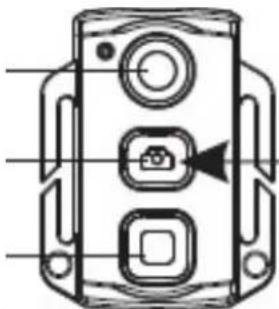
Carregue no botão "Shutter" por 3 segundos para ligar ou desligar a função laser.
(A03)
Por favor siga os passos abaixo para configurar o controle remoto antes de usá-lo para efetuar uma sincronização adequada entre o controle remoto e a FOOLISH:
- Desligue FOOLISH, mantenha pressionado o "Record", ligue novamente sua cam mantendo pressionado o mesmo botão. Para concluir o processo de sincronização (sem liberar o botão "Record" sobre FOOLISH) pressione o botão "Stop" e "Record" do telecomando somente uma vez por 3 segundos. Após o sincronizado com sucesso o controle remoto, você ouvirá um bipe duplo.
Notas:
a. A utilização de um controle remoto sem fios (A03) para controlar a FOOLISH, permite verificar se a sincronização foi bem-sucedida. As funções do controlo incluem: início e interrupção da gravação de vídeo, tirar fotografias, “reinício” na modalidade standby, ligação/desligação da luz laser. A FOOLISH emite um sinal sonoro em cada operação. No caso em que se interrompa a gravação de vídeo ou se desligue a luz laser, será acionado um sinal sonoro duplo;
b. Raio de ação do controle remoto: a distância máxima é de 5 metros, sem obstáculos.
c. Carregue nos botões "Record", "Shutter" ou "Stop" do controle remoto para reiniciar o sistema durante a modalidade de standby.
- Modalidade standby:
A. Standby do controlo não à voz:
Desligue o interruptor VOX e carregue no botão "On". O sistema começa a funcionar e entra na modalidade de pré-visualização depois de ter concluído a inicialização. No caso em que não seja executada qualquer operação, o sistema entra automaticamente na modalidade de standby para economizar energia no final do tempo de standby definido. Agora, carregue no botão "Record", "Shutter", ou qualquer outro botão no controle remoto para reiniciar o sistema.
Notas:
a Carregar nos botões do ecrã TFT na modalidade standby não permite reiniciar o sistema;
b Não aparece nada no ecrã LCD durante a modalidade de standby.
B. Standby do controlo por voz:
Ligue o interruptor VOX e carregue no botão "On". O sistema começa a funcionar e entra na modalidade de pré-visualização após a inicialização. No caso em que não seja efetuada qualquer operação, e o áudio ambiente seja constantemente inferior a 65dB, o sistema entra automaticamente na modalidade de standby para economizar energia. Agora, carregue no botão "Record", "Shutter", ou qualquer outro botão do controle remoto para reiniciar o sistema. Quando o som do ambiente for superior a 65dB, o sistema reinicia e entra na modalidade de gravação de vídeo.
Notas:
a Carregar nos botões do ecrã TFT na modalidade standby não permite reiniciar o sistema;
b Não aparece nada no ecrã LCD durante a modalidade de standby.
9. Ligação através da saída AV:
Na modalidade de pré-visualização, ligue a FOOLISH ao ecrã do dispositivo com o cabo AV. Assim, todas as funções da FOOLISH serão operacionais.
Nota:
Após a ligação com o ecrã de dispositivos áudio e vídeo, o ecrã TFT e o áudio da FOOLISH apagam-se. O áudio e o vídeo serão visualizados no ecrã do dispositivo escolhido e o ecrã LCD da FOOLISH mostrará as respetivas operações.
10. Ligação através da saída HDMI:
Na modalidade de pré-visualização, ligue a FOOLISH ao ecrã de alta definição do dispositivo através do cabo HDMI. Desta forma, todas as funções da FOOLISH serão operacionais, exceto o zoom digital na modalidade 720p/1080p;
Notas:
a. Depois da ligação HDMI ao ecrã do dispositivo, o ecrã TFT e o áudio da FOOLISH desligam-se. O áudio e o vídeo aparecem no ecrã do dispositivo;
b. Pode verificar-se uma situação inusual para a FOOLISH se o cabo HDMI, embora a ligação seja ligada ou desligada de modo inadequado. É possível resolver o problema reiniciando o sistema e serão mostradas no ecrã LCD as respetivas operações.
II. Ligação USB:
a. Em caso de falta de bateria, utilize um adaptador de alimentação USB para ligar a FOOLISH para o acesso à operação (os ecrãs LCD e TFT mostram as respetivas operações).
b. Na fase de inicialização, use o cabo USB para ligar o computador para a visualização dos dados armazenados na memória da Action cam e no cartão de memória Micro SD (agora, no ecrã LCD aparece o símbolo do estado da ligação USB);
c. A ligação errada ou má introdução do cabo USB pode provocar um erro de funcionamento. Para resolver este problema, aconselha-se reiniciar o sistema.
12. Indicador de tonalidade dos botões:
a. Carregando uma só vez nos botões “Record” ou “Shutter”, a FOOLISH indica a operação por meio de um sinal sonoro;
b. Interrompendo a gravação, a FOOLISH emite um sinal sonoro duplo;
c. A FOOLISH emite um sinal sonoro duplo para confirmar o sucesso da sincronização;
d. Carregando no botão “Shutter” durante a gravação de vídeo, a FOOLISH não emite nenhum som;
e. Trabalhando no ecrã TFT é possível ligar ou desligar o som dos botões, fazendo as seguintes operações: carregue no botão "Menu" na modalidade de pré-visualização, carregue nos botões "> " ou "<" para o acesso ao menu "configuração", carregue em "+ "ou" - "para selecionar o menu "Tone Key".
f. Se o sistema está na fase de gravação de vídeo, carregue uma vez no botão "Stop" do controle remoto, e a FOOLISH assinala a interrupção da gravação de vídeo com um sinal sonoro duplo.
g. Se o sistema está na fase de gravação de vídeo, carregue uma vez no botão "Shutter". Não será emitido nenhum sinal.
h. Carregando em qualquer botão do controle remoto durante a fase de standby, a FOOLISH emite um só sinal sonoro para reiniciar o sistema.
a. Após a inicialização, mantenha carregado por 3 segundos o botão "Record" e o sistema liga a luz laser;
b. Carregue outra vez por 3 segundos o botão "Record" para apagar a luz laser;
c. É possível acender/apagar a luz laser, também na fase de standby;
d. É possível acender/apagar a luz laser, também utilizando o controle remoto sem fios.
Notas:
A função de ligação/desligação da luz laser, mantendo carregado o botão "Record" por 3 segundos não interfere com as configurações de ligação do "Laser Synchronous Shooting" (captação laser sincronizada), indicadas nas configurações dos parâmetros da câmara de vídeo.
- Ligação/Desligação do Ecrã TFT
a. Em qualquer modalidade, mantenha carregado o botão Shutter por 3 segundos para ligar ou desligar o ecrã TFT;
b. Não será possível ligar ou desligar o ecrã TFT no botão Shutter do controle remoto.
Arquivo e reprodução dos ficheiros
①Cabo USB
É possível copiar ou deslocar os ficheiros de vídeo gravados no seu PC por cabo USB ou visualizá-los extraindo o cartão de memória Micro SD e introduzi-lo num leitor.
Pode selecionar o nosso software do CD fornecido ou outros softwares aconselhados, tais como Media Player ou KM Player, para visualizar o vídeo.
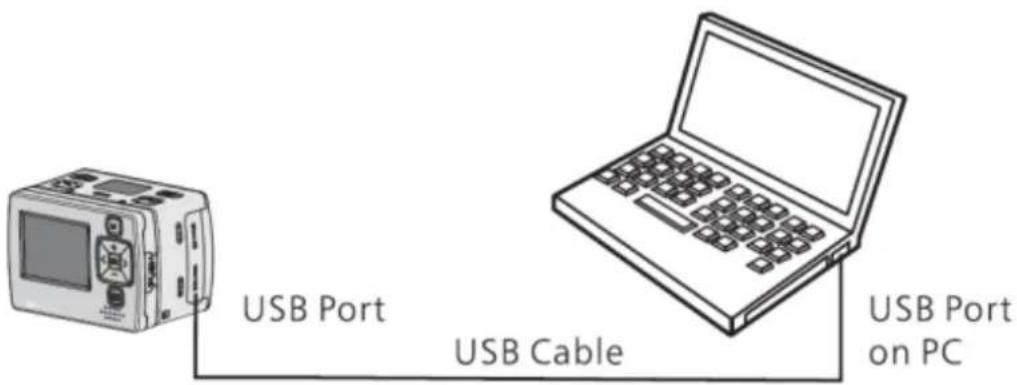
(I) Desligue a FOOLISH antes de introduzir ou de retirar o cabo USB
(2) Verifique se o interruptor está em "OFF" antes de carregar a FOOLISH. O indicador vermelho pisca lentamente durante o carregamento.
(3) Só é possível copiar ou deslocar diretamente para o seu PC com o botão de ligação na posição "ON".
②Cabo HDMI e cabo AV
Também é possível visualizar os ficheiros gravados no seu televisor ou monitor com interface HDMI através do cabo HDMI e do cabo AV.
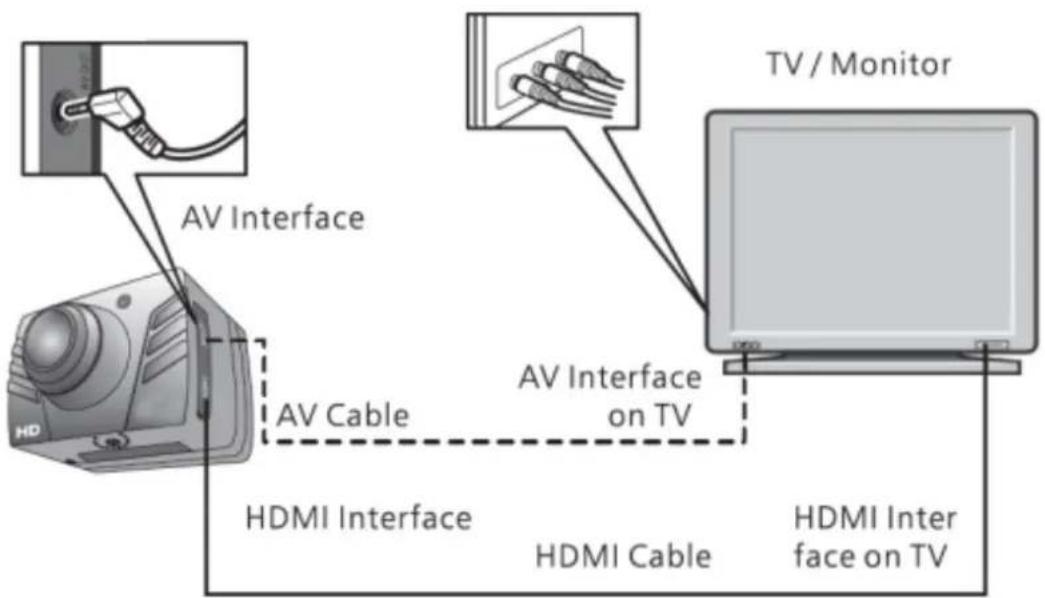
flowchart
graph TD
    A[" projector"] -->|AV Interface| B["TV Monitor"]
    B -->|AV Interface on TV| C["Monitor"]
    A -->|AV Cable| D["HD/Monitor Interface"]
    B -->|AV Interface on TV| E["HD/Monitor Interface"]
    style A fill:#f9f,stroke:#333
    style B fill:#ccf,stroke:#333
    style C fill:#cfc,stroke:#333
    style D fill:#fcc,stroke:#333
    style E fill:#cff,stroke:#333
Notas:
(I) Depois de ter ligado a FOOLISH ao monitor com o cabo HDMI, selecione a entrada para monitor para visualizar os dados da FOOLISH.
(2) Se usar o cabo AV, é necessário ligar todos os conectores nas respetivas portas, da mesma cor,
no televisor ou no monitor.
(3) Depois, ajuste os parâmetros do monitor para otimizar a imagem.
Alimentador
Este produto é compatível com os adaptadores AC originais. O adaptador deve conter as seguintes marcas:
ATENÇÃO:
Se usar a o alimentador, verifique se a voltagem é compatível com o dispositivo para evitar danos devidos a um uso incorreto do alimentador.
Acessórios incluídos
Estrutura principal
Ecrã TFT
Controle remoto
Estojo impermeável
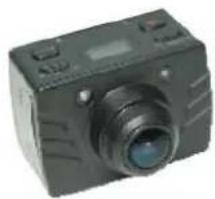
Acessório para
instalação em
superfícies planas
A69
(Acessório para
superfícies planas)
A67
(Acessório para capacetes
do tipo L)
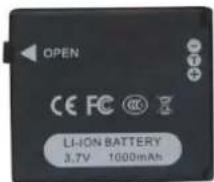
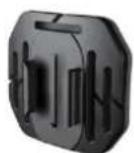

(I) Os acessórios incluídos podem diferir daqueles descritos nas imagens. A embalagem está sujeita a alterações sem aviso prévio.
(2) Os acessórios incluídos podem variar dos acima indicados, dependendo da configuração do produto que decidiu comprar:
Especificações & Parâmetros
| Ângulo de visão | 175° |
| Píxeis | 8.0 Mega SENSOR CMOS (2592*1944) |
| Bateria | Bateria de lítio 1000mAh |
| Consumo de energia | 350mA@ 3,7V (MÁX) |
| Duração da gravação de vídeo | 2,5 horas aprox. |
| Duração da gravação de voz | 3 horas aprox. |
| Duração em standby do controlo a voz | 250 horas aprox. |
| Temperatura na fase de memorização | -20°C a 60°C |
| Temperatura na fase de funcionamento | -10°C a 50°C |
| Humidade durante o funcionamento | 15 a 85%RH |
| Memória | Micro SD/MMC |
| Tempo de carregamento | 3,5 horas aprox. |
| Capacidade da memória Micro SD | 64 GB SDHC Máx. |
| Armazenamento de documentos | Normal: 30 Minutos/Segmento; loop: 15 Minutos/Segmento |
| Gravação de vídeo | 1080P (1920x1080) (só para modelos 1080P)960P (1280x960) (só para modelos 1080P)720P/60 (1280x720) (só para modelos 1080P)720P/30 (1280x720)WVGA (848x480)QVGA (320x240) (só para modelos 720P) |
| Formato de vídeo | MOV |
| Formato de áudio | WAV |
| Resolução de fotografias | Resolução disponível: 3M, 5M, ou 8M JPEG |
| Porta USB | USB 2.0 |
| Raio de ação do controle remoto | 5 Metros |
| Sistema operativo | Windows XP /Vista ou Superior /Win 7/ Mac OS |
| Peso | 90 g (sem tela)/116g (Ecrã incluído) |
| Dimensões | 60 mm x 58 mm x 42 mm |
Nota:
As especificações estão sujeitas a pequenas alterações como resultado de várias atualizações.
Estojo impermeável
O estojo impermeável exige precisão na montagem. Por favor siga as instruções abaixo:
I. Não desmonte e monte a junta do estojo, as chaves e a cobertura das lentes sem assistência, para não danificar a impermeabilidade do alojamento.
2. Não guardar o estojo em presença de gases corrosivos, tais como ácidos ou alcalinos fortes e mantenha afastado de produtos químicos ou corrosivos.
3. Não mantenha o produto a temperaturas excessivamente altas (acima de 50°C) ou baixas (-10°C) por muito tempo para evitar a sua deformação.
4. Não exponha o estojo à luz solar direta por períodos de tempo prolongados para não prejudicar a sua impermeabilidade.
5. Antes de cada utilização, deve-se verificar o estado das juntas, para verificar se há corpos estranhos nas articulações e se o fecho está bem e apertado e seguro.
6. Depois do uso em água salgada, lave imediatamente o estojo em água corrente, utilize um pano seco para secar a superfície e coloque o dispositivo num local seco e arejado.
Conselhos
I. A superfície da câmara pode aquecer após uma utilização prolongada;
2. Se essa não for utilizada por períodos prolongados é aconselhável retirar as pilhas e recarregá-las cada seis meses para mantê-las em bom estado
3. A função de zoom digital pode reduzir ligeiramente a qualidade da imagem;
4. O ângulo pode variar dependendo do modelo;
5. Aconselhamos a reprodução de vídeos grandes num PC ou noutros dispositivos profissionais para uma melhor visualização.
Por favor leia com atenção todo o manual antes de instalar e utilizar este produto, e conserve-o para consultas futuras.
Sommaire