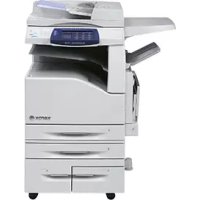
WorkCentre 7346V AZ - Impressora XEROX - Manual de utilização gratuito
Encontre gratuitamente o manual do aparelho WorkCentre 7346V AZ XEROX em formato PDF.

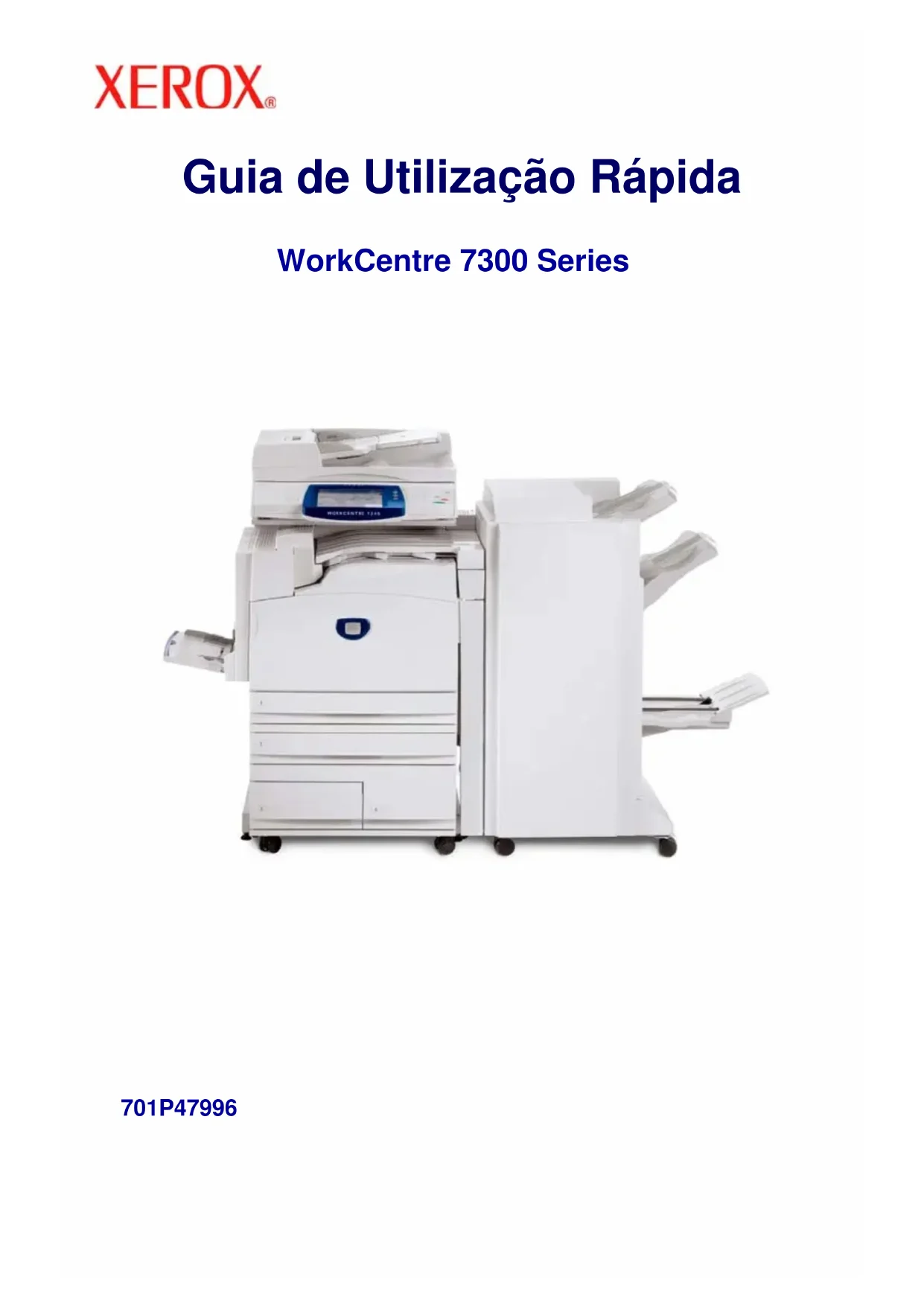


| Tipo de produto | Impressora multifuncional (cópia, impressão, digitalização, fax) |
| Marca | Xerox |
| Modelo | WorkCentre 7346V AZ |
| Dimensões (L × P × A) | 640 × 700 × 1130 mm (estimativa para a série 7300) |
| Peso | Aproximadamente 132 kg (estimativa) |
| Alimentação | 220–240 V CA, 50/60 Hz, máx. 2,2 kW |
| Funções principais | Cópia, impressão, digitalização, fax (LAN) |
| Tela sensível ao toque | Sim, para programação e instruções |
| Bandejas de papel | 5 bandejas (3 padrão, 2 opcionais) + alimentação manual |
| Capacidade das bandejas 1-2 | Formatos ajustáveis (A4, Letter, etc.) |
| Bandejas 3-4 de alta capacidade | Apenas A4 ou 8,5 × 11 polegadas |
| Cópia de cartão de identidade | Sim, frente e verso na mesma folha |
| Criação de livreto | Sim (opção Apresentação especial) |
| Fax LAN | Sim, através do driver de impressora |
| Digitalização para diretório de rede | Sim (opção) |
| Autenticação e contabilidade | Modo Auditron: até 1000 contas de usuário |
| Páginas de rosto | Sim, ativável nas propriedades de impressão |
| Contadores de faturamento | Sim, acessível via Estado da máquina |
| Cartucho de toner substituível | Sim, procedimento descrito (abertura do painel frontal, rotação) |
| Manutenção e limpeza | Seguir as instruções do manual; evitar derramar toner |
| Segurança | Autenticação por senha, contas de usuário |
Perguntas frequentes - WorkCentre 7346V AZ XEROX
Perguntas dos utilizadores sobre WorkCentre 7346V AZ XEROX
0 pergunta sobre este aparelho. Responda às que conhece ou faça a sua.
Faça uma nova pergunta sobre este aparelho
Baixe as instruções para o seu Impressora em formato PDF gratuitamente! Encontre o seu manual WorkCentre 7346V AZ - XEROX e retome o controlo do seu dispositivo eletrónico. Nesta página estão publicados todos os documentos necessários para a utilização do seu dispositivo. WorkCentre 7346V AZ da marca XEROX.
MANUAL DE UTILIZADOR WorkCentre 7346V AZ XEROX
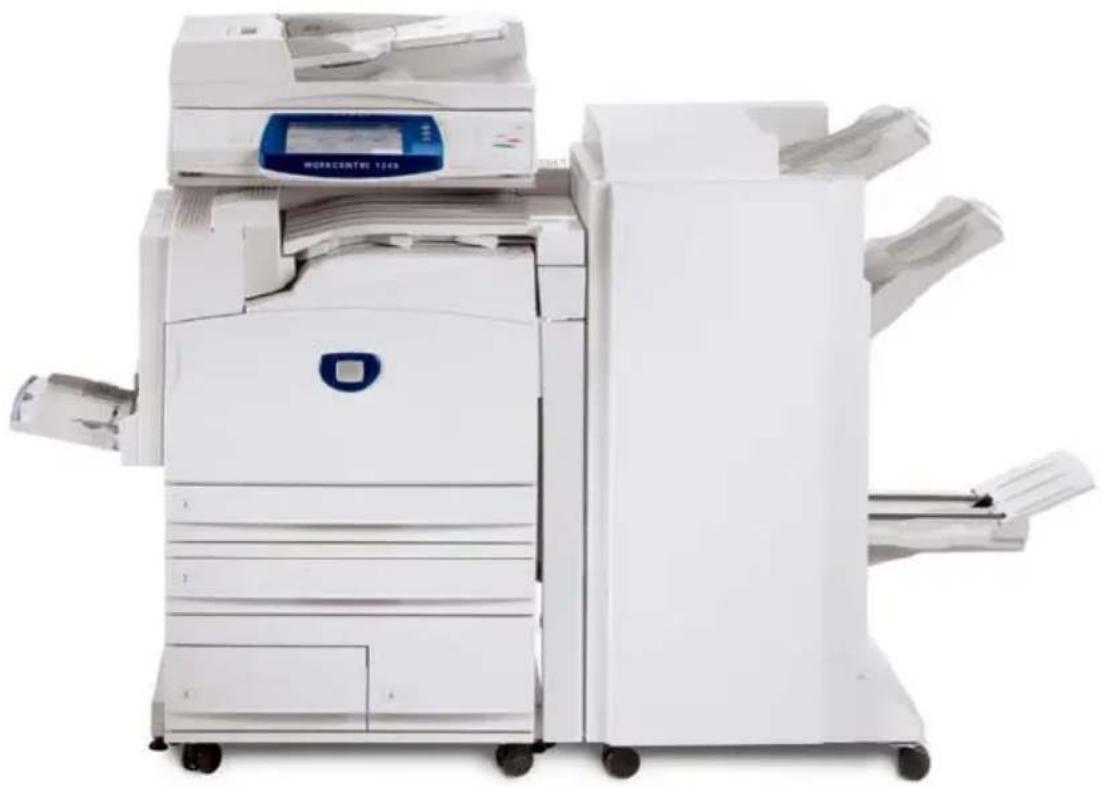
Guia de Utilização Rápida
WorkCentre 7300 Series
Microsoft, MS-DOS, Windows, Windows NT, Microsoft Network e Windows Server sãoscarcas oumarcas registradas da Microsoft Corporation nos Estados Unidos e/ou emoutros paises.
Novell, NetWare, IntranetWare e NDS são marcas registradas da Novell, Inc. nos Estados Unidos e em outros paises.
Adobe, Acrobat, PostScript, PostScript3 e o Logotipo PostScript são MARCAS da Adobe Systems Incorporated.
Apple, AppleTalk, EtherTalk, LocalTalk, Macintosh, MacOS e TrueType são marcas da Apple Computer, Inc., registradas nos EUA e em outros paises.
HP, HPGL, HPGL/2 e HP-UX sãoscaras registradas da Hewlett-Packard Corporation.
Todo os produits e nomes de MARCAS SÃO MARCAS OU MARCAS REGISTRadas de suas respectivas companhias.
Os dados salvos no disco rígido daquina poder ser perdidos caso有多么 problema no disco. A Xerox não é responsavel por danos diretos ou indiretos provenrientes ou causados por esta perda de dados. A Xerox não é responsavel por problemas naquina derivados da infecção por virus ou da ação de hackers.
Importante(1) Este manual在哪一的 protegido por copyright e todos os seu direitos são reservados. Sob as leis de direitos autorais, este manual não pode ser copiado ou modificado em parte ou completeness sem a autorização por escrito do editor.(2) Partes de este manual está sujeitas à mudanças sem prévio avis.(3) Apreciamos comantários sobre ambiguidades, erros, omissiones ou falta de páginas.(4) Nunca tente nenhum procedimento na区内 que não estesa especificamente descripto nestemanual. A operação não-autorizada pode causar falhas ou acidentes.
A Xerox não é responsavelidos problemas resultantes da operação não autorizada do equipamento.
A exportação deste produit é estritamente controlada de acordo com as Lei de Câmbio Estrangeiro e Comércio Exterior do Japão e/ou as regulamentações de controle de exportação dos Estados Unidos.
Xerox e Ethernet são marcas registradas.
NOTA: titulos em AZUL são para o pessoal da administracao de TI, VERDE para退市 finals e VERMELHO indica que aquiresa precisa de atencao.
Depending on a configuraao daquiresina,algumas telas da Interface do Usoario
podem variar.
Índice
Painel de Controle 3
Configurações de Bandeja 5
Criação de Livretos 7
Cópia de documento de identidade 9
Fax LAN Simples 13
Uso de Visualização de Miniatura 15
Digitalizar para Destino Personalizzato 17
Configuração do Auditron 19
Folha de Identificacao 23
Medidos de Faturamento 25
Substituição do Cartucho de Toner 27
3
Painel de Controle
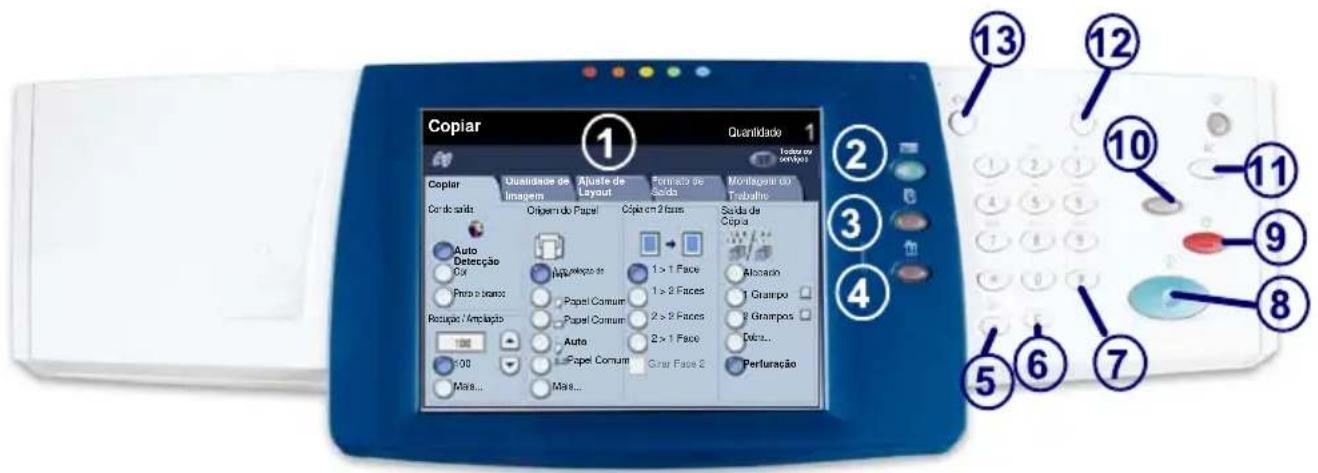
1 Tela de SeLECTION por Toque
Aanela de selecao por toque permite selecionar todas as funcoes de programacao disponveis. Alem disso, exibe procedimentos de eliminaao de falhas e informacoes gerais sobre a MQquina.
2. Botão Serviços
Exibe as funções do trabalho naanela de seleção por toque.
3. Botão Status do Trabalho
Exibe informacoes sobre o andamento do trabalho naanela de selecao por toque.
4. Botão Status da Máquina
Exibe o status atual da boaina na tela de selecao por toque.
Painel de Controle

Pausa de Discagem
Insere uma pausa em um número de téléphone durante a transmissao de um fax.

Cancelar
Exclui valeurs numéricos ou o ultimatedigito inserido.

(Sinal númeroico)
Indica o caractere de discagem ou designa um numero de discagem de grupo.

Iniciar
Inicia o trabajo.

Parar
Para o trabajo atual temporariamente. Siga a mensagem para cancelar ou retomar seu trabalho.

Interromper
Interrompe temporariamente a copia atual para viabilizar a execucao de um trabalho prioritario.

Limpar Tudo
Se pressionado uma vez, restuarará as configurações padrão e exibirá a primeiraanela para o caminho atual. Se pressionado das vezes, restuarará todas as funções às configurações padrão da boaquina.

Idiom
Altera o texto para um idioma alternatively (se disponível).

Acessar
ForneceAcesto protegido por senha para os Recursosutilizados para ajustar os padrões daquina.
Configurações de Bandeja
Háistes bandejas padrão e dasoptionais, projetadas para o uso de uma variedade de papéis e outros materiais na boa. A bandeja manual e as bandejas 1 e 2 são inteiramente ajustaveis e podem acomodar uma variedade de tamanhos de papéis. As bandejas 3 e 4 são alimentadores de alta capacidade que comportam semente papéis de tamanhos A4 ou 8,5 x 11".
Se você abrir uma bandeja, a boa assume que deseja adcionar mais papel. Dependendo da configuração da boa, aanela de seleção por toque exibirá uma janela pop-up e oferecerá a opção de trocar o papel e seu atributos ou colocar mais papel do mesmo tipo.
Antes de colocar o papel nas bandejas, ventilé suas Bordas. Este procedimentoSeparated as folhas coladas e reduz a possibidade de atolamentos.
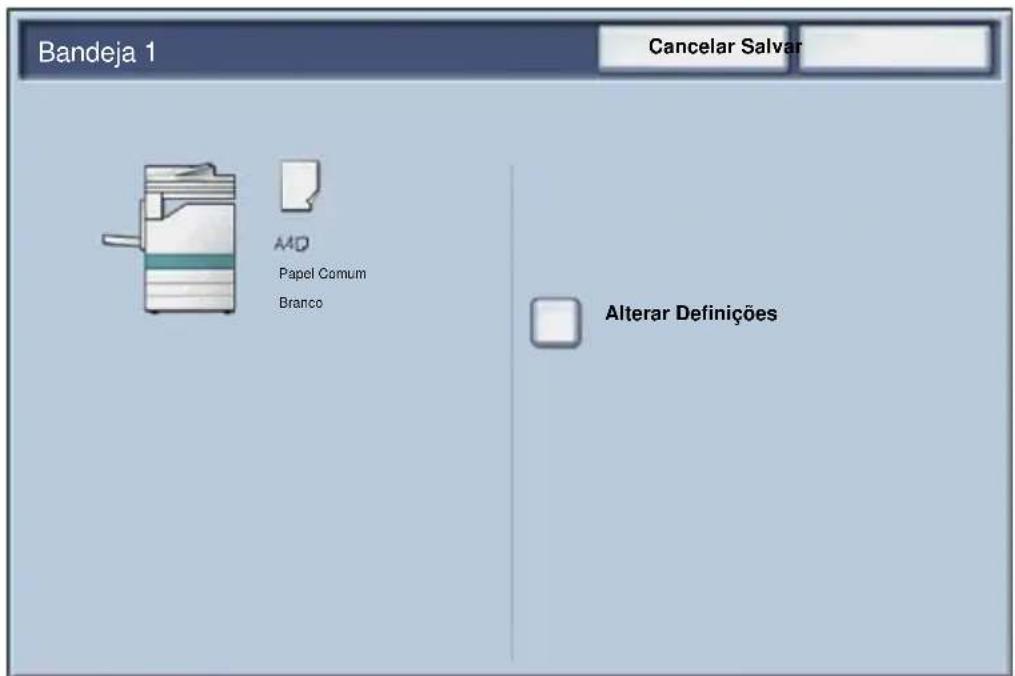
Configurações de Bandeja
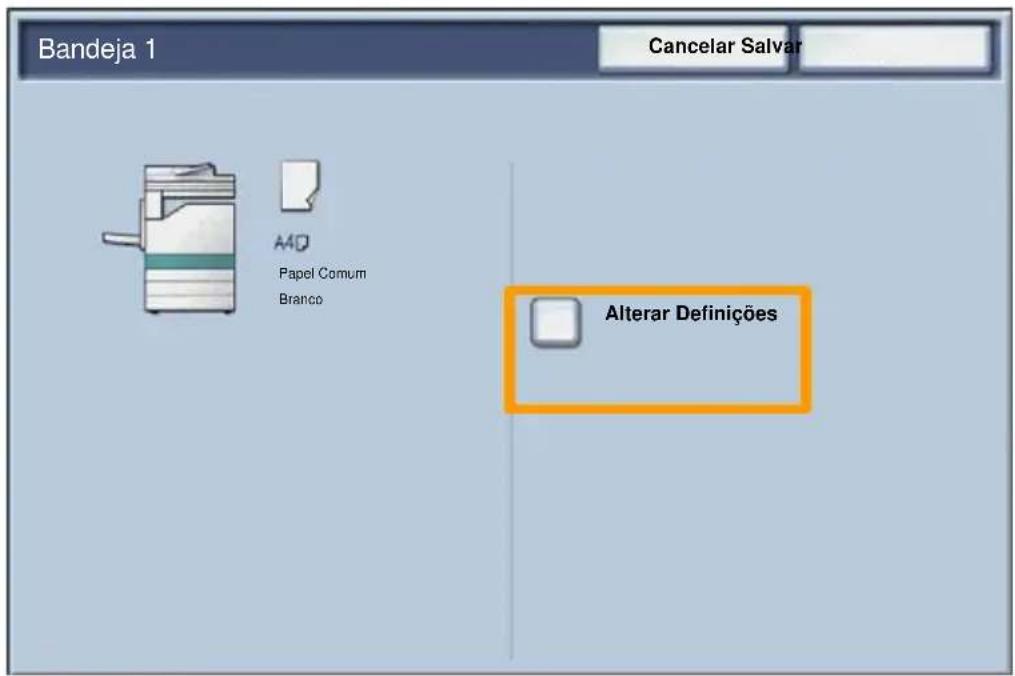
Aanela de informações sobre as bandejas aparecerá naanela de seleção por toque. Se a informação da bandeja estiver correta, seleção o botão Confirmar. Alternativamente, altere o tamanho e o tipo do papel selecionando o botão Alterar Configurações naanela de seleção por toque.
Concluimos assim o procedimento para abastecimento da bandeja de papel.
7
Criação de Livretos
A funcão Criação de livreto viabiliza a producao de livretos ou copias de varias páginas de originais de 1 ou 2 faces. A boa digitalizará os originais e automaticamente reduzirá e organizará as imagens na sequência correta no papel de cépia selecionado para Criar um livreto quando o jogo de copias for dobrado ao meio.
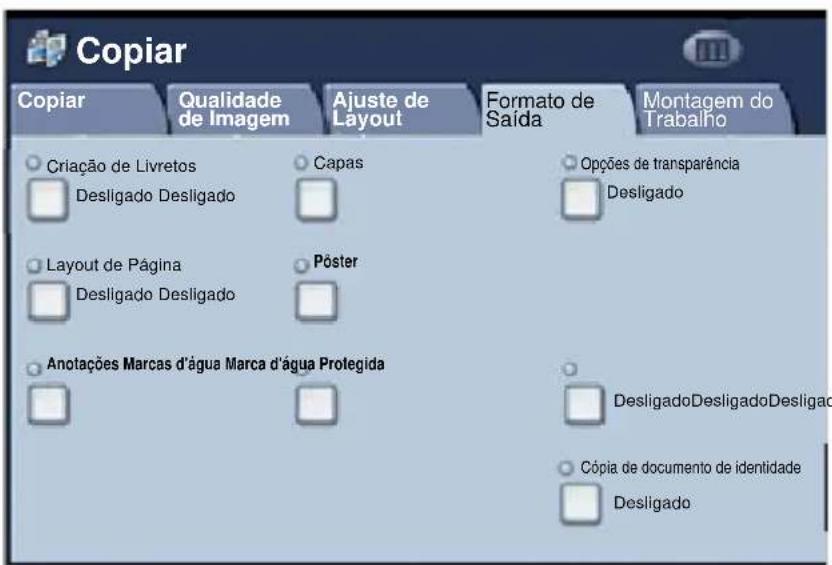
A funcão Criação de Livretos é ligada atraves de um botão na guia Formato de Saída.
Apos ligar a Criação de Livretos, você precisará informar à boaquina se os originais são de 1 ou 2 faces. Assim que fazer as seleções, você deve選擇ar Salvar para que possa programar outras funções necessarias no pailen de controle.
Para ativar a Criação de livretos seleciona a guia Formato de saída, o botão Criação de livretos e o botão Ligar.
Criação de Livretos
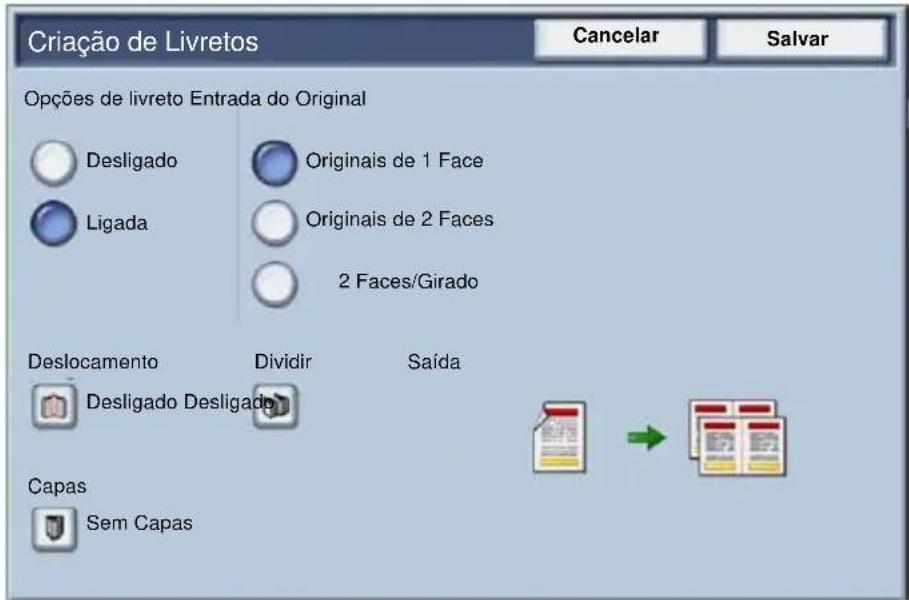
Há das regras simples que você deve seguir ao fazer livretos:
- Primeiro, selecione a bandeja que contém o papel que deseja usar.
- Sempre coloque seu documents com a borda longa à esquerda.
Cópia de documento de identidade
Quando for necessário copiar cartões de segurança, uma licença do driver ou qualquer及其他 formulário de identificacao, a funcao Cópia de documento de identidade oferece uma maneira simples e eficiente de economizar tempo.
As informações em ambas as faces do Documento de identidade podem ser copiadas em um uniquo(lado da folha de papel, sem precisar recarregar o papel na bandeja do papel ou na bandeja manual.
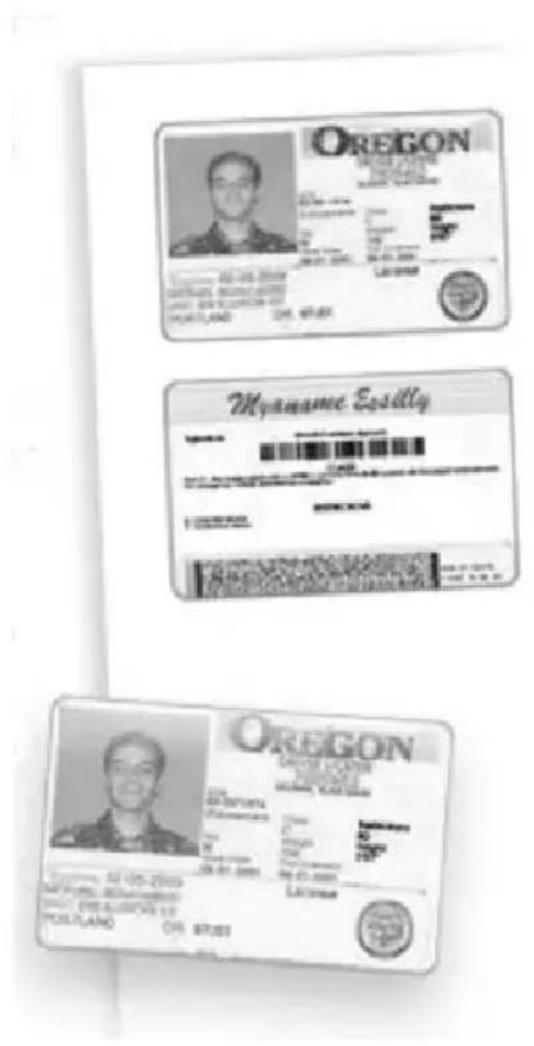
Cópia de documento de identidade
- Pressionar o botão Limpar Tudo (AC) uma vez cancelá as seleções de programação daanela anterior.
Cópia de documento de identidade
- A opção Cópia de documento de identidade é acessada a partir de um botão na guía Formato de saída.
Seleciona a guia Formato de saida e o botao Copia de documento de identidade para acessar a funcao Copia de documento de identidade.
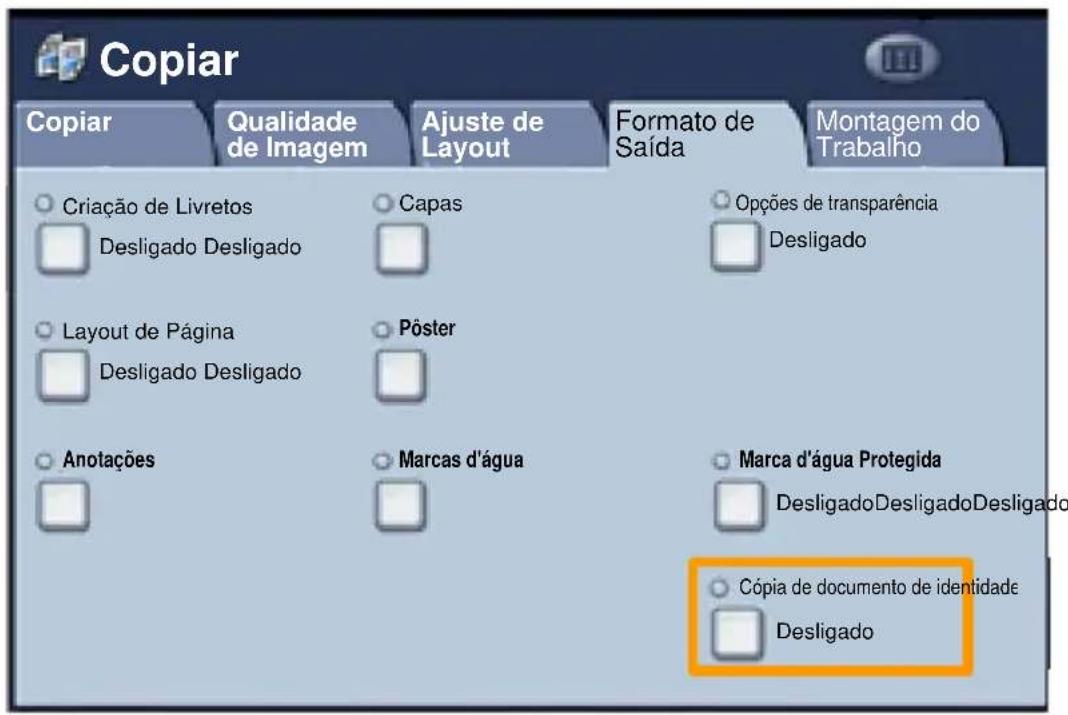
Cópia de documento de identidade
- Siga as instruções abaixo para conclusir o processo de Cópia de documento de identidade:
Etapa 1.
Levante o Alimentador de originais e colque o documento de identidade no canto superior esquerdo do vidro de originais. Com cuidado, abaixe o Alimentador de originais.
Etapa 2.
Pressione Iniciar para fazer a digitalização da face 1.
Etapa 4.
Levante o Alimentador de originais e vire o documento de identidade para copiar a face 2. Com cuidado, abaixe o Alimentador de originais.
Etapa 5.
Pressione Iniciar para fazer a digitalizar a face 2. A impressão é incidiada e as copias são entrega na Bandeja de saída.
Fax LAN Simples
- Abra o Driver de Impressão
- SeLECTION Fax como o Tipo de Trabajo
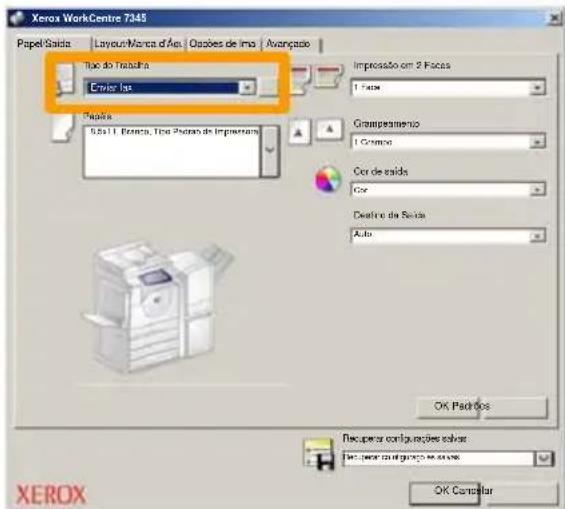
- Digite os Detalhes do Destinatário
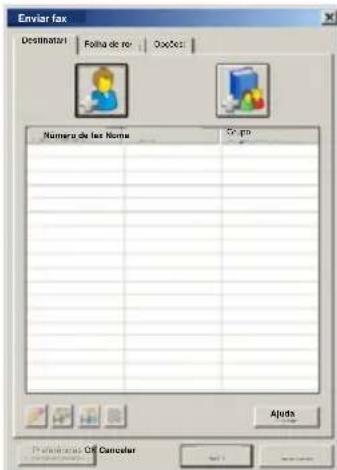
Fax LAN Simples
4. Configure as Opções de Fax
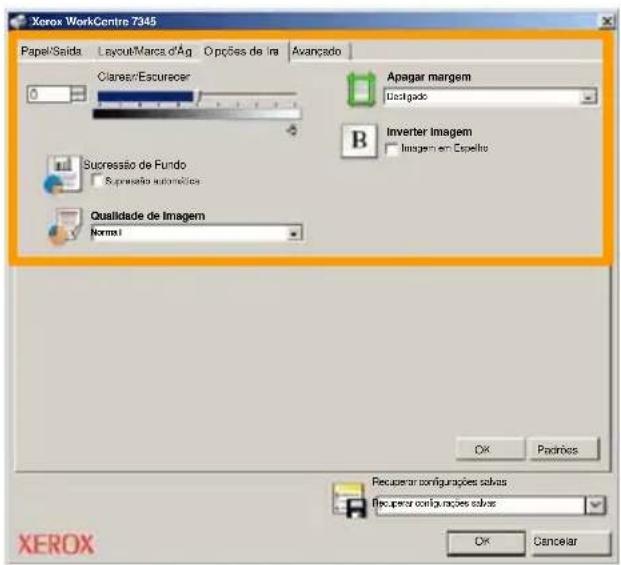
5. Envie o Fax
Assim que tiver definido todas as opções necessarias, selecione OK. SeLECTIONE OK naanela do driver de impressão e OK na Tela Imprimir. Aanela de Confirmação de Fax está exibida com a lista dos destinatórios selecionados. Se os detalhes estiverem corretos, seleção o botão OK e seu fax estáenviado à fila daquina de fax, estando pronto para ser transmitido.
Uso de Visualização de Miniatura
Visualização de Miniatures é uma funcção optional e pode não estar disponible na sua boaquina. Entre em conta com o administrador do Sistema para configurar esta funcção.
- SeLECTIONO o icone Enviar da Caixa Postal.
- SeLECTIONe Nome da Caixa Postal.
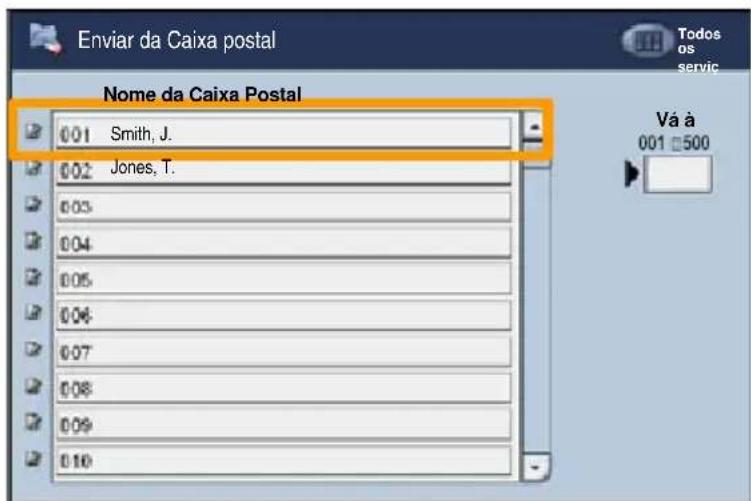
- SeLECTION o Nome do Documento.
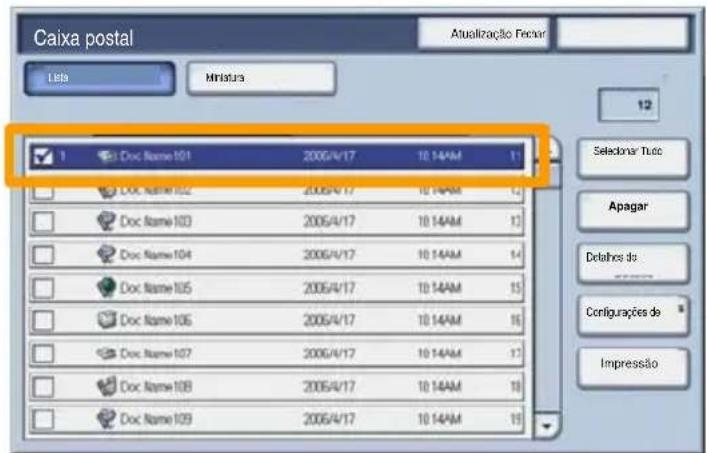
Uso de Visualização de Miniatura
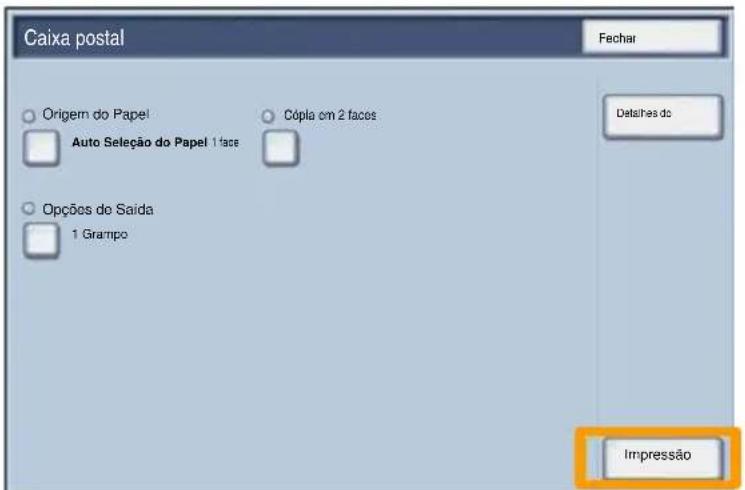
- SeLECTIONE AS OPÇÉS Origem do Papel, Saía e Impressão em 2 Faces.
- SeLECTION Imprimir.
Digitalizar para Destino Personalizzato
Digitalizar para Destino Personalizzato é uma coisa optional que permite que um 用户 digitalize originais impressos no disposicao e envie-os para um destino na rede especificado como seu destino "Personalizzato".
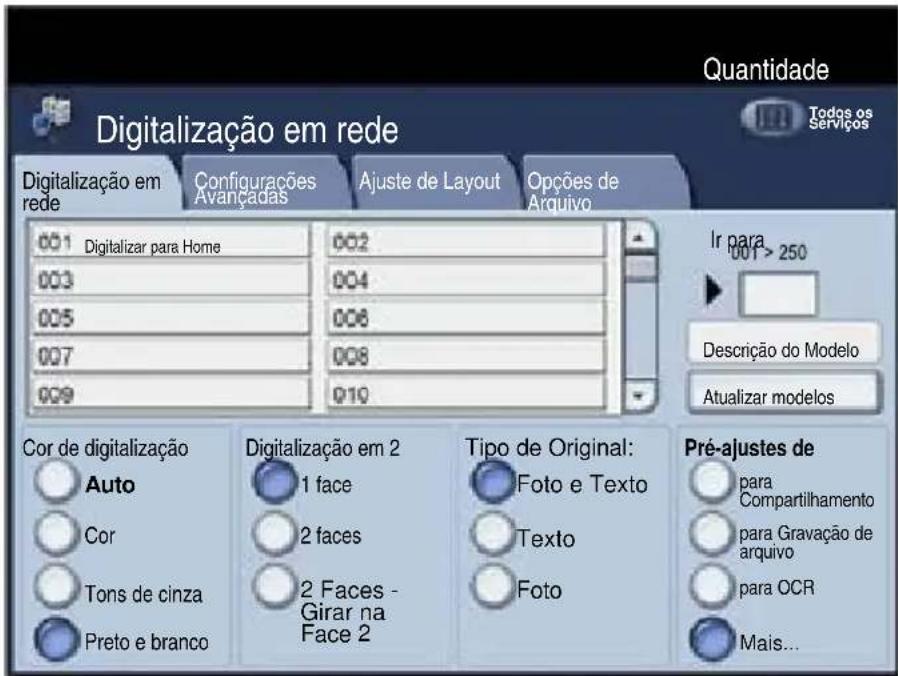
Para usar esta opção, o usuario deve primaryo digitar seu login de Autentização da rede no disposítivo. O disposítivo exibe um Modelo de Digitalizar para Home. quando um documento é digitalizzato, o servidor de autentização produz as informações para quem fez login no disposítivo.
Digitalizar para Destino Personalizzato
A Digitalização em rede deve ser instalada antes de usar esta função, porque ela não é necessária para a configuração dos repositories e modelos.
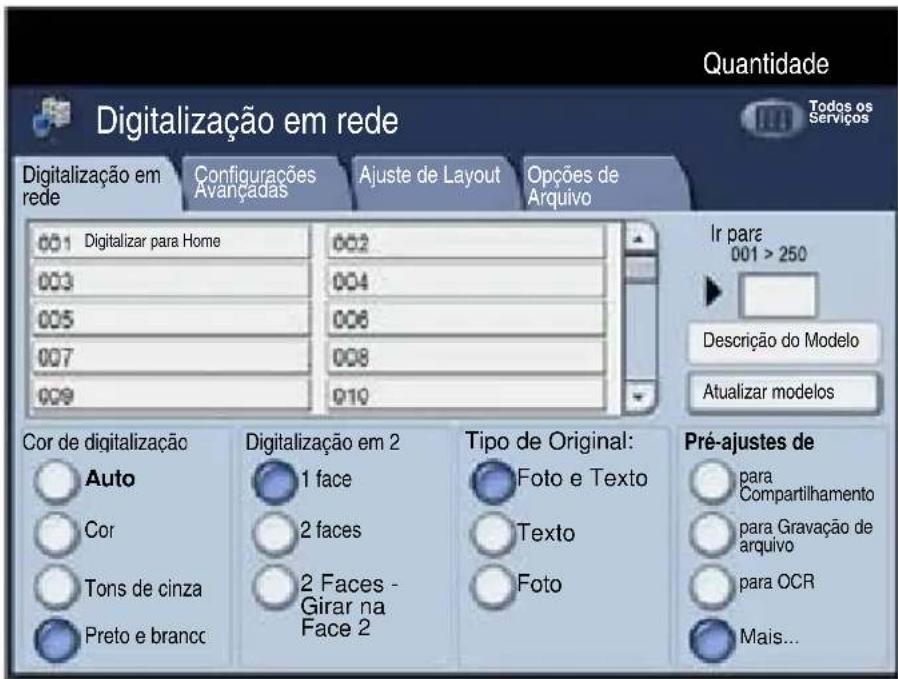
O administrador do Sistema ativa as funções que usam os Serviços de Internet. Ele también precisa ativar a Autentização da rede para que esta função fique disponible. A connectividade LDAP (Lightweight Directory Application Protocol) también pode ser usada.
19
Configuração do Auditron
- ID do usuario
- Nome do usuario
- ACESSO às funções
- Limita da conta
Uma vez que as contas estejam definidas e criadas, ative as contas desejadas para,iniciar autilização do Auditron. IDs de usuario e Nomes de usuario devem ser differsente de outras IDs de usuario e Nomes de usuario.
Configuração do Auditron
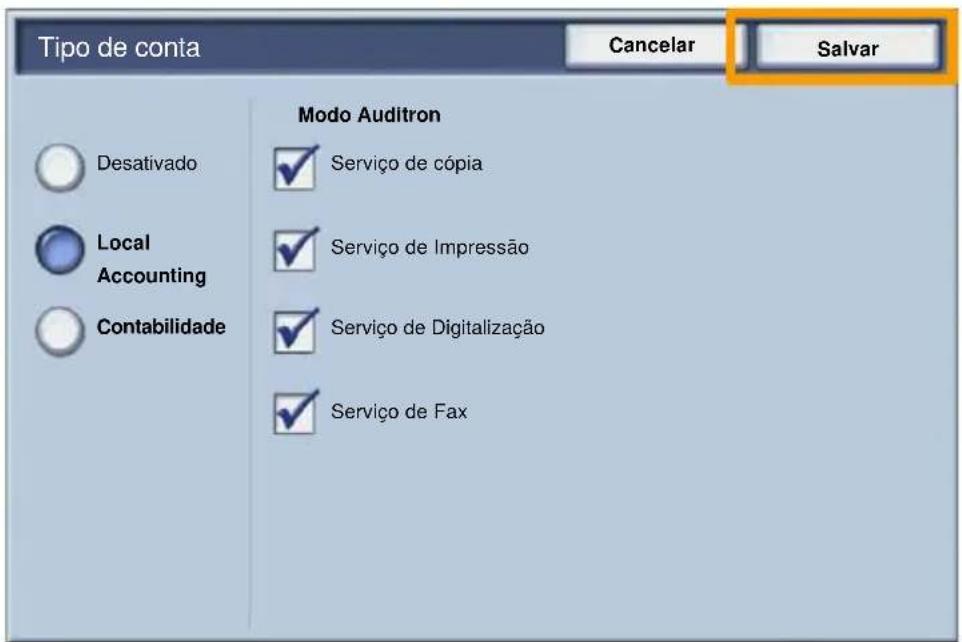
É possível ativar o Modelo Auditron para cópia, digitalização, fax ou impressão. quando o Modelo Auditron está ativado, o usuario deve的选择ar o botão Acessar e inserir a ID do usuario apropriada para fazer a usar a(CC).
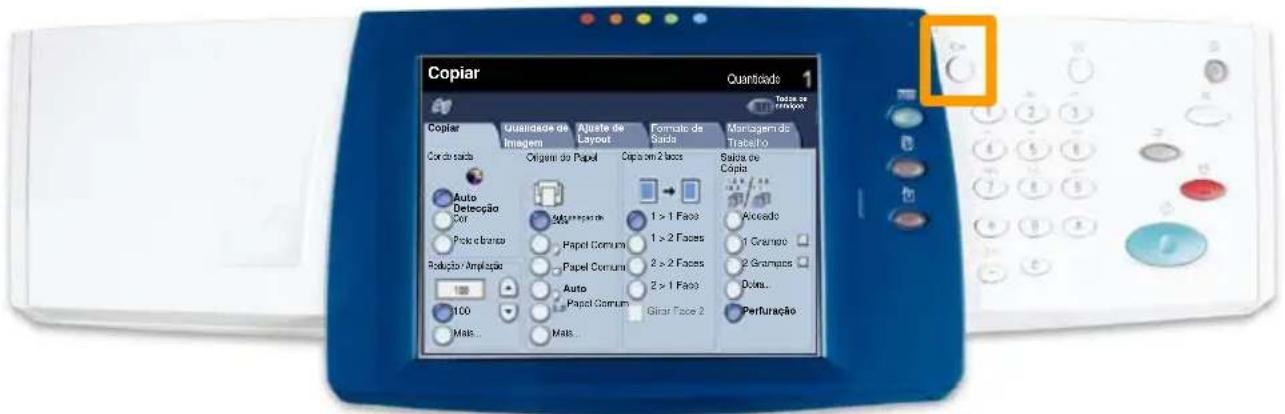
Configuração do Auditron
- Para acessar o modo Auditron, toque na guia Recursos e seleção Contabilidade.
No céçalho Grupo, toque em Tipo de contabilidad e toque em Contabilidad local.
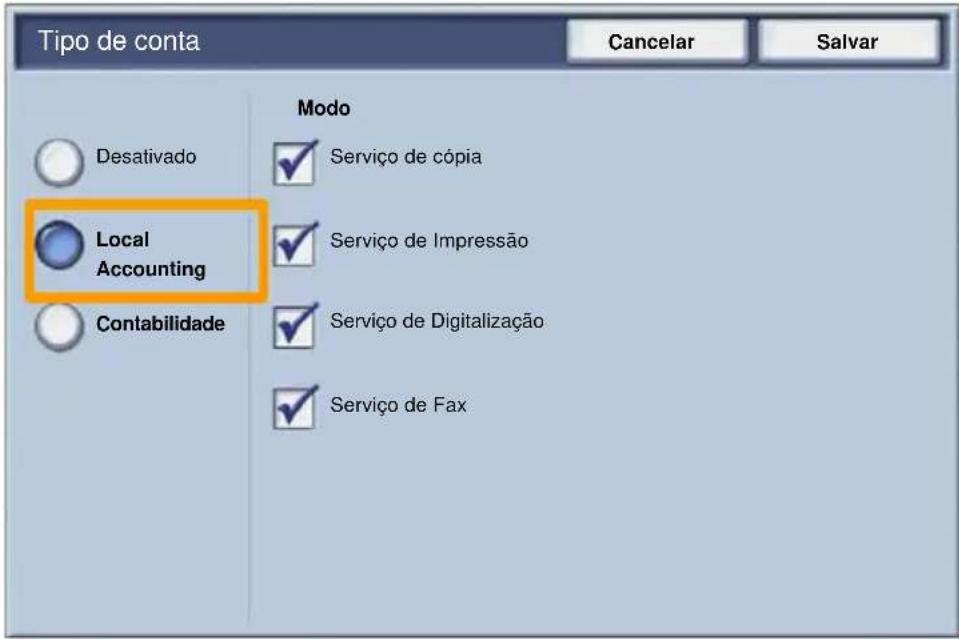
Configuração do Auditron
2. Toque no botão Salvar.
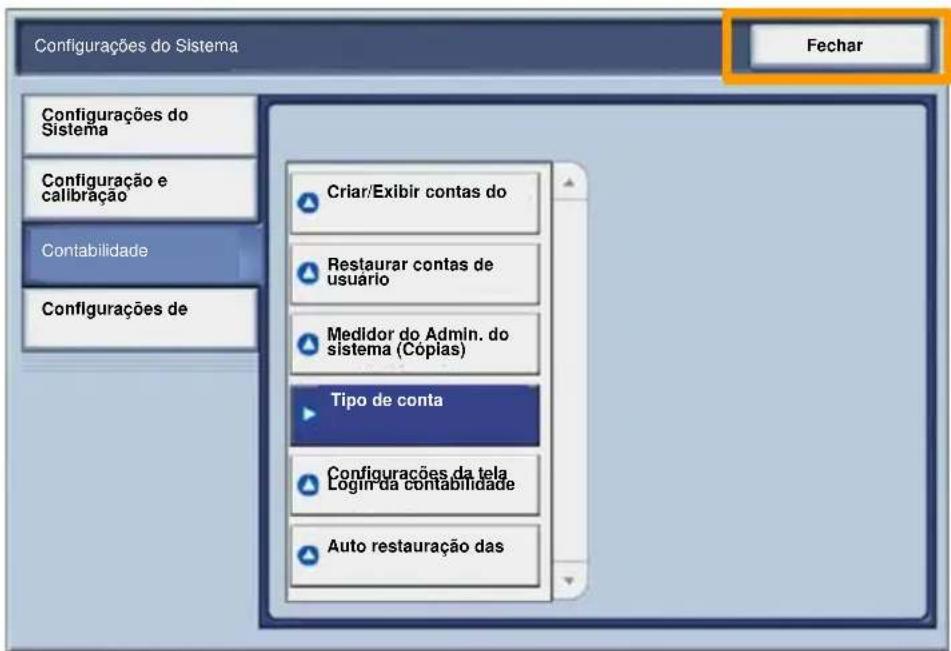
3. SeLECTIONO botao Fechar.
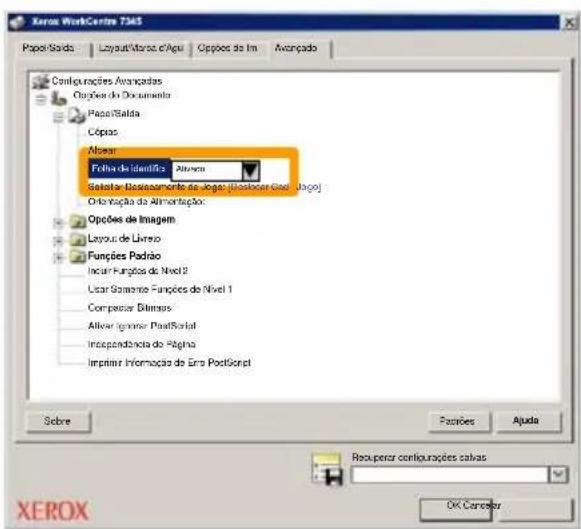
Folhas de Identificacao
1. Abra o Driver de Impressão
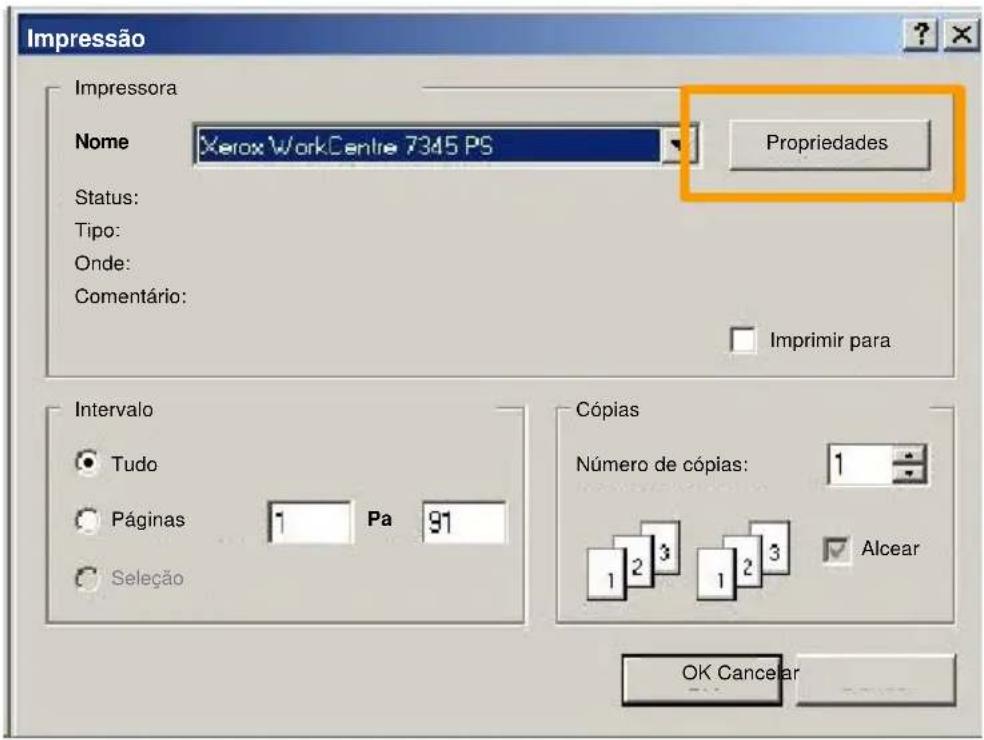
- SeLECTIONO o botão Propriedades para Abrir a caixa deDSLamento de propriedades da impressora.
NOTA: A janela deDSLgo das propriedades da impressora irá variar de acordo com o driverutilizzato e a Interface do usuario selecionada.Esta é a versão do WorkCentre 7345 PS no modo IU Avançado que sera usada aqui para fins de demonstracao. As principais funções e opções seront disponibilizadas para todos os drivers, mas haalgumas dificenças.
Folhas de Identificacao
- Seleciona a guia Avançado.
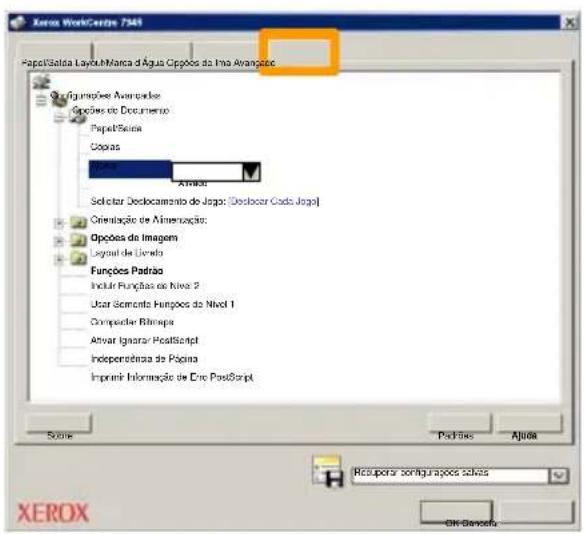
- SeLECTION Ativado se desejar uma Folhas de Identificacao com cada trabalho de impressao.
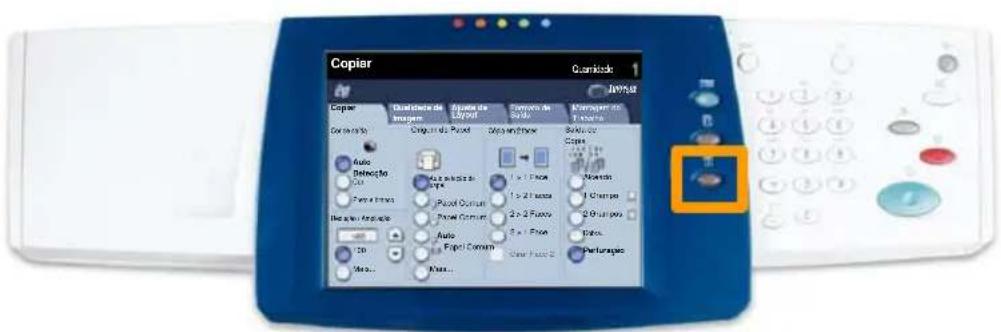
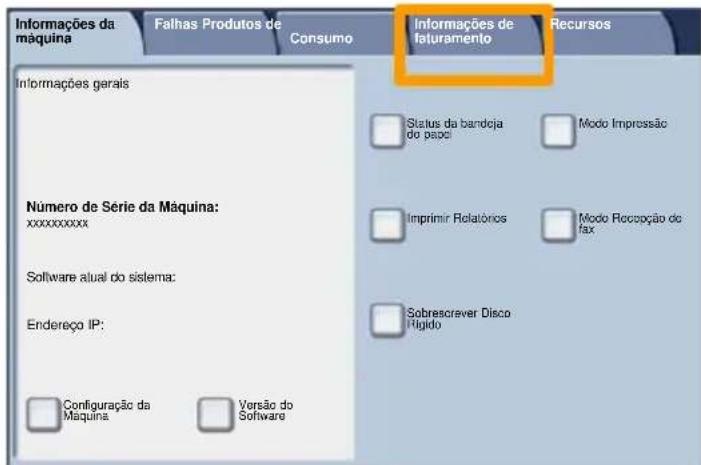
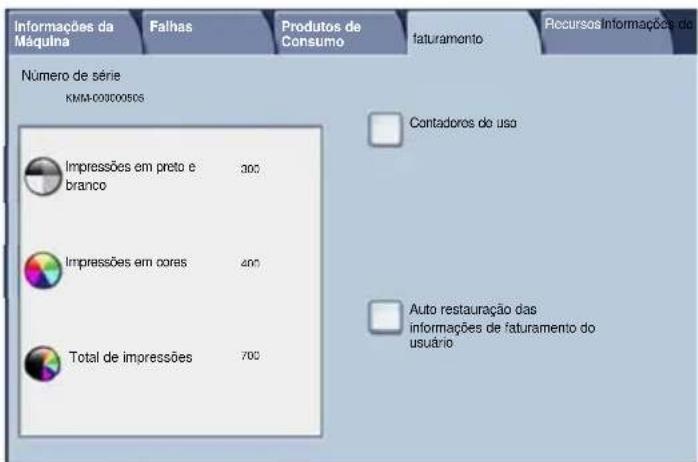
Aanela de Medidos de Faturamento oferece acesso as informacoes de faturamento e de uso daquina. Os medidos variam com a configura o instalacao daquina.
Para acessar os Medidos:
- Selecione o botão Status da boaquina.
- SeLECTIONA guia Informacoes de faturamento.
- Os Medidos de Faturamento são exibidos.
Substituição do Cartucho de Toner
Este procedimento在哪么 como remove um cartucho de toner uso e substitui-lo por um novo. A boa inorganá o momento de solicitar um novo cartucho e quando instalá-lo.
Siga as instruções fornecidas no novo cartucho para descartar o cartucho uso.
-
Abra a Porta Dienteira.
-
Gire o cartucho de toner no sentido anti-horário até a posão destravada.
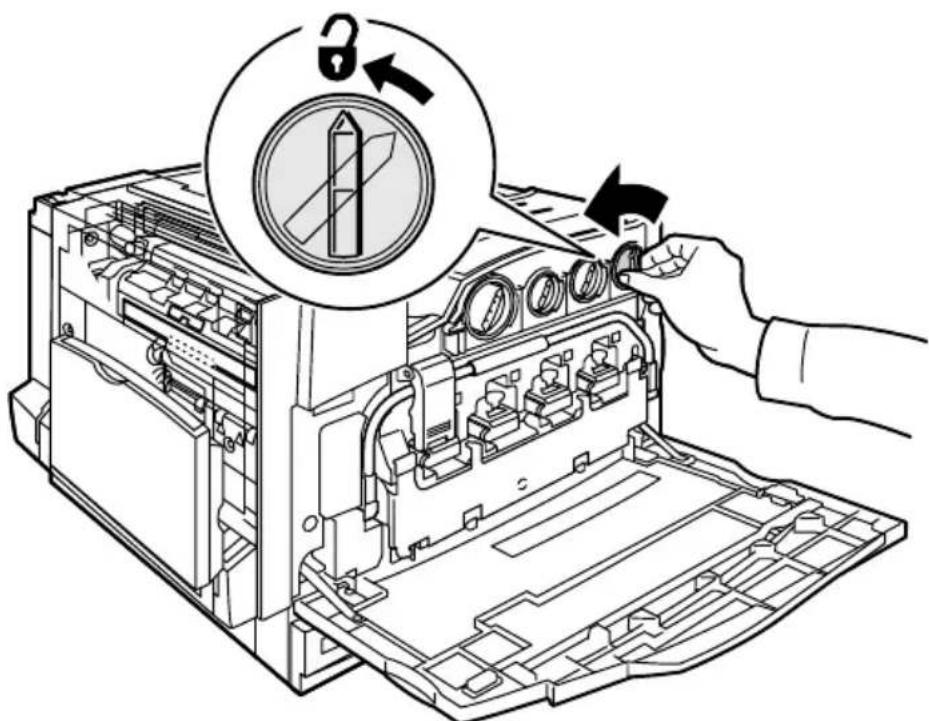
Substituição do Cartucho de Toner
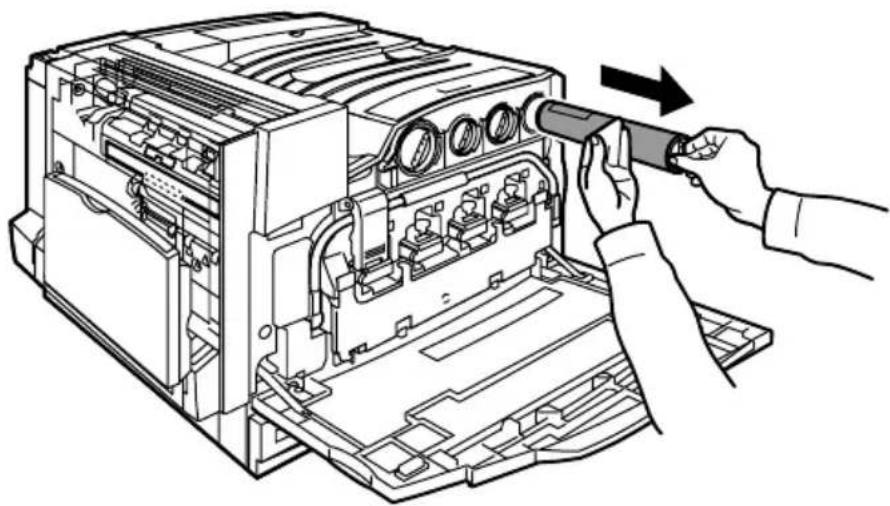
- Remova o cartucho de toner puxando-o para fora. Cuidado para que o toner não caia na sua roupa.
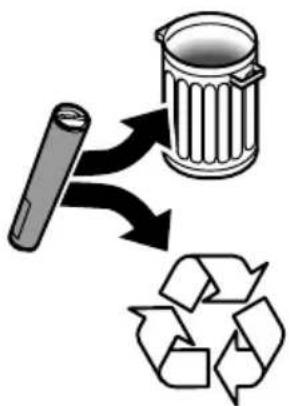
- Descarte o cartucho de toner como除外 objeto normal de escritorio ou envie-o para reciclagem.
Substituição do Cartucho de Toner
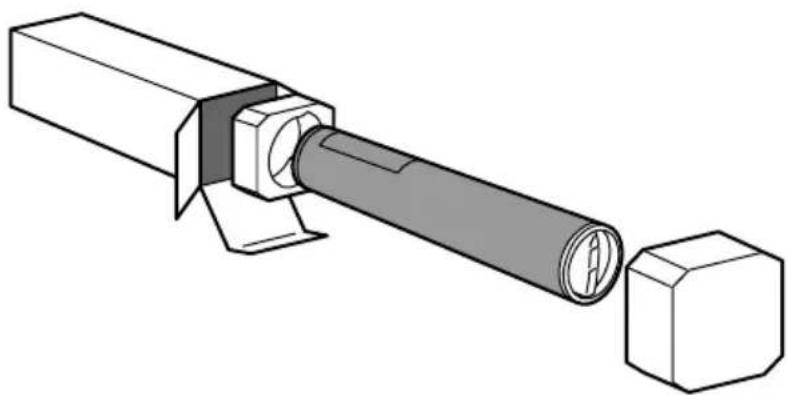
- Remova o novo cartucho de toner da embalagem.
- Agite o novo cartucho de toner varias vezes para cima e para baixo para redistribuiro o toner.
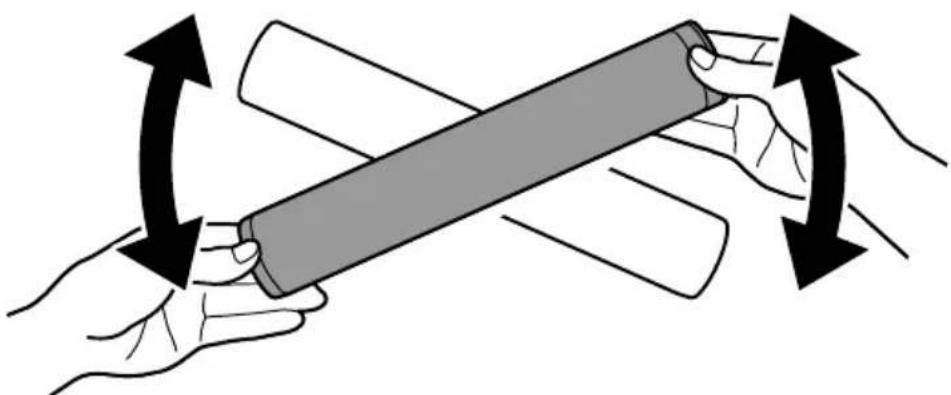
Substituição do Cartucho de Toner
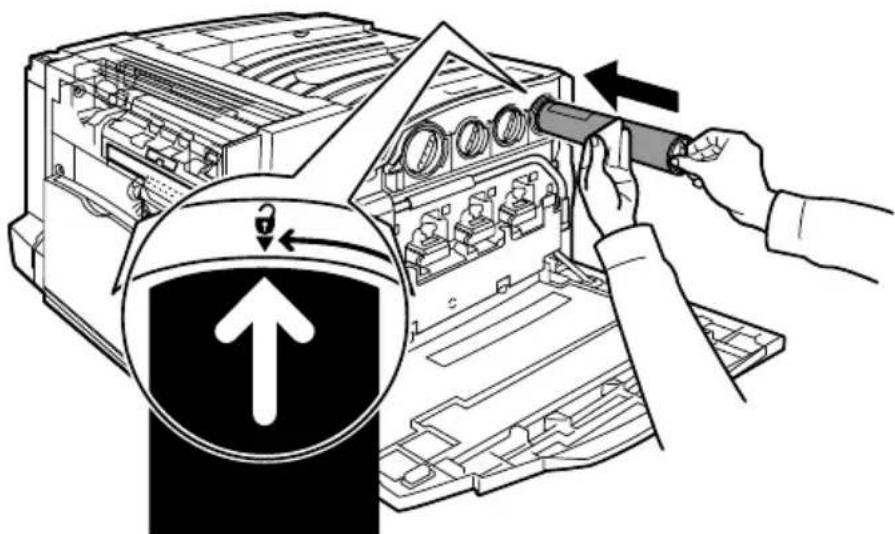
- Instale o cartucho de toner alinhando as setas no cartucho com o símbolo de destravar na impressora. Verifique se o cartucho está totalmente instalado e gire-o no sentido horário até a posão travada.
- Fecha a Porta Dianteira. Se a porta não fechar completeness, certifique-se de que o cartucho de toner está na posicao travada e instalado no local adequado.
Concluções assim o procedimento para substituição do cartucho de toner.

- Guia de Utilização Rápida
- Índice
- Painel de Controle
- Tela de SeLECTION por Toque
- Botão Serviços
- Botão Status do Trabalho
- Botão Status da Máquina
- Pausa de Discagem
- Cancelar
- (Sinal númeroico)
- Iniciar
- Parar
- Interromper
- Limpar Tudo
- Idiom
- Acessar
- Configurações de Bandeja
- Criação de Livretos
- Cópia de documento de identidade
- Etapa 1.
- Etapa 2.
- Etapa 4.
- Etapa 5.
- Fax LAN Simples
- Configure as Opções de Fax
- Envie o Fax
- Uso de Visualização de Miniatura
- Digitalizar para Destino Personalizzato
- 19
- Configuração do Auditron
- Toque no botão Salvar.
- SeLECTIONO botao Fechar.
- Folhas de Identificacao
- Abra o Driver de Impressão
- Substituição do Cartucho de Toner
Marca : XEROX
Modelo : WorkCentre 7346V AZ
Categoria : Impressora