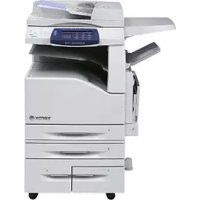
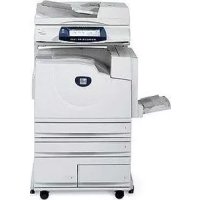
WorkCentre 7435 - Impressora XEROX - Manual de utilização gratuito
Encontre gratuitamente o manual do aparelho WorkCentre 7435 XEROX em formato PDF.



| Tipo de produto | Impressora multifuncional laser colorida |
| Funções principais | Cópia, impressão, digitalização, fax |
| Formatos de papel suportados | A5, A4, A3, SRA3 (bandeja manual), formatos personalizados até 12 x 19 polegadas |
| Gramatura do papel | 60 a 256 g/m² |
| Capacidade das bandejas | 2 bandejas padrão (bandeja 1: até A3, bandeja 5 manual: até SRA3) |
| Tela sensível ao toque | Sim, tela grande colorida |
| Alimentação | 220-240 V CA, 50/60 Hz |
| Energia | Certificado ENERGY STAR |
| Manutenção e limpeza | Substituição fácil dos cartuchos de toner; limpar com um pano macio e seco |
| Segurança | Acesso protegido por senha, Auditron (contabilidade) |
| Peças sobressalentes e reparabilidade | Cartuchos de toner substituíveis pelo usuário; outras peças: consulte um técnico autorizado |
| Peso | Aproximadamente 50 kg (estimativa) |
| Dimensões (L x P x A) | Aproximadamente 640 x 580 x 500 mm (estimativa) |
| Idiomas do painel | Vários idiomas, selecionável |
| Conectividade | Ethernet, USB, fax integrado |
| Ciclo de impressão | Profissional, alta cadência |
| Digitalização | Para email, pasta de rede, fax |
Perguntas frequentes - WorkCentre 7435 XEROX
Perguntas dos utilizadores sobre WorkCentre 7435 XEROX
0 pergunta sobre este aparelho. Responda às que conhece ou faça a sua.
Faça uma nova pergunta sobre este aparelho
Baixe as instruções para o seu Impressora em formato PDF gratuitamente! Encontre o seu manual WorkCentre 7435 - XEROX e retome o controlo do seu dispositivo eletrónico. Nesta página estão publicados todos os documentos necessários para a utilização do seu dispositivo. WorkCentre 7435 da marca XEROX.
MANUAL DE UTILIZADOR WorkCentre 7435 XEROX
Copyright © 2009 Xerox Corporation. Todos os Direitos Reservados, Direitos reservados de não(publicação, de acordo com as leis de direitos autorais dos Estados Unidos. O conteudoodalsta publicação não pode ser reproduzido de forma alguma sem a permissão da Xerox Corporation.
A proteção de direitos autorais reviridicada inclui qualquer forma e conteudo de materiais e informações passíveis de direitos autorais, permitidos atualmente por leis estatúarias ou judiciais, ou doravante concedidos, incluindo, sem limitar-se a eles, materiais gerados a partir de programas de software que sejam exibidos naanela, tais como estilos, máscaras, icones, exibições de telas, aparências etc.
Xerox®, CentreWare®, WorkCentre®, PrintingScout® e Walk-Up® sãoemarks registradas da Xerox Corporation nos Estados Unidos e/ou em outros País.
Como parceira da E NERGY STAR, a Xerox Corporation determinou que este produit atende às diretrizes da ENERGY STAR em termos de eficiência no consumo de energia. O nome e o logotipo ENERGY STAR são MARCAS registradas nos EUA.

Conteudo
Painel de Controle 2
Configurações da Bandeja de Papel. 4
Criaço de Livreto 5
Enviar um fax 7
Digitalizar para E-mail 9
Configuração do Auditron 12
Banners. 15
Medidos de Faturamento 16
Substituindo Cartuchoes de Toner 18
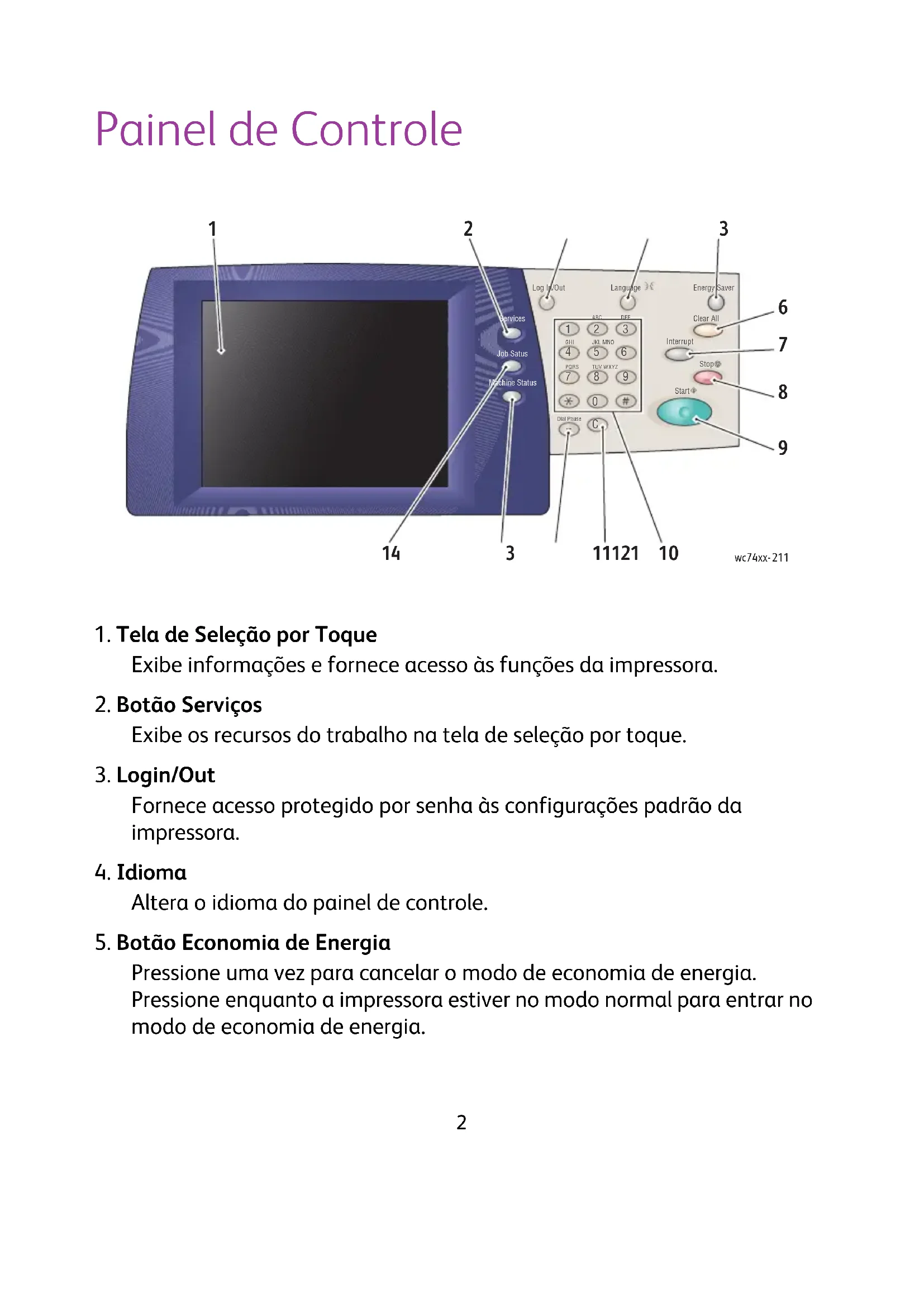
Painel de Controle
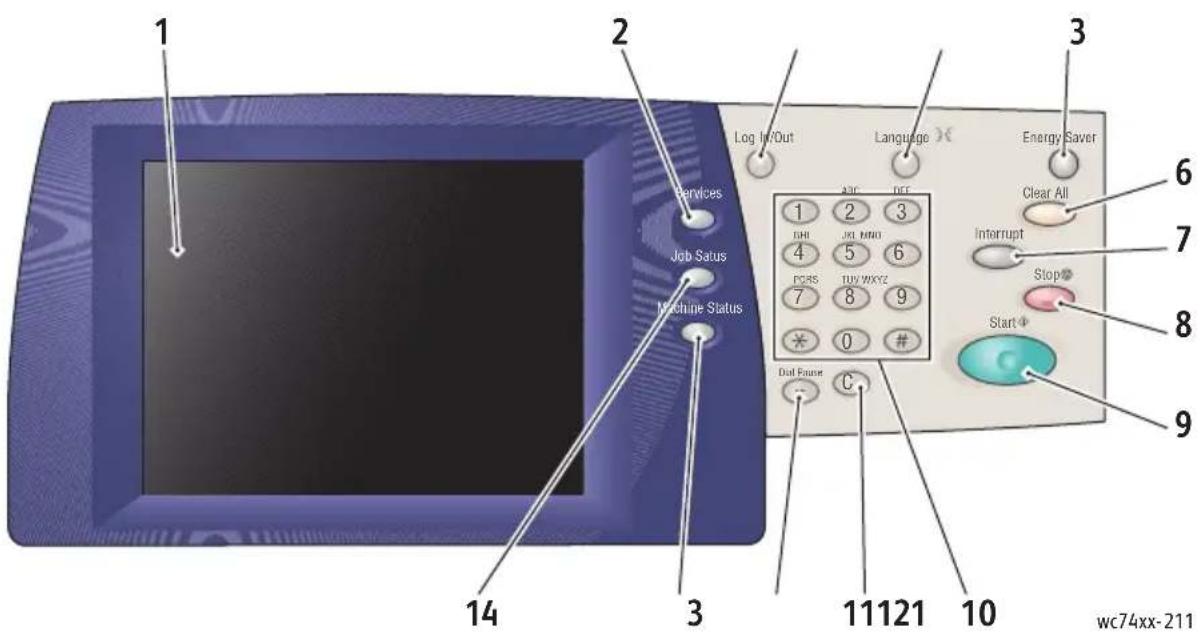
- Tela de SeLECTION por Toque
Exibe informacoes e fornece acesso as funcaoes da impressora.
- Botão Serviços
Exibe os recursos do trabalho naanela de selecao por toque.
- Login/Out
Fornece acesso protegido por senha as configurações padrão da impressora.
- Idioma
Altera o idioma do paine de controle.
- Botão Economia de Energia
Pressione uma vez para cancelar o modo de economia de energia. Pressione quando a impressora estiver no modo normal paraentrar no mode de economia de energia.
6. Limpar Tudo
Se pressionado uma vez, esse botão restaurá as configurações padrão e exibirá a primaryaanela para a seleção atual. Se pressionado两大 vezes, esse botão restaurá todas as funções para as configurações padrão da boaquina.
7. Interromper
Interrompe temporariamente a copia atual para viabilizar a execucao de um trabalho prioritario.
8. Parar
Para o trabalho atual temporariamente. Siga a mensagem naanela de selecao por toque para cancelar ou retomar o trabalho.
9. Iniciar
Inicia o trabajo.
12. Pausa de Discagem
Insere uma pausa em um número de téléphone durante a transmissão de um fax.
13. Botão Status da Máquina
Exibe o status atual da impressora naanela de selecao por toque.
14. Botão Status do Trabalho
Exibe informações sobre o progresso do trabalho naanela de selecao por toque.
Configurações da Bandeja de Papel
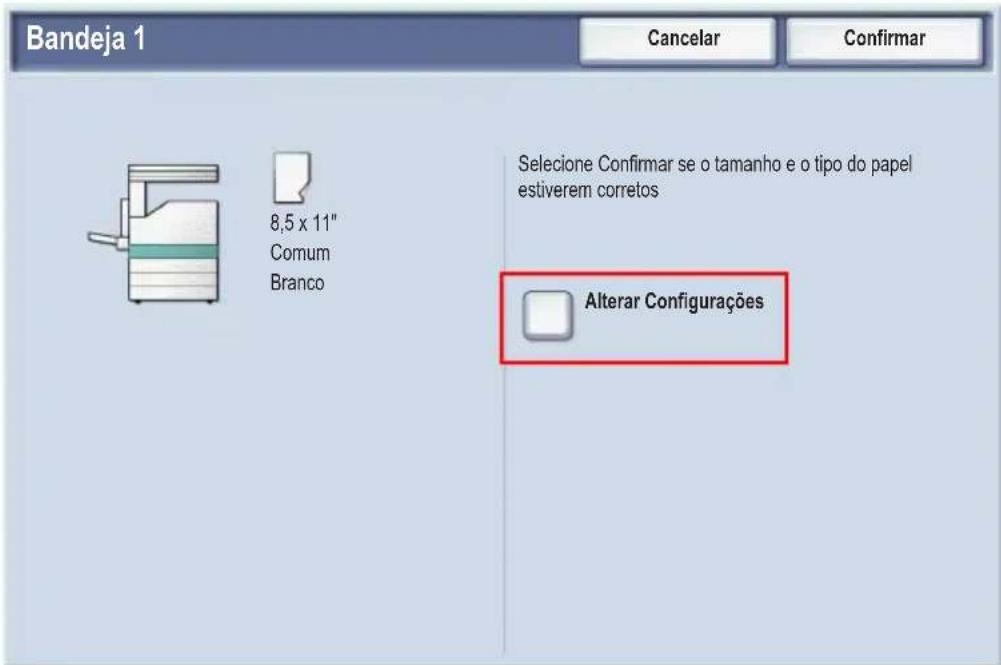
Existem两大 bandejas de papel padrão e variedas bandejas.optionais que comportam diversos temas de tamanhos de papel. Ambas as bandejas padrão comportam espessuras de papel de 60 a 256 gsm. A Bandeja 1 compora tamanhos de papel padrão de A5 a A3/11"x17". A Bandeja 5 (Manual) comporta tamanhos de papel personalizados e tamanhos padrão de até SRA3/12"x19".
Quando uma bandeja de papel é aberta, a impressora supões que você está gravemente correstringo mais quando o cabo de seleção para toque da impressora exibe a janela de confirmação de papel. Você pode alterar as configurações de papel se estiver correstringo um tipo de papel不同类型 do que está na bandeja. Para alterar o tamanho ou o tipo de papel, toque em Alterar Configurações. Toque em Confirmar se estiver correstringo mais do mesmo papel.
Observação: Antes de pagar papel em uma bandeja, sobre as bordas do papel. Isso reduz a possibídale de atolamentos de papel.
Criação de Livreto
Cópias podem ser impressas no formato de um livreto. As imagens originais da网页 são reduzidas em tamanho de forma a imprimir das imagens发展目标 por fazer de cada网页 copiada. Dessa forma, você pode darre e grampear as páginas para Criar um livreto. Livretos podem ser formados por originais de 1 face ou em fronte e verso.
Embora está possível Criar um livreto copiando os seu originais com o uso do vidro de documents, a copia de originais com o uso do alimentador de documents é muito mais fácil.
- Na tela de toque da impressora, toque em Copiar.
- Escolha uma bandeja com papel corregado na orientação paisagem.
- Toque na guia Formato de Saía e em Criação de Livreto.
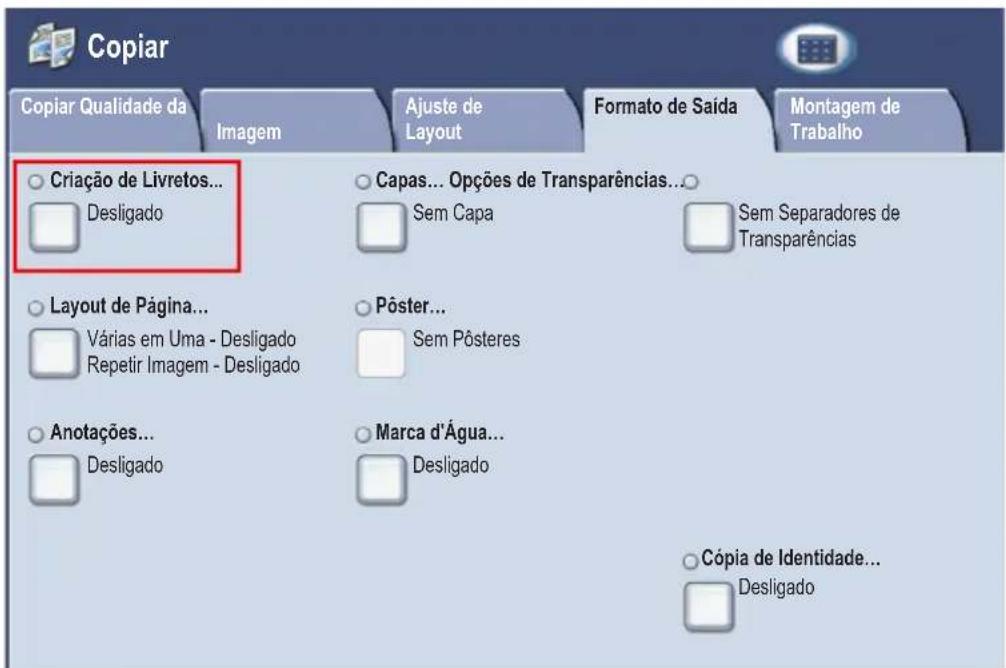
4. Toque em Ligado.
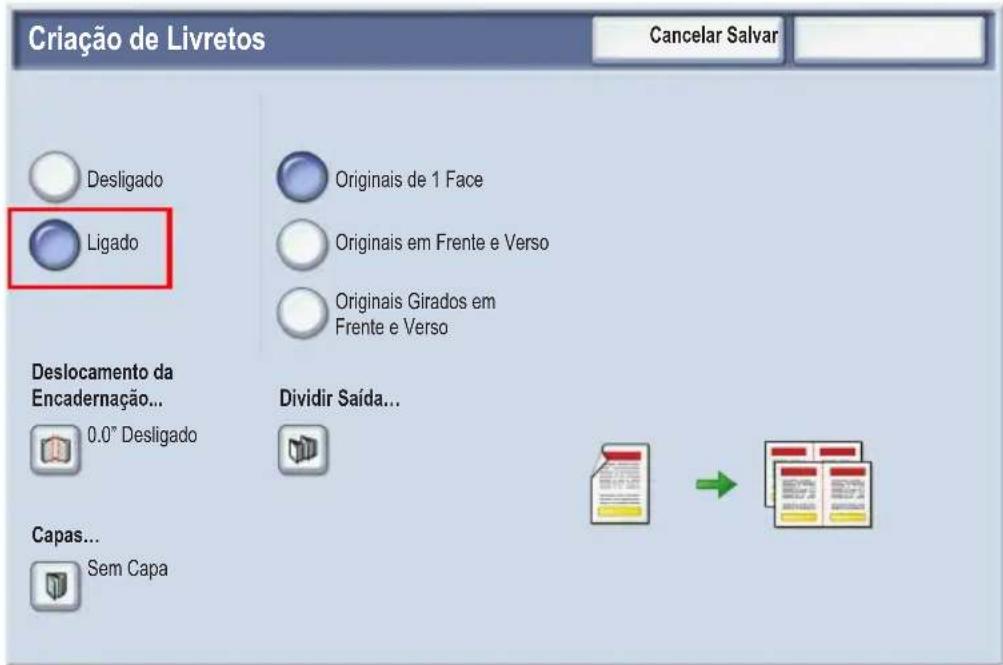
-
Toque em Originals de 1 Face, Originals em Frente e Verso ou Originals Girados em Frente e Verso.
-
Depois de fazer todas as configurações, toque em Salvar. A impressora digitalizará todos os originais antes do inico da copia.
Existemdoespontosque devemsermemorizadosao secriar livretos:
- Sempre escolha uma bandeja com papel colocado na orientação paisagem antes de mover para as telas de livreto.
- Sempre coloque os seuis originais com a margem longa à esquerda do alimentador de documents.
Enviar um fax
-
Coloque o seu documento.
-
Vidro de Documentos: coloque a primeira páginá do documento voltada para baixo no vidro de documents, com o topo da páginá em direção ao canto posterior esquerdo do vidro de documents.
-
Alimentador de Documentos: remove todos os gramps e clipes de papel das páginas e insira-as com as faces voltadas para cima no alimentador de documents, com a margem esquerda da网页 entrando primaryo no alimentador de documents.
-
No paine de contro da impressora, pressione o botao Servicos.
- Toque no icone Fax. Insira o nome do usuario e a senha, se necessários.
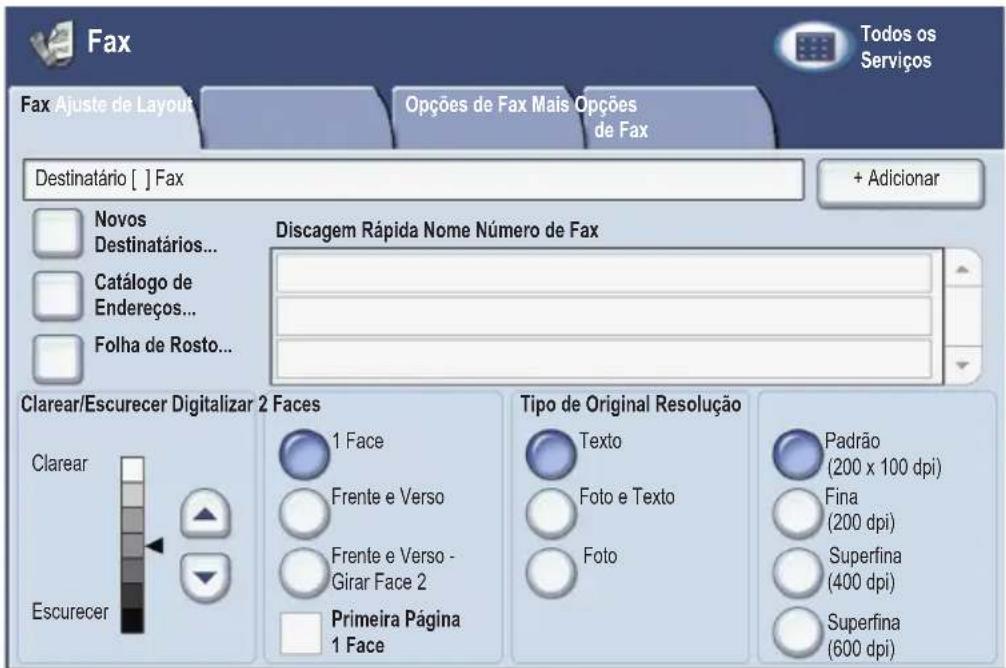
-
Insira:
-
Um número de fax (número de téléphone) using o teclado número.
-
Toque em Catálogo de Endereções e toque em um número de fax anteriormente armazenado no catálogo de endereções.
-
Toque em Adicionar.
-
Repita as Etapas 4 e 5 para adicional mais destinátarios.
-
Se desejar, escolha opções de fax.
-
Pressione o botão verde Iniciar.
-
Se various endereços foram selecionados,burgh se você deseja Reconfirmar Destinatários, tocando em Sim ou Não.
- Se estiver digitalizando do vidro de documentos, escolha o Tamanho do Original e pressione o botão verde Iniciar de novo.
A impressora digitaliza as páginases e Transmitirá o documento quando todas ellas tiverem sido digitalizadas.
- Para enviar various documents por fax, durante a digitalização, toque em Príxfimo Original e corregue o príxfimo documento a ser enviado por fax.
a. Pressione o botão verde Iniciar ou toque em Iniciar naanela de seleção por toque.
b. Se estiver digitalizando do vidro de documents, escolha o Tamanho do Original e pressione o botão verde Iniciar de novo.
c. Depois de digitalizar a ultima págin, toque em Ultimo Original para enviar o fax.
Observação: Para inserir paumas em um número de fax, digite-o using o teclado número e pressione o botão Pausa de Discagem para inserir uma pausa no número de fax quando necessário.
Digitalizar para E-mail
Documentos originais podem ser digitalizados e enviados como anexos a um e-mail.
- No paine de controle da impressora, pressione o botao Servicos.
- Toque no icone E-mail.
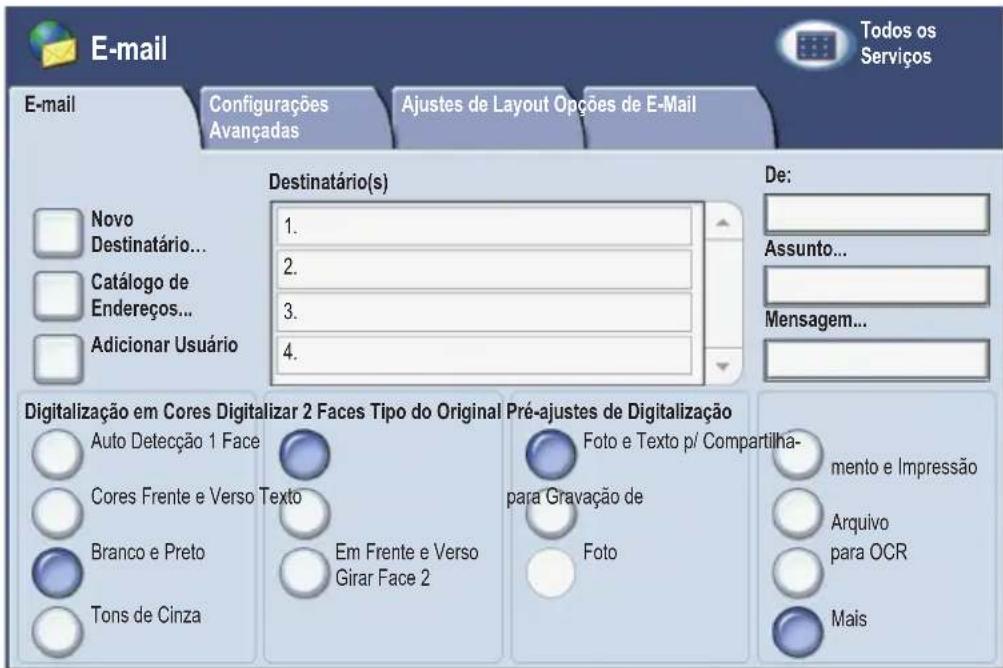
- Especifique o destinativo usingo um destes métodos:
Toque em Novo Destinatório: insira o endereço de e-mail completeness using o teclado daanela de seleção por toque.
- Toque em Catálogo de Endereções e toque na seta para escolher o catálogo de endereções desejado. Insira o nome ou parte do nome do destinatório,DEPENDENDO DE Como o CATÁLOGO DE ENDEREÇOS está configurado, e toque em Pesquisar.
- Toque em Adicionar para adiconar o destinatório à lista.
-
Repita as Etapas 3 e 4 para adicional arculos destinatários à lista. quando todos os destinatários tiverem sido adiconados à lista, toque em Fechar.
-
Um assunto padrão é fornecido para o e-mail. Para alterar o assunto, toque em Assunto e insira o novo assunto usingo teclado daanela de selecao por toque. quando terminar, toque em Salvar.
- Coloque o original do documento no alimentador de documents ou no vidro de documents e pressione o botão verde Iniciar.
- Se desejar, use os quatreroupos na parte inferior do pailen de controle (Digitalização em Cores, Digitalização em 2 Faces, Tipo de Original e Predefinições de Digitalização) para selecionar as opções desejadas para a digitalização.
Definindo Opções de E-mail
Você pode substituir as configurações de modelos e alterar as següntes configurações de e-mail:
- Nome do Arquivos
- Formato do Arquivo
- Responder a
Recibo de Leitura
Para alterar as opções de e-mail Nome do Arquivos ou Responder a:
- No paine de controde impressora, toque no botao Servicos.
- Toque no icone E-mail e na guia Opções de E-mail.
- Toque em Nome do Arquivo ou Responder e exclua ou modifique o texto padrão usingo teclado daanela de selecao por toque. Em seguida, clique em Salvar.
Para alterar o formatting do ar quovo:
- No paine de controde da impressora, pressione o botao Servicos.
- Toque no icone E-mail e na guia Opções de E-mail.
- Toque em Formato do Arquivo e no tipo de arquivo desejado. Em seguida, toque em Salvar.
Para Solicitar um recibo de leitura:
- No paine de controde impressora, pressione o botao Servicos.
- Toque no icone E-mail e na guia Opções de E-mail.
- Toque em Recibos de Leitura e em Ligado.
Configuração do Auditron
O Auditron é uso para rstrear o faturamento e controlar o acesso a recursos da impressora para cada usuario. O Modelo Auditron controla o accesso à função de copia, digitalização, fax ou impressão. Após a ativação do Modelo Auditron, o usuario precisará pressionar o botão Login/Logout e inserir informações de ID de Sistema para usar a impressora.
Para usar o Auditron, convém configurar点滴 de usuario primaryo. É possível Criar até 1000点滴 de usuario. Os names e IDs de点滴 de usuario do Auditron precisam ser exclusivos de outros names e IDs de点滴 de usuario.
As contas de usuario precisam esspeciar o ID doforkario, o Nome doforkario, o Acesso a Recursos e o Limite de Contas.
Observação: A ativação do Auditron quer a senha do administrador doSYSTEMA.
-
Pressione o botão Login/Logout e insira as informações de login do administrador doSYSTEMA. Em seguida, pressione o botão Status da Maquina.
-
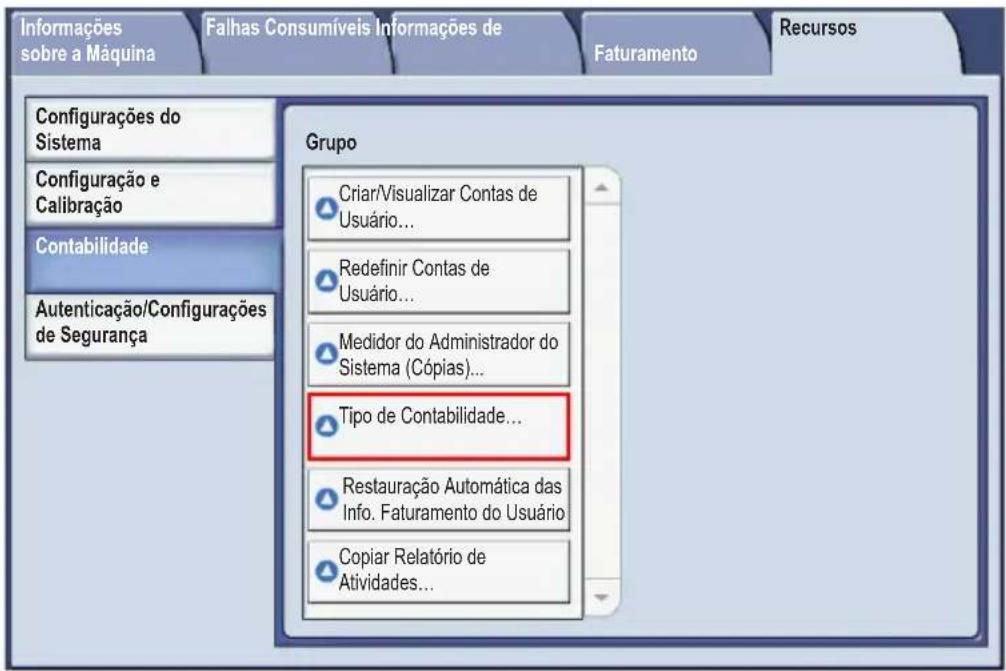
Naanela de selecao por toque da impressora, toque na guia Ferramentas. Na proximaanela, toque em Contabilitad e em Tipo de Contabilitad.
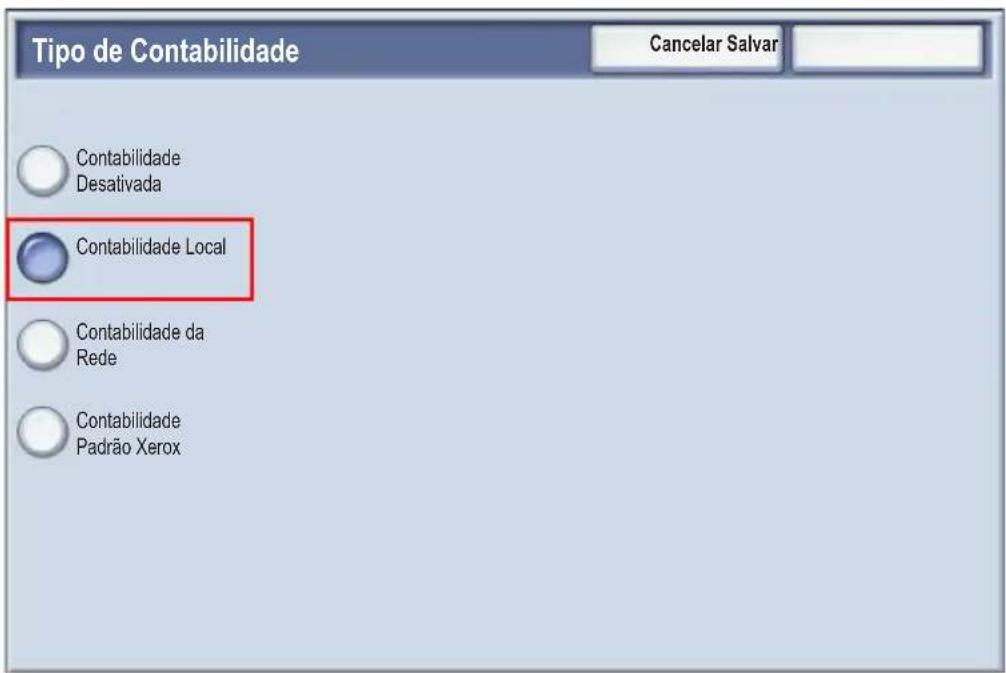
- Naproxima tela,toque em Contabilitadelocale em Salvar.
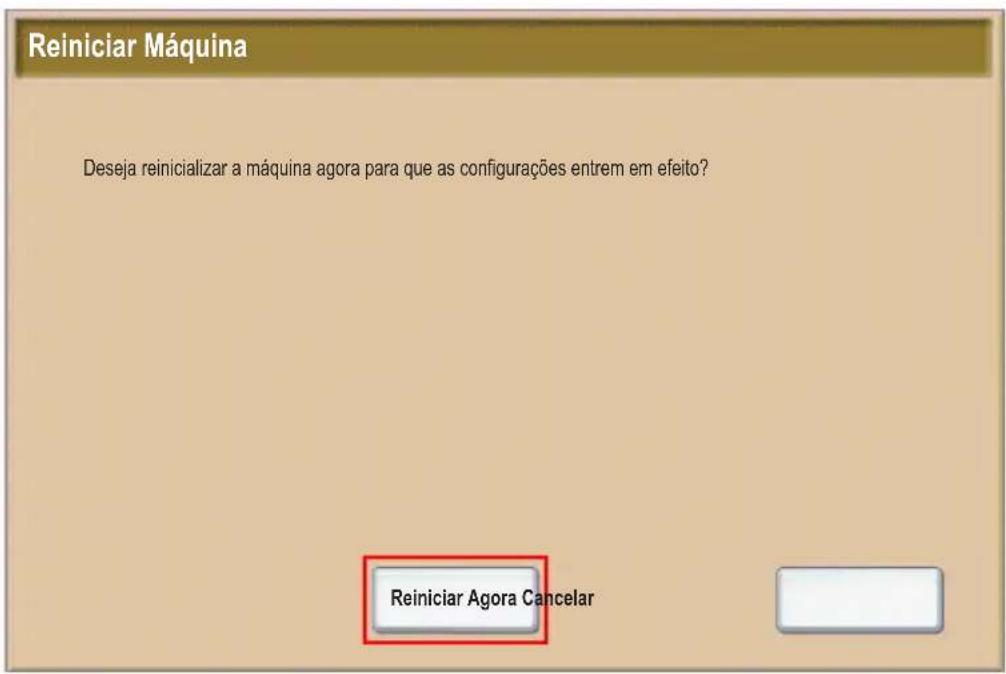
- Pressione o botão Login/Logout. Naanela Reiniciar Maquina, toque em Reiniciar Agora. A impressora está reiniciada.
O Modelo Auditron está ativado.
Banners
Um banner é uma páagina de informações que é impressa com cada trabalho. Ele inclui o nome do�名o, a data e a hora e o nome do trabalho.
- No aplicativo, clique em Arquivo, Imprimir e escolha a impressora.
- Clique em Propriedades e na guia Avançado.
- Na lista Propriedades Avançadas, clique no sinal de mais ao lado de Papel/Saía.
- Em Banner, clique na seta suspensa e escolha Ativado.
- Clique em OK e em OK novamente.
- Clique em Imprimir.
Banners são impressos com cada trabalho de impressão.
Aanela dos medadores de faturamento exibe o uso da impressora e informações de faturamento.
- No pail de controle da impressora, pressione o botao Status da Maquina.
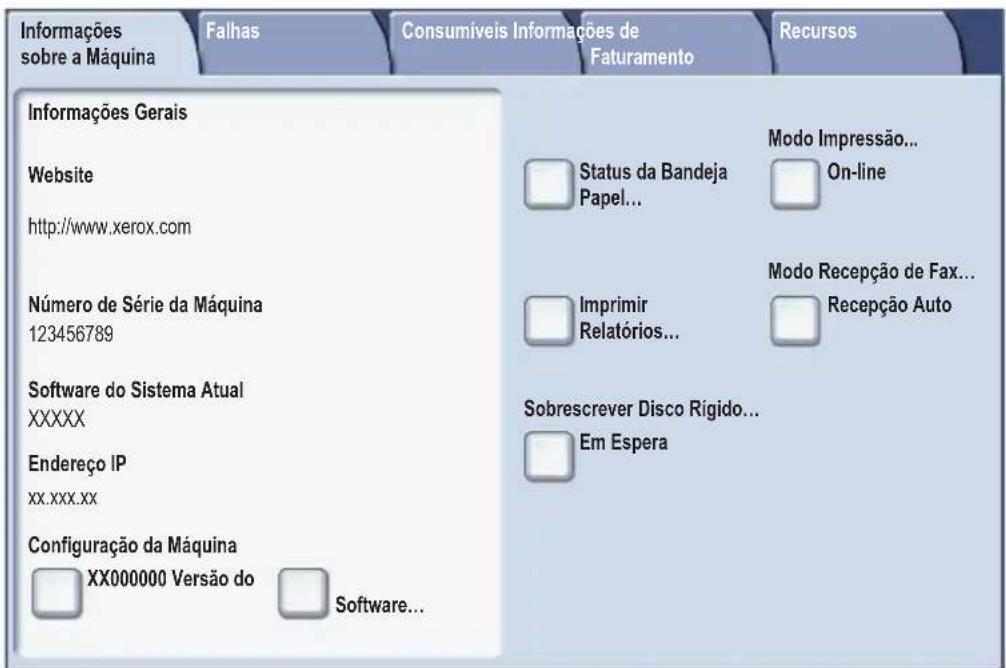
- Naanela de selecao por toque da impressora, toque na guia Informacoes de Faturamento. Os Medidos de Faturamento são exibidos no quando esquerdo daanela.
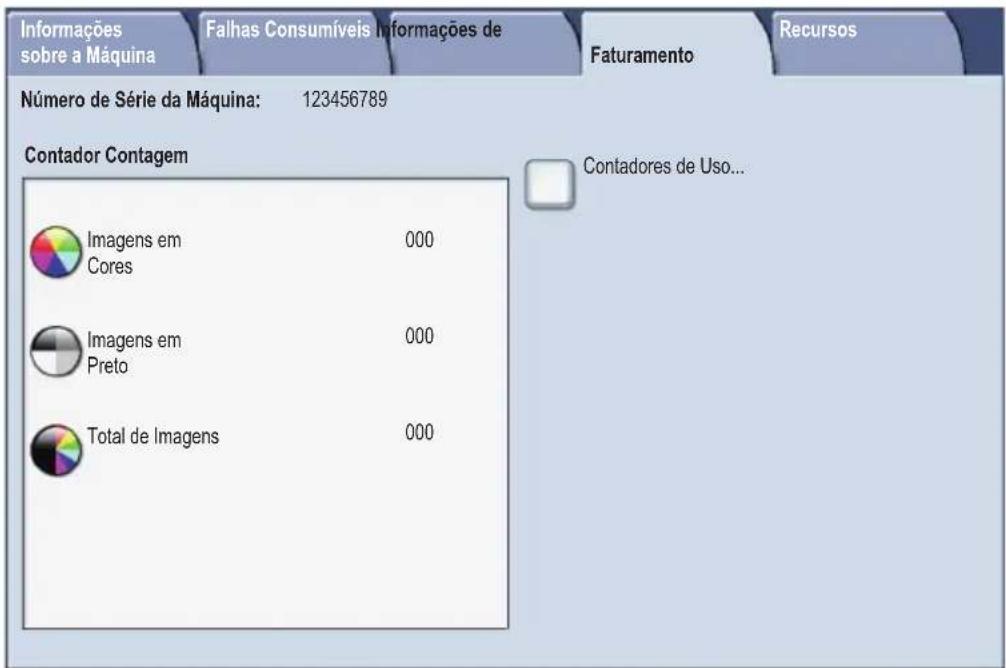
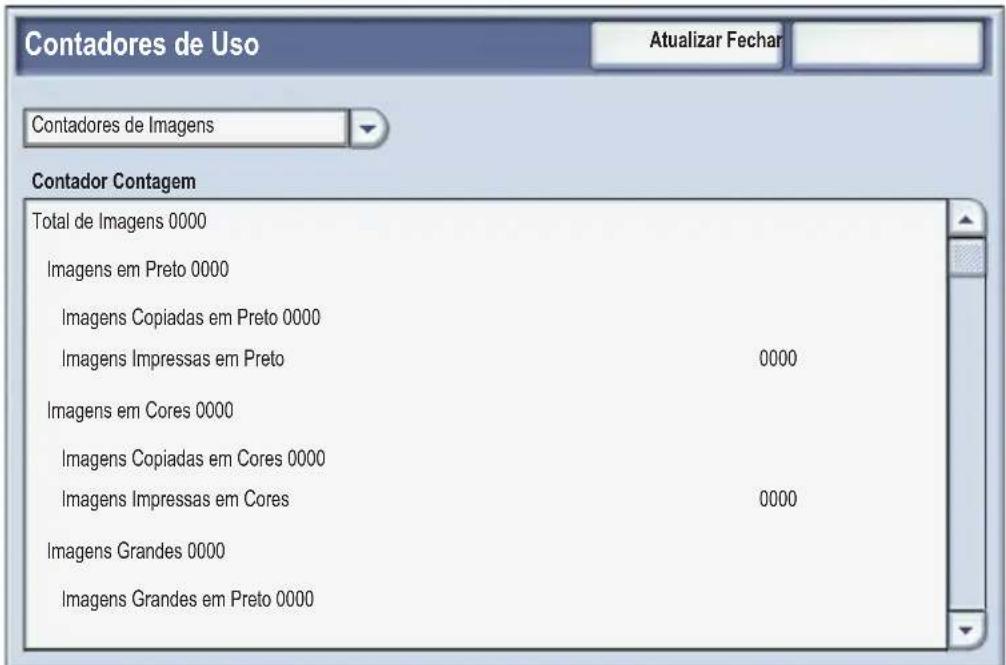
- Para obter informações mais detalhadas, toque em Contadores de Uso.
Substituindo Cartuchos de Toner
A impressora exibirá uma mensagem naanela de seleção por toque quando um cartucho de toner precisar ser substituído.
Cuido: Não realize esse procedimento quando a impressora estiver copiando ou imprimindo.
- Abra a tampa frontal da impressora.
- Coloque os seu's dedos sob a tampa do cartucho de toner e retire-o da impressora.
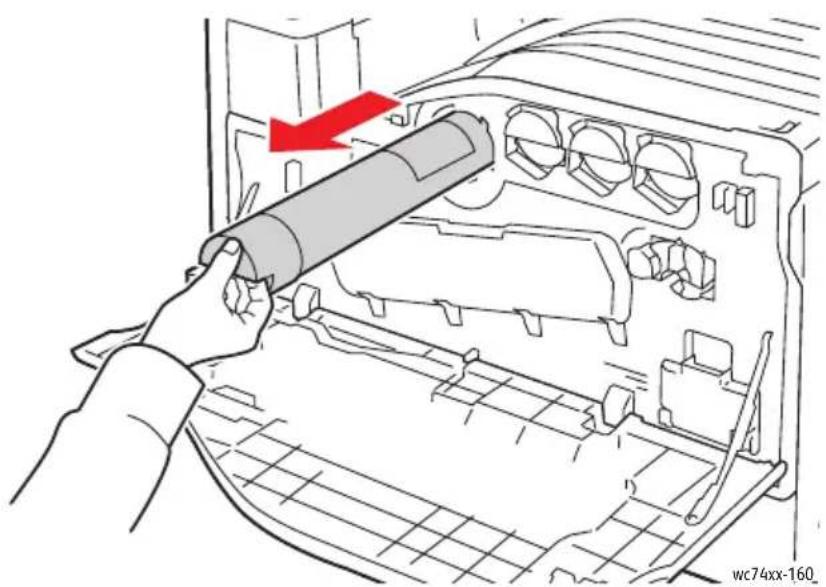
Descarte ou recicle o cartucho de toner usado de acordo com a lei local.
- Remova o novo cartucho de toner da embalagem. Incline o cartucho para cima e para baixo e para a esquerda e a direita varias vezes.
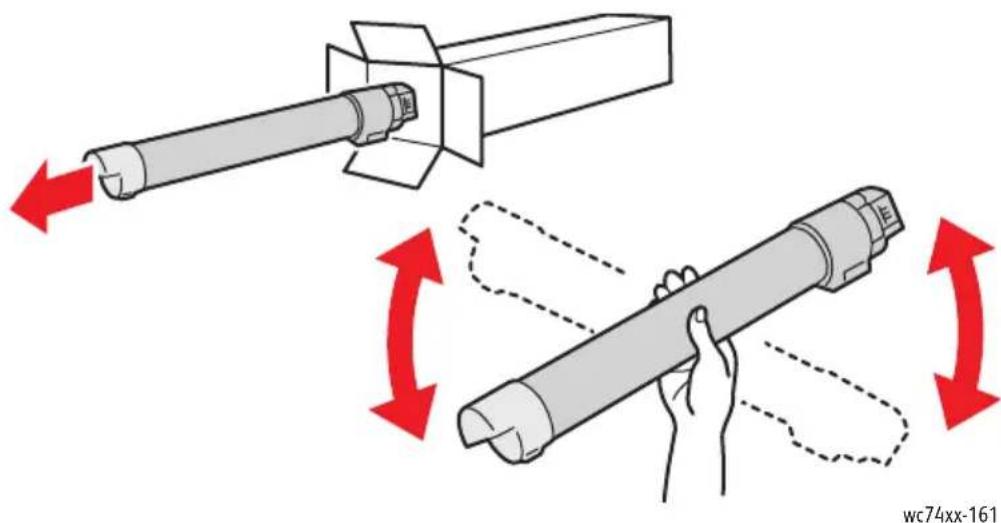
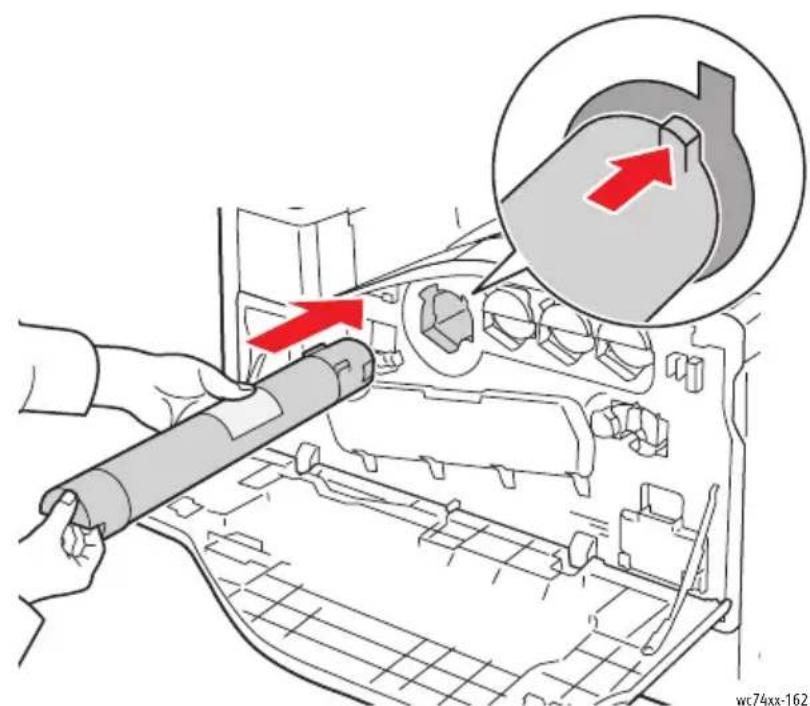
- Secure o novo cartucho de toner com a seta voltada para cima e empurre o cartucho na impressora lentamente até ele parar.
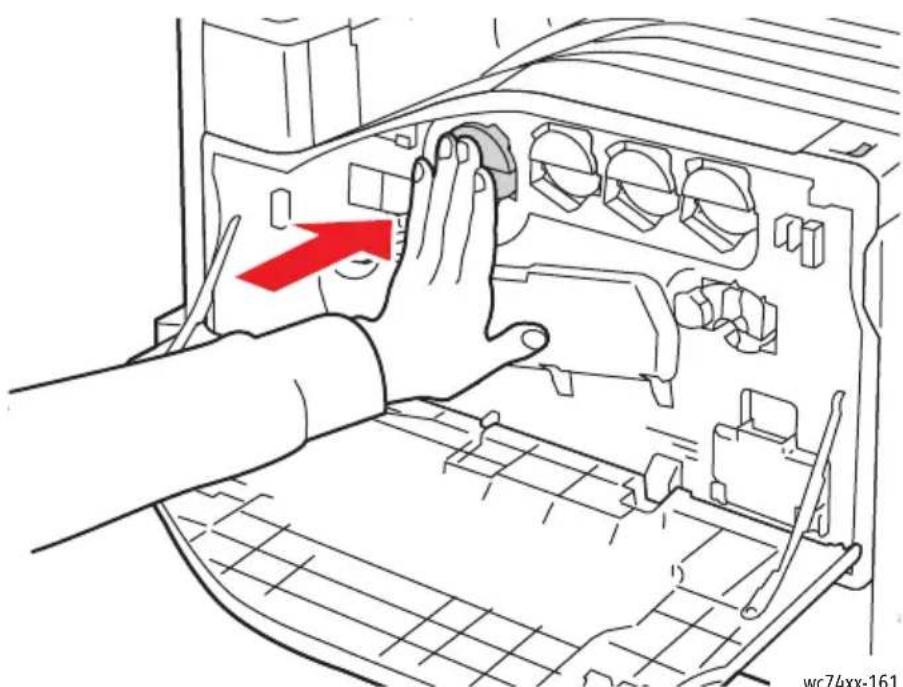
- Empurre levamente o cartucho de toner para garantir que ele esteja bem fixo.
- Fecha a tampa frontal da impressora.
- Conteudo
- Painel de Controle
- Limpar Tudo
- Interromper
- Parar
- Iniciar
- Pausa de Discagem
- Botão Status da Máquina
- Botão Status do Trabalho
- Configurações da Bandeja de Papel
- Criação de Livreto
- Toque em Ligado.
- Enviar um fax
- Digitalizar para E-mail
- Definindo Opções de E-mail
- Configuração do Auditron
- Banners
- Substituindo Cartuchos de Toner
Marca : XEROX
Modelo : WorkCentre 7435
Categoria : Impressora