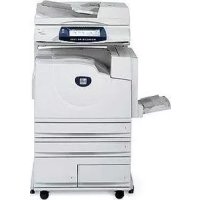
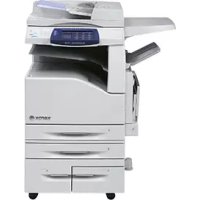
WorkCentre 7328V FPH - Impressora XEROX - Manual de utilização gratuito
Encontre gratuitamente o manual do aparelho WorkCentre 7328V FPH XEROX em formato PDF.

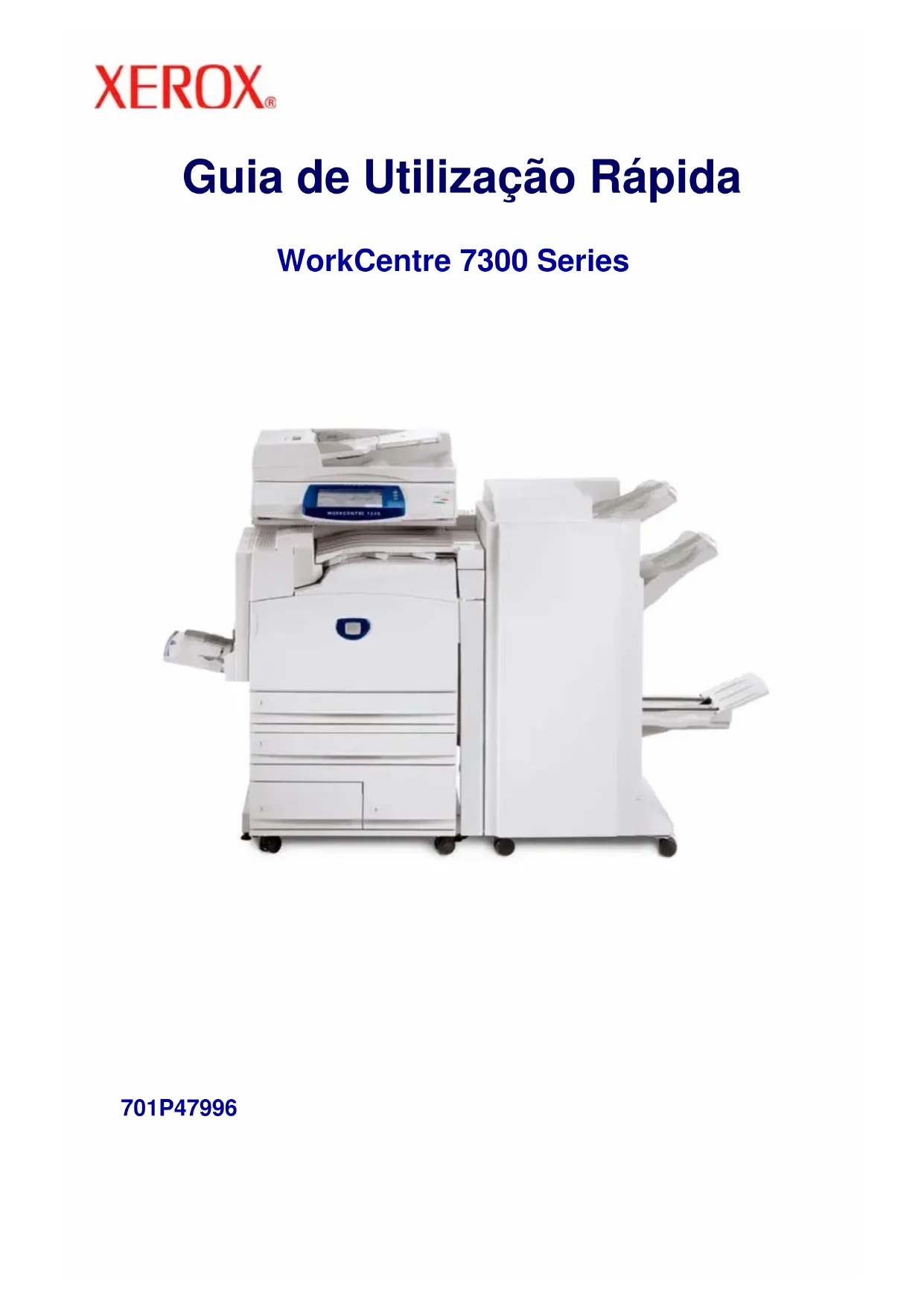


| Tipo de produto | Impressora multifuncional monocromática |
| Marca | Xerox |
| Modelo | WorkCentre 7328V FPH |
| Funções principais | Cópia, impressão, digitalização, fax |
| Tecnologia de impressão | Laser monocromático |
| Velocidade de impressão | Até 30 ppm (páginas por minuto) |
| Resolução de impressão | 600 x 600 dpi |
| Capacidade de papel padrão | 3 bandejas (total padrão ~1.000 folhas) |
| Capacidade máxima de papel | Até 5 bandejas (com opções) |
| Formatos de papel suportados | A4, A3, 8,5 x 11 polegadas, formatos personalizados |
| Impressão frente e verso | Automática |
| Digitalização | Para rede, e-mail, caixa de correio, diretório principal |
| Fax | Integrado, com fax LAN |
| Painel de controle | Tela sensível ao toque colorida, teclas de funções |
| Funções especiais | Criação de caderno, cópia de cartão de identidade, marca d'água, páginas de guarda |
| Gerenciamento de usuários | Auditron com até 1000 contas |
| Consumíveis | Cartucho de toner (substituição fácil) |
| Manutenção | Substituição do toner, limpeza do disco rígido, redefinição dos contadores |
| Segurança | Autenticação de rede, Auditron, criptografia |
| Alimentação | 220-240 V, 50/60 Hz |
| Dimensões (L x P x A) | Aproximadamente 640 x 650 x 700 mm |
| Peso | Aproximadamente 40 kg |
Perguntas frequentes - WorkCentre 7328V FPH XEROX
Perguntas dos utilizadores sobre WorkCentre 7328V FPH XEROX
0 pergunta sobre este aparelho. Responda às que conhece ou faça a sua.
Faça uma nova pergunta sobre este aparelho
Baixe as instruções para o seu Impressora em formato PDF gratuitamente! Encontre o seu manual WorkCentre 7328V FPH - XEROX e retome o controlo do seu dispositivo eletrónico. Nesta página estão publicados todos os documentos necessários para a utilização do seu dispositivo. WorkCentre 7328V FPH da marca XEROX.
MANUAL DE UTILIZADOR WorkCentre 7328V FPH XEROX
Guia de Utilização Rápida
WorkCentre 7300 Series
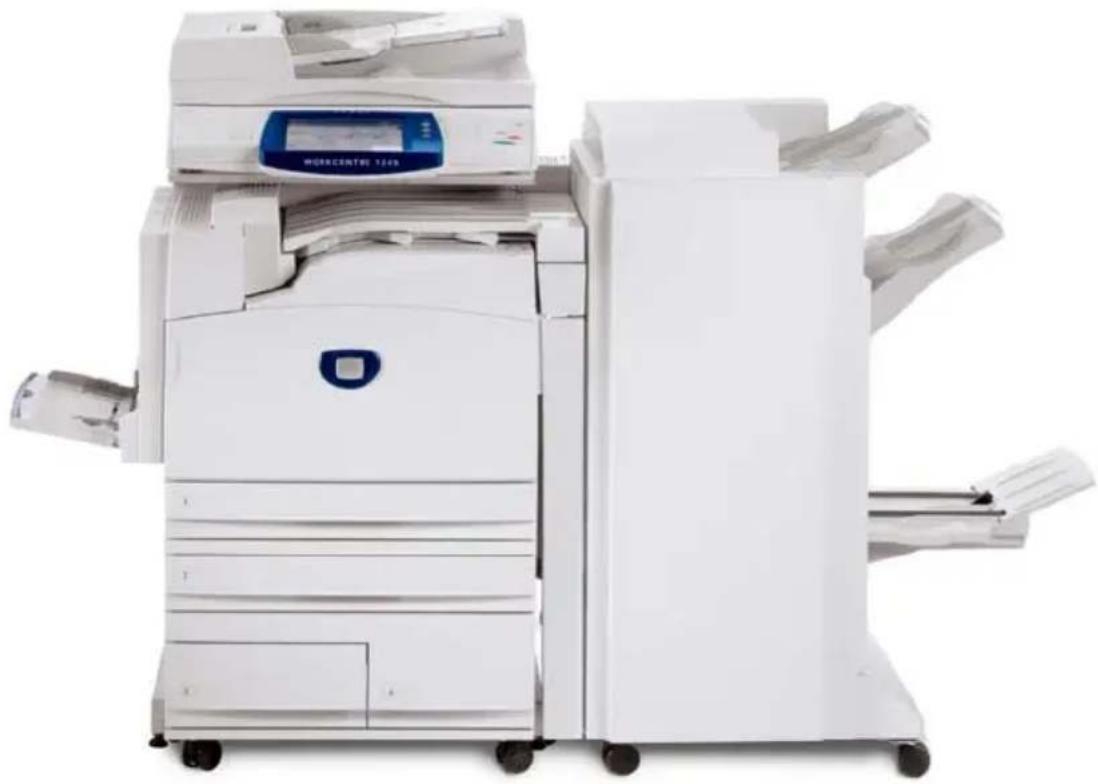
Microsoft, MS-DOS, Windows, Windows NT, Microsoft Network e Windows Server são marcas ou marcas registradas da Microsoft Corporation nos Estados Unidos e/ou em outros países.
Novell, NetWare, IntranetWare e NDS são marcas registradas da Novell, Inc. nos Estados Unidos e em outros países.
Adobe, Acrobat, PostScript, PostScript3 e o Logotipo PostScript são marcas da Adobe Systems Incorporated.
Apple, AppleTalk, EtherTalk, LocalTalk, Macintosh, MacOS e TrueType são marcas da Apple Computer, Inc., registradas nos EUA e em outros países.
HP, HPGL, HPGL/2 e HP-UX são marcas registradas da Hewlett-Packard Corporation.
Todos os produtos e nomes de marcas são marcas ou marcas registradas de suas respectivas companhias.
Os dados salvos no disco rígido da máquina podem ser perdidos caso haja algum problema no disco. A Xerox não é responsável por danos diretos ou indiretos provenientes ou causados por essa perda de dados. A Xerox não é responsável por problemas na máquina derivados da infecção por vírus ou da ação de hackers.
Importante(1) Este manual encontra-se protegido por copyright e todos os seus direitos são reservados. Sob as leis de direitos autorais, este manual não pode ser copiado ou modificado em parte ou completamente sem a autorização por escrito do editor.(2) Partes deste manual estão sujeitas à mudanças sem prévio aviso.(3) Apreciamos comentários sobre ambigüidades, erros, omissões ou falta de páginas.(4) Nunca tente nenhum procedimento na máquina que não esteja especificamente descrito neste manual. A operação não-autorizada pode causar falhas ou acidentes.
A Xerox não é responsável pelos problemas resultantes da operação não autorizada do equipamento.
A exportação deste produto é estritamente controlada de acordo com as Leis de Câmbio Estrangeiro e Comércio Exterior do Japão e/ou as regulamentações de controle de exportação dos Estados Unidos.
Xerox e Ethernet são marcas registradas.
NOTA: títulos em AZUL são para o pessoal da administração de TI, VERDE para usuários finais e VERMELHO indica que a máquina precisa de atenção. Dependendo da configuração da máquina, algumas telas da Interface do Usuário podem variar.
Índice
Configurações de Bandeja 5
Criação de Livretos 7
Cópia de documento de identidade 9
Fax LAN Simples 13
Uso de Visualização de Miniatura 15
Configuração do Auditron 19
Folha de Identificação 23
Substituição do Cartucho de Toner 27
3
Painel de Controle
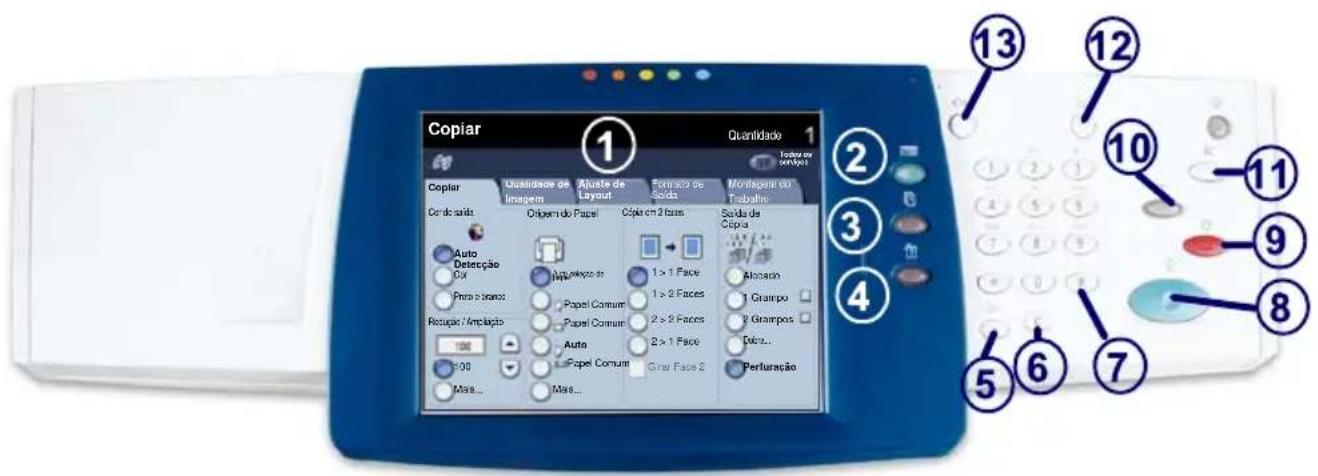
1 Tela de Seleção por Toque
A tela de seleção por toque permite selecionar todas as funções de programação disponíveis. Além disso, exibe procedimentos de eliminação de falhas e informações gerais sobre a máquina.
2. Botão Serviços
Exibe as funções do trabalho na tela de seleção por toque.
3. Botão Status do Trabalho
Exibe informações sobre o andamento do trabalho na tela de seleção por toque.
4. Botão Status da Máquina
Exibe o status atual da máquina na tela de seleção por toque.
Painel de Controle

Pausa de Discagem
Insere uma pausa em um número de telefone durante a transmissão de um fax.

Cancelar
Indica o caractere de discagem ou designa um número de discagem de grupo.

Iniciar
Inicia o trabalho.

Parar
Pára o trabalho atual temporariamente. Siga a mensagem para cancelar ou retomar seu trabalho.

Interromper
Interrompe temporariamente a cópia atual para viabilizar a execução de um trabalho prioritário.

Limpar Tudo
Se pressionado uma vez, restaurará as configurações padrão e exibirá a primeira tela para o caminho atual. Se pressionado duas vezes, restaurará todas as funções às configurações padrão da máquina.

Idioma
Altera o texto para um idioma alternativo (se disponível).

Acessar
Fornece acesso protegido por senha para os Recursos utilizados para ajustar os padrões da máquina.
Configurações de Bandeja
Há três bandejas padrão e duas opcionais, projetadas para o uso de uma variedade de papéis e outros materiais na máquina. A bandeja manual e as bandejas 1 e 2 são inteiramente ajustáveis e podem acomodar uma variedade de tamanhos de papéis. As bandejas 3 e 4 são alimentadores de alta capacidade que comportam somente papéis de tamanhos A4 ou 8,5 x 11".
Se você abrir uma bandeja, a máquina assumirá que deseja adicionar mais papel. Dependendo da configuração da máquina, a tela de seleção por toque exibirá uma janela pop-up e oferecerá a opção de trocar o papel e seus atributos ou colocar mais papel do mesmo tipo.
Antes de colocar o papel nas bandejas, ventile suas bordas. Este procedimento separa as folhas coladas e reduz a possibilidade de atolamentos.
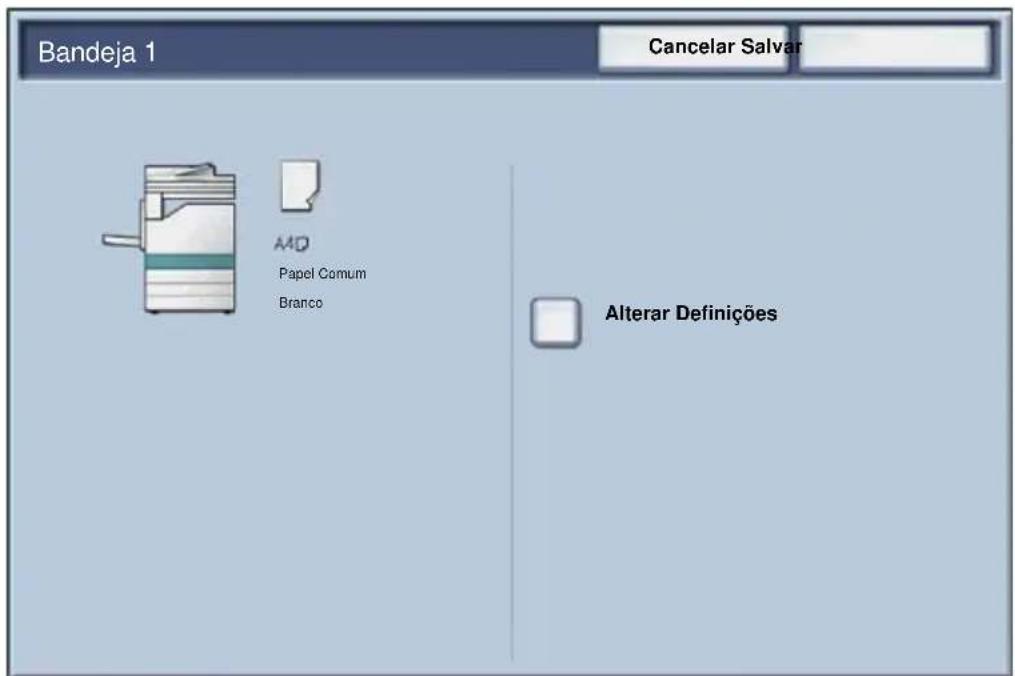
Configurações de Bandeja
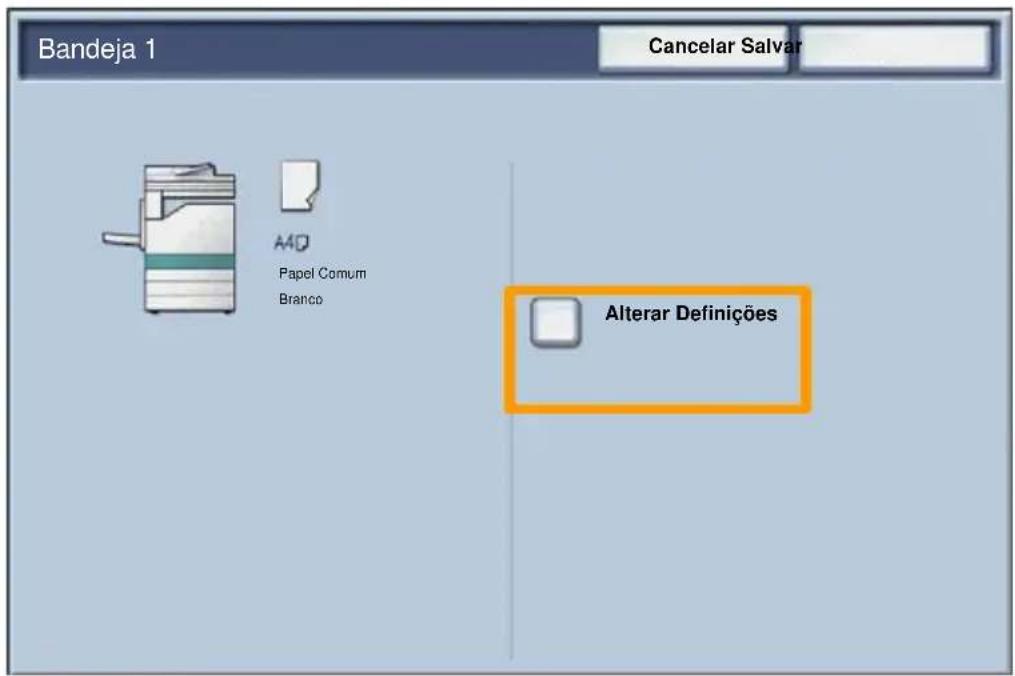
A tela de informações sobre as bandejas aparecerá na tela de seleção por toque. Se a informação da bandeja estiver correta, selecione o botão Confirmar. Alternativamente, altere o tamanho e o tipo do papel selecionando o botão Alterar Configurações na tela de seleção por toque.
Concluímos assim o procedimento para abastecimento da bandeja de papel.
Criação de Livretos
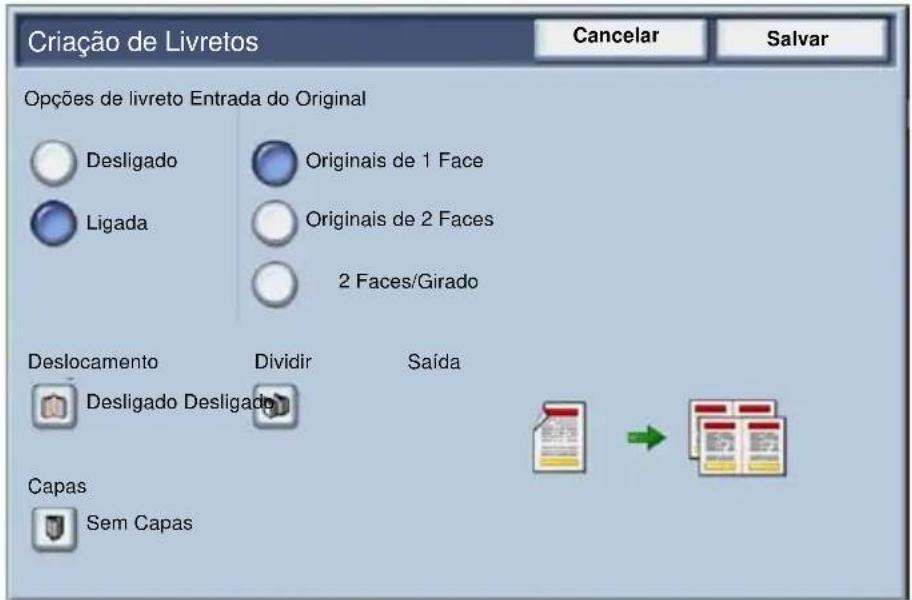
A função Criação de livreto viabiliza a produção de livretos ou cópias de várias páginas de originais de 1 ou 2 faces. A máquina digitalizará os originais e automaticamente reduzirá e organizará as imagens na sequência correta no papel de cópia selecionado para criar um livreto quando o jogo de cópias for dobrado ao meio.
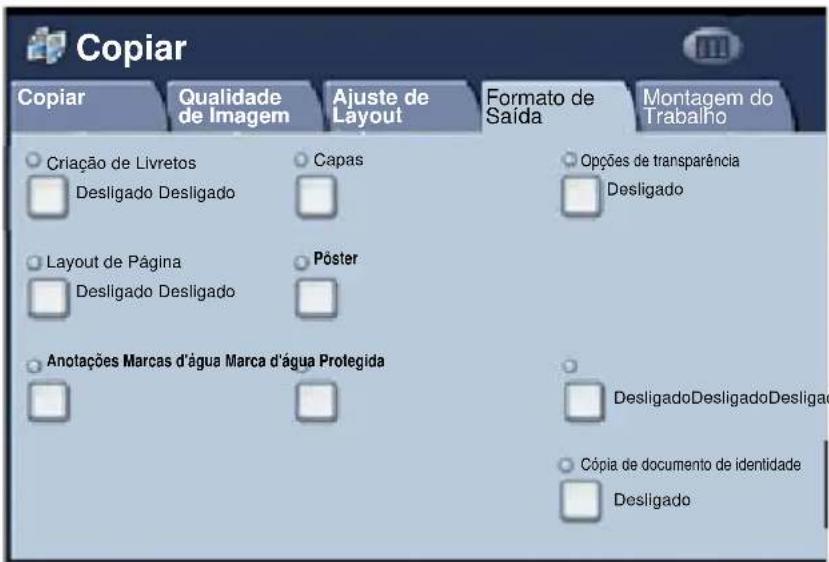
A função Criação de Livretos é ligada através de um botão na guia Formato de Saída.
Após ligar a Criação de Livretos, você precisará informar à máquina se os originais são de 1 ou 2 faces. Assim que fizer as seleções, você deve selecionar Salvar para que possa programar outras funções necessárias no painel de controle.
Para ativar a Criação de livretos selecione a guia Formato de saída, o botão Criação de livretos e o botão Ligar.
Criação de Livretos
Há duas regras simples que você deve seguir ao fazer livretos:
- Primeiro, selecione a bandeja que contém o papel que deseja usar.
- Sempre coloque seus documentos com a borda longa à esquerda.
Cópia de documento de identidade
Quando for necessário copiar cartões de segurança, uma licença do driver ou qualquer outro formulário de identificação, a função Cópia de documento de identidade oferece uma maneira simples e eficiente de economizar tempo.
As informações em ambas as faces do Documento de identidade podem ser copiadas em um único lado da folha de papel, sem precisar recarregar o papel na bandeja do papel ou na bandeja manual.
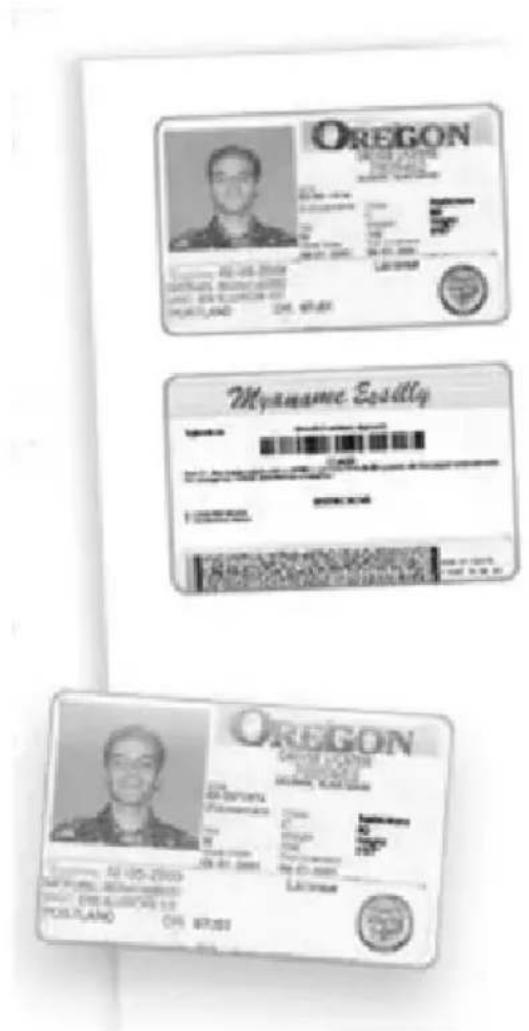
Cópia de documento de identidade
- Pressionar o botão Limpar Tudo (AC) uma vez cancelará as seleções de programação da tela anterior.
Selecione o ícone Todos os Serviços e selecione o ícone Cópia.
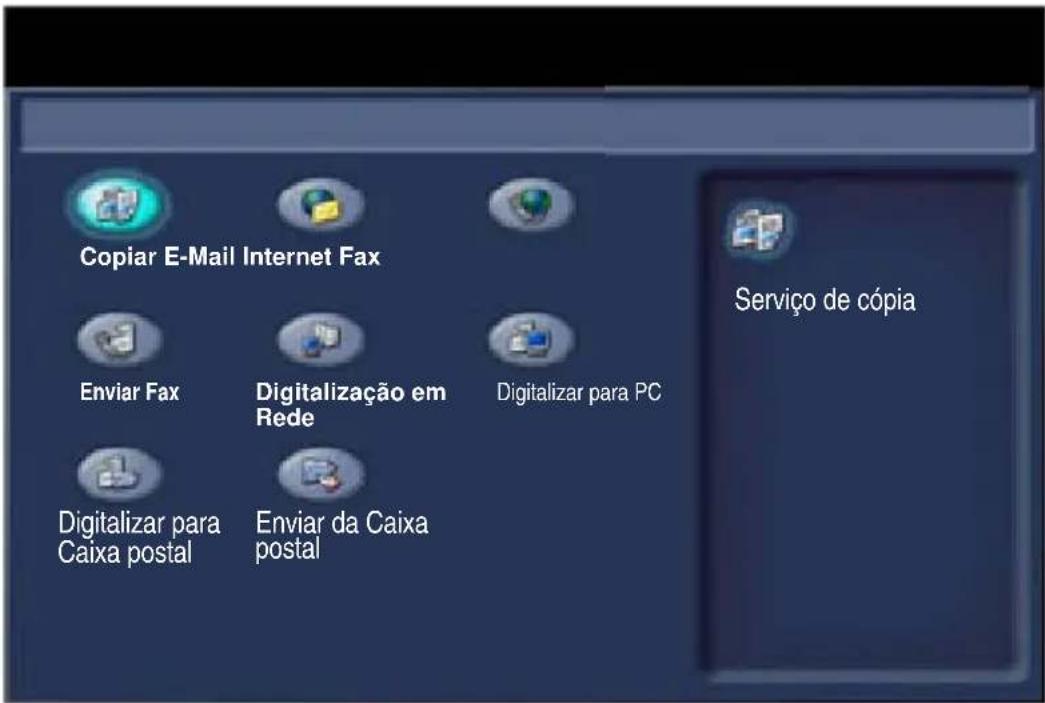
Cópia de documento de identidade
- A opção Cópia de documento de identidade é acessada a partir de um botão na guia Formato de saída.
Selecione a guia Formato de saída e o botão Cópia de documento de identidade para acessar a função Cópia de documento de identidade.
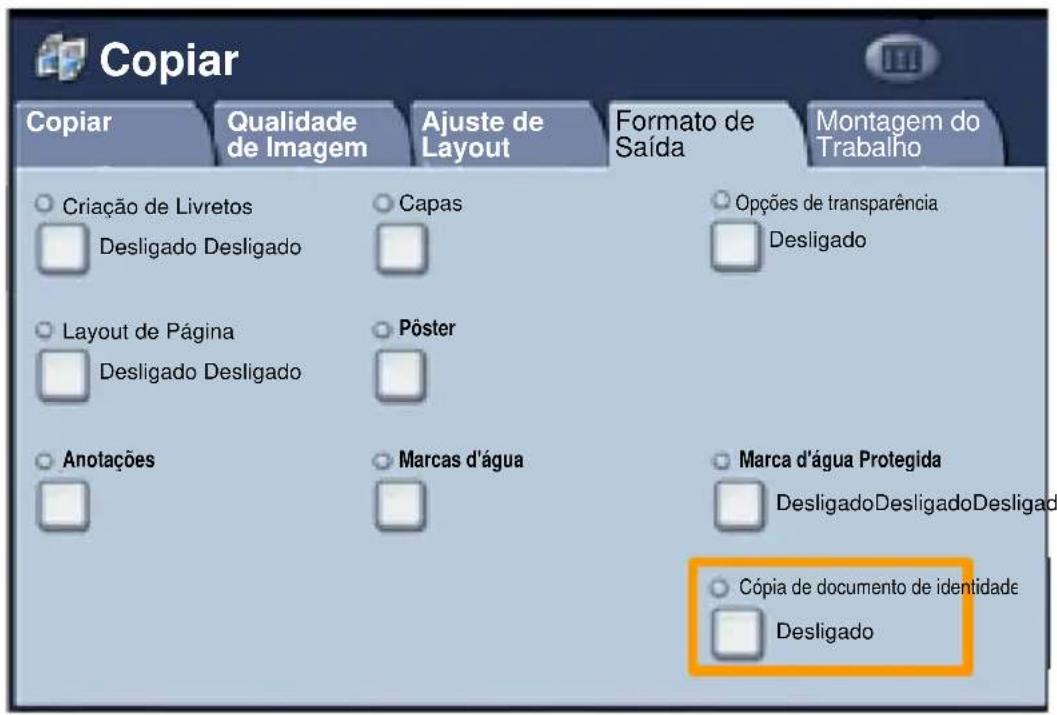
Cópia de documento de identidade
- Siga as instruções abaixo para concluir o processo de Cópia de documento de identidade:
Etapa 1.
Levante o Alimentador de originais e coloque o documento de identidade no canto superior esquerdo do vidro de originais. Com cuidado, abaixo o Alimentador de originais.
Etapa 2.
Pressione Iniciar para começar a digitalização da face 1.
Etapa 4.
Levante o Alimentador de originais e vire o documento de identidade para copiar a face 2. Com cuidado, abaixo o Alimentador de originais.
Etapa 5.
Pressione Iniciar para começar a digitalizar a face 2. A impressão é iniciada e as cópias são entregues na Bandeja de saída.
Fax LAN Simples
- Abra o Driver de Impressão
- Seleccione Fax como o Tipo de Trabalho
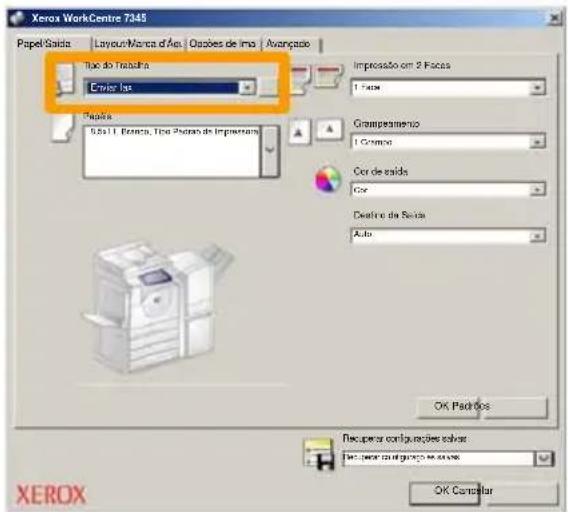
- Digite os Detalhes do Destinatário
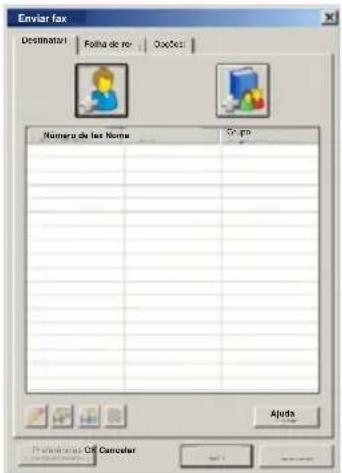
Fax LAN Simples
4. Configure as Opções de Fax
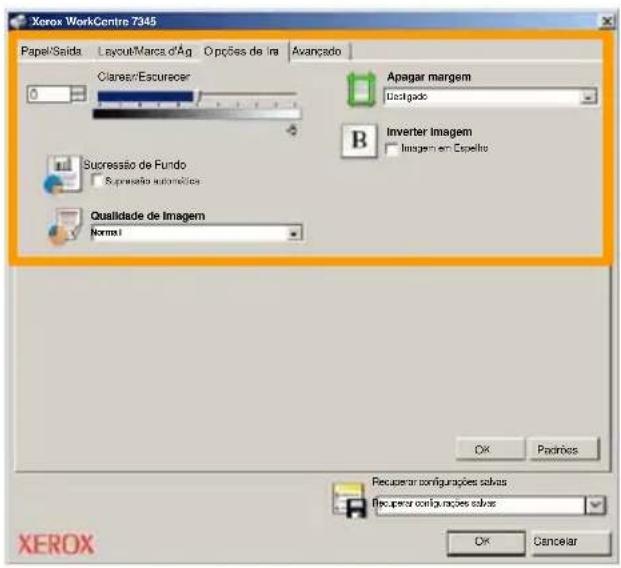
5. Envie o Fax
Assim que tiver definido todas as opções necessárias, selecione OK. Selecione OK na tela do driver de impressão e OK na Tela Imprimir. A tela de Confirmação de Fax será exibida com a lista dos destinatários selecionados. Se os detalhes estiverem corretos, selecione o botão OK e seu fax será enviado à fila da máquina de fax, estando pronto para ser transmitido.
Uso de Visualização de Miniatura
Visualização de Miniaturas é uma função opcional e pode não estar disponível na sua máquina. Entre em contato com o administrador do sistema para configurar esta função.
- Seleccione o ícone Enviar da Caixa Postal.
- Selezione Nome da Caixa Postal.
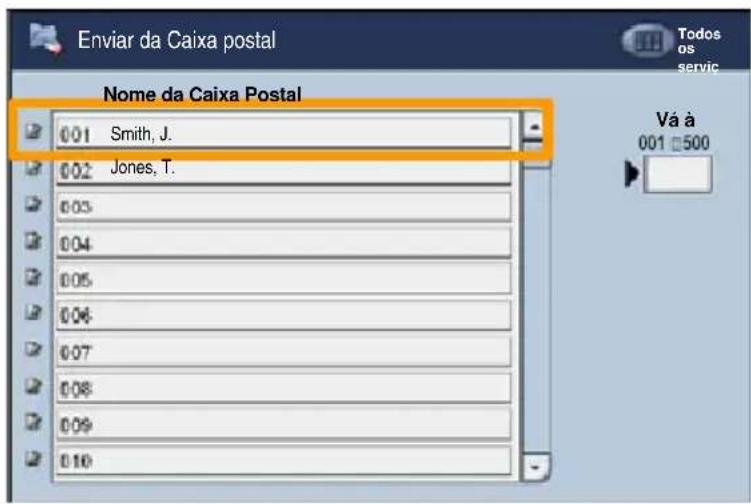
- Seleccione o Nome do Documento.
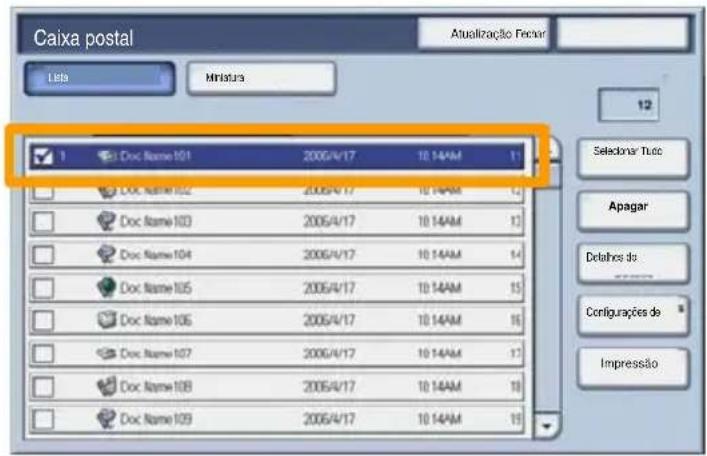
Uso de Visualização de Miniatura
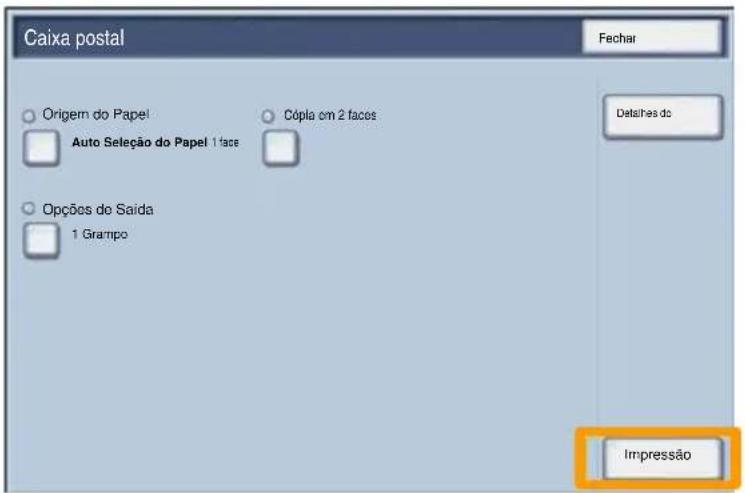
- Seleccione Imprimir.
- Seleccione as opções Origem do Papel, Saída e Impressão em 2 Faces.
- Seleccione Imprimir.
Digitalizar para Destino Personalizado é uma função opcional que permite que um usuário digitalize originais impressos no dispositivo e envie-os para um destino na rede especificado como seu destino "Personalizado".
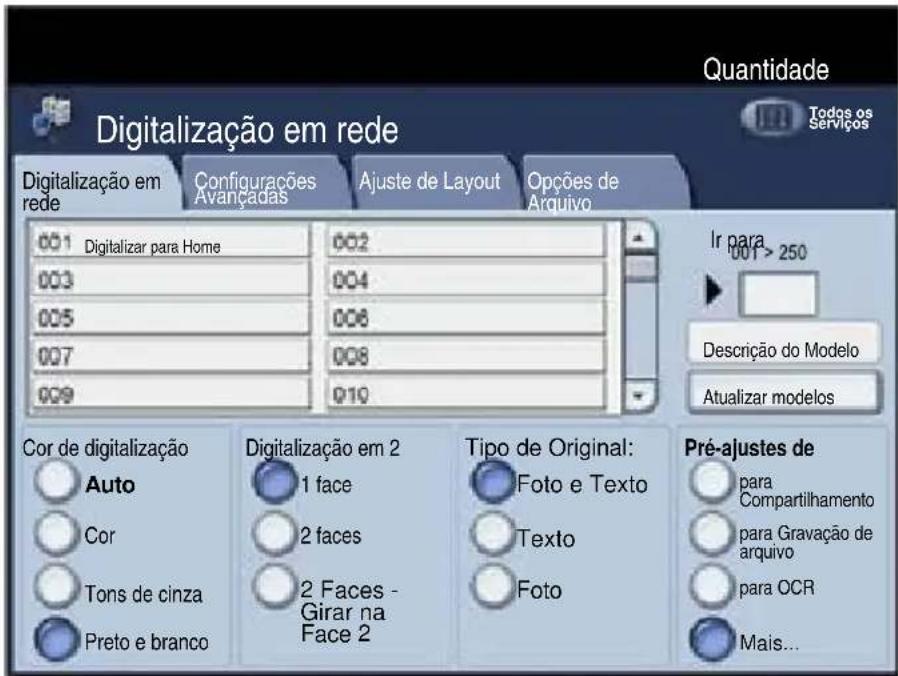
Para usar essa opção, o usuário deve primeiro digitar seu login de Autenticação da rede no dispositivo. O dispositivo exibe um modelo de Digitalizar para Home. Quando um documento é digitalizado, o servidor de autenticação produz as informações para quem fez login no dispositivo.
A Digitalização em rede deve ser instalada antes de usar essa função, porém ela não é necessária para a configuração dos repositórios e modelos.
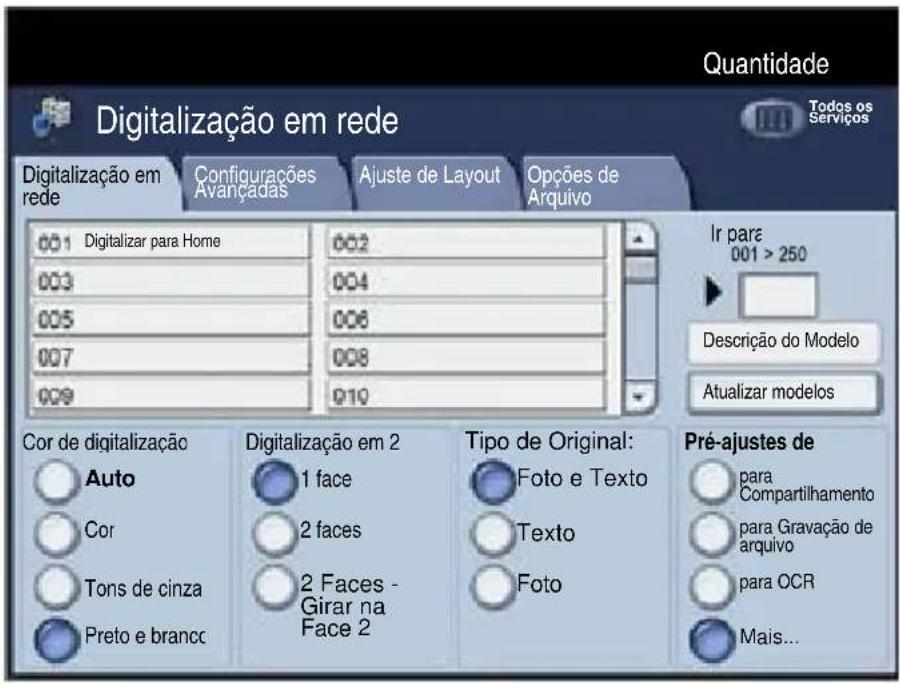
O administrador do sistema ativa as funções que usam os Serviços de Internet. Ele também precisa ativar a Autenticação da rede para que essa função fique disponível. A conectividade LDAP (Lightweight Directory Application Protocol) também pode ser usada.
Configuração do Auditron
Para configurar o Auditron é necessário primeiro criar contas de usuário e ativar o Auditron. Será solicitado então que os usuários insiram a ID do usuário configurada em sua conta para executar algumas funções da máquina. É possível criar até 1000 contas.
Todas as contas de usuário devem possuir as seguintes informações definidas:
• ID do usuário
- Nome do usuário
- Acesso às funções
- Limite da conta
Uma vez que as contas estejam definidas e criadas, ative as contas desejadas para iniciar a utilização do Auditron. IDs de usuário e Nomes de usuário devem ser diferentes de outras IDs de usuário e Nomes de usuário.
Configuração do Auditron
É possível ativar o Modo Auditron para cópia, digitalização, fax ou impressão. Quando o Modo Auditron está ativado, o usuário deve selecionar o botão Acessar e inserir a ID do usuário apropriada para começar a usar a máquina.
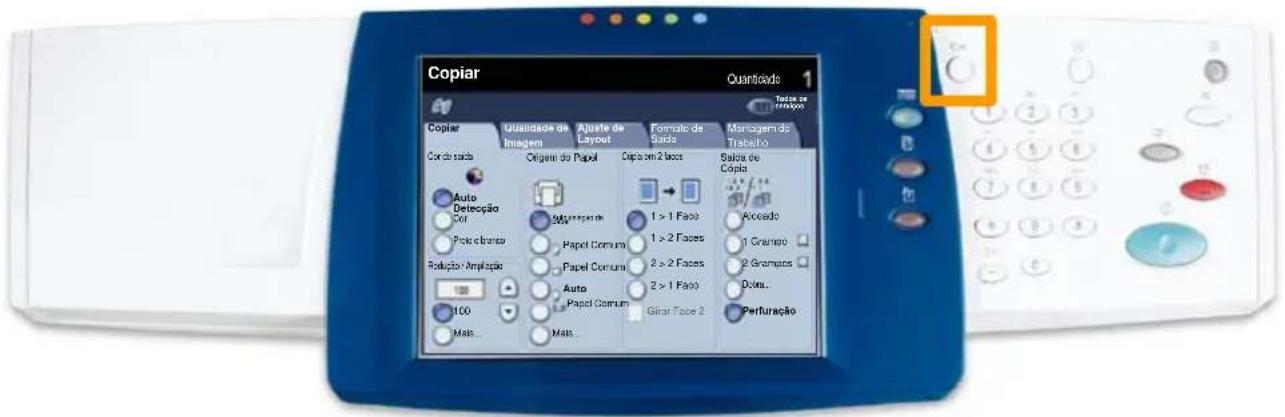
Configuração do Auditron
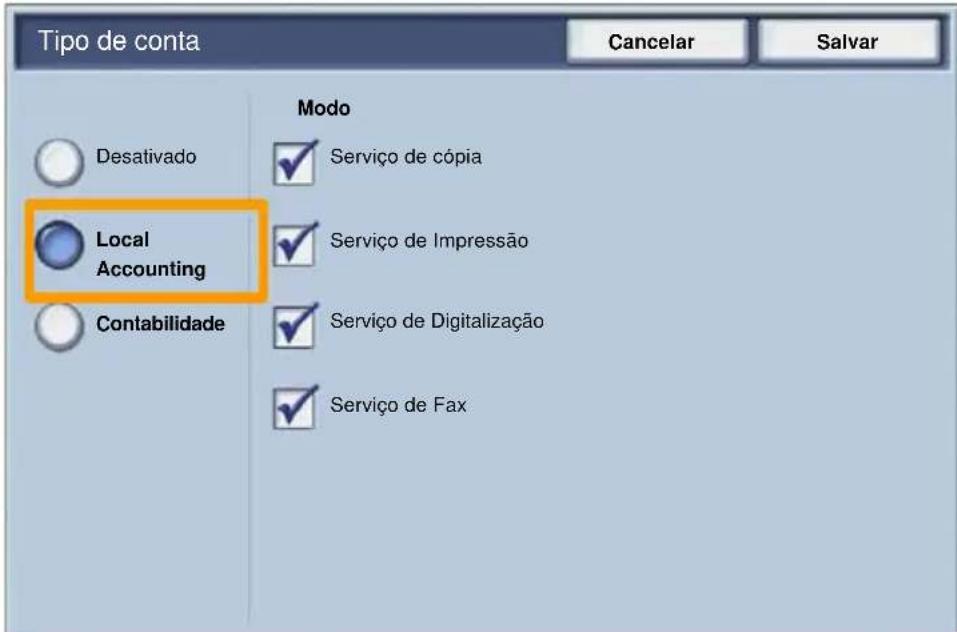
- Para acessar o modo Auditron, toque na guia Recursos e selecione Contabilidade.
No cabeçalho Grupo, toque em Tipo de contabilidade e toque em Contabilidade local.
Configuração do Auditron
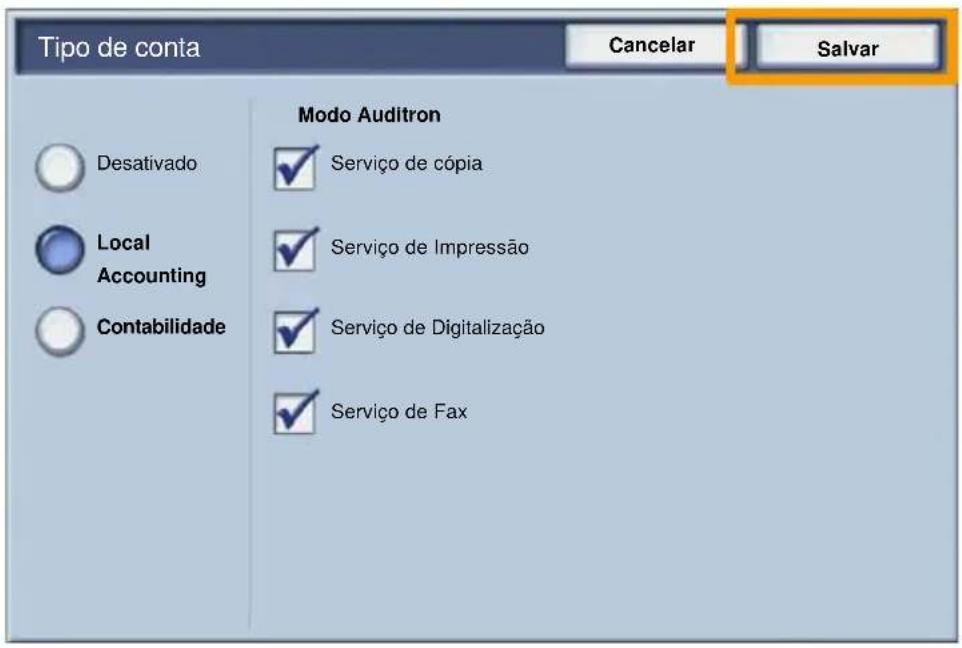
2. Toque no botão Salvar.
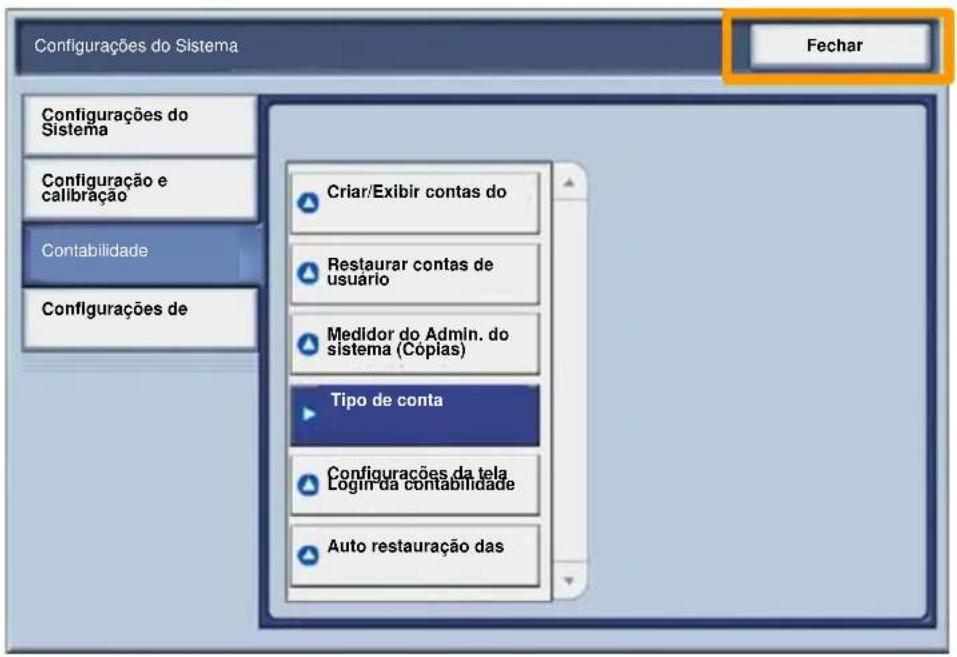
3. Seleccione o botão Fechar.
Folhas de Identificação
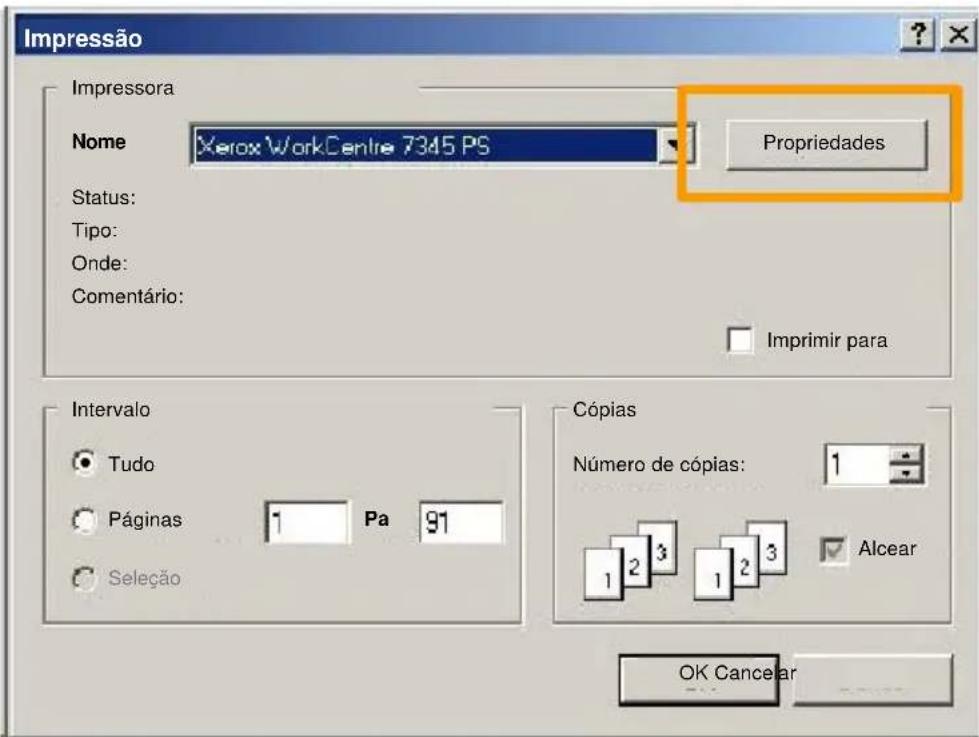
1. Abra o Driver de Impressão
2. Seleccione o botão Propriedades para abrir a caixa de diálogo de propriedades da impressora.
NOTA: A janela de diálogo das propriedades da impressora irá variar de acordo com o driver utilizado e a Interface do usuário selecionada. Esta é a versão do WorkCentre 7345 PS no modo IU Avançado que será usada aqui para fins de demonstração. As principais funções e opções serão disponibilizadas para todos os drivers, mas há algumas diferenças.
Folhas de Identificação
3. Seleccione a guia Avançado.
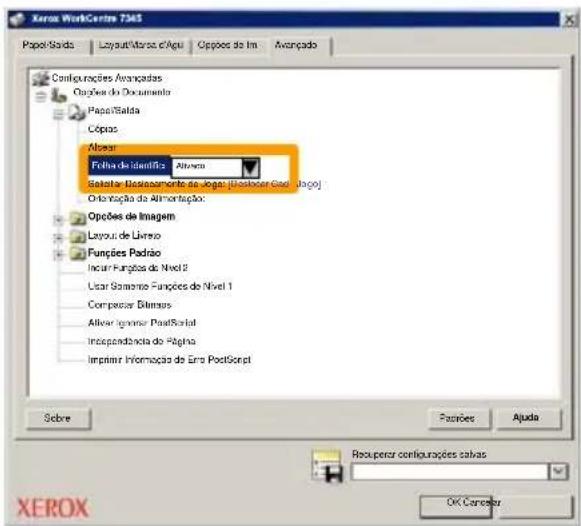
![Xerox WorkCentre 7345 PaperSeisie Lava/Marca d'Agua Cippos do Imo Arangase Configuições Avançoes Copoes de Documento PaperSeisie Copas Atrico Selectar Deslocamento de Jago: [Deslocar Cada Jago] Ogeração de Amineração: Opções de Imagem Legnal de Lenvia Funções Padrão Incluir Funções da Nível 2 User Semente Funções do Nível 1 Computer Ribeira Ativar Ignarar PostScript Independência de Página Imprimir Informação de Ero PostScript Scene Postfixe Ajuda Resupor serogurações salves OK-Setenta XEROX](/content/2026/02/367936/images/f0f3f38d86db71d1c66534f906ed1aaeab30292f7c42b843acd28aa3ac5a741f.jpg)
4. Seleccione Ativado se desejar uma Folhas de Identificação com cada trabalho de impressão.
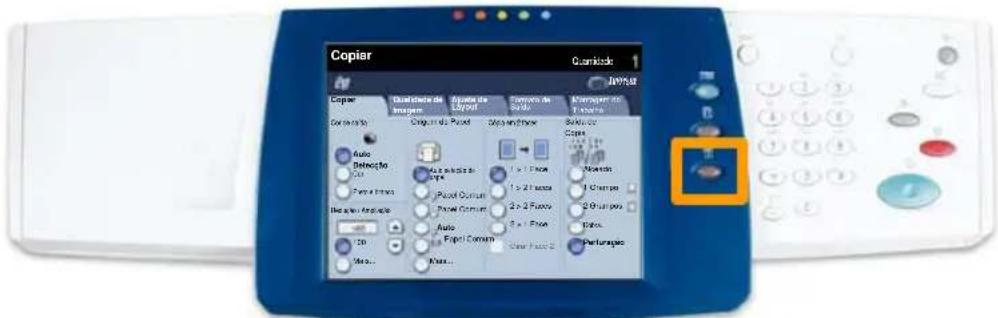
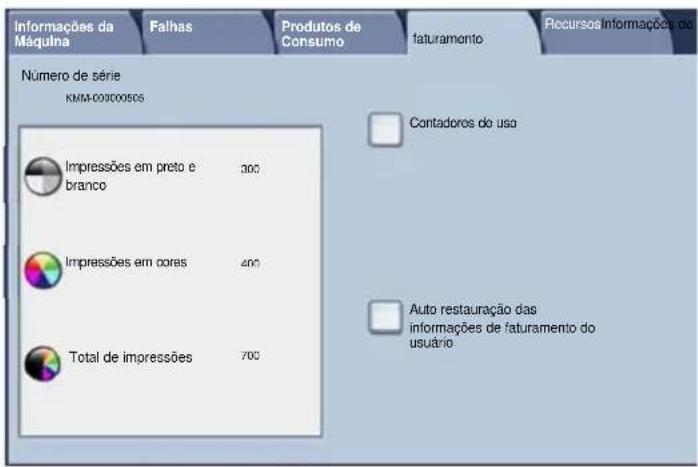
A tela de Medidores de Faturamento oferece acesso às informações de faturamento e de uso da máquina. Os medidores variam com a configuração e instalação da máquina.
Para acessar os Medidores:
- Seleccione o botão Status da máquina.
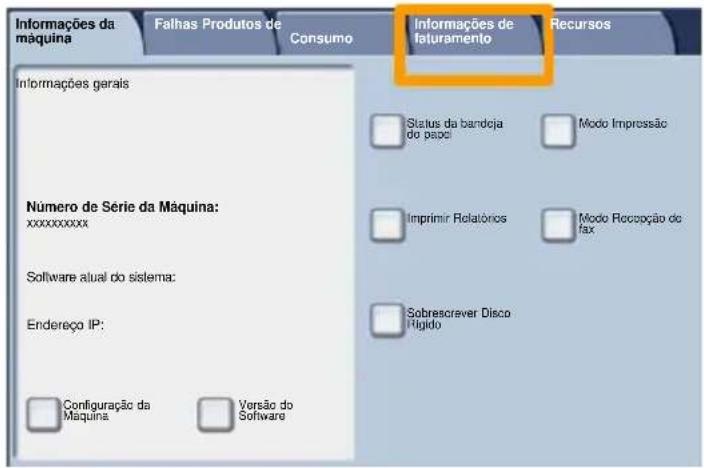
- Seleccione a guia Informações de faturamento.
- Os Medidores de Faturamento são exibidos.
Substituição do Cartucho de Toner
Este procedimento mostra como remover um cartucho de toner usado e substituí-lo por um novo. A máquina informará o momento de solicitar um novo cartucho e quando instalá-lo.
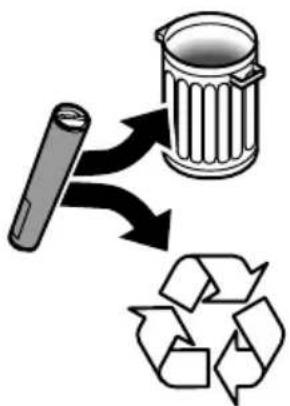
Siga as instruções fornecidas no novo cartucho para descartar o cartucho usado.
-
Abra a Porta Dianteira.
-
Gire o cartucho de toner no sentido anti-horário até a posição destravada.
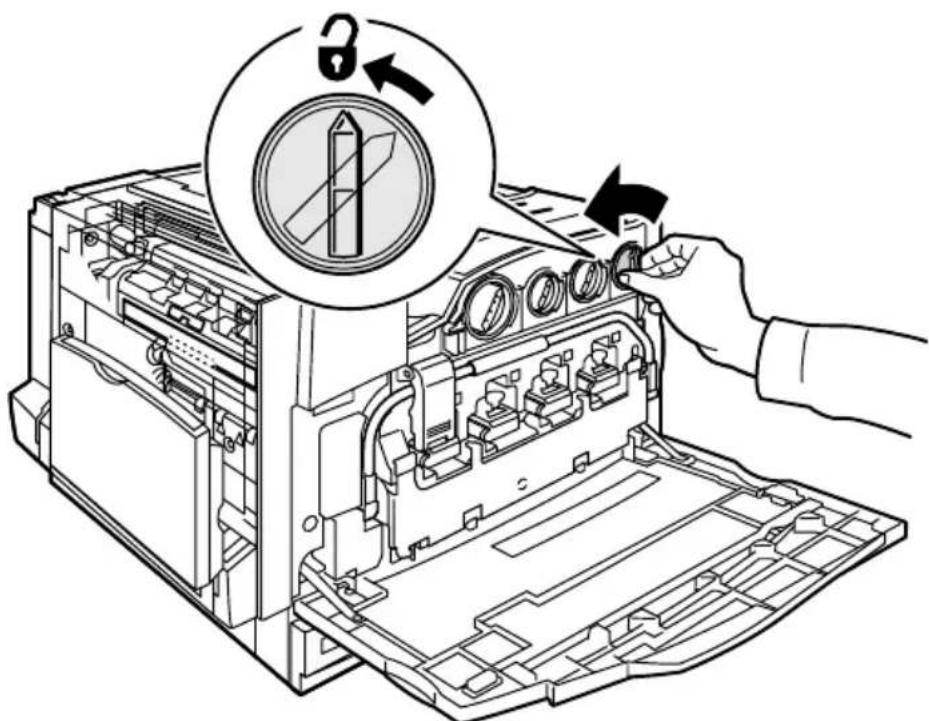
Substituição do Cartucho de Toner
- Remova o cartucho de toner puxando-o para fora. Cuidado para que o toner não caia na sua roupa.
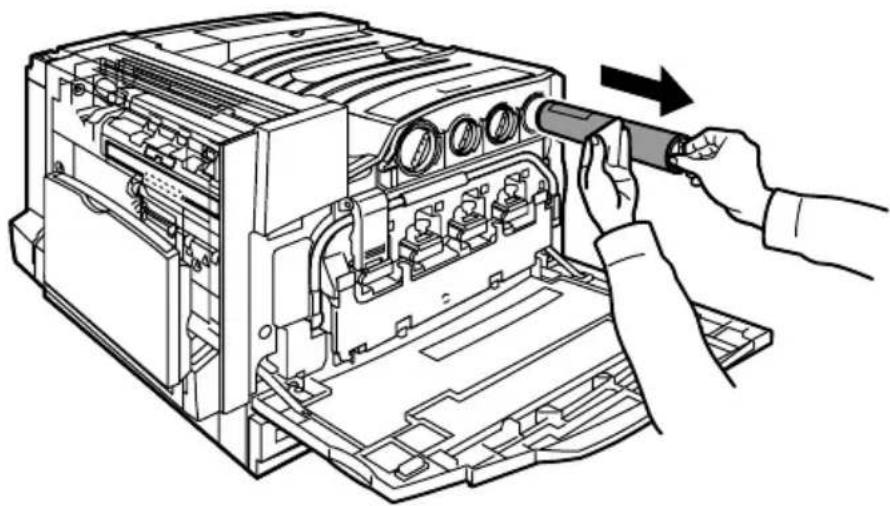
- Descarte o cartucho de toner como outro objeto normal de escritório ou envie-o para reciclagem.
Substituição do Cartucho de Toner
- Remova o novo cartucho de toner da embalagem.
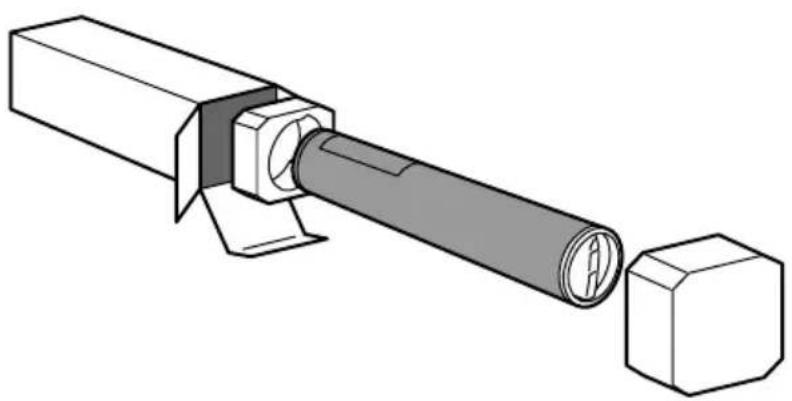
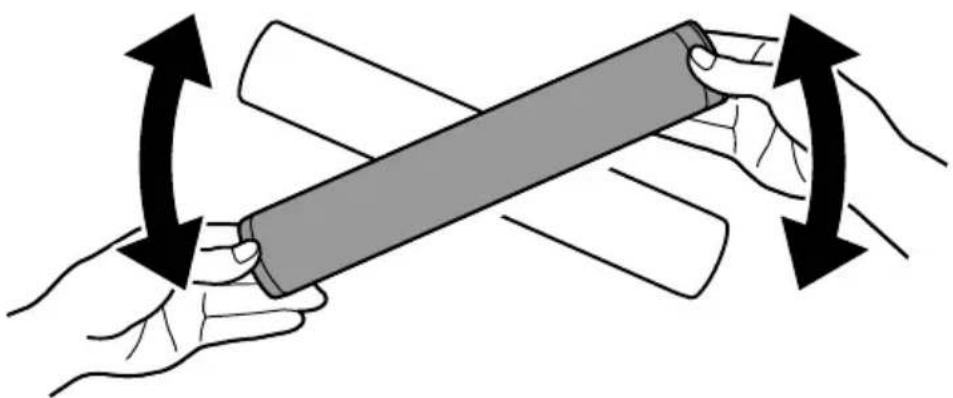
- Agite o novo cartucho de toner várias vezes para cima e para baixo para redistribuir o toner.
Substituição do Cartucho de Toner
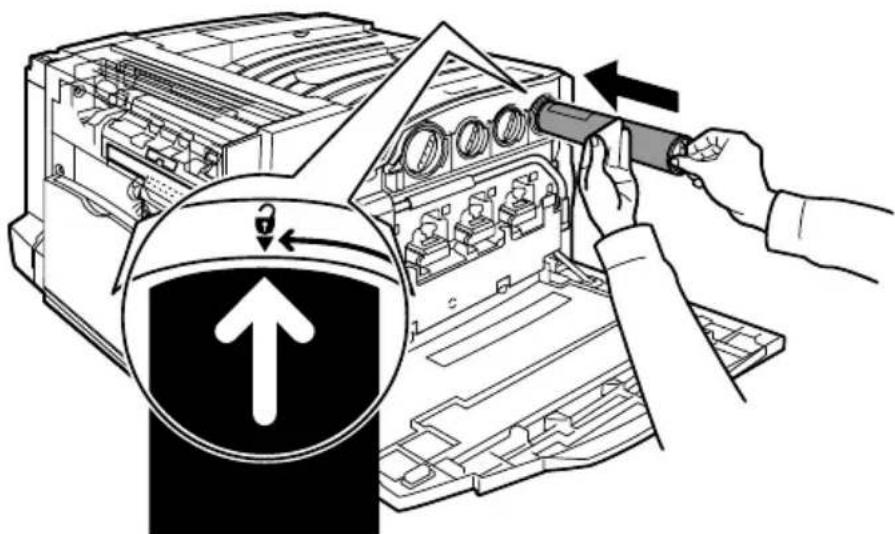
- Instale o cartucho de toner alinhando as setas no cartucho com o símbolo de destravar na impressora.
Verifique se o cartucho está totalmente instalado e gire-o no sentido horário até a posição travada.
- Feche a Porta Dianteira. Se a porta não fechar completamente, certifique-se de que o cartucho de toner está na posição travada e instalado no local adequado.
Concluímos assim o procedimento para substituição do cartucho de toner.

natural_image
Solid red rectangular background with no text, symbols, or patterns
- Guia de Utilização Rápida
- Índice
- Painel de Controle
- Tela de Seleção por Toque
- Botão Serviços
- Botão Status do Trabalho
- Botão Status da Máquina
- Pausa de Discagem
- Cancelar
- Iniciar
- Parar
- Interromper
- Limpar Tudo
- Idioma
- Acessar
- Configurações de Bandeja
- Criação de Livretos
- Cópia de documento de identidade
- Etapa 1.
- Etapa 2.
- Etapa 4.
- Etapa 5.
- Fax LAN Simples
- Configure as Opções de Fax
- Envie o Fax
- Uso de Visualização de Miniatura
- Configuração do Auditron
- Toque no botão Salvar.
- Seleccione o botão Fechar.
- Folhas de Identificação
- Abra o Driver de Impressão
- Seleccione o botão Propriedades para abrir a caixa de diálogo de propriedades da impressora.
- Seleccione a guia Avançado.
- Seleccione Ativado se desejar uma Folhas de Identificação com cada trabalho de impressão.
- Substituição do Cartucho de Toner
Marca : XEROX
Modelo : WorkCentre 7328V FPH
Categoria : Impressora