Notice-Facile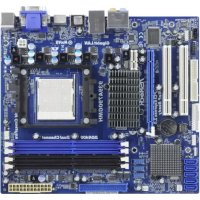
939A790GMH - Placa-mãe ASROCK - Manual de utilização gratuito
Encontre gratuitamente o manual do aparelho 939A790GMH ASROCK em formato PDF.


Baixe as instruções para o seu Placa-mãe em formato PDF gratuitamente! Encontre o seu manual 939A790GMH - ASROCK e retome o controlo do seu dispositivo eletrónico. Nesta página estão publicados todos os documentos necessários para a utilização do seu dispositivo. 939A790GMH da marca ASROCK.
MANUAL DE UTILIZADOR 939A790GMH ASROCK
http://www.asrock.com
9. O ASRock Instant Flash é um utilitário de flash do BIOS incorporado na
memória Flash ROM. Esta prática ferramenta de actualização do BIOS
permite-lhe actualizar o BIOS do sistema sem necessitar de entrar nos
utilitário, poderá premir a tecla <F6> durante o teste de arranque POST
ou premir a tecla <F2> para exibir o menu de configuração do BIOS
para aceder ao ASRock Instant Flash. Execute esta ferramenta para
guardar o novo ficheiro de BIOS numa unidade flash USB, numa
disquete ou num disco rígido, em seguida, poderá actualizar o BIOS
com apenas alguns cliques sem ter de utilizar outra disquete ou outro
complicado utilitário de flash. Note que a unidade flash USB ou a
unidade de disco rígido devem utilizar o sistema de ficheiros FAT32/16/
HDDs SATA o SATAII para
1. Introdução1. Introdução
1. Introdução1. Introdução
Gratos por comprar nossa placa–mãe 939A790GMH, um produto confiável feito
com ASRock um estrito controle de qualidade consistente. Com um excelente
desempenho, essa placa é dotada de um projeto robusto que atende a ASRock de
compromisso com a qualidade e durabilidade.
Este Guia de Instalação Rápida apresenta a placa-mãe e o guia de instalação passo a
passo. Mais informações detalhadas sobre a placa-mãe podem ser encontradas no
manual do usuário do CD de suporte. Porque as especificações da placa mãe e o software de BIOS poderiam seratualizados, o conteúdo deste manual pode ser cambiado sem aviso. Em caso dequalquer modificação deste manual, a versão atualizada estará disponível nowebsite de ASRock sem prévio aviso. Pode também encontrar as listas das maisrecentes placas VGA e das CPUs suportadas no site da web da ASRock. Website de ASRock http://www.asrock.com Se precisar de apoio técnico em relação a este placa-mãe, por favor visite o nossosítio da internet para informação específica acerca do modelo que está a utilizar.www.asrock.com/support/index.asp 1.1 Este pacote contém1.1 Este pacote contém
1.1 Este pacote contém1.1 Este pacote contém
1.1 Este pacote contém
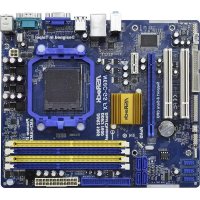
Placa-mãe ASRock 939A790GMH
(Formato Micro ATX: 9,6 pol. x 8,6 pol., 24,4 cm x 21,8 cm)
Guia de instalação rápida da ASRock 939A790GMH CD de suporte da placa ASRock 939A790GMH Um cabo-fita IDE Ultra ATA 66/100/133 de 80 condutores (Opcional)
Dois cabo de dados ATA Serial (SATA) (Opcional)
Uma proteção I/O9595
ASRock 939A790GMH Motherboard
1.2 Especificações1.2 Especificações
1.2 Especificações1.2 Especificações
Plataforma - Formato Micro ATX: 9,6 pol. x 8,6 pol., 24,4 cm x 21,8 cm
- Condensador Solid para alimentação da CPU CPU - Soquete de 939 compatível com processador AMD Athlon
Memória - Suporte à tecnologia de memória de duplo canal
- 4 x slots de DDR DIMM
- Suporte para memória não intermédia DDR 400/333/266,
- Capacidade máxima de memória do sistema: 4GB
Slots de Expansão - 1 x slot de PCI Express 2.0 x16 (modo azul @ x16)
- DX10 class iGPU, Pixel Shader 4.0
- Memória partilhada máxima 512MB (veja o AVISO 4)
- Três opções de saída VGA: D-Sub, DVI-D e HDMI
- Suporta HDMI com resolução máxima até 1920x1200
- Suporta Dual-link DVI com resolução máxima até
- Suporta D-Sub com resolução máxima até 2048x1536 @
- Suportar HDCP função com DVI e HDMI portas
- Suportar 1080p Blu-ray (BD) / HD-DVD playback com DVI
Áudio - Áudio de alta definição de canal 7.1
LAN - PCIE x1 Gigabit LAN 10/100/1000 Mb/s
- Suporta Wake-On-LAN PortuguêsPortuguês
pelo painel - 1 x porta para teclado PS/2
- 4 x portas USB 2.0 padrão
- 1 x porta LAN RJ-45 com LED (LED ACT/LIG e LED VELOCIDADE)
Entrada de linha / Altifalante frontal / Microfone
Conectores - 5 x conectores SATAII, suporte a taxa de transferência
de dados de até 3,0 Gb/s, suporte RAID (RAID 0, RAID 1,
RAID 5, RAID 10, JBOD), NCQ, AHCI e “conexão a quente”
- 1 x conectores ATA133 IDE (suporta até 2 dispositivos IDE)
- 1 x porta para disquete
- 1 x Conector do módulo de infravermelho
- 1 x conector da porta COM
- 1 x Conector de Porta de Impressão
- Conector de força do ATX de 24 pinos
- Conectores internos de áudio
CD de suporte - Controladores, utilitários, software antivírus
(Experimentacao Versao), conjunto de programas da
ASRock (CyberLink DVD Suite e Creative Sound Blaster X-Fi
MB) (OEM e versão de demonstração)
Consulte a secção “Tecnologia Untied Overclocking” na página 27 para
2. Esta placa-mãe suporta a tecnologia de memória de duplo canal.
Antes de implementar a tecnologia de memória de duplo canal,
certifique-se de ler o guia de instalação dos módulos de memória
na página 12 para a instalação correta.
3. Devido às limitações do sistema operativo, o tamanho real da memória
pode ser inferior a 4 GB uma vez que uma parte desta está reservada
para utilização pelo sistema operativo no âmbito do Windows
limitação não existe.
AVISO Tenha em atenção que a operação de overclocking envolve alguns riscos,
nomeadamente no que diz respeito ao ajuste das definições do BIOS, à aplicação da
tecnologia Untied Overclocking ou à utilização de ferramentas de overclocking
de terceiros. O overclocking pode afectar a estabilidade do seu sistema ou até
mesmo causar danos ao nível dos componentes e dispositivos que integram o
sistema. Esta operação é da total responsabilidade do utilizador. Não nos
responsabilizamos pelos possíveis danos resultantes do overclocking.
- ASRock Instant Flash (veja o AVISO 9)
- Frequência da CPU com controle contínuo
- Medição de temperatura da placa-mãe
- Tacômetros de ventilador do Processador/chassis/energia
- Ventoinha silenciosa para a CPU
- Monitoramento de voltagem : +12 V, +5 V, +3.3 V, Vcore
Certificações - FCC, CE, WHQL
- “ErP/EuP Ready” (é necessária alimentação eléctrica “ErP/
EuP Ready”) (veja o AVISO 15)
* Para informações mais detalhadas por favor visite o nosso sítio Web:
4. O máximo tamanho de memória compartilhada é definido por vendedor
de chipset e é sujeito a mudar. Verifique o AMD website para a última
5. Em termos do microfone, esta placa-principal suporta ambos os modos
estéreo e mono. Quanto à saída de áudio, esta placa-principal suporta
os modos de 2, 4, 6 e 8 canais. Consulte a tabela na página 3 para uma
6. Antes de instalar o disco duro SATAII no conector SATAII, por favor leia
o “Guia de Instalação do Disco duro SATAII” na página 28 do Manual do
Usuário no CD de suporte, para definir a sua unidade de disco duro
SATAII com o modo SATAII. Também pode ligar directamente o disco
duro SATA ao conector SATAII.
7. É uma ferramenta de overclocking da ASRock fácil de utilizar que lhe
permite vigiar i seu sistema via a função de monitorização de
hardware e proceder ao overclock dos dispositivos de hardware para
obter o melhor desempenho em ambiente Windows
o nosso sítio Web para conhecer os procedimentos de
funcionamento do Sintonizador ASRock OC.
Sítio Web da ASRock: http://www.asrock.com
8. Com um hardware de propriedades e concepção de software
avançadas, a Intelligent Energy Saver é uma tecnologia
revolucionária que proporciona poupanças de energia inéditas. O
regulador de voltagem pode reduzir o número de fases de saída
para melhorar a eficiência quando os núcleos do CPU estão
inactivos. Por outras palavras, pode providenciar uma excepcional
poupança de energia e melhorar a eficiência energética sem
sacrificar o desempenho. Para utilizar a função Poupança de
Energia, por favor active a opção Cool ‘n’ Quiet na configuração da
BIOS primeiro. Por favor visite o nosso sítio Web para conhecer os
procedimentos de funcionamento da Poupança de Energia
ASRock 939A790GMH Motherboard
10. O próprio nome do software – OC DNA diz-lhe literalmente aquilo de que
é capaz. OC DNA, um utilitário exclusivo desenvolvido pela ASRock,
proporciona uma forma conveniente para o utilizador gravar as
definições OC e partilhar com outros. Ajuda-o a guardar o seu registo
de “overclocking” (aumento da frequência do processador) no sistema
operativo e simplifica o complexo processo de gravação das definições
de “overclocking”. Com OC DNA, pode guardar as suas definições OC
como perfil e partilhá-las com os seus amigos! Depois, os seus amigos
podem carregar o perfil OC no seu próprio sistema para obter as
mesmas definições OC que você tem! Por favor, tenha em conta que o
perfil OC só pode ser partilhado e trabalhado na mesma placa-mãe.
11. Os jogos controlados por movimento intuitivo deixaram de ser um
exclusivo da Wii. O utilitário ASRock AIWI apresenta uma nova forma
de jogar jogos no PC. O ASRock AIWI é o primeiro utilitário a nível
mundial a transformar o seu iPhone/iPod touch num joystick para
controlar os seus jogos. Apenas terá de instalar o utilitário ASRock AIWI
a partir do Web site oficial da ASRock ou do CD de software suporte
ASRock para a sua placa principal e transferir também para o seu
iPhone/iPod touch a aplicação gratuita AIWI Lite a partir da App store.
Ligue o seu PC aos dispositivos apple através de Bluetooth ou da rede
WiFi para poder desfrutar de jogos controlados por movimento. Visite
também regularmente o Web site oficial da ASRock onde forneceremos
a lista de actualizada dos jogos suportados!
iPad Touch, de forma mais rápida e menos limitada, a ASRock preparou
para si uma solução fantástica, o ASRock APP Charger. Instale o
controlador APP Charger para que o seu iPhone carregue mais
rapidamente a partir do computador, até 40% mais rápido do que antes.
O ASRock APP Charger permite-lhe carregar rapidamente vários
dispositivos Apple em simultâneo e suporta até o carregamento quando
o seu PC entrar em modo de Espera (S1), Suspensão (S3), Hibernação
(S4) ou desligado (S5). Com o controlador APP Charger instalado,
poderá desfrutar facilmente da melhor experiência de carregamento.
Web site da ASRock: http://www.asrock.com/Feature/AppCharger/index.
13. Apesar de esta placa-mãe oferecer controle continuamente variável,
não se recomenda efetuar over-clock. Freqüências de barramento
diferentes das recomendadas para a CPU podem provocar instabilidade
do sistema ou danos à CPU.
14. Assim que se detecta um superaquecimento na CPU, o sistema se
desliga automaticamente e o botão de energia do chassis fica inativo.
Cheque o ventilador da CPU na placa–mãe, para verificar se está
funcionando corretamente antes de religar o sistema. Para melhorar a
dissipação de calor, lembre-se de aplicar o material de interface térmica
entre o processador e o dissipador de calor.
15. EuP, que significa Energy Using Product (Produto que Utiliza Energia),
foi uma provisão regulada pela União Europeia para definir o consumo
de energia para o sistema concluído. De acordo com a EuP, a corrente
AC total do sistema concluído deverá ser inferior a 1.00W no estado de
modo desligado. Para satisfazer a norma EuP, é necessário uma placa-
mãe e uma fonte de alimentação eléctrica que estejam em
conformidade com a norma EuP. De acordo com a sugestão da Intel, a
fonte de alimentação em conformidade com a norma EuP deve
satisfazer o padrão, isto é, a eficiência energética de reserva de 5v
deve ser superior a 50% com um consumo de corrente de 100 mA.
Para selecção da fonte de alimentação em conformidade com a norma
EuP, recomendamos que confirme com o fabricante da fonte de
alimentação para mais detalhes.101101
ASRock 939A790GMH Motherboard
1.3 Configuração dos Jumpers1.3 Configuração dos Jumpers
1.3 Configuração dos Jumpers1.3 Configuração dos Jumpers
1.3 Configuração dos Jumpers
A ilustração mostra como os jumpers são
configurados. Quando há uma capa de
jumpers sobre os pinos, diz–se que o jumper
está “curto”. Não havendo capa sobre os pinos,
o jumper está “aberto”. A ilustração mostra um
jumper de 3 pinos em que os pinos 1 e 2 están
“curtos” quando a capa de jumper estiver
Nota: Para escolher +5VSB, é preciso uma corrente de stand by de 2 A ou mais.
Restaurar CMOS (CLRCMOS1, jumper de 3 pinos)(veja a folha 2, No. 14) Nota: CLRCMOS1 permite você limpar os dados em CMOS. Os dados em CMOS
incluem informações da configuração do sistema como: por exemplo a senha do
sistema, data, tempo, e os parámetros da configuração do sistema. Para limpar
e reconfigurar os parámetros do sistema a configuração inicial da fábrica, por
favor desligue o cabo de força, ponha em curto–circuito os pin 2 e pin 3 de
CLRCMOS1 por mais de 5 segundos para limpar o CMOS usando um jumper.
Por favor lembrese de remover o jumper depois de limpar o COMS. Se precisar
limpar o CMOS ao concluir a atualização do BIOS, deverá reiniciar o sistema
primeiro e, em seguida, desligá-lo antes de executar a ação de limpeza o CMOS.
Limpar o CMOS PortuguêsPortuguês
Os conectores NÃO SÃO jumpers. NÃO coloque capas de jumper
sobre estes conectores. A colocação de pontos de jumper sobre os
conectores causará danos irreversíveis à placa-mãe.
Conector Figura Descrição
Conector FDD (FLOPPY 1, 33 pinos)(veja a folha 2, No. 26) Nota: Certifique-se de que o lado com listras vermelhas no cabo seja conectado ao
lado Pino 1 do conector.
Conector primário (Azul) (IDE1 de 39 pinos, veja a folha 2, No. 9) Ligue esta ponta (azul) Ligue esta ponta (preta)
à placa–mãe aos dispositivos IDE Cabo ATA 66/100/133 de 80 condutores
Nota: Para detalhes, consulte as instruções do fornecedor do seu dispositivo
Conectores ATAII Serial Estes cinco conectores Serial (SATAII_1 (PORT 0): ATA (SATAII) suportamveja a folha 2, No. 21) unidades de disco rígido SATA(SATAII_2 (PORT 1): ou SATAII como dispositivos deveja a folha 2, No. 20) armazenamento internos. A(SATAII_3 (PORT 2): atual interface SATAII permiteveja a folha 2, No. 19) uma taxa de transferência de(SATAII_4 (PORT 3): dados de até 3.0 Gb/s.veja a folha 2, No. 18)(SATAII_5 (PORT 4):veja a folha 2, No. 17) Cabo de dados Tanto a saída do cabo de Serial
ATA (SATA) dados SATA pode ser
(opcional) conectado ao disco rígido
SATA / SATAII quanto o
conector SATAII na placa mãe. o lado com listras vermelhas para oPino 1SATAII_1 (PORT 0)SATAII_5 (PORT 4)SATAII_4 (PORT 3)SATAII_3 (PORT 2)SATAII_2 (PORT 1)103103
(USB8_9 de 9 pinos) 2.0 por defeito no painel de
(veja a folha 2, No. 10) entrada/saída, há tres
ligações USB 2.0 nesta placa-
mãe. Cada ligação USB 2.0
pode suportar duas portas USB
(USB6_7 de 9 pinos) 2.0.
(veja a folha 2, No. 11)
(veja a folha 2, No. 12)
Conector do módulo Este conector suporta um
de infravermelho módulo de infravermelho para
(IR1 de 5 pinos) transmissão e recepção sem
(veja a folha 2, No. 30) fio, opcional.
Conectores internos de áudio Estes conectores permitem
(CD1: veja a floha 2, No. 28) áudio em estéreo de fontes
Conector de Porta de Impressão Esta é uma interface para um
(LPT1 de 25 pinos) cabo de porta de impressão
(veja a folha 2, No. 25) que permite uma ligação
prática para dispositivos de
Conector Áudio do painel Esta é uma interface para o
frontal cabo de áudio no painel frontal,
(HD_AUDIO1 de 9 pinos) que permite uma conexão e
(veja a folha 2, No. 29) controle convenientes dos
dispositivos de áudio.104104
painel diversas funções de
(PANEL1 de 9 pinos) sistema no painel frontal.
(veja a folha 2, No. 23)
1. Áudio de elevada definição que suporta a sensibilidade da tomada, mas
o fio do painel existente no chassis tem de suportar HDA para funcionar
correctamente. Siga s instruções que aparecem no manual e no manual
do chassis para instalar o sistema.
2. Se utilizar o painel de áudio AC’97, instale-o no cabeçalho de áudio do
painel frontal, como a figura abaixo mostra:
A. Ligue o Mic_IN (MIC) ao MIC2_L.
B. Ligue o Audio_R (RIN) ao OUT2_R e o Audio_L (LIN) ao OUT2_L.
D. MIC_RET e OUT_RET são apenas para o painel de áudio HD. Não
necessita de os ligar para o painel de áudio AC’97.
E. Entre no utilitário de configuração do BIOS. Vá até à opção Definições
avançadas e escolha Configuração do chipset. Defina a opção Controlo
do painel frontal de [Automático] para [Activado].
F. Entre no sistema Windows. Clique no ícone existente na barra de
tarefas no canto inferior direito para aceder ao Realtek HD Audio
Clique em “Entrada/Saída de áudio”, seleccione “Definições do
conector” , escolha a opção “Desactivar detecção da tomada do
painel frontal” e guarde a alteração clicando em “OK”.
Clique o direito-cima “Folder” icone , escolhe “Deteção de
valete de painel dianteiro” e guarda a mudança por clicar “OK”.
G. Para activar o microfone frontal
Queira seleccionar “Front Mic” (Microfone Frontal) como dispositivo de
gravação predefinido.
Se quer ouvir a sua voz através do microfone frontal, queira desmarcar o
ícone “Mute” (Sem som) em “Front Mic” (Microfone Frontal) da parte
“Playback” (Reprodução).
Vá ao separador “Front Mic” (Microfone Frontal) no painel de controlo
Realtek. Clique em “Set Default Device” (Definir Dispositivo como
Predefinido) para fazer com que o Microfone Frontal seja o dispositivo
de gravação predefinido.105105
ASRock 939A790GMH Motherboard
Apesar de esta placa-mãe possuir 4 apoios para uma ventoinha de CPU
(Ventoinha silenciosa), uma ventoinha de 3 pinos para CPU poderá
funcionar mesmo sem a função de controlo de velocidade da ventoinha. Se
pretender ligar uma ventoinha de 3 pinos para CPU ao conector de
ventoinha do CPU nesta placa-mãe, por favor, ligue-a aos pinos 1-3.
Instalação de Ventoinha de 3 pinos
Conector de força do ATX Ligue a fonte de alimentação
(ATXPWR1 de 24 pinos) ATX neste conector.
(veja a folha 2, No. 8)
Embora esta placa-mãe providencie um conector de energia
ATX de 24 pinos, pode apesar disso funcionar com a
adapta-ção de uma fonte de energia tradicional de 20 pinos.
Para usar a fonte de alimentação de 29 pinos, por favor ligue
a sua fonte de alimentação com o Pino 1 e o Pino 13.
Instalação da Fonte de alimentação ATX de 20 Pinos
Conector ATX 12 V Note que é necessário ligar
(ATX12V1 de 4 pinos ) uma fonte de alimentação com
(veja a folha 2, No. 2) conector ATX 12V neste
conector para fornecer
alimentação suficiente. Do
contrário, haverá falhas de
Conector do alto-falante Ligue o alto-falante do chassi
do chassi neste conector.
(SPEAKER1 de 4 pinos)
(veja a folha 2, No. 22)
Conector do ventilador da Ligue o cabo do ventilador da
CPU CPU, coincidindo o fio preto com
(CPU_FAN1 de 4 pinos) o pino de aterramento.
(veja a folha 2, No. 5)
Conector do ventilador do Ligue o cabo do ventilador neste
chassis e energia conector, coincidindo o fio preto
(CHA_FAN1 de 3 pinos) com o pino de aterramento.
(veja a folha 2, No. 16)
Conector da porta COM Este conector é usado para
(COM1 de 9 pinos) suportar um módulo de porta
(veja a folha 2, No. 27) COM.
2. Informações da BIOS2. Informações da BIOS
2. Informações da BIOS2. Informações da BIOS
2. Informações da BIOS A Memória Flash da placa–mãe armazena o utilitário de configuração da BIOS.
Quando você ligar o computador, pressione < F2 > durante a inicialização (POST) para
entrar nas configurações da BIOS; caso contrário o POST continua com suas rotinas de
teste. Caso você queira entrar nas configurações da BIOS após o POST, reinicie o
sistema pressionando <Ctrl> + <Alt> +<Del>, ou pressionando a tecla de reset no
gabinete. Também se pode reinicializar desligando a máquina e ligando–a novamente.
Para informações mais detalhadas sobre a configuração da BIOS, consulte o manual do
usuário (em pdf) contido no CD de instalação.
3. Informações do CD de Suporte3. Informações do CD de Suporte
3. Informações do CD de Suporte3. Informações do CD de Suporte
3. Informações do CD de Suporte
Esta placa Mãe suporta vários sistemas operacionais: Microsoft
de 64 bits / XP / Centro de multimedia XP / XP de 64 bits.
O CD de instalação que acompanha a placa Mãe contem: drivers e utilitários
necessários para um melhor desempenho da placa Mãe. Para começar a usar o CD
de instalação, introduza o CD na leitora de CD-ROM do computador. Automaticamente
iniciará o menu principal, casa o “AUTORUN” esteja ativado. Se o menu principal não
aparecer automaticamente, explore o CD e execute o “ASSETUP.EXE” localizado na