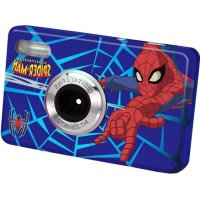
DJ050SP - Câmera LEXIBOOK - Manual de utilização gratuito
Encontre gratuitamente o manual do aparelho DJ050SP LEXIBOOK em formato PDF.


| Tipo de produto | Câmera digital |
| Marca | Lexibook |
| Modelo | DJ050SP |
| Resolução máxima de imagem | 8 Megapixels (3264 x 2448 px) |
| Resolução máxima de vídeo | VGA (640 x 480 px) |
| Tipo de sensor | CMOS |
| Lente | f=7.23 mm, F2.8 |
| Zoom | Digital (teclas T/W) |
| Tela LCD | 2,4 polegadas TFT |
| Memória interna | 16 MB (cerca de 1 foto) |
| Memória externa | Cartão SD / MMC até 8 GB |
| Formatos de arquivo | JPEG (foto), AVI (vídeo) |
| Alimentação | 3 pilhas AAA 1,5 V (não incluídas) |
| Flash | Automático, ativado, desativado, redução de olhos vermelhos |
| Timer | 2 ou 10 segundos |
| Estabilizador de imagem | Sim |
| Balanço de branco | Automático, luz do dia, nublado, incandescente, fluorescente |
| ISO | Automático, 100, 200, 400 |
| Modos de cena | Automático, retrato noturno, paisagem noturna, retrato, paisagem, esporte, festa, praia, alta sensibilidade |
| Conexão | USB 1.1 |
| PictBridge | Sim |
| Compatibilidade do sistema | Windows 2000/XP/Vista, Mac OS X (10.2.6+) |
| Garantia | 1 ano |
| Manutenção | Pano macio levemente umedecido; evitar umidade e calor |
| Segurança | Não desmontar, respeitar a polaridade das pilhas, não expor ao fogo |
| Conteúdo da embalagem | Câmera, cabo USB, alça de pulso |
Perguntas frequentes - DJ050SP LEXIBOOK
Perguntas dos utilizadores sobre DJ050SP LEXIBOOK
0 pergunta sobre este aparelho. Responda às que conhece ou faça a sua.
Faça uma nova pergunta sobre este aparelho
Baixe as instruções para o seu Câmera em formato PDF gratuitamente! Encontre o seu manual DJ050SP - LEXIBOOK e retome o controlo do seu dispositivo eletrónico. Nesta página estão publicados todos os documentos necessários para a utilização do seu dispositivo. DJ050SP da marca LEXIBOOK.
MANUAL DE UTILIZADOR DJ050SP LEXIBOOK
Por favor, consulte a imagem A
- Flash
- Lente da câmara
- LCD
- LED
- Botões T (aproximar) / W (afastar)
- Botão do modo
- Botão para cima / Flash
- Botão para a direita / Apagar
- Botão Menu / OK
- Botão para baixo / Temporizador automático
- Botão para a esquerda / Cenário
Por favor, consulte a imagem B
- Obturador
- Orifício para a alça
- Botão da energia
Por favor, consulte a imagem C
- Ranhura do Cartão SD
- Interruptor Macro/Afastado
Por favor, consulte a imagem D
- Entrada USB
- Compartimento das pilhas
- Orifício do tripé (tripé não incluído)
Por favor, consulte a imagem E
- Temporizador automático
- Balanço de brancos
- Flash
- Modo da câmara
- Cenário
- Macro
- Anti-vibrações
- ISO
- Exposição
- Data
- Energia das pilhas
- Zoom
- Qualidade de imagem
- Tamanho de imagem
- Cartão SD inserido
- Número de fotos que ainda pode tirar
CONTEÚDO DA CAIXA
1 x Câmara digital DJ050
1 x Cabo USB
1 x Alça para a mão
AVISO: Todos os materiais de empacotamento, como fita, películas de plástico, arames e etiquetas não fazem parte da unidade e devem ser eliminados.
INSERIR PILHAS NOVAS
Por favor, consulte a imagem D
- Certifique-se de que a câmara está desligada.
- Faça deslizar a tampa do compartimento das pilhas na direcção da seta para a abrir.
- Insira 3 pilhas LR03/AAA de 1,5V = (não incluídas), tendo em conta a polaridade indicada dentro do compartimento das pilhas.
- Feche o compartimento das pilhas.
Nota: Quando o ícone de pilhas fracas aparecer no ecrã LCD, substitua as pilhas por umas novas.

Não recarregue pilhas não recarregáveis. As pilhas recarregáveis devem ser retiradas do produto antes de serem recarregadas. As pilhas recarregáveis só devem ser recarregadas sob a supervisão por parte de um adulto. Não misture diferentes tipos de pilhas nem pilhas novas com pilhas usadas. Use apenas pilhas do mesmo tipo ou equivalentes às recomendadas. As pilhas devem ser inseridas com a polaridade correcta. Retire as pilhas gastos do produto. Não coloque os terminais em curto-circuito. Não atire as pilhas para o fogo. Retire as pilhas se não usar o produto durante um longo período de tempo.
AVISO: Mau funcionamento ou perda de memória podem ser causados por fortes interferências ou descargas electrostáticas. Caso ocorra algum funcionamento anormal, retire as pilhas e volte a colocá-las.
Nota importante: Todos os ficheiros guardados na memória interna da unidade serão perdidos quando desligar a câmara ou substituir as pilhas. Certifique-se de que transfere os ficheiros para o seu computador antes de desligar o aparelho ou mudar as pilhas.
INSTALAR UM CARTÃO DE MEMÓRIA
Por favor, consulte a imagem C
A sua câmara digital tem uma memória incorporada limitada de 16MB (1 imagem / nenhum vídeo). Insira um cartão SD (máximo 8GB, não incluído) para aumentar a memória da câmara.
- Desligue a câmara.
- Prima firmemente o cartão SD para a ranhura SD, até ouvir um “clique”. Ligue a câmara e deve aparecer.
Nota:
- Quando tiver inserido um cartão de memória externo, todas as fotos/vídeos gravados serão guardados no cartão de memória externo.
- Para retirar o cartão, prima-o ligeiramente para que este se liberte da ranhura.
NOTA IMPORTANTE: É altamente recomendado adicionar um cartão SD para aumentar a capacidade de armazenamento da unidade.
INSTALAR O SOFTWARE E O CONTROLADOR DA CÂMARA
Siga estas instruções para instalar o software “PhoTags Express” e “Webcam Express” e o controlador da câmara no sistema do seu computador.
- Insira o CD do software (incluído) na sua unidade de CD-ROM. O CD é executado automaticamente e aparece o menu de instalação.
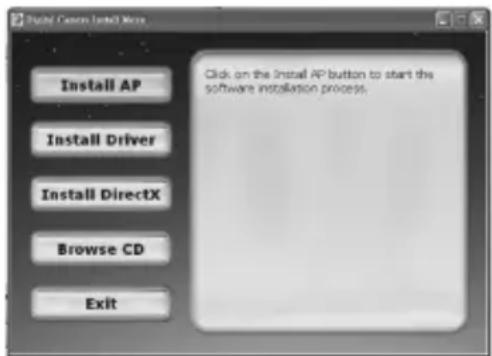
Clique em “Install AP” na janela do “Menu de Instalação da Câmara Digital” e seleccione uma língua a partir do menu de arrastamento.
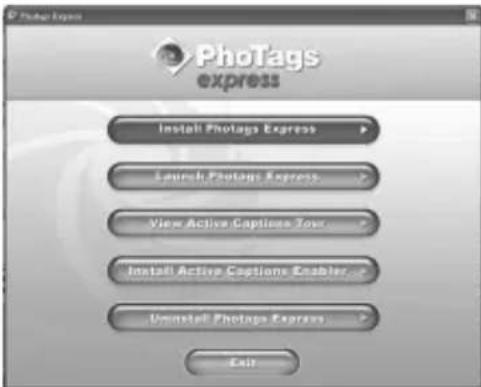
Clique em "Install PhoTags Express" e siga as instruções para instalar o "PhoTags Express" e o "WebCam Express". O software do "PhoTags Express" e "WebCam Express" oferece muitas aplicações para a edição e impressão de fotos. Quando a instalação estiver terminada, aparece uma janela de confirmação. Retire o sinal da opção "Start the application" (iniciar a aplicação) e clique no botão "Finish" (terminar) para fechar a janela e voltar ao menu de instalação. Agora, pode instalar o controlador da câmara.
- Clique em "Install Driver" (instalar controlador) e siga as instruções para instalar o controlador da câmara.
- Precisa de reiniciar o seu computador após a instalação do controlador. O controlador "Instant USB Camera" permite-lhe usar a sua câmara digital como webcam.
Nota:
- Se o CD não for executado automaticamente, clique em "Iniciar", "Executar" e escreva "D:\autorun.exe" na caixa de texto de "Executar" (em que D:\ é a sua unidade de CD-ROM) e prima Enter.
- Tem de instalar o controlador antes de descarregar fotos/vídeos da sua câmara, ou de usar a câmara como webcam.
- Certifique-se de que a câmara não está ligada ao seu computador antes de instalar o controlador e o software.
- Quando iniciar o software "PhoTags Express" pela primeira vez, é apresentada uma caixa de registo no ecrã. Pode escolher registar o programa, saltar o processo de registo ou parar de visualizar de novo esta caixa de diálogo.
NOTA IMPORTANTE: Lexibook não se responsabiliza, por qualquer dano ou perda de dados resultantes da instalação e/ou uso do software"
LIGAR E DESLIGAR A CÂMARA
Prima e mantenha premido o botão da energia (POWER) para ligar e desligar a câmara. Quando ligar a câmara, o ecrã LCD acende e um “beep” é ouvido para confirmar que a câmara está pronta a ser utilizada.
Nota: A câmara desliga-se automaticamente passados 60 segundos de inactividade.
MUDAR DE MODOS
Quando a câmara é ligada, prima o botão do modo (MODE) para alternar entre os diferentes modos:
Modo de câmara – tira fotografias
Modo de vídeo – grava ficheiros de vídeo
▶ Modo de reprodução – revê e edita ficheiros
TIRAR FOTOGRAFIAS (Modo de Câmara)
Ligue a câmara para entrar no modo de câmara e tirar fotos.
Tirar uma fotografia
Prima o OBTURADOR para tirar uma fotografia. O LED acende e o número de fotos que ainda pode tirar com esta resolução é apresentado no ecrã LCD.
Nota:
- Quando a memória incorporada da câmara estiver cheia, se tentar tirar uma fotografia, o ecrã LCD apresenta uma mensagem de aviso.
- Quando o cartão SD inserido na câmara estiver cheio, a câmara emite dois "beeps" se tentar tirar uma fotografia. Certifique-se de que transfere as suas fotos para o seu computador.
Zoom
- Para aproximar, prima o botão T.
- Para afastar, prima o botão W.
A barra deslizante wapresenta o nível do zoom.
Disparo Macro/Afastado
- Para fotografar um objecto que esteja muito próximo, faça deslizar o botão Macro/Afastado (MACRO/FAR) para a esquerda. ♡aparece no ecrã LCD.
- Para fotografar um objecto afastado, faça deslizar o botão Macro/Afastado (MACRO/FAR) para a direita. Aparece no ecrã LCD.
Função do flash
Para usar o flash, prima repetidamente o botão PARA CIMA/FLASH até que seja apresentada a definição desejada através do ícone no ecrã:
| O flash está ligado | |
| O flash automático está ligado | |
| O flash com redução dos olhos vermelhos está ligado | |
| O flash está desligado |
Nota: Quando a função “Macro” estiver ligada ( aparece no ecrã LCD), o flash é desligado. Certifique-se de que desliga a função “Macro” para poder usar o flash.
- Prima repetidamente o botão PARA BAIXO/TEMPORIZADOR AUTOMÁTICO para escolher um tempo de contagem decrescente entre ou segundos.
- Prima o OBTURADOR para iniciar a contagem decrescente e tirar a fotografia.
- Para desligar o temporizador automático, prima repetidamente o botão PARA BAIXO/TEMPORIZADOR AUTOMÁTICO até que os ícones ou desapareçam do ecrã LCD.
- Para apagar a última fotografia tirada, prima o botão PARA A DIREITA/APAGAR.
- Use os botões PARA A ESQUERDA ou PARA A DIREITA para seleccionar "Yes" (sim) ou "No" (não) e prima o botão MENU/OK para confirmar.
DEFINIÇÕES DO MENU (Modo de Câmara)
Mudar as definições do menu
- Prima o botão MENU/OK para aceder aos menus.
- Prima o botão PARA A ESQUERDA ou PARA A DIREITA para seleccionar o menu.
- Prima o botão PARA CIMA ou PARA BAIXO para escolher uma definição e prima o botão MENU/OK.
- Use o botão PARA CIMA ou PARA BAIXO para alterar uma definição e prima o botão MENU/OK para confirmar.
Menu de Cenário
Escolha a definição de cenário mais adequada ao seu ambiente e iluminação. Pode seleccionar a partir de Auto, Retrato Nocturno, Cenário Nocturno, Retrato, Cenário, Desporto, Festa, Praia ou Alta Sensibilidade.

Para mudar rapidamente a definição do cenário antes de tirar uma fotografia, prima o botão PARA A ESQUERDA repetidamente quando estiver no modo de câmara.
Menu do tamanho de imagem
Mude o tamanho de imagem e a resolução de acordo com o nível de qualidade desejada. Quanto maior for a qualidade de imagem, mais espaço ocupa.
Menu anti-vibração
Quando ligada, a função anti-vibração ajuda a evitar vibrações da sua mão ou ambiente, que desfocam a imagem.
Menu de definições
1. Exposição
Controla a luminosidade das suas fotos.
2. ISO
Ajuda a compensar fracas condições de iluminação quando não quiser usar o flash. Um baixo valor ajuda a evitar que apareçam manchas ou borrões na sua foto.
3. Balanço de brancos
Ajusta a cor da sua fonte de iluminação.
4. Agudeza
Altera a agudeza da foto, tornando as extremidades mais ou menos distintas.
5. Qualidade
Ajusta a resolução. Quanto maior for a resolução, mais memória é acessária, reduzindo o número total de fotografias que pode guardar.
6. Data/Hora
Define os formatos da data, hora e ano/mês/dia. Quando acertar a data e a hora, os botões PARA CIMA e PARA BAIXO mudam o valor e os botões PARA A ESQUERDA e PARA A DIREITA passam para o conjunto seguinte de dígitos.
7. Desligar automático
Define a câmara para se desligar automaticamente quando não for usada durante 1, 2 ou 3 minutos, ou pode desligar esta característica.
8. Língua
Escolha 1 das 8 línguas disponíveis (inglês, alemão, espanhol, português e francês).
9. Frequência
Uma frequência mais elevada aumenta a velocidade do obturador da câmara, de modo a que o efeito das flutuações luminosas das fontes de iluminação como lâmpadas fluorescentes seja reduzido. Escolha “50HZ” ou “60HZ”.
10. Formatar
Cuidado: Formatar apaga todas as fotos e vídeos guardados, mesmo que estes estejam protegidos.
11. Definições predefinidas
Reinicia a câmara nas definições predefinidas de fábrica.
FILMAR CLIPES DE VÍDEO (Modo de Vídeo)
- Ligue a câmara e prima o botão do Modo (MODE) repetidamente, até que apareça o ícone do vídeo 📄A quantidade de tempo de vídeo que tem disponível aparece no topo do ecrã.
- Prima o OBTURADOR para começar a filmar. O tempo de gravação é apresentado no ecrã LCD.
- Prima o OBTURADOR de novo para parar as filmagens e guardá-lo automaticamente no formato AVI.
- Para as funções de filmagem Zoom, Macro ou Afastado, consulte a secção "Tirar Fotografias".
Note:
- A função do flash é desactivada no modo de vídeo.
- Pode usar o Media player ou o Quick time para reproduzir ficheiros AVI no seu computador.
- O tamanho dos clipes de vídeo pode mudar, de acordo com o espaço de memória disponível na memória incorporada da câmara ou no cartão SD.
Apagar o último vídeo filmado
- Para apagar o último vídeo filmado, prima o botão PARA A DIREITA/APAGAR.
- Use os botões PARA A ESQUERDA ou PARA A DIREITA para escolher "Yes" (Sim) ou "No" (Não) e prima o botão MENU/OK para confirmar.
Para ajustar as definições do balanço de brancos ou de tamanho de imagem:
- No modo de vídeo, prima o botão MENU/OK.
- Use os botões PARA A ESQUERDA ou PARA A DIREITA para escolher o menu "White balance" (balanço de brancos) ou "Image size" (tamanho de imagem).
- Use os botões PARA CIMA ou PARA BAIXO para escolher a definição.
- Prima o botão MENU/ OK para confirmar.
MODO DE REPRODUÇÃO
Visualizar os seus ficheiros
- Ligue a câmara e prima o botão do Modo (MODE) repetidamente até que o ícone de reprodução de foto/vídeo ▶ apareça.
- Use os botões PARA A ESQUERDA ou PARA A DIREITA para visualizar a foto ou vídeo anterior ou seguinte.
-
Para visualizar os seus ficheiros como miniaturas, prima o botão W até que as miniaturas apareçam. Use os botões PARA A ESQUERDA/DIREITA/CIMA ou BAIXO para escolher uma miniatura e prima MENU/OK para lhe aceder.
-
Para aproximar e afastar uma foto, prima os botões W ou T.
- Para ver o seu vídeo, prima o OBTURADOR para iniciar ou fazer uma pausa no vídeo. Prima o botão PARA CIMA para parar e voltar ao modo de visualização.
- Prima o botão do Modo (MODE) a qualquer altura para voltar ao modo de câmara.
Nota:
- Aparece a mensagem "No file" (Sem ficheiros) quando não houver fotos ou vídeos guardados.
Proteger os ficheiros
- Para proteger um ficheiro do apagamento acidental, entre no modo de reprodução e use os botões PARA A ESQUERDA ou PARA A DIREITA para visualizar a foto ou vídeo desejado.
- Prima o botão MENU/OK.
- Use os botões PARA A ESQUERDA e PARA A DIREITA para seleccionar o menu "Protect" (Proteger).
- Use os botões PARA CIMA ou PARA BAIXO para escolher "Lock" (Bloquear) ou "Unlock" (Desbloquear) e prima o botão MENU/OK para confirmar.
Apagar ficheiros
- No modo de reprodução, use os botões PARA A ESQUERDA ou PARA A DIREITA para visualizar a foto ou vídeo desejado.
- Prima o botão MENU/OK.
- Use os botões PARA A ESQUERDA e PARA A DIREITA para escolher o menu "Delete" (Apagar) e prima o botão MENU/OK para confirmar.
- Use os botões PARA CIMA ou PARA BAIXO para escolher apagar "This image" (Esta imagem), "All" (Todas) ou "Cancel" (Cancelar) e prima o botão MENU/OK.
- Use os botões PARA A ESQUERDA ou PARA A DIREITA para escolher "Yes" (Sim) ou "No" (Não) e prima o botão MENU/OK para confirmar.
Editar ficheiros (apenas fotos)
Cortar
- Escolha a foto a cortar e prima o botão MENU/OK.
- Use os botões PARA A ESQUERDA ou PARA A DIREITA para escolher o menu "Crop image" (Cortar imagem).
- Use os botões PARA CIMA e PARA BAIXO para escolher “Crop” (Cortar) e prima o botão MENU/OK.
- Use os botões PARA CIMA/BAIXO/DIREITA ou ESQUERDA para escolher uma área.
- Use os botões T e W para aproximar e afastar uma área.
- Prima o OBTURADOR duas vezes para cortar e guardar como uma nova foto.
Rodar
- Escolha a foto que deseja rodar e prima o botão MENU/OK.
- Use os botões PARA A ESQUERDA e PARA A DIREITA para escolher o menu "Rotate" (Rodar).
- Use os botões PARA CIMA e PARA BAIXO para escolher "90°", "180°" ou "270°" e prima o botão MENU/OK.
Imprimir
- Escolha a foto a imprimir e prima o botão MENU/OK.
- Use os botões PARA A ESQUERDA ou PARA A DIREITA para escolher o menu "PictBridge".
- Use os botões PARA CIMA e PARA BAIXO para escolher "PictBridge" e prima o botão MENU/OK. O ecrã LCD apresenta a mensagem "Please connect to device" (Por favor, ligue ao dispositivo).
- Ligue a câmara a uma impressora compatível com o cabo USB para proceder à impressão.
DESCARREGAR AS SUAS FOTOS E VÍDEOS
Download manual
- Ligue a câmara e ligue-a ao seu computador através do cabo USB fornecido. Aparece "MSDC" no ecrã LCD. Aparece esta janela pop-up:
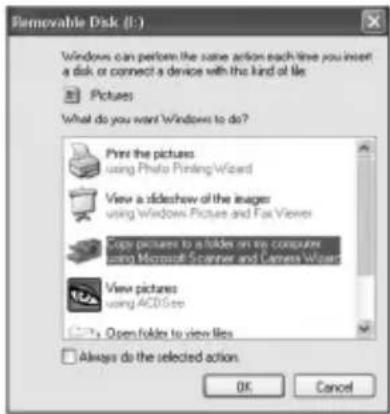
- Escolha "Copiar imagens para uma pasta no meu computador" e clique em "OK".
- Siga as instruções apresentadas no computador até que seja notificado de que o download está completo.
OU, pode seguir o passo 1 apresentado acima e depois: - Clique no botão "Iniciar" no Windows.
- Clique no ícone "Meu computador".
- Clique em "Dispositivo de armazenamento amovível" para ver as imagens. As imagens estão guardadas numa subpasta chamada "DCIM" --> « 100DSCIM ».
- Pode copiar e colar as imagens para qualquer directoria à sua escolha.
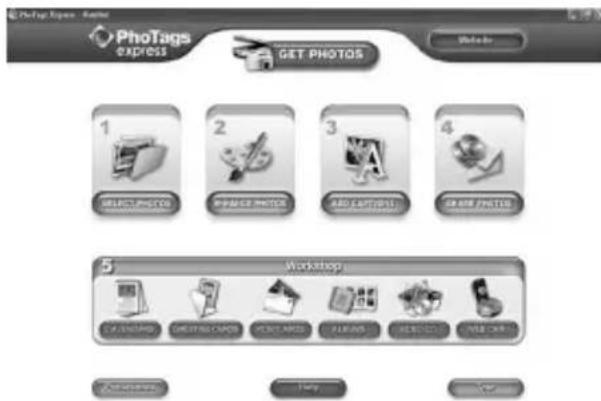
Descarregar usando o "PhoTags Express"
- Ligue a câmara e depois ligue-a ao seu computador através do cabo USB fornecido. Ouvirá um pequeno "beep" e o aparece "MSDC" no ecrã LCD.
- Inicie o programa "PhoTags Express" e clique no botão "Get Photos" (Obter fotos) no ecrã do menu principal.
- A janela "Get Photos Wizard
- Device Selection" (Ajudante de Obter Fotos – Escolha do Dispositivo) aparece. Escolha a unidade de disco "Disco amovível" da lista de "Dispositivos Activos" no lado esquerdo do ecrã.
Nota: Certifique-se de que escolheu a unidade de disco “Disco amovível”, ou não conseguirá descarregar as suas fotos/vídeos.
- Escolha o método de cópia "Custom" (Personalizado) ou "Express" e clique no botão "Next" (Seguinte).
- Com o método “Personalizado”, pode dispor das fotos por nome, palavras-chave e categorias. Clique no botão “Next” (Seguinte) para continuar. Com o método de cópia “Express”, vai directamente para o passo seguinte.
- Escolha onde colocar as suas fotos. Clique no botão "Browse" (Procurar" para escolher a pasta de destino onde quer guardar as suas fotos.
- Clique no botão "Finish" (Terminar) para transferir as fotos/vídeos da sua câmara para a pasta de destino.
MODO WEBCAM
Ligada ao seu PC, a sua câmara pode ser usada como webcam.
Modo webcam
- Desligue a câmara digital.
- Ligue a câmara ao seu computador, usando o cabo USB fornecido.
- Prima e mantenha premido os botões do OBTURADOR e da ENERGIA (POWER). Deixe de premir o botão do OBTURADOR, mas não deixe de premir o OBTURADOR até que "PC CAM" apareça no ecrã LCD. Está agora no modo webcam. Para visualizar as imagens em tempo real capturadas pela webcam, vá a "Meu Computador" e clique duas vezes numa nova unidade de disco chamada "Instant USB Camera".
Gravar um clipe de vídeo
-
Coloque a sua câmara no modo webcam e ligue-a ao seu computador. Depois, inicie o software "Webcam Express".
-
No modo de Filmar, clique no botão de "Filmar" para iniciar a filmagem do vídeo.
-
Clique no botão "Parar" para parar a filmagem do vídeo.
Tirar fotografias
-
Coloque a sua câmara no modo webcam e ligue-a ao seu computador. De sequida, inicie o software "PC CAM Express".
-
No modo de "Filmar", clique no botão "Foto" para tirar uma fotografia.
Mensagens instantâneas (conversa)
Pode usar a sua câmara como PC CAM no seu programa de mensagens instantâneas (Yahoo Messenger, MSN Messenger, Skype...).
Exemplo:
-
Coloque a sua câmara no modo webcam e ligue-a ao seu computador. De seguida, inicie o MSN Messenger.
-
No interface do MSN, escolha “Acções” e depois “Iniciar uma Conversação de Vídeo”.
-
Escolha a pessoa com quem deseja conversar e prima "OK".
RESOLUÇÃO DE PROBLEMAS
Q: A minha câmara não liga quando primo o botão da ENERGIA (POWER). O que devo fazer?
A:
-
Verifique se colocou as pilhas correctamente.
-
Coloque pilhas novas ou completamente recarregadas na sua câmara.
Q: Não vejo o ecrã LCD. O que devo fazer?
A:
-
A sua câmara pode ter entrado no modo de poupança de energia. Prima o botão da ENERGIA (POWER) e veja se ela liga.
-
As suas pilhas podem estar fracas. Coloque pilhas novas ou completamente recarregadas na sua câmara.
-
Verifique se instalou as pilhas correctamente.
Q: Porque é que nada acontece quando primo o OBTURADOR?
A:
-
A câmara ainda pode estar a fazer uma acção anterior, tal como recarregar o flash, a guardar, a copiar ou a apagar uma foto. Espere alguns segundos e tente de novo.
-
A memória incorporada da câmara ou o cartão SD podem estar cheios. Se for o caso, tem de apagar fotos da sua câmara. Certifique-se de que transfere primeiro quaisquer fotos que deseje guardar para o seu computador.
-
O temporizador pode estar a fazer uma contagem decrescente. Espere alguns segundos.
Q: Porque é que as minhas imagens não estão nítidas?
A:
- A lente pode estar suja. Sopre suavemente qualquer pó solto que exista na lente. De seguida, sopre um bafo suave para a lente e limpe com um pano suave e limpo que não tenha químicos.
- Certifique-se de que segura bem a câmara até que o LED vermelho se desligue.
- Pode estar muito próximo do objecto. Tente afastar-se.
Q: Porque é que as minhas imagens estão muito escuras?
A:
- O flash pode estar desligado. Consulte a secção “Tirar Fotografias” para saber como definir o flash.
- Pode precisar de substituir o flash. Leve a câmara ao seu centro de reparação mais próximo.
- Pode precisar de se aproximar do objecto, ou o objecto poderá ter de ir para uma área mais iluminada.
- As suas definições da exposição, ISO, balanço de brancos ou cenário podem estar incorrectas para o ambiente em que se encontra. Consulte a secção “Menu de Definições” para saber como alterar estas definições.
Q: Porque é que as minhas imagens estão muito claras?
A:
- Pode não precisar da função do flash. Consulte a secção “Tirar Fotografias” parar saber como alterar as definições do flash.
- As suas definições da exposição, ISO, balanço de brancos ou de cenário podem estar incorrectas para o ambiente em que se encontra. Consulte a secção “Menu de Definições” para saber como alterar estas definições.
Q: O que faço quando aparece uma mensagem de erro do cartão de memória?
A:
Verifique o manual de instruções do cartão de memória para se certificar de que é compatível e que foi formatado correctamente para a sua câmara.
Q: Tirei fotografias, mas o meu computador não reconhece a minha câmara. O que faço?
A:
- Certifique-se de que tirou realmente fotografias. Prima o OBTURADOR algumas vezes para tirar algumas fotos de amostra e depois tente descarregá-las de novo. Também recomendamos que tenha um cartão SD inserido na câmara.
- Use sempre o cabo USB que veio com a câmara. Certifique-se de que está bem ligado à câmara e ao computador.
- Dê ao seu computador tempo de reconhecer o dispositivo de ligação USB. tente refrescar a lista de opções do dispositivo até que apareça o dispositivo amovível.
Se o computador não reconhecer o seu dispositivo, consulte a secção
"Especificações" para ver se o seu computador vai de encontro aos requerimentos do sistema.
ESPECIFICAÇÕES
| Sensor de imagem Sensor | CMOS |
| Resolução de imagem 3264 x 2448 Pixéis (8M)3648 x 2048 Pixéis (HD 7M)2592 x 1944 Pixéis (5M)2048 x 1536 Pixéis (3M)1920 x 1080 Pixéis (HD 2M)640 x 480 Pixéis (VGA) | |
| Resolução de vídeo 640 x 320 x 240 Pixéis (QVGA) | 480 Pixéis (VGA) |
| Formato do ficheiro JPEG / AVI | |
| Memória externa Cartão SD / MMC (até 8GB) | |
| Ecrã LCD TFT LCD de 2,4 polegadas | |
| Lente f=7,23mm, F2.8 | |
| Zoom Sim | |
| Exposição -3.0EV a +3.0EV | |
| Balanço de brancos Auto, Luz do dia, Enublado, Incandescente, Fluorescente | |
| ISO Auto / 100 / 200 / 400 | |
| Cenário Auto / Retrato Nocturno / Cenário Nocturno / Retrato /Cenário / Desporto / Festa / Praia / Alta Sensibilidade | |
| Flash Auto / Flash Ligado / Flash com Redução dos OlhosVermelhos / Desligado | |
| Temporizador automático | Tempo de espera de 2 ou 10 segundos |
| Anti-vibração | Sim |
| PictBridge | Sim |
| Interface | USB 1.1 |
| Requerimentos do sistema | Windows 2000 / XP / VistaTM / Mac OS X (10.2.6 ou superior) |
| Pilhas | 3 x AAA |
| Temperatura defuncionamento | 0-40 °C |
MANUTENÇÃO
Use apenas um pano suave ligeiramente embebido em água para limpar a unidade. Não use detergente. Não exponha a unidade à luz directa do sol ou a qualquer outra fonte de calor. Não coloque a unidade dentro de água. Não desmonte nem deixe cair a unidade. Não tente dobrar ou torcer a unidade.
GARANTIA
NOTA: Por favor, guarde este manual de instruções, pois contém informação importante. Este produto é abrangido pela nossa garantia de um ano. Para utilizar a garantia ou o serviço pós-venda, por favor, contacte o seu revendedor e apresente uma prova de compra. A nossa garantia cobre defeitos de material ou de mão-de-obra atribuídos ao fabricante, com a excepção de desgaste causado pelo não respeito das instruções de utilização ou qualquer trabalho não autorizado no equipamento (como desmontar, expor ao calor ou humidade, etc.).
Referência: DJ050series
Desenhado na Europa – Fabricado na China
©2009 Lexibook®
Lexibook Electrónica Lda,
Quinta dos loios,
Praceta José Domingos dos Santos, 6B-8A,
2835-343 Lavradio-Barreiro,
Portugal.
http://www.lexibook.com
Este produto não é um brinquedo.
CE
Protecção Ambiental
Protecção Ambiental
Os aparelhos eléctricos indesejados podem ser reciclados e não devem ser eliminados juntamente com o lixo doméstico comum! Por favor, suporte activamente a conservação de recursos e ajude a proteger o ambiente, devolvendo esta unidade a um centro de recolha (se disponível).
LIBRETTO DI ISTRUZIONI PER LA FOTOCAMERA DIGITALE



- Por favor, consulte a imagem A
- Por favor, consulte a imagem B
- Por favor, consulte a imagem C
- Por favor, consulte a imagem D
- Por favor, consulte a imagem E
- CONTEÚDO DA CAIXA
- INSERIR PILHAS NOVAS
- INSTALAR UM CARTÃO DE MEMÓRIA
- Nota:
- INSTALAR O SOFTWARE E O CONTROLADOR DA CÂMARA
- LIGAR E DESLIGAR A CÂMARA
- MUDAR DE MODOS
- TIRAR FOTOGRAFIAS (Modo de Câmara)
- Tirar uma fotografia
- Zoom
- Disparo Macro/Afastado
- Função do flash
- DEFINIÇÕES DO MENU (Modo de Câmara)
- Mudar as definições do menu
- Menu de Cenário
- Menu do tamanho de imagem
- Menu anti-vibração
- Menu de definições
- Exposição
- ISO
- Balanço de brancos
- Agudeza
- Qualidade
- Data/Hora
- Desligar automático
- Língua
- Frequência
- Formatar
- Definições predefinidas
- FILMAR CLIPES DE VÍDEO (Modo de Vídeo)
- Note:
- Apagar o último vídeo filmado
- Para ajustar as definições do balanço de brancos ou de tamanho de imagem:
- MODO DE REPRODUÇÃO
- Visualizar os seus ficheiros
- Proteger os ficheiros
- Apagar ficheiros
- Editar ficheiros (apenas fotos)
- Cortar
- Rodar
- Imprimir
- DESCARREGAR AS SUAS FOTOS E VÍDEOS
- Download manual
- Descarregar usando o "PhoTags Express"
- MODO WEBCAM
- Gravar um clipe de vídeo
- Tirar fotografias
- Mensagens instantâneas (conversa)
- RESOLUÇÃO DE PROBLEMAS
- Q: A minha câmara não liga quando primo o botão da ENERGIA (POWER). O que devo fazer?
- Q: Não vejo o ecrã LCD. O que devo fazer?
- Q: Porque é que nada acontece quando primo o OBTURADOR?
- MANUTENÇÃO
- GARANTIA
- LIBRETTO DI ISTRUZIONI PER LA FOTOCAMERA DIGITALE
Marca : LEXIBOOK
Modelo : DJ050SP
Categoria : Câmera