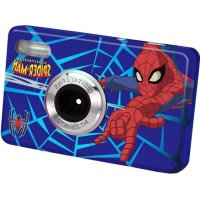
DJ050SP - Fotocamera LEXIBOOK - Manuale utente e istruzioni gratuiti
Trova gratuitamente il manuale del dispositivo DJ050SP LEXIBOOK in formato PDF.


| Tipo di prodotto | Fotocamera digitale |
| Marca | Lexibook |
| Modello | DJ050SP |
| Risoluzione massima immagine | 8 Megapixel (3264 x 2448 px) |
| Risoluzione massima video | VGA (640 x 480 px) |
| Tipo di sensore | CMOS |
| Obiettivo | f=7.23 mm, F2.8 |
| Zoom | Digitale (tasti T/W) |
| Schermo LCD | 2,4 pollici TFT |
| Memoria interna | 16 MB (circa 1 foto) |
| Memoria esterna | Scheda SD/MMC fino a 8 GB |
| Formati file | JPEG (foto), AVI (video) |
| Alimentazione | 3 batterie AAA 1,5 V (non incluse) |
| Flash | Auto, attivo, disattivo, anti occhi rossi |
| Autoscatto | 2 o 10 secondi |
| Stabilizzatore immagine | Sì |
| Bilanciamento del bianco | Auto, luce diurna, nuvoloso, incandescente, fluorescente |
| ISO | Auto, 100, 200, 400 |
| Modalità scena | Auto, ritratto notturno, paesaggio notturno, ritratto, paesaggio, sport, festa, spiaggia, alta sensibilità |
| Connessione | USB 1.1 |
| PictBridge | Sì |
| Compatibilità sistema | Windows 2000/XP/Vista, Mac OS X (10.2.6+) |
| Garanzia | 1 anno |
| Manutenzione | Panno morbido leggermente inumidito con acqua; evitare umidità e calore |
| Sicurezza | Non smontare, rispettare la polarità delle batterie, non esporre al fuoco |
| Contenuto della confezione | Fotocamera, cavo USB, cinturino |
Domande frequenti - DJ050SP LEXIBOOK
Domande degli utenti su DJ050SP LEXIBOOK
0 domanda su questo apparecchio. Rispondi a quelle che conosci o fai la tua.
Fai una nuova domanda su questo apparecchio
Scarica le istruzioni per il tuo Fotocamera in formato PDF gratuitamente! Trova il tuo manuale DJ050SP - LEXIBOOK e riprendi in mano il tuo dispositivo elettronico. In questa pagina sono pubblicati tutti i documenti necessari per l'utilizzo del tuo dispositivo. DJ050SP del marchio LEXIBOOK.
MANUALE UTENTE DJ050SP LEXIBOOK
Come illustrato nella figura A
- Flash
- Parte diottrica (lenti)
- LCD
- LED
- Tasto zoom T (zoom avvicinamento) tasto zoom /W (zoom allontanamento)
- Tasto modalità
- Tasto per fuoriuscita del Flash incorporato
- A destra/Tasto di rimozione
- Tasto Menu/Tasto OK
- In basso / Tasto del Timer di ripresa automatica
- A sinistra/ Tasto per visionare le immagini
Come illustrato nella figura B
- Tasto WEBCAMERA ra dell'obiettivo
- Anello per la cinghia dell'impugnatura
- Interruttore per l'Accensione
Come illustrato nella figura C
- Comparto per la scheda di memoria SD (secure digital)
- Tasto Visualizzazione Microminiature/ Visualizzazione lontananza
Come illustrato nella figura D
- Terminale USB
- Vano batterie
- Attacco per il cavalletto (treppiede non incluso)
Come illustrato nella figura E
- Modalità timer
- Modalità per il bilanciamento del bianco
- Flash
- Modalità Macchina fotografica
- Scene
- Visualizzazione Microminiature
- Anti-scuotimenti -Stabilizzatore di immagine
- Rapidità della pellicola- Valore ISO
- Esposizione
- Data
- Indicatore livello batteria
- Zoom
- Qualità dell'immagine
- Dimensioni dell'immagine
- Inserimento Scheda SD (secure digital)
- Numero restante di fotografie
CONTENUTO DELLA SCATOLA
1 x DJ050 Macchina fotografica digitale
1 x Cavo USB
1 x Cinghia dell'impugnatura
AVVERTIMENTI IMPORTANTI: Tutti i materiali utilizzati per l'imballaggio come ad esempio nastro adesivo, fogli di nylon, lacci in fil di ferro e cartellini vari, non sono parte integrante di questo prodotto e di conseguenza sarà bene disfarsene al più presto per la salvaguardia dei bambini.
SOSTITUZIONE DI BATTERIE
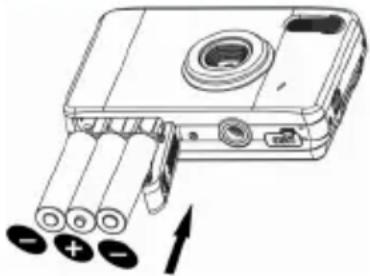
Come illustrato nella figura D.
- Assicurarsi di aver spento la fotocamera.
- Aprire il coperchio del vano batterie facendolo scivolare nella direzione indicata dalla freccia.
- Inserire 3 batterie del tipo LR03/AAA 1,5V === (non incluse nella scatola) allineandole in conformità ai contrassegni indicati all'interno del vano batterie.
- Chiudere il coperchio del vano batterie.
Avvertenza: Quando l'indicatore del livello di batteria r'appare sul pannello LCD, ciò significa che occorre sostituire le batterie.
Le batterie non ricaricabili non vanno ricaricate. Rimuovere le batterie ricaricabili dal prodotto prima di ricaricarle. Le batterie ricaricabili vanno ricaricate unicamente con la supervisione di un adulto. Non mischiare diversi tipi di batterie o batterie vecchie e nuove. Servirsi unicamente di batterie del tipo indicato o equivalenti. Le batterie vanno inserite badando a rispettare le polarità. Le batterie esaurite vanno rimosse dal prodotto. I terminali di alimentazione non devono essere messi in corto circuito. Non gettare le batterie nel fuoco. Rimuovere le batterie nel caso in cui non si intenda utilizzare il prodotto per lunghi periodi di tempo.
ATTENZIONE: Il malfunzionamento o la perdita dei dati della memoria potrebbero essere causati da possibili interferenze o dispersioni elettrostatiche. Se questa eventualità si dovesse verificare, rimuovere le batterie ed inserirle di nuovo.
Attenzione: Tutte le cartelle contenenti le immagini memorizzate nella scheda memoria saranno automaticamente cancellate quando si spegne la fotocamera o si sostituiscono le batterie. Assicurarsi dunque di scaricare tutti i dati contenuti nelle cartelle sul vostro computer prima di regolare l'interruttore AVVIO su OFF o di sostituire le batterie.
INSTALLARE UNA SCHEDA DI MEMORIA
Fare riferimento alla fig. C.
La vostra fotocamera digitale ha una limitata scheda di memoria con una capacità pari a 16MB (1 foto / nessun video). Inserire una scheda SD (secure digital), (con capacità di 8GB Massimo, non inclusa nella confezione) per aumentare la capacità di memoria della fotocamera.
- Spegnere la fotocamera.
- Spingere completamente in dentro e fermamente la scheda SD (secure digital) nel vano per la scheda SD fino a quando non si sente uno scatto.
Avviare la fotocamera e dovrebbe comparire il simbolo
Attenzione:
- Se e' stata inserita una scheda di memoria addizionale, tutte le fotografie / video saranno salvati su questa scheda addizionale.
- Per estrarre la scheda spingerla in dentro lasciandola poi scattare da sola in fuori.
AVVERTENZA: Si raccomanda vivamente di aggiungere una scheda di memoria SD addizionale per aumentare la capacità di questo dispositivo.
INSTALLAZIONE DEL SOFTWARE E DEL DRIVER
Seguire le istruzioni per installare correttamente entrambi i software del 'PhoTags Express' ed il 'Webcamera Express' ed il driver della fotocamera sul vosto Personal computer.
- Inserire il CD del Software (incluso) nel drive del CD-ROM del vostro pc. Il CD si auto attiva ed apparirà il menu di guida all'installazione.
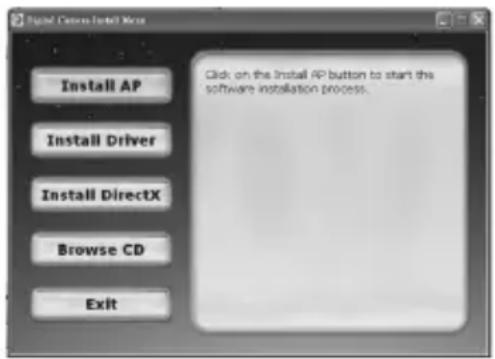
Cliccare su “Install AP” (Installa AP) sul menu “Digital Camera Install Menu” (Menu installazione macchina fotografica digitale) e selezionare una lingua dall'elenco a tendina.
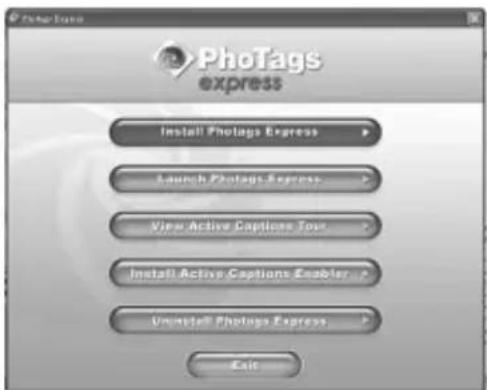
Cliccare su "Install PhoTags Express" e seguire le istruzioni per installare "PhoTags Express" e "WebCam Express". I software "PhoTags Express" e "WebCam Express" offrono molte applicazioni per la modifica e la stampa delle foto. Quando l'installazione è completa, compare una finestra di conferma. Togliere il segno di spunta dall'opzione "Start the application" (avvia l'applicazione) e cliccare sul pulsante
"Finish" (termina) per chiudere la finestra e tornare al menu installazione. Ora potete installare il driver della macchina fotografica.
- Cliccare su 'Installare il Driver', e seguire le istruzioni per installare il driver della fotocamera.
- Sarà necessario riavviare il computer dopo l'installazione del driver. Il driver 'Instant USB Camera' vi permette di utilizzare la fotocamera digitale anche come una normale webcamera.
Attenzione:
Se il CD non si auto avvia, cliccare su 'Inizio', 'Avviamento', e scrivere 'D:\autoavvio.exe' nella finestra dell'avvio (dove D:\ è il vostro CD-ROM drive) e premere invio.
- Dovrete installare innanzitutto il driver prima di poter scaricare fotografie e video dalla fotocamera e anche prima di utilizzarla come una webcam.
- Assicurarsi che la fotocamera non sia connessa al computer prima di installare il driver ed il software.
Quando si fa partire il software'PhoTags Express' per la prima volta, apparirà una finestra per la registrazione. Potete scegliere di registrare il programma, saltare il procedimento per la registrazione o eliminare una volta e per tutte questa finestra.
AVVERTENZA: Lexibook non sarà in nessun caso ritenuta responsabile per eventuali danni causati al vostro sistema informatico o per la perdita di dati dovuti all'installazione e/o utilizzo di questo software.
ACCENSIONE E SPEGNIMENTO DELLA FOTOCAMERA DIGITALE
Spingere e tenere premuto il tasto AVVIO sia per avviare che per spegnere la fotocamera. Quando avviate la fotocamera, il pannello LCD si illumina ed emette un bip per confermare che la fotocamera è pronta all'uso.
Attenzione: La fotocamera si autospegne dopo 60 secondi di inattività.
VARIAZIONE DI MODALITÀ DI UTILIZZO
Dopo aver avviato la fotocamera, premere il tasto MODALITÀ per alternare fra le due differenti modalità a disposizione:
Modalità di utilizzo come fotocamera – per fare fotografie
Modalità di utilizzo come Videocamera – per filmare video
Modalità per – revisionare e rielaborare
FARE LE FOTOGRAFIE (Utilizzo come Fotocamera)
Avviare la fotocamera nel modo di utilizzo come fotocamera e fare le fotografie.
Fare le fotografie
Premere il tasto OTTURATORE per fare una fotografia. Il pannello LED si illuminerà e il numero di fotografie ancora a disposizione è indicato sul pannello LCD.
Attenzione:
- Se la memoria è piena il pannello LCD lo indicherà con un messaggio.
- Quando anche la scheda di memoria SD è piena, la fotocamera farà un doppio bip se si tenta di fare una fotografia. Assicurarsi di transferire le fotografie sul PC.
Zoom
- Per zummare in avvicinamento, premere il tasto T.
- To zummare in allontanamento, premere il tasto W.
Il simbolo a sbarra minostra il livello di zummata.
Microminiature/Visualizzazione in lontananza
- Per fotografare un oggetto che è molto vicino, spostare il tasto Microminiature /Visualizzazione Lontananza verso sinistra, nella posizione che appare sul pannello LCD.
- Per fotografare invece un oggetto che è molto lontano, spostare il tasto Microminiature /Visualizzazione Lontananza verso destra, nella posizion ha che appare sul pannello LCD.
Funzione del Flash
Per usare il flash, premere ripetutamente il tasto FLASH fino a quando non si raggiunge l' impostazione desiderata fra quelle rappresentate dalle seguenti icone sullo schermo:
| Flash inserito | |
| Auto flash inserito | |
| Flash con rimozione automatica degli occhi rossi | |
| Nessuna icona | Flash disinserito |
Attenzione: Quando la funzione “Microminiature” è inserita il simbolo appare sul pannello LCD.
Il flash in questa modalità è disattivato. Assicurarsi di eliminare la funzione "Microminiature" per poter utilizzare il flash.
Timer di ripresa automatica
- Premere il tasto TIMER /AUTOMATICO ripetutamente per selezionare un dei due ritardi a disposizione di 0 secondi.
- Premere il tasto OTTURATORE per far partire il conto alla rovescia al termine del quale sarà scattata la foto.
- Per disattivare il timer automatico, premere il tasto TIMER/AUTOMATICO ripetitivamente fino a quando o l'icona o spariscono dal pannello LCD.
Cancellare l'ultima foto fatta
- Per cancellare l'ultima foto fatta, premere il tasto DESTRO/CANCELLA.
- Usare i tasti di sinistra o destra per selezionare 'Si' o 'No' e premere il tasto MENU/OK per confermare la rimozione.
IMPOSTAZIONI DEL MENU (Utilizzo come Fotocamera)
Cambiare il menu delle impostazioni
- Premere il tasto MENU/OK per accedere alla lista dei menu.
- Premere il tasto SINISTRO o DESTRO per selezionare il menu desiderarato.
- Premere il tasto SÙ o GIÙ' per selezionare una certa impostazione e premere il tasto MENU/OK per la conferma.
- Usare il tasto SÙ o GIÙ 'per variare da un'impostazione ad un'altra ed il tasto MENU/OK per confermare.
Menu di selezione delle diverse scene
Selezionare la scena a seconda dell'ambente e delle condizioni di luminosità in cui ci si trova. Si può selezionare tra: Auto, Notturno, Paesaggio notturno, Ritratto, Paesaggio, Sport, Festa, Spiaggia o Alta sensibilità.
Per una variazione immediata anche se solo temporanea dell'impostazione dello scenario premere il tasto SINISTRO ripetutamente durante la ripresa della fotografia.
Menu di selezione delle dimensioni dell'immagine
Questa funzione è utilizzata per variare le dimensioni dell'immagine e del livello di risoluzione che si gradisce. Maggiore è la qualità che si desidera, maggiore è la memoria che si assorbirà.
Menu di selezione dello Stabilizzatore di immagine
Consente di ottenere registrazioni stabili, compensando gli spostamenti della fotocamera e le vibrazioni della mano ed evitando così che le immagini siano offuscate.
Lista dei menu
- Menu dell'Esposizione
Controlla la quantità totale di luce che viene fatta giungere alla pellicola
2. Rapidità della pellicola- Valore ISO
Aiuta a compensare in caso di mancanza di una adeguata intensità luminosa quando non si vuole usare il flash. Al diminuire del valore della velocità diminuisce la granularità dell'immagine.
3. Bilanciamento del bianco
Compensa una grande gamma di gradazioni di illuminazione.
4. Messa a fuoco
Permette di variare la messa a fuoco rendendo i margini più o meno distinti.
5. Qualità
Pemette di alterare la risoluzione. Più alta la risoluzione e maggiore sarà la memoria che si richiede riducendo inevitabilmente il numero totale di foto che si possono contenere nella memoria.
6. Menu dell'impostazione Data/Orario
Imposta l'orario e la data con il seguente formato: anno/mese/giorno. Per la regolazione scorrere con I tasti verso l'alto o verso il basso per aumentare o diminuire il valore e a sinistra o a destra per spostare il cursore sulle cifre successive.
7. Auto power off
La fotocamera si spegne automaticamente qualora la lasciate inattiva per oltre 1, 2 o 3 minuti, questa funzione può essere disattivata.
8. Selezione lingua
È possible selezionare ben 6 lingue fra quelle a disposizione che sono le seguenti: inglese, tedesco, spagnolo, portoghese, italiano e francese.
9. Frequenza
Un'alta frequenza aumenta la durata dell'esposizione diminuendo allo stesso tempo l'effetto dell'esposizione a luci fluorescenti. Selezionare "50HZ" o "60HZ".
10. Formattazione scheda di memoria
Attenzione: Quando si formatta una scheda di memoria tutte le foto si cancellano in modo permanente anche se sono state precedentemente salvate, accertarsi dunque di farne prima una copia di riserva.
11. Ritornare alle impostazioni di default originarie impostate dalla casa madre
Permette di risettare le funzioni della fotocamera alle impostazioni di partenza.
REGISTRAZIONE DI FILMATI (Utilizzo come Videocamera)
- Avviare la fotocamera e premere il tasto Modalità di utilizzo ripetutamente fino a quando appare l'icona video 📄La quantità di tempo che si ha ancora a disposizione viene mostrata nella parte superiore dello schermo.
- Premere il tasto OTTURATORE per iniziare la registrazione. La durata della registrazione è indicata sul pannello LCD.
- Premere di nuovo il tasto OTTURATORE per interrompere la registrazione e salvarla automaticamente nella formattazione AVI.
- Per le funzioni di zummaggio, per le Microminiature o la Visuaalizzazione lontananza fare riferimento alla sezione "Fare le fotografie" per una spiegazione dettagliata di ciascuna funzione.
Avvertenza:
- La funzione flash è disattivata durante la modalità di utilizzo del video.
- È possibile utilizzare il software Media player e il software Quick time per l'esecuzione di file multimediali AVI files sul vostro computer.
- La struttura e la grandezza dei video clip può variare a seconda della quantità di memoria che si ha ancora a disposizione sulla memoria della fotocamera o della scheda di memoria SD.
Rimozione dell'ultima ripresa video effettuata
- Per cancellare la ripresa dell'ultimo video effettuato, premere il tasto DESTRO/CANCELLA.
- Usare i tasti di SINISTRA o DESTRA per selezionare la posizione di 'Si' o 'No' e premere il tasto MENU/OK per la conferma della selezione effettuata.
Per aggiustare il bilanciamento del bianco o l'impostazione della grandezza dell'immagine:
- Nella modalità di utilizzo come videocamera, premere il tasto MENU/OK.
- Usare i tasti di SINISTRA o di DESTRA per selezionare il “Bilanciamento del bianco” o il menu della ‘Grandezza dell’immagine”.
- Usare i tasti di SÙ o GIÙ' per selezionare l'impostazione desiderata.
- Premere il tasto MENU/ OK per confermare la scelta effettuata.
MODALITÀ DI PLAYBACK
Rivedere i vostri archivi
- Avviare la fotocamera e premere il tasto MODALITÀ ripetutamente fino a quando appare l'icona per la selezione di fotografie/video 'Playback' .
- Usare il tasto SINISTRO o DESTRO per visualizzare la foto o il video precedente o successivo.
-
Per visionare le vostre cartelle in versione minifoto tenere premuto il tasto W fino a quando le minifoto appaiono. Usare il tasto SINISTRO/DESTRO/SÙ o GIÙ per selezionare una minifoto in particolare e premere il tasto MENU/OK per averne accesso.
-
Per zummare una foto usare i tasti W o T.
- Per visionare un video, premere il tasto OTTURATORE per iniziare o mettere in pausa il video. Premere il tasto SÙ per interrompere il video e tornare allo schermo iniziale.
- Premere il tasto MODALITÀ in qualsiasi momento per tornare alla modalità di utilizzo come fotocamera.
Attenzione:
- 'Archivi vuoti' appare quando non ci sono foto o video salvati.
Protezione delle cartelle
- Per evitare la cancellazione involontaria di una cartella, entrare nella modalità di playback ed usare il tasto SINISTRO o DESTRO per visionare la foto o il video desiderato.
- Premere il tasto MENU/OK.
- Usare il tasto SINISTRO e DESTRO per selezionare il menu per la "Protezione".
- Usare il tasto SÙ o GIÙ per selezionare ‘Bloccare’ o ‘Sbloccare’ e premere il tasto MENU/OK per confermare la selezione effettuata.
Cancellazione cartelle
- Nella modalità playback mode, usare il tasto SINISTRO o DESTRO per visualizzare la foto o il video desiderato.
- Premere il tasto MENU/OK.
- Usare il tasto SINISTRO o DESTRO per selezionare il menu ‘Cancella’ e premere il tasto MENU/OK per confermare la cancellazione.
- Usare il tasto SÙ o GIÙ per selezionare la funzione 'Questa imagine soltanto', 'Tutte' o 'Cancellare l'azione' e premere il tasto MENU/OK.
- Usare il tasto SINISTRO o DESTRO per selezionare 'Si' o 'No' e premere il tasto MENU/OK per confermare la selezione effettuata.
Editing delle cartelle (possible solo per le foto)
Rotazione
- Selezionare la foto che si desidera far ruotare e premere il tasto MENU/OK.
- Usare il tasto e the SINISTRO o DESTRO per selezionare il menu della 'Rotazione dell'immagine'.
- Usare il tasto SÙ o GIÙ per selezionare la 'Rotazione' e premere il tasto MENU/OK.
- Usare il tasto SÙ o GIÙ / SINISTRO o DESTRO per selezionare la direzione desiderata.
- Usare i tasti T e W per zummare l'area desiderata.
- Premere il tasto OTTURATORE due volte per roteare e salvare questa nuova immagine.
Roteare
- Selezionare la foto che si desidera roteare e premere il tasto MENU/OK.
-
Usare il tasto SINISTRO o DESTRO per selezionare il menu della funzione di 'Roteazione'.
-
Usare il tasto SÙ o GIÙ per selezionare l'angolatura desiderata '90°', '180°' o '270°' e premere il tasto MENU/OK.
Stampare
- Selezionare la foto da stampare e premere il tasto MENU/OK.
- Usare il tasto e the SINISTRO o DESTRO per selezionare il menu 'PictBridge'.
- Usare il tasto SÙ o GIÙ per selezionare il 'PictBridge' e premere il tasto MENU/OK. Il pannello LCD will mostrerà, 'Pregasi connettere il dispositivo'.
- Connettere la fotocamera ad una stampante con un sistema compatibile tramite il cavo USB per la stampante.
SCARICARE LE FOTO ED I VIDEO
Procedura di scaricare manuale
- Avviare la fotocamera e connetterla al computer tramite il cavo USB in dotazione. 'MSDC' apparirà webcamerallo schermo LCD. La seguente finestra apparirà:
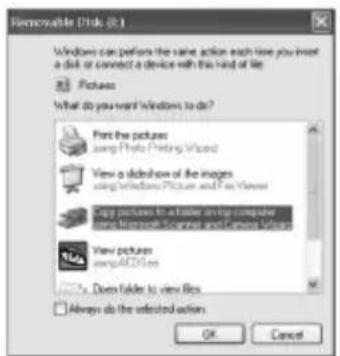
- Selezionare 'Copiare le foto nella cartella del mio computer' e cliccare 'OK'.
- Seguire le istruzioni che appaiono webcamerallo schermo del computer fino al completamento dello scaricare.
OPPURE, potete seguire la fase 1 sopracitata e poi:
- Cliccare webcameral tasto 'Avvio' di Windows.
- Cliccare webcamerall'icona 'Mio computer'.
- Cliccare webcama 'Dispositivo di memoria Rimovibile' per visionare le immagini. Le immagini sono memorizzate in una cartella secondaria chiamata 'DCIM' -- > « 100DSCIM ».
- È possible copiare ed incollare le immagini in una qualsiasi direzione desiderata.
Scaricare usando 'PhoTags Express'
- Avviare la fotocamera e successivamente connetterla al computer tramite il cavo USB in dotazione. Si sentirà un bip e 'MSDC' apparirà webcamerallo schermo LCD.
- Lanciare il programma 'PhoTags Express' e cliccare sul tasto 'Foto' sul menu principale dello schermo.

- Il dispositivo 'Foto Wizard – Selezione dispositivo' apparirà. Selezionare il driver 'Disco Rimovibile' dalla lista dei driver 'Dispositivi Attivi' che si trova a sinistra dello schermo.
Avvertenza: Assicurarsi di aver selezionato il driver ‘Disco Rimovibile’ o non si potrà essere in grado di scaricare le foto e/o video. - Selezionare il metodo di copiatura o 'Personalizzato' o 'Espresso' e cliccare sul tasto 'Successivo'.
- Con il metodo ‘Personalizzato’, si possono organizzare le foto sotto la categoria del nome, parola chiave e categorie. Cliccare il tasto ‘Successivo’ per continuare. Con il metodo di copiatura ‘Espresso’, si arriverà direttamente a questa fase saltando le precedenti.
- Selezionare dove salvare le foto. Cliccare sul tasto 'Navigare' e selezionare dove posizionare la cartella contenente tutte le foto salvate.
- Cliccare sul tasto ‘Completare’ per trasferire le foto/video dalla fotocamera alla cartella di destinazione.
WEBCAMERA MODE
Connettere la fotocamera al vostro PC, la fotocamera può essere utilizzata come una webcam.
Modalità di utilizzo come Webcamera
- Spegnere la fotocamera digitale.
- Connettere la videocamera al computer utilizzando il cavo USB in dotazione.
- Spingere e tenere premuti i tasti OTTURATORE e AVVIO. Rilasciare il tasto AVVIO ma non rilasciare il tasto OTTURATORE fino a quando non appare l'iconal 'PC CAM' sullo schermo. Vi trovate ora nella modalità webcamera. Per visionare le immagini in tempo reale filmate dalla webcamera, andare nella sezione il 'MioComputer' e fare un doppio click nel nuovo drive che si è installato chiamato 'Instant USB Camera'.
Registare un video clip
- Posizionare la fotocamera nella modalità di utilizzo come webcam e connetterla con il vostro computer, successivamente lanciare il software 'Webcamera Express'.
- Nella modali à di ‘Registrazione’, cliccare sul tasto ‘Registrare’ per iniziare la registrazione.
- Cliccare sul tasto di 'ARRESTO' per terminare la registrazione del video.
Immagine istantanea
-
Posizionare la fotocamera nella modalità di webcamera mode e connetterla con il vostro computer, successivamente lanciare il software 'Webcamera Express'.
-
Nella modalità ‘Registrazione’, cliccare il tasto ‘Istantanea’ per fare una foto istantanea.
Chattare
È possibile usare la fotocamera come fosse una PC CAM per avere un immediato accesso ai servizi di Yahoo Messenger, MSN Messenger, Skype, etc.
Esempio:
- Posizionare la fotocamera nella modalità di utilizzo della webcam e connetterla con il vostro computer, connettersi con MSN Messenger.
- Sull'interfaccia MSN, selezionare 'Azioni', successivamente 'Inizia una conversazione video'.
- Selezionare la persona con la quale si vuole chattare e premere 'OK'.
SOLUZIONE DI PROBLEMI
D: La fotocamera non si accende quando si preme il tasto di avvio. Causa/Soluzione?
R:
- Controllare che le batterie siano state posizionate correttamente.
- Sostituire le batterie con batterie nuove o completamente ricaricate.
D: Il pannello LCD è spento. Causa/Soluzione?
R:
- La fotocamera potrebbe essere entrata nella modalità di salvataggio di energia. Premere di nuovo il tasto di AVVIO ed attendere che la fotocamera si riavvii di nuovo.
- Le batterie potrebbero essere scariche. Sostituire le batterie con batterie nuove o totalmente ricaricate.
- Controllare che le batterie siano state installate correttamente.
D: Non appare nulla quando si preme il tasto OTTURATORE Causa/Soluzione?
R:
- La fotocamera camera potrebbe ancora essere impegnata nella precedente azione che potrebbe essere quella di ricarica del flash, salvataggio, copiatura o rimozione di una foto. Pazientare per qualche secondo e riprovare.
- La scheda memoria interna della fotocamera o quella addizionale della scheda di memoria SD potrebbero essere piene occorrere cancellare immagini dalla fotocamera. Assicurarsi di trasferire le fotografie che si desidera conservare sul computer prima di cancellarle
- Il timer sta terminando di fare il conto alla rovescia, attendere qualche secondo.
D: Perchè le fotografie sono poco chiare ? Causa/Soluzione?
R:
- Le lenti potrebbero essere sporche. Soffiare via la polvere gentilmente dalle lenti e poi pulirle con un panno di pulizia lenti privo di agenti chimici.
- Assicurarsi di tenere la fotocamera in posizione stabile fino a quando la luce rossa di segnalazione del LED si sia spenta.
- L'operatore potrebbe essere troppo vicino al soggetto da ritrarre. Allontanarsi dall'obiettivo.
D: Perchè le fotografie sono troppo scure? Causa/Soluzione?
R:
- Il flash potrebbe essere spento. Vedere la sezione “Fare le fotografie” per una descrizione più dettagliata su come variare l'impostazione del flash.
- Il flash deve essere sostituito. Portare la fotocamera in un centro assistenza per un'ispezione e manutenzione
- Avvicinarsi all'obiettivo che deve essere ritratto o muoversi in un'area con una maggiore luce.
- L'esposizione, il valore, ISO, il bilanciamento del bianco o la selezione della scena potrebbero essere incorretti per quel tipo di ambiente. Vedere la sezione 'Impostazione dei Menu' per variare queste impostazioni.
D: Perchè le fotografie sono troppo chiare? Causa/Soluzione?
R:
- Probabilmente non è necessario l'utilizzo del flash. Vedere la sezione 'Fare le fotografie' per una descrizione più dettagliata su come variare l'impostazione del flash.
- L'esposizione, il valore ISO, il bilanciamento del bianco o la selezione della scena potrebbero essere incorretti per quell'ambiente. Vedere la sezione 'Impostazione dei Menu' per variare queste impostazioni.
D: Cosa occorre fare quando appare un messaggio che ci segnala la presenza di un errore nella sceda di memoria? Causa/Soluzione?
R:
Controllare il manuale di istruzioni della scheda di memoria per accertarsi della compatibilità e che sia stata effettutata correttamente la formattazione della fotocamera.
D: Ho fatto delle fotografie ma il mio computer non sembra riconosce la fotocamera. Causa/Soluzione?
R:
- Assicurarsi innanzitutto di avere fatto le foto. Premere il tasto OTTURATORE un paio di volte per fare alcuni campioni di foto e poi provare a scaricarle di nuovo. È raccomandabile anche aver provveduto ad inserire una scheda di memoria SD nella fotocamera.
- Utilizzare solo ed esclusivamente il cavo USB in dotazione. Assicurarsi che sia adeguatamente connesso ambo alla fotocamera ed al computer.
- Lasciare un periodo di tempo a disposizione del computer per il riconoscimento della connessione con il dispositivo USB. Provare ad aggiornare la lista dei dispositivi a disposizione fino a quando non appaia an che il nominativo del dispositivo in questione.
Se il computer non riconosce il dispositivo verificare la compatibilità' del sistema informatico utilizzato dal pc con le specifiche tecniche della fotocamera.
SPECIFICHE TECNICHE
| Sensore dell'immagine Sensore CMOS | |
| Risoluzione dell'immagine 3264 x 2448 Pixels (8M)3648 x 2048 Pixels (HD 7M)2592 x 1944 Pixels (5M)2048 x 1536 Pixels (3M)1920 x 1080 Pixels (HD 2M)640 x 480 Pixels (VGA) | |
| Video Risoluzione 640 x 480 Pixels (VGA)320 x 240 Pixels (QVGA) | |
| Formattazione delle cartelle JPEG / AVI | |
| Memoria addizionale Scheda SD / MMC (fino ad un massimo di 8GB) | |
| Pannello LCD 2.4 Piedi TFT LCD | |
| Lenti f=7.23mm, F2.8 | |
| Zoom Si | |
| Esposizione Da -3.0EV a +3.0EV | |
| Bilanciamento del bianco Auto, Diurno, Nuvoloso, Incandescente, Fluorescente | |
| Valore ISO Auto / 100 / 200 / 400 | |
| Scene Auto / Ritratto Notturno / Paesaggio Notturno / Ritratto /Paesaggio / Sport / Festa /Spiaggia / Alta Sensibilità | |
| Flash Auto / Flash Inserito/ Flash con correzione degli occhi rossi /Flash disinserito | |
| Timer di ripresa automatica | Ritardo di 2 o 10 Secondi |
| Stabilizzatore Anti-vibrazione | Si |
| Standard Industriale PictBridge | Si |
| Interfaccia | USB 1.1 |
| Sistema Richiesto(10.2.6 o aperiore) | Windows 2000 / XP / VistaTM / Mac OS X |
| Batterie | 3 x AAA |
| Temperature tollerate | 0-40°C |
MANUTENZIONE
Pulire l'unità solo con un panno morbido leggermente umido. Non usare detergenti. Non esporre l'unità alla luce diretta del sole o ad altre fonti di calore. Non immergere l'unità in acqua. Non smontare o far cadere l'unità. Non tentare di piegare o deformare l'unità.
GARANZIA
NOTA: Conservare il manuale di istruzioni, contiene informazioni importanti. Questo prodotto è coperto dalla nostra garanzia di un anno. Per usufruire della garanzia o del servizio post-vendita, contattare il rivenditore e fornire la prova d'acquisto. La nostra garanzia copre difetti legati a materiali o montaggio attribuibili al costruttore, ad eccezione dell'usura causata dal mancato rispetto delle istruzioni per l'uso o da operazioni non autorizzate sull'apparecchiatura (ad es. smontaggio, esposizione a calore o umidità, ecc).
Riferimento: DJ050series
Progettato in Europa – Fabbricato in Cina
©2009 Lexibook®
Lexibook Italia S.r.l,
Via Eustachi, 45,
20129 Milano,
Italia.
Servizio consumatori : 022040 4959 (Prezzo di una chiamata locale).
http://www.lexibook.com
Questo prodotto non è un giocattolo.
Protezione Ambientale
Gli elettrodomestici da smaltire possono essere riciclati e non devono essere gettati con i normali rifiuti domestici!
Sostenete attivamente la conservazione delle risorse e contribuite alla protezione dell'ambiente portando questa
apparecchiatura presso un centro di raccolta (se disponibile).

