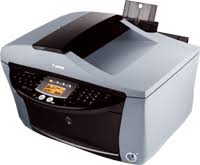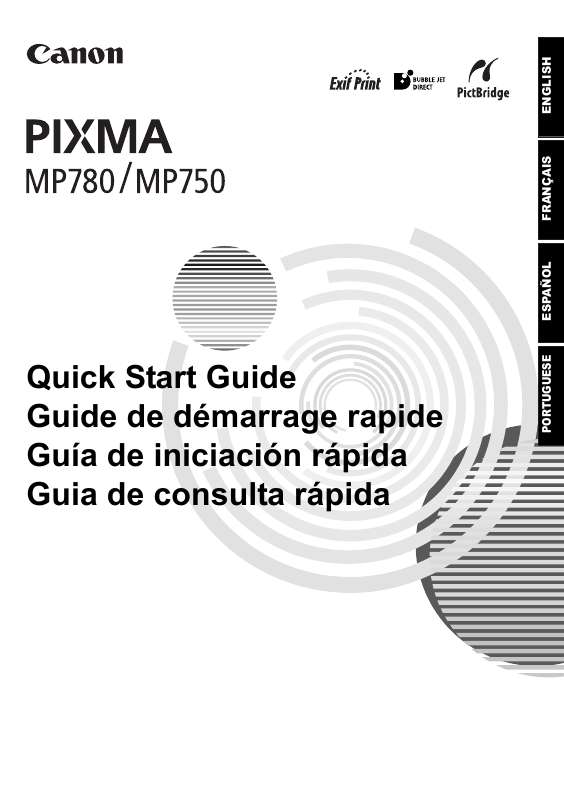
PIXMA MP750 - Impressora multifuncional a jato de tinta CANON - Manual de utilização gratuito
Encontre gratuitamente o manual do aparelho PIXMA MP750 CANON em formato PDF.



| Tipo de produto | Impressora multifuncional a jato de tinta (impressão, cópia, digitalização, fax) |
| Marca | Canon |
| Modelo | PIXMA MP750 |
| Dimensões (C × L × A) | Aproximadamente 445 × 365 × 205 mm |
| Peso | Aproximadamente 9,5 kg |
| Alimentação elétrica | 220-240 V CA, 50/60 Hz (ou 110-120 V dependendo da região) |
| Consumo de energia | Aproximadamente 15 A (máx) a 120 V |
| Tipo de impressão | Jato de tinta colorido (5 reservatórios: preto, foto preto, ciano, magenta, amarelo) |
| Resolução máxima de impressão | 4800 × 1200 dpi (otimizada) |
| Formatos de papel suportados | A4, Carta, 4×6", 5×7", 8,5×11", envelopes, etc. |
| Capacidade do alimentador automático de documentos (AAD) | Até 35 folhas (A4/Carta, 20 lb) |
| Digitalização | Digitalização colorida e P&B, resolução de até 1200 dpi (óptica) |
| Cópia | Funções: cópia sem bordas, frente e verso, 2 em 1, agrupamento, repetição |
| Fax | Super G3 (33,6 kbps), discagem rápida e abreviada, recepção automática |
| Conectividade | USB 2.0 (tipo B), PictBridge (conexão direta para câmera digital), linha telefônica RJ11 |
| Display | Tela LCD retroiluminada |
| Impressão frente e verso | Automática (inclui unidade de acionamento frente e verso) |
| Manutenção | Cabeçote de impressão substituível, reservatórios de tinta individuais (sem cartucho) |
| Segurança | Desligamento automático, proteção contra sobretensão, instruções de segurança detalhadas no manual |
| Limpeza | Limpeza do cabeçote de impressão pelo menu, alinhamento automático, limpeza externa com pano úmido |
| Reparabilidade | Peças sobressalentes disponíveis (cabeçote de impressão, reservatórios de tinta, bandeja, etc.); reparo por centro autorizado recomendado |
| Informações gerais | Certificado ENERGY STAR, compatível com Exif Print, manual disponível em vários idiomas |
Perguntas frequentes - PIXMA MP750 CANON
Perguntas dos utilizadores sobre PIXMA MP750 CANON
0 pergunta sobre este aparelho. Responda às que conhece ou faça a sua.
Faça uma nova pergunta sobre este aparelho
Baixe as instruções para o seu Impressora multifuncional a jato de tinta em formato PDF gratuitamente! Encontre o seu manual PIXMA MP750 - CANON e retome o controlo do seu dispositivo eletrónico. Nesta página estão publicados todos os documentos necessários para a utilização do seu dispositivo. PIXMA MP750 da marca CANON.
MANUAL DE UTILIZADOR PIXMA MP750 CANON
Este manual está protegado pelos direitos de propriedade inteletual pela Canon Inc. com todos os direitos reservados.
Sob as leis de propriedade inleutual, este manual não poderá ser reproduzido de qualquer forma, pelo todo ou em parte, sem autorização por escrito da Canon Inc.
© 2004 Canon Inc.
Desresponsabilitação
A Canon Inc. revelu atentamente este manual para que sera um manual de fácil consulta sobre o Canon MP780/750. Todas as descrições, informações tínicas e recomendações neste manual e em qualquer manual ou documents relacionados são considerados fiáveis, mas a sua precisão e integridade não são garantidas nem asseguradas, e não pretendem, nen devera ser tidas como representação ou garantias no que diz respeito aos produits descritos.
Especificações sujeitas a alteração sem avis prévio.

Como parceiro da ENERGY STAR, a Canon Inc. determinou que este produit cumpre as diretivas da ENERGY STAR sobre utilizesao eficiente de energia.
Toda a informação respeitante a produits que não sejam da Canon foi compiling a partir de informação publicamente disponible disponível. Não é feita qualquer representação no que diz respeito à sua precisão.

Super G3 é um termo utilizado para designar a nova geração de faxes que utilizes moderns ITU-T V.34 standard de 33,6 Kbps*. Nos faxes de alta velocidade Super G3, as transmissões demoram querça deTRS Sometimes * por páginá, o que reduz as despesas com a LINHA Telefonica.
- A estimativa de 3 segundos de transmissão por páginé é baseada naabela n°1 standard do fax da Canon (modo standard) a uma velocidade de modem de 33,6 Kbps.
A PSTN (Public Switched Telephone Network) suporta atualmente una velocidade de modem de 28,8 Kbps ou inferior, dependendo das condições da红线 Telefonica.
Exif Print
Exif Print é uma norma destinada a melhorar a comunacao entre impressoras e casarias digitais.
Fazendo uma ligação a uma-camera digital compatível com Exif Print, a unidade utiliza e optimiza as imagens filmadas poressa-camera, Ofrecendo impressões de qualidaço extremamente elevada.
CE
Este equipamento está em conformidade com os requisitos essenciais da diretiva EC 1999/5/EC. Declaramos que este produto está em conformidade com os requisitos EMC da diretiva EC 1999/5/EC relativamente a uma entrada de corrente nominal de 230V , 50Hz , embora a entrada de corrente nominal do produto seja de 200V - 240V , 50 / 60Hz . Se for para及其他 País da UE e tiver problemas com o produto, contacte o centro de assistência da Canon.
(Só para a Europa)
Marcas comerciales
- Canon é uma marca registada.
- PIXMA é uma marca registada da Canon Inc.
- Microsoft® e Windows® são marca registradas da Microsoft Corporation nos EUA e outros paíSES.
- Macintosh, Mac e o logólico Mac sãoustralianas registradas da Apple Computer, Inc., registradas nos EUA e outros paises.
- Todos os outros nomes de produits escaras sãoscaras registadas oumarcas commerciais dos respectivos propriétários.
Como utiliser a documentação fornecida
Instruções de configuração fácil (Documentação impressa):
Leia primeiro este manual.
Este manual inclui instruções para instalar a unidade e prepará-la para ser realizada.
Manual do Utilizador (Documentação eletrôrica):
Leia estemanual quandocomecarautilizara unidade.
DepoS de seguir as instruções nas Instruções de configuração fácil, leia este manual para consulutar as instruções sobre como imprimir a partir do computador, sobre a impressão direta de fotografias a partir das cassemas digitais selecionadas, FAX)'eniar e receber fazes, copiar e ler. Este manual é um ficheiro HTML incluindo no CD-ROM de instalacao. Para ler este manual, clique no icone que aparece no computador(before de instalar os controladores.
Este manual inclui a informacao que se segue:
-
Manuseamento de documents
-
Preparar aunities para enviar e receber faxes
-
Manuseamento de papel
-
Enviando Fax
Cópia
-
Recebendo fax
-
Impressão fotografica
Familiarizar-se com o software
Diretamente a partir de uma-camera digital
-
Solucionando Problemas
-
Imprimir a partir do computador
Manual do software (Documentação eletrôrica):
Consulte este manual para obter todas as instruções sobre como imprimir, ler e FAX'enviar/receber faxes (apenas para o Windows) a partir do computador. Estemanual, incluso num ficheiro HTML no CD-ROM de instalacao,descreve esta funcao em detailhe, assim como os métodos de'utilização dos controladores MP, MP Navigator e controlador do fax. Para ler este manual, consulte o Manual do Utilizador.
Este manual inclui a informacao que se segue:
- Imprimir
Leitura
- Enviar/receber faxes
Leitura avançada
- MP Navigator
Photo Application Guide (Documentação eletrôrica):
Este manual descreve o software de'utilario contido no CD-ROM de instalacao, como o Easy-PhotoPrint e O Easy-WebPrint, incluindo instruções sobre como ler dados, various métodos de impressão e detalles das funções. Tal como o Manual do Utilizador, este manual también está incluido no CD-ROM de instalacao. Para ler this manual, consulhe o Manual do Utilizador.
O icone FAX indica os itens que são apenas aplicáveis ao MP780.
As documentações eletrónicas poderão não ser possíveis de instalar dependendo do País de aquisicao. Se for o caso, copie as documentações eletrónicas da pasta "Manual" no CD-ROM de instalacao para o disco duro do computador.
Como ler osmanuals HTML
Estão disponible vásios browsers para a visualização em HTML e, por esta razão, o mesmo texto ou imagem poder aparecer de forma diferente dependendo do browser que você utilize. Osmanuals HTML foram elaborados partindo do princípio que sera visualizzato e lido sob as seguintes condições:
Para o Windows:
- Web browser: Microsoft® Internet Exploere 5.0 ou superior
- Ecran do Web browser: Ecraninteiro
- Resolução do ecran (ambiente de trabalho): 800 × 600 pixels ou superior
- Quantidade de cores do eça: 16 bits ou mais
Para Macintosh:
- Web browser: Microsoft® Internet Exploere 5.0 ou superior, Safari 1.0 ou superior
- Ecran do Web browser: Ecraninteiro
- Resolução do ecran (ambiente de trabalho): 800 × 600 pixels ou superior
- Quantidade de cores do ecra: 32,000 ou mais
- Recomendamos que utilize o Safari como browser para ver os(manuels HTML no Macintosh. Caso não tenha o Safari, descarregue-o na网页 da Internet da Apple Computer Inc. e instale-o.
Ler a documentoao
Símbolos realizados nestemanual
AVISO
Indica um avis respeitante a operações que podem provocar a morte ou ferimentos se não foram executadas corretamente. Para fazer a unidade em segurarça, tenha sempre em atençao these visos.
ATENÇAO
Indica uma chamada de atenção relativa a operações que podem resultar em lesões pessoas ou danos materiais se não foram corretamente executadas. Para utilizes a unidade com segurança, tenha sempre em conta estas chamadas de atenção.
#
Notas sobre o funciona o ou explicacoes adcionais. Recomenda-se vivamente a leitura todas indentacoes.
(Consulte a páginna)
Indica um número de páginá onde poderá encontrar informações adcionais.
FAX
Indica os itens que são apenas aplicáveis ao MP780.
- (Título de ramificação de operações)
Utiliza-se para una operationação que pode ser executada atraves de procedimentos ramificados.
- (Nível de ramificação de operação)
Utiliza-se para explicar cada的操作a de um procedimento ramificado.
O texto entre parentesis refere-se a uma tecla do painel de operacao da unidade ou a um item do computador a ser realizado.
Exemplo: [Cor]
O textualo entre parentesis indica uma mensagem ou um item de menu的选择avel que aparece no LCD (Visor de cristais liquidos).
Exemplo:
Termos realizados nestemanual
unidade
Termo geral utilizo para representar o MP780/750.
predefinição
Definição que é valida a não ser que a altere.
documento
Folhas de papel de originais, páginas de um livre ou fotografias que pode copiar FAX>, enviar/receber atraves do fax ou ler com estaunities.
papel
Papel no qual pode imprimir com estaunities.
menu
Lista de definições a partir da qual pode選擇ar um item para configurar ou alterar. O menu tem um titlesque aparece no LCD.
SeLECTIONADO dioma para o LCD
1 Carregue em [Menu] varias vezes até aparecer <4. AJUSTES SISTEMA>.
2 Utilize [] ou [] para seleccionar
3 Utilize [<] ou [>] para seleccionar o idioma e, de seguida, carregue em [OK].
Informação sobre segurarca
Leia os avisos de segurar e precauções fornecidos neste manual para assegurar que utilizes aunities com segurar. Não tente'utilizar aunities de maneira分娩te que o descririto neste manual. Para informações de segurar detalhadas, consulte o Manual do Utilizador.
AVISO
Pode causarCHOque eltrico/incendio ou danos na unidade se ignorar qualqueruma destas precauoces de seguranca.
- Localização
- Não coloque a unidade perto de solventes inflamáveis como o alcool ou diluentes.
- Fonte de alimentacao
- Nunca tente ligar ou desligar a unidade da fonte de alimentacao com as mao molhadas.
- Retire sempre completeness a ficha da tomada de corrente.
- Nunca danique, modifique, estique ou doit ou torça o cabo de alimentação. Não coloque objetos pesados sobre o cabo de alimentação.
- Nunca ligue a unidade numa tomada de corrente que sera partilhada com outras equipamento (fio/cabo de extensão, adaptorador de 2 ou 3 vias, etc.).
- Nunca utilize aunities case o cabo de alimentacao esteja atado ou emaralhado.
- Caso detecte fumo, cheiros anormais ou ruidos estranhos à volta da unidade, deslgue-a imeditamente da corrente e contate o representante local autorizzato da Canon ou a LINHA de assistência da Canon.
Utilizar a unidade nestas condições pode causar incência ou Choquesétricos.
- Desligue periodically aunities e utilize um pano seco para retiring qualquer po ou sujidade acumulados na ficha e na tomada.
Caso a unidade sera colocada num local exposto a demasiado pó, fumo ou humidade extrema, o pó acumulado na ficha absorve a humidade e pode danIFICAR o isolamento ecausear incência.
- Manutenção
- Utilize um pano humido para limpar a unidade. Nunca utilize solventes inflamáveis como o alcool, benzina ou diluentes. Caso solventes inflamáveisarem em contacto com as partes elétricas no interior da unidade, pode ocorro incéndio ouCHOues elétricos.
- Desligue sempre a corrente e ficha da tomada antes de limpar aunities.
Caso ligue acidentalmente a unidade durante a sua limpeza, pode sofrer lesões ou danificar a unidade.
Manuseamento
- Não tente descentrear nem Mudrar a unidade. Não existem peças que possam ser reparadas pelo uso no interior da unidade.
A unidade contentem componentes de alta tensão. Nunca tente efetuar qualquer procedimento de manutenção não descririto neste manual. Procedimentos de manutenção incorretos podem danIFICAR a unidade, causar incendio ou choques eletricos.
- Não utilize sprays inflamáveis perto daunities.
Isto pode causar incendidio ouCHOques eltricos caso o spray entre em contato com os componentes eltricos no interior da unidade.
Outros
- Este produit emite corrente magnética de baixo nível. Caso utilize um pacemaker cardíaco e sina na normalidades, afaste-se deste produits e contate o médico.
- Ao instalar aunities perto de produits elétricos com luzes fluorescentes, afaste aunities能做到些 5/7/8 polegadas (150 mm) dos produits elétricos equipados com Luzes fluorescentes. Caso contrário, pode ocorro mau configuramento daunities como resultado do ruido emitido pelas Luzes fluorescentes.
- Ao desligar a currente, certifique-se de que currega em [LIGA/DESLIGA] e confirme se o indicator luminoso alarme está desligado. Caso puxe a ficha da tomada de parede quando o indicator luminoso alarme estiver aceso ou a piscar, aCESSA de impressao não está protegida e poderá não consiguiar imprimir mais tarde.
ATENÇA O
Pode soffer lesôes ou causar danos na unidade se ignorar qualquer uma destas precauções de segurança.
- Localização
- Coloque a unidad numa superficie plana, estável e sem vibrações que seja sufficientemente resistente para suportar o seu peso.
- Não instale a unidade num local que esteja demasiado humido ou sujo, exposto à luz direta do sol, no exterior ou perto de uma fonte de calor. A instalação em locais como este pode causar incêndio ou choquesétricos. Para fazer o risco de incêndio ou choquesétricos, instale a unidade num local com uma temperatura ambiente de 5^ a 35^ e com uma humidade de 10% a 90% (sem condensação).
- Não coloque a unidade em cima de um tapete ou carpete finos. Caso entrem fibras ou pô no interior da unidade, pode ocorro incência.
- Fonte de alimentacao
- Nunca remove a ficha puxando o cabo.
Se puxar o cabo de alimentacao pode danifica-lo e causar incendio ou choques eletricos.
- Não utilize um cabo de extensiono quando pode fazer incêndio ou Choques eletricos.
- Assegure-se de que a area à volta da tomada está sempre livre para que possa deslugar o cabo de alimentação sempre que necessário. Caso contrário, não poderá deslugar a ficha no caso de uma emergência.
- Nunca utilize outra fonte de alimentacao que nao a adequada para a unidade no País onde adquirir a unidade,ursor incendidio ouCHOques elétricos.
O requisito de funcionaamento deixa unidade é o segunte:
110-120V CA, 50/60Hz ou 220-240V CA, 50/60Hz (dependendo dos requisitos de eletricidade locais)
Manuseamento
- Fecha a tampa dos documentos cuidadosamente para fazer apanhar a sua maior. Caso contrário, pode fazer lessemesso pessoas.
- Não corregue com para na tampa dos documentoo ao utilizear o vidro de originais para ler livros finos. Istô pode danIFICAR o vidro de originais e a tampa dos documents e/ou causar lesões pessoais.
- Antes de mover aunities, pegue na mesma por ambas as extremidades.
- Não coloque as suas mês dentro da equipe durante a impressão. As peças internas da equipe está a mover-se causando assim lesões.
- Não vire aunities ao contrario. Pode ocorro fuga de tinta manchando o vestuário ou a areauldante.
- Cabeça de impressão/depósitos de tinta
- Por razões de segurarça, guarde as cabecas de impressão e os depósitos de tinta para do alcance das crianças. Se uma criança ingerir tinta inadvertamente, consulta imeditamente ummedicine.
- Não abane as cabecas de impressão ou depósitos de tinta. Pode ocorro fuga de tinta manchando o vestuário ou a区内 circundente.
- Nunca toque na cabeca de impressão.
Limitações legais sobre a'utilisation do produits e'utilização de imagens
Poderá ser ilegal efetuar copias, ler, imprimir ou'utilizar reproduções dos seguintes documentos. A lista fornecida não é exaustiva. Em caso de dúvidas, contate um representante legal na sua jurisdição.
- Moeda em papel
- Ordens dePAYamento
- Certificados de deposto
- Selos (com ou sem carimbo)
- Distintivos ou insígnias de identificacao
- Vales de pagamento ou de service seletivos
- Cheques ou vales emitidos por agencies governmentais
- Licencias e registers de propriedades de veículos motorizados
Travelers checks
- Senhas de refleções
Passaportes
- Documentos de imigracao
- Selos fiscais internos (com ou sem carimbo)
- Contratos ou outros certificados de dividir
- Certificados daolta
- Trabalhos com direitos de propriedade inteletual/trabalhos de arte sem autorização do proprietário
Componentes principales e respectivas funções
MP780 éminostrado aqui.

- Os paineis de operacao para o MP780 e MP750 são differs.
Unidade
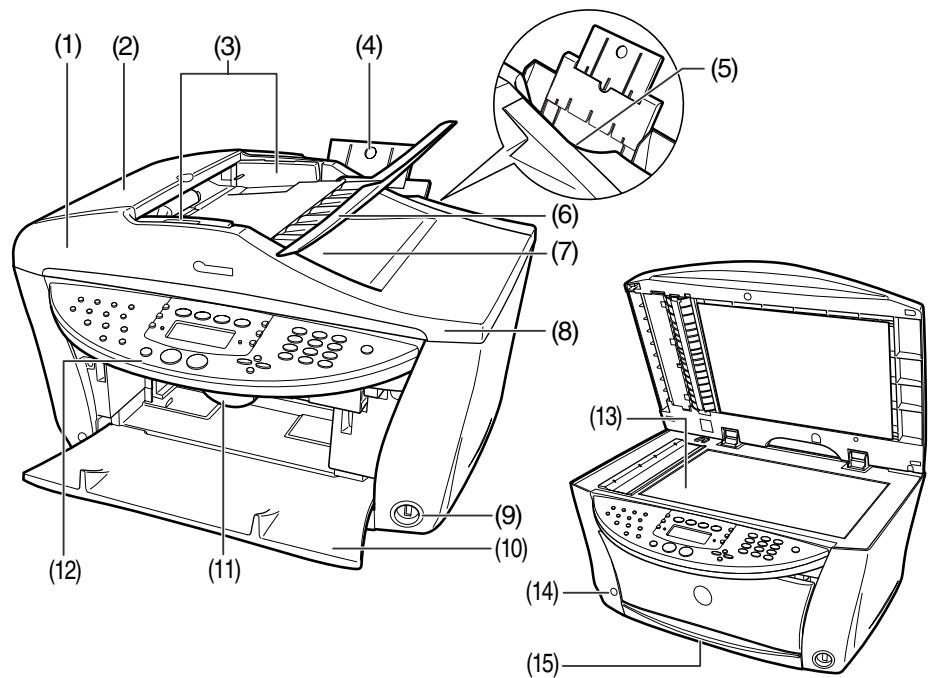
Frente
(1) ADF (Alimentador de documento automatico)
Lê automaticamente em documents colocados na bandeja de documents.
(2) Tampa do alimentador
Abre-se ao retiring papel encravado.
(3) Guias do documento
Ajuste把这些guiaspara corresponderemàlargura dodocumento.
(4) Suporte do papel
Suporta o papel colocado na bandeja. Estenda-o antes de colocar o papel colocando seu dedo na parte redonda e puxando a extensao para fora até parar.
(5) Alimentador de folha automatico
Coloque papelquiry com o lado de impressao virado para cima. Alimenta automaticamenteuma folha de cada vez a partir do suporte do papel.
(6) Bandeja de documentos
Abra para colocar um documento. Uma vez colocado, o documento é alimentado网页 à网页. Colque o documento com o lado que deseja ler virado para cima.
(7) Abertura desays do documento
Os documents lidos a partir da bandeja de documents são colocadosquiry.
(8) Tampa dos documentos
Cobre o vidro de originais. Abra esta tampa quando colocar um documento no vidro de originais.
(9) Porta de impressão directa (para a-camera digital)
Utiliza-se para ligar à unidade uma PictBridge-, a-camera digital correspondente “Bubble Jet Direct”- da Canon ou uma-camera de video digital, para imprimir imagens diretamente da-camera. Para detailhes, consulte a págin 26.
(10) Bandeja de saída do papel
As impressões são enviadas para esta bandeja. Carregue no botão de partir esta bandeja antes de cornerar a copiar ou imprimir. Se estiver fechada, a bandeja abre-se automaticamente quando a unidade começá a copiar ou imprimir. quando não estiver a utilizesa-la, mantenha-a fechada na unidade.
(11) Alavanca do scanner
Puxe para arente para abrir a unidade de digitalização.
(12) Paine de的操作
Mostra o estado de funciona da unidade. Temem se utilize para alterar ou verficar as programacoes de cada funcao. Para detalhes, consulte a pagsina 15.
(13) Vidro de originais
Utiliza-se para colocar um documento a ser processado.
(14) Botão de Abrir
Carregue neste botão para Abrir a bandeja de saída do papel incorpORA na unidade.
(15) Cassete
Carregue papelquiry comolado de impressao virado para baixo.
(16) Unidade de digitalização (Tampa da impressora)
Quando tiver de Abrir a tampa interna 2, levante o scanner até ficar bloqueado na posicao correta.
(17) Suporte da%caca de impressao
Utiliza-se para instalar aCESSA de impressao.
(18) Tampa interna 2
Abra esta tampa sempre que substituir tinteiros ou retiring um papel encravado.
(19) Tampa interna 1
Abra esta tampa sempre que substituir tinteiros ou retiring um papel encravado.
(20) Conector de alimentacao
Utiliza-se para ligar o cabo de alimentacao daunities.
Abre-se ao retiring papel encravado.
(22) Tomada de dispositivo externo
Liga o dispositorio除外.
(23) Tomada de LINHA Telefonica
Liga a LINHA Telefonica.
(24) Conector USB (para computadores)
Utilizzato para ligar a unidade a um computador para leitura, impressao e outras operacoes.
(25) Unidade de transporte frente e verso
Abra para retiring o papel encravado.
Painel de的操作
MP780 éminostrado aqui.
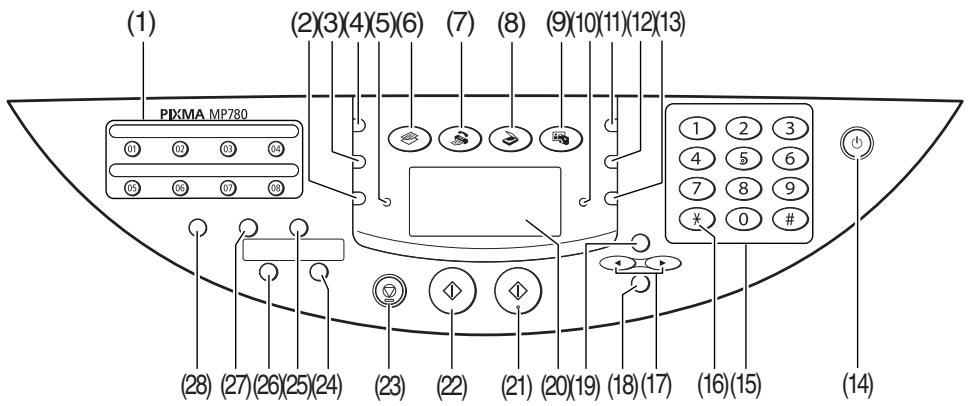
(1) FAX Tecla de discagem rapiida de um toque
Carregue nestes botões para discerniros de fax ou de téléphone pré-registeredos.
(2) [Interruptor do alimentador de papel]
(3) [Qualidade da imagem]
Seleciona a resolution da copia e a resolution do FAX fax.
(4) [Exposicao]
Seleciona a exposicao da copia e a exposicao do FAX fax.
(5) Luz em uso/memória
Pisca ou acende-se durante o functimento. Acende-se也是非常 quando existem documentos armazenados na memória da unidade.
(6) [COPIAR]
Muda para o modo de cópia.
(7) [FAX] [FAX]
Passa a unidade para o modo de leitura. No modo de leitura, a unidade lê o documento para o computador, de acordo com as programações selecionadas. Este botão utilizes-se quando a unidade está ligada a um computador.
(9) [FOTO]
Passa a unidade para o modo de impressao fotografica.
Indicator luminoso Alarmeasca quando se liga ou desliga a unidade, quando ocorre umerro ou se acabar o papel ou a tinta.
(11) [Ampliar/Reduzir]
Define o rácio de ampliação ou redução para a cópia.
(12) [Agrupar]
Seleciona um agrupamento de software (ordenacao).
(13) [Papel]
Liga e desliga a unidade. Antes de ligar a unidade, verifique se o unidade de digitalização está fechado.
Muda temporariamente para marca por tons. Não altera o modo ao introduzir秦皇res.
(17) [ (-)] [ (+)]
Percorrem as seleções do menu eDSPantam ou diminuem o número de copias ou de ficheiros de imagem.
(18) [OK]
Seleciona itens nos menus e confirmar as seleções. Restaura aunities para o seu modo de funciona normal caso ocorra umerro durante a impressão ou o papel encrave. Ejeta os documents restantes no ADF.
(19) [Menu]
Acede as programacoes para personalizar oFUNAMENTO da unidade.
(20) LCD (Visor de cristais liquidos)
Mostra mensagens, seleções do menu e o estado do funciona.
(21) [Cor]
Inicia a copia a cores ou FAX a transmissao de fax.
(22) [Preto]
Inicia a copia a preto e branco ou FAX a transmissao de fax.
(23) [Parar/Reinicializar].
Cancela as operações e faz com que aunities voite ao modo de esper.
(24) [FRT/VRS]
(27) [Discagem codificada]
Carregue neste botão e numário deinouságitos para fazer um fax ou número de téléphone pré-registeredos.
(1) Interruption de alimentação
“▶” é visualizzato pela fonte de papel seleccionada no momento. Isto aparece em cima quando o alimentador de folha automatico é selectionado ou em baixo quando a cassette é seleccionada.
(2) Sem margem/com margem
Indica sedeferaser aplicadauma margem. significa semuma margem("sem margem").
(3) Cópia derente e verso
Visualizzato quando é seleccionada a copia derente e verso.
(4) Tinta restante
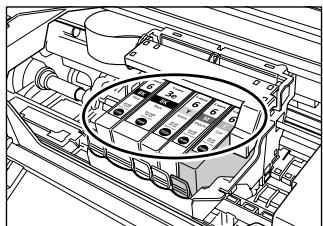
Indica a quantidade de tinta restante. Visualiza a partir da esquerda na segunte ordem: 6BK/3eBK/6Y/6M/6C. (Consulte a páginá 38 para instruções sobre como instalar o tinteiro.)
(5) Mensagens
Mostra mensagens, itens do menu e o estado do funciona.
- As mensagens visualizadas no LCD podem diferir, dependendo da espécificação da unidade.
Requisitos de documents
| Vidro de originais | ADF | |
| Tipo de documento | ·Tipos especials de papel ·Fotografiaies ·Livros ·Documentos não adequados para o ADF | Documentos de variedas páginas do mesmo tipo, espessura e peso |
| Formato (L x C) | Máx. 81/2×113/4pol. (216×297 mm) | Máx. 81/2×39pol. (216 mm×1 m) Mín. 41/8×57/8pol. (105×148 mm) |
| Quantidade | ·1 folha | ·Máx. de 35 páginas de formato Letter ou A4 (papel de 20 lb. ou 75 g/m2) ·Máx. de 30 páginas de formato Legal (papel de 20 lb. ou 75 g/m2) ·1 folha para outros formatos. |
| Espessura | Máx.3/4pol. (20 mm) | 0,002 a 0,005 pol. (0,06 a 0,13 mm) |
| Peso | — | 13 a 24 lb. (50 a 90 g/m2) |
▶ Colocar documents
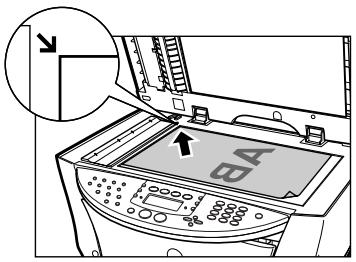
Utilizar o vidro de originais
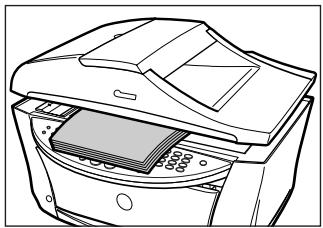
1 Levante a tampa dos documento.
2 Coloque o documento no vidro de originais.
Alinhe o canto superior esquerdo do documento com a marca de alinhamento no canto superior esquerdo do vidro de originais.
3 Feche a tampa dos documents com cuidado.
Utilizar o ADF
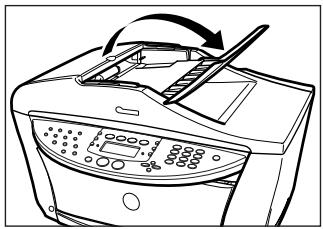
1 Remova quaisquer documents do vidro de originais.
2 Abra a bandeja de documento.
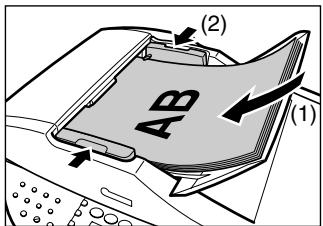
3 Coloque o documento no ADF (1).
4 Ajuste os guias de documento para corresponderem à largura do documento (2).
Papel recomendado e requisitos
| Tipo de suporte | Liminde colocação | |
| Alimentador de folha automatístico | Cassete | |
| Papel normal | Aprox. 150 folhas (17 lbs ou 64 g/m2) | Aprox. 150 folhas (17 lbs ou 64 g/m2) |
| Envelopes | Aprox. 10 envelopes | 5 envelopes |
| Papel Super Branco | Menos de 1/2 pol. (13 mm) de espessura | Menos de 1/2 pol. (13 mm) de espessura |
| Papel de alta resolução | Aprox. 80 folhas | Aprox. 80 folhas |
| Papel Fotogrífico Brillhante | 10 folhas (A4/Letter), 20 folhas (10 × 15 cm) | 10 folhas (A4/Letter), 20 folhas (10 × 15 cm) |
| Papel fotogrífico mate | 10 folhas | 10 folhas |
| Papel Fotogrífico Ultra Brillhante | 10 folhas (A4/Letter/13 × 18 cm), 20 folhas (10 × 15 cm) | 10 folhas (A4/Letter/13 × 18 cm), 20 folhas (10 × 15 cm) |
| Papel Fotogrífico Ultra de Dois Lados | 10 folhas (A4/Letter/13 × 18 cm) | 10 folhas (A4/Letter/13 × 18 cm) |
| Papel Fotogrífico Ultra Semi-Brilhante | 10 folhas (A4/Letter/13 × 18 cm), 20 folhas (10 × 15 cm) | 10 folhas (A4/Letter/13 × 18 cm), 20 folhas (10 × 15 cm) |
| Papel Fotogrífico Profissional | 10 folhas (A4/Letter), 20 folhas (10 × 15 cm) | 10 folhas (A4/Letter), 20 folhas (10 × 15 cm) |
| Transparências | 30 folhas | 30 folhas |
| Estampagem de T-Shirths | 1 folha | 1 folha |
Alimentador de folha automatico e cassete
O papel pode ser colocado na unidade eminous locais: o alimentador de folha automatico na parte posterior e a cassete na parte darente. Para mudar a fonte de papel com [Interruptor do alimentador de papel]. O alimentador selecionado é indicado no LCD.
Colocar papel no alimentador de folha automatico
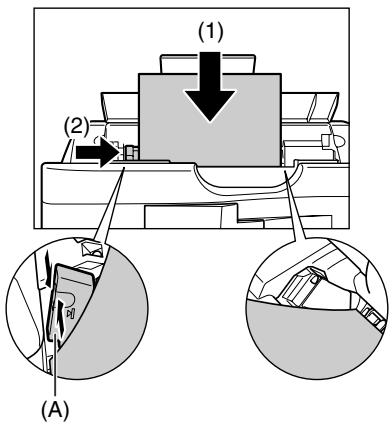
1 Abra o alimentador de folha automatico (1) e, de seguida, puxe o suporte do papel (2).
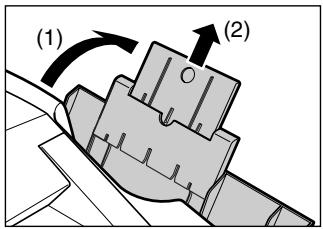
2 Coloque uma pilha de papel (com a face impressa para cima) no alimentador de folha automatico (1) e ajuste a guia do papel (A) ao lado esquerdo dailha (2).
Colocarp papel na cassete
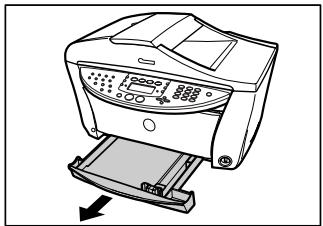
1 Puxe a cassette em sua direção.
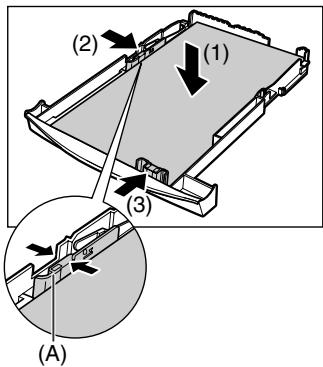
2 Coloque a pilha de papel (lado de impressao virado para baixo) (1). Agarre a guia de papel (A) e alinne-a com a margem esquerda dailha de papel (2). Alinne a extremidade frontal da pilha de papel da mesma maneira (3).
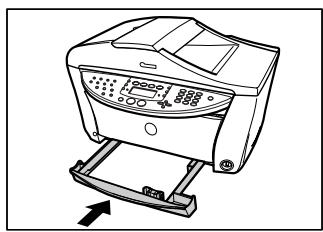
3 Coloque a cassete naunities.
Fazer cópias
Ao efetuar cópias a cores ou a preto e branco, pode ajustar a resolution e densidade de impressão. Não podar alterar as definições de reducao ou ampliação. Para detalhes, consulte o Manual do Utilizador.
1 Coloque o documento no vidro de originais ou no ADF.
2 Carregue em [COPIAR].
3 Selecione a fonte de papel com [Interruptor do alimentador de papel].
4 Utilize [] ou [] para seleccion o numero de copias ou introduza o numero com as teclas numéricas (máx. 99 copias).
5 Ajuste as definições ao documento, conforme for necessário.
6 Carregue em [Cor] para fazer cépias a cores ou em [Preto] para fazer cépias a preto e branco.
Funções de cépiaavançadas
| Cópia 2 em 1 | Reduz das páginas de um documento para caberem numa páginac. Carreguem [2 em 1]. |
| Cópia derente e versuso | Reduz das páginas de um documento para uma folha de papel. Carreguem [FRT/VRS]. |
| Agrupar | Efetueyardas cópiades um documento fornecido em conjuntos organizados. Carreguem [Agrupar]. |
| Cópiasem margens | Copia imagens a cores de modo a preencherem uma págnainteira sem margens.* |
| Repetiruma imagem numapagina | Copia umimagemyardas vezes numaúnica página.* |
- Para detailhes, consulte o Manual do Utilizador.
5 Impressão de fotografias diretamente a partir de uma-camera digital
Se ligar una-camera de video digital ou-camera digital compatible com a PictBridge ou com a Bubble Jet Direct da Canon à MP780/750, pode imprintir diretamente as imagens captadas, sem utilizes um computador.
Ligara una-camera digital
1 Ligue aunities.
2 Seleciona a fonte de papel com [Interruptor do alimentador de papel].
3 Coloque o papel no alimentador de folha automatico ou na cassete.
4 Verifique se a unidade está desligada.
5 Ligue a-camera à unidade'utilizing o cabo USB (para a ligaçao a um computador) fornecido com a-camera.
A pergá digital liga-se automaticamente quando a ligação é estabelecida. Caso o modelo da sua pergá não se ligue automaticamente, ligue-amanualmente.
6 Agora ja pode imprimir imagens a partir da-camera.
6 FAX Preparar a unidade para enviar e receber faxes
Exemplos de ligação daunities
Ligar um computador
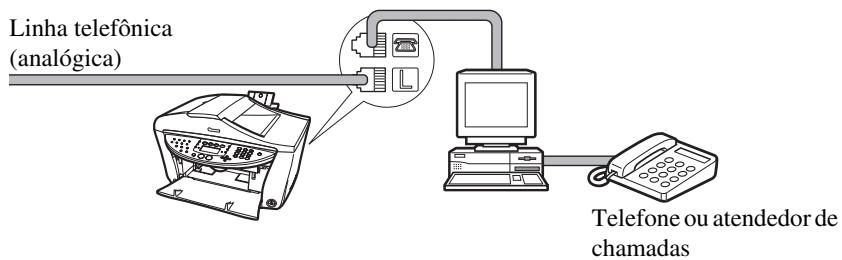
Ligar um telephone ou atendedor de chamadas
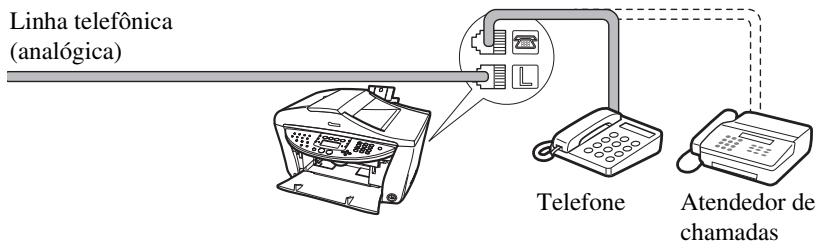
Ligação ADSL
Para mais detalles sobre a ligação ADSL e suas definições, consulta o manual fornecido com o seu modem ADSL.
Ligação ISDN
Para obter informações detailadas sobre as definições e ligação ISDN, consulte osmanuals fornecidos com o adaptor de terminal ou o router de ligação.
Definir o tipo de LINHA TELEFONICA
1 Carregue em [FAX], e(depais em [Menu].
2 Utilize as teclas [4] ou [▶] para seleccionar
3 Utilize as teclas [+] ou [▶] para seleccionar
4 Utilize [] ou [] para seleccionar o tipo de LINHA Telefonica.
-
5 Carregue em [OK] e, de seguida, carregue em [Parar/Reinicializar].
Registrar informações do remetente
1 Carregue em [FAX], e(depais em [Menu].
2 Utilize as teclas [<] ou [>] para selectionar
3 Utilize [] ou [] para seleccionar
4 Utilize as teclas numéricas para introduzir a data e a hora (no formatting de 24 horas) e, de seguida, corregue em [OK].
5 Utilize as teclas [←] ou [▷] para selectionar
6 Utilize as teclas numéricas para introduzir o seu número de fax/telefone (máx. 20 digitos, incluindo espécagos) e, de seguida, corregue em [OK].
7 Utilize [<] ou [> ] para selectionar
8 Utilize as teclas numéricas para introduzir o nome (máx. 24 characteres, incluindo espacios) e, de seguida, corregue em [OK].
9 Carregue em [Parar/Reinicializar].
Registrar a discagem

- Tentambé existe um método de discagem de grupo para enviar um documento para todos os求数eros na equipe registrado. Para detalles, consulte o Manual do Utilizador.
1 Carregue em [FAX], e(depais em [Menu].
2 Utilize as teclas [←] ou [▷] para selectionar e(depais carregue em [OK].
3 Utilize as teclas [←] ou [▶] para seleccionar ou e, de seguida, carregue em [OK].
- Se seleccionar :
1. Utilize [] ou [] para seleccionar a tecla de discagem rapiida de um toque (01 a 08) e, de seguida, carregue das vezes em [OK].
- Se seleccionar < M . TEL. CODIFIC.>:
1. Utilize [] ou [] para seleccionar a tecla de discagemAlterar ou eliminar a discagemde um toque ou a discagem rapiida codificada
-
Siga os procedimentos do passo 1 a 3 em "Registrar a discagem<rapida de um toque ou a discagem rapiida codificada".
-
Para ALTERAR um número registrado:
-
Utilize [4] para eliminar o número registado.
- Utilize as teclas numéricas para introduzir um número novo.
-
Carregue em [OK] e, de seguida, carregue em [Parar/Reinicializar].
-
Para alterar um nome registrado:
-
Carregue em [OK] duas vezes.
- Para eliminar um nome registado, corregue sem soltar em [].
- Utilize as teclas numéricas para introduzir um nome novo.
-
Carregue em [OK] e, de seguida, carregue em [Parar/Reinicializar].
-
Para eliminar uma entrada inteira:
-
Para eliminar o número registrado, corregue sem soltar em [▲].
- Carregue em [OK] e, de seguida, carregue em [Parar/Reinicializar].
Quando apagar o número, o nome está automaticamente apagado.
Definir a hora de verão
1 Carregue em [FAX], e(depais em [Menu] très vezes.
2 Utilize as teclas [4] ou [▶] para的选择ar
3 Utilize [] ou [] para seleccionar
-
Se seleccionar
e carregar em [OK]: -
Avance para o passo 13.
- Se seleccionar
e carregar em [OK]: - Avance para o passo 4.
4 Carregue em [OK] duas vezes.
5 Utilize as teclas [4] ou [5] para selecionar o mês em que a hora de verão tem iniciço e(before os meios se passou.
6 Utilize as teclas [4] ou [▶] para的选择ar amana em que a hora de verão tem inicho e(befores é muito longo.
7 Utilize as teclas [▲] ou [▷] para selecionar o dia em que a hora de verão tem inicho e(befores épos carregue das vezes em [OK].
8 Utilize as teclas numéricas para introduzir a hora (em formato de 24 horas) quando a hora de Verão começar e, de seguida, carregue em [OK] tão vezes.
9 Utilize as teclas [←] ou [▷] para selecionar o mês em que a hora de verão termina e(befores éposse carregue das vezes em [OK].
10 Utilize as teclas [←] ou [▷] para selecionar aanela em que a hora de verão termina e(befores éposé carregue das vezes em [OK].
11 Utilize as teclas [▲] ou [▶] para selecionar o dia em que a hora de verão termina e(befores éposse carregue das vezes em [OK].
12 Utilize as teclas numéricas para introduzir a hora (em这对于 24 horas) quando a hora de Verão terminar e, de seguida, corregue das vezes em [OK].
13 Carregue em [Parar/Reinicializar].
Diretrizes para introduzir números, letras e sintbolos
1 Carregue em [ 丰 ] para alternar entre o modo de maiusculas (:A), modo de minusculas (:a) ou modo numérico (:1).
2 Utilize as teclas numéricas para introduzir um character. Carregue repetidamente na tecla até aparecer o character pretendedo.
No modo númeroico, corregue uma vez em [▶].
-
Para eliminar um character:
-
Carregue em [4].
-
Para eliminar uma entrada inteira:
-
Carregue sem soltar em [].
Com o modo de minúsculas:
| Tecla | Modo de letras | Modo númeroico |
| [1] | 1 | |
| [2] | ABCabc | 2 |
| [3] | DEFdef | 3 |
| [4] | GHIghi | 4 |
| [5] | JKLjkl | 5 |
| [6] | MNOmno | 6 |
| [7] | PQRSpQRS | 7 |
| [8] | TUVtuv | 8 |
| [9] | WXYZwxyz | 9 |
| [0] | 0 | |
| [#] | -.*#!";;;^_=/|^?$(@%&+(.){{}}<> | |
Com o modo de minúsculas:
| Tecla | Modo de minúsculas | Modo de minúsculas | Modo numérico |
| [1] | 1 | ||
| [2] | ABCÁAÁAÁAÁEÇ | abcááááááeç | 2 |
| [3] | DEFDEÉEE | deföéèê | 3 |
| [4] | GH I I I I I | gh i i i i I | 4 |
| [5] | JKL | jkl | 5 |
| [6] | MNONØÖOÖOÖ | mnoñóóóðö | 6 |
| [7] | PQRSP | pqsþ | 7 |
| [8] | TUVÜUUÜ | tuvüuú | 8 |
| [9] | WXYZ¥ | wxyzý | 9 |
| [0] | 0 | ||
| [#] | -.*#!";::^_=/?$@%&+([]{}\<> | ||
| [*] | Modo de maiúsculas (:A) → Modo de minúsculas (:a) → Modo numérico (:1) | ||
Métodos de envio
1 Coloque o documento no vidro de originais ou no ADF.
2 Carregue em [FAX].
3 Ajuste as definições ao documento, conforme for necessário.
4 Marque o número do destinatório'utilizando as teclas numéricas ou a discagem<rapida atraves da lista Telefonica.
5 Carregue em [Cor] para enviar faxes a cores ou em [Preto] para enviar faxes a preto e branco.
Discagem=rápida de um toque
1 Carregue na tecla de discagem rápida de um toque (01-08) à qual foi atribuído o número que deseja discar.
Discagem rápida codificada
1 Carregue em [Discagem codificada].
2 Utilize as teclas numéricas para introduzir o Código deinous digitos (00-99) atribuído ao número que deseja marcar.
Modos de recepçao
Se sou quiser receiveber faxes automaticamente com a unidade ou tiver uma LINHA Telefonica dedicada à'utilisation do fax:
-
Selezione
. -
Quando receiveber una chamada de fax: Aunities receberá o fax automaticamente.
- quando receiveber uma chamada de voz: Não poderá receber a chamada.
Se Receive principalmente chamadas de voz e por vezes faxes ou quiser receber os faxesmanualmente:
-
Selezione
. -
Quando receiveber una chamada de fax: Otelephone tocará. Levante o auscultador e, se ouvir um sinal sonoro, carregue em [Preto] ou [Cor] naunities para receber o fax.
- Quando receiveber una chamada de voz: Otelephone tocará. Levante o auscultador para atender a chamada.
- Para recepçao remota: Se você estiver longe de sua unidade, disque 25 (ID de recebimento remoto) em seu téléphone para receber faxes.
Se quiser receiveber mensagens de voz no atendedor de chamadas e receber faxes automaticamente:
-
Selecione
. -
Quando receiveber una chamada de fax: O primeiro atendedor de chamadas ligado a unidad irá responder a una chamada e a unidad receberá os faxes automaticamente.
- Quando receivez uma chamada de voz: O atendedor de chamadas ligado à unidade irá responder a uma chamada.
Se quiser receiveber faxes e chamadas de voz automaticamente:
-
Selezione
. -
Quando receiveber una chamada de fax: Aunities receberá o fax automaticamente.
- Quando receiveber una chamada de voz: Otelephone tocará. Levante o auscultador para atender a chamada.
Caso sera assinante do service Distinctive Ring Pattern Detection (DRPD) com a sua companhia de Telefones (apenas EUA e Canadá):
-
Selecione
. -
Quando receiveber una chamada de fax: A unidad tocará de acordo con o padrão de toques que escolhé para o fax e o receiveberá automaticamente.
- Quando receiveber una chamada de voz: Aunities tocaré de acordo com o padrão de toques que escolheu. Levante o auscultador para atender a chamada.
Caso sera assinante do service Telstra FaxStream™ Duet (apenas Austrália) ou do service Telecom FaxAbility (apenas Nova Zelândia):
-
Selezione
. -
Quando receiveber una chamada de fax: A unidad tocará e receberá o fax automaticamente.
- Quando receiveber una chamada de voz: Otelephone tocará. Levante o auscultador para atender a chamada.
Definir o modo de recepçao
1 Carregue em [FAX], e depuis em [Menu].
2 Carregue em [OK].
3 Utilize [] ou [] para selecionar o modo de recepçao.
4 Carregue em [OK].
Substituir um deposito de tinta
1 Verifique se a unidade está ligada.
2 Carregue no botão de Abrir (1) para Abrir a bandeja de saída do papel (2).
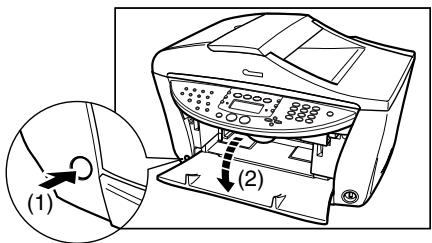
3 Levante a unidade da digitalização até parar.
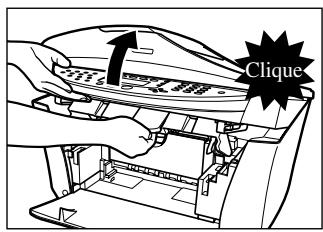
4 Abra a tampa interna 1.
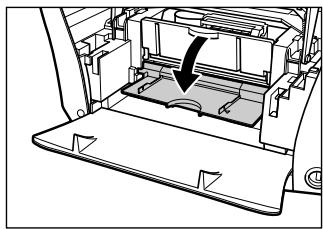
5 Abra a tampa interna 2.
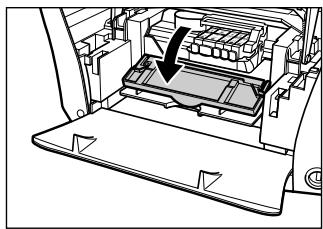
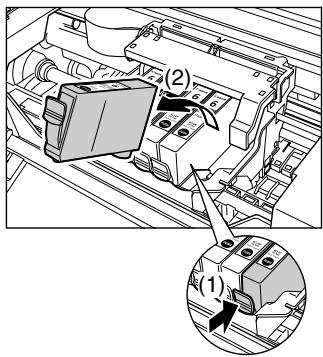
6 Carregue na patilha do deposito de tinta vazio (1) e remove-o da ranhura (2).
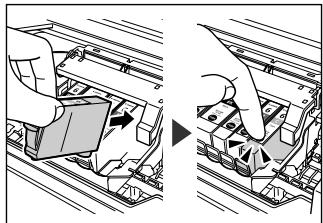
7 Remova o novo deposito de tinta da sua embalagem, puxe a fita cor-de-laranja na direção da seta para que aVELCULA de proteção não fique no orificio de ar (A).Depois,secure no deposito de tinta tal como se minha figura e retire a tampa de proteção cor de laranja (B).
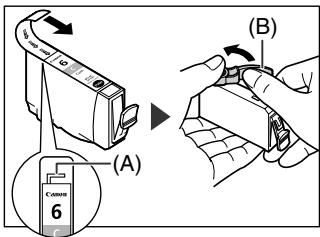
8 Insira o deposito de tinta na diagonal naCESSA DE IMPRESSAO.
9 SePRECiar de substituiroutodeposito de tinta, repita os passos 6 a8.
10 Feche a tampa interna 2.
11 Feche a tampa interna 1.
12 Feche a unidade da digitalização.
Manter aCESSA de impressao
Limpar aCESSA de impressao
1 Carregue varias vezes em [Menu] até aparecer
2 Use [<] ou [>] para seleccionar
3 Carregue em [OK].
Alinhar automaticamente aCESSÉ de impressão
1 Coloque papel normal de这对于 A4 ou Letter no alimentador de folha automatico.
2 Carregue varias vezes em [Menu] até aparecer
3 Utilize as teclas [▲] ou [▶] para的选择ar
4 O padrão é impresso.
Canon
Canon Inc.
30-2, Shimomaruko 3-chome,
Rua Alfredo da Silva, N° 14
2721-862 Alfragide
Telephone N° 351-21-471 11 11