PIXMA MP750 - Impresora multifunción de inyección de tinta CANON - Manual de uso y guía de instrucciones gratis
Encuentra gratis el manual del aparato PIXMA MP750 CANON en formato PDF.



| Tipo de producto | Impresora multifunción de inyección de tinta (impresión, copia, digitalización, fax) |
| Marca | Canon |
| Modelo | PIXMA MP750 |
| Dimensiones (L × an × H) | Aprox. 445 × 365 × 205 mm |
| Peso | Aprox. 9,5 kg |
| Alimentación eléctrica | 220-240 V CA, 50/60 Hz (o 110-120 V según región) |
| Consumo eléctrico | Aprox. 15 A (máx.) a 120 V |
| Tipo de impresión | Inyección de tinta color (5 depósitos: negro, foto negro, cian, magenta, amarillo) |
| Resolución de impresión máx. | 4800 × 1200 ppp (optimizada) |
| Formatos de papel admitidos | A4, Carta, 4×6", 5×7", 8,5×11", sobres, etc. |
| Capacidad del alimentador automático de documentos (ADF) | Hasta 35 hojas (A4/Carta, 20 lb) |
| Digitalización | Digitalización color y BN, resolución hasta 1200 ppp (óptica) |
| Copia | Funciones: copia sin bordes, a doble cara, 2 en 1, clasificación, repetición |
| Fax | Super G3 (33,6 kbps), marcación rápida y abreviada, recepción automática |
| Conectividad | USB 2.0 (tipo B), PictBridge (conexión directa para cámara digital), línea telefónica RJ11 |
| Pantalla | Pantalla LCD retroiluminada |
| Impresión a doble cara | Automática (incluye la unidad de accionamiento de doble cara) |
| Mantenimiento | Cabezal de impresión reemplazable, depósitos de tinta individuales (sin cartucho) |
| Seguridad | Apagado automático, protección contra sobretensiones, instrucciones de seguridad detalladas en el manual |
| Limpieza | Limpieza del cabezal de impresión mediante el menú, alineación automática, limpieza exterior con paño húmedo |
| Reparabilidad | Piezas de repuesto disponibles (cabezal de impresión, depósitos de tinta, bandeja, etc.); se recomienda reparación en centro autorizado |
| Información general | Certificado ENERGY STAR, compatible con Exif Print, manual disponible en varios idiomas |
Preguntas frecuentes - PIXMA MP750 CANON
Preguntas de los usuarios sobre PIXMA MP750 CANON
0 pregunta sobre este aparato. Responde a las que conoces o haz la tuya.
Hacer una nueva pregunta sobre este aparato
Descarga las instrucciones para tu Impresora multifunción de inyección de tinta en formato PDF gratis! Encuentra tus instrucciones PIXMA MP750 - CANON y toma tu dispositivo electrónico nuevamente en la mano. En esta página están publicados todos los documentos necesarios para el uso de su dispositivo. PIXMA MP750 de la marca CANON.
MANUAL DE USUARIO PIXMA MP750 CANON
Quick Start Guide Guide de démarriage=rápide Guía de iniciación rápida Guía de consulta rápida
PIXMA
MP780 / MP750
Quick Start Guide
Canon MP780/750 Quick Start Guide
Copyright
Guía de iniciación
Copyright
Este manual es propidad de Canon Inc. Reservados todos los derechos.
De acuerdo con las leyes de la propidad intellectual, este manual noouldreproducirse en forma alguna, ni total ni parcialmente, sin el consentimiento previo por escrito de Canon Inc.
© 2004 Canon Inc.
Renunciation
Canon Inc. ha revisado este manual en su totalidad para que constituya una guía de fácil uso para su equipo Canon de las series MP780/750. Todas las affirmaciones, información技术水平a recomendaciones que aparecen en este manual y en cada una de las guías o documents relacionados se consideran friables, excepto no podemos garantizar que Seanprecisionas o completas, y no pretenden ser nideferán entenderse como Representación o garantía de los productos descriritos.
Especificaiones susjetas a Cambios sin previo aviso.

Como miembro de ENERGY STAR, Canon Inc. ha determinado que este producto cumple las directrices ENERGY STAR de ahorro de energia.
Toda la información relativa a productos de other fabricantes distinctos a Canon se ha compiling a partir de información disponible Pública. Consiguiamente, nooboxes garantizar la precision de la misma.

Super G3 es unTERMinoempleado para describir la nuevo generacion de equipos de fax que utilizean modems de 33,6 Kbps* que cumplen con la norma ITU-T V.34. Los equipos de fax de alta velocidad Super G3 ofrecen un tiempo de transmissions deunos 3segundos* por pagina, lo que implica una reduccion del gasto telefunico.
- Tiempo de transmisiónapproximado de 3segundos por págrina según el Diagrama estándar de FAX de Canon (modo estándar) a una velocidad del módem de 33,6 Kbps. La red Telefonica Pública conmutada (PSTN) admiteactualmenteuna velocidad del módem de 28,8 Kbps o inferior, enfunción del estado de la linea.
Exif Print
Este equipo es compatible con Exif 2.2 (tambien denominado "Exif Print").
Exif Print es un estándar para melhorar lacomingsión entrecamaras digitales e impresoras.
Al conectar unacamera digital compatible con Exif Print, se utilizes y optimizan los datos de imagen de lacamera en elmomento del disparo, permitted impresiones de muy alta calidad.
CE
Este equipo cumple los requisitos esencias de la Directiva 1999/5/EC de la UE. Declaramos que este producto cumple los requisitos EMC de la Directiva 1999/5/EC de la UE con el valor nominal de tension de 230 V, 50Hz , although the sea is 200-240 V, 50 / 60Hz . Si se traslada a otro País de la Unión Europea y Tiene dificultades con el equipo,pongase en contacto con la Linea de atencion al cliente de Canon.
(Sólo para Europa)
Marcas registradas
- Canon es unamarcacommercial registrada.
- PIXMA es unamarcacommercial registrada de Canon Inc.
- Microsoft® y Windows® son marcas registradas de Microsoft Corporation en los EE.UU. y enOtherspaises.
- Macintosh, Mac y el logotipo de Mac son marcas registradas de Apple Computer, Inc. en los EE.UU. y en otros páises.
- El resto de nombres de produits y MARCAS SON MARCAS COMERCIALES registraradas o MARCAS COMERCIALES DE SUS RESPECTivos PROPietarios.
Como utilizar la documentacion suministrada
Instrucciones de instalación (documentación impresa):
Asegürese de leer esta hoja en primer lugar.
Esta hoja incluye instrucciones para la instalacion del equipo y la puesta a punto para su uso.
Guía del Nombre (documentación electrónica):
Lea esta guía al empezar a utiliser el equipo.
TrasOLLOWING INSTRUCTIONS DE INSTALLACION, lea esta guia para Obtener informacion sobre la impresion desde el ordinador, la impresion directa deotos desde camaras digitales seleccionadas, FAX el envio y la recepcion de faxes, la copia y el escaneado.Esta guia se incluye como archivo HTML en el CD-ROM de instalacion Para leer este manual, hagablick en el icono que aparece en su ordinador tras la instalacion de los controladores.
Esta guía contiene laARRYnte informacion:
-
Manipulación de documents
-
Preparación del equipo para fax
Manipulación del papel
- Envío de faxes
Copia
- Recepación de faxes
Impresión de fotografías
Familiarizacion con el software
directamente desdeunacamaradigital
-
Solución de problemas
-
Impresión desde suordenador
Guía del software (documentación electrónica):
Esta guía se incluye en el CD-ROM de instalación.
Consulte esta guía para Obtener instrucciones completas sobre la impresión, el escaneado de documents y FAX el envío y la Reception de faxes (para Windows solo) desde el ordinador. En esta guía, también incluida como archivo HTML en el CD-ROM de instalación, se describen detalladamente las functions y los métodos de uso de los controladores de MP, MP Navigator y el controlador de fax. Para leer este manual, consultate la Guía del Nombre.
Esta guía contiene lasuma información:
-
Impresión
-
Escaneado
-
Envío y recepción de faxes
-
Escaneado avanzado
-
MP Navigator
Guía de las aplicaciones para fotografías (documentación electrónica):
Esta guía se incluye en el CD-ROM de instalación.
Esta guía describe las开发利用és del CD-ROM de instalación, como Easy-PhotoPrint e Easy-WebPrint, también de instrucciones sobre como escanear datos,Distinctos métodos de impresión y detailles de sistemas. Al likewise que la Guía del Nombre, esta guía también se incluye en el CD-ROM de instalación. Para leer este manual, consulte la Guía del Nombre.
El icono FAX indica punto que son aplicables únicamente al equipo MP780.
Para Obtener información sobre la impresión de CD-R, consulte la Guía del Nombre.
Es possible que la documento electrònica no pueda instalarse dependiendo del País de compra. Si este fuera el caso, copie la documento electrònica desde la carpeta
"Manual" del CD-ROM de instalación al disco duro de su ordinador.
Cóme leer los manuales en HTML
ExistenUNCHOS navegadores de Web para ver HTML y, por consiguiente, el mesmo dato oImagen puede parecer diferente en func tion del navegador utilisé. Los manuales en HTML se han preparado para su visualizacion y lecturea bajo las siguientes conditiones:
Para Windows:
- Navegador de Web: Microsoft® Internet Explorer 5.0 o superior
- Pantalla del navegador de Web: Pantalla completa
- Resolución de la pantalla (Escritorio): 800 × 600 pixeles o superior
- Cantidad de-coloredes de la pantalla: 16 bits o más
Para Macintosh:
- Navegador de Web: Microsoft® Internet Explorer 5.0 o superior, Safari 1.0 o superior
- Pantalla del navegador de Web: Pantalla completa
- Resolución de la pantalla (Escritorio): 800 × 600 pixeles o superior
- Cantidad de-coloredes de la pantalla: 32,000 o más
- Se recomienda usar Safari como navigador para ver los manuales HTML en Macintosh. Si no dispone de Safari, descárguelo de la página de inception de Apple Computer Inc. e instálelo.
Lectura del documento
Simbolos utilizados en esta guía
ADVERTENCIA
Indica una advertencia relativa a operaciones que pueda occasionar lesiones personales o inclujo la muerte si no se ejectan correctamente. Con objeto de utiliser el equipo de forma segura, preste especial atencion a estas advertencias.
PRECAUCION
Indica una precaución relativa a operaciones que pueda occasionar lesiones personales o daños materiales si no se efectúan correctamente. Con objeto de utiliser el equipo de forma segura, preste especial atencion a estas precauciones.

Indica notas para la utilización o explicaciones adiciones. Se recomienda encarecidamente su lectura.
(Consulte la pagina nn)
Indica el número de una páginàdonde se pueda encontrar información adicional.
FAX
Indica punto que son aplicables únicamente al equipo MP780.
- (Procedimientos en operación)
Utilido para una explicar diferentes ajustes durante los pasos en un procedimiento.
- (Pasos en una operation)
Utilido para explicar los diversos pasos en un procedimiento.
Teclas realizadas en esta guía
[nombre de tecla]
El texto entre corchetes indica una tecla del panel de control del equipo o un elemento del ordinador que se va a Manipular.
Ejemplo: [Color]
El texto entre这些corchetes indica un mensaje o un elemento de menú selecciónable que aparece en la pantalla de LCD (pantalla de cristal liquido). Ejemplo:
Terminos realizados en esta guía
equipo Término general para representar el equipo MP780/750.
predeterminado Es un ajuste que permanece en vigor a menos que se cambie.
documento Las hojas de papel originales, páginas de un libro o fotografia que se copian, FAX envián por fax o escanean con el equipo.
papel Papel en el que pueda imprimir con el equipo.
menu Listadeajustesdeentrelosquese seleccionaun elemento para configurarocambiar.Un menu tienuetnétul queaparece en la pantalla ofLCD.
Selección del idioma de la pantalla de LCD
1 Pulse [Menú] de forma repetida hasta que aparezca <4. AJUSTES SISTEMA>.
2 Emplee [4] o [▶] para seleccionar
3 Utilice [4] o [▶] para seleccionar el idioma y a continuacion pulse [OK].
Información sobre seguridad
Lea las advertencias y las precauciones de seguridad que se proportionscen an en esta guía para garantizar un uso seguro del equipo. No intente usar el equipo de un modo no descripto en esta guía. Para Obtener información detallada sobre seguridad, consulte la Guía del Nombre.
ADVERTENCIA
Podrá provocar descargas electricas/incendio o daños en el equipo si ignora特殊情况 de estas precauciones de seguridad.
- Ubicación
- No coloque el equipo cerca de liquidos inflamables como pueda ser alcohol o disolventes.
- Alimentación
- No intente jamás enchufar o desenchufar el equipo de la red con las manos mojadas.
- Introduzca siempre el enchufe totalmente en la toma de alimentacion.
- No Dane, modifique, estire, curve or retuerza excessivamente el cable de alimentacion.
No colque objetivos pesados sobre el cable de alimentacion. - No enchufe nunca el equipo a una toma de alimentacion compinta con othero equipo (prolongador, adaptador de 2 o 3 tomas, etc.).
- No utilise el equipo si el cable de alimentación está liado o presente NANDos.
- Si detecta humano, olores raros o ruidos extraños en torno al equipo,(desenhúfelo inmediamente de la red electrónica ypongase en contacto con su distribuidor autorizzato o Servicio Técnico de Canon.
El uso del equipo en estas conditiones podra tener como resultado descargas electricas o incendio.
- Desenchufe periodicamente el equipo y utilizes un paño seco para limpiar el polvo y la suciedad acumulados en el enchufe y en la toma de alimentación.
Si colocá el equipo en un lugar expuesto a polvo, humano o humedad excessivos, el polvo acumulado en el enchufe absorberá la humedad y pueda provocar falta de aislamiento e incendio.
- Mantenimiento
- Utilice un paño humedo para limiar el equipo. No emplee nunca láquidos inflamables como, por exemple, alcohol, benceno o disolventes. Si los láquidos inflamables entran en contacto con los componentes electricos del interior del equipo,oulda producirse un incendidio o descargas electricas.
- Apanege siempre el equipo y desenchufelo de la toma de alimentacion antes del limpiarlo.
Si enciende accidentallymente el equipo@m我以为 lo limpia, podería sufir daños personales o producirse daños en el equipo.
Manipulación
- No intente descambtar ni modificar el equipo. Dentre del equipo, no hay componentes a los que el usuario pueda prestar servicios.
El equipo contiene componentes de alta tensión. No intente nuncaEAR a cabo procedimientos de mantenimiento no descrihos en esta guía. Si se realizan operaciones deostenimientoincorrectas,podra dañarse el equipo o producirse descargas electricas o incendio.
- No emplee sprays inflamables cerca del equipo.
Si el spray entra en contacto con los componentes electricos del interior del equipo,edia producirse un incendio o descargas electricas.
- Otros
- Este produit emite flujo magnétique de bajo nivel. Si utilizes un marcapasos cardíaco y detecta anomalías, alejese de este produit y consulte a su Médico.
- Cuando coloque el equipo cerca de productos electricos con luz fluorescente, mantenga una separacion de al menos 150~mm respecto al producto electrico equipado con iluminacion fluorescente. Si lo colocas mas cerca, el equipo podra presentar malfuncionamientos como resultado del ruido electrico emitido por la luz fluorescente
- Cuando apague el equipo, asegúrese de pulsar [ON/OFF] y confirmar que la lámpara de alarma se ha apagado. Si desconecta el enchufe de la toma de alimentación de red cuando la lámpara de alarma está encendida o parpadeando, el casingzal de impresión no quedará protegado y tal vez no pueda imprimir posteriormente.
PRECAUCION
Podrá provocar lesiones personales o daños en el equipo si ignora cualesera de estas precauciones de seguridad.
Ubicación
- Coloque el equipo sobre una superficie plana y sin vibraciones que sea lo suficientemente fuerte para soportar su peso.
- No instale el equipo en Lugares con un grado elevado de polvo o humedad, bajo la luz directa del sol, en exteriores o cerca de una fuente de calor. La instalacion en un lugar de este tipo podra tener como resultado descargas electricas o incendio. Para evaporar riesgo de incendio o descargas electricas, instale el equipo en un lugar con una temperatura ambiente de 5 a 35^ C y una humedad del 10 al 90% (sin condensacion).
- No coloque el equipo sobre una moqueta o alfombra gruesa. Si las fibras o el polvo entraran en el interior del equipo, podra provocarse un incendio.
- Alimentación
- No desconecte nunca el enchufe tirando del cable.
Esto podría dañar el cable de alimentación y provocar un incendio o descargas electricas.
- No utilise un cable prolongador ya que podra producirse un incendio o descargas electricas.
- Asegürese de que el和地区 situada en torno a la toma de alimentación está despejada en todo momento para poder desconectar el cable siaría你需要. De(other modo, no podra desconectar el enchufe en caso de emergencia.
- No utilise nunca或其他 fuente de alimentación que no sea la española para el equipo en el País en el que lo adquirido va que thiso podra provocar un incendio o descargas electricas.
Los requisitos operativos de este equipo son los siguientes:
110-120 V, 50/60 Hz o 220-240 V CA, 50/60 Hz (dependiendo de los requisitos electricos locales)
Manipulación
- Cierre la tapa de documents con cuidado para evitar pillarse las manos. Si no lo hace asi, podranean producirse lesiones personales.
- No presione muy fuerte sobre la tapa de documents cuando utilise el cristal de copia para escanear libros gruesos. Estooulda dñaar el cristal de copia y la tapa de documents y/o tener como resultado lesiones personales.
- Cuandoreshuela equipo,agárrelo poramblesextremos.
- No meta las manos en el interior del equipo cuando está esta imprimiendo. Los componentes estarán en Movimiento y podrán producirse lesiones personales.
- No ponga el equipo Boca abajo. La tinta podría salirse y mancharle la ropa o el airecircundante.
- Cabezal de impresión/depositos de tinta
- Por razones de seguridad, guarde los cabezas de impresión y los depósitos de tinta fuera del alcance de los niños. En caso de ingestión de tinta, consulte inmediamente a un Médico.
- No agite el CZezeal de impresion ni los depuestos de tinta. La tinta podria salirse y mancharle la ropa o el area surroundante.
- No toque nunca el cabezal de impresión.
- Limitaciones legales sobre el uso del producto y de imagenes
Puede ser ilegal realizar copias, escanear, imprimir o utiliser reproducciones de los siguientes documentoos. La lista proportionada no es exhaustiva. En caso de duda, consulte a un representante legal de su jurisdieccion.
- Papel moneda
- Giros postales
- Certificados de depóstito
- Sellos postales (matasellados o no)
- Chapas o insignias de identificacion
- Documentos de servicios selectivo u ordenes de pago
- Cheques or letras de cambio emittidas por organismos gubernamentales.
-
Licencias de vehículos de motor y certificados de titulidad
-
Cheques de viaje
- Cupones de alimentos
- Pasaportes
- Papeles de inmigración
- Sellos de ingressos fiscales (cancelados o no)
- Bonos utherscertificados de endeudamente
- Certificados bursátils
- Obras protegidas por los derechos de la propidad intelectual/obras de arte sin permiso del propietario del copyright
> Componentes principales y sus sistemas
Aquí se muestra el equipo MP780.

- Los paneles de control de MP780 y MP750 son differs.
Equipo
- Parte delantera
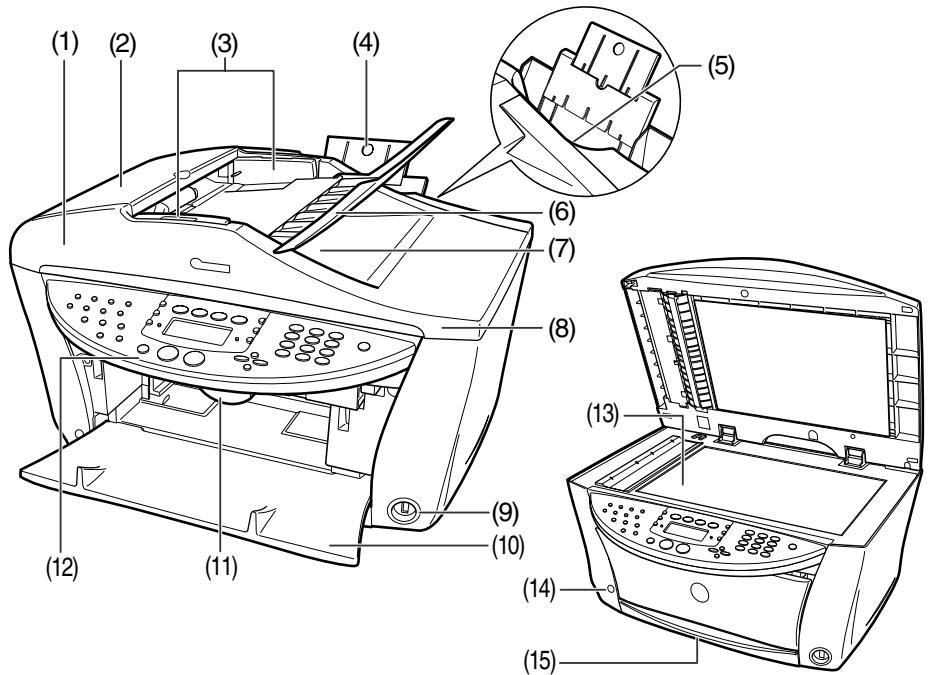
(1) ADF (Alimentador automatico de documents)
Escanea automatically los documentos cargados en la bandeja de documents.
(2) Tapa del alimentador
Abrala para eliminar atascos de documents.
(3) Guias de documents
Ajuste estas guías para adaptarlas a la anchura del documento.
(4) Soporte de papel
Soporta el papel cargado en la bandeja. Extraigalo antes de cargar papel colocando el dedo en la muesca redondeada y sacando el prolongador hasta que haga tope.
(5) Alimentador automatico de hojas
Cargueaquelpapelconeladoimpressionmirandohaciaarriba.Alimentaautomaticamentelas hojasdeuna enanedaesohospedede papel.
(6) Bandeja de documentos
Ábrala para cargar un documento. Una vez cargado, las páginas del documento se alimentará de una en una. Cargue el documento con elazo que deseña escanear mirando hacía arriba.
(7) Ranura de calidad de documento
Por aquí salen los documentos escaneados en la bandeja de documents.
(8) Tapa de documents
Cubre el cristal de copia. Ábrala cuando cargue un documento en el cristal de copia.
(9) Puerto de impresión directa (para lámara digital)
Se utilizes para conectar una*camera digital deotos o video compatible con PictBridge o Canon Bubble Jet Direct al equipo para imprimir imagenes directamente desde la camera. Para Obtener una mayor informacion, consulte la page 26.
(10) Bandeja de salute de papel
Las impresiones salen por esta bandeja. Pulse la tecla de aperture para abrir esta bandeja antes de comenzar a copiar o imprimir. Si está cerrada, la bandeja se abrirá automatistically cuando el equipo comience a copiar o imprimir. Manténgala cerrada cuando no utilise el equipo.
(11) Palanca de la unidad de escaneado
Empuje hacía adelante para Abrir launalidad de lectura.
(12) Panel de control
Muestra el estado de funciona del equipo. Además, se usa paraonian o comprar la configuración de cadaisión. Para Obtener una mayor información, consulte la párgina 15.
(13) Cristal de copia
Se utilizes para cargar un documento para su procesamento.
(14) Tecla de aperture
Pulse esta tecla para estar la bandeja de salute de papel situada en el equipo.
(15) Cassette
CargueAquéelpapel conelado deimpresión mirando hacaba abajo.
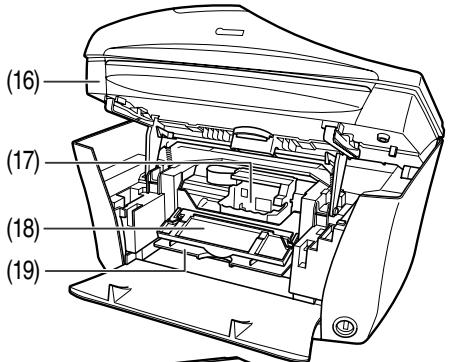
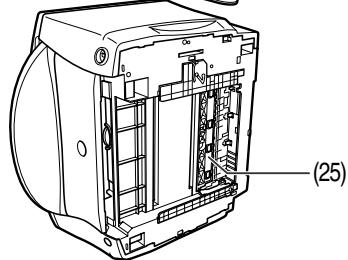
- Vista posterior e interior
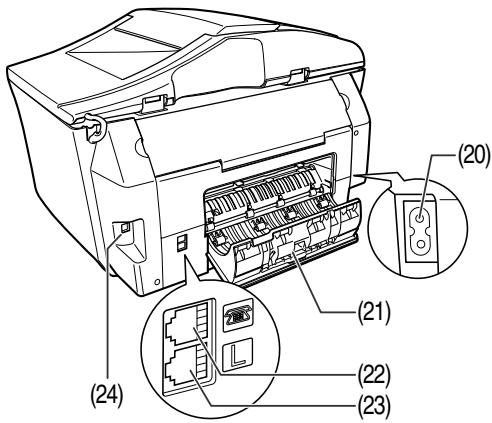
(16) Unidad de lectura (cubierta de la impresora)
Levante estaiedad hasta que encaje en su situio cuando seanecessary abrir la tapa interior 2.
(17) Carro de cabeza de impresión
Se utilizes para instalar un cabeza de impresión.
Abra esta tapa cuandoonga que cambiar los depuestos de tinta o eliminar un ataso de papel.
Abra esta tapa cuandoonga que cambiar los depuestos de tinta o eliminar un ataso de papel.
(20) Conector de corriente
Se utilizes para conectar el cable de alimentacion al equipo.
(21) Tapa posterior
Abrala para eliminar atascos de papel.
Conecta el dispositivo externo.
(23) Base del ligne Telefonica
Se utilizes para conectar el equipo a un ordinador para escanear, imprimir u otheras operaciones.
(25) Unidad de transporte de duplexado
Abrala para eliminar atascos de papel.
Panel de control
Aquí se muestra el equipo MP780.
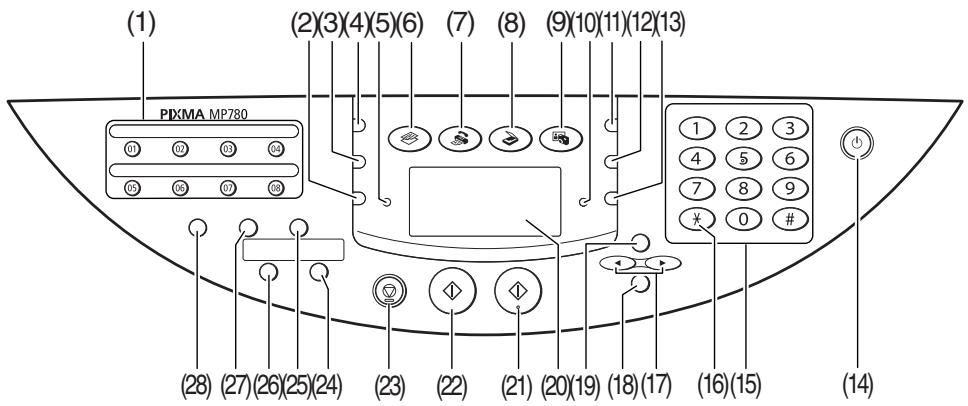
(1) FAX Tecla de marca<rapida abreviada
Pulse estas teclas para marcar números de téléphone o fax registrados previamente.
(2) [Conmutador de alimentacion]
Selecciona la fuente de papel.
(3) [Calidad de imagen]
Selección la resolución de copia y la FAX resolution de fax.
(4) [Exposión]
Selección la exposión de copia y la FAX exposión de fax.
(5) Lámpara de en uso/memoria
Parpadea o se ilumina durante el funcionaimiento. también se ilumina cuando existen documentoos almacenados en la memoria del equipo.
(6) [COPIAR]
Cambia el equipo al modo de copia.
(7) [FAX] [FAX]
Cambia el equipo al modo de fax.
(8) [ESCANEAR]
Cambia el equipo al modo de escaneado. En el modo de escaneado, el equipo escanea un documento al ordinador en función de los ajustes seleccionados.Esta tecla se utilizes cuando el equipo está conectado a un ordinador.
(9) [FOTO]
Cambia el equipo al modo de impresión de fotografías.
(10) Lámpara de alarma
Parpadea cuando se enciende o apaga el equipo, cuando se produce un error o cuando falta papel o tinta.
(11) [Ampliar/Reducir]
Establece la relacion de ampliación o reducción para la copia.
(12) [Clasificar]
Clasificar automatico.
(13) [Papel]
Selección el時間 y el tipo de papel para la copia y FAX para los faxes recibidos.
(14) [ON/OFF]
Encienda y apaga el equipo. Antes de encenderlo, asegürese de que la unidad de lectura está cerrada.
Para introducir valore numéricos, como el número de copias, como FAX ® numeros de téléphone/ fax y characteres.
(16) [FAX] [Tono]
Cambia temporallmente a marcación por tonos. también cambia el modo al introducir charactres.
(17) [ (-)]y[ (+)]
Permiten el desplazimiento por las selecciones de los nombres y aumento o reducen el número de copias o el número de ARCHivos deImagen.
(18) [OK]
Selección elementos en los nombres y confirmar las selecciones. Restablece el equipo al funciona normal si se produce un error durante la impresión o un atasco de papel. Expulsa los documents que permanecen en el ADF.
(19) [Menu]
Accede a la configuración para personalizar el funciona del equipo.
(20) LCD (Pantalla de cristal liquido)
Muestra mensajes, selecciones de menús y el estado de funciona.
(21) [Color]
Inicia la copia o la transmisión de fax en color FAX>
(22) [Negro]
Inicia la copia o la transmisión de fax en blanco y negro FAX
(23) [Detener/Restablecer]
Cancelas operaciones y devuelve el equipo al modo en espera.
(24) [Dos caras]
Selecciona la copia a doble cara.
(25) [Colgado]
Activo o desactiva la linea Telefonica.
(26) [2 en 1]
Selecciona la copia 2 en 1.
(27) [FAX] [Marcación codificada]
Pulse esta tecla y un número de dos digitos para marcar un número de téléphone o fax registrado previamente.
(28) [FAX] [Remarcación/Pausa]
Repite la marca delultimate número. Internacionalmente introduce una pausa entre los nombresMarcados osoon deellos almarcaro registrar nombres.
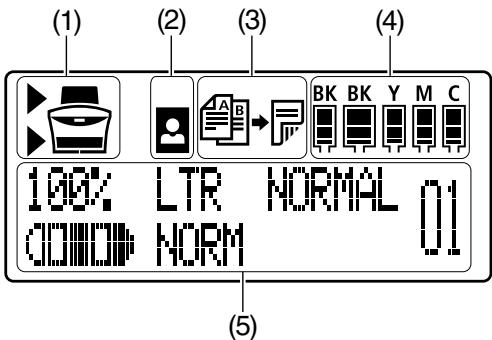
LCD (Pantalla de cristal liquido)
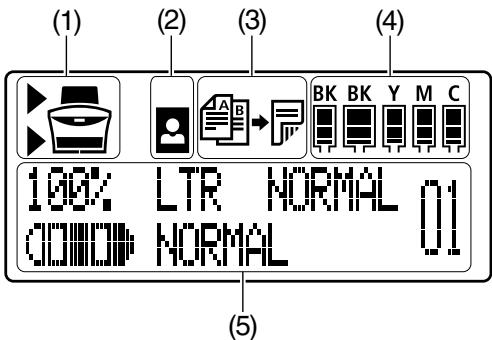
(1) Conmutador de alimentación
“▶” esesorado por la fuente de papel seleccionadaactualmente. Aparece encima cuando se selecciona el alimentador automatico de hojas o bajo cuando se selecciona el cassette.
(2) Sin margen/con margen
Indica si deben aplicarse un margen. significa sin margen ("sin margen").
(3) Copia dos caras
Aparece cuando se selecciona la copia a doble cara.
(4) Tinta restante
Indica lacantidad de tinta que queda. Aparece desde el lado izquierdo en la asigniente secuencia: 6BK/3eBK/6Y/6M/6C (vease la pagina 38 para Obtener las instrucciones de instalacion de los depuestos de tinta).
(5) Mensajes
Muestra mensajes, elementos de los niños y el estado de las operaciones.
- Los mensajesmostatados en la pantalla de LCD peuvent diferirdependiendo de las specifications de su equipo.
2 Manipulación de documents
Requisitos de los documents
| Cristal de copia | ADF | |
| Tipo de documents | ·Tipos especiales de papel ·Fotografiaías ·Libro ·Documentos que no son adecuados para el ADF | Documentos de multíplles páginas delismo tamaño, grosor y peso |
| Tamaño (A x L) | Máx. 216 × 297 mm | Máx. 216 mm × 1 m Mín. 105 × 148 mm |
| Cantidad | ·1 hoyo | ·Máx. 35 páginas de hojas de tamaño A4 o carta (papel de 75 g/m2) ·Máx. 30 páginas de hojas de tamaño legal (papel de 75 g/m2) ·1 hoyo paraOthers tamaños |
| Grosor | Máx. 20 mm | 0,06 a 0,13 mm |
| Peso | — | 50 a 90 g/m2 |
Carga de documents
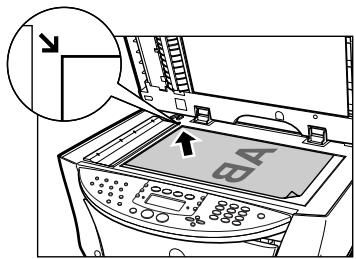
Uso del cristal de copia
1 Levante la tapa de documento.
2 Ponga el documento en el cristal de copia.
Alinee la esquina superior izquierda del documento con lamarca de alineacion de la esquina superior izquierda del cristal de copia.
3 Cierre suavamente la tapa de documents.
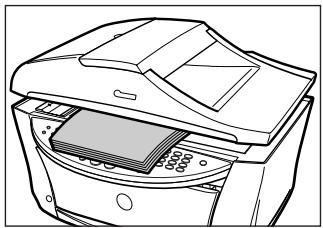
Uso del ADF
1 Retirerialquierdocumentodel cristaldecopia.
2 Abra la bandeja de documentos.
3 Colique el documento en el ADF (1).
4 Ajuste las guías de documentos para adaptarlas a la anchura del documento (2).
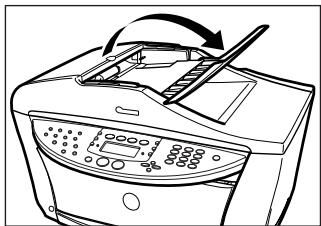
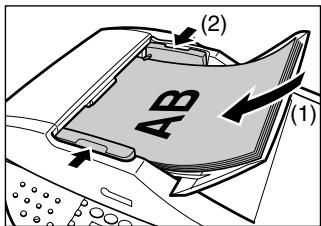
Papel recomendado y requisitos
| Tipo de papel | Límite dearga | |
| Alimentador automático de hojas | Cassette | |
| Papel normal | Aprox. 150 hojas (64 g/m2) | Aprox. 150 hojas (64 g/m2) |
| Sobres | Aprox. 10 sobres | 5 sobres |
| Papel@super blanco | Menos de 13 mm de grosor | Meros de 13 mm de grosor |
| Papel de alta resolución | Aprox. 80 hojas | Aprox. 80 hojas |
| Papel Foto Brilló | 10 hojas (A4/Carta), 20 hojas (10 × 15 cm) | 10 hojas (A4/Carta), 20 hojas (10 × 15 cm) |
| Papel Foto Mate | 10 hojas | 10 hojas |
| Papel Foto Plus Brilló | 10 hojas (A4/Carta/13 × 18 cm), 20 hojas (10 × 15 cm) | 10 hojas (A4/Carta/13 × 18 cm), 20 hojas (10 × 15 cm) |
| Papel Foto Plus Doble Cara | 10 hojas (A4/Carta/13 × 18 cm) | 10 hojas (A4/Carta/13 × 18 cm) |
| Papel Foto Plus Semibrillo | 10 hojas (A4/Carta/13 × 18 cm), 20 hojas (10 × 15 cm) | 10 hojas (A4/Carta/13 × 18 cm), 20 hojas (10 × 15 cm) |
| Papel Foto Profesional | 10 hojas (A4/Carta), 20 hojas (10 × 15 cm) | 10 hojas (A4/Carta), 20 hojas (10 × 15 cm) |
| Transparencias | 30 hojas | 30 hojas |
| Transfers para camisetas | 1 hoja | 1 hoja |
Alimentador automatico de hojas y cassette
El papel puede cargarse en el equipo en dos sitios: el alimentador automatico de hojas en la parte trasera y el cassette en la parte delantera. Para seleccionar la fuente de papel, pulse [Conmutador de alimentacion]. El alimentador selectionado se indicate en la pantalla de LCD.
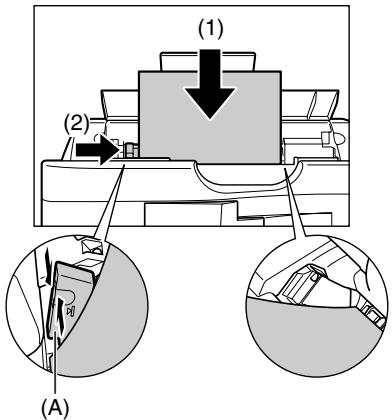
Carga del papel en el alimentador automatico de hojas
1 Abra el alimentador automatico de hojas (1) y a continuacion extraiga el soporte de papel (2).
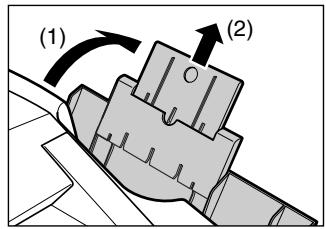
2 Coloque una pila de papel (con la cara de impresión hacía arriba) en el alimentador automatico de hojas (1), presione la guía de papel (A) y ajustela al lado izquierdo de la pila (2).
Carga de papel en el cassette
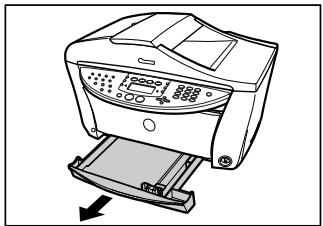
1 Extraiga el cassette tirando de el hacía usted.
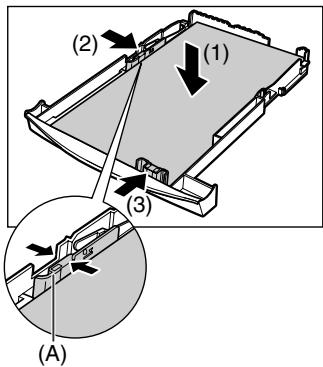
2 Cargue la pila de papel (lado de impresión hacía abajo) (1). Agarre la guía de papel (A) y alinéela con el borde izquierdo de la pila de papel (2). Alinee el borde delantero de la pila de papel del mesmo modo (3).
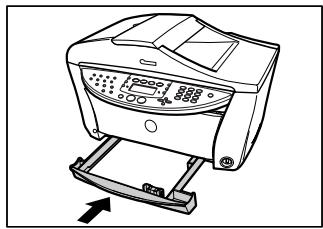
3 Cargue el cassette en el equipo.
Realizacion de copias
Cuando realice copias en color o blanco y negro,oulda ajustar la resoluzione y la densidad de impresion. Internacional podra embarir los ajustes de reduccion o ampliacion. Para obtener mas informacion, consulte la Guia del Usuario.
1 Coloque el documento en el cristal de copia o en el ADF.
2 Pulse [COPIAR].
3 Selección la fuente de papel con [Conmutador de alimentación].
4 Utilice [▲] o [▶] para seleccionar el numero de copias o introduzca el número con las teclas numéricas (máx. 99 copias).
5 Defina los ajustes del documento según sea Neededo.
6 Pulse [Color] para realizar copias en color o [Negro] para copias en blanco y negro.
Funciones avanzadas de copia
Copia 2 en 1 Reduce dos páginas del documento para que quepan en una sola págin. Pulse [2 en 1].
Copia dos caras Reduce dos páginas del documento a una sola hora de papel. Pulse [Dos caras].
Clasifica Realizamultiplecopiasdeundocumentoentregadasenjugosclasificados. Pulse [Clasificar].
Copia sin margen Copia imgenes en color de modo que rellen la网页 entera sin margenes.*
Repeticion de una Copia una imagen multiples vezes en una sola pagina.*
imagen en una
pagina
- Para Obtener más información, consulte la Guía del Nombre.
5 Impresión deotos directamente desde una cámara digital
La connexion de unacamara digital o unacamara de video compatible con PictBridge o Canon "Bubble Jet Direct" al equipo MP780/750 permitted imprimir imagenes capturadas directamente sin utiliser un ordinador.
Conexión a una CAMERA digital
1 Encienda el equipo.
2 Selección la fuente de papel con [Conmutador de alimentación].
3 Cargue el papel en el alimentador automatico de hojas o en el cassette.
4 Asegürese de que la CAMERA está apagada.
5 Conecte la CAMERA al equipo mediante el cable USB (para connexion a un ordinador) suministrado con la CAMERA.
La webcam digital se encenderá automatistically cuando se establishca la conexión. Si su modelo de webcam no se enciende automatistically, enciéndala manualmente.
6 Ahora, estará lista para imprintir imígenes desde la CAMERA.
Ejmplos de connexion del equipo
Conexión de un ordinador
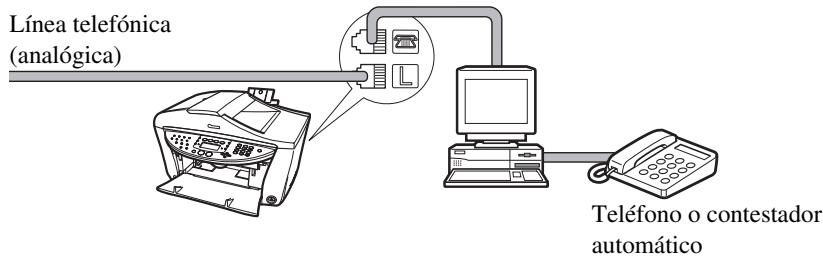
Conexión de un téléphone ocontestador automatico
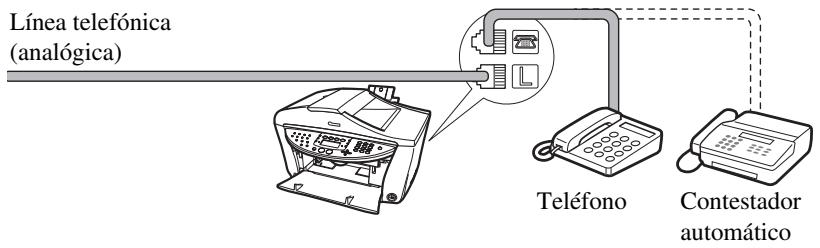
Conexión ADSL
Para Obtener una información detallada sobre la connexion y la configuración de ADSL, consulte el manual suministrado con su@módem ADSL.
Conexión RDSI
Para Obtener más detailles sobre la交代 y la configuración de RDSI, consulte los manuales incluidos con el adaptor de terminal o router de marca.
Configuración del tipo de linea Telefonica
1 Pulse [FAX] y a continuación [Menu].
2 Utilice [▲] o [▶] para seleccionar
3 Utilice [+] o [▶] para seleccionar
4 Use [] or [] para seleccionar el tipo de linea Telefonica.
-
5 Pulse [OK] y a continuación [Detener/Restablecer].
Registrar de la informacion del remitente
1 Pulse [FAX] y a continuación [Menu].
2 Utilice [▲] o [▶] para seleccionar
3 Emplee [O] o [B] para seleccionar
4 Emplee las teclas numéricas para introducer la Fecha y la hora (en formattingo de 24 horas) y a continuacion pulse [OK].
5 Utilice [▲] o [▶] para seleccionar
6 Utilice las teclas numéricas para introducir su número de téléphone/fax (máx. 20 dígitos, incluidos los espacios) y a continuación pulse [OK].
7 Utilice [▲] o [■] para seleccionar
8 Emplee las teclas numéricas para introducir su nombre (máx. 24 characteres, incluidos los espacios) y seguidamente pulse [OK].
9 Pulse [Detener/Restablecer].
- Registro de marcación

- Existe asimismo un método de marca de grupo para enviar un documento a todos los nombres del grupo registrado. Para Obtener una información detallada, consulte la Guía del Nombre.
1 Pulse [FAX] y a continuación [Menu].
2 Utilice [<] o [>] para seleccionar y a continuación pulse [OK].
3 Utilice [4] o [▶] para seleccionar O y a continuacion pulse [OK].
- Si selecciona :
1. Utilice [+] o [▶] para seleccionar una tecla de marcacion rápida abreviada (01 a 08) y a continuación pulse [OK] dos veces.
- Si selecciona < M TEL.CODIFIC.>
1. Utilice [] o [] para seleccionar un@cdo de marcacion rapiida codificada (00 a 99) y a continuacion pulse [OK] dos vezes.
4 Use las teclas numéricas para introducir el número de téléphone/fax que desea registrar (máx. 40 dígitos, incluyendo espacios y paumas) y a continuación pulse [OK] dos veces.
5 Emplee las teclas numéricas para introducir un nombre (máx. 16 characteres, incluidos los espacios) y seguidamente pulse [OK].
6 Pulse [Detener/Restablecer] para volver al modo en espera.
- Cambio o borro de una MARCACION RAPIDA abreviada o una MARCACION RAPIDA codificada
Siga este procedimiento:
1. Siga los procedimientos de los pasos 1 a 3 de "Registrar de marcación Ajuste del horario de ahora de luz (horario de verano)
- Cambio o borro de una MARCACION RAPIDA abreviada o una MARCACION RAPIDA codificada
Siga este procedimiento: 1. Siga los procedimientos de los pasos 1 a 3 de "Registrar de marcación1 Pulse [FAX] y a continuación [Menu] tres vezes.
2 Utilice [←] o [▷] para selecciónar
3 Emplee [←] o [▷] para seleccionar
-
Si selecciona < APAGADO> y pulsa [OK]:
-
Vaya al paso 13.
- Si selecciona <ENCENDIDO> y pulsa [OK]:
- Vaya al paso 4.
4 Pulse [OK] dos vezes.
5 Utilice [←] o [→] para seleccionar el mes de inicio del horario de verano y a continuacion pulse [OK] dos veces.
6 Emplee [4] o [▶] para selectionar la hora de inicio del horario de verano y a continuación pulse [OK] dos veces.
7 Use [←] o [→] para selecciónar el día de inizio del horario de verano y a continuación pulse [OK] dos veces.
8 Utilice las teclas numéricas para introducir la hora (en formato de 24 horas) a la que se inicia el horario de verano y a continuación pulse [OK] tres vezes.
9 Utilice [▲] o [▼] para seleccionar el mes de finalizacion del horario de verano y a continuacion pulse [OK] dos veces.
10 Emplee [←] o [▶] para seleccionar la linea de finalizacion del horario de verano y a continuacion pulse [OK] dos veces.
11 Use [▲] o [▼] para selección el día de finalización del horario de verano y a continuación pulse [OK] dos veces.
12 Utilice las teclas numéricas para introducir la hora (en formattinge 24 horas) a la que finaliza el horario de verano y a continuacion pulse [OK].
13 Pulse [Detener/Restablecer].
Instrucciones para introducir númeroos, letras y sintbolos
1 Pulse [] paracaechar al mode de mayusculas (:A) ,de minusculas (:a) o denumeros ( 1)
2 Utilice las teclas numéricas para introducir un parácer. Pulse la tecla repetidamente hasta que aparezca el parácer deseado.
- Para introducir dos caractères que estén en la misma tecla:
-
Pulse la tecla numérica, pulse [▶] y, a continuación, vuelva a pulsar la misma tecla numérica.
-
Para introducir un espacio:
-
Pulse [▶] dos vezes.
En el modo de númeroos, pulse [▶] una vez.
-
Para eliminar un parácer:
-
Pulse [4].
-
Para eliminar una entrada completa:
-
Pulse y mantenga pulsado [].
Sin el modo de letras minúsculas:
| Tecla | Modo letras (alfabético) | Modo númeroos (numérico) |
| [1] | 1 | |
| [2] | ABCabc | 2 |
| [3] | DEFdef | 3 |
| [4] | GHIghi | 4 |
| [5] | JKLjkl | 5 |
| [6] | MNOmno | 6 |
| [7] | PQRSpQRS | 7 |
| [8] | TUVtuv | 8 |
| [9] | WXYZwxyz | 9 |
| [0] | 0 | |
| [#] | -.*#!";::^_=/|^?$(@%&+(.){{}}<> | |
Con el modo deLETAS minuiculas:
| Tecla | Modo letras mayúsculas | Modo letras minúsculas | Modo númos |
| [1] | 1 | ||
| [2] | ABCÁAÁAÁAÁEÇ | abcáááááeç | 2 |
| [3] | DEFDEÉEÉ | defóééé | 3 |
| [4] | GH I I I I I | gh i i i i | 4 |
| [5] | JKL | jkl | 5 |
| [6] | MNONÓOÓOÖ | mnoñóóóó | 6 |
| [7] | PQRSP | pqrsp | 7 |
| [8] | TUVÜUUU | tuvüuú | 8 |
| [9] | WXYZY | wxyzy | 9 |
| [0] | 0 | ||
| [#] | -.*#!";;^_=/?$@%&+([]{}\<> | ||
| [*] | Modo letras mayúsculas (: A) → Modo letras minúsculas (: a) → Modo núeros (:1) | ||
Métodos de envío
1 Coloque el documento en el cristal de copia o en el ADF.
2 Pulse [FAX].
3 Defina los ajustes del documento según sea Neededo.
4 Marque el número del destinativo mediante las teclas numéricas o la marcación<rapida.
5 Pulse [Color] para el envío en color o [Negro] para el envío en blanco y negro.
Marcación<rápida abreviada
1 Pulse la tecla de marcación<rápida abreviada (01-08) asignada al número que desea marcar.
Marcación=rápida codificada
1 Pulse [Marcación codificada].
2 Emplee las teclas numéricas para introducir el (:digo de 2 digitos (00-99) asignado al numero que desea marcar.
Modos de recepción
Si sólo desea recibir faxes automatistically con el equipo o si tiene una linea Telefonica dedicada sólo para fax:
-
Selezione
. -
Cuando reciba una llama de fax: El equipo recibirá el fax automatístico.
- Cuando reciba una llama de voz: NoURTAR responderla llamada.
Si recibe principalmente llamadas de voz y algunos veces faxes o si desea recibir faxesmanualmente:
-
Selezione
. -
Cuando reciba una llama de fax:
El Telefono sonará. Descuelgue el Telefono y, si escucha un pitido, pulse [Negro] o [Color] en el equipo para recibir el fax.
- Cuando reciba una llama de voz:
El Telefono sonará. Descuelgue el Telefono para responder la llama.
- Para la recepción remota:
Si no se encuesta junto al equipo, marque el 25 (el ID de recepción remota) en el Telefono para recibir faxes.
Si deseña recibir mensajes de voz en el contestador y faxes automatistically:
- Selezione .
- Cuando reciba una llama de fax:
El contestador conectado al equipo responderá primero la llama entrada y, a continuación, el equipo recibirá faxes automatistically.
- Cuando reciba una llama de voz:
Elcontestador conectado al equipo responderá la llama entrada.
Si desea recibir faxes automatistically y llamadas de voz:
- Selezione .
- Cuando reciba una llamada de fax:
El equipo recibirá el fax automatístico.
- Cuando reciba una llama de voz:
El equipo sonará. Descuelgue el Telefono para responder la llama.
Si se ha abonado a un service de DRPD (Detectación de patrón de timbre distinctivo) de su compañero electrónica (EE.UU. únicamente):
- Selezione .
- Cuando reciba una llamada de fax:
El equipo sonará deaccuro con el patron de timbre elevado y recibirá el fax automatístico.
- Cuando reciba una llama de voz:
El equipo sonará deaccuro con el patron de timbre elevado. Descuelgue el Telefono para responder la llama.
Si se ha abonado al servicios Telstra FaxStream™ Duet (Australia sólo) o al servicios Telecom FaxAbility (Nueva Zelanda sólo):
- Seleccione .
- Cuando reciba una llama de fax:
El equipo sonará y recibirá el fax automatístico.
- Cuando reciba una llama de voz:
El equipo sonará. Descuelgue el téléphone para responder la llama.
Configuración del modo de recepción
1 Pulse [FAX] y a continuación [Menu].
2 Pulse [OK].
3 Utilice [] o [] para seleccionar el modo de recepcion.
4 Pulse [OK].
Sustitución de un deposto de tinta
1 Asegürese de que el equipo está encendido.
2 Pulse la tecla de aperture (1) y abra la bandeja de salute de papel (2).
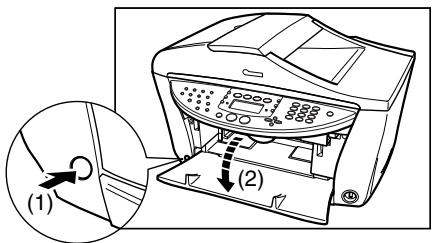
3 Levante launidad de lecturehasta que haga tope.
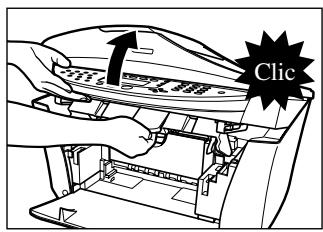
4 Abra la tapa interior 1.
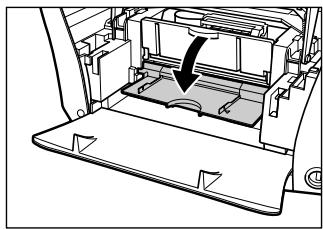
5 Abra la tapa interior 2.
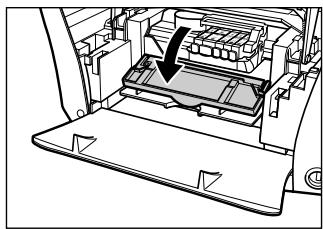
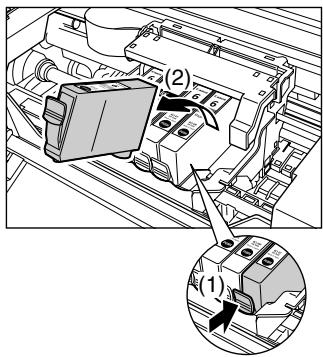
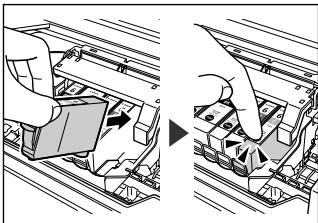
6 Pulse la pestaña del deposito vacío (1) y a continuación extráigalo de la ranura (2).
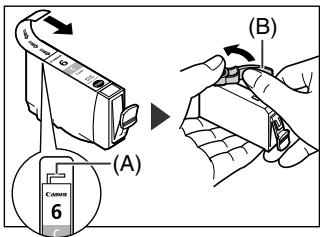
7 Extraiga el deposito de tinta nuevo de su embalaje y a continuación tire de la cinta naranja en la direction de la flecha para que la película de protección no permanece en el respiradoro (A). Sujete el deposito de tinta según se muestra y retire el tapón protector naranja (B).
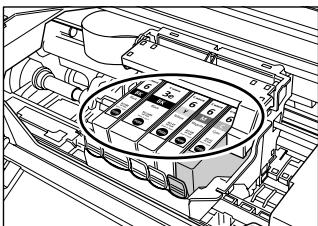
8 Inserte el deposito de tinta diagonalmente en el cabeza de impresión.
9 Si tiene que sustituir otro depóstito, repita los pasos 6 a 8.
10 Cierre la tapa interior 2.
11 Cierre la tapa interior 1.
12 Cierre lainstitution de lecture.
Mantenimiento del CZejal de impresión
Limpieza del CZal de impresion
1 Pulse [Menú] de forma repetida hasta que aparezca
2 Utilice [<] o [>] para seleccionar
3 Pulse [OK].
Alineación automática del CZal del impresión
1 Cargue papel normal de時間 A4 o carta en el alimentador automatico de hojas.
2 Pulse [Menu] de forma repetida hasta que aparezca
3 Utilice [4] o [▶] para seleccionar
4 Se imprimirá el patron.
PIXMA
MP780 / MP750
Guia de consulta=rápida
Guia de consulta rápida o Canon MP780/750
Copyright
Esta unidad suporta o Exif 2.2 (tambem designado por "Exif Print").
Este manual está disponible no CD-ROM de instalacao.
Este manual está disponible no CD-ROM de instalacao.
Para detalles sobre como imprint CD-ROMs, consulte o Manual do Utilizador.
Teclas realizadas;neste manual
[nome da tecla]
![CANON PIXMA MP750 - [nome da tecla] - 1](/content/2020/05/30261/images/230be096d10d679bbf99c694303860b3bf108941798f0bdde9b7e51c7b84c27c.jpg)
- Vista posterior e inferior
![CANON PIXMA MP750 - [nome da tecla] - 2](/content/2020/05/30261/images/bf9ab41394f08cb2b710032b288477f1a752c3ae536aa1dd47a68215be3bd044.jpg)
(21) Tampa posterior
Selección a fonte do papel.
Muda para o modo de fax.
(8) [EXPLORAR]
(10) Indicador luminoso de alarme
Selección a cóopia da fronte e verso.
(25) [FAX] [Gancho]
Remarca oultimate número marcado. Durante a marca ou registrar de números, también introduz paumas entre ou(before dos他们在法国的国家。
LCD (Visor de cristais liquidos)
Siga este procedimento: