PIXMA MP750 - Imprimante multifonction à jet d'encre CANON - Notice d'utilisation et mode d'emploi gratuit
Retrouvez gratuitement la notice de l'appareil PIXMA MP750 CANON au format PDF.



| Type de produit | Imprimante multifonction à jet d'encre (impression, copie, numérisation, télécopie) |
| Marque | Canon |
| Modèle | PIXMA MP750 |
| Dimensions (L × l × H) | Environ 445 × 365 × 205 mm |
| Poids | Environ 9,5 kg |
| Alimentation électrique | 220-240 V CA, 50/60 Hz (ou 110-120 V selon région) |
| Consommation électrique | Environ 15 A (max) sous 120 V |
| Type d'impression | Jet d'encre couleur (5 réservoirs : noir, photo noir, cyan, magenta, jaune) |
| Résolution d'impression max. | 4800 × 1200 dpi (optimisée) |
| Formats papier supportés | A4, Lettre, 4×6", 5×7", 8,5×11", enveloppes, etc. |
| Capacité du chargeur automatique de documents (CAD) | Jusqu'à 35 feuilles (A4/Lettre, 20 lb) |
| Numérisation | Numérisation couleur et N&B, résolution jusqu'à 1200 dpi (optique) |
| Copie | Fonctions : copie sans bordure, recto verso, 2 en 1, assemblage, répétition |
| Fax | Super G3 (33,6 kbit/s), numérotation rapide et abrégée, réception automatique |
| Connectivité | USB 2.0 (type B), PictBridge (prise directe pour appareil photo numérique), ligne téléphonique RJ11 |
| Affichage | Écran LCD rétroéclairé |
| Impression recto verso | Automatique (intègre l'unité d'entraînement recto verso) |
| Entretien | Tête d'impression remplaçable, réservoirs d'encre individuels (sans cartouche) |
| Sécurité | Arrêt automatique, protection contre les surtensions, consignes de sécurité détaillées dans le manuel |
| Nettoyage | Nettoyage de la tête d'impression via le menu, alignement automatique, nettoyage extérieur avec chiffon humide |
| Réparabilité | Pièces détachées disponibles (tête d'impression, réservoirs d'encre, plateau, etc.) ; réparation par centre agréé recommandée |
| Informations générales | Certifié ENERGY STAR, compatible Exif Print, manuel disponible en plusieurs langues |
FOIRE AUX QUESTIONS - PIXMA MP750 CANON
Questions des utilisateurs sur PIXMA MP750 CANON
0 question sur cet appareil. Repondez a celles que vous connaissez ou posez la votre.
Poser une nouvelle question sur cet appareil
Téléchargez la notice de votre Imprimante multifonction à jet d'encre au format PDF gratuitement ! Retrouvez votre notice PIXMA MP750 - CANON et reprennez votre appareil électronique en main. Sur cette page sont publiés tous les documents nécessaires à l'utilisation de votre appareil PIXMA MP750 de la marque CANON.
MODE D'EMPLOI PIXMA MP750 CANON
L'indice d'équivalence de la sonnerie (IES) sert à indiquer le nombre maximal de terminaux qui peuvent être raccordés à une interface téléphonique. La terminaison d'une interface peut consister en une combinaison quelconque des dispositifs, à la seule condition que la somme d'indices d'équivalence de la sonnerie de tous les dispositifs n'excède pas 5.
Guide de démarrage rapide
Guide de démarrage rapide Canon MP780/750
Ce manuel est la propriété intellectuelle de Canon Inc., tous droits réservés.
Ce manuel est protégé par les lois sur le copyright. Toute reproduction, même partielle, sous quelle forme que ce soit, est strictement interdite sauf accord écrit préalable de Canon Inc.
© 2004 Canon Inc.
Avis de non-responsabilité
Ce manuel a fait l'objet d'une révision intégrale par Canon Inc. et ce pour vous offrir un guide facile à lire, facilitant l'utilisation des machines Canon MP780/750. Les déclarations, informations techniques et recommandations contenues dans ce manuel et d'autres ouvrages connexes sont considérées conformes, mais aucune garantie n'est donnée pour ce qui a trait à l'exactitude et l'intégralité de ces renseignements et ceux-ci ne représentent ni ne cherchent à représenter de garantie en ce qui concerne les produits décrits.
Ces spécifications sont susceptibles d'être modifiées, sans notifications préalables.

En tant que partenaire ENERGY STAR, Canon Inc. certifie que ce produit répond aux directives d'ENERGY STAR en matière d'économie d'énergie.
Tout renseignement sur des produits autres que Canon vient d'informations disponibles publiquement. Canon Inc. décline toute responsabilité en ce qui concerne l'exactitude de ces informations.

Super G3 désigne la nouvelle génération de télécopieurs qui utilisent des modems 33,6 Kbits/s conformes à la norme ITU-T V.34. Les télécopieurs haute vitesse Super G3 offrent un délai de transmission d'environ 3 secondes par page, ce qui réduit la note de téléphone.
- La durée de transmission d'environ 3 secondes par page correspond au modèle de télécopie Canon standard (mode standard) à un débit de 33,6 Kbits/s.
Le réseau téléphonique public commuté (RTPC) supporte actuellement des débits de modem de 28,8 Kbits/s maximum, selon les caractéristiques de la ligne téléphonique.
Exif print
Cette machine prend en charge Exif 2.2 (également appelé "Exif Print").
Exif Print est une norme permettant d'améliorer les communications entre les appareils photo numériques et les imprimantes.
Lors d'une connexion à un appareil photo numérique
compatible avec Exif Print, les données d'image de l'appareil photo sont exploitées et optimisées au cours de la prise de vues, ce qui permet de réaliser des impressions d'excellente qualité.
Cette machine répond aux exigences essentielles de la directive CE 1999/5/CE. Nous déclarons ce produit conforme aux exigences EMC de la directive CE 1999/5/CE pour une tension d'entrée secteur nominale de 230V, 50Hz même si la tension d'entrée nominale du produit est de 200V - 240V, 50 / 60Hz. Si vous déplacez dans un autre pays de la CE et si vous rencontrez des problèmes, contactez le centre d'assistance Canon.
(Pour l'Europe seulement)
Marques
- Canon est une marque déposée.
- PIXMA est une marque déposée de Canon Inc.
- Microsoft® et Windows® sont des marques déposées de Microsoft Corporation aux États-Unis et dans d'autres pays.
- Macintosh, Mac et le logo Mac sont des marques de Apple Computer, Inc., déposées aux États-Unis et dans d'autres pays.
- Les autres marques et noms de produits sont des marques, déposées ou non, de leur propriété respective.
Comment utiliser la documentation fournie
Instructions d'installation simplifiée (Documentation imprimée) :
Veillez d'abord à lire cette page.
Elle comprend des instructions relatives à la configuration de votre machine et à sa préparation avant l'emploi.
Guide d'utilisation (Documentation électronique) :
Lisez ce guide quand vous commencez à utiliser la machine.
Après avoir suivi les instructions dans le manuel Instructions d'installation simplifiée, lisez ce guide pour des instructions relatives à l'impression à partir de l'ordinateur, à l'impression directe de photos à partir de certains appareils photo numériques, à la FAX télécopie, la copie et la numérisation. Vous le trouvez sous forme de fichier HTML sur le CD-ROM d'installation. Pour lire ce manuel, cliquez sur l'icône apparaissant sur l'écran de votre ordinateur après l'installation des pilotes.
Il contient les informations suivantes :
- Gestion des documents
- Préparation de votre machine pour les télécopies
- Gestion du support d'impression
- Emission de télécopies
- Copie
- Réception de télécopies
- Impression de photos
- Impression directe à partir d'un appareil photo numérique
- Maîtrise du logiciel
- Impression à partir de votre ordinateur
- Dépannage
Guide du logiciel (Documentation électronique):
Ce guide est disponible sur le CD-ROM d'installation.
Consultez-le pour obtenir des instructions complètes sur l'impression, la numérisation et FAX la télécopie (pour Windows uniquement) à partir de votre ordinateur. Fourni sous forme de fichier HTML sur le CD-ROM d'installation, il décrit en detail chaque fonction, ainsi que les méthodes d'utilisation des pilotes MP et de MP Navigator, sans oublier le pilote de télécopieur. Pour dire ce manuel, reportez-vous au Guide d'utilisation.
Il contient les informations suivantes :
- Impression
- Numérisation
Télécopie
- Numérisation avancée
- MP Navigator
Guide de l'application photographique (Documentation électronique):
Ce guide décrit les logiciels fournis sur le CD-ROM d'installation, tels que Easy-PhotoPrint et Easy-WebPrint et donne des instructions sur la manière de numériser les données, diverses méthodes d'impression, ainsi que des détails sur les fonctions. Comme le Guide d'utilisation, ce guide est fourni avec le CD-ROM d'installation. Pour ce manuel, reportez-vous au Guide d'utilisation.
L'icône FAX indique les éléments ne s'appliquant qu'à l'imprimante Canon MP780. Pour l'impression sur CD-R, reportez-vous au Guide d'utilisation.
Selon le pays d'achat, les documentations électroniques peuvent ne pas être installées. Dans ce cas, veuillez copier les documentations électroniques du dossier "Manuel" du CD-ROM d'installation sur le disque dur de votre ordinateur.
Comment dire les manuels HTML
Il y a beaucoup de types de navigateurs différents restituant des documents HTML et l'apparence d'un texte ou d'une image pourra donc varier en fonction du navigateur. Ces manuels HTML ont été écrits pour pouvoir s'afficher et être lu dans les conditions suivantes :
- Navigateur: Microsoft® Internet Explorer 5.0 ou ultérieure
- Ecran de navigateur: Plein écran
- Résolution d'affichage (Bureau) : 800 × 600 pixels min.
- Couleur d'affichage : 16 bits min.
- Navigateur : Microsoft® Internet Explorer version 5.0 ou ultérieure, Safari 1.0 ou ultérieure
- Ecran de navigateur: Plein écran
- Résolution d'affichage (Bureau) : 800 × 600 pixels min.
- Couleur d'affichage: 32000min.
- Nous vous recommandons d'utiliser Safari comme navigateur pour afficher les manuels HTML sur Macintosh. Si vous ne disposez pas de Safari, veuillez le télécharger depuis la page d'accueil de Apple Computer Inc. pour l'installer.
A VERISSEMENT
Indique un avertissement concernant des opérations pouvant entraîner un décès ou des blessures corporelles si elles ne sont pas exécutées correctement. Toujours respecter ces avertissements pour utiliser la machine en toute sécurité.
Attention
Indique une précaution concernant des opérations pouvant entraîner des blessures corporelles ou des dommages matériels si elles ne sont pas exécutées correctement. Toujours respecter ces précautions pour utiliser la machine en toute sécurité.

Indique des remarques relatives à l'utilisation ou des explications supplémentaires. Il est vivement recommandé de lire ces points.
(Reportez-vous à la page nn.)
Indiquez un numéro de page qui vous renvoie à des informations complémentaires.
L'icône indique les éléments ne s'appliquant qu'à l'imprimante Canon MP780.
- Titre d'une méthode
Utilisé pour une procédure qui peut être exécutée en plusieurs étapes.
- (Etape)
Utilisé pour expliquer chaque étape d'une méthode.
Touches utilisées
[nom de touche]
Le texte entre crochets désigne une touche du panneau de configuration de la machine ou un élément de l'ordinateur à manipuler.
[Couleur]
Le texte entre crochets indique un message ou une option de menu sélectionnable qui apparait sur l'écran d'affichage à cristaux liquides.
Example:,
Termes utilisés
Machine. Terme courant utilisé pour représenter l'imprimante MP780/750.
réglage par défaut Réglage qui reste en vigueur tant qu'on ne le modifie pas.
document Feuilles originales de papier, pages d'un livre ou photos à copier, à FAX télécopier ou à numériser à l'aide de la machine.
papier Support sur lequel vous pouvez imprimer avec la machine.
menu Liste de réglages pouvant être sélectionnés et modifiés. Son titre apparait sur l'écran d'affichage à cristaux liquides.
Sélection de la langue de l'écran d'affichage à cristaux liquides
1. Appuyez à plusieurs reprises sur [Menu] jusqu'à ce que <4. PARAMETRES SYSTEME> s'affiche. 2. Utilisez [<] ou [>] pour sélectionner, puis appuyez sur [OK]. 3. Utilisez [4] ou [▶] pour sélectionner la langue, puis appuyez sur [OK].
Consignes de sécurité
Les avertissements et les précautions de ce manuel ont pour but de vous aider à utiliser votre machine en toute sécurité. Ne tentez pas d'utiliser la machine d'une tout autre manière que celle décrite dans ce guide. Pour plus d'informations, reportez-vous au Guide d'utilisation.
Averagement
Si vous ne respectez pas ces consignes de sécurité, vous risquez de provoquer une électrocution ou un incendie ou d'endommager la machine.
- Ne placez pas la machine près de solvants inflammables comme certains alcools ou diluants.
Source d'énergie
- Ne tentez jamais de brancher ou de débrancher la machine les mains mouillées.
- Insérez toujours à fond la prise secteur du cordon d'alimentation dans la prise murale.
- Assurez-vous de ne jamais endommager, modifier ou étirer, plier ou tordre excessivement le cordon d'alimentation. Évitez de placer des objets lourds sur le cordon d'alimentation.
- Ne branchez jamais la machine dans une prise où sont déjà branchés d'autres appareils (prolongateur, rallonge, prise multiprise, etc.).
- N'utilise jamais la machine si le cordon d'alimentation n'est pas complètement déroulé ou s'il est emmêché.
- Si vous détectez de la fumée ou des odeurs et des bruits inhabituels à proximité de la machine, débranchez-la immédiatement et contactez votre revendeur local/agréé Canon ou le service d'assistance téléphonique Canon.
Utiliser la machine dans ces conditions peut provoquer un incendie ou une électrocution.
- Débranche périodiquement la machine et à l'aide d'un chiffon sec, enlevez la poussière ou la saleté qui aurait pu se déposer sur la prise secteur ou la prise murale. Lorsque la machine est exposée à une grande quantité de poussière ou de fumée ou à un taux d'humidité élevé, la poussière qui dépose sur la prise secteur du cordon d'alimentation absorbe l'humidité, ce qui peut déterminer les matérielles isolants et provoquer un incendie.
Maintenance
- Utilisez un chiffon humide pour nettoyer la machine. N'utilisez jamais de solvants comme de l'alcool, du benzine ou du diluant. Des solvants inflammables entrant en contact avec les composants électriques à l'intérieur de la machine peuvent provoquer un incendie ou une électrocution.
- Mettez toujours la machine hors tension et débranchez-la avant de la nettoyer. Si vous mettez la machine accidentellement sous tension pendant le nettoyage, vous courez le risque de vous blesser ou d'endommager la machine.
Manipulations
- N'essayez pas de démonter ou d'apporter des modifications à la machine. La machine ne contient aucum composant pouvant être réparé par l'utilisateur. Certaines parties de la machine sont sous haute tension. Ne tentez jamais de procédure de maintenance qui ne soit pas décrite dans ce manuel. Des procédures de maintenance incorrectement effectuées peuvent endommager la machine, provoquer un incendie ou une électrocution.
- N'utilise pas d'aérosol inflammable à proximité de la machine. Un aérosol entrant en contact avec les composants électriques à l'intérieur de la machine risque de provoquer un incendie ou une électrocution.
Divers
- Ce produit émet un flux magnétique de faible intensité. Si vous utilisez un stimulateur cardiaque ou pacemaker et éprouvez une sensation inhabituelle, éloignez-vous de la machine et consultez votre médecin. Assurez-vous que la machine est séparée d'au moins 150 mm de tout appareil électrique équipé d'un éclairage fluorescent. Le bruit émis par ce genre d'éclairage risque d'interférer avec le bon fonctionnement de la machine.
- Lorsque vous mettez la machine hors tension, veillez à appuyer sur [MARCHE/ARRET] et assurez-vous que le témoin alarme s'est éteint. Si vous débranchez le cordon d'alimentation de la prise murale alors que le témoin alarme est allumé ou clignote, la tête d'impression n'est pas protégée et vous risquez de ne pas pouvoir imprimer plus tard.
Attention
Si vous ne respectez ces consignes de sécurité, vous pouvez vous blesser ou endommager la machine.
- Placez la machine sur une surface plate, stable, suffisamment solide et n’étant soumise à aucune vibration.
- Évitez d'installer la machine à l'extérieur ou dans un endroit exposé à l'humidité ou à la poussière, à un ensoleillement direct ou à proximité d'une source de chaleur. Cela pourrait provoquer un incendie ou une électrocution. Pour éviter tout risque d'incendie ou d'électrocution, installez la machine dans une pièce dont la température varie entre 5°C et 35°C (41°F to 95°F) et le taux d'humidité entre 10% and 90% (sans condensation).
- Ne placez pas la machine sur une moquette ou un tapis écais. Si des fibres ou de la poussière s'y glissent, elles risquent de provoquer un incendie.
Source d'énergie
- Ne débranchez jamais la machine en tirant sur le cordon d'alimentation.
Cela risque d'abîmer le cordon et de provoquer un incendie ou une électrocution.
- N'utilisez pas de cordon prolongateur car cela risquerait de provoquer un incendie ou une électrocution.
- Veillez à ce que l'accès à la prise secteur et à la prise murale ne soit jamais bloqué au cas où, pour une raison quelconque, la machine devait être débranchée rapidement. Sinon, vous ne pourriez pas débrancher le cordon d'alimentation en cas d'urgence.
- La machine ne doit être connectée qu'à la source d'énergie prévue pour ce genre de machine dans le pays d'achat. Connecter la machine à un type de source d'énergie risque de provoquer un incendie ou une électrocution.
Les caractéristiques requises pour l'utilisation de cette machine sont les suivantes : 110-120V, 50/60Hz ou 220-240V AC, 50/60Hz (en fonction des normes électriques de la région de vente)
Manipulations
- Fermez doucement le capot des documents pour éviter de vous coincer les doigts. Vous risquez sinon de vous blesser.
- N'appuyez pas trop fort sur le capot des documents lorsque vous avez placé des livres écais sur la vitre d'exposition. Cela risque d'abîmer la vitre d'exposition et le capot des documents et/ou de provoquer des accidents.
- Déplacez la machine en la portant par les deux extrémités.
- Ne touchez pas l'intérieur de la machine lorsqu'un travail d'impression est en cours. Certains composants de la machine sont en mouvement et vous risquez de vous blesser.
- Ne retournez pas la machine. Des fuites d'encre pourraient en résulter, ce qui pourrait tacher vos vêtements ou les environs.
Tête d'impression/réservoirs d'encre
- Pour des raisons de sécurité, stockez les têtes d'impression et les réservoirs d'encre hors de portée des enfants en bas âge. En cas d'ingestion accidentelle d'encre par un enfant, consultez immédiatement un médecin.
- Ne secouez pas les têtes d'impression ou les réservoirs d'encre. Des fuites d'encre pourraient en résulter, ce qui pourrait tacher vos vêtements ou les environs.
- Ne touchez jamais la tête d'impression.
Conditions légales d'utilisation de ce produit et de certaines images
La photocopie, la numérisation, l'impression ou l'utilisation de reproductions des documents suivants peuvent être interdites par la loi. La liste ci-dessous n'est pas exhaustive. Dans le doute, consultez un représentant juridique dans votre région.
- Billets de banque
- Mandats
- Certificats de dépôt
- Timbres-poste (obliterés ou non)
- Badges ou insignes servant d'identifiants Papiers militaires
- Chèques au porteur ou bancaires provenant d'organismes gouvernementaux
- Permis d'utilisation de véhicules automobiles et certificats de titre
- Chèques de voyage
- Coupons alimentaires Passeports
- Carte d'immigration
- Timbres fiscaux (oblitérés ou non)
- Obligations ou autres titres de créance
- Certificats d'action
- Documents soumis aux lois sur le Copyright/œuvres d'art sans l'autorisation de l'auteur
A. emplacement de la machine
Vous devez avoir une table, un meuble ou un bureau sur lequel placer la machine.
Reportez-vous à l'annexe pour les dimensions et le poids de la machine.
B. ouverture de ligne
- Vous devez fournir un téléphone à numérotation par tonalité/impulsion ne nécessitant qu'une seule ligne téléphonique, fourni avec une fiche modulaire standard (4-Pin). (La numérotation par tonalité est recommandée si elle est disponible dans votre région.)
- Vous devez commander une prise jack modulaire CA11A que vous installera votre compagnie de téléphone. Sans prise modulaire, l'installation ne peut pas s'effectuer.
- Faites ouvrir une ligne téléphonique normale par votre compagnie de téléphone. Cette ligne devrait être une ligne normale à fréquence vocale ou équivalente. N'utilisez qu'une seule ligne par machine.
Service interurbain (DDD : Direct Distance Dial)
-ou-
Service automatique international (DDD : International Direct Distance Dial), si vous appelez à l'étranger
- Canon recommande l'installation d'une ligne individuelle conforme aux normes industrielles standard, avec numérotation par tonalité ou par impulsion. Votre télécopieur peut avoir une ligne dédiée connectée à un PBX (Private Branch Exchange), qui ne comptera pas l'option "Appel en attente". Les appareils téléphoniques à touches ne sont pas recommandés car ils émettent une signalisation spéciale pouvant occasionner des erreurs d'émission et de réception de télécopies.
C. conditions relatives au courant électrique
La prise de courant devrait être une prise de terre à deux pôles (simple ou double). Cette prise ne devrait pas se trouver sur le même circuit électrique que des télécopieurs, des appareils de chauffage et de conditionnement d'air ou tout autre équipement susceptible de perturber l'alimentation électrique. La consommation devrait être de 15 ampères de 120 volts. La prise jack modulaire devrait se trouver relativement proche de la prise de courant afin de faciliter l'installation.
Avis
Ce matériel terminal de télécommunications est conforme aux spécifications techniques applicables pour Industrie Canada.
Avis
Le présent matériel est conforme aux spécifications techniques applicables d'Industrie Canada.
Avant d'installer ce matériel, les utilisateurs doivent s'assurer qu'il peut être raccordé aux installations de la Compagnie locale de télécommunications. Le matériel doit également être installé selon une méthode de raccordement acceptée. Dans certains cas, l'ensemble des circuits électriques d'une société alimentent divers appareils peut être complété par un ensemble de connexion conforme (comme un cordon téléphonique prolongateur). Le client doit savoir que le respect des conditions ci-dessus ne peut pas prévenir la dépréciation du service dans certaines conditions.
Même si l'option de ligne double est installée, le REN s'applique à chaque port.
Avis
L'indice d'équivalence de la sonnerie (REN) sert à indiquer le nombre maximal de terminaux qui peuvent être raccordés à une interface téléphonique. La terminaison d'une interface peut consister en une combinaison quelconque de dispositifs, à la seule condition que la somme d'indices d'équivalence de la sonnerie de tous les dispositifs n'excède pas 5.
Les réparations de matériel homologué doivent être effectuées par un centre d'entretien canadien agréé désigné par le fournisseur. En cas de réparation ou de modification faite par l'utilisateur à ce matériel, ou de défaut de fonctionnement du matériel, la compagnie de télécommunications peut demander à l'utilisateur de débrancher le matériel.
Pour leur propre protection, les utilisateurs doivent s'assurer que les raccordements de mise à la terre des lignes d'électricité ou de téléphone et les conduites d'eau métalliques intérieures, le cas échéant, sont reliés ensemble. Cette précaution est particulièrement importante en régionurale.
Attention
- Les utilisateurs ne doivent pas tenter de faire ces raccordements eux-mêmes mais doivent communiquer avec un inspecteur électrique ou un électricien, selon le cas.
- Cet appareil numérique de classe B respecte les limites de bruits radioélectriques prescrites dans la norme sur le matériel brouilleur du Canada.
- Cet appareil numérique de la classe B respecte toutes les exigences du Règlement sur le matériel brouilleur du Canada.
Canon Canada Inc. offre un choix complet d'options de support technique client*: Renvoi uniquement la version corrigée du passage, en respectant les règles. N'ajoute aucun mot qui ne soit pas déjà présent ou clairement tronqué.
- Dépannage interactif, support technique par messagerie, téléchargement des derniers pilotes et réponses aux questions fréquemment posées (www.canon.ca)
- Support au téléphone interactif automatique pour la majorité des produits actuels 24 heures sur 24, 7 jours par semaine (1-800-652-2666)
- Support technique en direct gratuit du lundi au vendredi de 9h à 20h, côte est Canada, (sauf congés) pour les produits sous garantie (1-800-652-2666)
- être résolu à l'aide des options du support technique et du numéro mentionnés ci-dessous ou via le site web à l'adresse www. canon. ca
- Le contenu spécifique de chaque programme de support peut faire l'objet de modifications sans préavis.
CANON CANADA INC.
1-800-652-2666
24 HEURES SUR 24, 7 JOURS SUR 7
http://www.canon.ca
Principaux composants et fonctions
Illustration de l'unité MP780.

- Les panneaux de configuration différent selon que vous utilisez la version MP780 ou MP750.
Machine
Face avant
CAD (Chargeur automatique de documents)
Lance automatiquement la numérisation des documents chargés sur le plateau papier.
Capot du chargeur
S'ouvre et permet d'éliminer un bourrage papier.
Guides-document
Peuvent s'ajuster à la largeur du document.
Plateau papier
Reçoit le support d'impression que vous voulez imprimer. Avant de charger vos documents, ouvrez le plateau au maximum en insérant le doigt dans la rainure et en tirant.
Chargeur automatique de documents
Chargez le document dans ce chargeur, face à imprimer vers le haut. Une feuille à la fois est chargée automatiquement à partir du plateau papier.
Réceptacle de documents
S'ouvre pour permettre de charger un document. Une fois chargé, le document est alimenté une page à la fois. Chargez le document face à numériser vers le haut.
Fente de sortie
C'est là que les documents chargés sur le plateau papier sont ejectés après avoir été numérisés.
Capot des documents
Protège la vitre d'exposition. S'ouvre pour permettre de placer un document sur la vitre d'exposition.
9 Port "impression directe" (pour appareil photo numérique)
Permet de raccorder à la machine un appareil photo ou un caméscope numérique compatible "PictBridge" ou Canon "Bubble Jet Direct", afin d'imprimer directement des images à partir de l'appareil. Pour plus d'informations, reportez-vous à la page 29.
C'est sur ce plateau que sont réceptionnés les documents imprimés. Avant la copie ou l'impression de document, ouvre le plateau de sortie papier en appuyant sur le bouton d'ouverture. Si le plateau de sortie papier est fermé, le démarrage du travail de copie ou d'impression l'ouvrira automatiquement. Lorsqu'il n'est pas utilisé, maintenez-le fermé dans la machine.
Levier de l'unité de numérisation
Le levier se tire, ce qui ouvre l'ensemble d'analyse.
Panneau de configuration
Affiche le mode d'opération de la machine. On utilise aussi le panneau de commande pour modifier ou vérifier les réglages de chaque fonction. Pour plus d'informations, reportez-vous à la page 18.
C'est là que sont placés les documents à numériser.
Ce bouton permet d'ouvrir le plateau de sortie papier qui se ouvre dans la machine.
Le papier doit être chargé dans la cassette face à imprimer vers le bas.
Vue de dos et intérieur
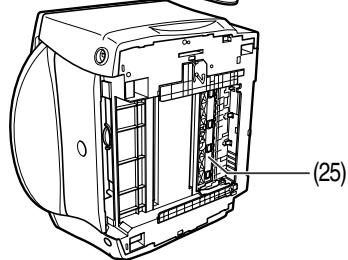
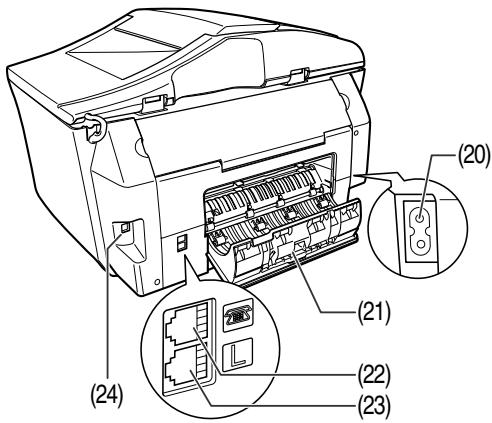
Ensemble d'analyse (capot d'imprimante)
Si vous nevez ouvrir le capot interieur 2, soulevez l'unité de numérisation jusqu'à ce qu'un déclic se produit.
Support de la tête d'impression
C'est là que se place la tête d'impression.
S'ouvre pour permettre de replacer les réservoirs d'encre ou éliminer un bourrage papier.
Capot intérieur 1
S'ouvre pour permettre de replacer les réservoirs d'encre ou éliminer un bourrage papier.
Connecteur d'alimentation
Permet de connecter le cordon d'alimentation à la machine.
S'ouvre pour permettre d'éliminer un bourrage papier.
Prise pour périphérique externe
Connecte le périphérique externe.
Prise pour ligne téléphonique
Connectez la ligne téléphonique.
(24) Connecteur USB (pour ordinateur)
Permet de connecter la machine à un ordinateur et, notamment, de numériser et d'imprimer vos documents.
Unité d'entraînement recto verso
S'ouvre pour permettre d'éliminer un bourrage papier.
Panneau de configuration
Illustration de l'unité MP780.
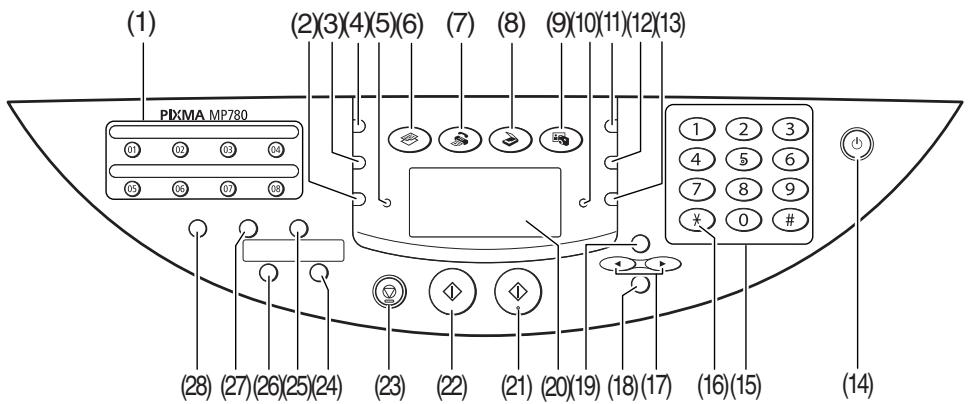
(1) Touche de numérotation 1 touche
Appuyez sur ces boutons pour composer un numéro de fax ou de téléphone pré-enregistré.
(2) [Changement d'alimentation papier]
Sélectionne la source d'alimentation du support d'impression.
(3) [Qualité image]
Sélectionne la résolution des copies et FAX et des télécopies.
(4) [Exposition]
Sélectionne l'exposition des copies et FAX des télécopies.
Voyant en service/mémoire
Clignote ou s'allume pendant une operation. S'allume également si des documents sont en mémoire.
Fait basculer la machine en mode de copie.
Fait basculer la machine en mode de télécopie.
Fait basculer la machine en mode de numérisation. Dans ce mode, la machine numérisé un document sur l'ordinateur en fonction des réglages sélectionnés. Cette touche est utilisée quand la machine est connectée à un ordinateur.
Bascule la machine en mode d'impression photo.
Clignote quand la machine est mise sous ou hors tension, quand une erreur se produit ou quand le papier ou l'encre est épuisé.
Règle les taux d'agrandissement ou de réduction pour la copie des documents.
Sélectionne le mode d'assemblage (tri).
Sélectionne la taille et le type de papier pour la copie des documents et FAX les télécopies reçues.
Mets la machine sous et hors tension. Avant de mettre la machine sous tension, assurez-vous que l'ensemble d'analyse est fermé.
Touches numériques
Saisit des valeurs numériques telles que le nombre de copies, FAX les nombres de fax/téléphone ainsi que des caractères.
Bascule momentanément en mode de numérotation par tonalité. Change également le mode lors de la saisie de caractères.
(17) [ (-)] et [ (+)]
Font défiler les sélections de menu et augmentent ou diminuent le nombre de copies ou le nombre de fichiers d'image.
(18) [OK]
Sélectionne les options de menu et confirme les sélections. Rétablit le fonctionnement de la machine en cas d'erreur d'impression ou de bourrage papier. Ejecte les documents qui sont toujours dans le CAD.
(19) [Menu]
Permet d'accéder aux réglages pour personnaliser le fonctionnement de la machine.
Écran d'affichage à cristaux liquides
Affiche des messages, des sélections de menu et le mode d'opération de la machine.
(21) [Couleur]
Démarre la copie ou télécopie FAX couleur.
(22) [Noir]
Démarre la copie ou télécopie FAX en noir et blanc.
Annule des opérations et ramène la machine en mode d'attente.
(24) [Recto verso]
Sélectionnez le mode de copie recto verso.
(25) [Ligne]
Active ou déactive la ligne téléphonique.
(26) [2 en 1]
Sélectionnez le mode Copie 2 en 1.
(27) [FAX] [N° abrégés]
Appuyez sur ce bouton suivi d'un numéro constitué de deux chiffres pour lancer un numéro de téléphone ou de fax pré-enregistré.
Rappelle le dernier numéro composé. Entre également des pauses entre ou après les numéros lors de la numérotation ou de l'enregistrement des numéros.
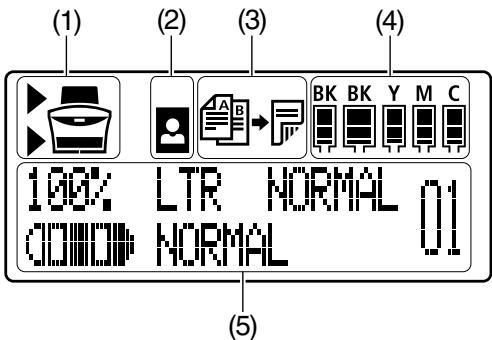
Bascule d'alimentation papier
La source d'alimentation papier sélectionnée affichera “▶”. L'information s'affiche en haut si le chargeur automatique de document est sélectionné, en bas si c'est la cassette.
Indique si vous souhaitez une bordure. signifie "Sans bordure".
Copie recto verso
S'affiche lorsque le mode copie recto verso est sélectionné.
Encre restante
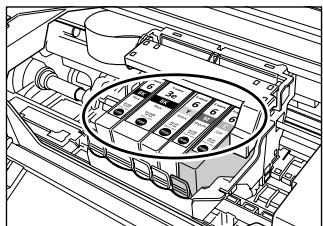
Indique le niveau d'encre restant. Affiche de gauche à droite de la façon suivante : 6BK/3eBK/6Y/6M/6C. (Reportez-vous à la page 41 pour des instructions concernant l'installation du réservoir d'encre.)
Affiche des messages, des sélections de menu et le mode d'opération de la machine.
- Les messages affichés peuvent varier selon les spécifications de votre machine.
Documents acceptés
| Vitre d'exposition | CAD | |
| Type de document | • Types de papier spéciaux • Photos • Livres • Documents dont le format ne correspond pas au CAD. | Document compteant plusieurs pages de même taille, épaissur et poids. |
| Format (1 x L) | Egal ou inférieur à 8 1/2 × 11 3/4 pouces ou 216 mm × 297 mm | Egal ou inférieur à 8 1/2 × 39 pouces ou 216 × 1 mm Egal ou supérieur à 4 1/8 × 5 7/8 pouces ou 105 mm × 148 mm |
| Quantité | • 1 feuille | • Egal ou inférieur à 35 pages au format Lettre ou A4 (20 livres ou 75 g/m2) • Egal ou inférieur à 30 pages au format Lettre ou A4 (20 livres ou 75 g/m2) • 1 feuille d'une autre taille. |
| Epaisseur | Egal ou inférieur à 3/4 pouce ou 20 mm | 0,06 mm à 0,13 mm (0,002 à 0,005 pouces) |
| Poids | — | 13 à 24 livres (50 à 90 g/m2) |
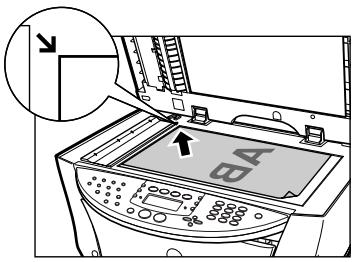
Utilisation de la vente d'exposition
1 Soulevez le capot des documents. 2 Placez le document sur la vitre d'exposition.
Alignez l'angle supérieur gauche du document sur le repère d'alignement dans l'angle supérieur gauche de la vitre d'exposition.
Fermez délicatement le capot des documents.
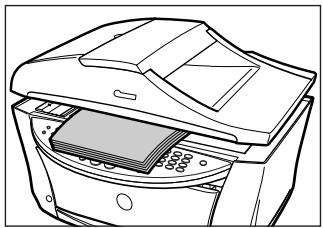
Utilisation du CAD
1 Retirez tout document qui se trouverait sur la vitre d'exposition. 2 Ouvrez le plateau papier.
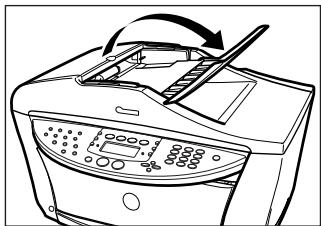
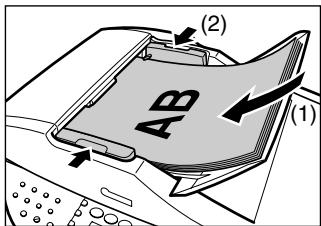
3 Placez le document sur le chargeur automatique de document (1). 4 Ajustez les guides latéraux à la largeur du document (2).
Supports d'impression recommandés et acceptés
| Type de support | Liminde chargement | |
| Chargeur automatique de documents | Cassette | |
| Papier ordinaire | Environ 150 feuilles (17 livres ou 64 g/m2) | Environ 150 feuilles (17 livres ou 64 g/m2) |
| Enveloppés | Environ 10 enveloppés | 5 enveloppés |
| Papier blanc Extra | 13 mm (1/2 pouce) d'épaissur max. | 13 mm (1/2 pouce) d'épaissur max. |
| Papier haute résolution | Environ 80 feuilles | Environ 80 feuilles |
| Photo Papier Glacé | 10 feuilles (A4/Lettre), 20 feuilles (4" × 6" ou 10 × 15 cm) | 10 feuilles (A4/Lettre), 20 feuilles (4" × 6" ou 10 × 15 cm) |
| Papier Photo Mat | 10 feuilles | 10 feuilles |
| Papier Glacé Extra | 10 feuilles (A4/Lettre/5" × 7" ou 13 × 18 cm), 20 feuilles (4" × 6" ou 10 × 15 cm) | 10 feuilles (A4/Lettre/5" × 7" ou 13 × 18 cm), 20 feuilles (4" × 6" ou 10 × 15 cm) |
| Papier Photo Extra Double-Face | 10 feuilles (A4/Lettre/5" × 7" ou 13 × 18 cm) | 10 feuilles (A4/Lettre/5" × 7" ou 13 × 18 cm) |
| Papier Photo Satiné Extra | 10 feuilles (A4/Lettre/5" × 7" ou 13 × 18 cm), 20 feuilles (4" × 6" ou 10 × 15 cm) | 10 feuilles (A4/Lettre/5" × 7" ou 13 × 18 cm), 20 feuilles (4" × 6" ou 10 × 14 cm) |
| Papier Photo Pro | 10 feuilles (A4/Lettre), 20 feuilles (4" × 6" ou 10 × 15 cm) | 10 feuilles (A4/Lettre), 20 feuilles (4" × 6" ou 10 × 15 cm) |
| Transparents | 30 feuilles | 30 feuilles |
| Transferts Tee-shirt | 1 feuille | 1 feuille |
Chargeur automatique de document et cassette
Il existe deux emplacements pour le chargement du support d'impression : le chargeur automatique de document, situé à l'arrière de la machine, et la cassette, située à l'avant. Sélectionnez la source d'alimentation en appuyant sur [Changement d'alimentation papier]. La source d'alimentation sélectionnée apparait sur l'écran d'affichage à cristaux liquides.
Chargement de papier dans le chargeur automatique de document
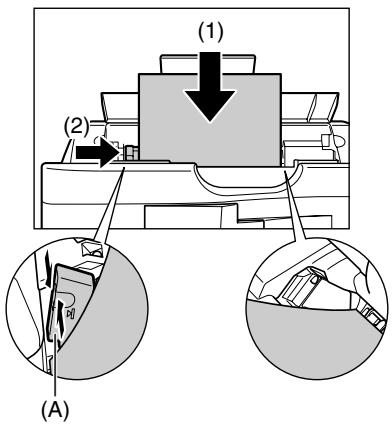
1 Ouvrez le chargeur automatique de document (1), puis tirez le plateau papier (2).
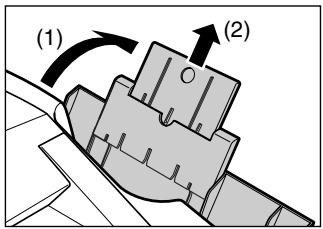
2 Placez une pile de papier (face à imprimer vers le haut) dans le chargeur automatique de document et pincez le guide papier (A) pour l'ajuster sur le côté gauche de la pile (2).
Chargement du papier dans la cassette
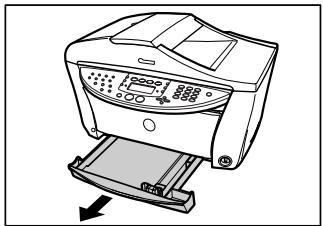
1 Tirez la cassette vers vous.
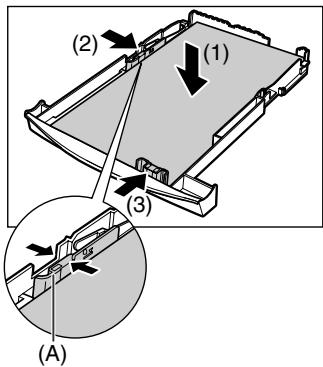
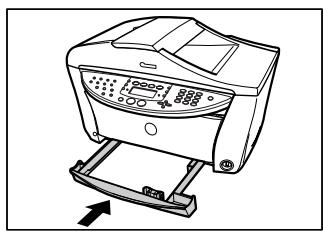
2 Placez la pile de papier (face à imprimer vers le bas) (1). Saisissez le guide papier (A) pour l'ajuster sur le côté gauche de la pile (2). Alignez le bord avant de la pile de papier de la même manière (3). 3 Chargez la cassette dans la machine.
Copie documents
Pour la copie de documents en couleur ou en noir et blanc, vous pouvez ajuster la résolution d'impression et la densité. Vous pouvez également modifier le taux d'agrandissement ou de réduction. Pour plus d'informations, reportez-vous au Guide d'utilisation.
1 Placez le document sur la vitre d'exposition ou dans le CAD. 2 Appuyez sur [COPIE]. 3 Sélectionnez la source d'alimentation du papier en appuyant sur [Bascule d'alimentation papier]. 4 Utilisez [▲] ou [▷] pour sélectionner le nombre de copies, ou entrez-le à l'aide des touches numériques (99 max.). 5 Effectuez les réglages nécessaires pour votre document. 6 Appuyez sur [Couleur] pour une copie couleur et sur [Noir] pour une copie en noir et blanc.
Fonctions de copie avancées
Copie 2 en 1 Réduit deux pages de document pour les copier sur une seule page. Appuyez sur [2 en 1].
Copie recto verso Réduit deux pages de document sur une seule feuille. Appuyez sur [Recto verso].
Assemblage Effectue plusieurs copies d'un document qui sont ensuite éjectées déjà classées. Appuyez sur [Assembler].
Copie sans Effectue des copies d'images couleur de façon à ce qu'elles occupent la totalité bordure de la page sans bordure.
Répétition d'une copie plusieurs fois d'une image sur une seule page.* image sur une page
- Pour plus d'informations, reportez-vous au Guide d'utilisation.
5 Impression d'une photo directement à partir d'un appareil photo numérique
En raccordant au MP780/750 un appareil photo numérique ou un caméscope vidéo numérique compatible PictBridge ou Canon Bubble Jet Direct, vous pouvez imprimer directement des images capturées sans avoir recours à un ordinateur.
Raccordement à un appareil numérique
1 Mettez la machine sous tension. 2 Sélectionnez la source d'alimentation du papier en appuyant sur [Changement d'alimentation papier]. 3 Chargez le papier dans le chargeur automatique de document ou la cassette. 4 Assurez-vous que l'appareil numérique est hors tension. 5 Raccordez-le à l'imprimante à l'aide du cable USB fourni avec l'appareil (pour se connecter à un ordinateur).
L'appareil numérique se met en marche automatiquement lorsque la connexion est établie. Si le module de votre appareil ne se met pas en marche automatiquement, mettez-le en marche manuellement.
6 Vous êtes maintenant prêt à imprimer vos photos directement de votre appareil numérique.
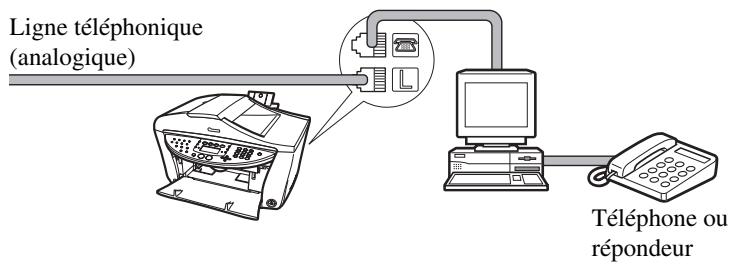
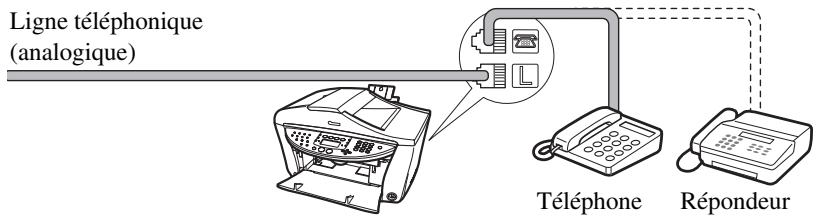
Connexion ADSL
Pour plus d'informations sur la connexion et les réglages ADSL, reportez-vous au manuel qui accompagne votre modem ADSL.
Connexion RNIS
Pour plus d'informations sur les connexions et paramètres RNIS, reportez-vous aux manuels qui accompagnent votre adaptateur de terminal ou votre routeur d'accès distant.
Specification du type de ligne téléphonique
1 Appuyez sur [FAX], puis sur [Menu]. 2 Utilisez [ + ] ou [▶] pour sélectionner, puis appuyez sur [OK]. 3 Utilisez [+] ou [?] pour sélectionner, puis appuyez sur [OK]. 4 Utilisez [4] ou [▶] pour sélectionner le type de ligne téléphonique.
- : Convient pour la numérotation par tonalité. - : Convient pour la numérotation par impulsion. 5 Appuyez sur [OK], puis sur [Stop/Restauration].
Enregistrement des informations expéditeur
1 Appuyez sur [FAX], puis sur [Menu]. 2 Utilisez [ + ] ou [▶] pour sélectionner, puis appuyez sur [OK]. 3 Utilisez [ + ] ou [▶] pour sélectionner, puis appuyez sur [OK]. 4 Utilisez les touches numériques pour saisir la date et l'heure (format 24 heures), puis appuyez sur [OK]. 5 Utilisez [ + ] ou [ ? ] pour sélectionner, puis appuyez sur [OK]. 6 Utilisez les touches numériques pour saisir votre numéro de fax/téléphone (20 chiffres maximum, espaces compris), puis appuyez sur [OK]. 7 Utilisez [ + ] ou [ ? ] pour sélectionner, puis appuyez sur [OK]. 8 Utilisez les touches numériques pour saisir votre nom (24 caractères maximum, espaces compris), puis appuyez sur [OK]. 9 Appuyez sur [Stop/Restauration].
Enregistrement de numérotation rapide ou de numérotation abrégée

- Il existe aussi une méthode de numérotation groupée permettant d'envoyer un document à tous les numéros d'un groupe enregistré. Pour plus d'informations, consultez le Guide d'utilisation.
1 Appuyez sur [FAX], puis sur [Menu]. 2 Utilisez [+] ou [>] pour sélectionner, puis appuyez sur [OK]. 3 Utilisez [<] ou [▶] pour sélectionner or, puis appuyez sur [OK].
- Utilisez [▲] ou [▶] pour sélectionner une touche de numérotation 1 touche (de 01 à 08), puis appuyez deux fois sur [OK].
- Si vous sélectionnez :
- Utilisez [4] ou [5] pour sélectionner une touche de numérotation abrégée (de 00 à 99), puis appuyez deux fois sur [OK].
4 Utilisez les touches numériques pour saisir le nombre de fax/téléphone que vous souhaitez enregistrer (40 chiffres maximum, y compris les espaces et les pauses), puis appuyez deux fois sur [OK]. 5 Utilisez les touches numériques pour saisir votre nom (16 caractères maximum, espaces compris), puis appuyez sur [OK]. 6 Appuyez sur [Stop/Restauration] pour revenir en mode d'attente.
Modification ou suppression d'une numérotation rapide ou d'une numérotation abrégée
Procédez de la manière suivante :
- Suivez les procédures de l'étape 1 à 3 de la section "Enregistrement de numérotation rapide ou abrégée".
- Pour modifier un numéro enregistré :
- Utilisez [4] pour supprimer le numéro enregistré.
- Utilisez les touches numériques pour entrer le nouveau numéro.
- Appuyez sur [OK], faites sur [Stop/Restauration].
- Pour modifier un nom enregistré :
- Appuyez deux fois sur [OK].
- Maintenez enfoncée la touche [←] pour supprimer le nom enregistré.
- Utilisez les touches numériques pour entrer le nouveau nom.
- Appuyez sur [OK], faites sur [Stop/Restauration].
Pour supprimer l'intégralité d'une entrée :
- Maintenez enfoncée la touche [4] pour effacer le numéro enregistré.
- Appuyez sur [OK], faites sur [Stop/Restauration].
La suppression du numéro entraîne automatiquement celle du nom.
Spécifications de l'heure d'été
1 Appuyez sur [FAX], puis trois reprises sur [Menu]. 2 Utilisez [+] ou [?] pour sélectionner, puis appuyez sur [OK]. 3 Utilisez [+] ou [▶] pour sélectionner si vous pouvez activer l'heure d'été et si vous pouvez la désactiver.
- Si vous sélectionnez et appuyez sur [OK]:
- Passez à l'objet 13.
- Si vous sélectionnez et appuyez sur [OK]:
- Passez à l'étape 4.
4 Appuyez deux fois sur [OK]. 5 Utilisez [<] ou [>] pour sélectionner le mois de début de l'heure d'été, puis appuyez deux fois sur [OK]. 6 Utilisez [←] ou [▶] pour sélectionner la période de début de l'heure d'été, puis appuyez deux fois sur [OK]. 7 Utilisez [▲] ou [▶] pour sélectionner le jour de début de l'heure d'été, puis appuyez deux fois sur [OK]. 8 Utilisez les touches numériques pour saisir l'heure de début de l'heure d'été (format 24 heures), puis appuyez trois fois sur [OK]. 9 Utilisez [▲] ou [▶] pour sélectionner le mois de la fin de l'heure d'été, puis appuyez deux fois sur [OK]. 10 Utilisez [←] ou [▶] pour sélectionner la période de la fin de l'heure d'été, puis appuyez deux fois sur [OK]. 11 Utilisez [▲] ou [▶] pour sélectionner le jour de la fin de l'heure d'été, puis appuyez deux fois sur [OK]. 12 Utilisez les touches numériques pour saisir l'heure de la fin de l'heure d'été (format 24 heures), puis appuyez sur [OK]. 13 Appuyez sur [Stop/Restauration].
Instructions relatives à la saisie des nombres, des lettres et des symboles
1. Appuyez sur [] pour basculer en mode alphabétique majuscules (: A), en mode alphabétique minuscules (: a) ou en mode numérique (:1). 2. Utilisez les touches numériques pour entrer un caractère. Appuyez à plusieurs reprises sur la touche jusqu'à ce que le caractère souhaité apparaisse.
- Pour entrer deux caractères figurant sur la même touche :
- Appuyez sur la touche numérique, sur [▶], puis à nouveau sur la touche numérique.
- Pour entrer un espace :
- Appuyez à deux reprises sur [▶].
En mode numérique, appuyez une fois sur [▶].
- Pour supprimer un caractère :
- Appuyez sur [▲].
Pour supprimer l'intégralité d'une entrée :
- Maintenez enfoncée la touche [▲].
Sans mode alphabétique minuscules :
| Touche | Mode alphabétique | Mode numérique |
| [1] | 1 | |
| [2] | ABCabc | 2 |
| [3] | DEFdef | 3 |
| [4] | GHIghi | 4 |
| [5] | JKLjkl | 5 |
| [6] | MNOmno | 6 |
| [7] | PQRSpqrs | 7 |
| [8] | TUVtuv | 8 |
| [9] | WXYZwxyz | 9 |
| [0] | 0 | |
| [#] | -.*#!";;^_=/^?$(&+( )[{}<> | |
Avec mode alphabétique minuscules :
| Touche | Mode majuscules | Mode minuscules | Mode numérique |
| [1] | 1 | ||
| [2] | ABCÄÄÄÄÄÄÄEÇ | abcáááááæç | 2 |
| [3] | DEFDÉÉÉ | deföéèê | 3 |
| [4] | GH I I I I I | gh i i i i | 4 |
| [5] | JKL | jkl | 5 |
| [6] | MNONØÖOÓOÓ | mnoñøóóðó | 6 |
| [7] | PQRSP | pqrsp | 7 |
| [8] | TUVÜUÜÜ | tuvüuù | 8 |
| [9] | WXYZ | wxyzy | 9 |
| [0] | 0 | ||
| [#] | -.*#!";;^_=/'?"$@%&+(.){{}< | ||
| [*] | Mode majuscules (: A) → Mode minuscules (: a) → Mode numérique(:1) | ||
Méthodes d'envoi
1 Placez le document sur la vitre d'exposition ou dans le CAD. 2 Appuyez sur [FAX]. 3 Effectuez les réglages nécessaires pour votre document. 4 Composez le numéro du destinataire à l'aide des touches numériques ou à partir du réseau. 5 Appuyez sur [Couleur] pour un envoi couleur et sur [Noir] pour un envoi en noir et blanc.
Numérotation rapide
Appuyez sur la touche de numérotation 1 touche (de 01 à 08) attribuée au numéro que vous pouvez composer.
Numérotation abrégée
1. Appuyez sur [N° abrégés]. 2. Saisissez un numéro constitué de deux chiffres à l'aide des touches numériques (de 00 à 99) qui sera attribué au numéro que vous souhaitez composer.
Si vous souhaitez seulement recevoir automatiquement des télécopies avec votre machine ou si vous disposez d'une ligne téléphonique dédiée exclusivement aux télécopies :
- Sélectionnez.>
- Lorsque vous recevez un appel fax : La machine reçoit la télécopie automatiquement.
- Lorsque vous recevez un appel vocal : Il vous est impossible de répondre à l'appel.
- Sélectionnez.
- Lorsque vous recevez un appel fax :
Le téléphone émet un signal sonore. Décrochez le combiné et lorsque vous entendez un bip, appuyez sur la touche [Noir] ou [Couleur] sur la machine pour recevoir la télécopie.
- Lorsque vous recevez un appel vocal :
Le téléphone émet un signal sonore. Décrochez le combiné pour répondre à l'appel.
- Pour la réception à distance :
Si vous êtes éloigné de la machine, composez le 25 (ID de réception à distance) sur votre téléphone pour recevoir des télécopies.
Si vous voulez recevoir des messages vocaux sur votre répondeur et recevoir des télécopies automatiquement :
- Sélectionnez.
- Lorsque vous rece çoit automatiquement les télécopies.
- Lorsque vous recevez un appel vocal : Le répondeur connecté à votre machine répond à un appel entrant.
- Sélectionnez.
- Lorsque vous recevez un appel fax : La machine reçoit la télécopie automatiquement.
- Lorsque vous recevez un appel vocal : Le téléphone émet un signal sonore. Décrochez le combiné pour répondre à l'appel.
Si vous êtes abonné à un service de détecteur de codes de sonnerie spéciale (DRPD) auprès de votre compagnie de téléphone (EU uniquement):
- Sélectionnez.
- Lorsque vous recevez un appel fax :
La machine émettra un signal sonore en fonction du code de sonnerie besoin et recevra la télécopie automatiquement.
- Lorsque vous recevez un appel vocal :
La machine émettra un signal sonore en fonction du code de sonnerie que vous avez choisi. Décrochez le combiné pour répondre à l'appel.
Si vous êtes abonné au service telstra faxstream™ duet (australie uniquement) ou telecom faxability (nouvelle-zélande uniquement):
- Sélectionnez.
Lorsque vous receivez un appel fax :
La machine émettra un signal sonore et recevra la télécopie automatique.
- Lorsque vous recevez un appel vocal :
Le téléphone émet un signal sonore. Décrochez le combiné pour répondre à l'appel.
Réglage du mode de réception
1. Appuyez sur [FAX], puis sur [Menu]. 2. Appuyez sur [OK]. 3. Utilisez [4] ou [▶] pour sélectionner le mode de réception. 4. Appuyez sur [OK].
Remplacement d'un réservoir d'encre
1 Assurez-vous que la machine est sous tension. 2 Appuyez sur le bouton d'ouverture (1), puis ouvrez le plateau de sortie papier (2).
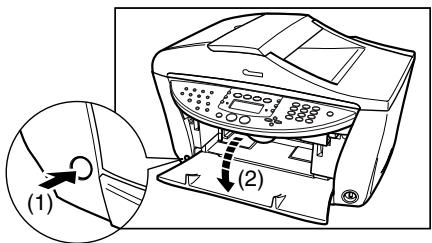
3 Levez l'ensemble d'analyse jusqu'à ce qu'il se bloque.
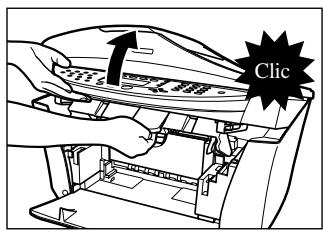
Ouvrez le capot intérieur 1.
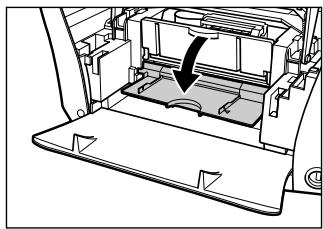
5 Ouvrez le capot intérieur 2.
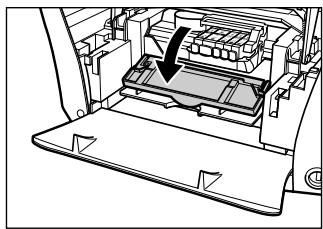
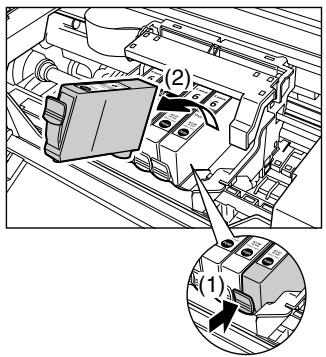
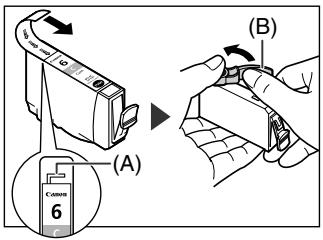
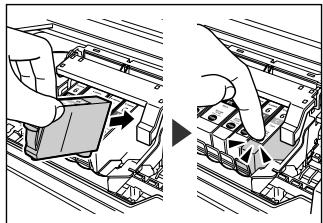
6 Appuyez sur l'ergot du réservoir vide (1), puis dégagez le réservoir de sa fente (2). 7 Sortez le nouveau réservoir d'encre de son enveloppe, puis tirez la languette orange dans le sens de la flèche afin que le film protecteur ne soit plus sur le trou d'air (A). Maintenez ensuite le réservoir comme l'indique l'illustration et retirez le capuchon de protection orange (B).
8 Insérez le réservoir d'encre en diagonal dans la tête d'impression. 9 Si vous devez restorer un autre réservoir d'encre, répétez les étapes 6 à 8. 10 Fermez le capot interieur 2. 11 Fermez le capot interieur 1. 12 Fermez l'ensemble d'analyse.
Nettoyage de la tête d'impression
1 Appuyez à plusieurs reprises sur [Menu] jusqu'à ce que s'affiche. 2 Utilisez [▲] ou [▶] pour SéLECTIONNER ou comme requis. 3 Appuyez sur [OK].
Alignement automatique de la position de la tête d'impression
1 Chargez du papier ordinaire de format A4 ou Lettre dans le chargeur automatique de document. 2 Appuyez à plusieurs reprises sur [Menu] jusqu'à ce que s'affiche. 3 Utilisez [<] ou [>] pour sélectionner, puis appuyez sur [OK]. 4 Le motif s'imprime.
MP780 / MP750
Introduisez des valeurs numériques comme le nombre de copies, le FAX, les caractères et les numéros de fax/téléphone.
Engata ou desengata a LINHA de téléphone.
(26) [2 em 1]
102, Avenue du Général de Gaulle
92257 La Garenne-Colombes Cedex, France
tel +33 (0) 141 30 15 15
fax +33 (0) 141 30 15 05
Suisse :
Canon (Suisse) SA
Industriestrasse 12
CH-8305 Dietlikon
Infoline / Hotline:
Tel: 0848 833 838
www. canon. ch
HT7-0032-000-V.1.0
XX2004XX
Belgique :
Canon Belgium SA/NV
Bessenveldstraße 7
1831 Diegem
Tél. 02/722 04 11
Fax : 02/721 32 74
Grand Duché de Luxembourg :
Canon Luxembourg SA
21, Rue des Joncs
1818 Howald
Tél. 352/48 47 96 219
Fax : 352/48 99 76
E-mail: duchenec@Canon-Benelux.com
Canon España, S. A.
Joaquín Costa, 41
28002 Madrid
Tel: 91 538 45 00
Fax: 914117780
ACCESO UNO


COPICANOLA, SA
Fax N° 351-21-471 09 89