Notice-Facile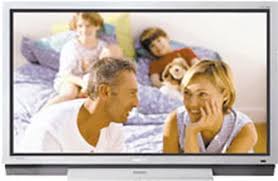
PS-42P2ST - Televisor de plasma SAMSUNG - Manual de utilização gratuito
Encontre gratuitamente o manual do aparelho PS-42P2ST SAMSUNG em formato PDF.



Baixe as instruções para o seu Televisor de plasma em formato PDF gratuitamente! Encontre o seu manual PS-42P2ST - SAMSUNG e retome o controlo do seu dispositivo eletrónico. Nesta página estão publicados todos os documentos necessários para a utilização do seu dispositivo. PS-42P2ST da marca SAMSUNG.
MANUAL DE UTILIZADOR PS-42P2ST SAMSUNG
Manual de instruções Antes de utilizar o aparelho, leia atentamente este manual e guarde-o para consultas futuras. TELECOMANDO MENUS
TELETEXTO POR Instruções de segurança POR ◆ Não coloque o PDP num carrinho, base, tripé, suporte, mesa ou superfície instável de onde possa cair. ◆ Não exponha o PDP a temperaturas ou humidade extremas. ◆ Não exponha o PDP à incidência directa dos raios solares e a outras fontes de calor. ◆ Não molhe o PDP. ◆ Nunca coloque objectos dentro da televisão nem recipientes com água em cima do PDP. ◆ Desligue o PDP da tomada e da antena durante uma trovoada (especialmente se houver relâmpagos). ◆ Não dobre nem torça o cabo de alimentação. ◆ Não sobrecarregue tomadas de parede nem extensões porque pode provocar um incêndio ou choque eléctrico. ◆ Utilize um pano seco e macio (que não contenha uma substância volátil) para limpar o PDP. ◆ Se o PDP se avariar, não tente repará-lo. Contacte um serviço de assistência técnica qualificado. ◆ Se não utilizar o telecomando durante um longo período de tempo, retire as pilhas e guarde-as num local seco e frio. ◆ Não deixe cair o telecomando. Instruções do utilizador ◆ Retenção de imagem no ecrã Não deixe que uma imagem fixa (como, por exemplo, um jogo de computador ou quando liga um PC a este PDP) fique no painel de monitor de plasma durante mais de 2 horas porque pode provocar a retenção da imagem no ecrã. Esta retenção de imagem também é conhecida como “queimadura de ecrã”. Para evitar a retenção da imagem, diminua o grau de luminosidade e de contraste do ecrã quando visualizar uma imagem fixa. ◆ Defeitos nas células O painel com ecrã de plasma é constituído por células normais. Embora os painéis tenham mais de 99,9 por cento de células activas, existem algumas que não emitem luz nem permanecem acesas. ◆ Altitude O PDP só funciona normalmente a uma altitude inferior a 2000 m. Pode não funcionar correctamente num local que esteja a uma altitude superior a 2000 m, não sendo aconselhável instalá-lo nem utilizá-lo nesse local. ◆ Garantia - Período de garantia: Um ano a partir da data de compra do PDP. - A garantia não cobre quaisquer danos provocados pela retenção de imagem. - A “queimadura” não é coberta pela garantia.
CUIDADO: PARA EVITAR O RISCO DE CHOQUE ELÉCTRICO, NÃO RETIRE A TAMPA TRASEIRA; NO INTERIOR DO PDP NÃO EXISTEM PEÇAS QUE POSSAM SER REPARADAS PELO UTILIZADOR. A ASSISTÊNCIA SÓ PODE SER EXECUTADA POR TÉCNICOS QUALIFICADOS. O símbolo de relâmpago com ponta de seta dentro do triângulo é um sinal de aviso que informa que existe “tensão perigosa” dentro do produto.
O ponto de exclamação dentro do triângulo é um sinal de aviso que o informa de que existem instruções importantes sobre o produto.
A tensão de corrente é indicada na parte de trás do PDP e a frequência é de 50 ou 60Hz. Verificar as peças recebidas Núcleos de ferrite para o cabo SCART - 42” : 2 peças - 50” : 4 peças CD de instalação (RS-232C) Manual de instruções Telecomando/ Pilhas AAA Cabo de alimentação Cabos AV (RCA) 2 núcleos de ferrite para o fio da coluna Cabo S-VIDEO Cabo de transferência (RS-232C)
POR Índice (continuação) ◆ PREFACIO
Selecção do idioma .................................................................................................. Utilizar os vários menus de configuração ................................................................. - Sistema de cores / Redução de ruído digital (Digital NR) / Ligação automática (Activação Auto) / Bloqueio do painel Utilizar programações de imagem automáticas........................................................ Personalizar a imagem ............................................................................................. Fixar a imagem actual .............................................................................................. Alterar o formato da imagem .................................................................................... Congelar a imagem actual ........................................................................................ Regular o volume...................................................................................................... Utilizar as programações de áudio automáticas ....................................................... Personalizar o som ................................................................................................... Acertar a hora actual ................................................................................................ Ligar e desligar automaticamente............................................................................. Programar o temporizador de desactivação ............................................................. Ver a Imagem na imagem (PIP) ............................................................................... Ver a Imagem na imagem ........................................................................................ Ver as informações ................................................................................................... Ver imagens de fontes externas ...............................................................................
◆ UTILIZAR A FUNÇÃO DE TELETEXTO
Função de teletexto .................................................................................................. Ver as informações de teletexto .............................................................................. Regulação do contraste do teletexto ........................................................................ Seleccionar opções de visualização ......................................................................... Seleccionar uma página de teletexto........................................................................
◆ RECOMENDAÇÕES DE UTILIZAÇÃO
O novo painel com ecrã de plasma POR Painel frontal Coluna Coluna POWER Receptor do sinal do telecomando Carregue no botão para ligar ou desligar o PDP. Aponte o telecomando para este ponto do PDP. SOURCE Selecção de entrada externa. MENU Visualização do menu. - VOLUME + Regular o volume. ▼ SELECT ▲ Controlar o cursor no Menu. MUTE Desligar o som temporariamente.
O novo painel com ecrã de plasma
A configuração real no PDP pode ser diferente, consoante o modelo. POR Painel traseiro a) Saídas das colunas externas (8Ω) Ligação das colunas externas. b) Entrada de S-VIDEO Ligação a um sinal S-Video a partir de leitores de DVD ou videogravadores S-VHS. e) Entrada de áudio/vídeo SCART Ligação de um sinal de vídeo, áudio ou RGB a partir de fontes externas como, por exemplo, videogravadores ou leitores de DVD. (A saída do sinal não funciona). f) Entradas de áudio (vídeo/PC) c) Entrada de VIDEO Ligação de um sinal de vídeo a partir de fontes externas como, por exemplo, videogravadores ou leitores de DVD. Ligação de um sinal de áudio a partir de fontes externas como, por exemplo, videogravadores ou leitores de DVD. g) Entrada de RS-232C d) Entrada de PC Ligação da saída de RS-232C do PC. Ligação de um sinal de PC a partir de um PC. h) Saída de RS-232C Ligação da entrada de RS-232C de outro PC.
Botões do telecomando
POR Alguns botões do telecomando não funcionam com o PDP.
SELECÇÃO DE ENTRADA EXTERNA
PRINCIPAL E SECUNDÁRIA (Swap)
- SELECÇÃO DE LOCALIZAÇÃO
(Locate) - SELECÇÃO DE TAMANHO (Size)
- SELECÇÃO DE FONTE DE ENTRADA
VISUALIZAÇÃO DO MENU/
SELECÇÃO DE PROGRAMAS POR NOME
MISTO DESACTIVAR TELETEXTO (Para mais pormenores,consulte a página 30.)
SELECÇÃO DE TÓPICOS FASTEXT
SELECÇÃO DE TAMANHO DE IMAGEM/
SELECÇÃO DE EFEITOS DE IMAGEM
Se o PDP estiver perto de um candeeiro aceso, é provável que o funcionamento do transmissor seja lento ou incorrecto. Inserir as pilhas no telecomando POR É necessário inserir ou substituir as pilhas no telecomando quando: ◆ Adquirir o PDP ◆ Verificar que o telecomando já não funciona correctamente
Retire a tampa da parte de trás do telecomando carregando no símbolo para baixo e depois puxe com firmeza para a retirar.
Insira duas pilhas R03, UM4, "AAA" de 1,5V ou equivalentes, respeitando as polaridades: ◆ O símbolo + da pilha corresponde a + no telecomando ◆ O símbolo - da pilha corresponde a - no telecomando
Coloque novamente a tampa, alinhando-a com a base do telecomando e empurre-a até encaixar.
Não misture os tipos de pilha, ou seja, pilhas alcalinas com pilhas de manganês. Instalar o ecrã no suporte para montagem na parede
O suporte para montagem na parede é vendido separadamente. Consulte o revendedor. Notas de instalação ◆ Não instale o PDP em paredes inclinadas. ◆ Para assegurar o desempenho do PDP e evitar problemas, não faça o seguinte:
Não o instale junto de detectores de fumo ou de incêndio. Não o instale numa área sujeita a vibrações ou alta tensão. Não o instale na parede. Não o instale junto ou perto de aparelhos de aquecimento. ◆ Utilize apenas as peças e os componentes recomendados. continuação...
Instalar o ecrã no suporte para montagem na parede
POR O suporte para montagem na parede é vendido separadamente. Consulte o revendedor
Verifique se a parede onde pretende instalar o PDP é estável. Se a parede não for suficientemente forte para suportar o PDP, reforce-a antes de o instalar.
Fixe o suporte para montagem na parede utilizando os parafusos, como se mostra na imagem: Os parafusos de fixação têm de ficar fora da parede cerca de 1,5 cm (0,6 polegadas).
Pode regular o ângulo do ecrã entre 0 e 20 graus utilizando o suporte para montagem na parede. O ângulo pode ser definido em 5 fases, a uma distância de 5 graus, utilizando os orifícios de controlo de ângulo existentes nas partes laterais do suporte. Quando o ângulo estiver regulado para 5 graus. Quando o ângulo estiver regulado para 15 graus. Orifícios de controlo do ângulo 5 graus de inclinação 10 graus de inclinação 15 graus de inclinação Sem inclinação 20 graus de inclinação
Quando o painel não estiver inclinado. Instalar o ecrã no suporte para montagem na parede POR
Retire os quatro parafusos grandes da parte de trás do ecrã. Insira os parafusos, as anilhas e a borracha de isolamento nos quatro orifícios, como se mostra na imagem: Parafuso Borracha de isolamento
Encaixe a ponta da borracha de isolamento que sai da parte superior traseira do ecrã na ranhura existente na parte superior do suporte para montagem na parede. Levante um pouco o ecrã para que a ponta da borracha de isolamento existente na parte inferior do lado de trás do ecrã entre na ranhura na parte inferior do suporte para montagem na parede. (Não faça pressão ao levantar o ecrã. A borracha de isolamento na parte superior pode retirar-se).
Separar o ecrã do suporte para montagem na parede POR Retire os parafusos de fixação de ambos os lados (esquerdo e direito) do suporte para montagem na parede. Levante e puxe ligeiramente a parte inferior do ecrã para separar a ponta da borracha de isolamento da parte inferior do suporte para montagem na parede. Levante o ecrã e separe a ponta da borracha de isolamento da ranhura na parte superior do suporte para montagem na parede.
Antes de ligar o ecrã ao equipamento externo POR Verifique se o tipo de conectores é correcto e se estão bem colocados antes de efectuar as ligações. Se os conectores não estiverem bem apertados, isso pode provocar problemas de cor ou de imagem. Verifique se todos os conectores estão inseridos correctamente nos respectivos terminais. Núcleos de ferrite Os núcleos de ferrite são utilizados para atenuar sinais não pretendidos. Quando efectuar a ligação dos cabos, ligue um dos núcleos de ferrite ao cabo que está junto ao conector. Só 50"
Quando ligar o fio da coluna ao conector da saída da coluna externa, ligue primeiro o fio da coluna à volta do núcleo de ferrite para o prender. Ligar a dispositivos externos
Ligar as colunas POR Ligue o cabo de áudio da coluna à tomada de saída da coluna externa na parte de trás do PDP, fazendo coincidir os terminais “+” e “-” do cabo de acordo com o diagrama do PDP.
As colunas TÊM de ter uma potência de 7 watts (8Ω de impedância). Ligar o PDP e as colunas Fixe o suporte na guia localizada na parte de trás da coluna e aperte os parafusos. Depois de retirar os três parafusos do PDP, fixe a coluna e o PDP e aperte os parafusos. Guia Guia
Quando mover o PDP, não mantenha a coluna ligada ao PDP. Pode danificar o suporte que fixa a coluna ao PDP o que pode resultar numa queda do PDP e no risco de danos pessoais ou lesões. Ligar a base e as colunas Guia
Ligar o videogravador ou a caixa de televisão por cabo POR ◆ Ligue um cabo Video/S-Video entre a tomada de saída Video/S-Video do Videogravador/Caixa de televisão por cabo e a tomada de entrada de vídeo do PDP. - Para obter uma imagem de melhor qualidade, utilize um cabo S-Video. Painel traseiro ◆ Ligue um cabo de áudio entre a tomada de saída de áudio do videogravador/caixa de televisão por cabo e a tomada de entrada de áudio do PDP. Reprodução de cassetes de vídeo
Ligue o videogravador, insira a cassete de vídeo e carregue no botão Play (Reproduzir). Videogravador/ Caixa de televisão por cabo
Ligar e desligar POR Painel frontal O cabo de ligação à corrente está ligado à parte de trás do PDP.
Ligue o cabo de ligação à corrente a uma tomada adequada.
A tensão de corrente vem indicada na parte de trás do ecrã e a frequência é de 50 ou 60Hz. Carregue no botão POWER no painel frontal ou no telecomando para ligar o ecrã.
Se o monitor não se ligar quando carregar no botão de alimentação... Carregue no botão SELECT para verificar se o seleccionou o modo Monitor. Ver os menus e os ecrãs O PDP tem um sistema de menus simples e de fácil utilização que aparecem no ecrã do PDP. Este sistema faz com que seja mais fácil e mais rápido utilizar as funções do PDP. O PDP também permite ver o estado da maior parte das funções do PDP.
Quando o aparelho estiver ligado, carregue no botão Menu no telecomando.
Utilize o botão do joystick (para cima e para baixo) para ir para as várias opções do menu. Utilize o botão do joystick (esquerda, direita) para ver, alterar ou utilizar as opções seleccionadas. Carregue no botão do joystick para aceder às opções do menu. Os menus desaparecem automaticamente após trinta segundos. Também pode carregar no botão Menu no telecomando para sair do menu. Selecção do idioma POR Quando utilizar o PDP pela primeira vez, tem de seleccionar o idioma em que quer ver os menus e indicações.
Mova o joystick para cima ou para baixo para seleccionar o menu CONFIGURAÇÃO e carregue no botão do joystick.
Mova o joystick para cima ou para baixo para seleccionar o menu Varias Inform e carregue no botão do joystick. Resultado : As opções disponíveis no grupo Varias Inform aparecem quando seleccionar a opção Idioma.
Seleccione o idioma pretendido movendo o joystick para a esquerda ou para a direita várias vezes. PC Mode
Utilizar os vários menus de configuração POR ◆ Sistema Cor (Sistema de cores) Pode utilizar o PDP em vários países. Cada país tem uma norma de emissão específica. A ordem por que aparecem os sistemas de cores depende do país.
Se ocorrer algum efeito invulgar no ecrã quando Auto estiver seleccionado, seleccione o sistema de cores manualmente. ◆ Digital NR (Redução de ruído digital) Se o sinal de transmissão for fraco, pode activar a função Digital Noise Reduction (Redução de ruído digital) para ajudar a reduzir estática ou o efeito de fantasma que possa aparecer no ecrã. ◆ Activação Auto (Ligação automática) Se desligar o cabo de alimentação e voltar a ligá-lo, o PDP liga-se automaticamente. Não é necessário carregar no botão “POWER” no painel frontal ou no telecomando. ◆ Bloq. Painel (Bloqueio do painel) Pode bloquear o painel frontal do PDP para evitar, por exemplo, que seja utilizado por crianças.
Carregue no botão Menu. Resultado: Aparece o menu principal.
Mova o joystick para cima ou para baixo para seleccionar o menu CONFIGURAÇÃO e carregue no botão do joystick.
Para... Mova o joystick... Ir para cada uma das funções para cima ou para baixo. Seleccionar a opção pretendida para a esquerda ou para a direita.
Depois de seleccionar, carregue várias vezes no botão Menu para voltar à visualização normal. Utilizar as programações de imagem automáticas POR Pode seleccionar o efeito de imagem que melhor corresponda aos requisitos de visualização. Os efeitos de imagem apresentados abaixo estão disponíveis pela seguinte ordem: ◆ Pessoal, Standard, Esporte, Filme, Suave, Dinâmico.
No modo PC, pode seleccionar Pessoal, Alto, Médio ou Baixo.
Carregue no botão Menu e depois carregue no botão do joystick para aceder ao menu IMAGEM. Resultado: Activa a opção Selec..
Seleccione o efeito de imagem pretendido movendo o joystick para a esquerda ou para a direita várias vezes. Carregue no botão “P.STD” (Picture Standard; Imagem padrão) do telecomando para seleccionar o efeito de imagem.
Personalizar a imagem POR O PDP tem várias programações que lhe permitem controlar a qualidade da imagem: ◆ Contraste, Brilho, Nitidez, Cor, Tonalidade, Tint (apenas para NTSC).
Quando o botão Selec. estiver programado para Pessoal, pode regular as seguintes programações.
Carregue no botão Menu e depois carregue no botão do joystick para aceder ao menu IMAGEM.
Mova o joystick para cima ou para baixo para seleccionar a opção pretendida.
Contrast Brilho Nitidez Cor ◆ para a esquerda ou para a direita. Resultado: Aparece a barra horizontal. ◆ Tonalidade ◆ para a esquerda ou para a direita para seleccionar a opção pretendida (C.Normal, C.Quente1, C.Quente2, C.Frias1, C.Frias2).
Quando obtiver as programações pretendidas, carregue várias vezes no botão Menu para voltar à visualização normal.
◆ Se efectuar alterações nas programações, a imagem padrão muda automaticamente para Pessoal. ◆ No modo PC, não pode regular as opções Cor e Tonalidade. Fixar a imagem actual Carregue no botão “Still” para parar a imagem num enquadramento determinado. Para voltar à visualização normal, carregue novamente no botão “Still”.
No modo PIP, as imagens principais e as secundárias ficam fixas. Alterar o formato Imagem POR Para seleccionar o formato de imagem que melhor corresponde aos requisitos de visualização, basta carregar no botão “P.Size”. Estão disponíveis os seguintes formatos de imagem; ◆ Auto 16:9, Efeito Wide, Panorâmico, 14:9, 4:3, Zoom1, Zoom2, Extensão. Auto 16:9 / Efeito Wide Panorâmico 14:9 Programa a imagem para o modo 16:9 Utilize este modo para o formato 16:9 de uma imagem panorâmica. Aumenta ainda mais o tamanho da imagem do que 4:3. 4:3 Zoom1 Zoom2 Programa a imagem para o modo normal de 4:3 Este é o formato normal de um ecrã PDP. Aumenta o tamanho da imagem do ecrã na vertical. Aumenta ainda mais o tamanho da imagem do que Zoom1. Extensão Quando utiliza este modo, o tamanho da imagem é aumentado na horizontal e na vertical de forma a ficar ainda maior do que a imagem obtida com Zoom2.
Se visualizar uma imagem fixa ou o modo 14:9 ou 4:3 durante muito tempo, a imagem pode ficar “queimada” no ecrã. Sempre que possível, utilize o PDP no modo de visualização Auto 16:9, Efeito Wide ou Panorâmica.
Regular o volume POR ◆ Carregue no botão + para aumentar o volume (o cursor desloca-se para a direita) ◆ Carregue no botão - para diminuir o volume (o cursor desloca-se para a esquerda) Pode desligar o som temporariamente, por exemplo, se quiser atender o telefone. Painel frontal
Carregue no botão Mute. Resultado: O som desliga-se e aparece a opção Mudo.
Quando quiser voltar a ligar o som com o mesmo volume, carregue novamente no botão Mute (ou então nos botões de volume).
A programação de volume é mantida: ◆ Se desligar o ecrã utilizando o botão POWER do painel frontal ou do telecomando ◆ Se houver uma falha de corrente.
Utilizar as programações de áudio automáticas POR Pode seleccionar o tipo de efeitos sonoros especiais quando estiver a ver um determinado programa. Os efeitos sonoros apresentados abaixo estão disponíveis pela seguinte ordem: ◆ Pessoal, Standard, Música, Filme, Discurso.
Carregue no botão Menu. Resultado: Aparecem os menus disponíveis.
Mova o joystick para cima ou para baixo para seleccionar o menu SOM e carregue no botão do joystick. Resultado: Activa a opção Selec..
Seleccione o efeito de imagem pretendido movendo o joystick para a esquerda ou para a direita várias vezes. Pode seleccionar o tipo de efeito sonoro especial carregando no botão “S.STD” (Sound Standard; Padrão de som) no telecomando. Personalizar o som As programações de áudio podem ser reguladas de forma a adaptarem-se às suas preferências pessoais. ◆ Agudo, Baixo, Balanço, Surround.
Quando o botão Selec. estiver programado para Pessoal, pode regular as seguintes programações.
Carregue no botão Menu. Resultado: Aparecem os menus disponíveis.
Mova o joystick para cima ou para baixo para seleccionar o menu SOM e carregue no botão do joystick.
Mova o joystick para cima ou para baixo para seleccionar a opção pretendida.
Para regular ... Mova o joystick... ◆ Agudo, Baixo e Balanço ◆ para a esquerda ou para a direita. ◆ Surround ◆ para a esquerda ou para a direita para seleccionar a opção pretendida (Off, Concerto, Hall, Estádio).
Quando obtiver as programações pretendidas, carregue várias vezes no botão Menu para voltar à visualização normal.
Acertar a hora actual POR Pode programar o relógio para que apareça a hora actual quando carregar no botão “Display”. Também pode programar a hora se pretender utilizar os temporizadores Ligar/Desligar automático.
Carregue no botão Menu. Resultado: Aparecem os menus disponíveis.
Mova o joystick para cima ou para baixo para seleccionar o menu HORA e carregue no botão do joystick. Resultado: Activa a opção Relógio.
Para... Mova o joystick... Ir para as opções (hora e minutos) para a esquerda ou para a direita. Programar as opções para cima ou para baixo. Ligar e desligar automaticamente Pode programar os temporizadores Ligar/Desligar de modo a que o PDP mude para Ligar e Desligar automaticamente à hora desejada.
Carregue no botão Menu. Resultado: Aparecem os menus disponíveis.
Mova o joystick para cima ou para baixo para seleccionar o menu HORA e carregue no botão do joystick.
Mova o joystick para cima ou para baixo para seleccionar a opção Hora Lig e carregue no botão do joystick.
Para... Mova o joystick... Ir para as opções (hora, minutos e Ligar/Desligar) para a esquerda ou para a direita. Programar as opções para cima ou para baixo.
Do mesmo modo, pode programar a hora em que pretende desligar (Hora Deslig). Se pretender programar o nível de volume quando o PDP se ligar, mova o joystick para cima ou para baixo para seleccionar o Som Despertar e regule o nível de volume movendo o joystick para a esquerda ou para a direita.
Programar o temporizador de desactivação POR Pode seleccionar um intervalo de tempo entre 10 e 360 minutos após o qual o PDP muda automaticamente para o modo Standby (Espera)
Carregue no botão Menu. Resultado: Aparecem os menus disponíveis.
Mova o joystick para cima ou para baixo para seleccionar o menu HORA e carregue no botão do joystick.
Mova o joystick para cima ou para baixo para seleccionar a opção Temporizador e programe o tempo durante o qual pretende que o PDP fique ligado.
Para cancelar a função de temporizador de desactivação, seleccione a opção Off. Quando obtiver as programações pretendidas, carregue várias vezes no botão Menu para voltar à visualização normal. Para programar o temporizador de desactivação, basta carregar no botão “Sleep” do telecomando.
Carregue no botão Sleep do telecomando. Resultado:
Se o temporizador de desactivação... O ecrã mostra... Já estiver programado O tempo que resta até o PDP entrar no modo de espera. Ainda não estiver programado a palavra Off. Programe o intervalo de tempo durante o qual quer que o PDP fique activado.
Ver a Imagem na imagem (PIP) POR Pode visualizar o ecrã "Picture-In-Picture" ("Imagem na imagem") na imagem principal das fontes de entrada. Deste modo, pode controlar as fontes de entrada de qualquer equipamento ligado.
Se não ligou o equipamento às tomadas de entrada do PDP, pode controlar as fontes externas das imagens secundárias. Carregue no botão Menu. Resultado : Aparecem os menus disponíveis.
Mova o joystick para cima ou para baixo para seleccionar o menu PIP e carregue no botão do joystick. Resultado : Activa a opção Selec..
Programe para Lig. movendo o joystick para a esquerda ou para a direita. Resultado : As opções disponíveis no grupo PIP são apresentadas.
Mova o joystick para cima ou para baixo para seleccionar a opção Fonte e depois mova o joystick para a esquerda ou para a direita várias vezes. Resultado : As fontes externas da imagem secundária são apresentadas pela seguinte ordem. AV1(Video) ➞ AV1(S-Video) ➞ AV 2
Mova o joystick para cima ou para baixo para seleccionar a opção Alternar PIP e mova o joystick para a esquerda ou para a direita. Resultado : Deste modo, é possível alternar entre a imagem principal e a imagem secundária.
Mova o joystick para cima ou para baixo para seleccionar a opção Tamanho e mova o joystick para a esquerda ou para a direita várias vezes. Resultado : Os tipos de imagens secundárias são apresentados.
Se o sistema apresentar diferenças entre a imagem principal e a imagem secundária é porque o modo Dupla não está seleccionado. Mova o joystick para cima ou para baixo para seleccionar a opção Localizar e mova o joystick para a esquerda ou para a direita várias vezes. Resultado : Pode mover a imagem secundária para um local pretendido.
Dupla ➞ Grande ➞ Pequeno Não disponível no modo Dupla. Depois de seleccionar, carregue várias vezes no botão Menu para voltar à visualização normal. Ver a Imagem na imagem POR Para obter a função "PIP", basta utilizar o telecomando. Funções Descrição PIP ON Utilizada para comandar directamente com a função Ligar/Desligar do PIP. Swap Utilizada para alternar entre a imagem principal e a imagem secundária. Locate Utilizada para mover a imagem secundária.
Não disponível no modo Dupla. Utilizada para seleccionar o tipo de imagem secundária (Dupla, Grande, Pequeno).
Source Power Se o sistema apresentar diferenças entre a imagem principal e a imagem secundária é porque o modo Dupla não está seleccionado. Utilizada para atribuir a fonte de uma imagem secundária (AV1(Video), AV1(S-Video), AV 2). Se as imagens principal e secundária forem diferentes no sistema de transmissão, a imagem secundária pode parar intermitentemente.
Ver as informações POR Pode visualizar a hora e as informações gerais carregando no botão “Display”. Estão disponíveis as seguintes opções: ◆ Modos da imagem seleccionada, som e surround ◆ Sistema de cores ◆ Resoluções na horizontal e na vertical (no modo PC) ◆ Temporizador de desactivação ◆ Hora actual (quando tiver acertado a hora) ◆ Modo de entrada externo. Ver imagens a partir de fontes externas Depois de ligar os vários sistemas de áudio e de vídeo, pode visualizar as diferentes fontes seleccionando a entrada adequada.
Ligue o PDP e carregue várias vezes no botão Source. Resultado : As fontes de entrada são apresentadas pela seguinte ordem: AV1(Video) ➞ AV1(S-Video) ➞ AV 2 ➞ PC
Verifique se foram efectuadas todas as ligações necessárias.
Se alterar a fonte externa durante a visualização, a mudança das imagens pode demorar algum tempo. Função de teletexto POR A maioria dos canais de televisão fornece serviços de informação por escrito através da função de teletexto. Informações fornecidas: ◆ Horários dos programas de televisão ◆ Serviços informativos e boletins meteorológicos ◆ Resultados desportivos ◆ Informações sobre viagens Estas informações estão divididas em páginas numeradas (consulte o diagrama). Parte Índice
Nome do canal transmissor.
Número da página actual ou indicações de procura.
Informações de estado. Informações FASTEXT.
As informações de teletexto estão muitas vezes divididas em várias páginas mostradas em sequência e às quais pode aceder: ◆ Introduzindo o número da página ◆ Seleccionando um título numa lista ◆ Seleccionando um título a cores (sistema FASTEXT)
Ver as informações de teletexto POR Pode ver informações de teletexto em qualquer altura no televisor. que as informações de teletexto sejam apresentada ☛ Para s correctamente, é preciso que a recepção dos canais se processe em boas condições; caso contrário: ◆ Podem faltar informações ◆ Podem não aparecer algumas páginas
Carregue no botão Text/Off para activar o modo de teletexto. Resultado : Aparece a página de conteúdo. Pode voltar a vê-la em qualquer altura, premindo o botão (índice).
Carregue novamente no botão Text/Off. Resultado : O ecrã divide-se em dois. Esta função de teletexto duplo permite ver a fonte de entrada actual e o teletexto separadamente no ecrã.
Se quiser ver a fonte de entrada actual e a página de teletexto num só ecrã, carregue novamente no botão Text/Off.
Para sair do teletexto, volte a carregar no botão Text/Off. Regulação do contraste do teletexto POR Pode regular o contraste de teletexto que melhor corresponda aos requisitos de visualização.
Mova o joystick para cima ou para baixo para seleccionar o menu CONFIGURAÇÃO e carregue no botão do joystick.
Mova o joystick para cima ou para baixo para seleccionar o menu Varias Inform e carregue no botão do joystick. Resultado : Aparecem as opções disponíveis no grupo Varias Inform.
Mova o joystick para cima ou para baixo para seleccionar a opção Definição TTX.
Mova o joystick para a esquerda ou para a direita para o regular. Resultado : Aparece a barra horizontal. Seleccionar opções de visualização Se estiver a visualizar uma página de teletexto, pode seleccionar várias opções de acordo com os seus requisitos. Para ver... Carregue em ... ◆ Texto oculto (respostas a jogos de perguntas e respostas, por exemplo) (exibir) ◆ O ecrã normal (exibir) novamente ◆ Uma página secundária, introduzindo o respectivo número (página secundária) ◆ A transmissão, quando estiver a procurar uma página (cancelar) ◆ A página seguinte (página acima) ◆ A página anterior (página abaixo) ◆ Letras com o dobro do tamanho na:
- Metade superior do ecrã
- Metade inferior do ecrã (tamanho)
- Duas vezes ◆ O ecrã normal
Seleccionar uma página de teletexto POR Pode introduzir directamente o número da página, premindo os botões numéricos no telecomando.
Introduza o número da página com três dígitos apresentado no índice, carregando nos botões numéricos correspondentes. Resultado : O número da página actual aumenta até chegar à página pretendida. Essa página é então mostrada. Se a página seleccionada estiver ligada a várias páginas secundárias, as páginas secundárias são apresentadas em sequência.
Se a estação transmissora utilizar o sistema FASTEXT, os diferentes tópicos da página de teletexto aparecem codificados com cores. Para os seleccionar, carregue nos botões coloridos do telecomando. Carregue no botão colorido que corresponde ao tópico que pretende seleccionar; os tópicos disponíveis são apresentados na linha de estado. Resultado : A página inclui outras informações a cores que podem ser seleccionadas da mesma maneira.
Para ver a página anterior ou a página seguinte, carregue no botão colorido correspondente.
Para ver a página secundária, execute os seguintes passos. ◆ Carregue no botão .(página secundária) Resultado : Aparecem as páginas secundárias disponíveis. ◆ Seleccione a página secundária pretendida. Pode percorrer as páginas secundárias, utilizando o botão
Carregue novamente no botão Text/Off para sair do modo de teletexto. Ligar um PC POR ◆ Ligue um cabo de PC (15 pinos) entre o PC e o PDP. Painel traseiro ◆ Ligue um cabo de áudio entre a tomada de saída de áudio do PC e a tomada de entrada de áudio (PC) do PDP. Ver o ecrã do PC:
Regule o ecrã do PC. (Consulte a página 37.)
Configuração dos pinos Cabo de sinal de 15 pinos (com base no pino saliente)
Configurar a opção Plug and Play do ecrã POR A adopção da nova solução Plug and Play VESA® evita uma configuração complicada e demorada. Esta opção permite-lhe instalar o monitor num sistema compatível com Plug and Play sem os habituais problemas e confusões. O PC pode facilmente identificar e configurar-se de acordo com o ecrã que vai utilizar. Este controlo fornece os Extended Display Identification Data (EDID) ao PC através dos protocolos Display Data Channel (DDC). Configurar o software do PC (apenas para o Windows) As programações de visualização do Windows de um computador normal são apresentadas abaixo. No entanto, os ecrãs do PC são diferentes, dependendo da versão do Windows e da placa de vídeo. No ecrã do Windows, seleccione a seguinte sequência: Start (Iniciar) ➞ Settings (Definições) ➞ Control Panel (Painel de controlo). Quando aparecer o ecrã do painel de controlo, faça clique em Display e aparece uma caixa de diálogo. Seleccione o separador Settings na caixa de diálogo. As duas variáveis de teclas que se aplicam à interface PDP-PC são Resolution (Resolução) e Colors (Cores). As definições correctas para estas duas variáveis são: ◆ Size (chama-se por vezes "Resolution") 1024 x 768 pixels. ◆ Color Cor de 24 bits (também conhecido como " 16 milhões de cores"). À esquerda, mostra-se um ecrã da caixa de diálogo Display. Se existir uma opção de frequência vertical na caixa de diálogo de definições de visualização, o valor correcto é 60 ou 60Hz. Caso contrário, faça clique em OK e feche a caixa de diálogo.
Modo de entrada do PC (42”) POR A posição e o tamanho do ecrã variam de acordo com o tipo de monitor do PC e da respectiva resolução. A tabela abaixo mostra todos os modos de visualização suportados: Padrão Pontos x Linha Frequência vertical (Hz) Frequência horizontal (kHz) Polaridade vertical Polaridade horizontal VGA 640 x 480
SVGA XGA 1024 x 768 (N: Negativa / P: Positiva) ◆ O modo entrelaçado não é suportado. ◆ O PDP pode não funcionar correctamente se seleccionar um formato de vídeo não padrão. ◆ O modo 4:3 não funciona com sinais de entrada de “720 x 400”. Notas ◆ A qualidade do texto do ecrã de PC é óptima no modo VGA (640 x 480), o tamanho completo no modo PC é óptimo no modo SVGA (800 x 600). ◆ Quando o PDP é utilizado num monitor de PC, é suportado o sistema de cores de 24 bits (mais de 16 milhões de cores). ◆ O monitor do PC pode ter um aspecto diferente, de acordo com o tipo de fabricante (e a versão do Windows que tiver instalada). Consulte o manual de instruções do PC para obter mais informações sobre como ligar o PC a um PDP. ◆ Se tiver um modo de selecção de frequência vertical e horizontal, seleccione 60Hz (na vertical) e 31,5 kHz (na horizontal). Nalguns casos, podem aparecer sinais invulgares (tais como faixas) no ecrã quando o PC estiver desligado (ou quando o PC está desligado). Se tal ocorrer, carregue no botão Source para aceder ao modo Video. Verifique também se o PC está ligado. ◆ Quando ligar um PC Notebook ao PDP, verifique se o ecrã do PC só é apresentado através do monitor do PDP (Caso contrário, podem aparecer sinais aleatórios). ◆ Se os sinais de sincronização horizontal parecerem irregulares no modo PC, verifique o modo de poupança de energia do PC ou as ligações dos cabos.
Modo de entrada do PC (50”) POR Padrão VGA Frequência vertical (Hz) Frequência horizontal (kHz) Polaridade vertical Polaridade horizontal
Pontos x Linha 640 x 350 640 x 480 W-VGA SVGA XGA W-XGA SXGA WXGA+ 848 x 480 800 x 600 1024 x 768 1280 x 1024 1366 x 768 (N: Negativa / P: Positiva) Notas ◆ O painel de plasma deste monitor é composto por 1366 pixels e 768 linhas. Ou seja, a melhor resolução é 1366 x 768. Assim, seleccione a resolução 1366 x 768 quando controlar a definição de visualização. Se a placa de vídeo não suportar a resolução 1366 x 768, deve utilizar a resolução 1024 x 768. ◆ O modo 1366 x 768 só é suportado por uma determinada placa de vídeo (PIXEL PERFECT, criada pela IMAGINE GRAPHICS Ltd.). ◆ O modo 4:3 não funciona com as resoluções standard (640x480, 800x600, 1024x768 e1280x1024).
Programar para o modo PC utilizando o botão Source.
Carregue no botão Menu e depois carregue no botão do joystick para aceder ao menu IMAGEM.
Mova o joystick para cima ou para baixo para seleccionar a opção Controle de Cor e mova o joystick para a esquerda ou para a direita.
Para... Mova o joystick... Ir para as opções (V-Vermelho, V-Verde, A-Azul) para cima ou para baixo. Regular todas as opções para a esquerda ou para a direita.
Quando obtiver as programações pretendidas, carregue várias vezes no botão Menu para voltar à visualização normal. Regular a qualidade do ecrã Esta função remove ou reduz as interferências na imagem, que podem fazer com que o ecrã trema.
Programe para o modo PC utilizando o botão Source.
Carregue no botão Menu. Resultado: Aparece o menu principal.
Mova o joystick para cima ou para baixo para seleccionar o menu CONFIGURAÇÃO e carregue no botão do joystick. Resultado: O menu Bloqueio de Imagem é seleccionado.
Carregue novamente no botão do joystick. Resultado: As opções disponíveis no grupo BLOQUEIO IMAGEM aparecem quando seleccionar a opção Frequência.
Para... Mova o joystick... Ir para a opção Frequência ou para a opção Fase para cima ou para baixo. Regular todas as opções para a esquerda ou para a direita.
Se estas regulações não estiverem programadas correctamente, aparecem listas verticais ou a imagem pode ficar desfocada. Quando obtiver as programações pretendidas, carregue várias vezes no botão Menu para voltar à visualização normal.
Alterar a posição do ecrã POR
Programe para o modo PC utilizando o botão Source.
Carregue no botão Menu. Resultado: Aparece o menu principal.
Mova o joystick para cima ou para baixo para seleccionar o menu CONFIGURAÇÃO e carregue no botão do joystick. Resultado: O menu Bloqueio de Imagem é seleccionado.
Carregue novamente no botão do joystick. Resultado: As opções disponíveis no grupo BLOQUEIO IMAGEM são apresentadas.
Mova o joystick para cima ou para baixo para seleccionar o menu Posição e carregue no botão do joystick.
Vá para a posição pretendida utilizando o joystick.
Quando obtiver as programações pretendidas, carregue várias vezes no botão Menu para voltar à visualização normal. Inicializar a frequência, a fase e a posição POR
Programe para o modo PC utilizando o botão Source.
Carregue no botão Menu. Resultado: Aparece o menu principal.
Mova o joystick para cima ou para baixo para seleccionar o menu CONFIGURAÇÃO e carregue no botão do joystick. Resultado: O menu Bloqueio de Imagem é seleccionado.
Carregue novamente no botão do joystick. Resultado: As opções disponíveis no grupo BLOQUEIO IMAGEM são apresentadas.
Mova o joystick para cima ou para baixo para seleccionar o menu Auto-ajuste. Resultado: Aparece a mensagem Reconfig. Freq./Fase/Posição.
Carregue novamente no botão do joystick. Resultado: O ecrã fica preto e volta à visualização original após alguns segundos.
Depois de terminar, carregue várias vezes no botão Menu para voltar à visualização normal. Alterar o formato do ecrã
Programe para o modo PC utilizando o botão Source.
Carregue no botão Menu. Resultado: Aparece o menu principal.
Mova o joystick para cima ou para baixo para seleccionar o menu CONFIGURAÇÃO e carregue no botão do joystick.
Mova o joystick para cima ou para baixo para seleccionar a opção Escala.
Seleccione a opção pretendida (Efeito Wide, 4:3) movendo o joystick para a esquerda ou para a direita várias vezes.
Quando obtiver as programações pretendidas, carregue várias vezes no botão Menu para voltar à visualização normal.
Utilizar a função PIP no modo PC POR
Programe para o modo PC utilizando o botão Source.
Carregue no botão Menu. Resultado: Aparecem os menus disponíveis.
Mova o joystick para cima ou para baixo para seleccionar o menu PIP e carregue no botão do joystick. Resultado: Activa a opção Selec..
Programe para Lig. movendo o joystick para a esquerda ou para a direita. Resultado: As opções disponíveis no grupo PIP são apresentadas.
Mova o joystick para cima ou para baixo para seleccionar a opção Som e mova o joystick para a esquerda ou direita várias vezes. Resultado: Aparecem as seguintes opções. Pode seleccionar o som pretendido para a imagem principal ou secundária. Principal ↔ Sub
Mova o joystick para cima ou para baixo para seleccionar a opção Localizar e mova a imagem secundária para o local pretendido utilizando o joystick.
Depois de seleccionar, carregue várias vezes no botão Menu para voltar à visualização normal.
◆ O tamanho da imagem secundária pode variar com a resolução do PC. ◆ Para obter informações sobre como seleccionar o tamanho e a fonte externa da imagem secundária, consulte a página 26.
Power Saver (só no modo de PC) POR Este monitor tem um sistema de gestão de energia integrado que se chama PowerSaver. Este sistema poupa energia porque, se o sistema não for utilizado durante um determinado período de tempo, faz com que o monitor passe para um modo de baixo consumo de energia. O sistema de gestão de energia funciona com uma placa de vídeo compatível com VESA DPMS instalada no computador. Para configurar esta função, utilize um utilitário de software instalado no computador. Modo de poupança de energia Funcionamento normal Modo de espera Modo Suspender Posição A1 Modo Desligar Posição A2 Sincronização horizontal Activada Desactivada Activada Desactivada Sincronização vertical Activada Activada Desactivada Desactivada VídeoActive Activada Em branco Em branco Em branco Verde Vermelho, a piscar (intervalo de 1 seg) Vermelho, a piscar (intervalo de 1 seg) Vermelho, a piscar (intervalo de 1 seg) Estado Indicador de corrente
◆ O monitor regressa automaticamente ao funcionamento normal quando é retomada a sincronização horizontal e vertical. ◆ Esta situação ocorre se mover o rato do computador ou carregar numa tecla no teclado. ◆ Para poupar energia, desligue o monitor quando não precisar dele ou se não vai utilizá-lo durante um período prolongado.
Função MDC (Controlo de ecrãs múltiplos) POR O controlo de ecrãs múltiplos é uma aplicação que permite controlar, facilmente, vários ecrãs em simultâneo a partir de um PC. A comunicação entre o PC e o ecrã é feita através do RS232C, um padrão da comunicação em série. É portanto necessário ligar um cabo série entre a porta série do PC e a porta série do ecrã.
◆ Antes de utilizar a função de controlo por RS-232C, confirme se as IDs dos PDPs que quer controlar estão ou não programadas e se são individuais. Se não estiverem, programe primeiro o seu número de ID. (Consulte “Programar a função MDC (Controlo de ecrãs múltiplos)” na página 43.) ◆ A função MDC pode não funcionar normalmente se quiser controlar mais do que os quatro PDPs ou se utilizar um cabo extra diferente do cabo série fornecido com o PDP.
Programar a função MDC (Controlo de ecrãs múltiplos) POR
Mova o joystick para cima ou para baixo para seleccionar o menu CONFIGURAÇÃO e carregue no botão do joystick.
Mova o joystick para cima ou para baixo para seleccionar o menu Varias Inform e carregue no botão do joystick.
Mova o joystick para cima ou para baixo para seleccionar a opção Memorizar ID. Utilize o joystick para introduzir o número de configuração de ID.
Mova o joystick para cima ou para baixo para seleccionar a opção Vêr ID. Utilize os botões numéricos para introduzir o número de configuração de ID.
Para utilizar a função de controlo múltiplo, o PDP1 e o PDP2 devem ser programados no modo de configuração de ID. Se introduzir o número de entrada de ID do PDP1, estando o PDP programado no modo de entrada de ID, só o PDP1 aparece no ecrã do Menu e pode utilizar o telecomando. Nesta altura, o PDP2 não funciona através do telecomando e mostra a entrada de ID no modo de espera. Instalar a função MDC (Controlo de ecrãs múltiplos)
Não se garante o funcionamento correcto do produto se este programa for utilizado noutros modelos.
Instalar a função MDC (Controlo de ecrãs múltiplos) (continuação) POR
Clique no ficheiro setup.exe existente no CD-ROM; aparece o ecrã a seguir e são copiados os ficheiros básicos da configuração.
Seleccione a pasta de instalação do programa que quiser e clique no botão para começar a configuração.
Seleccione o grupo de programas que quiser e clique Continue para continuar a instalação.
Se, durante a instalação, aparecer a mensagem Version Conflict, é porque a versão do programa não é compatível com a biblioteca de programas existente no seu sistema. Ignore a mensagem e clique em Yes.
Pode executar o programa logo que termine a instalação.
Ver o ecrã principal POR O programa começa a funcionar quando introduzir a seguinte sequência: Start ➜ Program ➜ Multiple Display Control.
Pode utilizar a função Activar/Desactivar do telecomando, mesmo que a alimentação esteja desligada. Isto aplica-se a todos os ecrãs ligados ao sistema MDC. No entanto, quando o MDC está fechado, a função do telecomando de recepção de sinal de todos os ecrãs é inicializada como activada, independentemente do estado em que tenha sido fechado o sistema MDC. + This Program is for Samsung PDP (Scart) Model Only. Other Models are not appoved. Descrições Œ Ícones principais : Clique nos ícones principais para alternar entre os ecrãs. ´ Selecção do ecrã : Seleccione um ecrã na Selecção de ecrãs marcando ‘✔’. ˇ Botões de selecção : Clique Select All (Seleccionar tudo), Clear All (Limpar tudo) para seleccionar ou limpar todos os ecrãs. ¨ Grelha de informação : Nesta área pode ver informações sucintas sobre o ecrã seleccionado. ˆ Ferramentas de controlo : Controle os ecrãs com as ferramentas de controlo. Ø Título : Aparece o título actual a ser controlado. ∏ Remote control (Telecomando) : Permite activar ou desactivar a função de recepção do sinal do telecomando da unidade de visualização.
Confirmar a porta POR ◆ O Controlo de ecrãs múltiplos utiliza apenas a “COM1”. Este controlo não funciona com a “COM2” nem com outras portas. ◆ Para verificar qual a porta que está instalada, utilize a sequência “Control Panel ➜ System ➜ Device Manager ➜ Ports”. ◆ Se estiver instalada uma porta diferente da “COM1”, pode mudar para a “COM1” no “Device Manager” , se estiver a utilizar o Windows 2000 ou XP (consulte o capítulo seguinte). Em todos os outros sistemas operativos, pode fazer a alteração na configuração do BIOS do PC. ◆ Utilize o menu Sair para terminar o programa. O menu de Ajuda mostra informações gerais sobre o programa e sobre a forma de utilizá-lo. Alterar a porta ◆ O Controlo de ecrãs múltiplos utiliza apenas a “COM1”. Este controlo não funciona com a “COM2” nem com outras portas. ◆ Pode mudar para a porta “COM1” no Windows 2000 ou XP. Em todos os outros sistemas operativos, pode fazer a alteração na configuração do BIOS. ◆ Utilize a sequência “Control Panel ➜ System ➜ Device Manager ➜ Ports”. Em seguida, com o botão direito do rato, clique para entrar em “Properties ➜ Port Settings Tab ➜ Advanced”. ◆ Seleccione “COM1”. Clique com o botão direito do rato! Seleccione COM1!
Controlar a alimentação
A função de controlo da alimentação está disponível para todos os ecrãs ligados. POR Clique em “Power Control” nos ícones principais para ver o ecrã Power Control (Controlar a alimentação). A grelha de informação mostra dados básicos necessários para controlar a alimentação. Œ Estado da alimentação ´ Fonte de entrada ˇ Relação altura/largura ¨ Estado do On Timer (temporizador ligado) ˆ Estado do Off Timer (temporizador desligado) + This Program is for Samsung PDP (Scart) Model Only. Other Models are not appoved. Clique em “Select All” ou marque ‘✔’ na caixa de selecção para seleccionar o ecrã que quer controlar. O Power Control pode controlar algumas funções do ecrã marcado com ‘✔’. Œ Ligado/Desligado - Liga/desliga a alimentação do ecrã seleccionado. - Liga cada um dos aparelhos com um segundo de intervalo entre si, para evitar que haja uma sobrecarga de alimentação provocada pela ligação simultânea de muitos aparelhos. ´ Controlo do volume - Controla o volume do ecrã seleccionado. - Recebe o valor do volume do ecrã seleccionado e mostra-o no cursor de deslocamento. (Se deixar de seleccionar ou escolher Select All, o valor regressa à predefinição 10.) + This Program is for Samsung PDP (Scart) Model Only. Other Models are not appoved. ˇ Mute ligado/desligado - Liga/desliga a função Mute do ecrã seleccionado. - Marque o ecrã MUTE, quando seleccionar um aparelho de cada vez e o aparelho seleccionado já tiver o MUTE ligado. (Se anular as selecções ou escolher Select All, os valores regressam às predefinições).
As funções Volume e Mute só estão disponíveis nos ecrãs ligados.
Controlar a fonte de entrada A função de controlo da fonte de entrada está disponível apenas nos ecrãs ligados. POR Clique em “Input Source” nos ícones principais para ver o ecrã Input Source (Fonte de entrada). A grelha de informação mostra dados básicos necessários para controlar a fonte de entrada. Œ Power : Mostra o estado da alimentação do ecrã actual. ´ Input : Mostra que fonte de entrada está a ser utilizada pelo ecrã actual. Clique em “Select All” ou marque ‘✔’ na caixa de selecção para seleccionar o ecrã que quer controlar. O Input Source pode controlar algumas funções do ecrã marcado com ‘✔’. Œ Video : Muda a fonte de entrada do ecrã seleccionado para Video. ´ S-Video : Muda a fonte de entrada do ecrã seleccionado para S-Video. ˇ AV2 : Muda a fonte de entrada do ecrã seleccionado para AV2. ¨ PC : Muda a fonte de entrada do ecrã seleccionado para PC.
Controlar a relação altura/largura (Video/S-Video/AV2) A função de controlo da relação altura/largura está disponível apenas nos ecrãs ligados.
POR Não pode utilizar esta função no modo TTX. Clique em Aspect nos ícones principais para ver o ecrã Aspect Ratio (Relação altura/largura). A grelha de informação mostra dados básicos necessários para controlar a relação altura/ largura. Œ Power : Mostra o estado da alimentação do ecrã actual. ´ Aspect : Mostra a relação altura/largura do ecrã actual. ˇ Input : Mostra que fonte de entrada está a ser utilizada pelo ecrã actual. ¨ A grelha de informação mostra apenas os ecrãs com fonte de entrada Video, S-Video ou AV2. ˆ Se clicar em Aspect Ratio, aparece primeiro o separador Video, S-Video, AV2. - O botão de controlo Aspect Ratio controla a relação altura/largura disponível para Video, S-Video, AV2. Ø Clique no separador PC para controlar a relação altura/largura relativa ao PC. Controlar a relação altura/largura (PC) Clique em “Select All” ou marque ‘✔’ na caixa de selecção para seleccionar o ecrã que quer controlar. A grelha de informação mostra dados básicos necessários para controlar a relação altura/largura. Œ Clique no separador PC para controlar a relação altura/largura relativa ao PC. ´ A grelha de informação mostra apenas o ecrã com fonte de entrada de PC. ˇ Clique em Wide (16:9) para alterar a relação altura/largura do ecrã seleccionado para Wide (16:9). ¨ Clique em 4:3 para alterar a relação altura/largura do ecrã seleccionado para 4:3.
Controlar o tempo A função de controlo do tempo está disponível apenas nos ecrãs ligados. POR
Não pode utilizar esta função no modo TTX. Clique em “Time” nos ícones principais para ver o ecrã Time control (Controlar o tempo). A grelha de informação mostra dados básicos necessários para controlar o tempo. Œ Hora actual : Acerta a hora actual no ecrã seleccionado. Para mudar a hora actual, altere primeiro a hora do PC. ´ Configuração da hora de activação : Acerte as horas e os minutos da hora de activação e o volume do ecrã seleccionado. ˇ Configuração da hora de desactivação : Acerte as horas e os minutos da hora de desactivação do ecrã seleccionado. ¨ O ecrã de controlo do tempo mostra a hora de activação em On timer (Temporizador ligado), a hora de desactivação em Off timer (Temporizador desligado),a utilização efectiva, etc. ˆ O ecrã de controlo do tempo mostra a hora de desactivação em Off timer (Temporizador desligado), a hora de desactivação em Off timer (Temporizador desligado),a utilização efectiva, etc.
Configurar a imagem (Video/S-Video/AV2) Só pode controlar ecrãs cujo estado de alimentação seja LIGADO. Se não tiver seleccionado uma configuração, aparece o valor definido de fábrica.
POR Não pode utilizar esta função no modo TTX. Clique em “Settings” nos ícones principais para ver o ecrã Settings control (Controlar programações). A grelha de informação mostra dados básicos necessários para controlar as programações. O valor da função seleccionada aparece no ecrã depois de ter seleccionado cada uma das funções. Se escolher Select All, regressa ao valor predefinido. Se alterar este valor no ecrã, muda automaticamente para Personalizado no modo de programação de imagem. Œ Picture : Controla a imagem cuja fonte de entrada é Video, S-Video, AV2. ´ Contrast : Regula o contraste do ecrã seleccionado. ˇ Brightness : Regula a luminosidade do ecrã seleccionado. ¨ Sharpness : Regula a nitidez do ecrã seleccionado. ˆ Color : Regula a cor do ecrã seleccionado. Ø Tint : Regula o matiz do ecrã seleccionado. (Só no sistema NTSC) ∏ Color Tone : Regula a tonalidade do ecrã seleccionado. (Só no sistema PAL) Programar a imagem RGB (PC) Œ Picture RGB : Controla a imagem com fonte de entrada de PC. ´ Contrast : Regula o contraste do ecrã seleccionado. ˇ Brightness : Regula a luminosidade do ecrã seleccionado. ¨ Red Gain : Regula o vermelho do ecrã seleccionado. ˆ Green Gain : Regula o verde do ecrã seleccionado. Ø Blue Gain : Regula o azul do ecrã seleccionado.
Programar o áudio Só pode controlar ecrãs cujo estado de alimentação seja LIGADO. Se não tiver seleccionado uma configuração, aparece o valor definido de fábrica. POR
Não pode utilizar esta função no modo TTX. Clique em “Settings” nos ícones principais para ver o ecrã Settings control (Controlar programações). A grelha de informação mostra dados básicos necessários para controlar as programações. O valor da função seleccionada aparece no ecrã depois de ter seleccionado cada uma das funções. Se escolher Select All, regressa ao valor predefinido. Se alterar este valor no ecrã, muda automaticamente para Personalizado no modo de programação de imagem Œ Audio : Controla o áudio de todas as fontes de entrada. ´ Treble : Regula os agudos do ecrã seleccionado. ˇ Bass :Regula os graves do ecrã seleccionado. ¨ Balance : Regula o balanço do ecrã seleccionado. Programar o bloqueio de imagem A função de controlo de programações está disponível apenas nos ecrãs ligados. Clique em “Settings” nos ícones principais para ver o ecrã Settings control (Controlar programações). A grelha de informação mostra dados básicos necessários para controlar as programações. Œ Image Lock : Controla o bloqueio de imagem da fonte de entrada de PC. ´ Frequency : Regula a frequência do ecrã seleccionado. ˇ Phase : Regula a fase do ecrã seleccionado. ¨ Position : Regula a posição do ecrã seleccionado. ˆ Auto Adjustment : Regula a imagem automaticamente.
Ver os valores das programações dos vários ecrãs POR ◆ Sem selecção : Mostra o valor definido de fábrica. ◆ Seleccionar um ecrã : Recebe e mostra o valor das programações do ecrã seleccionado. ◆ Se já seleccionou um ecrã (ID1) e seleccionar outro ecrã (ID3) : O programa que mostrou o valor das programações do ID1 recebe e mostra os valores do ID3. ◆ Seleccionar simultaneamente todos os aparelhos utilizando “Select All” : Regressa ao valor definido de fábrica. Resolução de problemas Œ O ecrã que quer controlar não aparece na grelha de informação do controlo da alimentação. - Verifique o RS-232C - TEM de estar ligado à porta COM1. - Verifique os ecrãs que têm a mesma ID de programação entre os ecrãs ligados. Os ecrãs podem não aparecer correctamente no programa. - Verifique se o número de ID de programação está entre 0 e 10. (Pode regular o número de ID de programação nos menus do ecrã.) - A ID de programação do ecrã deve situar-se entre 0 e 10. Caso contrário, o valor fica fora do intervalo do sistema MDC e o ecrã não pode ser controlado. Este programa pode, garantidamente, controlar um máximo de 4 ecrãs em simultâneo. Pode controlar 4 a 10 ecrãs em simultâneo, mas não pode garantir um funcionamento correcto neste modelo. ´ O ecrã que quer controlar não aparece nas outras grelhas de informação de controlo. - Verifique se o ecrã está ligado. (Pode verificar na grelha de informação do controlo da alimentação.) - Verifique se é possível controlar a fonte de entrada do ecrã que lhe interessa. ˇ A caixa de diálogo aparece repetidamente. - Verifique se o ecrã que quer controlar está marcado. ¨ Foram programadas as funções On Timer e Off Timer, mas foi utilizada uma hora diferente. - Utilize a hora actual para acertar as horas de todos os ecrãs. ˆ O telecomando pode não funcionar correctamente se desligar o cabo RS-232C ou se sair dos programas de modo irregular, mesmo com o telecomando desligado. - Volte a executar o programa e ligue o telecomando para restaurar o funcionamento normal. Ø Este programa pode funcionar mal devido ao controlo da comunicação entre o PC e o ecrã ou a ondas electromagnéticas emitidas por periféricos. ∏ Para obter mais informações, entre em contacto com um centro de assistência autorizado da Samsung.
Cuidados e manutenção POR Se utilizar o PDP correctamente, este pode ser durar muitos anos. Siga estas linhas de orientação para obter um desempenho máximo do PDP. ◆ Identificar problemas - Não coloque o PDP perto de locais demasiado quentes, frios, húmidos ou com pó. - Não coloque o PDP perto que aparelhos que possam gerar campos magnéticos. - Mantenha as entradas de ventilação abertas. - Não coloque o PDP numa superfície áspera ou desnivelada como, por exemplo, pano ou papel. ◆ Líquidos - Não utilize líquidos perto do PDP. ◆ Caixa - Nunca abra a caixa nem toque nas peças que estão no interior. - Limpe o PDP com um pano limpo e seco. Nunca utilize água, produtos de limpeza, cera ou produtos químicos. - Não coloque objectos pesados em cima do PDP. ◆ Temperatura - Se transportar o PDP de um local frio para um local quente, desligue o cabo de alimentação durante pelo menos duas horas para que a humidade condensada se evapore por completo. Resolução de problemas Antes de contactar a assistência técnica, efectue estas verificações. Se não conseguir resolver o problema utilizando as instruções referidas abaixo, anote o número de série e do modelo do PDP e contacte o revendedor. Problema Possível solução Má qualidade de imagem ◆ Verifique todas as ligações dos fios. O indicador de alimentação está a piscar com uma luz âmbar. ◆ O monitor está a utilizar o sistema de gestão de energia. Verifique a ferramenta de gestão de energia do computador. O telecomando não comanda o monitor. ◆ Carregue no botão SELECT para colocar o telecomando no modo Monitor. Não é possível ligar o monitor. ◆ Verifique se a tomada de parede está a funcionar. Não aparece a imagem no ecrã. ◆ Verifique se o monitor e a fonte estão ligadas e activadas. A imagem está demasiado clara ou escura. ◆ Regule as programações de imagem. A imagem é demasiado grande ou demasiado pequena. ◆ Regule as programações de tamanho.
- SERVIÇO DE ASSISTÊNCIA AO CLIENTE - Não hesite em contactar o revendedor ou os serviços de assistência, caso se verifique uma alteração no desempenho do produto que possa indicar um mau funcionamento. ELECTRONICS BN68-00294A-00 (POR)