Notice-Facile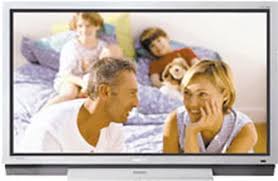
PS-42P2ST - Plasmafernseher SAMSUNG - Kostenlose Bedienungsanleitung
Finden Sie kostenlos die Bedienungsanleitung des Geräts PS-42P2ST SAMSUNG als PDF.



Laden Sie die Anleitung für Ihr Plasmafernseher kostenlos im PDF-Format! Finden Sie Ihr Handbuch PS-42P2ST - SAMSUNG und nehmen Sie Ihr elektronisches Gerät wieder in die Hand. Auf dieser Seite sind alle Dokumente veröffentlicht, die für die Verwendung Ihres Geräts notwendig sind. PS-42P2ST von der Marke SAMSUNG.
BEDIENUNGSANLEITUNG PS-42P2ST SAMSUNG
- Do not hesitate to contact your retailer or service agent if a change in the performance of your product indicates that a faulty condition may be present. ELECTRONICS BN68-00348A-00 (ENG) ELECT PLASMAMONITOR Bedienungsanleitung Bitte lesen Sie vor Inbetriebnahme des Geräts die vorliegende Bedienungsanleitung sorgfältig durch. Bewahren Sie die Anleitung für den späteren Gebrauch auf. FERNBEDIENUNG BILDSCHIRMMENÜ BILD-IN-BILD-FUNKTION VIDEOTEXT DEU Sicherheitshinweise DEU ◆ Stellen Sie den Plasmamonitor nicht auf instabile Wagen, Ständer, Dreibeine, Konsolen, Tische oder Oberflächen, von denen der Monitor herunterfallen könnte. ◆ Setzen Sie den Plasmamonitor nicht extremen Temperatur- oder Feuchtigkeitsbedingungen aus. ◆ Setzen Sie den Plasmamonitor nicht direkter Sonneneinstrahlung oder anderen Wärmequellen aus. ◆ Bringen Sie den Plasmamonitor nicht mit Flüssigkeiten in Kontakt. ◆ Stecken Sie keine Gegenstände in den Monitor. Stellen Sie keine mit Flüssigkeit gefüllten Behälter auf den Plasmamonitor. ◆ Ziehen Sie bei Unwetter (insbesondere bei Gewittern mit Blitzschlag) das Netz- und das Antennenkabel vom Plasmamonitor ab. ◆ Treten Sie nicht auf das Netzkabel. Achten Sie darauf, dass das Netzkabel nicht verdrillt wird. ◆ Schließen Sie nicht zu viele Geräte an eine Steckdose oder ein Verlängerungskabel an, da dies zu einem Brand oder elektrischen Schlag führen kann. ◆ Reinigen Sie den Plasmamonitor mit einem weichen und trockenen Tuch (ohne flüchtige Stoffe). ◆ Falls der Plasmamonitor defekt ist, versuchen Sie auf keinen Fall, ihn selbst zu reparieren. Wenden Sie sich an ein qualifiziertes Kundendienstunternehmen. ◆ Wenn die Fernbedienung über einen längeren Zeitraum nicht verwendet wird, nehmen Sie die Batterien heraus, und lagern Sie sie an einem trockenen Ort. ◆ Lassen Sie die Fernbedienung nicht fallen. Benutzerhinweise ◆ Einbrennen von Standbildern Zeigen Sie kein Standbild (z. B. bei einem Videospiel oder bei Anschluss eines PCs an diesen Plasmamonitor) länger als 2 Stunden auf dem Plasmamonitor an, da das Bild auf diese Weise einbrennen kann. Um die Einbrenngefahr von Bildern zu reduzieren, können Sie die Helligkeit und den Kontrast des Monitors verringern, wenn ein Standbild angezeigt wird. ◆ Zellendefekt Der Plasmamonitor besteht aus vielen feinen Zellen. Trotz sehr hoher Fertigungsstandards (über 99,9% der Zellen müssen funktionstüchtig sein) können einige Zellen eventuell kein Licht produzieren bzw. leuchten ständig. ◆ Höhe Der Plasmamonitor ist für den Betrieb in einer Höhe unter 2000 m ausgelegt. Bei Betrieb in einer Höhe über 2000 m können Störungen auftreten. Deshalb sollten Sie den Plasmamonitor nicht in einer Höhe über 2000 m aufstellen und betreiben. ◆ Garantie - Garantiezeitraum: Die Garantielaufzeit beträgt ab Kauf des Plasmamonitors zwei Jahre. - Schäden infolge von Schattenbildern sind von der Garantie ausgeschlossen. - Die Garantie deckt keine Schäden ab, die durch Einbrennen von Bildern entstanden sind.
Warnhinweise DEU ACHTUNG
GEFAHR ELEKTRISCHER SCHLÄGE
ACHTUNG: ZUR VERMEIDUNG VON STROMSCHLÄGEN
GERÄTERÜCKWAND NICHT ENTFERNEN. DAS GERÄT ENTHÄLT KEINE BAUTEILE, DIE VOM BENUTZER GEWARTET BZW. ERSETZT WERDEN KÖNNEN. REPARATURARBEITEN DÜRFEN NUR VON GESCHULTEM FACHPERSONAL AUSGEFÜHRT WERDEN. Der Blitz mit Pfeilspitze im Dreieck warnt vor gefährlicher Spannung im Gerät.
Das Ausrufezeichen im Dreieck ist ein Warnzeichen, das Sie auf wichtige Anweisungen in der Begleitdokumentation hinweist.
ACHTUNG: DEN MONITOR KEINESFALLS REGEN ODER
FEUCHTIGKEIT AUSSETZEN, UM GERÄTESCHÄDEN ZU VERMEIDEN, DIE BRÄNDE ODER STROMSCHLÄGE VERURSACHEN KÖNNEN.
Die Betriebsspannung ist auf dem Typenschild an der Rückseite des Plasmamonitors angegeben. Die Frequenz beträgt 50 Hz oder 60 Hz. Lieferumfang Ferritkerne für SCART-Kabel Beim 42"-Bildschirm: 2 Stück Beim 50"-Bildschirm: 4 Stück Installations-CD (RS-232C) Bedienungsanleitung Fernbedienung und Batterien (Typ AAA) Netzkabel Audio- und Videokabel (mit Cinch-Anschlüssen) 2 Ferritkerne für Lautsprecherkabel S-Videokabel Downloadkabel (RS-232C)
DEU Inhalt ◆ WICHTIGE HINWEISE
◆ MONITOR ANSCHLIESSEN UND VORBEREITEN
◆ EMPFEHLUNGEN FÜR DEN MONITORBETRIEB
Ihr neuer Plasmamonitor DEU Vorderseite Lautsprecher Lautsprecher POWER IR-Empfänger (für die Fernbedienung) Drücken Sie den Netzschalter, um den Plasmamonitor ein- oder auszuschalten. Zielen Sie mit der Fernbedienung auf diesen Sensor am Plasmamonitor. SOURCE Drücken Sie diese Taste, um das Eingangssignal auszuwählen. MENU Mit dieser Taste blenden Sie das Menü ein. - VOLUME + Hier stellen Sie die Lautstärke ein. ▼ SELECT ▲ Mit diesen Tasten navigieren Sie im Menü. MUTE Hiermit schalten Sie den Ton kurzzeitig aus.
Ihr neuer Plasmamonitor
Je nach Modell können die Ein- und Ausgänge unterschiedlich angeordnet sein. DEU Rückseite a) Ausgang für externe Lautsprecher (8 Ω) e) Scart-Eingang Schließen Sie externe Signalquellen (Audio-, Video- oder RGB-Signal), z. B. einen Videorecorder oder einen DVDPlayer, über ein AV-Scartkabel an diesen Eingang an. (Keine Signalausgabe - nur Signaleingang) Schließen Sie externe Lautsprecher an diese Anschlüsse an. b) S-Videoeingang Schließen Sie einen S-VHS-Videorecorder oder einen DVDPlayer mit S-Video-Ausgang über ein S-Videokabel an diesen Eingang an. c) Videoeingang Schließen Sie externe Signalquellen, z. B. einen Videorecorder oder einen DVD-Player, über ein Videokabel an diesen Eingang an.
Audioeingänge (Videorecorder/PC) Schließen Sie externe Signalquellen, z. B. einen Videorecorder oder einen PC, über ein Audiokabel an den Audioeingang AV1 bzw. PC an. g) RS-232C-Eingang Schließen Sie den RS-232C-Ausgang des PC hier an. d) PC-Eingang Schließen Sie einen PC über ein PC-Kabel an diesen Eingang an. h) RS-232C-Ausgang Schließen Sie den RS-232C-Eingang eines weiteren Plasmabildschirms hier an.
Tasten der Fernbedienung
DEU Einige Tasten der Fernbedienung haben bei diesem Plasmamonitor keine Funktion.
SLEEP-TIMER AKTIVIEREN/STELLEN
MONITOR EIN-/AUSSCHALTEN
ZIFFERNTASTEN SIGNALQUELLE (EINGANG) AUSWÄHLEN
TON KURZZEITIG AUSSCHALTEN
- BILD-IN-BILD EIN/AUS
- HAUPT- UND NEBENBILD WECHSELN
(Swap) - PLATZIERUNG (Locate) - GRÖßENWAHL (Size)
- QUELLENWAHL FÜR EINGANG
VIDEOTEXT NÄCHSTE SEITE
EINSTELLUNG BESTÄTIGEN
ZUSAMMEN VIDEOTEXT AUS (Informationen hierzu finden Sie auf Seite 30.) FASTEXT-TITELAUSWAHL
VIDEOTEXT GRÖßENWAHL VIDEOTEXT ABBRUCH BILD EINFRIEREN (ALS STANDBILD)
Starker Lichteinfall in der Nähe des Monitors kann zu Fehlfunktionen der Fernbedienung führen. Batterien in die Fernbedienung einlegen DEU Legen Sie in den folgenden Fällen Batterien in die Fernbedienung ein bzw. tauschen Sie die Batterien aus: ◆ Sie haben den Plasmamonitor neu erworben und ausgepackt. ◆ Sie stellen fest, dass die Fernbedienung nicht mehr ordnungsgemäß funktioniert.
Nehmen Sie die Abdeckung des Batteriefachs von der Rückseite der Fernbedienung ab. Dazu drücken Sie auf die Markierung PRESS und schieben die Abdeckung in Pfeilrichtung.
Legen Sie zwei 1,5-V-Batterien (R03, UM4, "AAA" oder gleichwertigen Typ) ein. Beachten Sie dabei die Polarität: ◆ Der Pluspol (+) der Batterie liegt am Pluspol (+) der Fernbedienung. ◆ Der Minuspol (-) der Batterie liegt am Minuspol (-) der Fernbedienung.
Schieben Sie die Abdeckung wieder auf die Fernbedienung, bis sie einrastet.
◆ Verwenden Sie auf keinen Fall verschiedene Batterietypen zusammen, z. B. Alkali- und Manganbatterien. ◆ Batterien und Akkus gehören nicht in den Hausmüll. Zur umweltschonenden Entsorgung werfen Sie alte Batterien und Akkus in die Sammelboxen in Ihrer Gemeinde oder überall dort, wo Batterien und Akkus verkauft werden. Monitor mit Wandmontagerahmen aufhängen
Der Wandmontagerahmen ist als Option zu Ihrem Plasmamonitor erhältlich. Setzen Sie sich mit Ihrem Fachhändler in Verbindung. Installationshinweise ◆ Montieren Sie den Plasmamonitor nur an einer vertikalen Wand. ◆ Beachten Sie die folgenden Punkte, um die Leistung des Plasmamonitors nicht zu beeinträchtigen und Probleme zu vermeiden: - Montieren Sie den Monitor nicht in der Nähe von Rauch- und Feuermeldern. - Montieren Sie den Monitor nicht in einem Bereich, der Schwingungen oder Hochspannung ausgesetzt ist. - Montieren Sie den Monitor nicht in einer Wandnische. - Montieren Sie den Monitor nicht in der Nähe von Wärmequellen. ◆ Verwenden Sie ausschließlich empfohlene Ersatzteile und Komponenten.
Monitor mit Wandmontagerahmen aufhängen ➢ Der Wandmontagerahmen ist als Option zu Ihrem Plasmamonitor DEU erhältlich. Setzen Sie sich mit Ihrem Fachhändler in Verbindung.
Stellen Sie sicher, dass die Wand, an der Sie den Plasmamonitor aufhängen möchten, ausreichend stabil ist. Wenn die Wand keine ausreichende Tragfähigkeit für den Plasmamonitor aufweist, verstärken Sie die Wand vor der Montage.
Befestigen Sie den Wandmontagerahmen mithilfe von Schrauben und Dübeln wie in der Abbildung dargestellt. Die Befestigungsschrauben müssen etwa 1,5 cm aus der Wand herausragen. Stellen Sie sicher, dass der Wandmontagerahmen so fest in der Wand verankert ist, dass er das Gewicht des Monitors problemlos trägt.
Sie können den Monitor mithilfe des Wandmontagerahmens zwischen 0 und 20 Grad anwinkeln. Die Neigung kann mit den entsprechenden Rahmenbohrungen in fünf Stufen von je 5 Grad eingestellt werden. Die Neigung ist auf 5 Grad eingestellt. Die Neigung ist auf 15 Grad eingestellt. Rahmenbohrungen 5 Grad Neigung 10 Grad Neigung 15 Grad Neigung Keine Neigung 20 Grad Neigung
Die Neigung ist auf 0 Grad eingestellt (keine Neigung). Monitor mit Wandmontagerahmen aufhängen DEU
Drehen Sie die vier langen Schrauben auf der Rückseite des Monitors heraus. Drehen Sie die Schrauben mit Unterlegscheiben und Isoliergummis wie abgebildet wieder in die vier Bohrungen ein. Schraube Isoliergummi
Führen Sie die beiden oberen mit Isoliergummis eingefassten Schrauben in die Aussparungen im oberen Bereich des Wandmontagerahmens ein. Heben Sie den Monitor dann ein wenig an, so dass Sie die unteren Schrauben mit Isoliergummis in die Aussparungen im unteren Bereich des Wandmontagerahmens einführen können. (Drücken Sie den Monitor nicht zu stark nach oben. Die oberen Schrauben mit Isoliergummis können sonst aus den Aussparungen gedrückt werden.)
Monitor vom Wandmontagerahmen lösen DEU Drehen Sie die Befestigungsschrauben auf beiden Seiten (links und rechts) des Wandmontagerahmens heraus. Heben Sie die Unterseite des Monitors geringfügig an, und ziehen Sie den Monitor vom Rahmen weg, um die Schrauben mit den Isoliergummis aus den Aussparungen unten am Wandmontagerahmen herauszuziehen. Heben Sie den Monitor an, und ziehen Sie die Schrauben mit den Isoliergummis aus den Aussparungen oben am Wandmontagerahmen heraus.
Bevor Sie externe Geräte an den Monitor anschließen DEU Überprüfen Sie, an welcher Stelle sich die Anschlüsse befinden und um welche Anschlüsse es sich handelt, bevor Sie Verbindungskabel anschließen. Lockere Verbindungen können zu Bild- oder Farbproblemen führen. Überprüfen Sie, ob alle Kabel ordnungsgemäß angeschlossen sind. Ferritkerne Die Ferritkerne werden zum Dämpfen unerwünschter Signale verwendet. Wenn Sie ein Kabel anschließen, befestigen Sie einen Ferritkern in der Nähe des Anschlusses. nur 50"-Bildschirm
Wenn Sie Lautsprecher an den Ausgang External Speaker Out anschließen, wickeln Sie das Lautsprecherkabel zur Sicherung um einen Ferritkern. Schließen Sie externe Geräte an.
Lautsprecher anschließen DEU Schließen Sie die Lautsprecherkabel an die Klemmen des Lautsprecher-Ausgangs auf der Rückseite des Plasmamonitors an. Achten Sie dabei wie in der Abbildung gezeigt auf richtige Polarität. Schließen Sie den Plusleiter (+) des jeweiligen Kabels an die mit “+” gekennzeichnete Klemme und den Minusleiter (-) des jeweiligen Kabels an die mit “-” gekennzeichnete Klemme an. ➢ Die Lautsprecher müssen über eine Leistung von mehr als 7 W (bei einer Impedanz von 8 Ω) verfügen. Lautsprecher am Plasmamonitor montieren Sie können die Lautsprecher direkt am Monitor fixieren. Dazu befestigen Sie die Halterung wie abgebildet an der Lautsprecher-Rückseite. Ziehen Sie die Schrauben an. Drehen Sie die drei Schrauben aus dem Plasmamonitor heraus. Dann halten Sie den Lautsprecher an den Plasmamonitor und befestigen den Lautsprecher mithilfe dieser drei Schrauben.
2 Schrauben 2 Schrauben Plasmamonitor nicht an den Lautsprechern festhalten oder bewegen. Die Halterung zwischen Lautsprecher und Plasmamonitor könnte brechen und der Plasmamonitor herunterfallen. Gefahr von Personen- und Sachschaden. Lautsprecher-Fuß befestigen Verwenden Sie den Lautsprecher-Fuß, wenn Sie die Lautsprecher nicht am Monitor befestigen, sondern separat aufstellen möchten.
Lautsprecher auf Fuß aufsetzen Videorecorder oder TV-Receiver anschließen DEU ◆ Verbinden Sie den Videoausgang (Video Out) des Videorecorders/TV-Receivers mit dem Videoeingang des Plasmamonitors. Verwenden Sie dazu ein Videokabel. - Wenn das anzuschließende Gerät über einen S-Videoausgang verfügt, können Sie es über ein S-Videokabel an den S-Videoeingang des Monitors anschließen. Auf diese Weise erzielen Sie eine bessere Bildqualität. Rückseite ◆ Verbinden Sie den Audioausgang (Audio Out) des Videorecorders/TV-Receivers mit dem Audioeingang AV1 des Plasmamonitors. Verwenden Sie dazu ein Audiokabel. Videokassetten wiedergeben
Schalten Sie den Plasmamonitor ein. Wählen Sie den Video- oder S-Videomodus (je nach Anschlussvariante), indem Sie die Taste Source auf der Fernbedienung drücken.
Schalten Sie den Videorecorder ein. Legen Sie eine Videokassette ein, und starten Sie die Wiedergabe. Videorecorder/TV-Receiver
Plasmamonitor ein- und ausschalten DEU Frontblende Das Netzkabel ist auf der Rückseite des Plasmamonitors angeschlossen.
Schließen Sie das Netzkabel an eine geeignete Netzsteckdose an. Achten Sie darauf, dass Sie den Monitor nur an eine Steckdose mit richtiger Betriebsspannung anschließen.
Die Betriebsspannung des Monitors ist auf dem Typenschild an der Monitorrückseite angegeben; die Frequenz beträgt 50 Hz oder 60 Hz. Drücken Sie die Taste POWER ( ) auf der Frontblende oder auf der Fernbedienung, um den Monitor einzuschalten.
Wenn Sie die Taste POWER drücken und der Monitor wird nicht eingeschaltet, ist an der Fernbedienung eventuell nicht der richtige Betriebsmodus eingestellt. Drücken Sie so oft die Taste SELECT, bis der Monitor-Betriebsmodus aktiviert ist (Anzeige Monitor leuchtet). Menüs und Statusinformationen anzeigen Der Plasmamonitor verfügt über ein einfaches und bedienerfreundliches Bildschirm-Menüsystem. Damit können Sie alle Funktionen des Plasmamonitors schnell und bequem verwenden. Auf dem Bildschirm können Sie auch den Status vieler Funktionen des Plasmamonitors anzeigen.
Drücken Sie bei eingeschaltetem Gerät die Taste Menu der Fernbedienung. Das Hauptmenü wird auf dem Bildschirm angezeigt.
Mit dem Joystick können Sie im Menü navigieren und Einstellungen bestätigen. Drücken Sie oben oder unten auf den Joystick ( / ), um Menüelemente auszuwählen. Drücken Sie links oder rechts auf den Joystick ( / ), um die markierten Elemente anzuzeigen, zu ändern oder zu verwenden. Drücken Sie auf den Joystick, um neue Einstellungen zu bestätigen. Im Folgetext werden die Symbole , , und verwendet, um anzugeben, welche Seite des Joysticks gedrückt wird. Die Bildschirmmenüs werden nach etwa dreißig Sekunden automatisch ausgeblendet. Sie können aber auch die Taste Menu der Fernbedienung drücken, um das Menü zu schließen. Sprache der Bedienerführung wählen DEU Wenn Sie den Plasmamonitor das erste Mal verwenden, müssen Sie die Sprache auswählen, die in den Menüs und Hinweisen angezeigt wird.
Drücken Sie die Taste Menu. Ergebnis: Das Hauptmenü wird eingeblendet.
Drücken Sie oder , um das Menü SETUP auszuwählen. Drücken Sie anschließend auf den Joystick.
Drücken Sie oder , um das Menü Verschiedenes auszuwählen. Drücken Sie anschließend auf den Joystick. Ergebnis: Die Optionen, die in der Gruppe Verschiedenes zur Verfügung stehen, werden angezeigt. Hierbei ist die Option Sprache omarkiert.
Wählen Sie die gewünschte Sprache aus, indem Sie wiederholt oder drücken. PC Mode
Menü Setup verwenden DEU ◆ Farbsystem Sie können den Plasmamonitor in vielen Ländern verwenden. Jedes Land verfügt über eine eigene Fernsehnorm. Die Farbsysteme werden je nach Land in der vorgegebenen Reihenfolge angezeigt.
Falls bei der Einstellung Auto nicht das richtige Farbsystem gewählt und ein abnormes Bild angezeigt wird, wählen Sie manuell das richtige Farbsystem aus. ◆ Digitale RM Wenn das Empfangssignal schwach ist, können Sie die digitale Rauschminderung (RM) aktivieren, um eventuelles Rauschen und Nachleuchten auf dem Bildschirm zu reduzieren. ◆ Autom. Ein Wenn Sie das Netzkabel abziehen und wieder anschließen, wird der Plasmamonitor automatisch eingeschaltet. Sie brauchen die Taste POWER auf der Frontblende oder Fernbedienung nicht zu drücken. ◆ Frontb. sperren Die Bedienelemente auf der Frontblende des Plasmamonitors können gesperrt werden, um beispielsweise zu verhindern, dass der Monitor von Kindern bedient wird.
Drücken Sie die Taste Menu. Ergebnis: Das Hauptmenü wird eingeblendet.
Drücken Sie oder , um das Menü SETUP auszuwählen. Drücken Sie anschließend auf den Joystick.
Um... drücken Sie... eine Menüfunktion auswählen, oder . die gewählte Funktion einzustellen, oder .
Wenn die Einstellungen abgeschlossen sind, drücken Sie die Taste Menu, um das Menü zu schließen. Bildmodus wählen DEU Wählen Sie einen Bildmodus aus, der zum angezeigten Bild passt. Die folgenden Bildmodi stehen zur Auswahl und können in dieser Reihenfolge aktiviert werden: ◆ Einstell. (Einstellung), Standard, Sport, Film, Weich, Dynamisch.
Im PC-Modus können Sie zwischen den folgenden Modi wählen: Einstell. (Einstellung), Hoch, Mittel oder Gering.
Drücken Sie die Taste Menu. Drücken Sie anschließend auf den Joystick, um das Menü BILD auszuwählen. Ergebnis: Die Option Wählen ist markiert.
Wählen Sie den gewünschten Bildmodus aus, indem Sie wiederholt oder drücken. Sie können den Bildmodus auch auswählen, indem Sie auf die Taste P.STD (Picture Standard) der Fernbedienung drücken.
Bild einstellen DEU Der Plasmamonitor verfügt über verschiedene Einstellmöglichkeiten für das Bild: ◆ Kontrast, Helligkeit, Schärfe, Farbe, Farbton, Farbnuance (nur NTSC).
Aktivieren Sie den Bildmodus Einstell., um die folgenden Bildeinstellungen durchzuführen.
Drücken Sie die Taste Menu. Drücken Sie anschließend auf den Joystick, um das Menü BILD auszuwählen.
Drücken Sie oder , um die gewünschte Option auszuwählen.
Zur Einstellung von drücken Sie...
◆ oder . Ergebnis: Der horizontale Einstellbalken wird angezeigt. Kontrast Helligkeit Schärfe Farbe ◆ Farbton
◆ oder , um die gewünschte Einstellung auszuwählen (Normal, Warm1, Warm2, Kalt1, Kalt2). Wenn Sie mit den Einstellungen zufrieden sind, drücken Sie die Taste Menu, um das Menü zu schließen.
◆ Wenn Sie die Bildeinstellungen ändern, wird automatisch der Bildmodus Einstell. aktiviert. ◆ Im PC-Modus können Sie Farbe und Farbton nicht einstellen. Aktuelles Bild einfrieren Drücken Sie die Taste “Still”, um das gerade angezeigte Bild einzufrieren. Drücken Sie nochmals die Taste “Still”, um wieder die normale Wiedergabe zu aktivieren.
Im PIP-Modus werden sowohl das Hauptbild als auch das PIP-Bild eingefroren. Bildformat wählen DEU Sie können das gewünschte Bildformat auswählen, indem Sie die Taste P.Size drücken. Die folgenden Bildformate stehen zur Verfügung: ◆ Auto-Wide, Breit, Panorama, 14:9, 4:3, Zoom1, Zoom2, Max.Zoom. Auto-Wide / Breit Panorama 14:9 Das Breitformat 16:9 wird aktiviert. Verwenden Sie diesen Modus für Panoramabilder im Breitformat. Das Bild wird stärker als mit der Option 4:3 vergrößert. 4:3 Zoom1 Zoom2 Das Normalformat 4:3 wird aktiviert. Hierbei handelt es sich um das Standardbildformat des Monitors. Das Bild wird vertikal vergrößert. Das Bild wird stärker als mit der Option Zoom1 vergrößert. Max.Zoom In diesem Modus wird das Bild vertikal und horizontal stärker als mit der Option Zoom2 vergrößert.
Wenn Sie ein Standbild über einen längeren Zeitraum im Format 14:9 oder 4:3 anzeigen, kann das Bild auf dem Bildschirm einbrennen. Aktivieren Sie aus diesem Grund nach Möglichkeit den Modus Auto-Wide, Breit oder Panorama.
Lautstärke einstellen DEU ◆ Drücken Sie die Taste +, um die Lautstärke anzuheben (der Cursor bewegt sich nach rechts). ◆ Drücken Sie die Taste -, um die Lautstärke abzusenken (der Cursor bewegt sich nach links). Sie können den Ton kurzzeitig ausschalten, wenn Sie beispielsweise telefonieren möchten. Frontblende
Drücken Sie die Taste Mute. Ergebnis: Der Ton wird ausgeschaltet, und Stumm wird angezeigt.
Wenn der Ton wieder mit derselben Lautstärke wie zuvor eingeschaltet werden soll, drücken Sie nochmals die Taste Mute (oder eine der beiden Lautstärketasten).
Die Lautstärkeeinstellung wird in den folgenden Fällen gespeichert: ◆ Die Taste POWER auf der Frontblende oder auf der Fernbedienung wird gedrückt. ◆ Der Strom fällt aus.
Tonqualität wählen DEU Wählen Sie eine Tonqualität aus, die zur wiedergegebenen Sendung passt. Die folgenden Tonqualitäten stehen zur Auswahl und können in dieser Reihenfolge aktiviert werden: ◆ Einstell. (Einstellung), Standard, Musik, Film, Sprache.
Drücken Sie die Taste Menu. Ergebnis: Das Hauptmenü wird eingeblendet.
Drücken Sie oder , um das Menü TON auszuwählen. Drücken Sie anschließend auf den Joystick. Ergebnis: Die Option Wählen ist markiert.
Wählen Sie die gewünschte Tonqualität, indem Sie wiederholt oder drücken. Sie können die Tonqualität auch auswählen, indem Sie auf die Taste S.STD (Sound Standard) der Fernbedienung drücken. Ton einstellen Sie können folgende Tonoptionen nach Ihrem persönlichen Geschmack einstellen. ◆ Höhen, Tiefen, Balance, Surround.
Aktivieren Sie die Tonqualität Einstell., um die folgenden Toneinstellungen durchzuführen.
Drücken Sie die Taste Menu. Ergebnis: Das Hauptmenü wird eingeblendet.
Drücken Sie oder , um das Menü TON auszuwählen. Drücken Sie anschließend auf den Joystick.
Drücken Sie oder , um die gewünschte Option auszuwählen.
Zur Einstellung von drücken Sie... ◆ Höhen, Tiefen und Balance ◆ oder . ◆ Surround ◆ oder , um die gewünschte Option auszuwählen (Aus, Konzert, Saal, Stadion).
Wenn Sie mit den Einstellungen zufrieden sind, drücken Sie die Taste Menu, um das Menü zu schließen.
Aktuelle Uhrzeit einstellen DEU Stellen Sie die Uhr ein, damit die aktuelle Uhrzeit angezeigt wird, wenn Sie die Taste Display drücken. Wenn Sie die Funktion “Monitor automatisch ein- und ausschalten” verwenden möchten, müssen Sie zuvor die Uhrzeit einstellen.
Drücken Sie die Taste Menu. Ergebnis: Das Hauptmenü wird eingeblendet.
Drücken Sie oder , um das Menü ZEIT auszuwählen. Drücken Sie anschließend auf den Joystick. Ergebnis: Die Option Uhr ist markiert.
Um... drücken Sie... den Einstellpunkt auszuwählen (Stunde und Minute), oder . den gewählten Punkt einzustellen, oder . Monitor automatisch ein- und ausschalten Mit dieser Funkion können Sie den Plasmamonitor so einstellen, dass er zu einem bestimmten Zeitpunkt automatisch ein- bzw. ausgeschaltet wird.
Drücken Sie die Taste Menu. Ergebnis: Das Hauptmenü wird eingeblendet.
Drücken Sie oder , um das Menü ZEIT auszuwählen. Drücken Sie anschließend auf den Joystick.
Drücken Sie oder , um die Option Ein auszuwählen. Drücken Sie anschließend auf den Joystick.
Um... drücken Sie... den Einstellpunkt auszuwählen (Stunde, Minute und Ein/Aus), oder . den gewählten Punkt einzustellen, oder .
Stellen Sie anschließend die Ausschaltzeit (Option Aus) in derselben Weise ein. Mit der Option Einsch.-Lst. können Sie die Lautstärke einstellen, die beim Einschalten des Plasmamonitors aktiviert wird. Drücken Sie oder , um die Option Einsch.-Lst. auszuwählen. Stellen Sie dann die gewünschte Lautstärke ein, indem Sie oder drücken.
Sleep-Timer einstellen DEU Sie können eine Zeit zwischen 10 und 360 Minuten auswählen, nach deren Ablauf der Plasmamonitor automatisch in den StandbyModus geschaltet wird.
Drücken Sie die Taste Menu. Ergebnis: Das Hauptmenü wird eingeblendet.
Drücken Sie oder , um das Menü ZEIT auszuwählen. Drücken Sie anschließend auf den Joystick.
Drücken Sie oder , um die Option Sleep-Timer auszuwählen. Stellen Sie die Zeit ein, für die der Plasmamonitor eingeschaltet bleiben soll.
Uhr 10 : 30 Ein 6 : 00 Ein Aus 12 : 00 Ein Sleep-Timer Einsch.-Lst.
Wenn Sie den Sleep-Timer deaktivieren möchten, wählen Sie die Option Aus. Wenn Sie mit den Einstellungen zufrieden sind, drücken Sie die Taste Menu, um das Menü zu schließen. Sie können den Sleep-Timer auch mit der Taste Sleep der Fernbedienung einstellen.
Drücken Sie die Taste Sleep der Fernbedienung. Ergebnis: Der Sleep-Timer ist... Auf dem Bildschirm erscheint... bereits eingestellt: die Restzeit bis zu dem Zeitpunkt, an dem der Plasmamonitor in den Standby-Modus wechselt. noch nicht eingestellt: die Anzeige Aus. Ã 10 Min. ¨ Geben Sie die Zeit ein, für die der Plasmamonitor eingeschaltet bleiben soll.
Bild-in-Bild-Funktion (PIP-Funktion) verwenden DEU Sie können im Hauptbild ein zweites kleines Bild von einer ebenfalls angeschlossenen Signalquelle anzeigen. Auf diese Weise können Sie das Eingangssignal weiterer angeschlossener Geräte überwachen.
Wenn kein Gerät an einen Eingang des Plasmamonitors angeschlossen ist, können Sie kein PIP-Bild anzeigen. Drücken Sie die Taste Menu. Ergebnis: Das Hauptmenü wird eingeblendet.
Drücken Sie oder , um das Menü PIP auszuwählen. Drücken Sie anschließend auf den Joystick. Ergebnis: Die Option Wählen ist markiert.
Wählen Sie Ein aus, indem Sie oder drücken. Ergebnis: Die Optionen für das Menü PIP werden angezeigt.
Drücken Sie oder , um die Option Quelle auszuwählen. Drücken Sie anschließend wiederholt oder , um den gewünschten Eingang zu wählen. Ergebnis: Die Signaleingänge des Monitors werden in der folgenden Reihenfolge angezeigt: AV1(Video) ➞ AV1(S-Video) ➞ AV 2
Drücken Sie oder , um die Option Umschalten auszuwählen. Drücken Sie anschließend oder . Ergebnis: Haupt- und PIP-Bild werden vertauscht.
Drücken Sie oder , um die Option Größe auszuwählen. Drücken Sie anschließend wiederholt oder , um die PIPGröße zu wählen. Ergebnis: Sie können zwischen zwei PIP-Bildgrößen wählen: Geteilt ➞ Groß ➞ Klein
Wenn Haupt- und Nebenbild verschiedene Systeme haben, wurde der Modus Geteilt nicht gewählt.
Drücken Sie oder , um die Option Position auszuwählen. Drücken Sie anschließend wiederholt oder , um die Position des PIP-Bilds einzustellen. Ergebnis: Sie können das PIP-Bild an die gewünschte Position schieben. Nicht verfügbar im Modus Geteilt.
Wenn alle Einstellungen abgeschlossen sind, drücken Sie die Taste Menu um das Menü zu schließen. Bild-in-Bild-Funktion über die Fernbedienung steuern DEU Sie können die PIP-Funktion auch mithilfe der Fernbedienung aktivieren. Taste Funktion PIP ON PIP-Bild ein- und ausblenden. Swap Haupt- und PIP-Bild miteinander vertauschen. Locate Position des PIP-Bilds einstellen.
Size Größe des PIP-Bilds wählen (Geteilt, Groß, Klein).
Wenn Haupt- und Nebenbild verschiedene Systeme haben, wurde der Modus Geteilt nicht gewählt. Still PIP-Bild einfrieren. Source Signalquelle für das PIP-Bild auswählen (AV1(Video), AV1(S-Video), AV 2).
Power Nicht verfügbar im Modus Geteilt. Wenn sich die Signale des Haupt- und Nebenbilds von der Fernsehnorm her unterscheiden, kann die Anzeige des Nebenbilds teilweise unterbrochen sein.
Statusinformationen anzeigen DEU Drücken Sie die Taste Display, um die Uhrzeit und allgemeine Informationen anzuzeigen. Folgende Informationen können angezeigt werden: ◆ Aktueller Bildmodus, Tonqualität und Surround-Modus ◆ Farbsystem ◆ Horizontale und vertikale Auflösung (im PC-Modus) ◆ Sleep-Timer ◆ Aktuelle Uhrzeit (sofern die Uhr eingestellt wurde) ◆ Aktiver Signaleingang Eingangssignal wählen (Bilder von angeschlossenen Signalquellen anzeigen) Wenn Sie mehrere Geräte an den Plasmamonitor angeschlossen haben, können Sie die verschiedenen Signalquellen anzeigen, indem Sie den entsprechenden Eingang auswählen.
Schalten Sie den Plasmabildschirm ein, und drücken Sie wiederholt auf die Taste Source. Ergebnis: Die Signalquellen werden in dieser Reihenfolge angezeigt: AV1(Video) ➞ AV1(S-Video) ➞ AV 2 ➞ PC
Vergewissern Sie sich, dass alle erforderliche Anschlüsse hergestellt wurden.
Wenn Sie bei eingeschaltetem Monitor eine andere Signalquelle wählen, kann es einen Moment dauern, bis das Bild umgeschaltet wird. Teletext Feature DEU Die meisten Fernsehsender bieten Informationen per Videotext an. Dazu zählen: ◆ Sendezeiten ◆ Nachrichten und Wetterberichte ◆ Sportergebnisse ◆ Reiseinformationen Diese Informationen werden auf nummerierten Seiten dargestellt (siehe Diagramm). Part Inhalt
Ausgewählte Seitennummer
Aktuelle Seitenzahl oder Suchhinweise
Statusinformationen FASTEXT-Informationen
Videotextinformationen sind oft auf mehrere aufeinander folgende Seiten verteilt, die wie folgt aufgerufen werden können: ◆ Eingabe der Seitennummer ◆ Auswahl eines Titels in einer Liste ◆ Auswahl einer farbigen Überschrift (FASTEXT-System)
Videotext-Informationen anzeigen DEU Videotextinformationen können jederzeit auf dem Fernseher angezeigt werden. die korrekte Anzeige von Videotextinformationen ☛ Für muss der Senderempfang einwandfrei sein. Andernfalls kann es dazu kommen, dass ◆ Informationen fehlen ◆ einige Seiten nicht angezeigt werden können.
Drücken Sie die Taste Text/Off, um den Videotextmodus zu aktivieren. Ergebnis: TDie Startseite wird angezeigt. Diese Seite kann jederzeit durch Drücken der Taste (Index) erneut aufgerufen werden.
Drücken Sie erneut die Taste Text/Off . Ergebnis: Der Bildschirm wird in zwei Bereiche geteilt. Mit dieser Doppelansicht können Sie das Bild der aktuellen Signalquelle und Videotext getrennt voneinander und gleichzeitig anzeigen lassen.
Wenn die aktuelle Signalquelle und der Videotext auf dem gesamten Bildschirm angezeigt werden soll, drücken Sie erneut die Taste Text/Off.
Um die Videotextanzeige auszuschalten, drücken Sie erneut die Taste Text/Off. Kontrast für Videotext einstellen DEU Sie können den Kontrast der Videotextanzeige an Ihre Sehgewohnheiten anpassen.
Drücken Sie die Taste Menu. Ergebnis: Das Hauptmenü wird eingeblendet.
Drücken Sie oder , um das Menü SETUP auszuwählen. Drücken Sie anschließend auf den Joystick.
Drücken Sie oder , um das Menü Verschiedenes auszuwählen. Drücken Sie anschließend auf den Joystick. Ergebnis: Die Optionen, die in der Gruppe Verschiedenes zur Verfügung stehen, werden angezeigt.
Drücken Sie oder , um die Option TT-Kontrast auszuwählen.
Drücken Sie oder , um die Einstellung zu ändern. Ergebnis: Der horizontale Einstellbalken wird angezeigt. Anzeigeoptionen auswählen Wenn eine Videotextseite angezeigt wird, können Sie verschiedene Optionen wählen, um die Anzeige wunschgemäß anzupassen. Gewünschte Anzeigeoption ◆ Verborgener Text (Antworten bei Quizsendungen usw.)
Normale Wiedergabe erneut Taste (aufdecken) erneut (aufdecken) ◆ Eine Unterseite, durch Eingabe ihrer vierstelligen Nummer (Unterseite) ◆ Programm während der Seitensuche empfangen (abbrechen) ◆ Nächste Seite (Seite nach oben)
(Seite nach unten) Vorherige Seite ◆ Doppelt so große Buchstaben in:
- der oberen Hälfte des Bildschirms
- der unteren Hälfte des Bildschirms (Größe)
Videotextseite auswählen DEU Sie können Seitenzahlen direkt über die Nummerntasten auf der Fernbedienung eingeben.
Geben Sie die dreistellige Seitennummer der gewünschten Seite mit den entsprechenden Nummerntasten ein. Ergebnis: Die aktuelle Seitennummer wird erhöht, bis die gewü nschte Videotextseite gefunden wird. Anschließend wird die Seite angezeigt. Falls die ausgewählte Seite mit weiteren Unterseiten verknüpft ist, werden diese nacheinander angezeigt.
Wenn der Fernsehsender das FASTEXT-System verwendet, wer den die verschiedenen Schlagworte auf einer Videotextseite farbli ch unterlegt und können mit den Farbtasten der Fernbedienung angewählt werden. Drücken Sie die farbige Taste, die dem Thema entspricht, das Sie anzeigen möchten. Die verfügbaren Themen werden in der Statuszeile angezeigt. Ergebnis: Die Seite wird mit anderen farbigen Informationen angezeigt, die auf dieselbe Art ausgewählt werden können.
Drücken Sie die entsprechende Farbtaste, um die vorherige oder nächste Seite anzuzeigen.
So zeigen Sie Unterseiten an: ◆ Drücken Sie die Taste (Unterseite). Ergebnis: Die verfügbaren Unterseiten werden angezeigt. ◆ Wählen Sie die gewünschte Unterseite. Mit Hilfe der Tasten und können Sie in den Unterseiten blättern.
Drücken Sie die Taste Text/Off, um den Videotextmodus zu verlassen. PC anschließen DEU ◆ Verbinden Sie den PC und den Plasmamonitor mithilfe eines (15-poligen) PC-Kabels. Rückseite ◆ Verbinden Sie den Audioausgang des PCs und den Audioeingang Audio In (PC) des Plasmamonitors mithilfe eines Audiokabels. PC-Bild anzeigen
Schalten Sie den Plasmamonitor ein. Wählen Sie den PC-Modus aus, indem Sie die Taste Source (oder Source/PC) der Fernbedienung drücken.
Schalten Sie den PC ein. Überprüfen Sie die PCSystemvoraussetzungen (siehe Seite 34~36).
Stellen Sie den PC-Bildschirm ein (siehe Seite 37).
Steckerbelegung 15-poliges Signalkabel (Stecker) Pin-Nr. PC-Eingang
Monitor konfigurieren (Plug & Play) DEU Der Plasmamonitor ist mit einer neuen Version der VESA® Plug & Play-Lösung ausgestattet. Dies ermöglicht eine schnelle und unkomplizierte Konfiguration. Bei Anschluss an einen Plug & Playkompatiblen PC kann der PC den Monitor problemlos erkennen und führt die notwendige Konfiguration automatisch durch. Der Monitor übermittelt dem PC per DDC-Protokoll (Display Data Channel) automatisch die EDID-Daten (Extended Display Identification Data). PC-Betriebssystem konfigurieren (nur Windows) Die Abbildung unten zeigt die Bildschirmeinstellungen für ein typisches Windows-System. Die tatsächlichen Bildschirmfenster und Einstellungen Ihres PCs sehen je nach installierter WindowsVersion und verwendeter Grafikkarte wahrscheinlich anders aus. Klicken Sie auf der Windows-Oberfläche auf: Start ➞ Einstellungen ➞ Systemsteuerung Wenn das Fenster Systemsteuerung angezeigt wird, doppelklicken Sie auf Anzeige. Ein Dialogfeld für die Anzeige-Eigenschaften wird eingeblendet. Klicken Sie im Dialogfeld auf die Registerkarte Einstellungen. Die beiden Hauptvariablen für den Anschluss von Plasmamonitor und PC sind Auflösung und Farben. Die richtigen Einstellungen für diese beiden Variablen sind: ◆ Auflösung (manchmal auch Größe genannt): 1024 x 768 Pixel ◆ Farben True Color (24 Bit) (manchmal findet sich auch der Wert 16 Millionen Farben) In der Abbildung links ist ein typisches Beispiel für das Dialogfeld Eigenschaften von Anzeige abgebildet. Wenn das Dialogfeld eine Option für die Bildschirmfrequenz enthält, wählen Sie die Einstellung 60 oder 60 Hz. Klicken Sie dann auf OK, um das Dialogfeld zu schließen.
PC-Eingangsmodus (42”) DEU Bildposition und -größe hängen von der Einstellung des PC-Monitortyps und von der Auflösung ab. In der nachstehenden Tabelle sind alle unterstützten Monitormodi aufgelistet: Modus Punkte x Zeilen Vertikalfrequenz [Hz] Horizontalfrequenz [kHz] Vertikalpolarität Horizontalpolarität VGA 640 x 480 85,0 43,3
(N: Negativ / P: Positiv) ◆ Das Zeilensprungverfahren wird nicht unterstützt. ◆ Der Plasmamonitor arbeitet möglicherweise nicht ordnungsgemäß, wenn kein Standardmodus ausgewählt wird. ◆ Das Format 4:3 kann bei einem Eingangssignal von 720 x 400 Punkten nicht angezeigt werden. Hinweise ◆ Zur Anzeige von Text ist der VGA-Modus (640 x 480) optimal, während sich der SVGA-Modus (800 x
600) für die Vollbildanzeige im PC-Modus bestens eignet.
◆ Bei Anschluss an einen PC unterstützt der Plasmamonitor eine Farbtiefe von 24 Bit (über 16 Millionen Farben). ◆ Das PC-Bild auf dem Plasmamonitor erscheint je nach Hersteller (und der jeweiligen Windows-Version) etwas anders. Lesen Sie im PC-Benutzerhandbuch nach, wie Sie Ihren PC an einen Plasmamonitor anschließen müssen. ◆ Wenn Sie Vertikal- und Horizontalfrequenz am PC einstellen können, wählen Sie 60 Hz (vertikal) und 31,5 kHz (horizontal). In einigen Fällen können beispielsweise Streifen aufgrund von Fehlsignalen auf dem Bildschirm angezeigt werden, wenn der PC ausgeschaltet wird (oder die Verbindung zum PC getrennt wird). Drücken Sie in diesem Fall die Taste Source, um den Videomodus zu aktivieren. Stellen Sie außerdem sicher, dass der PC angeschlossen ist. ◆ Wenn Sie den Plasmamonitor an einen Notebook-PC anschließen, stellen Sie sicher, dass das Bild vom PC nur auf dem Plasmamonitor angezeigt wird. Andernfalls können Störungen durch Signalstreuung auftreten. ◆ Wenn die Zeilensynchronisation im PC-Modus fehlerhaft ist, überprüfen Sie den Energiesparmodus oder die Kabelanschlüsse des PCs.
PC-Eingangsmodus (50”) DEU Modus Punkte x Zeilen Vertikalfrequenz [Hz] Horizontalfrequenz [kHz] Vertikalpolarität Horizontalpolarität VGA 640 x 350
640 x 480 W-VGA SVGA XGA W-XGA SXGA WXGA+ 848 x 480 800 x 600 1024 x 768 1280 x 1024 1366 x 768 (N: Negativ / P: Positiv) Hinweise ◆ Die Auflösung des Plasmabildschirms beträgt 1366 Pixel und 768 Zeilen. Die Auflösung 1366 x 768 ist die bestmögliche Auflösung.Sie sollten die Auflösung 1366 x 768 wählen, wenn Sie mit den Dialogfeldern arbeiten. Die Auflösung 1024 x 768 wird empfohlen, wenn die Auflösung 1366 x 768 von Ihrer Grafikkarte nicht unterstützt wird. ◆ Die Auflösung 1366 x 768 wird lediglich von einer bestimmten Grafikkarte unterstützt (PIXEL PERFECT von IMAGINE GRAPHICS Ltd.). ◆ Das Format 4:3 kann mit den Standardauflösungen (640x480, 800x600, 1024x768, 1280x1024 Punkte) angezeigt werden.
Monitorfarben einstellen DEU
Wählen Sie den PC-Modus mit der Taste Source aus.
Drücken Sie die Taste Menu. Drücken Sie anschließend auf den Joystick, um das Menü BILD auszuwählen.
Drücken Sie oder , um die Option Farbeinstell. auszuwählen. Drücken Sie anschließend oder .
Um... drücken Sie... eine Menüoption auszuwählen, oder . (R-Rot, G-Grün, B-Blau) die gewählte Option einzustellen,
oder . Wenn Sie mit den Einstellungen zufrieden sind, drücken Sie die Taste Menu, um das Menü zu schließen. PC-Bild optimieren Mit dieser Funktion können Sie Bildrauschen reduzieren oder völlig entfernen. Bei Bildrauschen zittert die Bildanzeige, und es entstehen unscharfe Ränder.
Wählen Sie den PC-Modus mit der Taste Source aus.
Drücken Sie die Taste Menu. Ergebnis: Das Hauptmenü wird eingeblendet.
Drücken Sie oder , um das Menü SETUP auszuwählen. Drücken Sie anschließend auf den Joystick. Ergebnis: Die Option PC-Bild ist markiert.
Drücken Sie erneut auf den Joystick. Ergebnis: Die Optionen für das Menü PC-BILD werden angezeigt. Die Option Frequenz ist markiert.
Um... drücken Sie... die Option Frequenz oder Phase zu wählen, oder . die gewählte Option einzustellen, oder .
Bei falscher Einstellung können vertikale Streifen im Bild erscheinen oder das Bild erscheint verschwommen. Wenn Sie mit den Einstellungen zufrieden sind, drücken Sie die Taste Menu, um das Menü zu schließen.
Bildposition einstellen DEU
Wählen Sie den PC-Modus mit der Taste Source aus.
Drücken Sie die Taste Menu. Ergebnis: Das Hauptmenü wird eingeblendet.
Drücken Sie oder , um das Menü SETUP auszuwählen. Drücken Sie anschließend auf den Joystick. Ergebnis: Die Option PC-Bild ist markiert.
Drücken Sie erneut auf den Joystick. Ergebnis: Die Optionen für das Menü PC-BILD werden angezeigt.
Drücken Sie oder , um das Menü Position auszuwählen. Drücken Sie anschließend auf den Joystick.
Verschieben Sie das Bild mit dem Joystick (, , oder ).
Wenn Sie mit den Einstellungen zufrieden sind, drücken Sie die Taste Menu, um das Menü zu schließen. Frequenz, Phase und Position zurücksetzen DEU
Wählen Sie den PC-Modus mit der Taste Source aus.
Drücken Sie die Taste Menu. Ergebnis: Das Hauptmenü wird eingeblendet.
Drücken Sie oder , um das Menü SETUP auszuwählen. Drücken Sie anschließend auf den Joystick. Ergebnis: Die Option PC-Bild ist markiert.
Drücken Sie erneut auf den Joystick. Ergebnis: Die Optionen für das Menü PC-BILD werden angezeigt.
Drücken Sie oder , um die Option Automatische Einstellung auszuwählen. Ergebnis: Freq./Phase/Pos. rücksetzen wird angezeigt.
Drücken Sie erneut auf den Joystick. Ergebnis: Der Bildschirm wird schwarz. Einige Sekunden später wird das Bild wiederhergestellt.
Drücken Sie die Taste Menu, um das Menü zu schließen. Bildgröße wählen
Wählen Sie den PC-Modus mit der Taste Source aus.
Drücken Sie die Taste Menu. Ergebnis: Das Hauptmenü wird eingeblendet.
Drücken Sie oder , um das Menü SETUP auszuwählen. Drücken Sie anschließend auf den Joystick.
Drücken Sie oder , um die Option Bildformat auszuwählen.
Wählen Sie die gewünschte Einstellung (Breit, 4:3) aus, indem Sie wiederholt oder drücken.
Wenn Sie mit den Einstellungen zufrieden sind, drücken Sie die Taste Menu, um das Menü zu schließen.
Bild-in-Bild-Funktion im PC-Modus verwenden DEU
Wählen Sie den PC-Modus mit der Taste Source aus.
Drücken Sie die Taste Menu. Ergebnis: Das Hauptmenü wird eingeblendet.
Drücken Sie oder , um das Menü PIP auszuwählen. Drücken Sie anschließend auf den Joystick. Ergebnis: Die Option Wählen ist markiert.
Wählen Sie Ein, indem Sie oder drücken. Ergebnis: Die Optionen für das Menü PIP werden angezeigt.
Drücken Sie oder , um die Option Ton auszuwählen. Drücken Sie anschließend wiederholt oder , um den Ton für die Wiedergabe zu wählen. Ergebnis: Sie können auswählen, ob der Ton vom Hauptbild oder vom PIP-Bild wiedergegeben wird. Haupt ↔ PIP
Drücken Sie oder , um die Option Position auszuwählen. Schieben Sie das PIP-Bild mit dem Joystick (, , oder ) an die gewünschte Position.
Wenn die Einstellungen abgeschlossen sind, drücken Sie die Taste Menu, um das Menü zu schließen.
◆ Die Größe des PIP-Bilds hängt auch von der am PC eingestellten Auflösung ab. ◆ Auf Seite 26 finden Sie Informationen darüber, wie Sie die Signalquelle für das PIP-Bild und die PIP-Bildgröße einstellen können.
Energiesparmodus (nur PC-Anzeige) DEU Dieses Gerät verfügt über ein eingebautes Energiesparsystem namens PowerSaver. Das System schaltet den Monitor in einen Modus mit niedrigem Stromverbrauch, wenn er eine bestimmte Zeit lang nicht benutzt wird. Dieses Energiesparsystem funktioniert zusammen mit einer in Ihrem Computer installierten VESA DPMS-kompatiblen Grafikkarte. Diese Funktion können Sie mit einem Programm konfigurieren, das auf Ihrem Computer installiert wird. PowerSaver-Modus Normaler Betrieb Standby-Modus Suspend-Modus, Position A1 Abschaltmodus, Position A2 Zeilensynchronisation Aktiv Inaktiv Aktiv Inaktiv Vertikalsynchronisation Aktiv Aktiv Inaktiv Inaktiv Video Aktiv ausgeblendet ausgeblendet ausgeblendet Betriebsanzeige Grün Zustand
Rot, blinkt Rot, blinkt (1-Sekunden-Intervall) (1-Sekunden-Intervall) Rot, blinkt (1-Sekunden-Intervall) ◆ Der Monitor nimmt automatisch den normalen Betrieb wieder auf, wenn vertikale und Zeilensynchronisation zurückkehren. ◆ Bewegen Sie dazu die Maus des Computers, oder drücken Sie eine Taste auf der Tastatur. ◆ Wenn Sie den Monitor nicht verwenden oder ihn lange Zeit unbeaufsichtigt lassen, schalten Sie ihn aus.
Mehrfachbildschirm-Steuerung (MDC; Multiple Display Control) DEU Die Mehrfachbildschirm-Steuerung erlaubt den gleich zeitigen Betrieb verschiedener Anzeigen vom gleichen Computer aus. Zur Kommunikation zwischen dem Computer und den Bildschirmen wird serielle Datenübertragung nach dem Standard RS-232C verwendet. Daher müssen Sie die seriellen Schnittstellen von Compu ter und Monitor mit einem seriellen Kabel verbinden.
◆ Stellen Sie vor dem Ansteuern über RS-232C sicher, dass die IDs der Plasmamonitore eingestellt wurden und sich voneinander unterscheiden. Wenn dies nicht der Fall ist, legen Sie zuerst die IDNummern fest.(Weitere Informationen hierzu finden Sie unter „Mehrfachbildschirm-Steuerung (MDC) einstellen“ auf Seite 43.) ◆ Die Mehrfachbildschirm-Steuerung arbeitet ggf. nicht korrekt, wenn Sie mehr als vier Plasmamonitore steuern wollen oder ein serielles Kabel verwenden, das nicht im Lieferumfang enthalten war.
Mehrfachbildschirm-Steuerung (MDC) einstellen DEU
Drücken Sie die Taste Menu. Ergebnis: Das Hauptmenü wird eingeblendet.
Drücken Sie oder , um das Menü SETUP auszuwählen. Drücken Sie anschließend auf den Joystick.
Drücken Sie oder , um das Menü Verschiedenes auszuwählen. Drücken Sie anschließend auf den Joystick.
Drücken Sie oder , um die Option ID-Setup auszuwählen. Geben Sie die ID-Nummer mit Hilfe des Joysticks ein.
Drücken Sie oder , um die Option ID-Eingabe auszuwählen. Geben Sie die ID-Nummer über die numerischen Tasten ein.
Die Plasmamonitore 1 und 2 müssen sich für die Mehrfachsteuerung im Modus ID-Setup befinden. Wird die ID-Nummer von PDP1 im Modus ID-Eingabe eingegeben, zeigt nur Plasmamonitor 1 das Menü an, und die Fernbedienung ist funktionsfähig. Der Plasmamonitor 2 reagiert dann nicht auf die Fernbedienung und zeigt den Standby-Modus von ID-Eingabe an. Mehrfachbildschirm-Steuerung (MDC) installieren
Systemvoraussetzungen (empfohlen) ◆ Betriebssystem: Windows 95, 98, ME, 2000, XP Home, XP Professional ◆ Prozessor: Pentium II ◆ RAM: 64 MB ◆ VGA-Signal: 800 x 600, 256 Farben ◆ CD-ROM: 4-fache Geschwindigkeit ◆ Schnittstelle: kompatibel mit RS-232C, 9-poliger Anschluss (männlich, COM1) Wenn die RS-232C-Schnittstelle Ihres Computers 25-polig ist, verwenden Sie den Adapter auf 9-poligen Anschluss.
Korrekte Funktion wird nicht garantiert, wenn dieses Programm mit anderen Modellen betrieben wird.
Mehrfachbildschirm-Steuerung (MDC) installieren (Fortsetzung) DEU
Klicken Sie im Verzeichnis der CD-ROM auf die Datei setup.exe. Der folgende Bildschirm wird angezeigt, und die Dateien zum Installationsvorgang werden kopiert.
Wählen Sie den gewünschten Zielordner für die Installation. Klicken Sie auf die Schaltfläche, um die Installation zu starten.
Wählen Sie eine Programmgruppe, und klicken Sie zum Fortsetzen auf Continue.
Wenn während der Installation ein Hinweis auf einen Versionskonflikt angezeigt werden sollte, bedeutet dies, dass die aktuelle Version des Programms nicht kompatibel mit bereits in Ihrem System bestehenden Programmbibliotheken ist. Ignorieren Sie diesen Hinweis, und klicken Sie auf Yes.
Sobald die Installation abgeschlossen ist, können Sie das Programm starten.
Hauptfenster DEU So starten Sie das Programm: Start ➜ Programme ➜ Multiple Display Control.
Die Funktion zum Aktivieren/Deaktivieren der Fernbedienung steht unabhängig davon zur Verfügung, ob der Monitor ein- oder ausgeschaltet ist. Dies betrifft alle Monitore, die per MDC verbunden sind. Die Funktion zum Empfangen der Fernbedienungssignale wird jedoch aktiviert, sobald MDC beendet wird. Dies gilt für alle Zustände, aus denen heraus MDC beendet wird. + This Program is for Samsung PDP (Scart) Model Only. Other Models are not appoved. Beschreibungen Œ Hauptsymbole : Klicken Sie auf die Hauptsymbole, um zu den verschiedenen Funktionsgruppen zu gelangen. ´ Monitorauswahl : Wählen Sie einen Monitor an, indem Sie das entsprechende Kontrollkästchen mit ‘✔’aktivieren. ˇ Auswahlschaltflächen : Klicken Sie auf Select All <Alle auswählen> oder Clear All <Auswahl löschen> um alle Monitore jeweils an- oder abzuwählen. ¨ Info-Tabelle : In dieser tabellarischen Darstellung werden Kurzinformationen zu den angewählten Monitoren angezeigt. ˆ Steuerungswerkzeuge : Über diese Elemente können Sie die Monitore steuern. Ø Funktion : Hier wird die aktuell zu steuernde Funktion angezeigt. ∏ Fernbedienung : Über diese Einstellung wird die Funktion des Monitors zum Empfang der Fernbedienung aktiviert bzw. deaktiviert.
Schnittstelle konfigurieren DEU ◆ Die Mehrfachbildschirm-Steuerung verwendet ausschließlich die Schnittstelle COM1. Andere Schnittstellen können nicht verwendet werden. ◆ Um zu überprüfen, welche Schnittstelle des Computers verwendet wird, klicken Sie auf Systemsteuerung ➜ Gerätemanager ➜ Schnittstellen. ◆ Wenn dem verwendeten Anschluss eine andere Schnittstelle als COM1 zugewiesen wurde, können Sie dies unter Windows 2000 und XP im Gerätemanager korrigieren. Weisen Sie dem verwendeten seriellen Anschluss die Schnittstelle COM1 zu. Weitere Informationen hierzu finden Sie im nächsten Abschnitt. Wenn andere Betriebssysteme installiert sind, können Sie diese Einstellungen im BIOS Ihres Computers vornehmen. ◆ Um das Programm zu beenden, klicken Sie auf das Menü “Beenden“. Über das Menü “Hilfe“ erhalten Sie Inform ationen zum Programm selbst und zu dessen Bedienung. Schnittstelle zuweisen ◆ Die Mehrfachbildschirm-Steuerung verwendet ausschließlich die Schnittstelle COM1. Andere Schnittstellen können nicht verwendet werden. ◆ Unter Windows 2000 und XP können Sie dem Anschluss die Schnittstelle COM1 zuweisen. Wenn andere Betriebssysteme installiert sind, können Sie diese Einstellungen im BIOS Ihres Computers vornehmen. ◆ Klicken Sie auf Systemsteuerung ➜ System ➜ Gerätemanager ➜ Schnittstellen. Klicken Sie mit der rechten Maustaste auf Eigenschaften ➜ Registerkarte Schnittstelleneigenschaften ➜ Erweitert. ◆ Wählen Sie COM1. mit der rechten Maustaste klicken COM1 wählen
Einschaltzustand steuern
Die Funktion zum Steuern des Einschaltzustandes ist für alle angeschlossenen Monitore verfügbar. DEU Klicken Sie auf das Hauptsymbol “Power Control“ <Steuerung>. Daraufhin wird das entsprechende Steuerfenster angezeigt. Die Info-Tabelle enthält grundlegende Informationen für die Steuerung der Einschaltzustände. Œ Einschaltstatus ´ Signalquelle ˇ Bildformat ¨ Status des Einschalttimers ˆ Status des Ausschalttimers + This Program is for Samsung PDP (Scart) Model Only. Other Models are not appoved. Um die zu steuernden Monitore auszuwählen, aktivieren Sie deren Kontrollkästchen ‘✔’ , oder klicken auf “Select All“ <Alle auswählen>. Unter Power Control <Steuerung> können Sie folgende Funktionen der mit ‘✔’ aktivierten Monitore steuern. Œ Ein-/Ausschalten - Schaltet den gewählten Monitor ein oder aus. - Schaltet die einzelnen Monitore im Abstand von einer Sekunde ein, um einen zu hohen resultierende Einschaltstrom beim gleichzeitigen Einschalten zu vermeiden. + This Program is for Samsung PDP (Scart) Model Only. Other Models are not appoved. ´ Regeln der Lautstärke - Regelt die Lautstärke des gewählten Monitors. - Die aktuell eingestellte Lautstärke des gewählten Monitors wird übernommen und durch den Schieberegler dargestellt. (Wenn Sie entweder alle Monitore an- oder alle abwählen, wird der Wert auf die Voreinstellung 10 gesetzt.) ˇ Stummschalten - Aktiviert/deaktiviert die Stummschaltung des gewählten Monitors. - Wenn Sie einen Monitore einzeln wählen und dieser bereits stummgeschaltet ist, müssen Sie auf das Stummschaltesymbol klicken. (Wenn Sie entweder alle Monitore an- oder alle abwählen, werden die Werte auf die Voreinstellungen zurückgesetzt.)
Lautstärkeregelung und Stummschaltefunktion sind nur für eingeschaltete Monitore verfügbar.
Signalquellen wählen Signalquellen können nur für eingeschaltete Monitore gewählt werden. DEU Klicken Sie auf das Hauptsymbol “Input Source“ <Eingangsquelle>. Daraufhin wird das entsprechende Steuerfenster angezeigt. Die Info-Tabelle enthält grundlegende Informationen zu den Einstellungen der Signalquellen. Œ Power <Zustand> : Zeigt den Einschalt zustand des aktuellen Monitors an. ´ Input <Eingang> : Zeigt die für den aktuellen Monitor gewählte Signalquelle an. Um die zu steuernden Monitore auszuwählen, aktivieren Sie deren Kontrollkästchen ‘✔’ oder klicken auf “Select All“ <Alle auswählen>. Unter Input Source <Eingangsquelle> können Sie folgende Funktionen der mit ‘✔’ aktivierten Monitore steuern. Œ Video : Wählt als Signalquelle Video aus. ´ S-Video : Wählt als Signalquelle S-Video aus. ˇ AV2 : Wählt als Signalquelle AV2 aus. ¨ PC : Wählt als Signalquelle den PC aus.
Bildformat wählen (Video/S-Video/AV2) Bildformate können nur für eingeschaltete Monitore gewählt werden. DEU
Diese Funktion ist im Videotext-Modus nicht verfügbar. Klicken Sie auf das Hauptsymbol “Aspect“ <Bildformat>. Daraufhin wird das entsprechende Steuerfenster angezeigt. Die Info-Tabelle enthält grundlegende Informationen zu den Einstellungen der Bildformate. Œ Power <Zustand> : Zeigt den Einschaltzustand des aktuellen Monitors an. ´ Aspect <Bildformat> : Zeigt das Bildformat des aktuellen Monitors an. ˇ Input <Eingang> : Zeigt die Signalquelle des aktuellen Monitors an. ¨ In der Info-Tabelle werden nur die Monitore aufgeführt, für die Video, S-Video oder AV2 als Signalquelle gewählt wurde. ˆ Zunächst wird die Registerkarte Video, S-Video, AV2 angezeigt. - Über die Schaltflächen können Sie die Bildformate für diese Signalquellen steuern. Ø Um das Format für das Computersignal zu steuern, klicken Sie auf die Registerkarte PC. Bildformat wählen (PC) Um die zu steuernden Monitore auszuwählen, aktivieren Sie deren Kontrollkästchen ‘✔’ oder klicken auf “Select All“ <Alle auswählen>. Die Info-Tabelle enthält grundlegende Informationen zu den Einstellungen der Bildformate. Œ Um das Format für das Computersignal zu steuern, klicken Sie auf die Registerkarte PC. ´ In der Info-Tabelle werden nur die Monitore aufgeführt, für die als Signalquelle PC gewählt wurde. ˇ Um das Breitbildformat für den gewählten Monitor festzulegen, klicken Sie auf Breit. ¨ Um das Bildformat 4:3 für den gewählten Monitor festzulegen, klicken Sie auf 4:3.
Zeitsteuerung Zeitsteuerungsfunktionen können nur für eingeschaltete Monitore konfiguri ert werden. DEU
Diese Funktion ist im Videotext-Modus nicht verfügbar. Klicken Sie auf das Hauptsymbol “Time“ <Zeit>. Daraufhin wird das entsprechende Steuerfenster angezeigt. Die Info-Tabelle enthält grundlegende Informationen zu den Einstellungen der Zeitsteuerung. Œ Current Time <Aktuelle Zeit> : Stellt die aktuelle Zeit für den gewählten Monitor ein. Stellen Sie die Systemzeit des Computers ein, bevor Sie die Zeit für den Monitor ändern. ´ On Time Setup <Startzeit> : Legt die Stunde und Minute der Einschaltzeit sowie die Lautstärke des gewählten Monitors fest. ˇ Off Time Setup <Stoppzeit> : Legt die Stunde und Minute der Ausschaltzeit des gewählten Monitors fest. ¨ Im Fenster für die Zeitsteuerung werden unter On Timer <Startzeit> sowohl Schaltzeit als auch Schaltzustand angezeigt. ˆ Im Fenster für die Zeitsteuerung werden unter Off Timer <Stoppzeit> sowohl Schaltzeit als auch Schaltzustand angezeigt.
Bild einstellen (Video/S-Video/AV2) Die Einstellungen sind nur für eingeschaltete Monitore verfügbar. Wenn Sie keine eigenen Werte festgelegt haben, wird der werkseitig voreingestellte Wert angezeigt.
DEU Diese Funktion ist im Videotext-Modus nicht verfügbar. Klicken Sie auf das Hauptsymbol “Settings“ <Einstellungen>. Daraufhin wird das entsprechende Steuerfenster angezeigt. Die Info-Tabelle enthält grundlegende Informationen zu den Bildeinstellungen. Wenn Sie eine Einstellung wählen, wird deren aktueller Wert angezeigt. Wenn Sie auf Select All <Alle auswählen> klicken, werden die Voreinstellungswerte wieder hergestellt. Wenn Sie diese Werte verändern, wechselt der Einstellungsmodus automatisch zu CUSTOM <benutzerdefiniert>. Œ Picture <Bild> : Registerkarte für die Bildeinstel lungen der Signalquellen Video, S-Video und AV2. ´ Contrast <Kontrast> : Regelt den Kontrast des gewählten Monitors. ˇ Brightness <Helligkeit>: Regelt die Helligkeit des gewählten Monitors. ¨ Sharpness <Schärfe> : Regelt die Bildschärfe des gewählten Monitors. ˆ Color <Farbe> : Regelt die Farbstärke des gewählten Monitors. Ø Tint <Farbton> : Regelt den Farbton des gewählten Monitors. (nur für NTSC) ∏ Color Tone <Farbtemperatur> : Regelt die Farbtemperatur des gewählten Monitors. (nur für PAL) RGB-Bild einstellen (PC) Œ Picture RGB <Bild-RGB> : Registerkarte für die Bildeinstellungen der Monitore, für die PC als Signalquelle gewählt wurde. ´ Contrast <Kontrast> : Regelt den Kontrast des gewählten Monitors. ˇ Brightness <Helligkeit> : Regelt die Helligkeit des gewählten Monitors. ¨ Red Gain <Rotanteil> : Regelt den Rotanteil des Bilds für den gewählten Monitor. ˆ Green Gain <Grünanteil> : Regelt den Grünanteil des Bilds für den gewählten Monitor. Ø Blue Gain <Blauanteil> : Regelt den Blauanteil des Bilds für den gewählten Monitor.
Ton einstellen Die Einstellungen sind nur für eingeschaltete Monitore verfügbar. Wenn Sie keine eigenen Werte festgelegt haben, wird der werkseitig voreingestellte Wert angezeigt. DEU
Diese Funktion ist im Videotext-Modus nicht verfügbar. Klicken Sie auf das Hauptsymbol “Settings“ <Einstellungen>. Daraufhin wird das entsprechende Steuerfenster angezeigt. Die Info-Tabelle enthält grundlegende Informationen zu den Bildeinstellungen. Wenn Sie eine Einstellung wählen, wird deren aktueller Wert angezeigt. Wenn Sie auf Select All <Alle auswählen> klicken, werden die Voreinstellungswerte wieder hergestellt. Wenn Sie diese Werte verändern, wechselt der Einstellungsmodus automatisch zu CUSTOM <benutzerdefiniert>. Œ Audio <Audio> : Registerkarte für die Toneinstellungen zu allen Signalquellen. ´ Treble <Höhen> : Regelt die Höhen der Tonwiedergabe für den gewählten Monitor. ˇ Bass <Tiefen> : Regelt die Tiefen der Tonwiedergabe für den gewählten Monitor. ¨ Balance <Balance> : Regelt die Balance der Tonwiedergabe für den gewählten Monitor. Bildparameter einstellen Die Bildparameter können nur für eingeschaltete Monitore konfiguriert werden. Klicken Sie auf das Hauptsymbol “Settings“ <Einstellungen>. Daraufhin wird das entsprechende Steuerfenster angezeigt. Die Info-Tabelle enthält grundlegende Informationen zu den Bildeinstellungen. Œ Image Lock <Bildparameter> : Registerkarte zum Festlegen der Bildparameter der Monitore, für die als Signalquelle PC gewählt wurde. ´ Frequency <Frequenz> : Regelt die Bildwiederholfrequenz für den gewählten Monitor. ˇ Phase <Phase> : Regelt die Phasenlage für den gewählten Monitor. ¨ Position <Position> : Stellt die Bildlage für den gewählten Monitor ein. ˆ Auto Adjustment <Auto-Einstellung> : Stellt die Bildparameter automatisch ein.
Eingestellte Werte anzeigen lassen DEU ◆ Kein Monitor ausgewählt: Voreinstellungswerte werden angezeigt. ◆ Ein Monitor wurde ausgewählt: Die Werte für den gewählten Monitor werden abgerufen und angezeigt. ◆ Ein Monitor wurde ausgewählt und ein weiterer hinzugefügt:Die Werte für den zuletzt gewählten Monitor werden abgerufen und angezeigt. ◆ Alle Monitore wurden gleichzeitig über die Schaltfläche Select All <Alle auswählen> ausgewählt: Die Voreinstellungswerte werden wieder hergestellt. Fehlersuche Œ Ein zu steuernder Monitor wird nicht in der zu Power Control <Steuerung> gehörigen Info-Tabelle angezeigt. - Stellen Sie sicher, dass dem seriellen RS-232C-Anschluss die Schnittstelle COM1 zugewiesen wurde. - Prüfen Sie, ob eine ID-Nummer an zwei Monitore gleichermaßen vergeben wurde. Wenn dies der Fall ist werden die Monitore nicht korrekt im Programm angezeigt. - Stellen Sie sicher, dass die eingestellte ID-Nummer zwischen 0 und 10 liegt.(Sie können die ID-Nummer in den Menüs der Monitore festlegen.) - Wählen Sie eine ID-Nummer zwischen 0 und 10 aus. Ist dies nicht der Fall, kann das MDC-System den Monitor nicht steuern. Das Programm kann maximal 4 Monitore gleichzeitig steuern. Es kann ggf. 4 bis 10 Monitore gleichzeitig steuern, wobei jedoch die korrekte Funktion nicht gewährleistet wird. ´ Ein zu steuernder Monitor wird nicht in den anderen Info-Tabellen angezeigt. - Prüfen Sie, ob der Monitor eingeschaltet ist. (Sie können dies anhand der zu Power Control <Steuerung> gehörigen Info-Tabelle prüfen.) - Prüfen Sie, ob die Signalquelle des zu steuernden Monitors angewählt werden kann. ˇ Die Dialogbox wird wiederholt angezeigt. - Stellen Sie sicher, dass der zu steuernde Monitor markiert ist. ¨ Sowohl Ein- als auch Ausschalttimer wurden eingestellt, funktionieren aber nicht zum gewünschten Zeitpunkt. - Stellen Sie für alle Monitore gleichermaßen die aktuelle Uhrzeit ein. ˆ Die Fernbedienung funktioniert nicht korrekt, nachdem Sie das RS-232C-Kabel abziehen oder die Programme nicht ordnungsgemäß beenden (selbst bei deaktivierter Fernbedienungsfunktion). - Starten Sie das Programm erneut, und aktivieren Sie die Fernbedienungsfunktion, um die normale Funktionsweise wieder herzustellen. Ø Das Programm arbeitet nicht korrekt, wenn die Kommunikation zwischen PC und Bildschirm z. B. durch elektromagnetische Einstrahlung von Peripheriegeräten gestört wird. ∏ Weitere Informationen erhalten Sie von einer autorisierten Samsung-Fachwerkstatt.
Hinweise zu Aufstellung, Betrieb und Pflege DEU Bei pfleglicher Behandlung wird Ihnen der Plasmamonitor viele Jahre lang gute Dienste leisten. Bitte beachten Sie dazu die nachstehenden Hinweise. ◆ Aufstellung
Stellen Sie den Plasmamonitor nicht an extrem warmen, kalten oder feuchten Orten auf. Stellen Sie den Plasmamonitor nicht in der Nähe von Geräten auf, die Magnetfelder erzeugen. Verdecken Sie die Belüftungsöffnungen nicht. Stellen Sie den Plasmamonitor nicht auf einer weichen Oberfläche auf, z. B. auf Stoff oder Papier. Die Oberfläche darf auch nicht geneigt sein. ◆ Flüssigkeiten - Bringen Sie keine Flüssigkeiten in die Nähe des Plasmamonitors. ◆ Gehäuse - Nehmen Sie niemals Gehäuseabdeckungen ab, und berühren Sie auch keine internen Teile. - Zum Reinigen wischen Sie den Plasmamonitor mit einem sauberen und trockenen Tuch ab. Verwenden Sie niemals Wasser, Reinigungsmittel, Wachs oder Chemikalien. - Legen Sie keine schweren Objekte auf das Gehäuse. ◆ Temperatur - Wenn der Plasmamonitor von einem kalten an einen warmen Ort transportiert wird, ziehen Sie das Netzkabel heraus. Warten Sie vor der Verwendung mindestens zwei Stunden, bis die Kondensationsfeuchtigkeit, die sich eventuell im Innern gebildet hat, vollständig getrocknet ist. Fehlersuche Bevor Sie sich über Ihren Fachhändler an den Kundendienst wenden, führen Sie bitte die folgenden einfachen Maßnahmen durch. Wenn Sie das Problem mit den angegebenen Lösungsvorschlägen nicht beheben können, notieren Sie sich die Modellbezeichnung und die Seriennummer des Geräts (siehe Typenschild auf der Geräterückseite). Dann wenden Sie sich an Ihren Fachhändler. Problem Mögliche Lösung Das Bild ist schlecht. ◆ Überprüfen Sie alle Anschlüsse. Die Netz-LED blinkt gelb. ◆ Der Monitor befindet sich im Energiesparmodus. Überprüfen Sie die Energiesparfunktion des PCs. Der Monitor kann nicht mit der Fernbedienung gesteuert werden. ◆ Drücken Sie die Taste SELECT, um an der Fernbedienung den Betriebsmodus Monitor einzuschalten. ◆ Sind die Batterien der Fernbedienung verbraucht? Der Monitor kann nicht eingeschaltet werden. ◆ Vergewissern Sie sich, dass die Netzsteckdose Strom liefert. Auf dem Bildschirm wird nichts angezeigt. ◆ Vergewissern Sie sich, dass sowohl der Plasmamonitor als auch das als Signalquelle dienende Gerät an die Stromversorgung angeschlossen und eingeschaltet sind. Das Bild ist zu hell oder zu dunkel. ◆ Ändern Sie die Bildeinstellungen. Das Bild ist zu groß oder zu klein. ◆ Ändern Sie die Größeneinstellungen.
- KUNDENDIENST-INFORMATION - Im Servicefall wenden Sie sich bitte über Ihren Fachhändler an den Kundendienst. Samsung-Hotline (für allgemeine Informationen): Tel.: 0180-5 12 12 13 (DM 0,24/Min.) Fax: 0180-5 12 12 14 ELECTRONICS BN68-00289A-00 (DEU) ELECT