Notice Facile
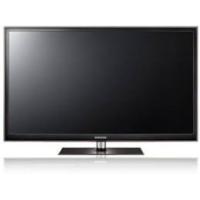
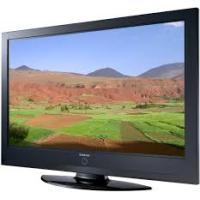
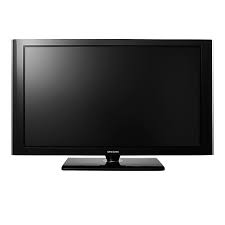
PS-42P2ST - Téléviseur plasma SAMSUNG - Notice d'utilisation et mode d'emploi gratuit
Retrouvez gratuitement la notice de l'appareil PS-42P2ST SAMSUNG au format PDF.



| Type de produit | Plasma TV |
| Dimensions approximatives | 102,5 x 73,5 x 10,5 cm |
| Poids | 30 kg |
| Résolution | 1024 x 768 pixels |
| Format d'écran | 16:9 |
| Alimentation électrique | 220-240 V, 50/60 Hz |
| Puissance | 300 W |
| Connectivité | 2 x HDMI, 2 x Scart, 1 x VGA, 1 x composante, 1 x audio numérique optique |
| Fonctions principales | Affichage haute définition, traitement d'image avancé |
| Entretien et nettoyage | Utiliser un chiffon doux et sec, éviter les produits chimiques agressifs |
| Pièces détachées et réparabilité | Disponibilité variable, consulter un professionnel pour les réparations |
| Sécurité | Ne pas exposer à l'humidité, débrancher en cas d'orage |
| Compatibilités | Compatible avec la plupart des appareils HDMI et VGA |
FOIRE AUX QUESTIONS - PS-42P2ST SAMSUNG
Téléchargez la notice de votre Téléviseur plasma au format PDF gratuitement ! Retrouvez votre notice PS-42P2ST - SAMSUNG et reprennez votre appareil électronique en main. Sur cette page sont publiés tous les documents nécessaires à l'utilisation de votre appareil PS-42P2ST de la marque SAMSUNG.
MODE D'EMPLOI PS-42P2ST SAMSUNG
Instructions d’installation Avant de faire fonctionner l’appareil, lisez minutieusement ce manuel et conservez-le en vue d’une utilisation ultérieure Consignes de sécurité FRA ◆ Ne placez pas l’écran à plasma sur un chariot, un socle, un trépied, une console, une table ou une surface instable de laquelle il pourrait tomber. ◆ N’exposez pas l’écran à plasma à des conditions de température ou d’humidité extrêmes. ◆ N’exposez pas l’écran à plasma à la lumière directe du soleil ou à d’autres sources de chaleur. ◆ Ne placez pas l’écran à plasma en contact avec un liquide quel qu’il soit. ◆ Ne mettez jamais d’objets d’aucune sorte sur la télévision et ne placez pas de récipient contenant de l’eau sur l’écran à plasma. ◆ En cas d’orage (particulièrement en cas d'éclairs, débranchez l’écran à plasma de la prise du secteur et de l’antenne. ◆ Ne marchez pas sur le cordon d’alimentation et ne le vrillez pas. ◆ Ne surchargez pas les prises murales ou les câbles de rallonge car cela crée un risque d’incendie ou de décharge électrique. ◆ Utilisez un chiffon doux et sec (ne contenant pas de matières volatiles) pour nettoyer l’écran à plasma. ◆ Si l’écran à plasma est brisé, n’essayez pas de le réparer vous-même. Contactez le personnel qualifié du service d’assistance. ◆ Lorsque la télécommande reste inutilisée pendant longtemps, retirez les piles et stockez-les dans un endroit frais et sec. ◆ Ne laissez jamais tomber la télécommande. Instructions d’utilisation ◆ Rémanence à l’écran Ne figez pas d'images (telle qu’une image de jeu vidéo ou de PC branché sur l’écran à plasma) sur l’écran du moniteur à plasma pendant plus de deux heures car cela peut entraîner une rémanence à l’écran. Cette rémanence est également appelée “brûlure d’écran”. Pour éviter la rémanence, réduisez le niveau de contraste ou de luminosité de l’écran lorsque vous affichez une image figée. ◆ Défaut de cellule L’écran à plasma est constitué de cellules minces. Bien que les écrans soient produits avec plus de 99,9 pour cent de cellules actives, il peut y avoir des cellules qui ne produisent pas de lumière ou qui restent allumées. ◆ Hauteur L’écran à plasma est normalement conçu pour être utilisé à une altitude inférieure à 2000 m. Il peut fonctionner de façon anormale au-dessus de 2000 mètres d’altitude, ne l’installez pas et ne le faites pas fonctionner dans ces conditions. ◆ Garantie - Période de garantie : Un an à compter de la date d’achat de votre écran à plasma. - La garantie ne couvre pas les dommages causés par la rémanence. - Les brûlures ne sont pas couvertes par la garantie.
Attention FRA L’éclair et la flèche dans le triangle signalent une “tension électrique dangereuse” à l’intérieur du produit.
Le point d’exclamation dans le triangle signale des instructions importantes accompagnant le produit. La tension électrique principale est indiquée à l’arrière de l’écran à plasma et la fréquence est de 50 ou de 60 Hz. Vérification des pièces Tores magnétiques pour câble PERITEL - 42” : 2 unités - 50” : 4 unités CD d’installation (RS-232C) Instructions d'utilisation Télécommande / Piles AAA Câble d’alimentation Câbles AV (RCA) 2 tores magnétiques pour fil d’enceintes Câble S-VIDEO Câble de téléchargement (RS-232C)
FRA Table des matières (suite) ◆ PREFACE
Votre nouvel écran à plasma .................................................................................... Boutons de la télécommande ................................................................................... Insertion des piles dans la télécommande................................................................ Installation de l’écran sur un panneau d'applique murale......................................... Séparation de l’écran du panneau d'applique murale............................................... Avant de connecter l’écran à un équipement externe .............................................. Connexion des enceintes ......................................................................................... Connexion du magnétoscope ou de la boîte de jonction.......................................... Mise en marche et arrêt ............................................................................................ Affichage des menus et autres .................................................................................
◆ UTILISATION DE VOTRE ÉCRAN
Choix De la langue ................................................................................................... Utilisation des divers menus de configuration .......................................................... - Système de couleurs (Syst. Couleur) / Réduction du bruit numérique (Réduc. bruit) / Mise sous tension automatique (Allumage auto) / Verrouillage écran (Verr. pupitre) Utilisation des réglages automatiques d’image ........................................................ Personnalisation de l’image ...................................................................................... Gel de l’image actuelle ............................................................................................. Changement du format de l’image............................................................................ Réglage du volume ................................................................................................... Utilisation des réglages automatiques du son .......................................................... Personnalisation du son ........................................................................................... Réglage de l'horloge ................................................................................................. Marche et arrêt automatiques ................................................................................... Réglage de la Minuterie de mise en veille ................................................................ Visualisation image dans l'image (PIP)..................................................................... Informations d’affichage............................................................................................ Visualisation d’images provenant de sources externes ............................................
Fonction Télétexte .................................................................................................... Affichage des informations télétexte ......................................................................... Réglage du contraste du télétexte ............................................................................ Sélection des options d’affichage ............................................................................. Sélection d’une page télétexte..................................................................................
FRA Table des matières
◆ FONCTIONNEMENT ET CONNEXION AVEC UN PC
Connexion avec un PC ............................................................................................. Configuration de votre écran Plug and Play ............................................................. Configuration de votre logiciel PC (Windows seulement) ......................................... Mode entrée PC........................................................................................................ Contrôle de la couleur de l’écran .............................................................................. Réglage de la qualité de l’écran ............................................................................... Changement de la position de l’écran ...................................................................... Initialisation de la fréquence, de la phase et de la position ...................................... Changement de la taille de l’écran ........................................................................... Possibilité de fonction PIP en mode PC ................................................................... Economiseur d’énergie (mode PC uniquement) .......................................................
Commande d’écrans multiples (MDC) ...................................................................... Réglage de la commande d’écrans multiples (MDC) ............................................... Installation de la commande d’écrans multiples (MDC)............................................ Affichage de l’écran principal .................................................................................... Confirmation du port ................................................................................................. Changement du port ................................................................................................. Contrôle de l’alimentation ......................................................................................... Réglage de la source d’entrée .................................................................................. Réglage du format d’image (Video/S-Video/AV2) .................................................... Réglage du format d’image (PC) .............................................................................. Réglage de l’heure.................................................................................................... Réglage de l’image (Video/S-Video/AV2) ................................................................. Réglage du mode RGB de l’image (PC) ................................................................... Réglage du son......................................................................................................... Réglage du verrouillage d’image .............................................................................. Affichage des paramètres de plusieurs écrans......................................................... Pannes......................................................................................................................
◆ RECOMMANDATIONS D’UTILISATION
Précautions d'entretien ............................................................................................. 54 Pannes : Avant de contacter le personnel qualifié du service d’assistance ............. 54
Votre nouvel écran à plasma FRA Façade Enceinte Enceinte POWER Récepteur du signal de la télécommande Appuyez pour mettre l’écran à plasma sous et hors tension. Dirigez la télécommande vers cet endroit de l’écran à plasma. SOURCE Sélection de l’entrée externe MENU Affichage du menu. - VOLUME + Réglage du volume. ▼ SELECT ▲ Commande le curseur dans le menu. MUTE Arrêt temporaire du son.
Votre nouvel écran à plasma
La configuration réelle de votre écran à plasma peut différer en fonction du modèle. FRA Panneau arrière a) Sorties des enceintes externes (8Ω) Connectent les enceintes externes. b) Entrée S-Vidéo Connecte le signal S-Vidéo depuis un magnétoscope S-VHS ou un lecteur DVD. c) Entrée Vidéo Connecte le signal vidéo depuis des sources externes comme un magnétoscope ou un lecteur DVD. e) Entrée Vidéo / Audio SCART Connecte un signal audio, vidéo, RVB à partir de sources externes comme un magnétoscope ou un lecteur DVD. (La sortie de signal ne fonctionne pas). f) Entrées Audio (Vidéo/PC) Connecte un signal audio depuis des sources externes comme un magnétoscope ou un PC. g) Entrée RS-232C Connecte la sortie RS-232C de votre PC. d) Entrée PC Connecte un signal PC depuis un PC. h) Sortie RS-232C Connecte l’entrée RS-232C d’un autre écran à plasma.
Boutons de la télécommande
FRA Certains boutons de la télécommande ne fonctionnent pas avec l’écran à plasma. Il arrive que le transmetteur ne fonctionne pas correctement lorsque la lumière de l'ampoule est allumée autour de l'écran à plasma. Insertion des piles dans la télécommande FRA Vous devez insérer ou remplacer les piles dans la télécommande lorsque : ◆ vous venez d'achetez l'écran à plasma ◆ la télécommande ne fonctionne plus correctement
Retirez le couvercle situé à l'arrière de la télécommande en appuyant sur le symbole et en le tirant vers le bas fermement pour le retirer.
Insérez deux piles AAA, UM4, R03 de 1,5 V ou équivalent en prenant soin de respecter les polarités. ◆ Signe + de la pile sur le + de la télécommande ◆ Signe - de la pile sur le - de la télécommande
Replacez le couvercle en l'alignant avec la base de la télécommande et le pressant pour le remettre en place.
Ne mélangez pas les types de piles, par exemple une pile alcaline et une pile manganèse. Installation de l’écran sur un panneau d'applique murale
Le panneau d'applique murale est vendu séparément. Vérifiez auprès de votre revendeur. Remarques concernant l'installation ◆ L'écran à plasma doit être installé uniquement sur des murs verticaux. ◆ Afin que votre écran à plasma reste performant et en bon état de marche, évitez de l'installer : - Près de détecteurs d'incendie ou de fumée. - Dans une zone soumise à des vibrations ou à des hautes tensions. - Encastré dans un mur. - Près ou autour d'un appareil de chauffage. ◆ Utilisez seulement les pièces et composants recommandés par le fabricant. suite…
Installation de l’écran sur un panneau d'applique murale
FRA Le panneau d'applique murale est vendu séparément. Vérifiez auprès de votre revendeur.
Vérifiez la stabilité du mur sur lequel l'écran à plasma doit être installé. Si le mur n'est pas suffisamment solide pour supporter le poids de l'écran à plasma, consolider le mur avant de l'installer.
Fixez le panneau d'applique murale en utilisant les vis comme indiqué sur la figure : Les vis de fixation doivent dépasser du mur d'environ 1,5 cm (0,6 pouces).
En utilisant le panneau d'applique murale, vous pouvez régler l'angle d'inclinaison de l'écran de 0 à 20 degrés. Il y a 5 niveaux de réglages espacés de 5 degrés chacun utilisant les orifices de contrôle de l'angle sur les côtés du panneau. Lorsque l'angle est réglé sur 5 degrés. Lorsque l'angle est réglé sur 15 degrés. Orifices de contrôle de l'angle 5 degrés d'inclinaison 10 degrés d'inclinaison 15 degrés d'inclinaison Pas d'inclinaison 20 degrés d'inclinaison
Lorsque le panneau n'a pas été incliné. Installation de l’écran sur un panneau d'applique murale FRA
Retirez les quatre grandes vis de l'arrière de l'écran. Insérez les boulons, les rondelles et les caoutchoucs isolants dans les quatre trous de vis comme indiqué sur la figure : Boulon Caoutchouc isolant
Installez le caoutchouc isolant saillant de l'arrière supérieur de l'écran dans la rainure supérieure du panneau d'applique murale. Soulevez légèrement l'écran de sorte que le caoutchouc isolant de l'arrière inférieur de l'écran soit installé dans la rainure inférieure du panneau d'applique murale. (Lorsque vous soulevez l'écran, n'appliquez aucune pression. Le caoutchouc isolant supérieur pourrait se détacher)
Séparation de l’écran du panneau d'applique murale FRA Retirez les boulons de fixation des deux côtés (gauche et droit) du panneau d'applique murale. Soulevez et tirez légèrement vers le bas de l'écran pour séparer le caoutchouc isolant inférieur du panneau d'applique murale. Soulevez l'écran et sortez le caoutchouc isoIant de la rainure supérieure du panneau d'applique murale.
Avant de connecter l’écran à un équipement externe FRA Vérifiez soigneusement la position et le type des connecteurs avant d'établir une quelconque connexion. Des connecteurs desserrés peuvent entraîner des problèmes au niveau de la couleur ou de l'image. Assurez-vous que tous les connecteurs sont bien reliés à leurs terminaux. Tores magnétiques Les tores magnétiques sont utilisés pour atténuer les signaux indésirables. Lorsque vous connectez les câbles, attachez l'un des tores magnétiques au câble situé près du connecteur. 50" seulement.
Lorsque vous connectez le fil de l'enceinte au connecteur de sortie de l'enceinte externe, attachez tout d'abord le fil de l'enceinte autour du tore magnétique de sorte qu'il soit fermement fixé. Raccorder aux périphériques externes.
Connexion des enceintes FRA Connectez le câble audio de l'enceinte à la prise de sortie de l'enceinte externe située à l'arrière de l'écran à plasma en faisant correspondre les extrémités négative et positive du câble avec le diagramme de l'écran à plasma.
Les enceintes DOIVENT avoir une puissance nominale supérieure à 7 watts (impédance 8Ω). Connexion des enceintes et de l'écran Fixez la console sur le pôle de guidage situé à l'arrière de l'enceinte et serrez les vis. Après avoir retiré les trois vis de l'écran à plasma, assemblez l'enceinte et l'écran à plasma et serrez les vis. Pôle de guidage Pôle de guidage
Lorsque vous déplacez votre écran à plasma, ne tenez PAS l’enceinte qui lui est raccordée. Cela pourrait endommager la console qui rassemble l’enceinte et l’écran à plasma ; celui-ci pourrait tomber et entraîner des dommages corporels. Connexion du support et des enceintes Pôle de guidage
Connexion du magnétoscope ou de la boîte de jonction FRA ◆ Connectez un câble Vidéo ou S-Video entre la prise de sortie Vidéo/ S-Video de la boîte de jonction du magnétoscope et la prise d'entrée Vidéo de l'écran à plasma. - Pour améliorer la vidéo, vous pouvez utiliser un câble S-Video. Panneau arrière ◆ Connectez un câble audio entre la prise de sortie audio de la boîte de jonction du magnétoscope et la prise d'entrée audio de l'écran à plasma. Lecture de cassettes vidéo
Allumez l'écran à plasma et sélectionnez le mode Vidéo ou S-Video (si la prise S-Video est connectée) en appuyant sur le bouton Source de la télécommande.
Allumez le magnétoscope, insérez la cassette vidéo et appuyez sur le bouton Play (Lecture). Boîte de jonction / magnétoscope
Mise en marche et arrêt FRA Façade Le câble relié au secteur est fixé à l'arrière de l'écran à plasma.
Branchez la prise mâle du câble relié au secteur à une prise femelle adéquate.
La tension électrique principale est indiquée à l’arrière de l’écran et la fréquence est de 50 ou de 60 Hz. Appuyez sur le bouton POWER ( ) de la façade ou de la télécommande pour allumer l'écran à plasma.
Si le moniteur ne s'allume pas lorsque vous appuyez sur le bouton de marche/arrêt… Appuyez sur le bouton SELECT pour vérifier si le mode Monitor a été sélectionné. Affichage des menus et autres Votre écran à plasma dispose d'un système de menus simple d'utilisation qui apparaît sur votre écran. Ce système facilite et accélère l'utilisation des fonctions de l'écran à plasma. Votre écran à plasma vous permet de visualiser l'état de nombre de ses fonctions.
Une fois l'écran allumé, appuyez sur le bouton Menu de la télécommande. Le menu principal apparaît à l'écran.
Utilisez le bouton de déplacement (haut, bas) pour vous déplacer parmi les éléments du menu.Utilisez le bouton de déplacement (gauche, droit) pour afficher, changer ou utiliser les éléments sélectionnés. Appuyez sur le bouton de déplacement pour entrer dans les éléments du menu. Les menus à l'écran disparaissent automatiquement après environ trente secondes ou vous pouvez appuyer sur le bouton Menu de la télécommande pour sortir du menu. Choix De La Langue FRA Lorsque vous utilisez l'écran à plasma pour la première fois, vous devez sélectionner la langue utilisée pour afficher les menus et les indications.
Appuyez sur le bouton Menu. Résultat : Le menu principal s'affiche.
Utilisez le bouton de déplacement (mouvement vers le haut ou le bas) pour sélectionner le menu CONFIGURATION et appuyez sur le bouton de déplacement.
Utilisez le bouton de déplacement (mouvement vers le haut ou le bas) pour sélectionner le menu Divers et appuyez sur le bouton de déplacement. Résultat : Les options disponibles dans le groupe Divers s’affichent lorsque l’option Langue est sélectionnée.
Sélectionnez la langue appropriée en déplaçant le bouton de déplacement à gauche ou à droite de façon répétée. PC Mode
Utilisation des divers menus de configuration FRA ◆ Syst. Couleur (Système de couleurs) Vous pouvez utiliser votre écran à plasma dans de nombreux pays. Chaque pays possède ses propres normes de radiodiffusion. En fonction de votre pays, les systèmes de couleur sont affichés l’ordre indiqué.
Si des phénomènes anormaux apparaissent à l’écran lorsque Auto est sélectionné, sélectionnez manuellement le système de couleurs. ◆ Réduc. bruit (Réduction du bruit numérique) Si le signal de radiodiffusion reçu est faible, vous pouvez activer la fonction Réduction du bruit numérique pour favoriser la réduction d'images fantômes ou statiques qui peuvent apparaître à l'écran. ◆ Allumage auto (Mise sous tension automatique) Lorsque vous déconnectez le cordon d'alimentation et que vous le reconnectez, l'écran à plasma se remet automatiquement sous tension. Vous n'avez pas besoin d'appuyer sur le bouton POWER de la façade ou de la télécommande. ◆ Verr. pupitre (Verrouillage de l'écran) La façade de l'écran à plasma peut être verrouillée afin d'éviter que de jeunes enfants ne l'utilisent sans votre permission.
Appuyez sur le bouton Menu. Résultat: Le menu principal s'affiche.
Utilisez le bouton de déplacement vers le haut ou le bas pour sélectionner le menu CONFIGURATION et appuyez sur le bouton de déplacement.
Pour… Utilisez le bouton de déplacement… vous déplacer parmi les éléments vers le haut ou le bas sélectionner l'option requise vers la gauche ou la droite
Lorsque vous avez effectué votre sélection, appuyez sur le bouton Menu de façon répétée pour revenir en affichage normal. Utilisation des réglages automatiques d’image FRA Vous pouvez sélectionner l'effet d'image qui correspond le mieux à vos exigences d'affichage. Les effets d'image suivants sont disponibles dans cet ordre : ◆ Préféré, Standard, Sports, Cinéma, Modéré, Dynamique.
En mode PC, vous pouvez sélectionner Préféré, Fort, Moyen ou Faible.
Appuyez sur le bouton Menu, puis appuyez sur le bouton de déplacement pour entrer dans le menu IMAGE. Résultat: L'option Sélection est sélectionnée.
Sélectionnez l'effet d'image requis en déplaçant le bouton de déplacement vers la gauche ou la droite de façon répétée. Vous pouvez sélectionner l'effet d'image en appuyant simplement sur le bouton "P.STD" (Picture Standard; Image standard) de la télécommande.
Personnalisation de l’image FRA Votre écran à plasma dispose de plusieurs réglages qui vous permettent de contrôler la qualité de l'image : ◆ Contraste, Luminosité, Netteté, Couleur, Nuance Coul., Teinte (NTSC seulement).
Lorsque Sélection iest réglé sur Préféré, vous pouvez effectuer les réglages suivants :
Appuyez sur le bouton Menu, puis appuyez sur le bouton de déplacement pour entrer dans le menu IMAGE.
Utilisez le bouton de déplacement vers le haut ou le bas pour sélectionner l'option requise.
Pour régler… Utilisez le bouton de déplacement…
Contraste Luminosité Netteté Couleur ◆ vers la gauche ou la droite Résultat: La barre horizontale s'affiche. ◆ Nuance Coul. ◆ vers la gauche ou la droite pour sélectionner l'option requise (Normal, Chaude1, Chaude2, Froide1, Froide2).
Une fois satisfait des réglages, appuyez sur le bouton Menu de façon répétée pour revenir en affichage normal.
◆ Lorsque vous changez ces réglages, la norme image passe automatiquement à Préféré. ◆ En mode PC, vous ne pouvez pas régler la Couleur et la Nuance Coul.. Gel de l’image actuelle Appuyez sur le bouton "Still" pour geler l'image dans un plan donné. Pour revenir en visualisation normale, appuyez de nouveau sur le bouton "Still".
En mode PIP, il est possible de figer à la fois des images principales et des images secondaires. Changement du format de l’image FRA Vous pouvez sélectionner le format de l'image qui correspond le mieux à vos exigences d'affichage en appuyant le bouton "P.Size". Les formats d'image suivants sont disponibles : ◆ 16/9 Auto, Large, Panorama, 14:9, 4:3, Zoom1, Zoom2, Etirement. 16/9 Auto / Large Panorama 14:9 Règle l'image en mode 16/9. Utilisez ce mode pour le rapport de format large d'une image panoramique. Agrandit davantage la taille de l’image que le mode 4:3. 4:3 Zoom1 Zoom2 Règle l'image en mode normal soit 4/3. Cela est une taille d’écran à plasma standard. Agrandit la taille de l’image sur l'écran dans le sens vertical. Agrandit davantage la taille de l’image que le Zoom1. Etirement L'utilisation de ce mode agrandit davantage l'image dans les sens vertical et horizontal que le Zoom2.
Si vous regardez une image figée, le mode 14:9 ou le mode 4/3 pendant longtemps, l'image peut se graver à l'écran. Regarder l'écran en mode 16/9 Auto, Large ou Panoramique autant que possible.
Réglage du volume FRA ◆ Appuyez sur le bouton + pour augmenter le volume (le curseur se déplace vers la droite). ◆ Appuyez sur le bouton - pour diminuer le volume (le curseur se déplace vers la gauche). Vous pouvez temporairement éteindre le son, pour répondre au téléphone par exemple. Façade
Appuyez sur le bouton Mute. Résultat: Le son est coupé et Silence s'affiche.
Quand vous voulez rétablir le son au même volume qu'auparavant, appuyez de nouveau sur le bouton Mute (ou sur l'un des autres boutons du volume).
Le réglage du volume est conservé : ◆ lorsque vous éteignez l'écran en utilisant le bouton POWER de la façade ou de la télécommande. ◆ en cas de coupure de courant.
Utilisation des réglages automatiques du son FRA Vous pouvez sélectionner le type d'effet spécial sonore souhaité lorsque vous regardez un programme donné. Les effets son suivants sont disponibles dans cet ordre : ◆ Préféré, Standard, Musique, Cinéma, Parole.
Appuyez sur le bouton Menu. Résultat: Les menus disponibles s'affichent..
Utilisez le bouton de déplacement vers le haut ou le bas pour sélectionner le menu SON et appuyez sur le bouton de déplacement. Résultat: L'option Sélection est sélectionnée.
Sélectionnez l'effet d'image requis en déplaçant le bouton de déplacement à gauche ou à droite de façon répétée. Vous pouvez sélectionner un type d'effet spécial sonore en appuyant simplement sur le bouton "S.STD" (Son standard) de la télécommande. Personnalisation du son Les réglages du son peuvent être effectués selon vos préférences personnelles. ◆ Aigu, Grave, Balance, Ambiance.
Lorsque Sélection est réglé sur Préféré, vous pouvez effectuer les réglages suivants :
Appuyez sur le bouton Menu. Résultat: Les menus disponibles s'affichent.
Utilisez le bouton de déplacement vers le haut ou le bas pour sélectionner le menu SON et appuyez sur le bouton de déplacement.
Utilisez le bouton de déplacement vers le haut ou le bas pour sélectionner l'option que vous souhaitez.
Pour régler le… Utilisez le bouton de déplacement… ◆ Aigu, Grave et Balance ◆ vers la gauche ou la droite ◆ Ambiance ◆ vers la gauche ou la droite pour sélectionner l'option requise (Non, Concert, Hall, Stade).
Une fois satisfait des réglages, appuyez sur le bouton Menu de façon répétée pour revenir en visualisation normale.
Réglage de l'horloge FRA Vous pouvez régler l'horloge de sorte que l'heure s'affiche quand vous appuyez sur le bouton "Display". Vous devez également régler l'heure si vous souhaitez utiliser les minuteries de mise sous/hors tension.
L'horloge doit être de nouveau réglée lorsque vous appuyez sur le bouton POWER de la façade ou de la télécommande.
Appuyez sur le bouton Menu. Résultat: Les menus disponibles s'affichent..
Utilisez le bouton de déplacement vers le haut ou le bas pour sélectionner le menu HORLOGE et appuyez sur le bouton de déplacement. Résultat: L'option Horloge est sélectionnée.
Pour… Utilisez le bouton de déplacement… vous déplacer parmi les options (heures et minutes) vers la gauche ou la droite régler parmi les options vers le haut ou le bas Marche et arrêt automatiques Vous pouvez régler les minuteries de mise sous/hors tension de sorte que l'écran à plasma soit mis sous/hors tension à l'heure que vous aurez sélectionnée.
Appuyez sur le bouton Menu. Résultat: Les menus disponibles s'affichent.
Utilisez le bouton de déplacement vers le haut ou le bas pour sélectionner le men HORLOGE et appuyez sur le bouton de déplacement.
Utilisez le bouton de déplacement vers le haut ou le bas pour sélectionner l'option Marche et appuyez sur le bouton de déplacement.
Pour… Utilisez le bouton de déplacement… vous déplacer parmi les options (heures, minutes, et Oui/Non) vers la gauche ou la droite. régler parmi les options vers le haut ou le bas
De la même façon, réglez l'heure à laquelle vous souhaitez la mise hors tension (Arrêt). Si vous voulez régler le niveau du volume lorque l'écran à plasma est mis sous tension, utilisez le bouton de déplacement vers le haut ou le bas pour sélectionner le Volume présent (Vol.allumage) et réglez le niveau de volume en utilisant le bouton de déplacement vers la gauche ou la droite.
Réglage de la Minuterie de mise en veille FRA Vous pouvez sélectionner une durée comprise entre 10 et 360 minutes à l'issue de laquelle l'écran à plasma passera automatiquement en mode veille.
Appuyez sur le bouton Menu. Résultat: Les menus disponibles s'affichent.
Utilisez le bouton de déplacement vers le haut ou le bas pour sélectionner le menu HORLOGE et appuyez sur le bouton de déplacement.
Utilisez le bouton de déplacement vers le haut ou le bas pour sélectionner l'option Veille et réglez l'intervalle de temps pendant lequel l'écran à plasma restera sous tension.
Pour annuler la fonction de Minuterie de mise en veille, sélectionnez la Non. Une fois satisfait des réglages, appuyez sur le bouton Menu de façon répétée pour revenir en visualisation normale. Vous pouvez régler la minuterie de mise en veille en appuyant simplement sur le bouton "Sleep" de la télécommande.
Appuyez sur le bouton Sleep de la télécommande. Résultat:
Si la minuterie de mise en veille est... L'écran affiche... déjà réglée Temps restant avant que l'écran à plasma ne soit mis en mode veille. pas encore réglée Le mot Non. Réglez la durée pendant laquelle l'écran à plasma reste sous tension.
Visualisation image dans l'image (PIP) FRA Vous pouvez visualiser un écran “d'image dans l'image” à l'intérieur de l'image principale des sources d’entrée. Ainsi vous pouvez surveiller les sources d’entrée de n'importe quel appareil connecté.
Si vous n'avez pas connecté d'appareil aux prises d'entrée de l'écran à plasma, vous ne pouvez pas surveiller les sources externes d'une image secondaire. Appuyez sur le bouton Menu. Résultat: Les menus disponibles s'affichent..
Utilisez le bouton de déplacement vers le haut ou le bas pour sélectionner le menu PIP et appuyez sur le bouton de déplacement. Résultat: L'option Sélection est sélectionnée..
Réglez sur Oui en utilisant le bouton de déplacement à gauche ou à droite. Résultat: Les options disponibles dans le groupe PIP s’affichent.
Utilisez le bouton de déplacement vers le haut ou le bas pour sélectionner l'option Source et utilisez le bouton de déplacement vers la gauche ou la droite de façon répétée. Résultat: Les sources externes d'image secondaire sont affichées dans l'ordre suivant. AV1(Video) ➞ AV1(S-Video) ➞ AV 2
Utilisez le bouton de déplacement vers le haut ou le bas pour sélectionner l'option Intervertir et utilisez le bouton de déplacement vers la gauche ou la droite. Résultat: L'image principale et l'image secondaire sont interchangées.
Utilisez le bouton de déplacement vers le haut ou le bas pour sélectionner l'option Taille et utilisez le bouton de déplacement vers la gauche ou la droite de façon répétée. Résultat: Les types d'image secondaire s’affichent. Double ➞ Grande ➞ Petite
Si le système diffère entre l’image principale et l’image secondaire, le mode Double n’est pas sélectionné. Utilisez le bouton de déplacement vers le haut ou le bas pour sélectionner l'option Situer et utilisez le bouton de déplacement vers la gauche ou la droite de façon répétée. Résultat: Vous pouvez déplacer l'image secondaire où bon vous semble.
Lorsque vous avez effectué votre sélection, appuyez sur le bouton Menu de façon répétée pour revenir en visualisation normale. Visualisation image dans l'image FRA Vous pouvez profiter de la fonction "PIP" <IDI> (image dans l'image) simplement avec la télécommande. Features Description PIP ON Utilisée pour mettre en marche/ arrêter directement la fonction PIP. Swap Utilisée pour faire alterner l'image principale et l'image secondaire. Locate Utilisée pour déplacer l'image secondaire. ➣ Non disponible en mode Double. Size Utilisée pour sélectionner le type d'image secondaire (Double, Grande, Petite). ➣ Si le système diffère entre l’image principale et l’image secondaire, le mode Double n’est pas sélectionné. Source Utilisée pour assigner une source d'image secondaire (AV1(Video), AV1(S-Video), AV 2).
Power Si l’image principale et l’image secondaire ne proviennent pas du même système de radiodiffusion, l’image secondaire peut s’arrêter de façon intermittente.
Informations d’affichage FRA Vous pouvez afficher l'heure ainsi que des informations générales en appuyant simplement sur le bouton " Display ". Sont disponibles : ◆ Modes d’image, sonore et ambiance sélectionnés ◆ Système de couleurs ◆ Résolutions horizontale et verticale (en mode PC) ◆ Minuterie de mise en veille ◆ Heure actuelle (lorsque l’heure est réglée) ◆ Mode de l’entrée externe Visualisation d’images provenant de sources externes Une fois que vous avez connecté vos divers systèmes audio et vidéo, vous pouvez visualiser les différentes sources en sélectionnant l’entrée appropriée.
Allumez votre écran à plasma, puis appuyez plusieurs fois sur le bouton Source. Résultat : Les sources d’entrée s’affichent dans l’ordre suivant : AV1(Video) ➞ AV1(S-Video) ➞ AV 2 ➞ PC.
Vérifiez que toutes les connexions nécessaires ont été effectuées.
Si vous changez la source externe pendant la visualisation, les images peuvent mettre un certain temps avant d’être basculées. Fonction Télétexte FRA La plupart des chaînes de télévision proposent des services d’informations écrites via le télétexte.Les informations proposées comprennent : ◆ Les horaires des programmes télévisés ◆ Des bulletins d’information et des prévisions météo ◆ Des résultats sportifs ◆ Des informations de voyages Ces informations sont réparties sur des pages numérotées (voir schéma). Catégorie Table des matières
Numéro de la page sélectionnée.
Identité du canal émetteur.
Numéro de la page actuelle ou indications de recherche.
Les informations du télétexte sont souvent réparties sur plusieurs pages qui s’affichent l’une après l’autre ; ces pages sont sélectionnées en : ◆ Entrant le numéro de page ◆ Sélectionnant un titre dans une liste ◆ Sélectionnant un en-tête de couleur (système FASTEXT)
Affichage des informations télétexte FRA Vous pouvez afficher les informations télétexte à tout moment sur votre téléviseur. Pour que l’affichage des informations télétexte soit ☛ correct, la réception des canaux doit être stable, sans quoi : ◆ Des informations peuvent manquer ◆ Certaines pages peuvent ne pas s’afficher
Appuyez sur le bouton Text/Off pour activer le mode télétexte. Résultat:
Appuyez de nouveau sur le bouton Text/Off. Résultat:
La page de sommaire s’affiche. Vous pouvez l’afficher de nouveau à tout moment en appuyant sur le bouton (index). L’écran se partage en deux. Cette fonction Double Teletext vous permet de voir séparément la source d’entrée actuelle et le télétexte à l’écran.
Si vous voulez fondre la source d’entrée actuelle et la page de télétexte en un écran unique, appuyez de nouveau sur le bouton Text/Off .
Pour sortir de l’affichage télétexte, appuyez de nouveau sur le bouton Text/Off. Réglage du contraste du télétexte FRA Vous pouvez régler le contraste de l’affichage télétexte pour l’adapter au mieux à vos exigences de visionnage.
Appuyez sur le bouton Menu. Résultat: Le menu principal s'affiche.
Utilisez le bouton de déplacement (mouvement vers le haut ou le bas) pour sélectionner le menu CONFIGURATION et appuyez sur le bouton de déplacement.
Utilisez le bouton de déplacement (mouvement vers le haut ou le bas) pour sélectionner le menu Divers et appuyez sur le bouton de déplacement. Résultat: Les options disponibles dans le groupe Divers s’affichent.
Utilisez le bouton de déplacement (mouvement vers le haut ou le bas) pour sélectionner l'option TTX Contraste.
Utilisez le bouton de déplacement (mouvement vers la gauche ou la droite) pour le régler. Résultat: La barre horizontale s'affiche. Sélection des options d’affichage Une fois une page télétexte affichée, vous pouvez sélectionner différentes options selon vos préférences. Pour afficher… Appuyez sur … ◆ Le texte caché (réponses de jeux par exemple) (révéler) ◆ L’écran normal (révéler) denouveau ◆ Une page secondaire en entrant son numéro (sous-page) ◆ Le programme pendant la recherche d’une page (annuler) ◆ La page suivante (page haut) ◆ La page précédente (page bas) ◆ Les lettres de taille double dans la :
- Moitié supérieure de l’écran
- Moitié inférieure de l’écran (taille)
- Deux fois ◆ L’écran normal
Sélection d’une page télétexte FRA Vous pouvez entrer le numéro de page directement en appuyant sur les boutons numériques de la télécommande.
Entrez le numéro de page à trois chiffres figurant dans la table des matières en appuyant sur les boutons numériques correspondants. Résultat : Le numéro de page actuel augmente jusqu’à ce que la page requise soit atteinte.Cette page est ensuite affichée. Si la page sélectionnée est liée à plusieurs pages secondaires, celles-ci sont affichées à leur tour.
Si la société émettrice utilise le système FASTEXT, les différents sujets traités dans la page télétexte disposent d'un code de couleur et peuvent être sélectionnés à l'aide des boutons colorés de la télécommande. Appuyez sur le bouton coloré correspondant au sujet que vous voulez sélectionner ; les sujets disponibles figurent sur la ligne d’état. Résultat : La page s’affiche ainsi que d’autres informations en couleur pouvant être sélectionnées de la même manière.
Pour afficher la page précédente ou la page suivante, appuyez sur le bouton de couleur correspondant.
Pour afficher la sous-page, reportez-vous aux étapes suivantes. ◆ Appuyez sur le (sous-page) bouton. Résultat : Les sous-pages disponibles apparaissent. ◆ Sélectionnez la sous-page requise. Vous pouvez faire défiler les sous-pages à l’aide du bouton
Appuyez sur le bouton Text/Off pour sortir de l’affichage télétexte. Connexion avec un PC FRA ◆ Connectez l’écran à plasma au PC par l’intermédiaire d’un câble PC muni d'un connecteur (15 broches) Panneau arrière ◆ Connectez un câble audio entre la prise de sortie audio sur le PC et la prise d'entrée audio (PC) sur l'écran à plasma. Visualisation de l’écran du PC
Allumez l’écran à plasma et sélectionnez le mode PC en appuyant sur le bouton Source (ou Source/PC) de la télécommande.
Allumez le PC et vérifiez les exigences du système PC. (Reportez-vous aux pages 34 et 36 pour les exigences du système PC)
Réglez l’écran du PC. (Reportez-vous à la page 37)
Configuration PC Câble de signal à connecteur 15 broches (broches saillantes)
Configuration de votre écran Plug and Play FRA Nous avons adopté la nouvelle solution Plug and Play VESA®, ce qui supprime une longue configuration compliquée. Cela vous permet d’installer votre moniteur dans un système compatible Plug and Play sans les inconvénients habituels. Votre système PC peut facilement s’identifier et se configurer pour utiliser votre écran. Ce moniteur communique automatiquement avec le système PC ses données d’identification d’affichage étendu (EDID) par l’intermédiaire des protocoles d’affichage de données des chaînes (DDC). Configuration de votre logiciel PC (Windows seulement) Les réglages (paramètres) d’affichage Windows pour un ordinateur type sont indiqués ci-dessous. Mais les écrans réels de votre PC seront probablement différents, en fonction de votre propre version de Windows et de votre propre carte vidéo. Sur l’écran Windows, sélectionnez dans l’ordre suivant : Start ➞ Settings ➞ Control Panel Lorsque vous êtes sur l’écran du panneau de configuration, cliquez sur Display et une boîte de dialogue affichage apparaît. Sélectionnez l’onglet Settings dans la boîte de dialogue affichage. Les deux variables-clés qui s’appliquent à l’interface PC-écran à plasma sont "Résolution" et "Couleur". Les réglages corrects pour ces deux variables sont : ◆ Size (Taille; parfois appelée “Résolution”) 1024 x 768 pixels. ◆ Color couleur “24 bits” (peut aussi s’exprimer en “16 millions de couleurs”) A gauche un écran type de boîte de dialogue Display. Si il y a une option de fréquence verticale sur votre boîte de dialogue de d’affichage des paramètres, la valeur correcte est 60 ou 60Hz. Sinon cliquez simplement sur OK et quittez la boîte de dialogue.
Aussi bien la taille que la position de l’écran changeront en fonction du type de moniteur PC et de sa résolution. Le tableau ci-dessous indique tous les modes d’affichage acceptés : Standard Ligne x Point Fréquence verticale (Hz) Fréquence horizontale (kHz) Polarité verticale Polarité horizontale VGA 640 x 480
SVGA XGA 1024 x 768 (N: Négatif / P: Positif) ◆ Le mode interface n’est pas accepté. ◆ L’écran à plasma peut fonctionner de façon anormale si un format vidéo non est sélectionné. ◆ Le mode 4:3 ne fonctionne pas avec des signaux d’entrée provenant d’une résolution “720 x 400”. Remarques ◆ La qualité du texte de l’écran du PC est optimale en mode VGA (640 x 480), le mode PC d’affichage taille normale est optimal en mode SVGA (800 x 600). ◆ Lorsque l’écran à plasma est utilisé en affichage PC, la couleur 24 bits est acceptée (plus de 16 millions de couleurs). ◆ Votre écran d’affichage PC peut différer en fonction du fabricant (et de votre propre version de Windows). Vérifiez sur le manuel d’instructions de votre PC les informations concernant la connexion du PC à un écran à plasma. ◆ Lorsqu'il existe un mode de sélection de fréquence horizontale et verticale, réglez 31,5kHz pour la fréquence horizontale et 60Hz pour la fréquence verticale. Dans certains cas, des signaux anormaux (tels que des bandes) peuvent apparaître à l’écran lorsque le PC s’éteint (ou est déconnecté). Dans ce cas, appuyez sur le bouton Source pour revenir en mode vidéo. Assurez-vous également que le PC est connecté. ◆ Lorsque vous connectez un ordinateur portable à un écran à plasma, assurez-vous que l’écran de l’ordinateur s’affiche uniquement sur le moniteur à plasma (sinon, des signaux randomisés risquent d’apparaître). ◆ Si des signaux synchrones horizontaux sont irréguliers en mode PC, vérifiez le mode d’économie d’énergie du PC ou les connexions des câbles.
Fréquence verticale (Hz) Fréquence horizontale (kHz) Polarité verticale Polarité horizontale VGA 640 x 350
640 x 480 W-VGA SVGA XGA WXGA+ 848 x 480 800 x 600 1024 x 768 1366 x 768 (N: Négatif / P: Positif) Remarques ◆ L’écran à plasma de ce moniteur comprend 1366 pixels et 768 lignes. La résolution optimale est donc de 1366 x 768.Par conséquent, sélectionnez la résolution 1366 x 768 lors du réglage des paramètres d’affichage. Si votre carte vidéo ne prend pas en charge cette résolution, nous vous conseillons d’opter pour la résolution 1024 x 768. ◆ Le mode 1366 x 768 n’est pris en charge que par une carte vidéo spécifique (PIXEL PERFECT fabriquée par IMAGINE GRAPHICS Ltd.). ◆ Le mode 4:3 fonctionne avec les résolutions standard (640x480, 800x600, 1024x768, 1280x1024)
Contrôle de la couleur de l’écran FRA
Préréglez le mode PC en utilisant le bouton Source.
Appuyez sur le bouton Menu, puis appuyez sur le bouton de déplacement pour rentrer dans le menu IMAGE.
Utilisez le bouton de déplacement vers le haut ou le bas pour sélectionner le menu Contrôle Coul. et utilisez le bouton de déplacement vers la gauche ou la droite.
Pour… Utilisez le bouton de déplacement… vous déplacer parmi les options (R-Rouge, V-Vert, B-Bleu) vers le haut ou le bas Réglez chaque option vers la gauche ou la droite
Une fois satisfait des réglages, appuyez sur le bouton Menu de façon répétée pour revenir en visualisation normale. Réglage de la qualité de l’écran Cette fonction sert à éliminer ou réduire les défauts de l’image : tremblement de l’écran et bordures de l’image mal définies.
Préréglez le mode PC en utilisant le bouton Source.
Appuyez sur le bouton Menu. Résultat: Le menu principal s'affiche.
Utilisez le bouton de déplacement vers le haut ou le bas pour sélectionner le menu CONFIGURATION et appuyez sur le bouton de déplacement. Résultat: Le menu Verrouillage image est sélectionné.
Appuyez de nouveau sur le bouton de déplacement. Résultat: Les options disponibles dans le groupe VERR.IMAGE s’affichent lorsque l’option Fréquence est sélectionnée.
Pour… Utilisez le bouton de déplacement… aller à l’option Fréquence ou Phase vers le haut ou le bas Réglez chaque option vers la gauche ou la droite
Si ces réglages ne sont pas effectués correctement, des bandes verticales apparaissent ou l’image peut être floue. Une fois satisfait des réglages, appuyez sur le bouton Menu de façon répétée pour revenir en visualisation normale.
Changement de la position de l’écran FRA
Préréglez le mode PC en utilisant le bouton Source.
Appuyez sur le bouton Menu. Résultat: Le menu principal s'affiche.
Utilisez le bouton de déplacement vers le haut ou le bas pour sélectionner le menu CONFIGURATION et appuyez sur le bouton de déplacement. Résultat: Le menu Verrouillage image est sélectionné.
Appuyez de nouveau sur le bouton de déplacement. Résultat: Les options disponibles dans le groupe VERR.IMAGE s’affichent.
Utilisez le bouton de déplacement vers le haut ou le bas pour sélectionner le menu Position et appuyez sur le bouton de déplacement.
Déplacez la position requise en utilisant le bouton de déplacement.
Une fois satisfait des réglages, appuyez sur le bouton Menu de façon répétée pour revenir en visualisation normale. Initialisation de la fréquence, de la phase et de la position FRA
Préréglez le mode PC en utilisant le bouton Source.
Appuyez sur le bouton Menu. Résultat: Le menu principal s'affiche.
Utilisez le bouton de déplacement vers le haut ou le bas pour sélectionner le menu CONFIGURATION et appuyez sur le bouton de déplacement. Résultat: Le menu Verrouillage image est sélectionné.
Appuyez de nouveau sur le bouton de déplacement. Résultat: Les options disponibles dans le groupe VERR.IMAGE s’affichent.
Utilisez le bouton de déplacement vers le haut ou le bas pour sélectionner le menu Réglage automatique. Résultat: Le message Réinitialisa. Fréq./Phase/Pos. s’affiche.
Appuyez de nouveau sur le bouton de déplacement. Résultat: L’écran redevient noir et revient à l'affichage d'origine quelques secondes plus tard.
Lorsque vous avez terminé, appuyez sur le bouton Menu de façon répétée pour revenir en visualisation normale. Changement de la taille de l’écran
Préréglez le mode PC en utilisant le bouton Source.
Appuyez sur le bouton Menu. Résultat: Le menu principal s'affiche.
Utilisez le bouton de déplacement vers le haut ou le bas pour sélectionner le menu CONFIGURATION et appuyez sur le bouton de déplacement.
Utilisez le bouton de déplacement vers le haut ou le bas pour sélectionner l'option Echelle.
Sélectionnez l'option requise (Large, 4:3) en utilisant le bouton de déplacement à gauche ou à droite de façon répétée..
Une fois satisfait des réglages, appuyez sur le bouton Menu de façon répétée pour revenir en visualisation normale.
Possibilité de fonction PIP en mode PC FRA
Préréglez le mode PC en utilisant le bouton Source.
Appuyez sur le bouton Menu. Résultat: Les menus disponibles s'affichent.
Utilisez le bouton de déplacement vers le haut ou le bas pour sélectionner le menu PIP et appuyez sur le bouton de déplacement. Résultat: L'option Sélection est sélectionnée.
Réglez sur Onon utilisant le bouton de déplacement à gauche ou à droite. Résultat: Les options disponibles dans le groupe PIP s’affichent.
Utilisez le bouton de déplacement vers le haut ou le bas pour sélectionner l'option Son et utilisez le bouton de déplacement vers la gauche ou la droite de façon répétée. Résultat: Sont affichés : Vous pouvez sélectionner le son que vous souhaitez : soit celui de l’image principale, soit celui de l’image secondaire. Principal ↔ Second
Utilisez le bouton de déplacement vers le haut ou le bas pour sélectionner l'option Situer et déplacez l’image secondaire où bon vous semble en utilisant le bouton de déplacement.
Une fois votre sélection effectuée, appuyez sur le bouton Menu de façon répétée pour revenir en visualisation normale.
◆ La taille de l’image secondaire peut varier en fonction de la résolution du PC. ◆ Pour sélectionner la source externe et la taille de l’image secondaire, reportez-vous à la page 26.
Economiseur d’énergie (mode PC uniquement) FRA Cet écran à plasma dispose d’un système de gestion d’alimentation intégré appelé Economiseur d’énergie. Ce système de gestion d’alimentation économise l’énergie en passant votre écran à plasma en mode faible consommation quand il n’est pas utilisé pendant un certain temps. Ce système de gestion d’alimentation fonctionne avec la carte vidéo compatible VESA DPMS installée dans votre ordinateur. Vous devez utiliser un utilitaire installé sur votre ordinateur pour configurer cette fonction. Mode économie d’énergie Fonctionnement normal Etat Mode arrêt Position A2 Inactive Active Inactive Synchronisation verticale Active Active Inactive Inactive Vidéo Active Noir Noir Noir Témoin d’alimentation
Vert Rouge clignotant Rouge clignotant (intervalle d’une seconde) (intervalle d’une seconde) Rouge clignotant (intervalle d’une seconde) ◆ Cet écran revient automatiquement en fonctionnement normal quand la synchronisation horizontale et la synchronisation verticale sont rétablies. ◆ Cela se produit quand vous déplacez la souris de l’ordinateur ou quand vous appuyez sur une touche du clavier. ◆ Par souci d’économie d’énergie, éteignez votre écran quand vous n’en avez pas l’utilité ou quand vous vous absentez pour une longue durée.
Commande d’écrans multiples (MDC) FRA Une commande d’écrans multiples est une application qui permet l’utilisation facile et simultanée de plusieurs affichages sur un PC. La norme de communication série utilisée pour la communication entre un PC et un écran est la norme RS-232C. Par conséquent, vous devez brancher un câble série entre le port série du PC et le port série de l’écran.
◆ Avant d’utiliser la fonction de commande RS-232C, vérifiez que chaque ID des écrans à plasma que vous souhaitez commander est réglé et qu’ils sont différents les uns des autres. Si ce n’est pas le cas, réglez tout d’abord votre numéro d’ID. (Reportez-vous à “Réglage de la commande d’écrans multiples (MDC)” page 43.) ◆ Si vous commandez plus de quatre écrans à plasma ou si vous utilisez un câble supplémentaire et non le câble série qui est fourni avec l’écran à plasma, la commande d’écrans multiples est susceptible de fonctionner de façon anormale.
Réglage de la commande d’écrans multiples (MDC) FRA
Appuyez sur le bouton Menu. Résultat : Le menu principal s'affiche.
Utilisez le bouton de déplacement (mouvement vers le haut ou le bas) pour sélectionner le menu CONFIGURATION et appuyez sur le bouton de déplacement.
Utilisez le bouton de déplacement (mouvement vers le haut ou le bas) pour sélectionner le menu Divers et appuyez sur le bouton de déplacement.
Utilisez le bouton de déplacement (mouvement vers le haut ou le bas) pour sélectionner l'option Ident d’install. Entrez le numéro de réglage de l’ID à l’aide du bouton de déplacement.
Utilisez le bouton de déplacement (mouvement vers le haut ou le bas) pour sélectionner l'option Ident d’entrée. Entrez le numéro de réglage de l’ID à l’aide des boutons numériques.
Pour utiliser la fonction de commande multiple, il est nécessaire de régler PDP1 et PDP2 dans le mode Ident d’install. Si vous entrez le numéro ID de PDP1 alors que l’écran à plasma est en mode Ident d’entrée, seul PDP1 passe à l’écran Menu et vous pouvez utiliser la télécommande. A ce moment-là, PDP2 ne fonctionne pas avec la télécommande et affiche le mode veille du mode Ident d’entrée. Installation de la commande d’écrans multiples (MDC)
Configuration requise (recommandée) ◆ Système d’exploitation : Windows 95, 98, ME, 2000, XP Home, XP Professional. ◆ Processeur : Pentium II ◆ Mémoire vive : 64 Mo ◆ VGA : 800 X 600, 256 Couleurs ◆ Lecteur CD-ROM : 4X ◆ Port de communication : Port série de type mâle à 9 broches compatible RS-232C (COM1). Si votre PC dispose d’un port RS-232C de type 25 broches, vous devez utiliser un adaptateur mâle 25/9 broches.
Le bon fonctionnement de ce produit n’est pas garanti lorsque ce programme est utilisé sur d’autres modèles.
Installation de la commande d’écrans multiples (MDC) (suite) FRA
Cliquez sur le fichier setup.exe du CD-ROM. L’écran suivant apparaît et les fichiers de base pour l’installation sont copiés.
Sélectionnez le dossier d’installation de votre choix et cliquez sur le bouton pour commencer l’installation.
Sélectionnez le groupe de programmes de votre choix et cliquez sur le bouton Continue pour poursuivre l’installation.
Si le message Version Conflict apparaît pendant l’installation, cela signifie que la version du programme n’est pas compatible avec la bibliothèque de programmes existant sur le système. Ne tenez pas compte du message et cliquez sur Yes.
Une fois l’installation terminée, vous pouvez lancer le programme.
Affichage de l’écran principal FRA Pour démarrer le programme, suivez les étapes suivantes : Start ➜ Program ➜ Multiple Display Control.
La fonction Enable/Disable <Activer/Désactiver> de la télécommande fonctionne que l'appareil soit ou non sous tension. Il en est ainsi pour tous les écrans reliés à la commande d’écrans multiples. Toutefois, indépendamment de l’état de la commande d’écrans multiples à sa fermeture, la fonction de réception du signal de télécommande de tous les écrans est initialisée sur Enable <Activer> à la fermeture de la commande d’écrans multiples. Descriptions Œ Icônes principales : Cliquez sur les icônes principales pour passer d'un écran à l'autre. ´ Sélection d’écran : Sélectionnez un écran dans la liste de sélection d’écran à l’aide d’une coche ‘✔’. ˇ Boutons de sélection : Cliquez sur Select All <Tout sélectionner>, Clear All <Tout effacer> pour sélectionner ou effacer tous les écrans. ¨ Grille infos : Utilisez la Grille infos pour afficher les infos résumées de l’écran sélectionné. ˆ Outils de commande : Utilisez les outils de commande pour commander les écrans. Ø Titre : Affichage du titre de l'écran actuel. ∏ Télécommande : Permet d’activer ou de désactiver la fonction de réception du signal de télécommande de l’écran.
Confirmation du port FRA ◆ La commande d’écrans multiples n’utilise que le port “COM1”. Cette commande ne fonctionne pas avec “COM2” ou avec un autre port. ◆ Pour vérifier quel port est installé, allez dans “Control Panel ➜ System ➜ Device Manager ➜ Ports”. ◆ Si un port autre que le port “COM1” est installé, vous pouvez revenir à “COM1” à partir du “Device Manager” si vous utilisez Windows 2000 ou XP(repo rtez-vous au chapitre suivant). Pour les autres systèmes d’exploitation, le changement peut s’effectuer à partir de la configuration BIOS du PC. ◆ Utilisez le menu Exit <Quitter> pour fermer le programme. Le menu Help <Aide> indique comment utiliser le programme et fournit des informations générales relatives à celui-ci. Changement du port ◆ La commande d’écrans multiples n’utilise que le port “COM1”. Cette commande ne fonctionne pas avec “COM2” ou avec un autre port. ◆ Vous pouvez faire passer le port à “COM1” sous Windows 2000 ou XP. Pour les autres systèmes d’exploitation, le changement peut s’effectuer à partir de la configuration BIOS. ◆ Allez dans “Control Panel ➜ System ➜ Device Manager ➜ Ports”. Puis cliquez sur le bouton droit de la souris pour aller dans “Properties ➜ Port Settings Tab ➜ Advanced”. ◆ Sélectionnez “COM1”. Cliquez sur le bouton droit de la souris ! Sélectionnez COM1 !
Contrôle de l’alimentation
La fonction Contrôle de l’alimentation s’applique à tous les écrans branchés. FRA Cliquez sur l’icône “Power Control” parmi les icônes principales. L’écran Power Control <Réglage de l’alimentation> apparaît alors. La Grille infos indique des informations de base nécessaires au réglage de l’alimentation. Œ Etat de l'alimentation ´ Source d’entrée ˇ Format d’image ¨ Etat de la minuterie de mise en marche ˆ Etat de la minuterie d’arrêt Cliquez sur “Select all” ou cochez ‘✔’ dans la case correspondant l'écran que vous souhaitez commander. Power Control <Réglage de l’alimentation> permet de régler certaines fonctions de l’écran sélectionné par ‘✔’. Œ Power On/Off - Met en marche ou arrête l'écran sélectionné. - Allume les écrans les uns après les autres avec un intervalle d'une seconde afin d’éviter toute surcharge due à la mise sous tension simultanée de plusieurs écrans. ´ Réglage du Volume - Règle le volume de l’écran sélectionné. - Le niveau du volume de l’écran sélectionné est indiqué par le curseur.(Si vous annulez la sélection ou si vous choisissez Select All, la valeur revient à 10 par défaut.) ˇ Silence Activé/Désactivé - Active ou désactive la coupure du son pour l’écran sélectionné. - Lorsque vous sélectionnez un écran, si l’écran sélectionné est déjà réglé sur SILENCE, vous devez cocher l’affichage SILENCE. (si vous annulez la sélection ou si vous choisissez Select All, les valeurs reviennent aux réglages par défaut.)
Les fonctions Volume et Mute <Silence> ne sont disponibles que pour les écrans sous tension.
Réglage de la source d’entrée La fonction de réglage de la source d’entrée n’est disponible que pour les écrans sous tension. FRA Cliquez sur l’icône “Input Source” parmi les icônes principales. L’écran Input Source Control <Réglage de la source d'entrée> apparaît alors. La Grille infos indique des informations de base nécessaires au réglage de la source d’entrée. Œ Power : Indique l’état de l’alimentation de l’écran actuel. ´ Input : Indique quelle est la source d’entrée utilisée pour l’écran actuel. Cliquez sur “Select All” ou cochez ‘✔’ dans la case correspondant à l'écran que vous souhaitez commander. Source d'entrée permet de régler certaines fonctions de l’écran sélectionné par ‘✔’. Œ Video : Commute la source d’entrée de l’écran sélectionné sur Video. ´ S-Video : Commute la source d’entrée de l’écran sélectionné sur S-Video. ˇ AV2 : Commute la source d’entrée de l’écran sélectionné sur AV2. ¨ PC : Commute la source d’entrée de l’écran sélectionné sur PC.
Réglage du format d’image (Video/S-Video/AV2) La fonction de réglage du format d’image n’est disponible que pour les écrans sous tension.
FRA Cette fonction ne fonctionne pas en mode TTX. Cliquez sur Aspect <Format> parmi les icônes principales. L’écran Aspect Ratio <Format d’image> apparaît alors. La Grille infos indique des informations de base nécessaires au réglage du format d’image. Œ Power : Indique l’état de l’alimentation de l’écran actuel. ´ Aspect : Indique le format d’image de l’écran actuel. ˇ Input : Indique la source d'entrée de l’écran actuel. ¨ La Grille infos n’affiche que l’écran ayant une source d’entrée Video, S-Video ou AV2. ˆ Si vous cliquez sur Aspect Ratio, l’onglet Video , S-Video, AV2 apparaît en premier. - Le bouton de réglage Aspect Ratio permet de régler le format d’image disponible en mode Video, S-Video, AV2. Ø Cliquez sur l’onglet PC pour régler le format d’image lié au PC. Réglage du format d’image (PC) Cliquez sur “Select All” ou cochez ‘✔’ dans la case correspondant à l'écran que vous souhaitez commander. La Grille infos indique des informations de base nécessaires au réglage du format d’image. Œ Cliquez sur l’onglet PC pour régler le format d’image lié au PC. ´ La Grille infos n’affiche que l’écran ayant une source d’entrée PC. ˇ Cliquez sur Wide pour faire passer le format de l’écran sélectionné à Wide. ¨ Cliquez sur 4:3 pour faire passer le format de l’écran sélectionné à 4:3.
Réglage de l’heure La fonction de réglage de l’heure n’est disponible que pour les écrans sous tension. FRA
Cette fonction ne fonctionne pas en mode TTX. Cliquez sur “Time” parmi les icônes principales. L’écran Time control <Réglage de l’heure> apparaît alors. La Grille infos indique des informations de base nécessaires au réglage de l’heure. Œ Current Time : Pour régler l’heure actuelle de l’écran sélectionné. Pour changer l’heure actuelle, changez tout d’abord l’heure du PC. ´ On Time Setup : Réglez l’heure et les minutes de l’heure de mise en marche ainsi que le volume pour l’écran sélectionné. ˇ Off Time Setup : Réglez l’heure et les minutes de l’heure d’arrêt pour l’écran sélectionné. ¨ L’écran de réglage de l’heure indique l’heure de mise sous tension dans la minuterie de mise en marche, l’heure de mise sous tension dans la minuterie d’arrêt, ainsi que l’état des minuteries (activées/désactivées). ˆ L’écran de réglage de l’heure indique l’heure de mise hors tension dans la minuterie de mise en marche, l’heure de mise hors tension dans la minuterie d’arrêt, ainsi que l’état des minuteries (activées/désactivées).
Réglage de l’image (Video/S-Video/AV2) Vous ne pouvez commander que les écrans sous tension (Power Status = ON). Si vous n’avez pas effectué de configuration, la valeur affichée est la valeur par défaut.
FRA Cette fonction ne fonctionne pas en mode TTX. Cliquez sur “Settings” parmi les icônes principales. L’écran Settings control <Réglage des paramètres> apparaît alors. La Grille infos indique des informations de base nécessaires au réglage des paramètres. Lorsqu'une fonction est sélectionnée, la valeur réglée pour cette fonction s’affiche à l’écran. Quand Select All est sélectionné, la valeur par défaut est rétablie. Si vous changez cette valeur dans cet écran, le passage à PERSONNALISE dans le mode paramètres d’image est automatique. Œ Picture : Règle l’image dont la source d’entrée est Video, S-Video, AV2. ´ Contrast : Règle le contraste de l’écran sélectionné. ˇ Brightness : Règle la luminosité de l’écran sélectionné. ¨ Sharpness : Règle l’intensité de l’écran sélectionné. ˆ Color : Règle la couleur de l’écran sélectionné. Ø Tint : Règle la teinte de l’écran sélectionné. (NTSC seulement) ∏ Color Tone : Règle la nuance couleur de l’écran sélectionné. (PAL seulement) Réglage du mode RGB <RVB> de l’image (PC) Œ Picture RGB : Règle l’image dont la source d’entrée est PC. ´ Contrast : Règle le contraste de l’écran sélectionné. ˇ Brightness : Règle la luminosité de l’écran sélectionné. ¨ Red Gain : Règle le niveau de rouge de l’écran sélectionné. ˆ Green Gain : Règle le niveau de vert de l’écran sélectionné. Ø Blue Gain : Règle le niveau de bleu de l’écran sélectionné.
Réglage du son Vous ne pouvez commander que les écrans sous tension (Power Status = ON). Si vous n’avez pas effectué de configuration, la valeur affichée est la valeur par défaut. FRA
Cette fonction ne fonctionne pas en mode TTX. Cliquez sur “Settings” parmi les icônes principales. L’écran Settings control <Réglage des paramètres> apparaît alors. La Grille infos indique des informations de base nécessaires au réglage des paramètres. Lorsqu'une fonction est sélectionnée, la valeur réglée pour cette fonction s’affiche à l’écran. Quand Select All est sélectionné, la valeur par défaut est rétablie. Si vous changez cette valeur dans cet écran, le passage à PERSONNALISE dans le mode paramètres d’image est automatique. Œ Audio : Règle le son de toutes les sources d'entrée. ´ Treble : Règle les aigus de l’écran sélectionné. ˇ Bass : Règle les basses de l’écran sélectionné. ¨ Balance : Règle la balance de l’écran sélectionné. Réglage du verrouillage d’image La fonction de réglage des paramètres n’est disponible que pour les écrans sous tension. Cliquez sur “Settings” parmi les icônes principales. L’écran Settings control <Réglage des paramètres> apparaît alors. La Grille infos indique des informations de base nécessaires au réglage des paramètres. Œ Image Lock : Règle le verrouillage d’image de la source d’entrée PC. ´ Frequency : Règle la fréquence de l’écran sélectionné. ˇ Phase : Règle la phase de l’écran sélectionné. ¨ Position : Règle la position de l’écran sélectionné. ˆ Auto Adjustment : Régle l’image automatiquement.
Affichage des paramètres de plusieurs écrans FRA ◆ Aucune sélection : Affichage des valeurs par défaut. ◆ Sélectionnez un écran : Réception et affichage des valeurs des paramètres pour l’écran sélectionné. ◆ Si vous avez déjà sélectionné un écran (ID1) et que vous ajouté à votre sélection un autre écran (ID3) : Le programme, qui affichait les valeurs des paramètres d’ID1, reçoit et affiche les valeurs d’ID3. ◆ Sélectionnez tous les écrans en même temps à l’aide de “Select All”: L’affichage revient aux valeurs par défaut. Pannes Œ L’écran que vous souhaitez commander n’apparaît pas dans la grille infos de réglage de l’alimentation. - Vérifiez que le câble RS-232C est bien branché sur le port COM1. - Vérifiez s’il se trouve des écrans portant le même ID parmi les écrans connectés. Si c’est le cas, les écrans n’apparaissent pas correctement dans le programme. - Vérifiez que le numéro d’ID est compris entre 0 et 10.(Vous pouvez régler le numéro d’ID dans les menus de votre écran.) - L’ID de l’écran doit être compris entre 0 et 10.Dans le cas contraire, la valeur est en dehors des limites du système de commande d’écrans multiples, de sorte qu’il est impossible de commander l’écran. Le fonction nement de ce programme pour la commande de 4 écrans en simultané est garanti. Il est possible qu’il puisse commander de 4 à 10 écrans en simultané, mais sans garantie de fonctionnement en ce qui concerne ce modèle. ´ L’écran que vous souhaitez commander n’apparaît pas dans les autres grilles infos de réglage. - Vérifiez que l’écran est allumé. (Vous pouvez le voir dans la grille infos de réglage de l’alimentation.) - Vérifiez que vous pouvez commander la source d’entrée de l’écran voulu. ˇ La boîte de dialogue apparaît de manière répétée. - Vérifiez que l’écran souhaité est coché. ¨ Les fonctions Minuterie de mise en marche et Minuterie d’arrêt ont été réglées, mais l'heure appliquée n'est pas correcte. - Appliquez l’heure actuelle pour que le réglage de l’heure de chaque écran soit le même. ˆ Le télécommande peut ne pas fonctionner correctement si vous débranchez le câble RS-232C ou si vous quittez les programmes de manière incorrecte, même si la fonction télécommande est désactivée (OFF). - Relancez le programme et réactivez la fonction télécommande (ON) pour rétablir les fonctions normales. Ø Ce programme peut ne pas fonctionner correctement en raison d’un paramètre de communication entre le PC et l’écran ou d’ondes électromagnétiques émises par des périphériques. ∏ Pour plus d’informations, contactez un centre agréé de service technique Samsung.
Précautions d'entretien FRA Si vous entretenez correctement votre écran à plasma, vous pourrez en profiter durant de nombreuses années. Suivez ces instructions afin de pouvoir tirer le meilleur parti de votre écran à plasma. ◆ Identification des problèmes - Ne placez pas l’écran à plasma à proximité d’endroits très poussiéreux, humides, froids ou chauds. - Ne placez pas l’écran à plasma à proximité d’endroits très poussiéreux, humides, froids ou chauds. - Maintenez les orifices de ventilation dégagés. - Ne placez pas l’écran à plasma sur une surface inclinée et irrégulière comme sur du papier ou des vêtements. ◆ Liquides - Ne manipulez pas de liquides à proximité ou sur l’écran à plasma. ◆ Châssis - N’ouvrez jamais le châssis et ne touchez jamais les pièces situées à l’intérieur. - N’utilisez jamais d’eau, de liquides de nettoyage, de cire ou de produits chimiques. - Ne placez pas d’objets lourds sur le dessus du châssis de votre écran. ◆ Température - Lorsque l’écran à plasma est rapidement déplacé d’un endroit froid vers un endroit chaud, débranchez le cordon d’alimentation pendant au moins deux heures afin que la condensation qui s’est formée à l’intérieur puisse s’évaporer complètement. Pannes Avant de contacter le personnel qualifié du service d’assistance, effectuez les vérifications simples qui suivent : Si vous ne pouvez pas résoudre le problème en suivant les instructions ci-dessous, notez le modèle et le numéro de série de l’écran à plasma et contactez votre revendeur local. Problème Solution possible Image de qualité médiocre. ◆ Vérifiez toutes les connexions des fils. Le voyant de tension est de couleur ambre et clignote. ◆ Le moniteur utilise son système de gestion d’alimentation. Vérifiez l’utilitaire de gestion d’alimentation sur votre ordinateur. Votre télécommande n’a pas d’action sur le moniteur. ◆ Appuyez sur le bouton SELECT pour mettre la télécommande en mode Moniteur. Le moniteur ne s’allume pas. ◆ Assurez-vous que la prise murale fonctionne. Il n’y a pas de d’images écran. ◆ Vérifiez que le moniteur et la source sont branchés et allumés. L’image est trop claire ou trop sombre. ◆ Réglez les paramètres d’image. L’image est trop grande ou trop petite. ◆ Réglez les paramètres de taille.
- SERVICE APRES VENTE
- N’hésitez pas à contacter votre revendeur ou réparateur si vous constatez une baisse de performance de votre produit pouvant indiquer qu’il est défectueux. ELECTRONICS BN68-00290A-00 (FRA) ELECT PLASMASCHERM Cables de AV (RCA)