ManualFacil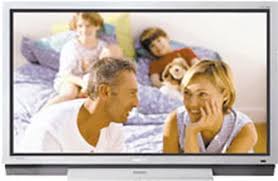
PS-42P2ST - Televisor de plasma SAMSUNG - Manual de uso y guía de instrucciones gratis
Encuentra gratis el manual del aparato PS-42P2ST SAMSUNG en formato PDF.


| Tipo de producto | Plasma TV |
| Dimensiones aproximadas | 102,5 x 73,5 x 10,5 cm |
| Peso | 30 kg |
| Resolución | 1024 x 768 píxeles |
| Formato de pantalla | 16:9 |
| Alimentación eléctrica | 220-240 V, 50/60 Hz |
| Poder | 300 W |
| Conectividad | 2 x HDMI, 2 x Scart, 1 x VGA, 1 x componente, 1 x audio digital óptico |
| Funciones principales | Visualización en alta definición, procesamiento de imagen avanzado |
| Mantenimiento y limpieza | Utilizar un paño suave y seco, evitar productos químicos agresivos |
| Piezas de repuesto y reparabilidad | Disponibilidad variable, consultar a un profesional para reparaciones |
| Seguridad | No exponer a la humedad, desconectar en caso de tormenta |
| Compatibilidades | Compatible con la mayoría de dispositivos HDMI y VGA |
Preguntas frecuentes - PS-42P2ST SAMSUNG
Descarga las instrucciones para tu Televisor de plasma en formato PDF gratis! Encuentra tus instrucciones PS-42P2ST - SAMSUNG y toma tu dispositivo electrónico nuevamente en la mano. En esta página están publicados todos los documentos necesarios para el uso de su dispositivo. PS-42P2ST de la marca SAMSUNG.
MANUAL DE USUARIO PS-42P2ST SAMSUNG
Non disponible en mode Double. Manual de instrucciones Antes de utilizar la unidad, lea atentamente este manual y consérvelo para futuras consultas. Instrucciones de seguridad ESP ◆ No coloque el PDP sobre una mesita de ruedas, soporte, trípode, repisa, mesa o suelo inestable y desde donde se pudiera caer. ◆ No exponga el PDP a condiciones de temperatura extremas o humedad excesiva. ◆ No exponga el PDP a la luz solar directa y otras fuentes de calor. ◆ No exponga el PDP al contacto con líquidos. ◆ Nunca ponga objetos de ningún tipo en el televisor, y no sitúe recipientes que contengan agua sobre el PDP. ◆ Durante una tormenta (especialmente si va acompañada de relámpagos) desenchufe el PDP de la toma de corriente y de la antena. ◆ No pise ni retuerza el cable de alimentación. ◆ No sobrecargue las tomas de corriente o los cables de alargo porque se crea un riesgo de incendio o descarga eléctrica. ◆ Para limpiar el PDP, utilice un paño suave y seco (que no contenga sustancias volátiles). ◆ Si el PDP se avería, no intente repararlo. Póngase en contacto con el servicio técnico cualificado. ◆ Si no va a usar el mando a distancia durante un largo período de tiempo, extraiga las pilas y guárdelo en un lugar fresco y seco. ◆ Evite que el mando a distancia se caiga. Instrucciones para el usuario ◆ Retención de imagen en pantalla No visualice una imagen fija (como las de un videojuego o cuando el PDP está conectado a un PC) en el panel del monitor de plasma durante más de 2 horas porque podría causar la retención de imagen en pantalla. Esta retención de imagen también se denomina “pantalla quemada”. Para evitar la retención de imagen, cuando visualice una imagen fija reduzca el grado de brillo y de contraste de la pantalla. ◆ Defecto de celda El panel de la pantalla de plasma está formado por finas celdas. Aunque los paneles se fabrican con más del 99,9% de celdas activas, pueden haber celdas que no produzcan luz o que permanezcan iluminadas. ◆ Altitud El PDP sólo puede funcionar normalmente por debajo de 2000 m de altitud. No lo instale o utilice en lugares a más de 2000 m de altitud porque puede funcionar de modo anormal. ◆ Garantía - Período de garantía: Un año a partir de la adquisición del PDP. - La garantía no cubre los daños causados por retención de imagen. - La garantía no cubre el desgaste de la pantalla.
Precaución ESP PRECAUCIÓN
RIESGO DE DESCARGA ELÉCTRICA
PRECAUCIÓN: PARA EVITAR DESCARGAS ELÉCTRICAS, NO EXTRAIGA LA CUBIERTA POSTERIOR: EN EL INTERIOR NO HAY PIEZAS QUE EL USUARIO PUEDA REPARAR. CONSULTE AL PERSONAL DE SERVICIO TÉCNICO CUALIFICADO. El rayo con punta de flecha dentro de un triángulo es un signo de advertencia que indica la presencia de “voltaje peligroso” dentro del producto.
La exclamación dentro de un triángulo es un signo de advertencia que avisa sobre instrucciones importantes que conciernen al producto. El voltaje de alimentación se indica en la parte posterior del PDP y la frecuencia es 50 o 60 Hz. Comprobación de los componentes Núcleos de ferrita para cable SCART - 42” : 2 unidades - 50” : 4 unidades CD de instalación (RS-232C) Manual de instrucciones Mando a distancia/ Pilas AAA Cable de alimentación 2 núcleos de ferrita para cable de altavoz Cable S-VIDEO Cable de descarga (RS-232C)
ESP Índice (continúa) ◆ Prólogo
◆ Conexión y Preparación de la Pantalla
Su nuevo panel de pantalla de plasma..................................................................... Botones del mando a distancia................................................................................. Inserción de las pilas en el mando a distancia ......................................................... Instalación de la pantalla en el panel accesorio para la pared ................................. Cómo sacar la pantalla del panel accesorio para la pared ....................................... Antes de conectar la pantalla a un equipo externo................................................... Conexión a los altavoces .......................................................................................... Conexión de la videograbadora o del decodificador................................................. Encendido y apagado ............................................................................................... Visualización de los menús y presentaciones de pantalla........................................
◆ Uso de la Pantalla
Selección del idioma ................................................................................................. Utilización de los distintos menús de configuración ................................................. - Sistema Color / Digital NR / Auto Encendido / Bloquear Panel Utilización de los parámetros de imagen automáticos ............................................. Personalización de la imagen ................................................................................... Congelación de la imagen actual.............................................................................. Cambio del formato de la imagen ............................................................................. Ajuste del volumen ................................................................................................... Utilización de los parámetros de sonido automáticos............................................... Personalización del sonido ....................................................................................... Ajuste de la hora actual ............................................................................................ Encendido y apagado automático ............................................................................ Ajuste del temporizador de desconexión .................................................................. Visualización Imagen en Imagen (PIP)..................................................................... Visualización de informaciones ................................................................................ Visualización de imágenes de fuentes externas.......................................................
◆ Uso de la Función de Teletexto
Función de teletexto ................................................................................................. Visualización de la información del teletexto ............................................................ Ajuste del contraste del teletexto .............................................................................. Selección de opciones de visualización ................................................................... Selección de una página de teletexto......................................................................
ESP Índice ◆ Conexión y Funcionamiento con un PC
Conexión a un PC..................................................................................................... Configuración de las opciones plug y play de la pantalla ......................................... Configuración del software del PC ........................................................................... Modo de entrada de PC............................................................................................ Control del color de pantalla ..................................................................................... Ajuste de la calidad de pantalla ................................................................................ Cambio de posición de la pantalla ............................................................................ Inicialización de Frecuencia, Fase y Posición .......................................................... Cambio del tamaño de la pantalla ............................................................................ Uso de la función PIP en modo PC .......................................................................... Power Saver (sólo modo PC) ...................................................................................
◆ Función de Control de Varias Pantallas (Multiple Display Control; MDC)
Control de varias pantallas (MDC)............................................................................ Configuración del control de varias pantallas (MDC) ............................................... Instalación del control de varias pantallas (MDC) .................................................... Visualización de la pantalla principal ........................................................................ Confirmación del puerto............................................................................................ Cambio del puerto .................................................................................................... Control de la energía ................................................................................................ Control de la fuente de entrada ................................................................................ Control de la relación de aspecto (Video/S-Video/AV2) ........................................... Control de la relación de aspecto (PC) ..................................................................... Control de la hora ..................................................................................................... Configuración de la imagen (Video/S-Video/AV2) .................................................... Configuración de la imagen RGB (PC) ..................................................................... Configuración del audio ............................................................................................ Configuración del bloqueo de imagen ...................................................................... Visualización de los valores de configuración de diversas pantallas ....................... Resolución de problemas .........................................................................................
◆ Recomendaciones de Uso
Cuidado y mantenimiento ......................................................................................... 54 Resolución de problemas: Antes de ponerse en contacto con el servicio técnico .............................................. 54
Su nuevo panel de pantalla de plasma ESP Panel delantero Altavoz Altavoz POWER Receptor de la señal del mando a distancia Púlselo para encender o apagar el PDP. Dirija el mando a distancia hacia este punto del PDP. SOURCE Selección de la entrada externa. - VOLUME + Ajuste del volumen. ▼ SELECT ▲ Control del cursor en el menú. MUTE Interrupción momentánea del sonido.
Su nuevo panel de pantalla de plasma
La configuración real del PDP puede variar dependiendo del modelo. ESP Panel trasero a) Salidas de Altavoces Externos (8Ω) Para conectar altavoces externos. b) Entrada S-VIDEO Para conectar una señal S-VIDEO desde una videograbadora S-VHS o un reproductor de DVD. e) Entrada SCART Para conectar una señal de audio, vídeo o RGB desde fuentes externas como videograbadoras o reproductores de DVD. (La salida de señal no funciona). f) Entradas de Audio (Vídeo/PC) c) Entrada VIDEO Para conectar una señal de vídeo desde fuentes externas como videograbadoras o reproductores de DVD. Para conectar una señal de audio de fuentes externas como videograbadoras o PC. g) Entrada de RS-232C Conecte la salida de RS-232C al PC. d) Entrada PC Para conectar una señal de PC desde un PC. h) Salida de RS-232C Conecte la entrada de RS-232C de otro PDP.
Botones del mando a distancia
ESP Algunos botones del mando a distancia no funcionan con el PDP.
APAGADO AUTOMÁTICO
FUNCIONES VIDEOGRABADORA/DVD; - DETENER - REBOBINADO - REPRODUCIR/PAUSA
- AVANCE RÁPIDO
Power ENCENDIDO/APAGADO
BOTONES NUMÉRICOS
SELECCIÓN DE LA
INTERRUPCIÓN MOMENTÁNEA DEL SONIDO
- ACTIVAR/DESACTIVAR SEÑAL
- INTERCAMBIAR LA IMAGEN
PRINCIPAL Y SECUNDARIA (SWAP) - SELECCIÓN DE UBICACIÓN (LOCATE) - SELECCIÓN DE TAMAÑO (SIZE)
- SELECCIÓN DE FUENTE DE ENTRADA
VISUALIZACIÓN DEL MENÚ/
SELECCIÓN DE PROGRAMA POR NOMBRE
SIGUIENTE PÁGINA DE TELETEXTO
CONTROLA EL CURSOR EN EL MENÚ
DISMINUCIÓN DEL VOLUMEN
AUMENTO DEL VOLUMEN
CONFIRMACIÓN DE CAMBIOS
PÁGINA ANTERIOR DE TELETEXTO
PÁGINA SECUNDARIA DE TELETEXTO
VISUALIZACIÓN DE INFORMACIONES/
MOSTRAR TELETEXTO ACTIVAR TELETEXTO
VÍDEO Y TEXTO
MEZCLA DESACTIVAR TELETEXTO (Consulte la página 30 para obtener más detalles)
SELECCIÓN DE TEMA DE FASTEXT
SELECCIÓN DE EFECTO DE SONIDO
SELECCIÓN DE TAMAÑO DE LA IMAGEN/ SELECCIÓN DE TAMAÑO DE TELETEXTO
CANCELACIÓN DE TELETEXTO
SELECCIÓN DE EFECTOS DE IMAGEN
Es posible que el transmisor trabaje lentamente o que no funcione si el PDP está demasiado cerca de una luz directa. Inserción de las pilas en el mando a distancia ESP Inserte o sustituya las pilas del mando a distancia cuando: ◆ Adquiera el PDP ◆ Note que el mando a distancia no funciona correctamente
Pulse el símbolo hacia abajo y tire firmemente para extraer la cubierta en la parte posterior del mando a distancia.
Inserte dos pilas R03, UM4, “AAA” 1,5 V, o equivalentes, y compruebe que las polaridades coinciden: ◆ + en la pila con + en el mando a distancia ◆ - en la pila con - en el mando a distancia
Para volver a colocar la cubierta, alinéela con la base del mando a distancia y presione hasta que ajuste.
No mezcle tipos de pilas, es decir, alcalinas y de manganeso. Instalación de la pantalla en el panel accesorio para la pared
El panel accesorio para la pared se vende por separado. Consulte a su proveedor. Notas sobre la instalación ◆ Instale el PDP únicamente en paredes verticales. ◆ Para proteger el funcionamiento del PDP y prevenir problemas, evite lo siguiente:
No lo instale cerca de detectores de humo e incendios. No lo instale en una zona sujeta a vibraciones o alto voltaje. No lo instale en la pared. No lo instale en la proximidad de aparatos de calefacción. ◆ . Use sólo piezas y componentes recomendados. continúa...
Instalación de la pantalla en el panel accesorio para la pared
ESP El panel accesorio para la pared se vende por separado. Consulte a su proveedor
Compruebe la estabilidad de la pared donde se va a instalar el PDP. Si la pared no es lo suficientemente fuerte para sostener el PDP, refuerce la pared antes de instalar la pantalla.
Fije el panel accesorio en la pared con los pernos, como se muestra en la ilustración: Los pernos de fijación deben sobresalir de la pared aprox. 1,5 cm.
Mediante el panel accesorio para la pared podrá ajustar el ángulo de la pantalla de 0 a 20 grados. El ángulo se puede ajustar en 5 posiciones con 5 grados de distancia cada uno gracias a los orificios de control del ángulo, situados en los laterales del panel. Cuando el ángulo se ha ajustado a 5 grados. Cuando el ángulo se ha ajustado a 15 grados. Orificios de control del ángulo 5 grados de inclinación 10 grados de inclinación 15 grados de inclinación Sin inclinación 20 grados de inclinación
Cuando el panel no se ha inclinado. Instalación de la pantalla en el panel accesorio para la pared ESP
Saque cuatro tornillos grandes de la parte posterior de la pantalla. Inserte los pernos, las arandelas cónicas y los topes aislantes de goma en los cuatro orificios de los tornillos como muestra la ilustración: Sitúe el tope aislante de goma de manera que sobresalga de la parte posterior superior de la pantalla en la ranura de la parte superior del panel accesorio para pared. Levante ligeramente la pantalla para que la punta del tope aislante de goma de la parte inferior posterior de la pantalla se coloque en la ranura de la parte inferior del panel accesorio para pared. (No ejerza una presión excesiva cuando levante la pantalla. El tope aislante de goma de la parte superior podría salirse.)
Cómo sacar la pantalla del panel accesorio para pared ESP Extraiga los pernos de fijación de ambos lados (izquierdo y derecho) del panel accesorio para pared. Levante y tire un poco por la parte inferior de la pantalla para separar la punta del tope aislante de goma de la parte inferior del panel accesorio para pared. Levante la pantalla y separe la punta del tope aislante de goma de la ranura en la parte superior del panel accesorio para pared.
Antes de conectar la pantalla a un equipo externo ESP Antes de efectuar las conexiones, compruebe cuidadosamente los conectores para averiguar su tipo y posición. Los conectores sueltos pueden causar problemas de imagen o color. Compruebe que todos los conectores quedan firmemente insertados en sus terminales. Filtros supresores de ferrita Los filtros supresores de ferrita se utilizan para atenuar señales indeseables. Cuando conecte los cables, fije uno de estos filtros supresores de ferrita al cable, cerca del conector. Sólo 50"
Cuando conecte el cable del altavoz al conector de salida del altavoz externo, primero pase el cable del altavoz alrededor del filtro supresor de ferrita para sujetarlo. Conectar a dispositivos externos.
Conexión a los altavoces ESP Conecte el cable de audio del altavoz a la toma de salida externa del altavoz en la parte posterior del PDP y compruebe que coinciden los extremos “+” y “-” del cable con el diagrama que se indica en el PDP.
Los altavoces DEBEN tener más de 7 watts nominales (impedancia 8Ω). Conexión del PDP y los altavoces Fije el soporte en la barra guía, situada en la parte posterior del altavoz, y apriete los tornillos. Tras sacar los tres tornillos en el PDP, sujete el altavoz al PDP y apriete los tornillos. Barra guía Barra guía
Cuando tenga que trasladar el PDP, no lo sujete NUNCA por los altavoces que tiene conectados. De hacerlo podría dañar tanto el soporte que fija el altavoz como el PDP, además de poder provocar una caída del PDP y causar lesiones o daños personales. Conexión del pie y los altavoces Barra guía
Conexión de la videograbadora o del decodificador ESP ◆ Conecte un cable de vídeo/S-Video entre la toma de salida de vídeo/S-Video de la videograbadora/ decodificador y la toma de entrada de vídeo en el PDP. - Para obtener una mejor calidad de vídeo, utilice cable S-Video. Panel trasero ◆ Conecte un cable de audio entre la toma de salida de audio en la videograbadora/ decodificador y la toma de entrada de audio en el PDP. Reproducción de una cinta de vídeo
Encienda el PDP y pulse Source (Fuente) en el mando a distancia para seleccionar el modo Vídeo o S-Video (si la toma S-Video está conectada).
Encienda la videograbadora, inserte una cinta de vídeo y pulse el botón Play (Reproducción). Videograbadora/Decodificador
Encendido y apagado ESP Panel delantero El cable de alimentación se encuentra en la parte posterior del PDP.
Conecte el cable de alimentación en la clavija adecuada.
El voltaje de alimentación se indica en la parte posterior de la pantalla y la frecuencia es 50 o 60 Hz. Pulse el botón POWER en el panel delantero o en el mando a distancia para encender la pantalla.
Si el monitor no se enciende cuando se pulsa el botón de encendido... Pulse el botón SELECT para comprobar si el modo Monitor está seleccionado. Visualización de los menús y presentaciones de pantalla El PDP ofrece un sistema de menús claro y fácil de usar que aparece en la pantalla. Este sistema permite un uso más cómodo y rápido de las distintas funciones del PDP. El PDP también permite visualizar el estado de la mayoría de las funciones.
Con la unidad encendida, pulse el botón Menu en el mando a distancia. En la pantalla aparece el menú principal.
Use el botón del joystick (hacia arriba, hacia abajo) para desplazarse por las opciones del menú. Use los botones del joystick (izquierda, derecha) para visualizar, cambiar o usar las opciones seleccionadas. Pulse el botón de joystick para introducir las opciones del menú. Los menús en pantalla desaparecen automáticamente pasados unos treinta segundos, o puede pulsar el botón Menu en el mando a distancia para salir del menú. Selección del idioma ESP Cuando utilice el PDP por primera vez, debe seleccionar el idioma que se utilizará para visualizar menús e indicaciones.
Pulse el botón Menu. Resultado : Se visualiza el menú principal.
Mueva el joystick hacia arriba o hacia abajo para seleccionar el menú CONFIGURACIÓN y pulse el botón del joystick.
Mueva el joystick hacia arriba o hacia abajo para seleccionar el menú Varios y pulse el botón del joystick. Resultado : Las opciones disponibles en el grupo Varios se visualizan con la opción Idioma seleccionada.
Mueva el joystick hacia la izquierda o hacia la derecha varias veces para seleccionar el idioma correcto. PC Mode
Utilización de los distintos menús de configuración ESP ◆ Sistema Color Puede emplear el PDP en distintos países. Cada país tiene su propio estándar de emisión. En función del país, los sistemas de color aparecerán en un determinado orden.
Si aparece en la pantalla un fenómeno anormal cuando seleccione Auto (Automático), seleccione el sistema de color manualmente. ◆ Digital NR Si la señal de emisión que se recibe es débil, se puede activar la función de Reducción digital del ruido para reducir la estática y las imágenes superpuestas que puedan aparecer en la pantalla. ◆ Auto Encendido Cuando desconecte el cable de alimentación y vuelva a conectarlo, el PDP se encenderá automáticamente. No es necesario pulsar el botón “POWER” en el panel delantero o en el mando a distancia. ◆ Bloquear Panel El panel delantero del PDP se puede bloquear para evitar que los niños, por ejemplo, lo usen.
Pulse el botón Menu. Resultado: Se visualiza el menú principal.
Mueva el joystick hacia arriba o hacia abajo para seleccionar el menú CONFIGURACIÓN y pulse el botón del joystick.
Para... Mueva el joystick... Moverse a cada función hacia arriba o hacia abajo. Seleccionar la opción requerida hacia la izquierda o hacia la derecha.
Cuando ya haya realizado la selección, pulse el botón Menu varias veces para volver a la visualización normal. Utilización de los parámetros de imagen automáticos ESP Se puede seleccionar el efecto de imagen que mejor se corresponda a los requisitos de visualización. Los efectos de imagen siguientes están disponibles en el orden dado: ◆ Favorito, Estándar, Deportes, Película, Suave, Dinámico.
En modo PC, puede seleccionar Favorito, Alto, Medio o Bajo.
Pulse el botón para seleccionar Menu y pulse el botón del joystick para entrar en el menú IMAGEN. Resultado: La opción Selección se selecciona.
Mueva el joystick hacia la izquierda o hacia la derecha varias veces para seleccionar el efecto de imagen deseado. También puede seleccionar el efecto de imagen si pulsa el botón “P.STD” (Picture Standard; Estándar de imagen) en el mando a distancia.
Personalización de la imagen ESP El PDP ofrece varias configuraciones que permiten controlar la calidad de imagen: ◆ Contraste, Brillo, Definición, Color, Tono Color, Tinte (NTSC only).
Cuando Selección se ajusta en Favorito, se puede establecer la configuración siguiente.
Pulse el botón para seleccionar Menu y pulse el botón del joystick para entrar en el menú IMAGEN.
Mueva el joystick hacia arriba o hacia abajo para seleccionar la opción deseada.
Mueva el joystick...
Contraste Brillo Definición Color ◆ hacia la izquierda o hacia la derecha. Resultado: Se visualiza la barra horizontal. ◆ Tono Color ◆ hacia la izquierda o hacia la derecha para seleccionar la opción deseada (Normal, Cálido1, Cálido2, Frío1, Frío2).
Cuando quede satisfecho con la configuración, pulse el botón Menu para volver al modo de visualización normal.
◆ Si efectúa algún cambio en esta configuración, el estándar de imagen cambiará automáticamente a Favorito. ◆ En modo PC, no se pueden ajustar Color y Tone Color. Congelación de la imagen actual Pulse el botón “Still” (Imagen fija) para congelar la imagen de un fotograma concreto. Para volver a la visualización normal, vuelva a pulsar el botón “Still”.
En el modo PIP, se congelan las imágenes principales y las secundarias. Cambio del formato de la imagen ESP Pulse el botón “P.Size” para seleccionar el formato de imagen que mejor se corresponda a los requisitos de visualización. Los formatos de imagen siguientes están disponibles: ◆ Auto Wide, Ancho, Panoramica, 14:9, 4:3, Zoom1, Zoom2, Alargar. Establece la imagen en modo panorámico 16:9. Use este modo para la relación de aspecto de una imagen panorámica. Amplía el tamaño de la imagen más que en 4:3. 4:3 Zoom1 Zoom2 Establece la imagen en modo normal 4:3. Es el tamaño de pantalla estándar del PDP. Amplía verticalmente el tamaño de la imagen en pantalla. Amplía el tamaño de la imagen más que en Zoom1. Alargar Mediante este modo, la imagen se amplía vertical y horizontalmente para que sea más grande que en Zoom2.
Si se visualiza una imagen fija en modo 14:9 o 4:3 durante mucho tiempo, la imagen puede quemarse en la pantalla. En el PDP utilice preferentemente el modo Auto Wide (Ancho automático), Ancho o Panoramica.
Ajuste del volumen ESP ◆ Pulse el botón + para subir el volumen (el cursor se desplaza a la derecha) ◆ Pulse el botón - para bajar el volumen (el cursor se desplaza a la izquierda) Puede interrumpir el sonido momentáneamente, por ejemplo para contestar al teléfono. Front panel
Pulse el botón Mute (Silencio). Resultado: El sonido se interrumpe y se visualiza Silencio.
Cuando desee reactivar el sonido en el mismo nivel de volumen de antes, vuelva a pulsar el botón Mute (o cualquiera de los botones de volumen).
El ajuste del volumen se conserva: ◆ Cuando apaga la unidad mediante el botón POWER del panel delantero o del mando a distancia ◆ Si se produce una interrupción del suministro eléctrico.
Utilización de los parámetros de sonido automáticos ESP Puede seleccionar un tipo de efecto de sonido especial que se usará cuando se visualice una emisión concreta. Los efectos de sonido siguientes están disponibles en el orden dado: ◆ Favorito, Estándar, Música, Película, Diálogo.
Pulse el botón Menu. Resultado: Se visualiza el menú principal.
Mueva el joystick hacia arriba o hacia abajo para seleccionar el menú SONIDO y pulse el botón del joystick. Resultado: La opción Selección se selecciona.
Mueva el joystick hacia la izquierda o hacia la derecha varias veces para seleccionar el efecto de sonido deseado. También puede seleccionar el efecto de imagen si pulsa el botón “S.STD” (Sound Standard; Estándar de sonido) en el mando a distancia. Personalización del sonido Es posible ajustar los parámetros del sonido según sus preferencias personales. ◆ Agudos, Graves, Balance, Surround.
Cuando Selección se ajusta en Favorito, se puede establecer la configuración siguiente.
Pulse el botón Menu. Resultado: Se visualizan los menús disponibles.
Mueva el joystick hacia arriba o hacia abajo para seleccionar el menú SONIDO y pulse el botón del joystick.
Mueva el joystick hacia arriba o hacia abajo para seleccionar la opción deseada.
Para ajustar... Mueva el joystick... ◆ hacia la izquierda o hacia la derecha. ◆ Surround ◆ hacia la izquierda o hacia la derecha para seleccionar la opción deseada (Apa., Concierto, Teatro, Estadio).
Cuando quede satisfecho con la configuración, pulse el botón Menu para volver al modo de visualización normal.
Ajuste de la hora actual ESP Se puede ajustar el reloj para que se visualice la hora actual cuando pulse el botón “Display” (Pantalla). También se debe ajustar la hora si se desea utilizar los temporizadores de encendido/apagado automático.
Pulse el botón Menu. Resultado: Se visualizan los menús disponibles.
Mueva el joystick hacia arriba o hacia abajo para seleccionar el menú TIEMPO y pulse el botón del joystick. Resultado: La opción Reloj se selecciona.
Para... Mueva el joystick... Moverse a cada opción (horas y minutos) hacia la izquierda o hacia la derecha. Configurar cada opción hacia arriba o hacia abajo. Encendido y apagado automático Los temporizadores de encendido/apagado se pueden configurar para que el PDP se encienda y se apague automáticamente a la hora seleccionada.
Pulse el botón Menu. Resultado: Se visualizan los menús disponibles.
Mueva el joystick hacia arriba o hacia abajo para seleccionar el menú TIEMPO y pulse el botón del joystick.
Mueva el joystick hacia arriba o hacia abajo para seleccionar la opción Hora Enc. y pulse el botón del joystick.
Para... Mueva el joystick... Moverse a cada opción (horas, minutos y Encender/Apagar) hacia la izquierda o hacia la derecha. Configurar cada opción hacia arriba o hacia abajo.
De la misma manera, configure la hora para desactivar la unidad (Hora Apa.). Si quiere ajustar el nivel de volumen para cuando el PDP se encienda, desplace el joystick hacia arriba o hacia abajo para seleccionar Volumen Enc. (Volumen de encendido) y mueva el joystick hacia la izquierda o hacia la derecha para ajustar el nivel de volumen.
Ajuste del temporizador de desconexión ESP Puede seleccionar un período de tiempo entre 10 y 360 minutos tras el cual el PDP pasa automáticamente a modo de espera.
Pulse el botón Menu. Resultado: Se visualizan los menús disponibles.
Mueva el joystick hacia arriba o hacia abajo para seleccionar el menú TIEMPO y pulse el botón del joystick.
Mueva el joystick hacia arriba o hacia abajo para seleccionar la opción Dormir y ajuste el intervalo de tiempo durante el cual el PDP permanezca activado.
Para cancelar la función Dormir seleccione Apa. (Apagar). Cuando quede satisfecho con la configuración, pulse el botón Menu para volver al modo de visualización normal. También puede cambiar el ajuste del temporizador pulsando el botón “Sleep” (Dormir) del mando a distancia.
Pulse el botón Sleep del mando a distancia. Resultado: Si el temporizador está... La pantalla muestra... Ya configurado El tiempo restante antes de que el PDP entre en modo de espera. No configurado todavía La palabra Apa.. Ajuste el intervalo de tiempo durante el que el PDP permanecerá activo.
Modo de visualización Imagen en Imagen (PIP) ESP Puede visualizar una pantalla “imagen en imagen” dentro de la imagen principal de fuentes de entrada. De esta manera puede controlar las fuentes de entrada de cualquier equipo conectado.
Si no se ha conectado ningún equipo a las tomas de entrada del PDP, no se podrán controlar las fuentes externas en imagen secundaria. Pulse el botón Menu. Resultado: Se visualizan los menús disponibles.
Mueva el joystick hacia arriba o hacia abajo para seleccionar el menú PIP y pulse el botón del joystick. Resultado: La opción Selección se selecciona.
Mueva el joystick a izquierda o derecha para establecer Enc. (Encender). Resultado: Se visualizan las opciones disponibles en el grupo PIP.
Mueva el joystick hacia arriba o hacia abajo para seleccionar la opción Fuente y mueva varias veces el joystick hacia la izquierda o hacia la derecha. Resultado: Las fuentes externas de imagen secundaria se visualizan en el orden siguiente: AV1(Video) ➞ AV1(S-Video) ➞ AV 2
Mueva el joystick hacia arriba o hacia abajo para seleccionar la opción Intercambiar y mueva el joystick hacia la izquierda o hacia la derecha. Resultado: La imagen principal y la secundaria se intercambian.
Mueva el joystick hacia arriba o hacia abajo para seleccionar la opción Tamaño y mueva varias veces el joystick hacia la izquierda o hacia la derecha. Resultado: Se visualizan los tipos de imagen secundaria. Doble ➞ Grande ➞ Pequeño
Si el sistema de la imagen principal es diferente del de la imagen secundaria, el modo Doble no se selecciona. Mueva el joystick hacia arriba o hacia abajo para seleccionar la opción Posición y mueva varias veces el joystick hacia la izquierda o hacia la derecha. Resultado: Puede desplazar la imagen secundaria a donde quiera.
No disponible en el modo Doble. Cuando ya haya realizado la selección, pulse el botón Menu varias veces para volver a la visualización normal. Modo de visualización Imagen en Imagen (PIP) ESP Puede usar la función “PIP” con el mando a distancia. Funciones Descripción PIP ON Para utilizar la función Apagar/Encender PIP directamente. Swap Para intercambiar la imagen principal y la imagen secundaria. Locate Para desplazar la imagen secundaria. Size
No disponible en el modo Doble. Para seleccionar el tipo de imagen secundaria (Doble, Grande, Pequeño).
Source Power Si el sistema de la imagen principal es diferente del de la imagen secundaria, el modo Doble no se selecciona. Para asignar una fuente de imagen secundaria (AV1(Video), AV1(S-Video), AV 2). Si la imagen principal y la imagen secundaria son diferentes en el sistema de difusión, puede que la imagen secundaria se detenga de manera intermitente.
Visualización de informaciones ESP Al pulsar el botón “Display” (Pantalla) se visualizan en pantalla la hora e informaciones generales. Están disponibles las siguientes: ◆ Modos de imagen, sonido y surround seleccionados ◆ Sistema de color ◆ Resolución horizontal y vertical (en modo PC) ◆ Temporizador “Dormir” ◆ Hora actual (si se ha ajustado la hora) ◆ Modo de entrada externa Visualización de imágenes de fuentes externas Si se ha conectado el PDP a varios sistemas de audio y vídeo, se podrán visualizar diferentes fuentes cuando se seleccione la entrada adecuada.
Active el PDP y, a continuación, pulse varias veces el botón SOURCE. Resultado : Las fuentes externas se visualizan en el orden siguiente: AV1(Video) ➞ AV1(S-Video) ➞ AV 2 ➞ PC
Compruebe que se han efectuado las conexiones necesarias.
Las imágenes pueden tardar un momento en alternar cuando se cambia la fuente externa durante la visualización. Función de teletexto ESP La mayoría de los canales de televisión proporcionan servicios de información escrita mediante el teletexto. La información proporcionada incluye: ◆ Horas de los programas de televisión ◆ Boletines de noticias y partes meteorológicos ◆ Resultados deportivos ◆ Información de viajes Esta información se divide en páginas numeradas (consulte el esquema). Parte Índice
Número de página seleccionado.
Identidad del canal de emisión.
Número de página actual o indicaciones de la búsqueda.
Información de estado. Información FASTEXT.
La información de teletexto a menudo se divide entre varias páginas que se visualizan en orden, a las cuales se accede mediante: ◆ Introducción del número de página ◆ Selección de un título en una lista ◆ Selección de un encabezado de color (sistema FASTEXT)
Visualización de la información del teletexto NG ESP Puede visualizar la información del teletexto en cualquier momento. que la información del teletexto se visualice ☛ Para correctamente, la recepción del canal debe ser estable; si no es así: ◆ Se puede perder información ◆ Algunas páginas no se visualizarán
Pulse el botón Text/Off activar el modo teletexto. Resultado : Se visualiza el contenido de la página. Se puede volver a visualizar en cualquier momento si se pulsa el botón (Índice).
Vuelva a pulsar el botón Text/Off. Resultado : La pantalla se dividirá en dos. La función Doble del teletexto le permite visualizar la fuente de entrada actual y el teletexto por separado en la pantalla.
Si desea visualizar la fuente de entrada actual y la página de teletexto en una sola pantalla, pulse de nuevo el botón Text/Off.
Para salir de la pantalla del teletexto, vuelva a pulsar el botón Text/Off. Ajuste del contraste del teletexto ESP Puede ajustar el contraste de la pantalla del teletexto que mejor corresponda a los requisitos de visualización.
Pulse el botón Menu. Resultado : Se visualiza el menú principal.
Mueva el joystick hacia arriba o hacia abajo para seleccionar el menú CONFIGURACIÓN y pulse el botón del joystick.
Mueva el joystick hacia arriba o hacia abajo para seleccionar el menú Varios y pulse el botón del joystick. Resultado : Se visualizan las opciones disponibles en el grupo Varios.
Mueva el joystick hacia arriba o hacia abajo para seleccionar la opción TTX Contraste.
Mueva el joystick hacia la izquierda o hacia la derecha para el ajuste. Resultado : Se visualiza la barra horizontal. Selección de opciones de visualización Cuando visualice una página de teletexto, puede seleccionar diversas opciones que se adapten a sus necesidades. Para visualizar... Pulse... ◆ Texto oculto (respuestas a juegos, por ejemplo) (mostrar) ◆ La pantalla normal (mostrar) otra vez ◆ Una página secundaria, escriba su número (página secundaria) ◆ La difusión al buscar una página (cancelar) ◆ La siguiente página (avanzar página) ◆ La página anterior (retroceder página) ◆ Tamaño doble de las letras en:
- Mitad superior de la pantalla
- Mitad inferior de la pantalla (tamaño)
- Dos veces ◆ La pantalla normal
Selección de una página de teletexto ESP Puede escribir el número de página directamente pulsando los botones numéricos del mando a distancia.
Escriba los tres dígitos del número de la página que se ofrecen en el índice pulsando los botones numéricos correspondientes. Resultado : El número de página actual se incrementa hasta que se visualiza la página solicitada. Finalmente, se visualiza la página. Si la página seleccionada está vinculada con varias páginas secundarias, éstas se mostrarán en orden.
Si la empresa de difusión utiliza el sistema FASTEXT, los distintos temas cubiertos en una página de teletexto se codificarán en color y podrá seleccionarlos pulsando los botones de color en el mando a distancia. Pulse el botón del color correspondiente al tema que desee seleccionar; los temas disponibles se indican en la línea de estado. Resultado : La página se visualiza con más información de colores que se puede seleccionar de la misma manera.
Pulse el botón del color correspondiente para ver la página anterior o la siguiente.
Para visualizar una página secundaria, consulte los pasos siguientes. ◆ Pulse el botón (página secundaria). Resultado : Aparecerá la página secundaria disponible. ◆ Seleccione la página secundaria que desee. Se puede desplazar por las páginas secundarias mediante los botones
Pulse el botón Text/Off para salir del teletexto. ◆ Conexión de un cable de PC (15 conectores) entre el PC y el PDP. Panel trasero ◆ Conecte el cable de audio entre la toma de salida de audio en el PC y la toma de entrada de audio (PC) en el PDP. Visualización de la pantalla del PC:
Encienda el PDP y pulse el botón Source (o Source/PC) del mando a distancia para seleccionar el modo PC.
Encienda el PC y compruebe los requisitos del sistema. (Consulte los requisitos del sistema en las páginas 34~36.)
Ajuste la pantalla del PC. (Consulte la página 37.)
Configuración del PC 15 conectores Cable de señal (basado en conector saliente)
Configuración de las opciones plug y play de la pantalla ESP Recientemente hemos adoptado la solución plug and play VESA® que elimina las configuraciones complicadas e interminables. Le permite instalar su monitor en un sistema compatible plug and play sin el desorden y las molestias habituales. El sistema de PC podrá configurarse fácilmente para usarlo con la pantalla. Este monitor le dice automáticamente al sistema de PC su EDID (datos de identificación de visualización extendidos) mediante protocolos DDC (canal de datos de visualización). Configuración del Software de PC (sólo Windows) A continuación se muestra una pantalla de configuración normal en un ordenador Windows. No obstante, las pantallas reales en su PC probablemente serán diferentes, en función de su versión concreta de Windows y su tarjeta de vídeo. En la pantalla inicial, seleccione la secuencia siguiente: Start (Inicio) ➞ Settings (Configuración) ➞ Control Panel (Panel de control). Cuando aparezca la pantalla del Panel de control, haga clic en Display (Pantalla) y aparecerá un cuadro de diálogo. Seleccione la ficha Settings (Configuración) en el cuadro de diálogo. La dos variables clave que se aplican a la interfaz PDP-PC son “Resolution” (Resolución) y “Colors” (Colores). La configuración correcta para estas dos variables es: ◆ Size (Tamaño; algunas veces se denomina “Resolution”) 1024 x 768 píxeles. ◆ Color Color 24 bits (puede estar también expresado como “16 millones de colores”) En la ilustración de la izquierda se muestra el cuadro de diálogo normal de Display (Pantalla). Si existe una opción de frecuencia vertical en el cuadro de diálogo de configuración de la pantalla, el valor correcto es 60 o 60 Hz. Si no, haga clic en OK (Aceptar) y salga del cuadro de diálogo.
Modo de entrada del PC(42”) ESP Tanto la posición de la pantalla como el tamaño variarán en función del tipo de monitor de PC y de su resolución. La tabla que se ofrece a continuación muestra todos los modos de pantalla compatibles: Estándar Punto x Línea Frecuencia vertical (Hz) Frecuencia horizontal (kHz) Polaridad vertical Polaridad horizontal VGA 640 x 480
SVGA XGA 1024 x 768 (N: Negativa / P: Positiva) ◆ El modo entrelazado no es compatible. ◆ El PDP puede funcionar incorrectamente si se selecciona un formato de vídeo que no sea estándar. ◆ El modo 4:3 no funciona con señales de entrada desde “720 x 400”. Notas ◆ La calidad de texto de la pantalla de PC es óptima en el modo VGA (640 x 480); el modo PC de pantalla a tamaño completo es óptimo en el modo SVGA (800 x 600). ◆ Cuando el PDP se usa como pantalla de PC, admite color de 24 bits (más de 16 millones de colores). ◆ La pantalla de su PC puede tener otra apariencia en función del fabricante (y de su versión concreta de Windows). Consulte en el manual de instrucciones de su PC la información acerca de la conexión del PC a un PDP. ◆ Si existe el modo de selección de frecuencia vertical y horizontal, seleccione 60 Hz (vertical) y 31,5 kHz (horizontal). En algunos casos, pueden aparecer en la pantalla señales anormales (como rayas) cuando se desconecta la alimentación del PC (o se apaga). Si ocurre, pulse el botón Source para entrar en el modo Vídeo. Asimismo, compruebe que el PC está conectado. ◆ Cuando conecte un PC portátil al PDP, la pantalla del PC debería visualizarse sólo a través del monitor del PDP. (De otra manera, podrían aparecer señales aleatorias). ◆ Cuando las señales síncronas horizontales parezcan irregulares en modo PC, compruebe el modo de ahorro de energía del PC o las conexiones de los cables.
Frecuencia vertical (Hz) Frecuencia horizontal (kHz) Polaridad vertical Polaridad horizontal VGA 640 x 350
640 x 480 W-VGA SVGA XGA WXGA+ 848 x 480 800 x 600 1024 x 768 1366 x 768 Notas ◆ El panel de plasma de este monitor está compuesto por 1.366 píxels y 768 líneas. Es decir, la mejor resolución 1366 x 768. Por ello, seleccione una resolución de 1.366 x 768 cuando controle el ajuste de la pantalla. Si la tarjeta de vídeo no admite esta resolución, se recomienda la de 1024 x 768. ◆ Sólo una tarjeta de vídeo concreta (PIXEL PERFECT de IMAGINE GRAPHICS Ltd.) admite el modo 1366 x 768. ◆ El modo 4:3 no funciona con las resoluciones estándar (640x480, 800x600, 1024x768, 1280x1024).
Control del color de la pantalla ESP
Preseleccione el modo PC con el botón Source.
Pulse el botón Menu y pulse el botón del joystick para entrar en el menú IMAGEN.
Mueva el joystick hacia arriba o hacia abajo para seleccionar el menú Control Color y mueva el joystick hacia la izquierda o hacia la derecha.
Para... Mueva el joystick... Moverse a cada opción (R-Rojo, V-Verde, A-Azul) hacia arriba o hacia abajo. Ajustar cada opción hacia la izquierda o hacia la derecha.
Cuando quede satisfecho con la configuración, pulse el botón Menu para volver al modo de visualización normal. Ajuste de la calidad de la pantalla Esta función permite eliminar o reducir el ruido en la imagen, que causa un temblor de pantalla y límites oscilantes de imagen.
Preseleccione el modo PC con el botón Source.
Pulse el botón Menu. Resultado: Se visualiza el menú principal.
Mueva el joystick hacia arriba o hacia abajo para seleccionar el menú CONFIGURACIÓN y pulse el botón del joystick. Resultado: Se selecciona el menú Fijar Imagen.
Vuelva a pulsar el botón del joystick. Resultado: La opciones disponibles en el grupo FIJAR IMAGEN se visualizan con la opción Frecuencia seleccionada.
Para... Mueva el joystick... Moverse a la opción Frecuencia o Fase hacia arriba o hacia abajo. Ajustar cada opción hacia la izquierda o hacia la derecha.
Si estos ajustes no se efectúan correctamente, aparecerán rayas verticales o la imagen puede ser borrosa. Cuando quede satisfecho con la configuración, pulse el botón Menu para volver al modo de visualización normal.
Cambio de la posición de la pantalla ESP
Preseleccione el modo PC con el botón Source.
Pulse el botón Menu. Resultado: Se visualiza el menú principal.
Mueva el joystick hacia arriba o hacia abajo para seleccionar el menú CONFIGURACIÓN y pulse el botón del joystick. Resultado: Se selecciona el menú Fijar Imagen.
Vuelva a pulsar el botón del joystick. Resultado: Se visualizan las opciones disponibles en el grupo FIJAR IMAGEN.
Mueva el joystick hacia arriba o hacia abajo para seleccionar el menú Posición y pulse el botón del joystick.
Desplácese a la posición deseada con el joystick.
Cuando quede satisfecho con la configuración, pulse el botón Menu para volver al modo de visualización normal. Inicialización de Frecuencia, Fase y Posición ESP
Preseleccione el modo PC con el botón Source.
Pulse el botón Menu. Resultado: Se visualiza el menú principal.
Mueva el joystick hacia arriba o hacia abajo para seleccionar el menú CONFIGURACIÓN y pulse el botón del joystick. Resultado: Se selecciona el menú Fijar Imagen.
Vuelva a pulsar el botón del joystick. Resultado: Se visualizan las opciones disponibles en el grupo FIJAR IMAGEN.
Mueva el joystick hacia arriba o hacia abajo para seleccionar el menú Auto Ajuste. Resultado: Se visualiza el mensaje Restablecer frec./fase/ posición.
Vuelva a pulsar el botón del joystick. Resultado: La pantalla queda en negro y vuelve a la vista original unos segundos después.
Cuando haya terminado, pulse el botón Menu varias veces para volver a la visualización normal. Cambio del tamaño de la pantalla
Preseleccione el modo PC con el botón Source.
Pulse el botón Menu. Resultado: Se visualiza el menú principal.
Mueva el joystick hacia arriba o hacia abajo para seleccionar el menú CONFIGURACIÓN y pulse el botón del joystick.
Mueva el joystick hacia arriba o hacia abajo para seleccionar la opción Escala.
Mueva varias veces el joystick hacia la izquierda o hacia la derecha para seleccionar la opción deseada (Ancho, 4:3).
Cuando quede satisfecho con la configuración, pulse el botón Menu para volver al modo de visualización normal.
Uso de la función PIP en modo PC ESP
Pulse el botón Menu. Resultado: Se visualizan los menús disponibles.
Mueva el joystick hacia arriba o hacia abajo para seleccionar el menú PIP y pulse el botón del joystick. Resultado: The Select option is selected.
Mueva el joystick a izquierda o derecha para establecer Enc. (Encender). Resultado: Se visualizan las opciones disponibles en el grupo PIP.
Mueva el joystick hacia arriba o hacia abajo para seleccionar la opción Sonido y mueva varias veces el joystick hacia la izquierda o hacia la derecha. Resultado: Se visualiza lo siguiente. Puede seleccionar el sonido deseado de la imagen principal o de la secundaria. Principal ↔ Sub
Mueva el joystick hacia arriba o hacia abajo para seleccionar la opción Localizar y desplace la imagen secundaria donde desee con el joystick.
Cuando ya haya realizado la selección, pulse el botón Menu varias veces para volver a la visualización normal.
◆ El tamaño de la imagen secundaria puede depender de la resolución del PC. ◆ Para seleccionar la fuente externa y el tamaño de la imagen secundaria, consulte la página 26. Power Saver (sólo modo PC) ESP Esta unidad incorpora un sistema de gestión de energía llamado PowerSaver. Este sistema ahorra energía al cambiar la unidad a modo de baja energía si no se usa durante un determinado período de tiempo. PowerSaver funciona con una tarjeta de vídeo compatible con VESA DPMS instalada en el sistema. Se usa una utilidad de software instalada en el sistema para configurar esta función. Modo de función Power-Saving (Ahorro de energía) Funcionamiento normal Modo de espera Modo Suspend (Suspensión) Posición A1 Modo Power-Off (Desconexión) Posición A2 Sincronización horizontal Activo Inactivo Activo Inactivo Sincronización vertical Activo Activo Inactivo Inactivo Vídeo Activo Apagado Apagado Apagado Indicador Power (Encendido) Verde Rojo parpadeante (intervalo de 1 seg.) Rojo parpadeante (intervalo de 1 seg.) Rojo parpadeante (intervalo de 1 seg.) Estado
◆ Este monitor vuelve automáticamente al funcionamiento normal cuando se vuelve a la sincronización horizontal y vertical. ◆ Esto ocurre cuando se mueve el ratón del ordenador o se pulsa una tecla. ◆ Para ahorrar energía, apague la unidad cuando no la use o si va a quedar desatendida durante largos períodos de tiempo.
Control de varias pantallas (MDC) ESP Un control de varias pantallas es una aplicación que permite controlar varias pantallas fácilmente y de forma simultánea en un PC. RS-232C, un estándar de comunicaciones en serie, se usa para la comunicación entre un PC y una pantalla. Por lo tanto, tendrá que conectar un cable de serie entre el puerto serie del PC y el puerto serie de la pantalla.
◆ Antes de usar la función de control RS-232C, confirme si cada ID de los PDP que quiere controlar se ha establecido o no, y que son diferentes entre sí. Si la respuesta es no, ajuste primero el número de ID. (Consulte “Configuración del control de varias pantallas (MDC)” en la página 43). ◆ Si se controlan más de cuatro PDP o se usa un cable extra (no el cable de serie que se incluye con el PDP), puede que el MDC no funcione correctamente.
Configuración del control de varias pantallas (MDC) ESP
Pulse el botón Menu. Resultado : Se visualiza el menú principal.
Mueva el joystick hacia arriba o hacia abajo para seleccionar el menú CONFIGURACION y pulse el botón del joystick.
Mueva el joystick hacia arriba o hacia abajo para seleccionar el menú Varios y pulse el botón del joystick.
Mueva el joystick hacia arriba o hacia abajo para seleccionar la opción Ident. Ajuste. Introduzca el número de configuración de ID mediante el joystick.
Mueva el joystick hacia arriba o hacia abajo para seleccionar la opción Ident. Entrada. Introduzca el número de configuración de ID con los botones numéricos.
Para que la opción Multi Control funcione, PDP1 y PDP2 tendrán que establecerse en el modo ID Setup (Configuración de ID). Cuando escriba el número de entrada de ID de PDP1 mientras el PDP se establece en modo ID Input (Entrada de ID), sólo PDP1 cambiará a la pantalla Menu (Menú) y podrá controlar el mando a distancia. En ese momento, PDP2 no funciona con el mando y visualiza el modo de espera de ID Input (Entrada de ID). Instalación del control de varias pantallas (MDC)
Requisitos del sistema (recomendados) ◆ SO : Windows 95, 98, ME, 2000, XP Home, XP Professional. ◆ CPU : Pentium II ◆ RAM : 64M ◆ VGA : 800 X 600, 256 Color ◆ CD-ROM : 4X ◆ Puerto de comunicación : RS-232C compatible, de serie, macho, tipo 9 pines (COM1). Si el puerto RS-232C del PC es de tipo 25 pines, deberá utilizar el convertidor de 25 pines a macho de 9 pines.
No se garantiza el funcionamiento correcto de este producto si el usuario utiliza este programa en otros modelos.
Instalación del control de varias pantallas (MDC)(continuación) ESP
Haga clic en el archivo setup.exe del CD-ROM: aparecerá la pantalla siguiente y se copiarán los archivos básicos para la instalación.
Seleccione la carpeta de instalación de programa deseada y haga clic en el botón para iniciar la instalación.
Seleccione el grupo de programas que desee y haga clic en Continue (Continuar) para seguir con la instalación.
Si ve el mensaje Version Conflict (Conflicto de versión) durante la instalación, la versión del programa no será compatible con la biblioteca de programas existente en el sistema. Ignore el mensaje y haga clic en Yes (Sí).
Puede ejecutar el programa una vez haya finalizado la instalación.
Visualización de la pantalla principal ESP El programa empieza a funcionar cuando se selecciona la secuencia siguiente: Start ➜ Program ➜ Multiple Display Control.
La función Enable/Disable (Activar/Desactivar) del mando a distancia funciona tanto si la unidad está encendida como si está apagada. Esto se aplica a todas las pantallas que estén conectadas al MDC. No obstante, sin tener en cuenta el estado en que estaba el MDC cuando se apagó, la función de recepción de la señal del mando a distancia de todas las pantallas se establece en Enable (Activar) cuando se cierra el MDC. Descripciones Œ Iconos principales : Haga clic en los iconos principales para pasar de pantalla. ´ Display selection (Selección de pantalla) : Seleccione una pantalla desde Display Selection (Selección de pantalla) marcando ‘✔’. ˇ Botón Select (Seleccionar) : Haga clic en Select All (Seleccionar todo) o Clear All (Borrar todo) para seleccionar o suprimir todas las pantallas. ¨ Info grid (Cuadro de información) : Use Info grid (Cuadro de información) para consultar una breve nota de información sobre la pantalla seleccionada. ˆ Control tools (Herramientas de control) : Use Control tools (Herramientas de control) para controlar las pantallas. Ø Title (Título) : Se visualiza el título actual que se va a controlar. ∏ Remote control (Mando a distancia) : Permite activar o desactivar la función de recepción de la señal del mando a distancia de la unidad de pantalla.
Confirmación del puerto ESP ◆ El control de varias pantallas (MDC) sólo usa el “COM1”. Este control no funciona ni con “COM2” ni con ningún otro puerto. ◆ Para comprobar qué puerto está instalado, entre en “Panel de control ➜ Sistema ➜ Administrador de dispositivos ➜ Puertos”. ◆ Si ha instalado otro puerto que no sea el puerto “COM1” y utiliza Windows 2000 o XP, cambie de “Administrador de dispositivos” a “COM1” (consulte el siguiente capítulo). Con todos los demás sistemas operativos, el cambio se puede realizar desde la configuración del BIOS del PC. ◆ Use el menú Exit (Salir) para terminar el programa. El menú Help (Ayuda) muestra información general acerca del programa, incluidas las instrucciones para su uso. Cambio del puerto ◆ El control de varias pantallas (MDC) sólo usa el “COM1”. Este control no funciona ni con “COM2” ni con ningún otro puerto. ◆ Sólo se puede cambiar el puerto a “COM1” en Windows 2000 o XP. Con todos los demás sistemas operativos, el cambio se puede realizar desde la configuración del BIOS. ◆ Entre en “Control Panel ➜ System ➜ Device Manager ➜ Ports”. Después haga clic con el botón derecho para entrar en “Properties ➜ Port Settings Tab ➜ Advanced”. ◆ Seleccione “COM1”. Pulse el botón derecho del ratón. Seleccione COM1!
Control de la energía
La función Power Control (Control de la energía) se encuentra disponible para todas las pantallas conectadas. ESP En los iconos principales, haga clic en “Power Control” (Control de la energía) y aparecerá la pantalla “Power Control” (Control de la energía). Info grid (Cuadro de información) muestra la información básica necesaria para Power Control (Control de la energía). Œ Power (Estado del suministro) ´ Input (Fuente de entrada) ˇ Aspect (Relación de aspecto) ¨ On Timer (Encendido del temporizador) ˆ Off Timer (Apagado del temporizador) + This Program is for Samsung PDP (Scart) Model Only. Other Models are not appoved. Haga clic en Select All o marque ‘✔’ en la casilla de verificación para seleccionar la pantalla que quiere controlar. Power Control (Control de la energía) puede controlar algunas funciones de la pantalla marcada con ‘✔’. Œ Power On/Off (Encendido y apagado) - Enciende o apaga la alimentación de la pantalla seleccionada. - Enciende todas las unidades en intervalos de un segundo para evitar la sobrecarga de energía que se podría producir cuando varias unidades están encendidas al mismo tiempo. ´ Volume Control (Control del volumen) - Controla el volumen de la pantalla seleccionada. - Recibe el valor del volumen de la pantalla seleccionada entre varias unidades y lo muestra en el control deslizante. (Cuando desactiva la selección o elige Select All (Seleccionar todo), el valor vuelve al 10 predeterminado.) ˇ Mute On/Off (Silencio activado/desactivado) - Activa o desactiva Mute (Silencio) para la pantalla seleccionada. - Cuando seleccione una pantalla y ésta ya está seleccionada en MUTE (SILENCIO), deberá marcar la pantalla MUTE (SILENCIO). (si deshace las selecciones o elige Select All, la configuración volverá a los valores predeterminados).
Las funciones Volume (Volumen) y Mute (Silencio) sólo están disponibles cuando las pantallas están encendidas (ON).
Control de la fuente de entrada La función Input Source Control (Control de fuente de entrada) sólo está disponible si las pantallas están encendidas. ESP En los iconos principales, haga clic en “Input Source” y aparecerá la pantalla Input Source Control (Control de fuente de entrada). Info grid (Cuadro de información) muestra la información básica necesaria para Input Source Control (Control de fuente de entrada). Œ Power : Muestra el estado del suministro de la pantalla actual. ´ Input : Muestra qué fuente de entrada se usa para la pantalla actual. Haga clic en “Select All” o marque ‘✔’ en la casilla de verificación para seleccionar la pantalla que quiere controlar. Input Source (Fuente de entrada) puede controlar algunas funciones de la pantalla marcada con ‘✔’. Œ Video : Cambia la fuente de entrada de la pantalla seleccionada al vídeo. ´ S-Video : Cambia la fuente de entrada de la pantalla seleccionada a S-Video. ˇ AV2 : Cambia la fuente de entrada de la pantalla seleccionada al AV2. ¨ PC : Cambia la fuente de entrada de la pantalla seleccionada a PC.
Control de la relación de aspecto (Vídeo/S-Video/AV2) La función Aspect Ratio (Relación de aspecto) sólo está disponible si las pantallas están encendidas.
ESP Esta función no sirve en el modo TTX. En los iconos principales, haga clic en Aspect (Aspecto) y aparecerá la pantalla Aspect Ratio Control (Control de la relación de aspecto). Info grid (Cuadro de información) muestra la información básica necesaria para Aspect Ratio Control (Control de la relación de aspecto). Œ Power : Muestra el estado de conexión de la pantalla actual. ´ Aspect : Muestra la relación de aspecto que tiene la pantalla actual. ˇ Input : Muestra qué fuente de entrada tiene la pantalla actual. ¨ Info grid (Cuadro de información) sólo visualiza la pantalla que tiene como fuente de entrada Vídeo, S-Video o AV2. ˆ Si se hace clic en Aspect Ratio (Relación de aspecto), se mostrará primero la ficha Vídeo, S-Video, AV2. - El botón Aspect Ratio Control (Control de la relación de aspecto) controla la relación de aspecto disponible para Vídeo, S-Video, AV2. Ø Haga clic en la ficha PC para controlar la relación de aspecto del PC. Control de la relación de aspecto (PC) Haga clic en “Select All” o marque ‘✔’ en la casilla de verificación para seleccionar la pantalla que quiere controlar. Info grid (Cuadro de información) muestra la información básica necesaria para el Aspect Ratio Control (Control de la relación de aspecto). Œ Haga clic en la ficha PC para controlar la relación de aspecto del PC. ´ Info Grid (Cuadro de información) muestra sólo la pantalla que tiene una fuente de entrada de PC. ˇ Haga clic en Wide para cambiar la relac ión de aspecto de la pantalla selecciona da a Wide. ¨ Haga clic en 4:3 para cambiar la relación de aspecto de la pantalla seleccionada a 4:3.
Control de la hora La función Time control (Control de la hora) sólo está disponible si las pantallas están encendidas. ESP
Esta función no sirve en el modo TTX. En los iconos principales, haga clic “Time (Hora)” y aparecerá la pantalla Time Control (Control de la hora). Info grid (Cuadro de información) muestra la información básica necesaria para el Time Control (Control de la hora). Œ Current Time : Ajusta la hora actual de la pantalla seleccionada. Para cambiar la hora actual, cambie primero la hora del PC. ´ On Time Setup : Establezca la hora y el minuto de On Time (Hora encendido) y el volumen de la pantalla seleccionada. ˇ Off Time Setup : Establezca la hora y el minuto de Off Time (Hora apagado) de la pantalla seleccionada. ¨ La pantalla de Time control (Control de la hora) muestra On time (Hora encendido) en On timer (Encendido del temporizador), On time (Hora encendido) en Off Timer (Apagado del temporizador) y la presencia de uso, etc. ˆ La pantalla de Time control (Control de la hora) muestra Off time (Hora apagado) en Off timer (Apagado del temporizador), Off time (Hora apagado) en Off Timer (Apagado del temporizador) y la presencia de uso, etc.
Configuración de la imagen (Vídeo/S-Video/AV2) Quizá sólo pueda controlar las pantallas cuyo estado de suministro es ON (Encendido). Si no ha seleccionado una configuración el valor mostrado será el valor predeterminado de fábrica.
ESP Esta función no sirve en el modo TTX. En los iconos principales, haga clic en “Settings” y aparecerá la pantalla Settings Control (Control de los ajustes). Info grid (Cuadro de información) muestra la información básica necesaria para Settings Control (Control de los ajustes). Cuando se selecciona una función, el valor de ajuste de la función seleccionada se visualiza en la pantalla. Cuando se selecciona Select All, se vuelve al valor predeterminado. Si cambia el valor en esta pantalla, se cambia automáticamente a CUSTOM (Personal) en el modo Picture setting (Ajustes de imagen). Œ Picture : Controla la imagen que tiene la fuente de entrada Video, S-Video, AV2 input source. ´ Contrast : Ajusta el contraste de la pantalla seleccionada. ˇ Brightness : Ajusta el brillo de la pantalla seleccionada. ¨ Sharpness : Ajusta la nitidez de la pantalla seleccionada. ˆ Color : Ajusta el color de la pantalla seleccionada. Ø Tint : Ajusta el matiz de la pantalla seleccionada. (Sólo NTSC) ∏ Color Tone : Ajusta el tono de color de la pantalla seleccionada. (Sólo PAL) Configuración de la imagen RGB (PC) Œ Picture RGB : Controla la imagen que tiene la fuente de entrada de PC. ´ Contrast : Ajusta el contraste de la pantalla seleccionada. ˇ Brightness : el brillo de la pantalla seleccionada. ¨ Red Gain : Ajusta el aumento del rojo de la pantalla seleccionada. ˆ Green Gain : Ajusta el aumento del verde de la pantalla seleccionada. Ø Blue Gain : Ajusta el aumento del azul de la pantalla seleccionada.
Configuración del audio Quizá sólo pueda controlar las pantallas cuyo estado de suministro es ON (Encendido). Si no ha seleccionado una configuración el valor mostrado será el valor predeterminado de fábrica. ESP
Esta función no sirve en el modo TTX. En los iconos principales, haga clic en “Settings” y aparecerá la pantalla Settings Control (Control de los ajustes). Info grid (Cuadro de información) muestra la información básica necesaria para Settings Control (Control de los ajustes). Cuando se selecciona una función, el valor de ajuste de la función seleccionada se visualiza en la pantalla. Cuando se selecciona Select All , se vuelve al valor predeterminado. Si cambia el valor en esta pantalla, se cambia automáticamente a CUSTOM (Personal) en el modo Picture setting (Ajustes de imagen). Œ Audio : Controla el audio de todas las fuentes de entrada. ´ Treble : Ajusta los tonos agudos de la pantalla seleccionada. ˇ Bass : Ajusta los tonos graves de la pantalla seleccionada. ¨ Balance : Ajusta el balance de la pantalla seleccionada. Configuración del bloqueo de imagen La función Settings control (Control de los ajustes) sólo está disponible si las pantallas están encendidas. En los iconos principales, haga clic en “Settings” y aparecerá la pantalla Settings Control (Control de los ajustes). Info grid (Cuadro de información) muestra la información básica necesaria para Settings Control (Control de los ajustes). Œ Image Lock : Controla el bloqueo de imagen de la fuente de entrada del PC. ´ Frequency : Ajusta la frecuencia de la pantalla seleccionada. ˇ Phase : Ajusta la fase de la pantalla seleccionada. ¨ Position : Ajusta la posición de la pantalla seleccionada. ˆ Auto Adjustment : Ajusta la imagen automáticamente.
Visualización de los valores de configuración de diversas pantallas ESP ◆ No selection (Sin selección): Muestra el valor predeterminado de fábrica. ◆ Select one display (Seleccionar una pantalla): Recibe y muestra el valor de configuración de la pantalla seleccionada. ◆ Cuando haya seleccionado una pantalla (ID1) y añada seleccionar otra pantalla (ID3): El programa, que ha mostrado el valor de configuración de ID1, recibe y muestra el valor de ID3. ◆ Seleccione todas las pantallas mediante “Select All”: Vuelve al valor predeterminado de fábrica. Resolución de problemas Œ La pantalla que quiere controlar no aparece en el cuadro de información del control de la energía. - Compruebe que RS-232C esté conectado al puerto COM1. - Compruebe que las pantallas tienen el mismo ID establecido entre las pantallas conectadas. Si es así, las pantallas no aparecerán correctamente en el programa. - Compruebe si el número de ID establecido está entre 0 y 10.(Puede ajustar el número de ID establecido en los menús de la pantalla). - El ID establecido de la pantalla debe estar entre 0 y 10. Si no es así, el valor está fuera del rango del sistema de MDC y la pantalla no se podrá controlar. Se garantiza que este programa puede controlar hasta un máximo de 4 pantallas al mismo tiempo. Puede controlar de 4 a 10 pantallas simultáneamente pero no se garantiza un funcionamiento correcto en este modelo. ´ La pantalla que quiere controlar no aparece en los otros cuadros de información de control. - Compruebe que la pantalla está encendida. (Lo puede comprobar en el cuadro de información del control de la energía.) - Compruebe que se puede controlar la fuente de entrada de la pantalla que quiere controlar. ˇ El cuadro de diálogo aparecerá varias veces. - Compruebe que la pantalla que quiere controlar está marcada. ¨ Se han establecido las dos funciones On Timer (Encendido del temporizador) y Off Timer (Apagado del temporizador), pero se aplica un tiempo diferente. - Aplique la hora actual para igualar la hora de todas las pantallas. ˆ El mando a distancia quizá no funcione correctamente si se desconecta el cable de RS-232C o se sale de los programas de una manera irregular, incluso si la función de mando a distancia está en OFF (Apagada). - Vuelva a ejecutar el programa y encienda la función de mando a distancia para restaurar las funciones normales. Ø Este programa puede tener un funcionamiento incorrecto causado por un control de comunicación entre el PC y la pantalla o por las ondas electromagnéticas de los periféricos. ∏ Para obtener más información, póngase en contacto con el centro de servicio técnico autorizado de Samsung.
Cuidado y mantenimiento ESP Con los cuidados correctos, el PDP durará muchos años. Siga estas instrucciones para conseguir el máximo rendimiento del PDP. ◆ Identificación de problemas - No sitúe el PDP cerca de lugares muy calientes, húmedos o polvorientos. - No sitúe el PDP cerca de aparatos que crean campos magnéticos. - Mantenga libres las ranuras de ventilación. - No coloque el PDP sobre una superficie desigual e inclinada, como tela o papel. ◆ Líquidos - No manipule líquidos sobre o cerca del PDP. ◆ Exterior - Nunca abra la unidad o toque las piezas del interior. - Limpie el PDP con un paño limpio y seco. Nunca emplee agua, líquidos de limpieza, cera o productos químicos. - No ponga objetos pesados en la parte superior de la unidad. ◆ Temperatura - Si el PDP se traslada de repente de un lugar frío a uno cálido, deje desenchufado el cable de alimentación como mínimo dos horas para que la humedad que se haya podido formar dentro de la unidad pueda secarse completamente. Resolución de problemas Antes de ponerse en contacto con el Servicio Técnico, realice las sencillas comprobaciones siguientes. Si no puede resolver el problema con las instrucciones que se ofrecen a continuación, anote los números de modelo y de serie del PDP y póngase en contacto con el proveedor local. Problema Posible solución Imagen deficiente. ◆ Compruebe las conexiones de todos los cables. El indicador de encendido parpadea en ámbar. ◆ El monitor está usando su sistema de gestión de energía. Compruebe la utilidad de gestión de energía en el equipo informático. El mando a distancia no controla el monitor. ◆ Pulse el botón SELECT para cambiar el mando a distancia al modo Monitor. El monitor no se enciende. ◆ Compruebe que la toma de pared funcione. Ninguna imagen en pantalla. ◆ Compruebe que tanto el monitor como la fuente están enchufados y encendidos. La imagen es demasiado clara o demasiado oscura. ◆ Ajuste los parámetros de Imagen. La imagen es demasiado grande o demasiado pequeña. ◆ Ajuste los parámetros de Tamaño.
- SERVICIO POSVENTA - No dude en ponerse en contacto con el proveedor o el agente de servicio técnico si un cambio en el rendimiento del producto indica que se está produciendo un funcionamiento deficiente. ELECTRONICS BN68-00291A-00 (ESP) ELECT
ECRÃ DE PLASMA
g) Entrada de RS-232C d) Entrada de PC Parafuso Borracha de isolamento
Ligar a dispositivos externos
Acertar a hora actual POR Ver imagens a partir de fontes externas Número da página seleccionada.
◆ A página anterior (página abaixo) Power Saver (só no modo de PC) POR Indicador de corrente
◆ Verifique se a tomada de parede está a funcionar.