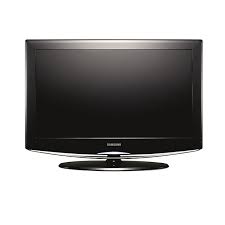
MANUAL DE UTILIZADOR LE32R86BD SAMSUNG
Se tem algumas dúvidas ou commentários sobre os produits Samsung, contacte por favor a)nossa红线 de apoio a cliente Samsung.
SAMSUNGOVA ZASTOPNIŠTVA PO SVETU
COLLEGAMENTO E PREPARAZIONE DEL TELEVISORE
| Secundaria Principal | TV analógica | Ext.1 | Ext.2 | AV | S-Video | Componente | HDMI | PC | TV digital |
| Componente | O | O | O | O | X | X | X | X | X |
| HDMI | O | O | O | O | X | X | X | X | X |
| PC | O | O | O | O | X | X | X | X | X |
Precauções a ter quando se vêem imagens fixas
Uma imagem fixa pode danIFICar permanente o eça do televator.
- Umama imago não pode permanecer no pailen LCD durante mais de 2 horasracialque pode provocar o efeito de retencion de imago no.
eça. Este retencion de imago mesmo éconheça como "queimadura decraft"
Para evaporar a retencion de imagem, diminua o grau de luminosidade e de contraste do ecra quando visualizar uma imagem fixa.
Utilizar o telesor LCD en forma 4:3 durante um longo periodo de tempo podeIxar vestigios de margns na parte esquerdara, direita e frontal do telesor devo a differentes de emissao de luz do era. Reproduzir um DVD ou ligar una consola de jogos podecause efeitos semelhantes no era.Os danos causados pelo eefeico animacao não estao cobertos pelgar许可证.
Visualizar imagens fixas de jogos de video ou de PC durante um longo periodo de tempo pode produzir imagens parciais(beforea visualização.
Para evaporar este efeito, reduza a "luminosidade" e o "contraste" quando visualizar imagens fixas.
Indices
LIGAR E PREPARAR O TELEVISOR
Lista de acessórios 3
Instalar a base 3
Instalar o kit de montagem na parede. 3
Apresentação do paine de controlo. 4
Apresentação do paine de ligação 5
Apresentação do telecomando. 7
Colocar pilhas no telecomando. 8
Ligare desligar. 8
Colocar o televator no modo de espera 8
Plug & Play. 9
PROGRAMAR OS CANAIS
Memorizar canais automaticamente 10
Memorizar canais manualmente 11
Definir as listas de canais 12
Activar obloqueio paracriencias 12
Ordenar os canais memorizados 13
Atribuir nomes a canais 13
Sintonização finala de receção de canais. 14
LNA (amplificador de baixo ruido). 14
PROGRAMAR A IMAGEM
Alterar o padrão de imagem 15
Regular a imagem padrão 15
Alterar a tonalidade 16
Activar a retroiluminação 16
Configurar definições detaIhadas na imagem.. 17
Alterar o tamanho da imagem 18
Fixar a imagem actual. 19
SeLECTIONARoMododeecrea 19
Repor as predefinições de imagem 19
NR Digital / Cor activa / DNle / Movie Plus..... 20
Ver a imagem na imagem (PIP) 21
Nivel de preto HDMI 22
REGULAR O SOM
Alterar o padrão de som 22
Regular as definições de som 23
Definir a TruSurround XT (SRS TS XT) 23
Ligar auscultadores 24
SeLECTIONARo modulo de som. 24
Regular o volume automaticamente 24
SeLECTIONAR a opcao Sil. interno.. 25
Ouvir o som da imagem secundaria 25
Repor as predefinições de som 26
ACERTAR A HORA
Acertareverahoraactual 26
Programar o temporizador 27
Ligare desligar o televator automaticamente... 27
DESCRIÇÃO DA FUNÇÂO
SeLECTIONAR o idioma 28
Utilizar o Modo Jogo 28
Definir o modo Ecrā azul / Señecionar a Melodia 29
Definir o Home Theater PC 29
Programar o Efeito de luz 30
Utilizar a funcao Poupanca energia. 30
SeLECTIONAR a fonte 31
Editor os nomes das fontes de entrada 31
UTILIZAR A FUNÇA O DTV
Pre-visualizar o sistemas do menu DTV. 32
Actualizar automaticamente a lista de canais.. 33
Actualizarmanualamentealista de canais. 33
Editor os seuis canais favoritos 34
SeLECTIONARa listade canais 36
Ver informacoes sobre programas 36
Ver as informacoes do EPG (guia de programacao electrico) 37
Utilizar a lista de visualização planeada 38
Especificar o quia predefinido 38
Ver todos os canais e os canais favoritos..... 39
Configurar obloqueio para crianças 40
Ajustar a transparência de menu 40
Definir as legends 41
Definir o modo de legends 41
SeLECTIONARo formatode audio 41
SeLECTIONAR o texto digital (Reino Unido apenas) 42
SeLECTIONAR o fuso horario (Apenas Espanha). 42
Ver informacoes sobre o produits 42
Verificar as informacoes sobre o sinal 43
Actualizar o software 43
Ver a interface comum 44
Selectionar o Menu CI (Common Interface).... 44
Reiniciar 45
SeLECTIONAR o idioma preferido (audio, legendas ou teletexto) 45
Preferencia 46
UTILIZAR A FUNCAO DE TELEXTX
Descodificador de teletexto 46
Ver as informacoes de teletexto 47
SeLECTIONAR una pagina de teletexto
especifica 47
Utilizar a opção Fastext para selectionar uma páqina de teletexto 48
Configurar telecomando 48
Codigos do telecomando 49
PROGRAMAR OPC
Configurar o software do PC (com base no Windows XP) 52
Modos de visualização 52
Definir o PC 53
Ajuste do suporte de montagem na parede (LE40R8) (vendido em分开ado). 54
SOBRE O ANYNET+
O que é o Anynet+? 55
Ligar dispositivos Anynet+ 55
Configurar o Anynet+ 56
Procurar e Alternar entre dispositivos Anynet+ 56
Gravar 57
Ouvir através de um receptor. 58
Antes de solicitar assistencia的技术ica, verifique os seguients pontos. 58
RECOMENDAÇÖS DE UTILIZATION
Utilizar oCADEO Kensington anti-roubo 59
Resolução de problemas: Antes de contactar a assistência técnica 59
Characteristicas techniques e ambientais. 60
Simbolos

Carregar

Important

Nota

Botao digital
Lista de accesórios
Verifique se receivebu os seguintes acessórios com o tevisor LCD. Se fazer algo um dos acessórios,contacte o revendedor.
| Telecomando e pilhas (AAA x 2) | Cabo de alimentação | Proteção inferior | 4 parafusos para base | Base | Pano de limpeza |
| • Manual do'utilizar | • Garantia | • Manual de segurarçao | • Cartões de registo |
Garantia / Manual de segurarca / Cartoes de registo (não está disponible em todos os locais)
A base e os respectivos parafusos podem não estar incluídos; todo depende do Modelo.
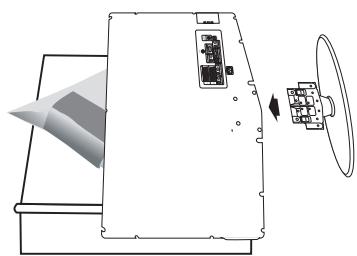
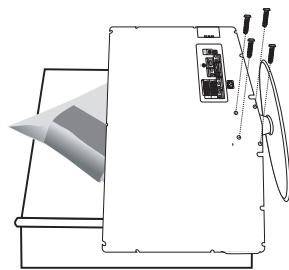
Instalar a base
<2>
<3>
- Coloque o televisor com a parte da fronte virada para baixo sobre um pano macio ou uma almofada, em cima de uma mesa.
- Encaixe a base no orificio existente na parte de baixo do televator.
- Introduza os parafusos nos orificios indicados e aperte-os.
A base é instalada em modelos com eça de 37 polegadas ou mais.
Instalar o kit de montagem na parede
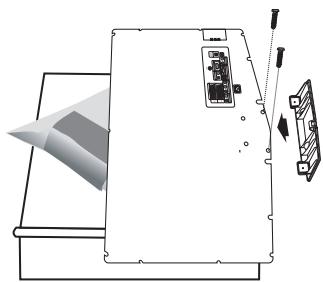
Os acessórios de montagem na parede (vendidos separadamente) permitem montar o teletor na parede. Para saber mais sobre como instalar o kit de montagem naparede, consulte as instruções que accompanying os respectivos acessórios. Contacte um专业技术o para obter assistência nainstalização do suporte de montagem na parede. Se a instalação for feita pelo cliente, a Samsung Electronics não se responsabiliza por quaisquer danos no produto nem por ferimentos sofridos pelo cliente ou por outras pessoas.
Retire a base, tape o orificio inferior com uma tampa e aperte osinous parafusos.
[LE32R86, LE37R86, LE40R86, LE32R88, LE37R88, LE40R88]
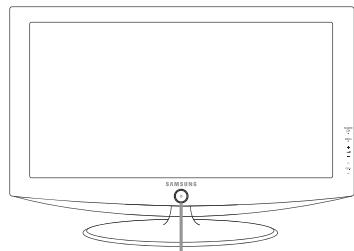
5,6
[LE32R87, LE37R87, LE40R87, LE32R89, LE37R89, LE40R89]
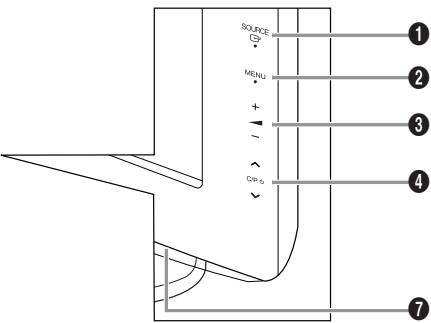
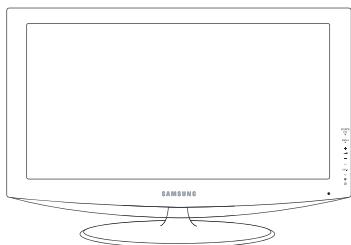
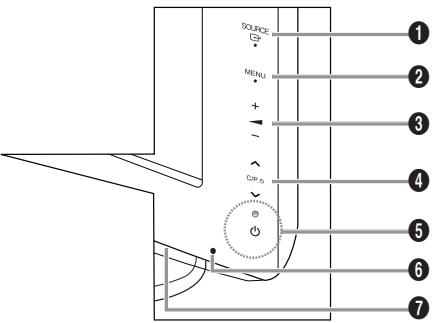
Botoes do paine frontal
Carregue no lado direito de cada botão para que este funciona.
A cor e a forma do produits podem variar consoante o Modelo.
SOURCE
Alternata entre todas as fontes de entrada disponiveis (TV, Ext.1, Ext.2, AV, S-Video, Componente, PC, HDMI1, HDMI2, HDMI3, DTV). No menu no ecran, utilizeze este botao tal como utilizes o botao ENTER/OK do telecomando.
Carregue este botao para ver um menu das funcao do tevisor no ecra. No caso do modo DTV, aparece o menu DTV.
3 +
Carregue nthesto botao para diminuir ou augmentar o volume. No menu no ecr,utilize os botoes ^+ -tal como utilizeo botoes e do telecomando.
4
Carregue在此botão para Mudar de canal.
No menu no érá, utilize os botões tal como utilizes os botões e▼ do telecomando. (Se não utilizes o Telecomando, pode ligar o televisor nos botões de canais).
5 (Corrente)
Pisca e apaga-se quando se liga o aparelho e acende-se no modo de esper.
6 Sensor do telecomando
Aponte o telecomando para este punto no televator.
7 Altifalantes
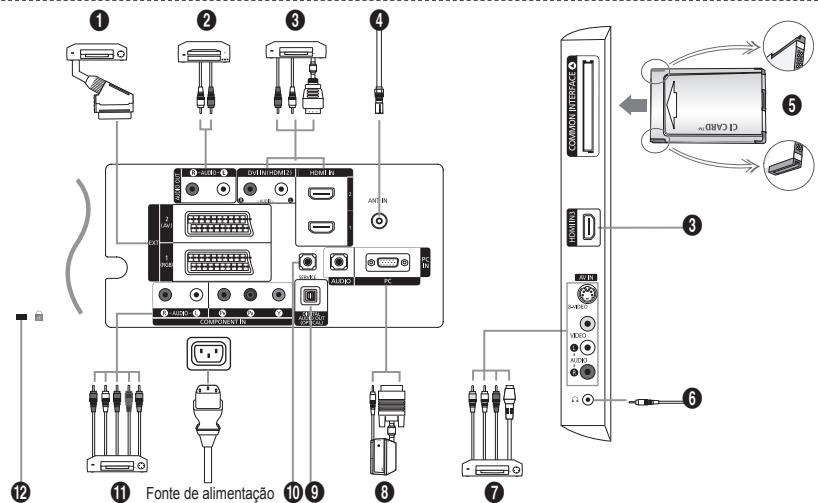
A cor e a forma do produits poder variar consoante o Modelo.
Antes de ligar um dispositoo externo ao tevisor, tem de desligar este ultimate.
Quando ligar um disposicao externo, faça a correspondencia de cores entre o terminal e o respectivo cabo.
Ligar uma Set-Top Box, um videogravador ou DVD
| Conector | Entrada | Saía |
| Video | Áudio (L/R) | RGB | Video +录音 (L/R) |
| EXT 1 | O | O | O | Só está disponible a saía de TV ou DTV. |
| EXT 2 | O | O | | Saía que pode escolher. |
- Entradas ou saidas para dispositivos externos, tais como videogravadores, consolas de jogos ou leitores de DVD.
Ligar AUDIO
- Ligue uma das extremidades dos cabos de audio RCA a “R - AUDIO - L”, na parte deTRS do television, e as outras extremidades aos connectores correspondentes de entrada de audio no amplificador ou Sistema de cinema em casa.
3 HDMI IN 1,HDMI IN 2,HDMI IN 3
- Suporta ligações entre dispositivos AV activados para HDMI (Set-Top Boxes, leitores de DVD).
- Uma ligação HDMI a HDMI não precise de ligação audio adicional.
O que é HDMI?
- "High Definition Multimedia interface" permite a transmissão de datas de video digital de alta definição e de som digital multi-canais (5.1 canais).
- O terminal HDMI/DVI suporta uma liação DVI a um disposito alargado, com o cabo adequado (não fornecido). ADIFFERência entre HDMI e DVI é que o disposito HDMI é mais pouco, tem a funcao de codificacao HDCP (High Bandwidth Digital Copy Protection) instalada e suporta som digital multi-canais.
DVI IN (HDMI 2) (AUDIO R/L)
- Quando ligar este produit via HDMI ou DVI a uma Set Top Box, leitor de DVD, consola de jogos, etc., certifice-se de que o produto está configurado para um modo de saída de video compatível (como se indica naanela abaixo). A não observança该村 proceedso pode provocar interfériências na imagem ou ausência de imagem.
- Se utilizes uma ligation por cabo HDMI/DVI,soleposivelatravesdo terminal HDMI 2.
Deve'utilizar o cabo DVI-HDMI ou o adaptador DVI-HDMI para a ligation e o terminal "R - AUDIO - L" em DVI para a saida de som.
Modos suportados para HDMI/DVI e Componente
| 480i | 480p | 576i | 576p | 720p | 1080i |
| HDMI/DVI 50Hz | X | X | X | O | O | O |
| HDMI/DVI 60Hz | X | O | X | X | O | O |
| Componente | O | O | O | O | O | O |
4 Ligar uma antenna ou rede de televisão por cabo
Para ver os canais de teileisao correctamente, o tevisor tem de receiveber um sinal de uma das segunte fontes:
- Antena externa / Rede de televisão por cabo / Rede de satélite
Ligar um CI (Common Interface) CARD
- Se não introduzir o "Cl CARD" em determinados canais, "Sinal codificado" aparece no ecra.
- As informações de associação incluindo um número de téléphone, ID do CI CARD, ID do anfítrão e outras informações aparecem às 2 a 3 minutos antes. Se aparecer uma mensagem deerro, contacte o seu fornecedor de serviços.
- Assim que terminar a configuração das informações sobre os canais, aparece a mensagem "Updating Completed" (Actualização conclusão) indicando que a lista de canais já estáactualizada.
Tem de solicitar um CI CARD ao fornecedor de serviços por cabo local. Retire o CI CARD puxando-o com cuidado para não o Dexir cair e danificar.
Introduza o Cartão-Cl na direção indicatora
- Ligue um cabo RCA ou S-VIDEO a um dispositivo de A/V externo adequado como, por exemple, um videogravador, DVD ou-camera de video.
- Ligue una das extremidades dos cabos de audio RCA a "R - AUDIO - L", na parte de trás do teovisor, e as otheras extremidades acos conectores correspondentes de saía de audio no dispositivo de A/V.
- Pode ligar os auscultadores à saída para auscultadores (6) na parte de trás do televisor. Enquanto os auscultadores estiverem ligados, o som dos altifalantes incorpados mantém-se desligado.
Ligar um computador
- Ligue uma das extremidades do cabo D- Sub (optional) a "PC (PC IN)", na parte deTRS do televisor, e a另外一个 extremidade à placá de video do computador.
- Ligue uma das extremidades do cabo de audio estéreo (optional) a "AUDIO (PC IN)", na parte deTRS do teletóvor, e a另一边 extremidade a "Audio Out" na placá de som do computador.
- Faça a ligaçao a um componente de audio digital.
10 SERVICE
-Esta ligatione deveser feita por tcenicos de assistencia qualificados.
1 Ligar dispositivos para componentes (DTV/DVD)
Ligue una das extremidades dos cabos de video para componentes (optionals) ao conector de componente ("P", "P", "Y"), na parte de trás do teórisor, e as otheras extremidades ao connectores correspondentes de saida de video no DTV ou no DVD.
- Para ligar a Set-Top Box e o DTV (ou o DVD), delve ligar a Set-Top Box ao DTV (ou ao DVD) e o DTV (ou o DVD) ao conector de componente ("P", "P", "Y") no television.
- Os conectores PR, PB e Y dos dispositivos para componentes (DTV ou DVD) são por vezes identificados como Y, B-Y e R-Y ou Y, Cbe Cr.
- Ligue uma das extremidades dos cabos de audio RCA (opsonais) a "R - AUDIO - L", na parte de trás do tevisor, e as outras extremidades aos connectores correspondentes de saída de audio no DTV ou no DVD.
- Este teilevisor LCD tem uma imagem com uma resolucao excellente no modo 720p.
- Este telesor LCD atinge a resolucao de imagem maxima no modo 1080i.
Cadeado Kensington
- Ocadeado Kensington (optional) é um dispositivo que serve para fixar fisicamente o Sistema quando utilizes em locais Públicos.
- Se quiser utiliser um dispositorio de bloqueio, contacte o revendedor onde adquiriu o televator.
- A posicao docadeado Kensington varia consoante o respectivo Modelo.
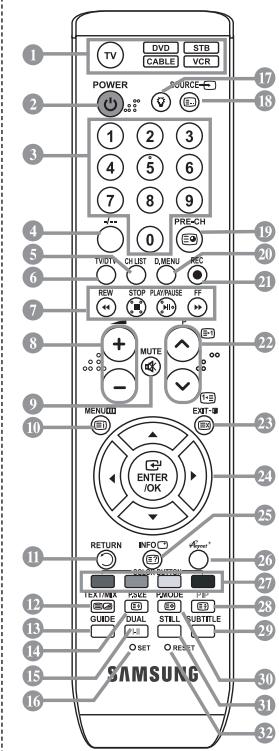
1 Selección um dispositorio de destino que sera controlado por telecomando da Samsung (TV, DVD, STB, CABLE, VCR). (Consulte as páginas 49 a 51)
Botão Ligar/Desligar televisor
Botoes numéricos para acessodirecto acos canais
4 SeLECTIONA canais de um/dois dígitos
5 Aparece "Lista canais" no ecran.
6 SeLECTIONA directamente oscottos TV e DTV.
7 Fonções do videogravador/DVD (Rebobinar, Parar, Reproduzir/Pausa, Avanço rápido)
Aumento do volume Diminuição do volume
Desilgar o som temporariamente
10 Visualização de menus e confirmação de alterações
Volta para o menu anterior.
13 Visualização do guia de programação eletrónico (EPG)
14 SeLECTION do tamanho de imagagem
15 SeLECTION DE EFEitos sonoros
Regula 5 dispositivos separados - TV, DVD, STB, CABLE ou VCR.
17 Se carregaroste botao, acendem-se varios botoes do telecomando (porexample, botoes para seleccionar umdispositivo de destinio, volume, canal) durantealguns segundos edepsis apagamse para poupar energia.Esta funcao e pratica para utilizeo telecomando a noite ou quando está escuro.
13 Selecção de fontes disponíveis
19 Canal anterior
20 Visualização do menu DTV
21 Grava emissões em直达. (Sófunção Anynet+) (Consulte as páginasas 57)
2 P:Canal segunte P:Canal anterior
Sair do menu no ecra
24 Controlar o cursor no menu
Utilize this botao para ver informacoes sobre o programa que está a ser transmitido.
Executa as funções de visualização Anynet e configura disposítivos Anynet.
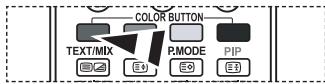
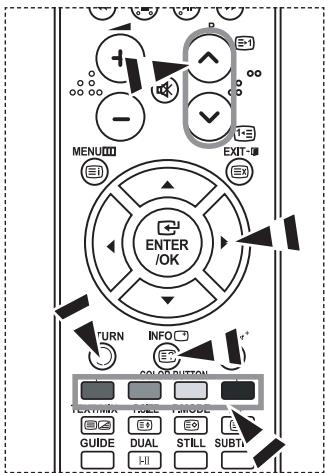
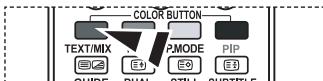
Botoes coloridos: corregue. nestes botoes para adcionar ou apagar canais e para memorizar canais na lista de canais favoritos, no menu "Lista canais".
23 Activar/desactivar Picture-In-Picture (Imagem na imagem)
29 Visualização de legends digitais
30 SeLECTION DE EFEitos de imagagem
Fixação da imagem
Se o telecomando não funcionar, mude as pilhas e corregue no botão "RESET" durante 2-3segundos antes de outilizar.
Funções de teletexto
6 Sair do teletexto
10 Indice de teletexto
12 Selecione alternadamente as opções de visualização Tele;, Double (Dupia) ou Mix (Mista).
14 Selecção do tamanho da páqina de teletexto
16 Selecção do modo de teletexto (LIST/FLOF)
19 Párgina secundária do teletexto
2 P: Págrina seguinte do teletexto
P: Págrina anterior do teletexto
28 Cancelar teletexto
25 Mostrar teletexto
27 SeLECTIONAO tópicos Fastext
23 Modo de esperda da网页 de teletexto
30 Memorizar teletexto
O funciona do telecomando pode ser afectado por luzes fortes.
Trata-se de um telecomando especial para cegos e tem pontos de Braille nos botões Ligar/Desligar, Canal, STOP, PLAY/PAUSE e Volume.
Colocar pilhas no telecomando
- Levante a tampa na parte de trás do telecomando como se是我的a na figura.
- Coloque duas pilhas de tamanho AAA.
Faça corresponder os pálos "+" e "-" das pilhas com o diagrama existente no compartmento.
3. Coloque novamente a tampa.
Se não tencionar usar o telecomando durante muito tempo, retire as pilhas e guarde-as num local fresco e seco. Pode utiliser o telecomando a uma distança maior de aproximadamente 7 metros do televator. (Em circunstancias normais de functi冗amento, as pilhas duram circa de um ano.)
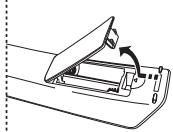
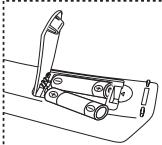
Se o telecomando não funciona, verifique o segunte:
- O televator está ligado?
- Os pós + e - das pilhas está invertidos?
- As pilhas está gastas?
- Houve um corte de energia ou o cabo de alimentação está desligado?
- Ha alguma lampada fluorescente especial ou luz de néon por perto?
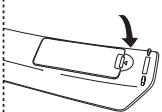
Ligare desligar
O cabo de alimentação está ligado à parte deTRS do televator.
- Ligue o cabo de alimentacao a uma tomada adequaca.
O indicator de espera acende-se na parte da fronte do televator.
- Carregue no botão existente na parte da fronte do televator.
Temém poderegar no botão POWER ou no botão TV/DTV do telecomando para ligar o televisor.
É selecciónado automaticamente oultimate programa a que assistiu.
- Carregue nos botões numéricos (0 a 9), no botão de canais para cima/baixo (⊙/⊙) do telecomando ou no botão existente < C/P.6 > no do lado direito do tevisor.
Quando liga o tevisor pela primarya vez, é-lhe pedido para selecionar o idioma no qual os menus não serpresentados.
- Para desligar o televator, carregue novamente no botao POWER 念
Colocar o tevisor no modo de espera
Pode colocar o teórvor no modo de espera para reduzir o consumo de energia. O modo de espera pode serutil quando quiser interrormper temporariamente a visualização (durante una refeicao, por exemple).
- Carregue no botão POWER do telecomando.
O ecra desliga-se e acende-se um indicator de espera vermelho na parte da fronte do teilevisor.
- Para voltar a ligar o televator,asta correbar novamente em POWER 己 ,nos botoes numéricos (0a9) TV/DTV ou no botao de canais para cima/baixo ( /)
Não deixe o teletor no modo de espera durante muito tempo ( quando estiver, por exemplo, de férias). É aconselhavel desligar o teletor da tomada e da antenna.
Quando ligar o tevelorPGA primeira vez, ocorrem varias programaçõesbasicas,automática e subsequente. Estao disponveis as seguiñes definições.
Qualquer funcão relacionada com televisão digital (DVB)solefuncao nospaises ou regioes emque sano Transmitidossinais terrestres digitais DVB-T (MPEG2).Confirmae com o revendedor local se consueguerecebersinais DVB-T.Emboraeste tevisor esteja em conformidade com a especificaçãoDVB-T, não garantimos a continuacao da compatibilidade comfuturesransmissoes terrestres digitais DVB-T.Varias funcaoespodem não estar disponiveis em determinados paises.
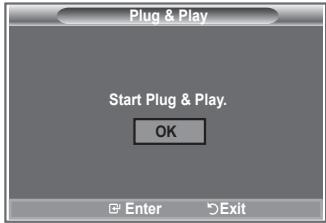
- Carregue no botão POWER do telecomando.
Aparece a mensagem "Start Plug & Play" com a opção "OK" selecionada.
- Selezione o idioma adequado correngando no botão ou .
Carregue no botão ENTER/OK para confirmar a sua escolha.
- Carregue no botão para selecionar "Shop" ou "Home" e depois no botão ENTER/OK.
Para obter a melhor imagem num ambiente domestico, delve definir o televator para o modo Casa.
O modo Loja destino-se a(APenas aos locais de venda a retalho.
Se definir accidentalmente o aparecido para o modo Loja e quiser voltar para o modo Dinário (Casa), carregue no botão Volume e(before carregue sem soltar o botão MENU durante cinco segundos no pailen lateral do teilevisor.
- Aparece a mensagem "Verific. entrada ant." com a opção "OK" selecionada.
Carregue no botão ENTER/OK.
Verifique se o cabo da antenna está bem ligado.
- Selezione o País adequado corrigando no botão ▲ ou ▼.
Carregue no botão ENTER/OK para confirmar a sua escolha.
- Aparece a mensagem "Algumas funções DTV pode não estar disponíveis. Leitura digital?"
Carregue nos botões para selectionar "Sim" ou "Não", depuis no botão ENTER/OK selecionce.
- Sim: É executada uma procura ATV primeiro e(beforea procura automatica de canais DTV.
- São: Só é executada uma procura ATV.
Esta função é suportada em todos os páises à excepção dos 6 següentes: Reino Unido, Áustria, Franca, Alemanha, Itália e Espanha.
- Aparece o menu "Memor. auto." com a opção "Iniciar" selecionada. Carregue no botão ENTER/OK.
A procura de canais começa e termina automaticamente.
Aparece o menu de procura de canais DTV e o canal DTV é automaticamenteactualizo.
Se o canal DTV for actualizzato, a fonte na lista de fontes do menu Entrada muda automaticamente para DTV. Concluira a memorização de todos os canais disponíveis, o menu "Ajuste o Relógio" aparece no ecra.
Carregue no botão ENTER/OK em qualquer alta para interromper o processo de memorização.
Para obter informações detalhadas sobre aactualização de canais DTV, consulte a página 35 deste manual. Depois de todos os canais digitais disponveis armazenados, dependendo do País, aparece o écran para selecionar o fuso horário.
- Carregue no botão ENTER/OK.
Selezione "Mês", "Data", "Ano", "Hora" ou "Minuto" correngando no botão ou .
Acerte a “Mês”, “Data”, “Ano”, “Hora” ou “Minuto” correngando no botão ou .
Temembode acertar as horas e os minutos corrigando nos botoes numéricos do telecomando.
- Carregue no botão ENTER/OK para confirmar o acerto.
Idioma: selezione o seu idioma.
Pais: selezione o seu pais.
Memor. auto.: procura e memoriza automaticamente os canais disponveis na sua zona.
Ajuste o Relógio: acerta a hora no relógio do televator.
- Carregue no botão MENU para aceder ao menu.
Carregue no botão ▲ ou▼ para selecionar “Configurar” e(depais no botão ENTER/OK.
- Carregue novamente no botão ENTER/OK para selecionar "Plug & Play".
- Aparece a mensagem para "Iniciar Plug & Play".
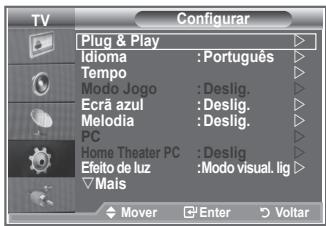
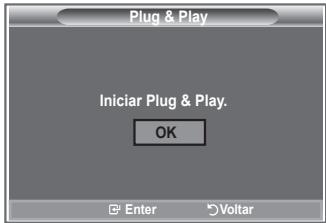
- Memorizar canais automaticamente
- Memorizar canais manualmente
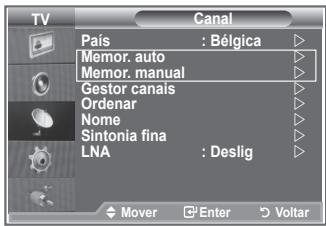
Memorizar canais automaticamente
Pode procurar os intervalos de frequência disponíveis (a disponibilitadé depende do País em que se conta).
Os números de programas atribuindo automaticamente podem não corresponder aos números de programas existentes oupretendidos. No entanto, podeordenar os números manually e apagar todos os canais que não pretende ver.
- Carregue no botão MENU para aceder ao menu.
Carregue no botão ▲ ou ▼ para selecionar “Canal” e(before no botão ENTER/OK.
- Carregue no botão ENTER/OK para selecionar "Pais".
- SeLECTIONO o País adequado corrigando no botão ou .
Carregue no botão ENTER/OK para confirmar a sua escolha.
Mesmo que tenha alterado a definição do País neste menu, a definição de País para o DTV não se altera. Utilize a funcção Plug & Play para alterar a definição de País para o DTV.
(Consulte da párgina 9)
- Carregue no botão ▲ ou ▼ para selecionar "Memor. auto." e(depais no botão ENTER/OK.
- Carregue no botão ENTER/OK.
O televator começa a memorizar todos os canais disponíveis.
Carregue no botão ENTER/OK em qualquer alta para interromper o processo de memorização e voltar ao menu "Canal".
- Concluía a memorização de todos os canais disponíveis, aparece o menu "Organar".
Pode memorizar até 100 canais, incluindo os canais recebidos atraves de televisão por cabo.
Quando memorizar canais manualmente, pode escolher:
Sepretende memorizar ou não os canais发展机遇.
O número de programa de cada canal memorizzato que pretende identificar.
- Carregue no botão MENU para aceder ao menu.
Carregue no botão ▲ ou▼ para selecionar "Canal" e(before no botão ENTER/OK.
- Carregue no botão ▲ ou ▼ para selecionar “Memor. manual” e(depos no botão ENTER/OK.
- Carregue no botão ENTER/OK para selecionar "Programa".
- Para atribuir um número de programa a um canal, procure o número correto carregando no botão à ou earethoscarregue no botao ENTER/OK.
Tentambepode definirum numero de programacarregando nos botoes numéricosdo telecomando.
- Carregue no botão ▲ ou▼ para selecionar “Sistema cores” e(before no botão ENTER/OK.
- SeLECTIONO o padrão de cores pretendido correngando no botão ou e(befores éposse corregue no botão ENTER/OK.
- Carregue no botão ▲ ou ∇ para selecionar "Sistema som" e(depais no botão ENTER/OK.
- Seleciono o padrão de som pretendido correngando no botão ou e(befores corrigue no botão ENTER/OK.
Se não ouvir som ou se o som não estiver em condições, volta a selecionar o Sistema de som pretendido.
- Se souber o número do canal a memorizar, carregue no botão ou para seleccionar "Canal". Carregue no botão ENTER/OK. SeLECTIONC (canal de antenna) ou S (canal por cabo) correngando no botão ou . Carregue no botão para seleccionar o canal. SeLECTIONO numero pretendedo correngando no botao ou e(befores carregue no botao ENTER/OK.
Modo de canal: P (modo de programa), C (modo de canal de antenna), S (modo de canal por cabo)
Temembodefinirumnunoerodecanalcarregando nosbotesnumérico do telecomando.
- Se não souber os números dos canais, corregue no botão ▲ ou ▼ para selecionar "Busca". Carregue no botão ENTER/OK. Para procar, corregue no botão ▲ ou ▼ e(before no botão ENTER/OK.
- Carregue no botão ▲ ou▼ para selecionar "Memorizar". Carregue no botão ENTER/OK para selecionar "OK".
- Repita os passos 3 a 11 para cada canal que quer memorizar.
Programa: selección um número de programa para o canal.
Sistema cores: define o Sistema de suporte de cor.
Sistema som: define o Sistema de suporte de som.
Canal: selecciona um canal.
Busca: procura o valor de frequência para o canal.
Memorizar: guarda as suas definições.
Definir as.listasde canais
Defina os canais de acordo com as suas preferências. Pode apagar, adicional ou bloquear fácilmente o canal pretendedo.
- Carregue no botão MENU para aceder ao menu.
Carregue no botão ▲ ou▼ para selecionar “Canal” e(before no botão ENTER/OK.
- Carregue no botão ▲ ou▼ para selecionar “Lista canais” e(depais no botão ENTER/OK.
- Carregue novamente no botão ENTER/OK para selecionar "Lista canais".
- Carregue no botão para seleccionar “ ”.
- Carregue no botão ▲ ou ▼ para selecionar o canal não pretendido e(before no botão ENTER/OK para cancelar.
- Repita o passo 5 para cada canal a seleccionar ou a cancelar.
- Carregue no botão EXIT para sair.
“ A ” está activo se “Bloqueio crianças” estiver definido para “Lig.”
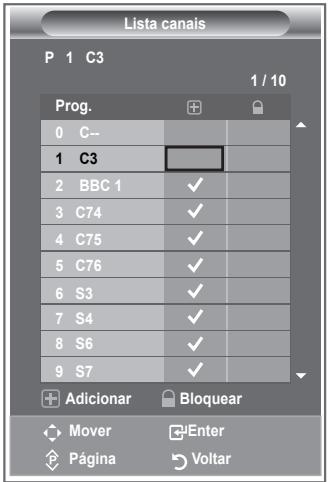
Activar obloqueio para crianças
Esta funciona permite fazer que utilizesmos não autorizados como, por example, crianças, assistam a programas inadequados, cortando a imagagem o som.
Não é possível desactivar a opção Bloqueio crianças com os botões laterais.
So é possível desactivar a definição Bloqueio crianças com o telecomando, por isso, mantenha-o fora do alcance das crianças.
- Carregue no botão MENU para aceder ao menu.
Carregue no botão ▲ ou▼ para selecionar “Canal” e(before no botão ENTER/OK.
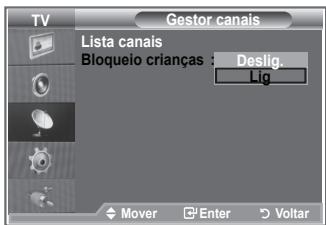
- Carregue no botão ▲ ou▼ para selecionar “Gestor canais” e(depais no botão ENTER/OK.
- Carregue novamente no botão ▲ ou▼ para selecionar "Bloqueiocrianças"earethospo nobotaoENTER/OK.
- Carregue novamente no botão ▲ ou▼ para selecionar "Lig." ou "Deslig." Carregue no botão ENTER/OK.
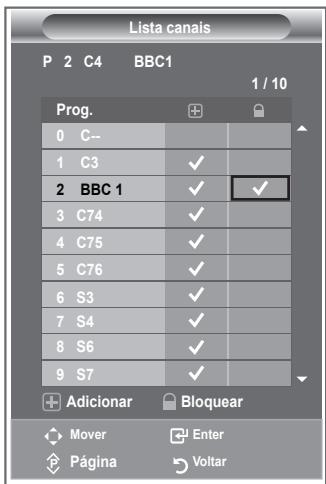
- Carregue no botão ▲ ou▼ para selecionar “Lista canais” e(depí no botão ENTER/OK para cancelar.
- Carregue no botão para selecionar “ ”.
- Carregue no botão ▲ ou▼ para selecionar os canais que pretende bloquear e(before no botão ENTER/OK.
- Repita os passos para cada canal a bloquear ou a desbloquear.
- Carregue no botão EXIT para sair.
Seleccione "Lig." ou "Deslig." em "Bloqueio crianças" para activar ou desactivar mais fácilmente os canais selecionados em "■".
Pode trocar os números deinous canais para:
Modificar a ordem numérica em que os canais foram automaticamente memorizados.
Atribuir nomes faceis de decorar aes canais que costuma ver mais vezes.
- Carregue no botão MENU para aceder ao menu.
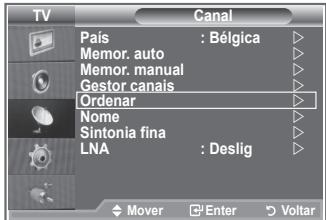
Carregue no botão ▲ ou▼ para selecionar "Canal" e(before no botão ENTER/OK.
- Carregue no botão ▲ ou▼ para selecionar “Organar” e depois no botão ENTER/OK.
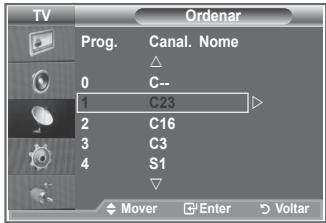
- SeLECTIONO o número de canal que quer alterar corregrandovarias vezes no botão ou . Carregue no botão ENTER/OK.
O número e o nome do canal selecionado passam a estar do lado direito.
- Carregue no botão ▲ ou▼ para ir para a posicao que pretende alterar e deposito carregue no botão ENTER/OK.
O canal seleccionado é trocado pelo canal anteriorsmente memorizzato no número escolhido.
- Paraordenaroutro canal, repita os passos 3 a 4.
- Carregue no botão EXIT para sair.
Atribuir nomes a canais
- Carregue no botão MENU para aceder ao menu.
Carregue no botão ▲ ou▼ para selecionar "Canal" e(before no botão ENTER/OK.
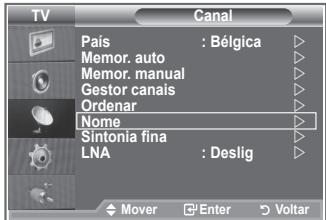
- Carregue no botão ▲ ou▼ para selecionar "Nome" e(depais no botão ENTER/OK.
- Se necessário, selecione o canal a que quer atrribuir um novo nome correngando no botão ▲ ou ▼. Carregue no botão ENTER/OK.
A barra de seleção aparece à volta da caixa de nome.
| Para... | Em seguida... |
| Selecionar uma letra, número ou símbolo | Carregue no botão ▲ ou ▼. |
| Passar para a letra seguente | Carregue no botão ▷. |
| Voltar à letra anterior | Carregue no botão △. |
| Confirmar o nome | Carregue no botão ENTER/OK. |
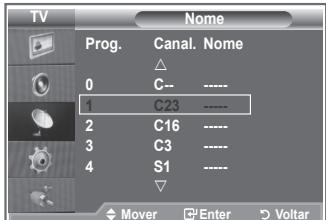
Os caracteres disponibleis são:LETAS do alfabeto (A a Z)/numeros (0 a 9)/caracteres especialis (-, espaco)
- Repita os passos 3 a 4 para cada canal ao qual quer atribuir um novo nome.
- Carregue no botão EXIT para sair.
Sintonização finala da receção de canais
Utilize a sintonização boa para obter uma óptima receção de um determinado canal.
- Utilize os botões Theméricos para selecionar directao o canal em que pretende fazer uma sintonização final.
- Carregue no botão MENU para aceder ao menu.
Carregue no botão ▲ ou ▼ para selecionar "Canal" e(depais no botão ENTER/OK.
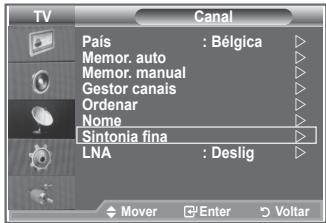
- Carregue no botão ▲ ou▼ para selecionar "Sintonia final" e(depais no botão ENTER/OK.
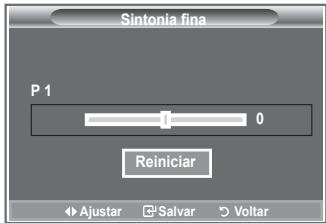
- Carregue no botão para regular a sintonização boa. Carregue no botão ENTER/OK.
- Carregue no botão EXIT para sair.
Os canais com sintonização final que foram guardados tem um asterisco "..." do lado direito do número de canal narespondiva faixa. E o número de canal fica vermelho.
Para reinicair a sintonização finala, selecione "Reiniciar" correngando no botão ou e antes é corregue no botão ENTER/OK.
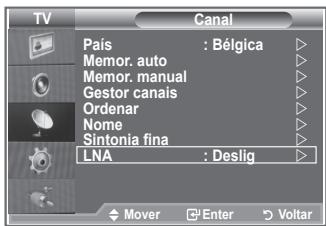
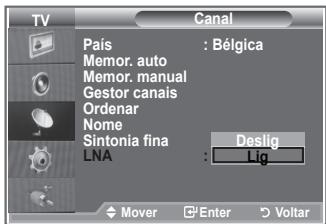
Se o tevisor estiver a functionar numa area de sinal fraco, a funcão LNA pode melhorar a recepçao (um pre-amplificador de baixo ruido intensifica o sinal de entrada).
- Carregue no botão MENU para aceder ao menu.
Carregue no botão ▲ ou▼ para selecionar "Canal" e(before no botão ENTER/OK.
- Carregue no botão ▲ ou▼ para selecionar "LNA" e(depais no botão ENTER/OK.
- Carregue no botão ▲ ou▼ para selecionar "Lig." ou "Deslig." Carregue no botão ENTER/OK.
- Carregue no botão EXIT para sair.
Alterar o padrão de imagem
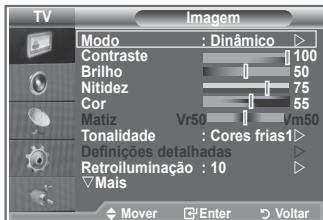
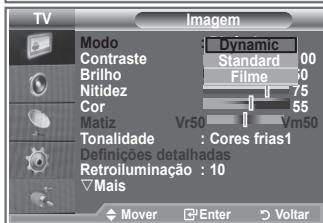
Pode selecionar o tipo de imagem que melhor corresponde aois seuos requisitos de visualização.
- Carregue no botão MENU para aceder ao menu.
Carregue no botão ENTER/OK para selecionar "Imagem".
- Carregue novamente no botão ENTER/OK para selecionar "Modo".
- Carregue no botão ▲ ou▼ para selecionar o efeito de imagem pretendido. Carregue no botão ENTER/OK.
- Carregue no botão EXIT para sair.
Dinário: seleciona uma imagem de alta definição numasa bem iluminada.
Standard: seleciona uma boa imagem numa sala com condições de iluminação normais.
Filme: selecciona ama boa imagem numa sala escura.
É preciso ajustar o modo Imagem separatamente para cada fonte de entrada.
Para voltar as predefinições de imagem, basta selecionar "Reiniciar". (Consulte "Repor as predefinições de imagem" na págnia 19.)
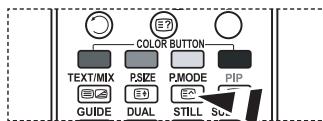
P.MODE do telecomando para的选择ar uma das definições de imagem.
Regular a imagem padrão
O teovisor tem varias definições que permitem controlar a qualida de imagem.
- Para seleccionar oefeito de imagempretendido, siga as instruções 1a3de "Alterar o padrão de imagem".
- Carregue no botão ▲ ou▼ para selecionar uma determinada opção. Carregue no botão ENTER/OK.
- Carregue no botão para diminuiir ouacularo valor de uma determinada opção. Carregue no botão ENTER/OK.
- Carregue no botão EXIT para sair.
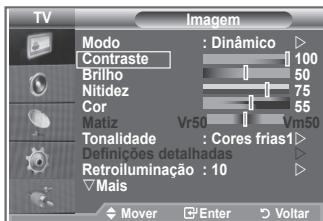
Contraste: ajusta a luminosidade e a escuridade entre os objectos e o fundo.
Brilho:ajustalauminosidadedoecrainteiro.
Nitidez: ajusta o contorno dos objectos para que fiquem mais nítidos ou mais esbatidos.
Cor: ajusta as cores, tornando-as mais claras ou mai escuras.
Matiz (so em NTSC ou DTV): ajusta a cor dos objectos, tornando-os mais avermelhados ou esverdeados, o que Ihes confere uma aparência mais natural.
Os values ajustados são memorizados de acordo com o modo Imagem selecionado.
No modo PC,soleposivelajustarasopoes"Contraste",Brilho".
"Matiz" function is available only in "HDMI" and "Componente" mode.
Pode selectionar a tonalidade que mais lhe agrada.
- Para seleccionar o efeito de imagem pretendido, siga as instruções 1 a 3 de "Alterar o padrão de imagem". (na páginá 15)
- Carregue no botão ▲ ou▼ para selecionar "Tonalidade" e(depais no botão ENTER/OK.
- Carregue no botão ▲ ou▼ para selecionar a definição de tonalidade pretendada. Carregue no botão ENTER/OK.
- Carregue no botão EXIT para sair.
| ◆ Cores frias2: | torna a temperatura da cor mais azulada do que no menu “Cores frias1”. |
| ◆ Cores frias1: | torna os brancos azulados. |
| ◆ Normal: | mantém os brancos na mesma. |
| ◆ Cores quentes1: | torna os brancos avermelhados. |
| ◆ Cores quentes2: | torna a temperatura da cor mais avermelhada do que no menu “Cores quentes1”. |
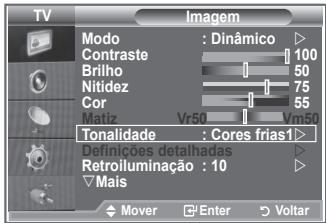
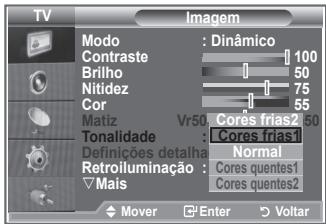
Os valore ajustados são memorizados de acordo com o modo Imagem selecionado.
Se o modo Imagem estiver definido para Dinâmico ou Standard, não é possível selecionar Cores quentes1 nem Cores quentes2.
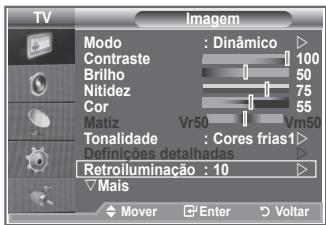
Activar a retroiluminação
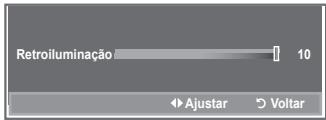
Podeaabstaring luminosidadodocra regulandoaretroiluminao do LCD.0\~10
- Para selección o efeito de imagem pretendido, siga as instruções 1 a 3 de "Alterar o padrão de imagem". (na páginá 15)
- Carregue no botão ▲ ou▼ para selecionar "Retroiluminação" e(before no botão ENTER/OK.
- Carregue no botão para diminuir ouacularo valor de uma determinada opção.
- Carregue no botão ENTER/OK.
Carregue no botão EXIT para sair.
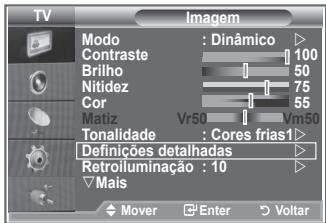
Pode selectionar a tonalidade que mais lhe agrada.
- Carregue no botão MENU para aceder ao menu.
- Carregue no botão ENTER/OK para selecionar "Imagem".
- Carregue no botão ▲ ou▼ para selecionar “Definições detailhadas” e(depais no botão ENTER/OK.
- SeLECTIONA opcaopretendida carregando no botao ou e进驻o carregue no botao ENTER/OK.
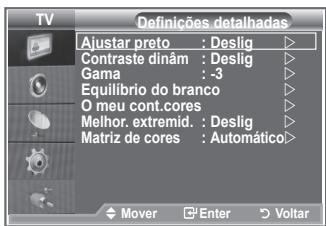
Opções disponíveis: Ajustar preto, Contraste dinâm., Gama, Equilibrio do branco, O meu contcores, Melhoramentos de extremidades, Matriz de cores.
-
Quando estiver satisfeito com a definição, corregue no botão ENTER/OK.
-
Carregue no botão EXIT para sair.
Se o modo de imagem estiver definido para这部电影 (Movie) ou Standard, é possivel seleccionar Definições detaIhadas (Detailed Settings).
Se a funcção DNIE estiver definida para Deslig., não é possível的选择ar Detailed Settings (Definições detalhadas) com o modo Picture (Imagem) definido para Standard.
Ajustar preto: Deslig./Baixa/Medio/Alto
Pode seleccionar directamente o;nivel de preto no ecra paraaabrear a intensidade do ecra.
Contraste dinâm.: Deslig./Baixa/Médio/Alto
Pode ajustar o contraste do eça até obter o melhor.
Gama: -3~ 3
Pode ajustar a luminosidade intermedia das imagens.
Carregue no botão até obter a definiçao ideal.
Equilibrio do branco: Vrm-Offset/Verde-Offset/Azul-Offset/Vermelho-Gain/Verde-Gain/Azul-Gain/ Reiniciar
Pode ajustar a temperatura da cor de modo a obter imagens com cores mais naturais.
Verm-Offset/Verde-Offset/Azul-Offset/Verm-Gain/Verde-Gain/Azul-Gain: Se alterar os valore ajustados actualiza o ecra. Seleciona a opcaopretendida correngando no botao ou ecedeis carregue no botao ENTER/OK.
Carregue no botão até obter a definição ideal.
Reiniciar: O equilibrio do branco ajustado anteriorsmente volta as predefinições.
O meu cont.cores: Cor-de-rosa/Verde/Azul/Branco/Reiniciar
Pode ajustar esta definição de acordo com as suas preferências pessoas.
Cor-de-rosa/Verde/Azul/Branco:Sealterarosvaloresajustadosactualizaocrecra.
Seleciona opcaopretendida carregando no botao ou e deposito carregue no botao ENTER/OK.
Carregue no botão até obter a definiçao ideal.
Reiniciar: As cores ajustadas anteriormente voltam às predefinições.
Melhor/extremid.:Deslig./Lig.
Pode realçar os limites dos objectos.
Matriz de cores: Automática/Efeito Wide
Pode definir a MATRIX de cores do sinal de entrada para Automática ou Efeito Wide.
Alterar o tamanho da imagem
Pode selecionar o tamanho de imagem que melhor corresponde às suas necessidades de visualização.
- Carregue no botão MENU para aceder ao menu.
Carregue no botão ENTER/OK para selecionar "Imagem".
- Carregue no botão ▲ ou▼ para selecionar "Tamanho" e depois no botão ENTER/OK.
- Seleciona a opcao pretendida correngando no botao ou . Carregue no botao ENTER/OK.
- Carregue no botão EXIT para sair.
| ◆ Wide Automática: ajusta automaticamente a imagem para o sentido “16:9”. |
| ◆ 16 :9: ajusta a imagem para 16:9 (formato adequado para DVDs ou transmissões em banda larga). |
| ◆ Zoom 16:9: aconteça quando mais o tamanho da imagem do que 4:3. |
| ◆ Zoom: amplia a imagem 16:9 (na direção vertical) para se fazer ao tamanho do ecran. |
| ◆ 4:3: predefinições para um cine de video ou transmissão normal. |
| ◆ Just Scan: às vezes as cenas no ecran tal como são sem qualquer corte durante a entrada de sinais de HDMI 720p, 1080i. |
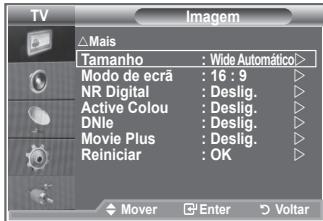
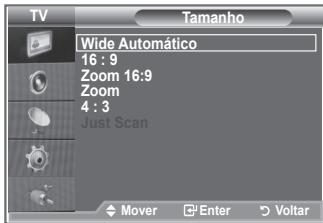
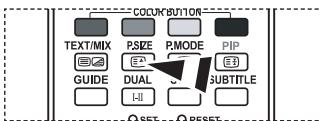
Ação "Wide Automática" está disponible nos modos "TV", "Ext1", "Ext2", "AV" e "S-Video".
No modo PC, sé é posséval ajustar os modo 16:9" e 4:3
Zoom: selecione carregando no botao ou. Utilize o botao ou para mover a imagem para cima e para baixo. Depois de seleccionar, utilize o botao ou para ampliar ou reduzir o tamanho da imagem na direcção vertical.
Zoom 16:9: mova o écrà para cima/baixo com o botão ▲ ou ◆进驻 de selecionar , correngando no botão ◆ou ENTER/OK.
Fixar a imagem actual
Carregue no botão STILL para tornar uma imagem em movimento fixa. Carregue novamente para cancelar.
TEXT/MIX
GUIDE
PSIZE
国
JUAL
[-]
OSET
P.MODE
STLL
RESET
PIP
三
BIBLE
1
1
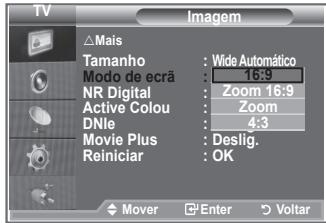
Se definir o tamanho da imagem para Wide Automática (Auto Wide) num teletvisor panoramicico 16:9, pode determinar o tamanho que pretende ver: a imagem 4:3 WSS (Wide Screen Service) ou nenhuma. Cada pais europeu require um tamanho de imagem diferente pelo que esta funciona permit eos realizadores selecionar o tamanho.
- Carregue no botão MENU para aceder ao menu.
Carregue no botão ENTER/OK para selecionar "Imagem".
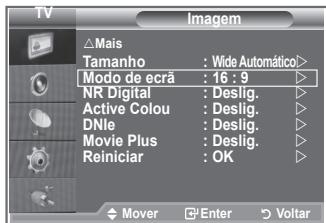
- Carregue no botão ▲ ou▼ para selecionar "Modo de ecra" e(before no botão ENTER/OK.
- SeLECTIONA opcao pretendida correngando no botao A ou V. Carregue no botao ENTER/OK.
Opções disponíveis: 16:9, Zoom 16:9, Zoom, 4:3
16:9: define a imagem para o modo 16:9.
Zoom 16:9: aumenta ainda mais o tamanho da imagem do que 4:3.
Zoom: augmentationo tamanho da imagem na vertical.
4:3: define a imagem para o modo normal de 4:3
- Carregue no botão EXIT para sair.
Imagem-Tamanho está disponible no modo Wide Automática.
Esta funcao nao está disponible no modo PC, Componente ou HDMI.
Repor as predefinições de imagem
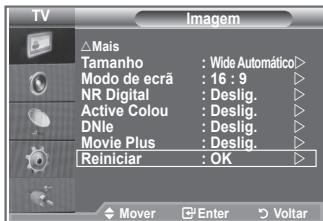
E possivel repor as predefinições de imagem.
- Para selección o efeito de imagem pretendido, sina as instruções 1 a 3 na páginá 15 de "Alterar o padrão de imagem".
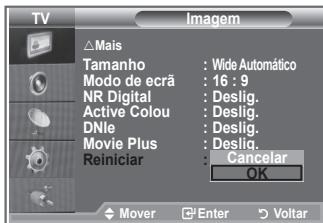
- Carregue no botão ▲ ou▼ para selecciónar “Reiniciar” e(depais no botão ENTER/OK.
- Carregue no botão ▲ ou▼ para selecionar "OK" ou "Cancelar". Carregue no botão ENTER/OK.
- Carregue no botão EXIT para sair.
"Reinicuar" aplica-se a cada modo de imagem.
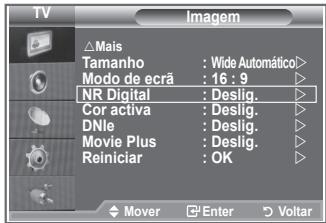
Se o sinal de transmissão recebido pelo televisionor for fracó, pode activar a função Digital Noise Reduction (Reduição de ruído digital) paraaabdaradruzirestáticaouoefeito de fantasma que possa aparecer no eça.
- Carregue no botão MENU para aceder ao menu.
Carregue no botão ENTER/OK para selecionar "Imagem".
- SeLECTIONA opcaopretendida carregando no botao ou Vepositocarregue no botao ENTER/OK.
Opções disponíveis: NR Digital, Cor activa, DNlE, Movie Plus.
- quando estiver satisfeito com a definição, corregue no botão ENTER/OK.
- Carregue no botão EXIT para sair.
NR Digital: Deslig./Baixa/Médio/Alto/Automática
Se o sinal recebido pelo televator for fraco, pode activar esta funcao para reduzir estatica ou o efeito de fantasma que possa aparecer no ecra.
Esta funcao nao está disponivel no modo PC.
Cor activa: Deslig./Lig.
Se activar esta opção, as cores do céu e da relva ficam mais fortes e nítidas, tornando a imagem mais viva no ecra.
Este teletor inclui a funcao DNle que proportiona uma qualidade de imagem excelente. Se definir DNle para Lig., pode ver a imagem no ecran com a funcao DNle activada. Se definir DNle para Demo, pode ver a DNle aplicada e imagens normais no ecran, para fins de demonstracao. Se utilizez esta funcao, pode ver a differenca na qualidade da imagem.
DNleTM (Digital Natural Image engine) DNleTM
Esta função permite obter uma imagem com melhor definição às reducao de ruido 3D, melhoramento de detalhes, de contrastees e de brancos. O novo algo itmo de compensacao de imagem proportiona imagens mais claras, mais nítidas e com maior detalhe. Com a Tecnologia DNleTM os seuhos adaptam-se a todos os sinais.
O tom de pele parece mais natural e o texto mais não, mesmo nas cenas em movimento rápido.
Utilize esta funcao quando estiver a ver filmes.
O modo Zoom 16:9, Zoom e Just Scan não é suportado.
Esta funcao nao está disponible no modo PC.
Ver a imagem na imagem (PIP)
Pode ver uma imagagem secundária na imagagem principal de um programa de televisão ou de um video. Desta forma, pode ver a imagagem de um programa de televisão ou de um video a partir de qualquer equipamento ligado quando vê a imagagem principal.
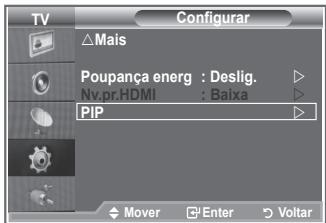
- Carregue no botão MENU para aceder ao menu.
Carregue no botão ▲ ou▼ para selecionar “Configurar” e depois no botão ENTER/OK.
- Carregue no botão ▲ ou▼ para selecionar "PIP" e(before no botão ENTER/OK.
- Carregue novamente no botão ENTER/OK.
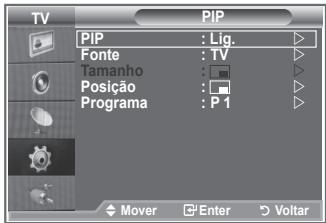
Carregue no botão ▲ ou ▼ para selecionar "Lig." earetho no
botao ENTER/OK.
Se Activate a função PIP, o tamanho da imagem principal passa a ser "16:9".
- Carregue no botão ▲ ou▼ para selecionar "Fonte" e(depais no botão ENTER/OK. Seleciona uma fonte da imagem secundária correngando no botão ▲ ou▼ e carregue no botão ENTER/OK.
A imagem secundária pode servir para seleções de fontes发展目标es dependendo da definicao da imagem principal.
- Carregue no botão ▲ ou▼ para selecionar o “Tamanho” da imagem secundária e(before os botão ENTER/OK.
Selección um tamanho da imagem secundária correngando no botão ▲ ou ▼ e(befores carregue no botão ENTER/OK.
Se a imagem principal estiver em modo "PC" e Componente",a opcao Tamanho" nao está disponible.
- Carregue no botão ▲ ou ▼ para selecionar “Posicao” e(depais no botão ENTER/OK.
Seleciona a posicao da imagem secundaria correngando no botao ou e(befores corregue no botao ENTER/OK.
- Carregue no botão ▲ ou ▼ para selecionar “Programa” e(before no botão ENTER/OK.
Pode selección o canal que quer ver na imagem secundária correngando no botão ou . Carregue no botão ENTER/OK.
A opção "Programa" pode estar activa se a imagem secundária estiver definida para TV.
- Carregue no botão EXIT para sair.
Pode notar que a imagem que aparece na janela PIP se torna ligeiramente artificial quando utilizes o écrá principal para ver um jogu ou karaoke.
Fonte: utilizese-se para seleccionar una fonte da imagem secundaria.
Tamanho: utilizese para seleccionar um tamanho da imagem secundaria.
Posicao: utilizese para mover a imagem secundaria.
Programa: utilizese para Mudar a imagem secundaria.
Definções PIP
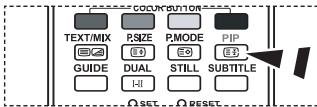
Carregue repetidamente no botão PIP do telecomando para activar e desactivar a funcção "PIP".
O:PIP activa, X:PIP inactiva
| Secundária Principal | TV analógica | Ext.1 | Ext.2 | AV | S-Video | Componente | HDMI | PC | TV digital |
| Componente | O | O | O | O | X | X | X | X | X |
| HDMI | O | O | O | O | X | X | X | X | X |
| PC | O | O | O | O | X | X | X | X | X |
Nével de preto HDMI
Pode seleccionar directamente o;nivel de preto no ecran paraaabustar a intensidade do ecran.
- Carregue no botão MENU para aceder ao menu.
Carregue no botão ▲ ou▼ para selecionar “Configurar” e depois no botão ENTER/OK.
- Carregue no botão ▲ ou▼ para selecionar "Nv.pr.HDMI" erops no botao ENTER/OK.
- Carregue no botão ▲ ou▼ para selecionar "Normal" ou "Baixa" e(depais no botão ENTER/OK.
- Carregue no botão EXIT para sair.
Esta funcção está activa quando ligar a entrada externa a HDMI (sinais RGB).
Pode seleccionar o tipo de efeitos sonoros especials a utiliser, quando estiver a ver um determinado programa.
- Carregue no botão MENU para aceder ao menu.
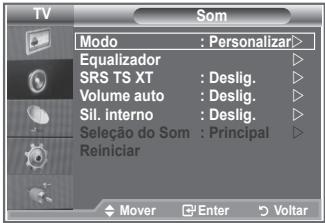
Carregue no botão ▲ ou ▼ para selecionar "Som" e(depais no botão ENTER/OK.
- Carregue novamente no botão ENTER/OK para selecionar "Modo".
- SeLECTIONO o efeito sonoro pretendido correngando varias vezes no botão ▲ ou ▼ e(befores épos carregue no botão ENTER/OK.
- Carregue no botão EXIT para sair.
Standard: selecciono o modo de som normal.
Música: realça a música em relacion às vozes.
Filme: permite ouvir o som estereofonico nos filmes visualizados.
Discurso: realca as vozes em relação a outros sons.
Personalizar: selecao as suas definições de som personalizadas. (Consulte "Regular as definições de som".)

Regular as definições de som
Pode regular as definições de som de acordo com as suas preferências pessoas.
- Carregue no botão MENU para aceder ao menu.
Carregue no botão ▲ ou▼ para selecionar "Som" e(depais no botão ENTER/OK.
- Carregue no botão ▲ ou▼ para selecionar "Equalizarador" e(depais no botão ENTER/OK.
- Carregue no botão para selecionar uma determinada opção. Carregue no botão ENTER/OK.
- Carregue no botão ▲ ou▼ para ir para a definição pretendida.
Carregue no botão ENTER/OK.
- Carregue no botão EXIT para sair.
Se alterar estas definições, o modo Som muda automaticamente para "Personalizar".
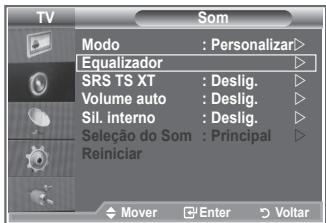
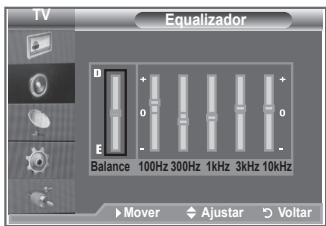
Definir a TruSurround XT (SRS TS XT)
TruSurround XT é uma Tecnologia patenteada da SRS que permite reproducir conteudos 5.1 multi-canais apenas com两大 colunas. A Tecnologia TruSurround proporciona um excellente som surround virtual, atraves de qualquer sistemas de reproducao com两大 colunas, incluindo os altifalantes internos de televisores. É totalmente compativel com todos os formatos multi-canais.
- Carregue no botão MENU para aceder ao menu.
Carregue no botão ▲ ou▼ para selecionar "Som" e(before no botão ENTER/OK.
- Carregue no botão ▲ ou▼ para selecionar "SRS TS XT" e(depais no botão ENTER/OK.
- Carregue no botão ▲ ou▼ para selecionar "Lig." ou "Deslig." Carregue no botão ENTER/OK.
- Carregue no botão EXIT para sair.
SRS
TruSurround XT
TruSurround XT, SRS e o*símbolo São marcas commerciais da SRS Labs, Inc. A Tecnologia TruSurround XT está incorpORA sob licença da SRS Labs, Inc.
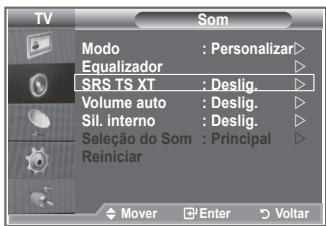
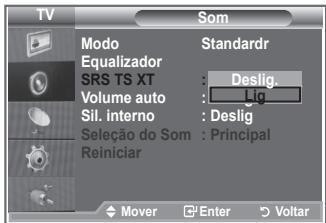
Ligar auscultadores
Se quiser ver um programa de televisao sem incomodar as pessoas que o rodeiam, pode ligar uns auscultadores ao tevisor.
Se introduzir a tomada dos auscultadores na porta correspondente,sole pode utiliser "SRS TS XT" e "Volume auto." no menu Som.
O uso prolongado dos auscultadores com o volume muito alto pode provocar lesões auditivas.
Se ligar os auscultadores aoSYSTEMA, não ouve o som dos altifalantes.
O volume dos auscultadores e o do televator regulam-se de forma diferente.

Pode definir o modo de som correngando no botão “DUAL”. quando curra esse botão, o modo de som actual aparece no eça.
| Tipo de audio | DUAL 1/2 | Predefinição |
| FM Estéreo | Mono | MONO | Mudança automática |
| Estéreo | ESTÉREO ↔ MONO |
| Dual | DUAL 1 ↔ DUAL 2 | DUAL 1 |
| NICAM Estéreo | Mono | MONO | Mudança automática |
| Estéreo | MONO ↔ ESTÉREO |
| Dual | → MONO ↔ DUAL 1 [——] DUAL 2 ←——] | DUAL 1 |
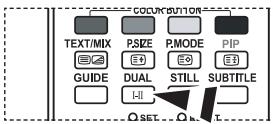
Tambem podedefinirestas opocoescarregando no botao DUALdo telecomando.
Se o sinal estereo for fraco e ocorrer uma mudanca automatica, mude para Mono.
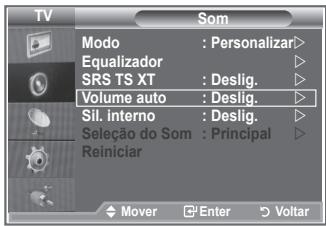
Regular o volume automaticamente
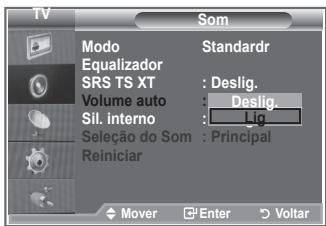
Cada estação emissora tem condições de sinal específicas, pelo que não é fácil regular o volume sempre que muda de canal.Esta função permite regular automaticamente o volume do canal pretendido, baixando o som quando o sinal de moduldação é alto ouDSPantando o som quando o sinal de moduldação ébaixo.
- Carregue no botão MENU para aceder ao menu.
Carregue no botão ▲ ou▼ para selecionar "Som" e(depais no botão ENTER/OK.
- Carregue no botão ▲ ou▼ para selecionar "Volume auto." earethospo no botao ENTER/OK.
- Carregue no botão ▲ ou▼ para selecionar "Lig." ou "Deslig." Carregue no botão ENTER/OK.
- Carregue no botão EXIT para sair.
Selección a opção Sil. interno
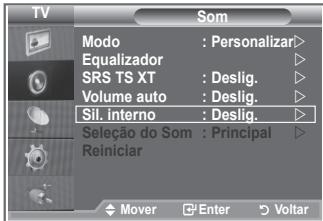
Se quiser ouvir som em de colunas separatas, cancele o amplificador interno.
- Carregue no botão MENU para aceder ao menu.
Carregue no botão ▲ ou▼ para selecionar "Som" e(depais no botão ENTER/OK.
- Carregue no botão ▲ ou▼ para selecionar "Sil. interno" e(depais no botão ENTER/OK.
- Carregue no botão ▲ ou▼ para selecionar "Lig." ou "Deslig."
Carregue no botão ENTER/OK.
- Carregue no botão EXIT para sair.
Se a opção "Sil. interno" estiver definida para "Lig.", não é possível fazer os menus de Som à excepção de "Seleção do Som" (no modo PIP).
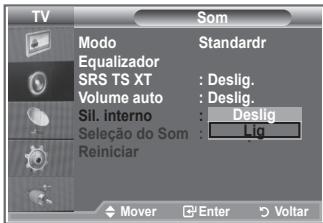
Ouvir o som da imagem secundária
Durante a activação das funções PIP, pode ouvir o som da imagem secundária.
- Carregue no botão MENU para aceder ao menu.
Carregue no botão ▲ ou▼ para selecionar "Som" e(before no botão ENTER/OK.
- Carregue no botão ▲ ou▼ para selecionar “Seleção do Som” e(depais no botão ENTER/OK.
- Carregue no botão ou para selecionar "Sub".
Carregue no botao ENTER/OK.
- Carregue no botão EXIT para sair.
Principal:utiliza-se para ouvir o som da imagem principal.
Sub: utilizese para ouvir o som da imagem secundaria.
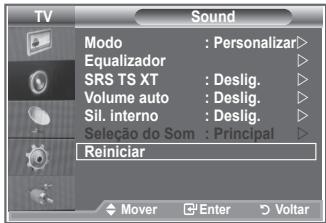
Repor as predefinições de som
Se o Modelo Jogo estiver definido para Lig., a funcao Reiniciar do menu Som é activada. Se selecionar a funcao Reiniciar(before de definir o equalizador, repoe as respectivas predefinições.
- Carregue no botão MENU para aceder ao menu.
Carregue no botão ▲ ou ▼ para selecionar "Som" e(depais no botão ENTER/OK.
- Carregue no botão ▲ ou▼ para selecionar "Reiniciar" e depois no botão ENTER/OK.
- Carregue no botão EXIT para sair.
Pode selecionar esta opcao se o "Modo Jogo" estiver definido para "Lig."
Pode acertar o relógio do televisor para que apareça a hora actual quando carregar no botão INFO. Não tem de acertar a hora se quiser usar os temporizadores Ligar/Desligar automatístico.
- Carregue no botão MENU para aceder ao menu.
Carregue no botão ▲ ou▼ para selecionar “Configurar” e depois no botão ENTER/OK.
-
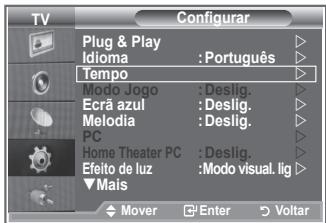
Carregue no botão ▲ ou▼ para selecionar "Tempo" e(before no botão ENTER/OK.
-
Carregue no botão ENTER/OK para selecionar "Ajuste o Relógio".
| Para... | Carregue no... |
| Ir para “Mês”, “Data”, “Ano”, “Hora” ou “Minuto” | ▲ botão ou ▲ |
| Acertar a “Mês”, “Data”, “Ano”, “Hora” ou “Minuto” | ▲ botão ou ▼ |
| Carregue no botão ENTER/OK. | |
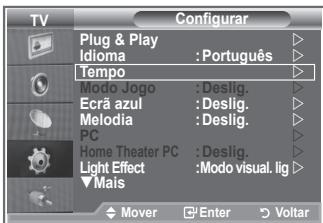
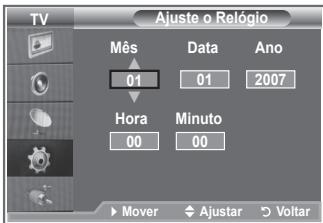
- Carregue no botão EXIT para sair.
Se desligar o cabo de alimentacao, tem de acertar novamente o religio.
Támbem pode acertar o Ano, Mês, Data, Hora e Minuto correngando nos botões numéricos do telecomando.
- Carregue no botão MENU para aceder ao menu. Carregue no botão ou para selecionar "Configurar" e depois no botão ENTER/OK.
- Carregue no botão ▲ ou▼ para selecionar "Tempo" e(before no botão ENTER/OK.
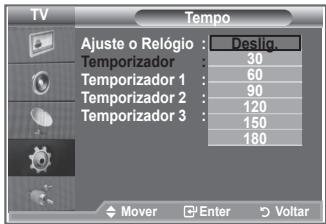
- Carregue no botão ▲ ou▼ para selecionar "Temporalizador" e(depais no botão ENTER/OK.
- Carregue varías vezes no botão ▲ ou ▼ até aparecer o tempo pretendido (Deslig., 30, 60, 90, 120, 150, 180). Carregue no botão ENTER/OK.
- Carregue no botão EXIT para sair.
Quando o temporizador chegar a 0, o tevisor passa automaticamente para o modo de espera.
Ligar e desligar o televator automaticamente
- Carregue no botão MENU para aceder ao menu.
Carregue no botão ▲ ou▼ para selecionar “Configurar” earethospo no botão ENTER/OK.
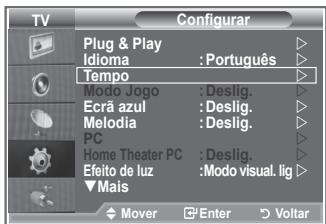
- Carregue no botão ▲ ou▼ para selecionar "Tempo" e(before no botão ENTER/OK.
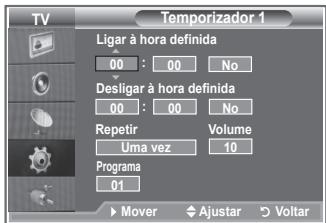
- Carregue no botão ▲ ou▼ para selecionar “Temporizador 1”, “Temporizador 2” ou “Temporizador 3” e(depais no botão ENTER/OK.
- Carregue no botão ▲ ou▼ para fazer a “Hora” e(depais no botão▶ para fazer para o passo segunte. Defina as outras opções com o mesmo método supracitado.
| Sim/Não | Carregue no botão ▲ ou ▼. |
| Repetir | Selecionar Uma vez, Todos os dias, Seg - Sex, Seg - Sáb, Sáb - Dom | Carregue no botão ▲ ou ▼. |
| Volume | Regular entre 0 e 100 | Carregue no botão ▲ ou ▼. |
| Programa | Regular entre Programa | Carregue no botão ▲ ou ▼. |
Quando terminar, corregue no botão RETURN para voltar.
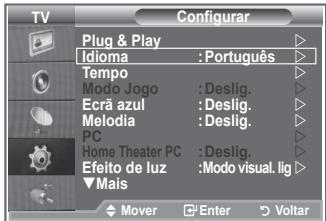
Quando usar o aparecido pela primarya vez, tem de selecionar o idioma dos menus e indicatoros àsculos no ecra.
- Carregue no botão MENU para aceder ao menu no ecra. Carregue no botão ▲ ou▼ para selecionar “Configurar” e(depais no botão ENTER/OK.
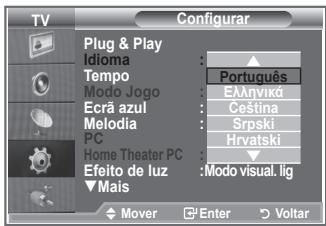
- Carregue no botão ▲ ou▼ para selecionar "Idioma" e(depais no botão ENTER/OK.
- SeLECTIONE um determinado idioma correngando varias vezes no botão ▲ ou ▼. Carregue no botão ENTER/OK.
Pode escolher um de 17 idiomas.
- Carregue no botão EXIT para sair.
Utilizar o Modo Jogo
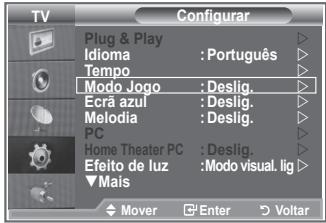
Se utilizes una consola como a PlayStation™ ou a Xbox™, pode divertir-se com jogos mais realistas se selectionar o menu de jogos.
- Carregue no botão MENU para aceder ao menu.
Carregue no botão ▲ ou▼ para selecionar “Configurar” earethospo no botão ENTER/OK.
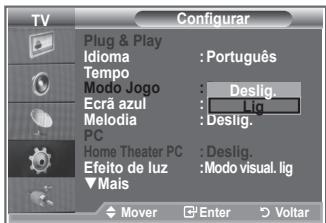
- Carregue no botão ▲ ou▼ para selecionar "Modo Jogo" e(depais no botão ENTER/OK.
- Carregue no botão ▲ ou▼ para selecionar "Lig." ou "Deslig." Carregue no botão ENTER/OK.
- Carregue no botão EXIT para sair.
Para desligar a consola de jogos e ligar除外o dispositivo externo. Cancele o Modo Jogo no menu Configurar.
Se aceder ao menu TV no Modo Jogo, o ecra treme ligeiramente.
O Modelo Jogo não está disponible no modo TV.
Se o Modo Jogo estiver definido para Lig.:
- Modo Imagem muda para Standard e Modo Som muda automaticamente para Personalizar. O'utilizar não pode mudar destes modelos para outros.
- O Modo no menu Som é desactivado. Regule o som'utilizando o equalizador.
- A funcão Reiniciar do menu Som é activada. Se selecionar a funcão Reiniciar(before de definir o equalizador, repõe as respectivas predefinições.
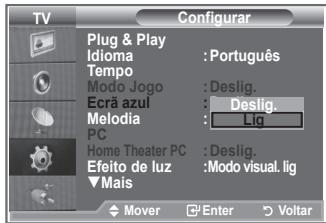
Ecrã azul:
Se o teletorrior não estiver a receber sinal ou se o sinal for muito fraco, um ecran azul substitui automaticamente o fundo da imagem com ruido.
Se quiserContinuar a ver a imagem de ma calidad,tem de definir o modo "Ecrã azul"para "Deslig".
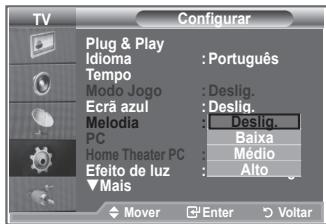
Melodia:
Pode ouvir um som melólico quando ligar/desligar o televator.
- Carregue no botão MENU para aceder ao menu.
Carregue no botão ▲ ou▼ para selecionar “Configurar” e depois no botão ENTER/OK.
- Carregue no botão ▲ ou▼ para selecionar "Ecrá azul" ou "Melodia". Carregue no botão ENTER/OK.
- quando estiver satisfeito com a definição, corregue no botão ENTER/OK.
Ecrā azul: Deslig./Lig
Melodia: Deslig./Baixa/Médio/Alto
4. Carregue no botão EXIT para sair.
Definir o Home Theater PC
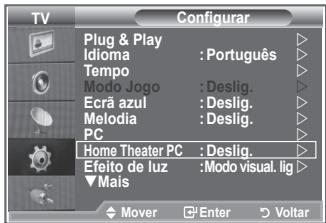
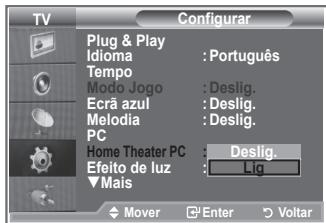
Pode ver imagens de melhor qualidade se configurar as definições do.eclipse no modo PC.
Se definir a funcao Home Theater PC para Lig., pode configurar a Definições detailhadas (se o modo Imagem estiver definido para Standard ou这部电影) como no modo PC.
- Carregue no botão MENU para aceder ao menu.
Carregue no botão ▲ ou▼ para selecionar “Configurar” e(depais no botão ENTER/OK.
- Carregue no botão ▲ ou▼ para seleccionar "Home Theater PC".
Carregue no botão ENTER/OK.
- Carregue no botão ou para selecionar "Lig." ou "Deslig."
Carregue no botão ENTER/OK.
- Carregue no botão EXIT para sair.
Estaingletonsoestadisponivelno modopC.
Programar o Efeito de luz
De acordo com a situação, pode ligar/desligar o LED azul na fronte do teletvisor Faça-o para poupar energia ou quando o LED lhe perturbar a visão.
- Carregue no botão MENU para aceder ao menu no ecra. Carregue no botão ▲ ou▼ para selecionar “Configurar” e depois no botão ENTER/OK.
- Carregue no botão ▲ ou▼ para selecionar "Efeito de luz" earethospo botao ENTER/OK.
- SeLECTIONA opcao pretendida (Deslig., Modo Standby lig, Modo visual. lig, Lig.) carregando no botao ou . Carregue no botao ENTER/OK.
| ◆ Deslig.: | o LED não se acende. |
| ◆ Modo Standby lig: | acende o LED no modo de espera. |
| ◆ Modo visual. lig: | acende o LED quando
vê televisão. |
| ◆ Lig.: | o LED acende-se(before de desligar o
televisor. |
- Carregue no botão EXIT para sair.
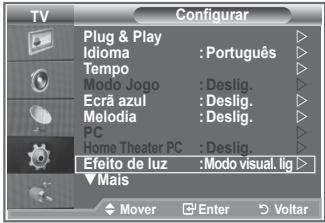
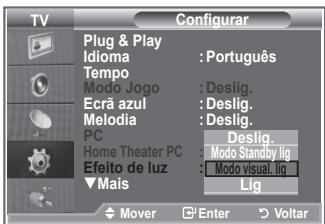
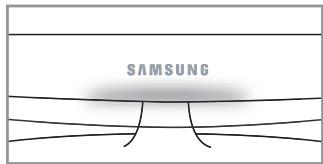
[LE32R86, LE37R86, LE40R86, LE32R88, LE37R88, LE40R88]
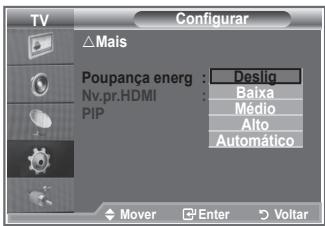
Utilizar a funcao Poupanca energia.
Esta funciona ajusta a luminosidade do televisor de maneira a reduzir o consumo de energia. quando estiver a ver televisao ao noite, define a opcao do modo "Poupanca energia." para "Alto" de maneira a reduzir o reflexo e o consumo de energia.
- Carregue no botão MENU para aceder ao menu no ecra. Carregue no botão ▲ ou▼ para selecionar “Configurar” e(depais no botão ENTER/OK.
- Carregue no botão ▲ ou▼ para selecionar “Poupança energia.” earethospo botao ENTER/OK.
- SeLECTIONA opçao pretendida (Deslig., Baixa, Medio, Alto, Automática) correngando no botao ou . Carregue no botao ENTER/OK.
- Carregue no botão EXIT para sair.
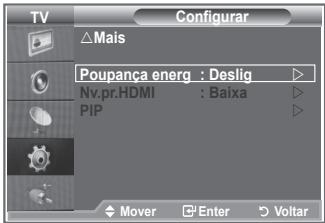
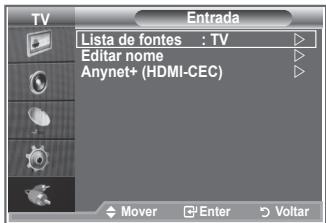
Selección a fonte
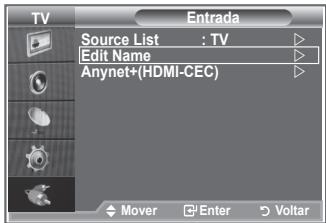
Pode fazer uma selecao das fontes externas ligadas às tomadas de entrada do televisor.
- Carregue no botão MENU para aceder ao menu.
Carregue no botão ▲ ou▼ para selecionar "Entrada" e(before no botão ENTER/OK.
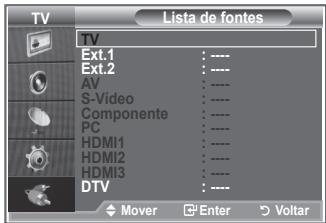
- Carregue novamente no botão ENTER/OK para selecionar " lista de fontes".

Se não estiver ligado nenhum dispositoivo externo ao televisor,sole as opções "TV", "Ext.1" e "Ext.2" está activadas na "Lista de fontes".As opções "AV", "S-Video", "Componente", "PC", "HDMI1", "HDMI2", "HDMI3" e "DTV" so são Activadas se ligar os dispositos correspondentes ao televisor.
Carregue no botão ENTER/OK.

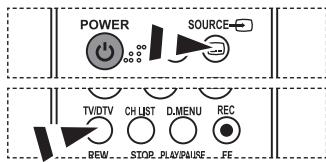
Carregue no botão SOURCE do telecomando para alternar entre todas as fontes disponíveis. É possível selecionar o modo TV correngando no botão TV/DTV, nos botões numéricos (0 a 9) e no botão P©/© do telecomando. Mas não pode seleccióná-lo com o botão SOURCE.

Editor os nomes das fontes de entrada
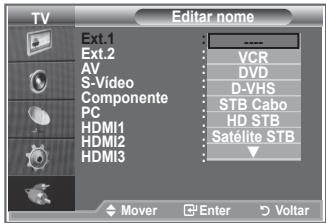
Identifique o dispositorio ligado às TOMadas de entrada para que a seleção de fontes de entrada se torne mais fácil.
- Carregue no botão MENU para aceder ao menu.
Carregue no botão ENTER/OK para selecionar "Entrada".
- Carregue no botão ▲ ou▼ para selecionar "Editar nome" e(depais no botão ENTER/OK.
- Carregue no botão ▲ ou▼ para selecionar o disposicaoçujo nome quer editor. Carregue no botão ENTER/OK.
- Carregue no botão ▲ ou ▼ para selecionar o disposito pretendido.
Carregue no botão ENTER/OK.
- Carregue no botão EXIT para sair.
A Empresa não garante o的功能amento normal do menu DTV em paises sem ser 6 paises (Reino Unido, Alemanha, Franca, Itália, Espana, Áustria) porque são as normas destes paises são suportadas. Além disso, se o País da transmissão for de而在 do Pais selecionadoelo Utilizador actual, a cadeia de textualo mostrado na faixa do canal, em Info, Guia, Gestor canais, etc. pode não aparecer correctamente.
Disponível no modo DTV. SeLECTIONE o modo DTV com o botão TV/DTV do telecomando. Para saber como navegar no Sistema de menu no(ECRA eajustar as diversas definições disponveis, consulte o segunte DIAGRAMA.
Carregue no botao D.MENU.
Guia
Guia act. e posterior
- Guia completo
Adic. Programa
Transparência de menu Alto, Medio, Baixa, Opaco
Bloqueio para crianças Introduzir PIN
Legendada Deslig.,Liq.
- Modo de legends - Normal, Surdos
Formatode audio PCM/Dolby Digital
Texto digital Desactivar, Activar
Fuso horario
Sistema
Informações sobre prod.
Informações sobre o sinal
Actualização do software
Interface comum
Reinician
Idiomaa
Idiomadeaudio
Idiomadaslegendas
Idioma do teletexto
Preferência
Idioma principal
Idioma secundario
Idioma principal das legends
Idioma secundario das legends
Idioma secundário do teletexto
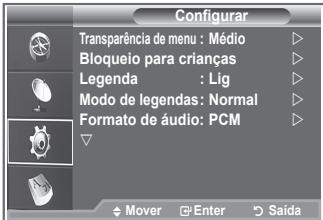
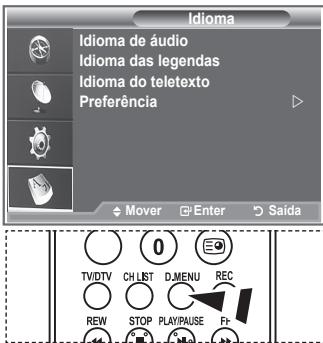
Para seleccionar estas opções, basta carregar no botão
D MENU do telecomando.
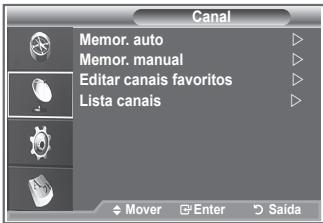
Podeactualizaralista de canais quando a estacao emissora adcionar novos serviceos ou se levar o tevisor para um novo local.
- Carregue no botão D.MENU para aceder ao menu DTV.
- Carregue no botão ▲ ou▼ para selecionar "Canal" e depuis no botão ENTER/OK.
- Carregue novamente no botão ENTER/OK para selecionar "Memor. auto."
Carregue no botão ENTER/OK.
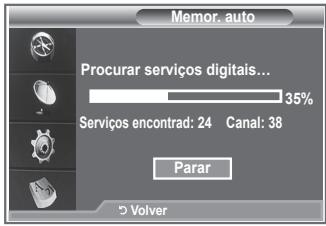
- quando terminar, aparece o número de serviços encontrados.
A lista de canais favoritos existentes não é apagada durante aactualização da lista de canais.
Para interromper a procura antes de terminar, carregue no botão ENTER/OK com a opção “PARAR” selecionada.
- Carregue no botão EXIT para sair.
Se o sinal for frac, aparece a mensagem "Nenhum服务于。encontrado! Verifique a liga da antenna".
- Carregue no botão D.MENU para aceder ao menu DTV.
- Carregue no botão ▲ ou▼ para selecionar "Canal" e(depais no botão ENTER/OK.
- Carregue no botão ▲ ou▼ para selecionar "Memor. manual" e(before no botão ENTER/OK.
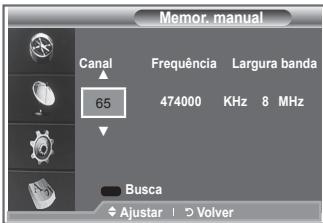
- Carregue no botão ▲ ou▼ para selecionar "Canal" e(depais no botão ENTER/OK.
- Canal: no Reino Unido, aparecem sequentialmente os canais "5" a "69". (dependendo do País)
- Freqência: aparece a frequência disponible no grupo Canal.
-
Largura banda: as larguras de banda disponíveis são 7 e 8 MHz.
-
Quando terminar, aparece o número de serviços发展机遇ados.
- Carregue no botão EXIT para sair.
Pode introduzir valores correngando no botao do telecomando.
- Carregue no botão D.MENU para aceder ao menu DTV.
- Carregue no botão ▲ ou▼ para selecionar "Canal" e(before no botão ENTER/OK.
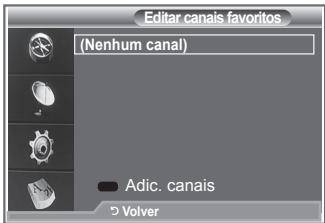
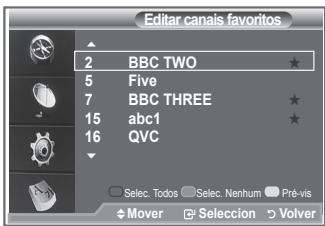
- Carregue no botão ▲ ou▼ para selecionar "Editar canais favoritos" e(depais no botão ENTER/OK.
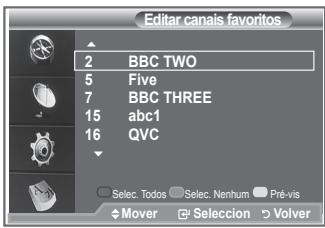
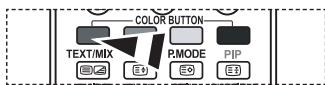
- Carregue no botão vermelho para ver todos os canais actualmente memorizados.
- Carregue no botão ▲ ou▼ para selecionar o canal pretendido.
Carregue no botão ENTER/OK.
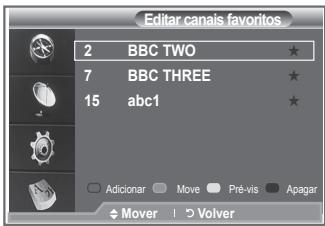
Aparece o icone “ ”[junto do canal selecionado e esse canal é adcionado à lista de canais favoritos.
- Para anular, corregue novamente no botão ENTER/OK.
Concluiu as definições dos canais favoritos.
- Carregue no botão EXIT para sair.
Adicionar
Pode'utilizar esta funcao antes de selecionar um ou mais canais favoritos.
- Carregue no botão D.MENU para aceder ao menu DTV.
- Carregue no botão ▲ ou▼ para selecciónar "Canal" e(depíos no botão ENTER/OK.
- Carregue no botão ▲ ou▼ para selecionar "Editar canais favoritos" e(depais no botão ENTER/OK.
- No menu "Editar canais favoritos", corregue no botão vermelho. Para adiconlar mais canais, consulte o passo 5 da descrição anterior.
-
Se quiser verficar o canal que vai ser memorizzato, corregue no botão D.MENU. Carregue no botão EXIT para sair.
-
Para adicional todos os canais à lista de canais favoritos, corregue no botão vermelho.
-
Para remover todos os canais, corregue no botão verde.
- Pré-vis.: minha o(s) canal(is)actualmente seleccionado(s).
- Carregue no botão CH LIST para aceder ao gestor de canais favoritos.
Mover
- Carregue no botão D.MENU para aceder ao menu DTV.
- Carregue no botão ▲ ou▼ para selecionar "Canal" e(depíno botão ENTER/OK.
- Carregue no botão ▲ ou▼ para selecionar "Editar canais favoritos" e(depais no botão ENTER/OK.
- SeLECTIONO canal pretendedo com o botao ou .
- Carregue no botão verde.
Aparece o icone "a esquerda do nome do canal.
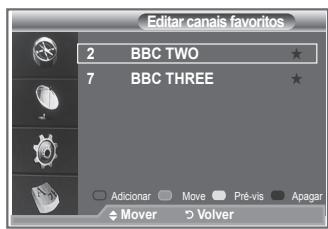
- Carregue no botão ▲ ou▼ para selecionar o canal que pretende mover e(before no botão verde ou ENTER/OK.
- Carregue no botão EXIT para sair.
Pré-vis.
- No menu "Editar canais favoritos", selezione o canal quepretende pré-visualizar correngando no botão ou
- Carregue no botão amarelo.
- No menu "Editar canais favoritos", selezione o canal que pretende apagar da lista de canais favoritos correngando no botão ou .
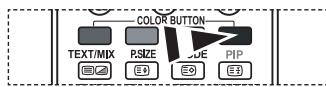
- Carregue no botão azul.
O canal selecionado e o respectivo número são apagados.
Paravoltaradiconarum canalapagadoà lista de canais favoritos,consulte“Adiconar”na párgina 34.
Pode excluiir canais à escolha entre os canais que encontrar. quando fazer uma procura nos canais memorizados, os que tiver optado por ignorar não aparecem no(ECRA. Todos os canais que não excluiu aparecem durante a procura.
- Carregue no botão D.MENU para aceder ao menu DTV.
- Carregue no botão ▲ ou▼ para selecionar "Canal" e(before no botão ENTER/OK.
- Carregue no botão ▲ ou▼ para selecionar “Lista canais”. Carregue no botão ENTER/OK.
- Carregue no botão ▲ ou▼ para selecionar "All", "Favoritos" ou "Predefinição".
Carregue no botão ENTER/OK.
- Carregue no botão amarelo para alternar entre os seu canais favoritos e todos os canais.
Os seuis canais favoritos so aparecem se os tiver definido previamente na secção "Editar os seuis canais favoritos" (consulte as páginasas 34).
- Carregue no botão vermelho ou verde para aceder à páagina anterior ou seguinte da lista de canais.
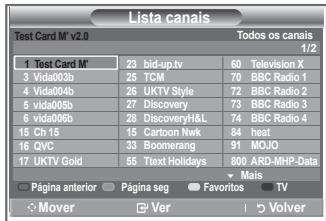
- Carregue no botão ▲ ou▼ para selecionar um canal que pretende sintonizar. Carregue no botão ENTER/OK.
O número e o nome do canal, bem como um icone, aparecem no canto superior esquerdo quando mudar de canal. O número e o nome do canal aparecem no eça se o canal fazer parte de todos os canais e o icone aparece se o canal for um dos canais favoritos.
- Carregue no botão azul para alternar entre a TV, Rádio, Dados/Outro e Todos.
- Carregue no CH LIST para sair da lista de canais.
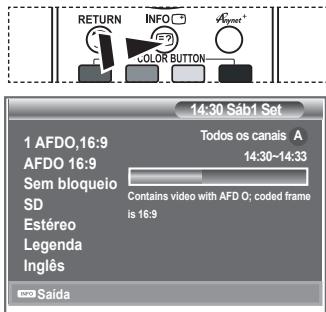
Quando estiver a ver um programa, pode aparecer informacoes adiconais sobre esse programa.
- Enquanto estiver a ver um programa, corregue no botão INFO.
Aparecem as informacoes sobre o programa.
- Para sair da faixa informativa, corregue no botão INFO.
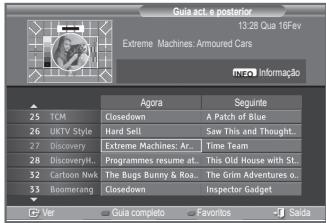
As informações do EPG (guía de programação电子ístico) são fornecidas pelas estações emissoras. Pode haver entradas de programas em branco ou desactualizadas em consequência da transmissão de informações num determinado canal. O écrá é actualizo de forma dinária à medida que ficam disponíveis novas informações.
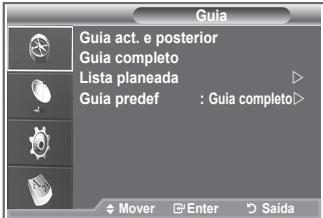
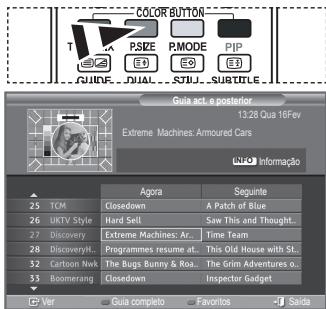
Mostra informações sobre o programa actual e o posterior em relação aosSES canais indicados na coluna do lado esquerdo.
Guia completo
Mostra informações sobre os programas de hora a hora.
Aparecem informações sobre das horas de programação que pode percorrer para arente ou para quando.
- Carregue no botão D.MENU para aceder ao menu DTV.
- Carregue no botão ENTER/OK para selecionar "Guia".
- Carregue no botão ▲ ou▼ para selecionar "Guia act. e posterior" ou "Guia complete". Carregue no botão ENTER/OK.
Támbem pode aceder ao menu Guia correngando no botão GUIDE.
| Para... | Em seguida... |
| Ver um programa da lista do EPG | • SeLECTIONE um programa correngando no botão ▲, ▼, ▴ ou ▶.
• Carregue no botão ENTER/OK. |
| Se selecionar o programa seguente, ficá planeado com o icone de relógio visível. Se carregar novamente no botão ENTER/OK, cancella o planeamento e o icone de relógio desaparece do ecra. Para maiis informações sobre o planeamento de programs, consulta a páginá seguido. |
| Ver informações sobre programas | • SeLECTIONE um programa correngando no botão ▲, ▼, ▴ ou ▶.
• Carregue no botão INFO com o programa pretendido selecionado. |
| Alternar entre "Guia act. e posterior" e "Guia complete" | • Carregue varías vezes no botão vermelho. |
| Aceder às listedes "Favoritos" e "Todos os canais" | • Carregue varías vezes no botão verde. |
| Recuar rapidamente (24 horas). | • Carregue varías vezes no botão amarelo. |
| Avançar rapidamente (24 horas). | • Carregue varías vezes no botão azul. |
| Sair do guia | • Carregue no botão EXIT. |
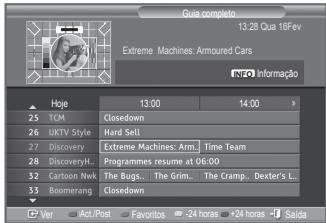
O<titledo programa aparece na parte superior central do ecran. Carregue no botao INFO para obter informacoes detalhadas. Nas informacoes detalhadas estao incluidos o numero do canal, o tempo de execucao, a barra de estado, o nivel do bloqueio para crianças, as informacoes sobre a qualidade do video (HD/SD), os modelos de som, as legends ou o teletexto, os idiomas das legends ou do teletexto, bem como um breve resumo do programa selecionado. .." aparece no ecran se o resumo for extenso.
Aparecem às canais. Para percorrer os canais, é para um canal com o botão ou . Para ver pageda a páginha, utilize o botão P ou .
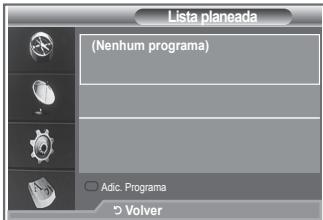
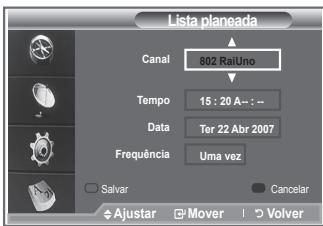
Se Criar uma lista de visualização planeada de programas ao quais pretende assistir, o tevisor muda automaticamente para o canal do programa planeado à hora planeada mesmo se estiver a ver及其他 programa.
- Carregue no botão D.MENU para aceder ao menu DTV.
- Carregue no botão ENTER/OK para selecionar "Guia".
- Carregue no botão ▲ ou▼ para selecionar “Lista planeada” e(depais no botão ENTER/OK.
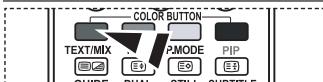
- Carregue no botão vermelho. O tevisor muda para o canal do programa planeado.
- Carregue no botão ENTER/OK para selecionar uma opção e ajuste com o botão .
Tentambode acertar as horas e os minutos corrigando nos botoes numéricos do telecomando.
- Canal: especifique o canal.
- Tempo: spécifique a hora.
Data:pecifico ano,mes edia.
- Freqência: especifique a frequência.
("Uma vez", "Diária" ou "Semanal")
- Depois de definir o planeamento, corregue no botão vermelho.
- Carregue no botão EXIT para sair.
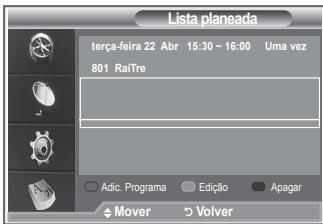
Salvar: guarde o planeamento ajustado.
- Cancelar: cancele o planeamento ajustado.
- Adic. Programa: adicione um novo planeamento.
- Ediaco: realjuste o planeamento selecionado.
- Apagar: apague o planeamento selecionado.
Especificar o guia predefinido
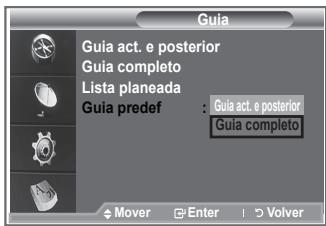
Pode predefinir o estilo do guia.
- Carregue no botão D.MENU para aceder ao menu DTV.
- Carregue no botão ENTER/OK para selecionar "Guia".
- Carregue no botão ▲ ou▼ para selecionar “Guija predef.” e(depais no botão ENTER/OK.
- Selecione "Act./Post." ou "Guiia completeness" com o botão ou e carregue no botão ENTER/OK.
- Carregue no botão EXIT para sair.
Para seleccionar estas opções, basta_carregar no botão GUIDE do telecomando.
No menu do EPG, pode ver todos os canais ou os canais favoritos.
- Carregue no botão D.MENU para aceder ao menu DTV.
- Carregue no botão ENTER/OK para selecionar "Guia".
- SeLECTIONO guia pretendedo ("Guia act. e posterior" ou "Guia completeness")carregando no botao ou
- Carregue no botão ENTER/OK.
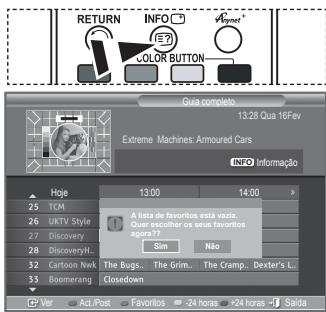
- Carregue no botão verde. As listas de todos os canais e dos canais favoritos são alternadas.
- SeLECTIONE um programa correngando no botão ▲, ▼, ou ▷.
- Carregue no botão INFO para ver informações sobre o programa selecionado.
-
Se não tiver configurado a lista Editor canais favoritos:
-
Aparece a mensagem "A lista de favoritos está vazia. Quer escolher os seu's favoritos ahora?"
- Selectione "Sim".
Aparece o menu "Editor canais favoritos". Se seleccionar "Não", todos os canais permanecem inalterados.
-
Para editor os canais favoritos, consulte a páginá 34 e obtenha mais informações.
-
Carregue no botão EXIT para sair.
" Todos os canais" corresponde à lista dos canais que foram encontrados durante aactualização da lista de canais. Todos os canais aparecem no modo Todos os canais.
"Favoritos" (canais favoritos) corresponde à lista dos canais que foi definida no menu "Editar canais favoritos" (consulte a páginá 34).
- Carregue no botão D.MENU para aceder ao menu DTV.
- Carregue no botão ▲ ou▼ para selecionar “Configurar” e(depais no botão ENTER/OK.
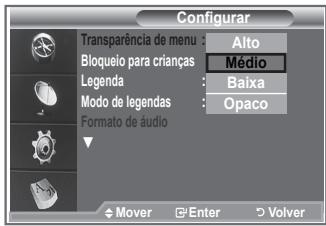
- Carregue no botão ▲ ou▼ para selectionar "Transparência de menu" e(depais no botão ENTER/OK.
- Seleciona a opcaopretendia ("Alto", "Medio", "Baixa" ou "Opaco")carregando no botao ou e carregue no botao ENTER/OK para alterar a definiacao.
- Carregue no botão EXIT para sair.
Configurar obloqueio para crianças
Esta funciona permite fazer que utilizesmos não autorizados como, por example, crianças, assistam a programas inadequados, atraves de um��o PIN (nuno de identificacao personal) de 4 digitos definido pelo uso. O menu no eça indica como atribuir um��o PIN (se necessario, pode altera-lo posteriormente).
- Carregue no botão D.MENU para aceder ao menu DTV.
- Carregue no botão ▲ ou▼ para selecionar “Configurar” e(depais no botão ENTER/OK.
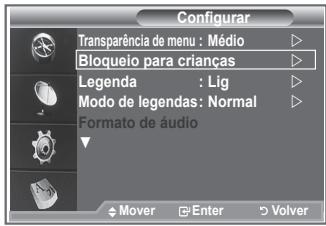
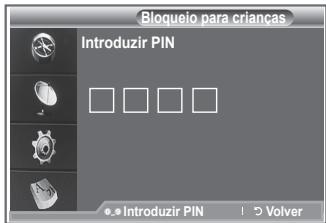
- Carregue no botão ▲ ou▼ para selecionar "Bloqueio para crianças" e(depíos no botão ENTER/OK.
- Aparece "Introduzir PIN".
- Introduza o seuactualcsgidoPIN de4digitoscomosbotoes numéricos(0a9).AsopçoesdisponiveisnoGrupo“Bloqueio paracrianças”aparecemcom“Classificaçãodobloqueio" selecionada.
O)codigo PIN predefinido para um novo tevisor é 0000.
Se introduzir umcottido PIN invalido,apareceamensagem "Codium PIN invalido.Tente novamente."
- Carregue no botão ENTER/OK.
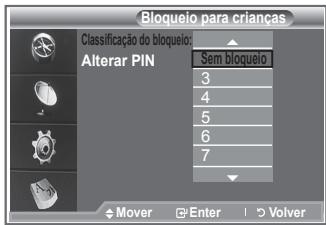
- Carregue no botão ▲ ou▼ para selecionar a classificação etária que pretende bloquear. Carregue no botão ENTER/OK.
- Se quiser alterar o documento PIN, selección "Alterar PIN" correngando no botão ▲ ou▼. Carregue no botão ENTER/OK. > Aparece "Introduzir novo PIN".
- Introduza o seu novo número PIN com os botões numéricos (0 a 9).
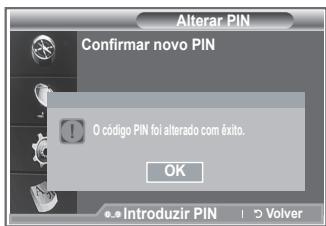
Aparece "Confirmar novo PIN".
- Reintroduza o seu novo)codigo PIN para confirmacao com os botoes numericos (0 a 9). Aparece a mensagem O codigo PIN foi alterado com exito.
- Carregue no botão ENTER/OK.
- Carregue no botão EXIT para sair.
Se se esquecer do documento PIN, carregue nos botões do telecomando pela ordem segunte para repar o PIN a 0-0-0-0: POWER (Deslig.), MUTE, 8, 2, 4, POWER (Lig.).
Definir as legends
- Carregue no botão D.MENU para aceder ao menu DTV.
- Carregue no botão ▲ ou▼ para selecionar “Configurar” e depois no botão ENTER/OK.
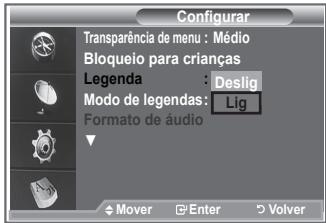
- Carregue no botão ▲ ou▼ para selectionar "Legenda" e(depais no botão ENTER/OK.
- Selecione "Lig." correngando no botao ou . Carregue no botao ENTER/OK.
- Carregue no botão EXIT para sair.
Definir o modo de legends
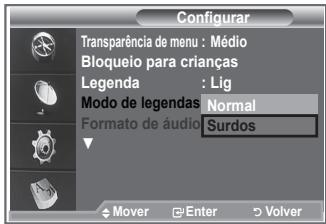
Utilize este menu para definir o modo de legends. A opção "Normal" do menu corresponde às legends tíbasicas e "Surdos" às legends para uma pessoa com deficiências auditivas.
- Carregue no botão D.MENU para aceder ao menu DTV.
- Carregue no botão ▲ ou▼ para selecionar “Configurar” e(depais no botão ENTER/OK.
- Carregue no botão ▲ ou▼ para selecionar "Modo de legends" eOOT no botão ENTER/OK.
- Carregue no botão ▲ ou▼ para selecionar "Normal" ou "Surdos". Carregue no botão ENTER/OK.
- Carregue no botão EXIT para sair.
Se o programa que estiver a ver não Supportsar a funcao "Surdos", o modo "Normal" é automaticamente activado mesmo que o modo "Surdos" esta selecionado.
Só pode ouvir o som Dolby Digital pelo receptor de audio ligado através de um cabo óptico. Só pode ouvir o som PCM através do altovalante principal.
Se o som for emitido tanto pelo altifalante principal como pelo receptor de audio, pode ouvir-se um eco devido à diferencá na velocidade de descodificação entre o altifalante principal e o receptor de audio. Neste caso, utilize a funcão Sil. interno (Internal Mute).
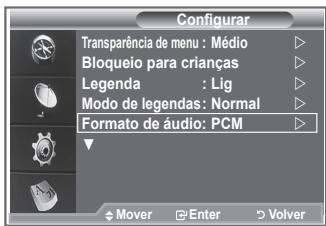
- Carregue no botão D.MENU para aceder ao menu DTV.
- Carregue no botão ▲ ou▼ para selecionar “Configurar” e(depais no botão ENTER/OK.
- Carregue no botão ▲ ou ▼ para selecionar "Campo de audio" e(before no botão ENTER/OK.
- Carregue no botão ▲ ou▼ para selecionar "PCM" ou "Dolby Digital". Carregue no botão ENTER/OK.
- Carregue no botão EXIT para sair.
Oameda de audio aparece consoante o sinal de transmissao. O som Dolby Digital so está disponible se o televator estiver ligado a una coluna externa atraves de um cabo optico.
- Carregue no botão D.MENU para aceder ao menu DTV.
- Carregue no botão ▲ ou▼ para selecionar “Configurar” e(depais no botão ENTER/OK.
- Carregue no botão ▲ ou▼ para selecionar "Texto digital" e(depais no botão ENTER/OK.
- Carregue no botão ▲ ou ▼ para selecionar “Desactivar” ou “Activar”.
Carregue no botão ENTER/OK.
- Carregue no botão EXIT para sair.
MHEG (Multimedia and Hypermedia Information Coding Experts Group): forma internacional de sistemas de codificação de datos realizados em multimedia e hipermedía. Funciona a um[nível mais elevado do que o Sistema MPEG, incluindo hipermedia de ligação de datas tais como imagens fixas, serviços de charactres, animação, graficos e ficheiros de video, bem como datas multimédia. MHEG é uma Tecnologia de interação com ou Utilizador em tempo de execuição e está a ser aplicada à diversos Campos, incluindo VOD (Video-On-Demand), ITV (Interactive TV), EC (Electronic Commerce), tele-edução, Teleconferência, bibliotecas digitais e jogos em rede.
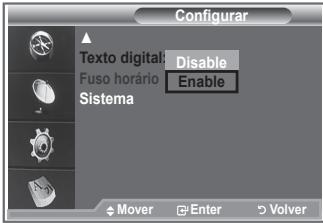
- Carregue no botão D.MENU.
- Carregue no botão ▲ ou▼ para selecionar “Configurar” earethospo no botao ENTER/OK.
- Carregue no botão ▲ ou▼ para selecciónar "Fuso horário" e(depí no botão ENTER/OK.
- SeLECTIONO fuso horarioonde se encontra carregando no botao ou . Carregue no botao ENTER/OK.
Estão disponibleis as seguições opções. Península Ibérica e Ilhas Baleares - Ilhas Canarias
- Carregue no botão EXIT para sair.
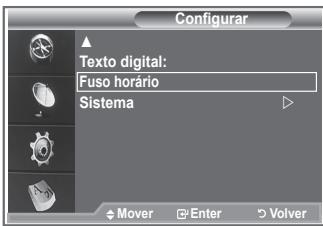

Pode ver informações sobre o produto. Para solicitar assistência ou serviços de reparação, contacte um revendedor aprovado pela Samsung.
- Carregue no botão D.MENU para aceder ao menu DTV.
- Carregue no botão ▲ ou▼ para selecionar “Configurar” e(depais no botão ENTER/OK.
- Carregue no botão ▲ ou▼ para selecciónar "Sistema" e(before no botão ENTER/OK.
- Carregue novamente no botão ENTER/OK para selecionar "Informações sobre prod."
O menu Informações sobre prod. fica selecionado.
- Versão de software, Versão de firmware
- Carregue no botão EXIT para sair.
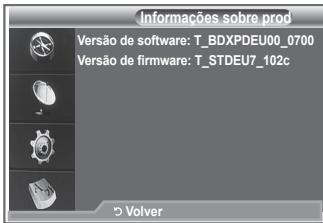
- Carregue no botão D.MENU para aceder ao menu DTV.
- Carregue no botão ▲ ou▼ para selecionar “Configurar” earethospno botao ENTER/OK.
- Carregue no botão ▲ ou▼ para selecionar "Sistema" e(depais no botão ENTER/OK.
- Carregue no botão ▲ ou▼ para selecionar "Informações sobre o sinal" e(before no botão ENTER/OK.
- Carregue no botão EXIT para sair.
Se o sinal for fraco, aparece a mensagem "Sem sinal".
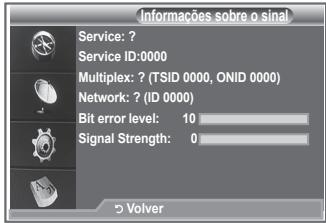
Actualizar o software
Para fazer o produto actualizzato com novas funções da televisão digital, são periodicamente transmitidas realizações de software como parte do sinal de televisão normal.
O tevisor detecta automaticamente these sinais e minha a faixa deactualização do software. Tem a opção de instalar ou não aactualização.
- Carregue no botão D.MENU para aceder ao menu DTV.
- Carregue no botão ▲ ou▼ para selecionar “Configurar” earethospo no botao ENTER/OK.
- Carregue no botão ▲ ou▼ para selecionar "Sistema" e depois no botão ENTER/OK.
- Carregue no botão ▲ ou▼ para selecionar "Actualização do software" e(depais no botão ENTER/OK.
- Carregue no botão ou para selecionar "Informação de software", "Actualização manual" ou "Actualização do modo dereshera". Carregue no botão ENTER/OK.
Carregue no botão ENTER/OK para ver a versão actual do software. Para ver a informação sobre a versão de software, carregue novamente no botão ENTER/OK.
Actualização manual
Carregue no botão ENTER/OK para procurar software novo nos canaisactually transmitidos.
Actualização do modo de espera: Lig. / Deslig.
Carregue no botão ENTER/OK. ParaContinuar aactualizar o software com o interruptor de corrente principal ligado, selecione Lig.carregando no botão ou .45 minutos antes deentrar no modo de espera,inicia-se automaticamente umactualizaçãomanual.Dado que o aparelho está ligado internamente, o eça do teletovisorLCD pode ficar acaso durante umgh tempo. Este fenomeno pode persistir durante mais de 1 hora atae aactualizaçãodo software ficar conclusida.
- Carregue no botão EXIT para sair.
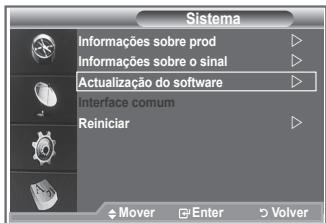
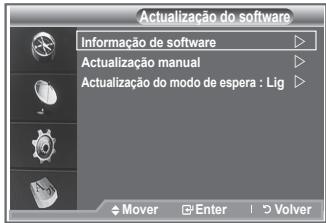
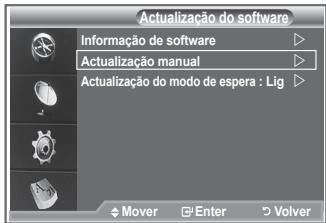
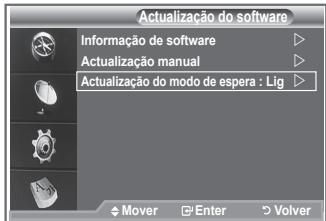
Ver a interface comum
Contém informações sobre o CAM introduzido na ranhura Cl e apareça-as no ecra.
- Carregue no botão D.MENU para aceder ao menu DTV.
- Carregue no botão ▲ ou▼ para selecionar “Configurar” e(depais no botão ENTER/OK.
- Carregue no botão ▲ ou▼ para selecionar "Sistema" e(before no botão ENTER/OK.
- Carregue no botão ▲ ou▼ para selectionar "Interface comum" e(depais no botão ENTER/OK.
- Carregue no botão ENTER/OK para ver as informações sobre a sua aplicação.
-
Carregue no botão EXIT para sair.
O conteudo de Informação sobre aplicações corresponde ao CI CARD.
Pode instalar o CAM arialquer alteura, independente de o televator estar ligado ou desligado.
-
Adquirà o modulo CAM de Cl no revendedor mais proxies ou por téléphone.
- Introduza o CI CARD no CAM na direcção da seta até ficar encaixado.
- Introduza o CAM, com o CI CARD colocado, na ranhura da interface comum. (Introduza o CAM na direcção da seta, às ao fim de modo a ficar paralelo à ranhura.)
- Verifique se consuege ver una imagem num canal de sinal codificado.
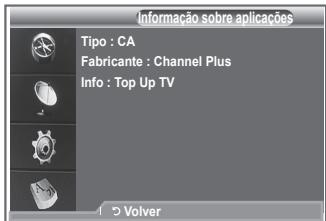
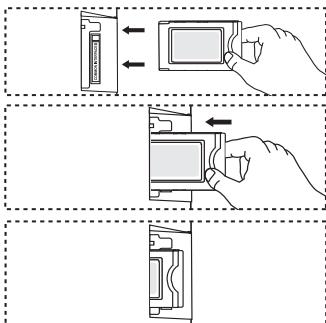
Permite que o utilizesdador selezione as opções no menu fornecido pelo CAM.
- Carregue no botão D.MENU para aceder ao menu DTV.
- Carregue no botão ▲ ou▼ para selecionar “Configurar” e(depais no botão ENTER/OK.
- Carregue no botão ▲ ou▼ para selecciónar "Sistema" e(depíno botão ENTER/OK.
- Carregue no botão ▲ ou▼ para selectionar "Interface comum" e(depais no botão ENTER/OK.
- SeLECTIONE "Menu Cl" corregando no botão ▲ ou▼ e carregue no botão ENTER/OK.
- SeLECTIONA opcaopretendida carregando no botao ou e carregue no botao ENTER/OK.
- Carregue no botão EXIT para sair.
Selezione Menu CI com base no menu do CI Card.
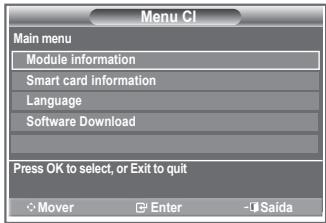
Pode reinecer os valore memorizados repondo os valore predefinidos.
A operação Reinecer apaga as informações de todos os canais e as preferências do utilizador, repondo todos os values predefinidos.
1. Carregue no botão D.MENU para aceder ao menu DTV.
2. Carregue no botão ▲ ou▼ para selecionar “Configurar” earethospno botao ENTER/OK.
3. Carregue no botão ▲ ou▼ para selecionar "Sistema" e(depais no botão ENTER/OK.
4. Carregue no botão ▲ ou▼ para selecionar "Reiniciar" e(depais no botão ENTER/OK.
5. Aparece o ecra "Introduzir PIN".
6. Introduza o seuactualcsgidoPIN de4digitoscomosbotoes numéricos(0a9).
Aparece a mensagem de征求意见. Todos os values são reinitializados se carregar sucessivamente nos botões coloridos (vermelho, verde, amarelo e azul).
- Carregue no botão EXIT para sair.
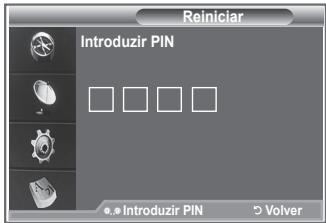
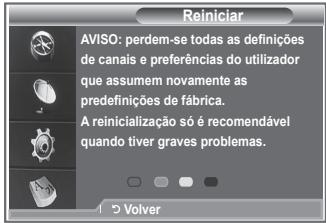
- Carregue no botão D.MENU para aceder ao menu DTV.
- Carregue no botão ▲ ou▼ para selecionar "Idioma" e(depais no botão ENTER/OK.
- Carregue no botão ▲ ou▼ para selecionar "Idioma de audio", "Idioma das legends" ou "Idioma do teletexto". Carregue no botão ENTER/OK.
- SeLECTIONE um determinado idioma correngando varias vezes no botão ▲ ou ▼. Carregue no botão ENTER/OK.
Inglês é a predefinição nos casos em que o idioma selecionado não está disponible na transmissão.
- Carregue no botão EXIT para sair.
Quando estiver a ver um programa, pode選擇ar as legends. Quando estiver a ver um programa, pode選擇ar os idiomas de audio.
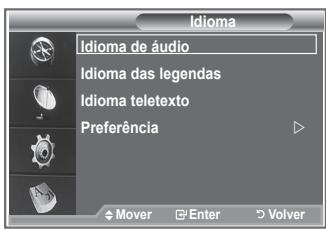
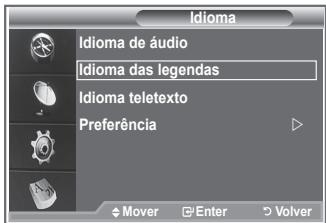
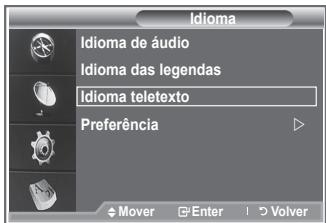
Idioma principal das legendas, Idioma secundario das legendas, Idioma principal, Idioma secundario, Idioma principal do teletexto e Idioma secundario do teletexto.
Com esta função, os Utilizadores podem selecionar um dos idiomas (Ingês, Alemão, Italiano, Sueco, Frances, Galés, Gaélico, Irlandês, Dinamarques, Finlandês, Norueguês, Esp., Checo e Grego). O idioma的选择ado quando é o predefinido para quando outilizaradora seleciona um canal.
Carregue no botao ou para seleccionar o menupretendido
(Idioma principal das legends, Idioma secundario das
legendas, Idioma principal, Idioma secundário, Idioma principal do teletexto ou Idioma secundário do teletexto) e(before no botão ENTER/OK. Aparecem as opções do menu selecionado.
Carregue no botão ▲ ou▼ para selecionar a opção pretendida (Inglês, Alemão, Italiano, Sueco, Francês, Galês, Gaêlico, Irlandês, Dinamarquês, Finlandês, Norueguês, Esp., Checo ou Grego) e depois no botão ENTER/OK.
Se alterar a definição do idioma, o Idioma das legends, o Idioma de audio e o Idioma do teletexto do menu Idioma (consulte a páginá 45) mudam automaticamente para o idioma selecionado.
O Idioma das legendas, o Idioma de audio e o Idioma do teletexto do menu Idioma minha uma lista de idiomas suportados pelo canal actual e a selecao aparece realcada. Se alterar esta definição de idioma, a nova seleção é vázida para o canal actual. A definição alterada não muda a definição do Idioma principal das legendas, do Idioma principal nem do Idioma principal do teletexto no menu Preferência.
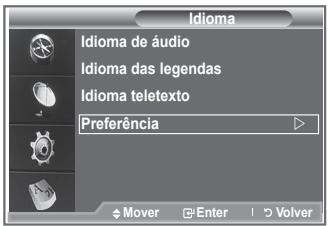
A maior da canalis de televisao tem paginas de "teletexto" com informacoesisas sobre o segunte:
Horários dos programas de televisão.
Servicos informativos e boletins meteorologicos.
Resultados desportivos.
Legends para os surdos.
As páginas do teletexto está divididas em seis categorias:
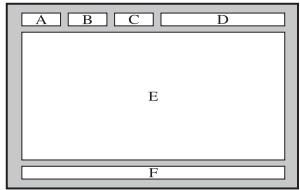
| Parte | Conteudo |
| A | Número da网页 selecionada. |
| B | Nome da本站ação emissora. |
| C | Número da网页 actual ou estado da procura. |
| D | Data e hora. |
| E | Texto. |
| F | Informações sobre o estado. |
Pode ver as informações de teletexto em qualquer alta, mas a receção do sinal tem de ser boa. Caso contrário:
Podem faltar informacoes.
Podem não aparecer algumas páginas.
Para activar o modo de teletexto e ver a página de indice:
- Com o botão P (2) ou P (3), seleciono o canal que fornece o service de teletexto.
- Carregue no botão TEXT/MIX (1/2) para fazer o modo de teletexto.
Aparece a párgina de indices. Pode voltar a vê-la em qualquer alterta, correngando no botão MENU (E).
- Carregue novamente no botão TEXT/MIX (1/2).
A emissão aparece no écrã com as opções “Teletexto”, “Double” (Dupla) e “Mix” (Mista) esta ordem.
- Carregue no botão TV/DTV para cancelar a visualização de texto.
Se aparecer algoçar élegível durante a visualização de texto, verifique se o idioma do texto é igual ao do modo definido no menu "Configurar". Se osdos idiomas forem differsente, seleciono o mesmo idioma do texto no menu "Configurar".
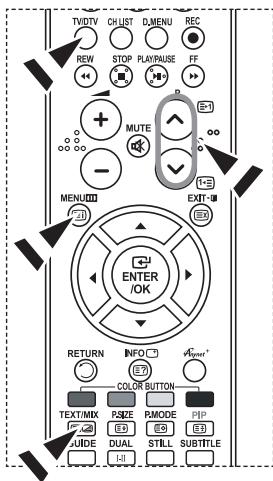
Carregue nos botões Theméricos do telecomando para introduzir direcção o número da págnica:
- Introduza o número da páginacom tres digitos que aparece no indice,carregando nos botões numéricos correspondentes.
- Se a páginá selecionada estiver ligada a variedas páginas secundarias, estas aparecem sequentialmente. Para fixar a visualização de uma determinada página, corregue no botão PIP (E3). Carregue novamente no botão PIP (E3) para continuar.
- Utilizar as varias opções de visualização:
| Para ver... | Carregue em... |
| A informação do teletexto e a transmissão normal | TEXT/MIX (≧/≧) |
| Texto oculto (respostas a jogos de perguntas e respostas, por exemplo) | INFO (≧?) |
| O ecrã normal novamente | INFO (≧?) |
| Uma páagina secundária, introduzindo o número de 4 digitos respectivo | PRE-CH (≧) |
| A páagina segunte | P ⊙ (≧) |
| A páagina anterior | P ⊙ (≧) |
| Letras com o dobro do tamanho na: | P.SIZE (≧) |
| • Metade superior do ecrã | • Uma vez |
| • Metade inferior do ecrã | • Dumas vezes |
| Ecrã normal | • Três vezes |

Utilizar a opção Fastext para selecciónar uma págin de teletexto
Os various tópicos incluidos nas páginasas de teletexto temcottógidos de cores e poder ser seleccionados com os botões coloridos do telecomando.
- Aceda à págin de indice do teletexto correngando no botão TEXT/MIX (3/4).
- Carregue no botão colorido que correponde ao típico que pretende的选择acionar (os típicos disponíveis aparecem na LINHA de informacoes sobre o estado).
- Carregue no botão vermelho para aceder à párgina anterior.
Carregue no botão verde para aceder à párgina seguente.
- Carregue no botão TV/DTV para cancelar a visualização de texto.
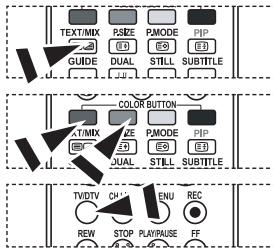
Configurar o telecomando
Depois de o configurar correctamente, o telecomando pode configurar de cincocottodos differentes:TV,DVD,Cable (cabo), Set-Top Box,VCR videogravador).Se carregar no botao correspondente do telecomando, pode alternar entre these modos e controlar um equipamento a sua escolha.
O telecomando pode não ser compatível com todos os leitores de DVD, videogravadores, caixas de televisão por cabo e Set-Top Boxes.
Configurar o telecomando para controlar o videogravador, CABLE, DVD e STB
- Deslige o videogravador, CABLE, DVD e STB.
- Carregue no botão VCR, CABLE, DVD e STB no telecomando do teletvisor.
- Carregue no botão SET no telecomando do televator.
- Com os botões numéricos do telecomando, introduza osTRS digitos do��o do videogravador indicado na pagsa 49~51 este manual correspondente àmarca do seu videogravador. Introduza osTRS digitos do��o mesmo que o primeiro sera um "0". (Se houver mais do que um��o, experimento o primeiro.)
- Carregue no botão POWER do telecomando. Se tiver configurado correctamente o telecomando, o videogravador delve ligar-se. Se o videogravador não se ligar às configurações, repita os passos 2, 3 e 4, mas experimente um dos outros)códigos correspondentes à marca do seu videogravador. Se não houver mais nenhum)código, experimente cada)código de videogravador de 000 a 080.
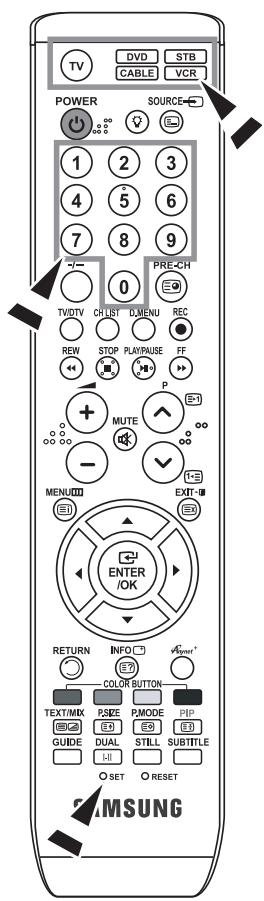
Videogravador
| Marca | Código |
| SAMSUNG | 000 001 002 003 004 005 077 078 079 |
| ADMIRAL | 020 |
| AIWA | 025 |
| AKAI | 004 027 032 |
| AUDIO DYNAMICS | 007 026 |
| BELL&HOWELL | 018 |
| BROKSONIC | 022 |
| CANDLE | 002 003 006 008 015 055 |
| CANON | 021 056 |
| CITIZEN | 002 003 006 008 015 055 |
| COLORTYME | 007 |
| CRAIG | 002 024 |
| CURTIS MATHES | 002 007 008 017 021 025 056 064 066 |
| DAEWOO | 003 010 011 012 013 014 015 016 |
| DB | 007 026 |
| DIMENSIA | 017 |
| DYNATECH | 025 |
| ELECTROHOME | 034 |
| EMERSON | 001 003 006 021 022 025 030 032 034 040 |
| 047 050 052 060 063 065 066 067 069 073 |
| FISHER | 018 024 028 029 048 051 061 |
| FUNAI | 025 |
| GENERAL ELECTRIC | 002 005 017 021 056 |
| GO VIDEO | 002 |
| HARMAN KARDON | 007 |
| HITACHI | 019 025 041 042 074 |
| INSTANT REPLAY | 021 |
| JC PENNEY | 002 007 018 019 021 026 037 041 054 056 |
| JCL | 007 008 018 021 026 037 |
| JVC | 081 082 083 |
| KENWOOD | 007 008 018 021 026 037 |
| KLH | 070 |
| KONIA | 036 |
| LG(Goldstar) | 006 007 008 009 010 |
| LIOYD | 025 |
| LOGIK | 038 |
| LXI | 025 |
| MAGNAVOX | 021 056 059 |
| MARANTZ | 007 008 018 021 026 037 062 |
| MARTA | 006 |
| MEI | 021 |
| MEMOREX | 006 021 024 025 |
| MGA | 034 |
| MIDLAND | 005 |
| MINOLTA | 019 041 075 |
| MITSUBISHI | 019 034 041 046 |
| Marca | Código |
| MONTGOMERY WARD | 020 |
| MTC | 002 025 |
| MULTITECH | 002 005 025 038 |
| NEC | 007 008 018 026 037 062 064 |
| OPTIMUS | 020 |
| ORION | 073 074 075 076 |
| PANASONIC | 021 056 071 072 |
| PENTAX | 019 041 075 |
| PENTEX RESEARCH+ | 008 |
| PHILCO | 021 056 059 |
| PHILIPS | 021 080 |
| PIONEER | 019 026 039 053 |
| PORTLAND | 015 049 055 |
| PROSCAN | 017 |
| QUARTZ | 018 |
| QUASAR | 021 056 |
| RADIO SHACK/REALISTIC | 006 018 020 021 024 025 029 034048 056 |
| RCA | 002 017 019 021 035 041 043 057068 076 |
| SANSUI | 026 |
| SANYO | 018 024 |
| SCOTT | 003 047 052 067 |
| SEARS | 006 018 019 024 028 029 041048 051 |
| SHARP | 020 034 045 015 |
| SHIMTOM | 027 033 038 058 |
| SIGNATURE | 025 |
| SONY | 027 033 044 |
| SYLVANIA | 021 025 056 059 |
| SYMPHONIC | 025 |
| TANDY | 018 025 |
| TASHIKA | 006 |
| TATUNG | 037 |
| TEAC | 025 037 068 |
| TECHNICS | 021 |
| TEKNIKA | 006 021 025 031 |
| TMK | 066 |
| TOSHIBA | 003 019 029 051 052 |
| TOTEVISION | 002 006 |
| UNITECH | 002 |
| VECTOR RESEARCH | 007 026 |
| VICTOR | 026 |
| VIDEO CONCEPTS | 007 026 |
| VIDEOSONIC | 002 |
| WARD | 002 003 006 019 020 021 024 025 034038 041 |
| YAMAHA | 007 008 018 026 037 |
| ZENITH | 023 027 033 |

As definições de visualização do Windows num computador normal sãopresentadas abaixo. Os ecran que aparecem no monitor do PC poder serDifferentes consoante a sua versao do Windows e a sua placadevideo.Mesmo que os ecran pareçam differentes, sao aplicadas, em quasetodostos oscasos,asmesmas informacoes de configuraçãobasicas.(Se talnão,anteceter,contacte o fabricante do computador ou um revendedorSamsung.)
- Primeiro, clique em "Painel de controlo" no menu Iniciar do Windows.
- quando aparecer a janela do painei de controlo, clique em "Aparencia e temas" e aparece uma caixa de dialogo.
- quando aparecer a janela do painei de controlo, clique em "Visualização" e aparece uma caixa de dialogo.
- Vá para o separator "Definições" na caixa deDSLgo. Definção correcta de tamanho (resolução): ideal - 1360 X 768.
Se existir uma opção de frequência vertical na caixa de dialogo de definições de visualização, o valor correto é "60" ou "60 Hz". Caso contrário, basta fazer em "OK" e sair da caixa de dialogo.
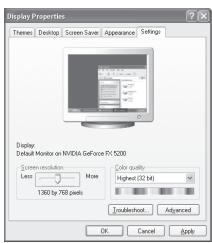
Modos de visualização
A posicao e o tamanho do ecrar variam de acordo com o tipo de monitor do PC e a respectiva resolution. Recomendam-se as resoluções indicadas naabela. (Todas as resoluções entre os limites suportados são validas.)
D-Sub Entrada
| Modo | Resolução | Frequência horizontal (kHz) | Frequência vertical (Hz) | Frequência do relógioem pixels (MHz) | Polaridade de sincronização (H/V) |
| IBM | 640×350 | 31,469 | 70,086 | 25,175 | +/- |
| 720×400 | 31,469 | 70,087 | 28,322 | -/+ |
| 640×480 | 31,469 | 59,940 | 25,175 | -/- |
| VESA | 640×480 | 37,861 | 72,809 | 31,500 | -/- |
| 640×480 | 37,500 | 75,000 | 31,500 | -/- |
| 640×480 | 43,269 | 85,008 | 36,000 | -/- |
| 800×600 | 37,879 | 60,317 | 40,000 | +/+ |
| 800×600 | 48,077 | 72,188 | 50,000 | +/+ |
| 800×600 | 46,875 | 75,000 | 49,500 | +/+ |
| 800×600 | 53,674 | 85,061 | 56,250 | +/+ |
| 1024×768 | 48,363 | 60,004 | 65,000 | -/- |
| 1024×768 | 56,476 | 70,069 | 75,000 | -/- |
| 1024×768 | 68,677 | 84,997 | 94,500 | +/+ |
| 1024×768 | 60,023 | 75,029 | 78,750 | + /+ |
| 1360×768 | 47,712 | 60,015 | 85,800 | +/+ |
| 1152×864 | 53,783 | 59,959 | 81,750 | -/+ |
| VESA GTF | 640×480 | 35,000 | 70,000 | 28,560 | -/+ |
| 800×600 | 43,750 | 70,000 | 45,500 | -/+ |
| 1024×768 | 57,672 | 72,000 | 78,434 | -/- |
HDMI/DVI Entrada
| Modo | Resolução | Frequência horizontal (kHz) | Frequência vertical (Hz) | Frequência do relógioem pixels (MHz) | Polaridade de sincronização (H/V) |
| IBM | 640×350 | 31,469 | 70,086 | 25,175 | +/- |
| 720×400 | 31,469 | 70,087 | 28,322 | -/+ |
| 640×480 | 31,469 | 59,940 | 25,175 | -/- |
| VESA | 800×600 | 37,879 | 60,317 | 40,000 | +/+ |
| 1024×768 | 48,364 | 60,000 | 65,000 | -/- |
| 1360×768 | 47,712 | 60,015 | 85,800 | +/+ |
O modo entrelação não é suportado.
O tevisor pode não funciona correctamente se selecionar um formato de video que não está padrão.
Os modelos Separate (Separado) e Composite (Composto) são suportados. A Tecnologia SOG não é suportada.
Sintonização grossa e boa da imagem (Bloq. imagem): a regulação da qualidade da imagem permite remover ou reduzir o ruido da imagem.
Se não consuerimrremoveroruidoapenascomasintonização fima,reguleafrequênciaomelhorkosivel(grosso)evoltaafazerasintonização fima.
DepoS de ter reduzido o ruido, volta a regular a imagem de forma a ficar alinhada no centro do esca.
- Predefinir: Carregue no botão SOURCE para selecionar o modo PC.
- Carregue no botão MENU para aceder ao menu.
Carregue no botão ▲ ou ▼ para selecionar “Configurar” e(before no botão ENTER/OK.
- Carregue no botão ▲ ou ▼ para selecionar "PC" e(depais no botão ENTER/OK.
- Carregue no botão ENTER/OK para selecionar "Bloq. imagem".
- Carregue no botão ▲ ou ∇ para selecionar “Grosso” ou “Fino” e(before no botão ENTER/OK.
- Carregue no botão para regular a qualidade do ecra. Carregue no botão ENTER/OK.
- Carregue no botão EXIT para sair.
Alterar a posicao da imagem:
ajuste a posicao do ecran do PC se nao aparecer por completenesso ecran do teilevisor.
- Siga as instruções 1 a 3 de “Sintonização grossa e boa da imagem (Bloq. imagem)".
- Carregue no botão ▲ ou▼ para selecionar "Posicao" e(before no botão ENTER/OK.
- Carregue no botão ▲ ou ▼ para fazer a posicao vertical.
Carregue no botão ▲ ou ▲ para fazer a posicao horizontal.
Carregue no botão ENTER/OK.
- Carregue no botão EXIT para sair.
Ajustar automaticamente o écrão do PC (Ajuste auto.): o ajuste automatico permitte que o écrão de PC no tevisor se ajuste automaticamente ao sinal de video recebido de um PC. Os values de Fino, Grosso e Posicao são ajustados automaticamente.
- Siga as instruções 1 a 3 de “Sintonização grossa e boa da imagem (Bloq. imagem)".
- Carregue no botão ▲ ou▼ para selecionar "Ajuste auto." e(depais no botão ENTER/OK.
- Carregue no botão EXIT para sair.
Inicializar as definições da imagem (Repor imagem): pode substituir todas as definições da imagemços价值观es predefinidos.
- Siga as instruções 1 a 3 de “Sintonização grossa e boa da imagem (Bloq. imagem)".
- Carregue no botão ▲ ou▼ para selecionar "Repor imagem" e(depais no botão ENTER/OK.
- Carregue no botão EXIT para sair.
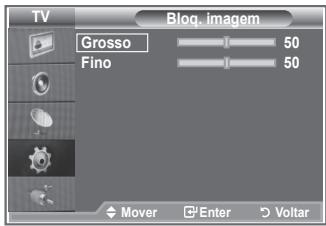
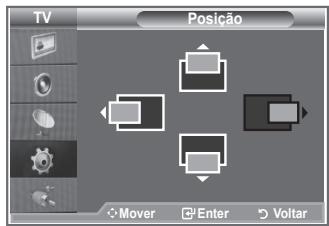
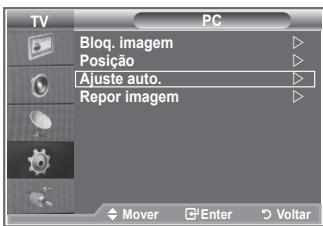
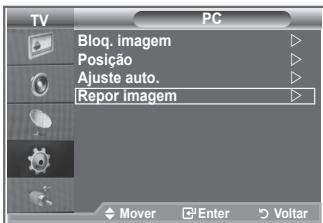
Ajuste do suporte de montagem na parede (LE40R8) (vendido em分开ado)
Quando instalar o suporte de montagem na parede, pode fácilmente fazer a posicao do seu televisor.
- Carregue no botão MENU para este aparecer.
Carregue nos botões ▲ ou▼ para selecionar “Configurar”, depuis carregue no botão ENTER/OK.
-
Carregue nos botões ▲ ou▼ para selecionar “Ajustemontagem na parede”,(before carregue no botão ENTER/OK.
-
Ajuste na posicao desejada utilizing os botoes , , ou
-
Carregue no botão EXIT para sair.
Se carregar num botão de seta quando não estiver nenhum OSD no érá do teilevisor, aparece o érá de Ajuste.
Quando deslagar a alimentacao, o tevisor vai para a posicao de instalação inicial.
Se ligar a alimentação, o televisor vai para a ultima posicao gravada que ajustou.
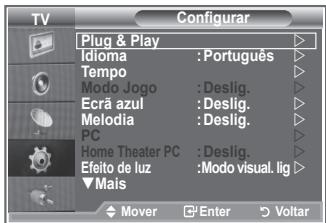
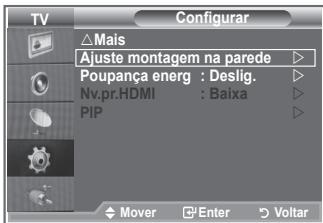
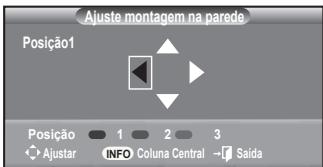
Utilizar o botão do telecomando
| Botão | Operações |
| Ajuste Ângulo de mon-tagem na parede | Inclinação para cima, inclinação para baixo, mover para a direita, mover para a esquerda |
| Reiniciar | Vai para a posicao de instalação inicial |
| Posicao gravada e ir para esta posicao gravada | Grave até tão posicaoes com os botões vermelho, verde e amarelo.
Vai para a posicao gravada utilizing these 3 botões coloridos. |
Para a instalacao, consulte o Manual de instalacao fornecido.
Para instalação do produits e instalação e localização do suporte de montagem na parede, consulhe uma Empresa de instalações especializada.
Esta instalacao deve ser'utilizada quando montar o suporte na parede. Para instalar a outros materiais num edificio, consulte o distribuidor mais proximo
O que é o Anynet+?
Anynet+ é umsystema de rede AV que permite una interface deutilizador AV fácil de'utilizar, controlando todos os dispositivos de AV ligados através do menu Anynet+, se tiver dispositivos Samsung Electronics AV ligados.
Ligue apenas o cabo optico à tomada [Digital Audio Out (Optical)] do televisor e à tomada [Digital Audio Input] do receptor.
Ligueapanasumreceptor.
Pode ouvir som de 5.1 canais através dos altifalantes do home theater. Caso contrário,sole pode ouvir som estéreo de 2 canais. Ligue a Digital Audio IN (Optical) do home theater e o televisor correctamente para ouvir o som do television atraves do home theater. Contudo, não pode ouvir som do gravador BD que é enviado para o home theater atraves do televisor em canais 5.1,porque o televisor so emite som estéro de 2 canais.Consulte o manual do home theater.
Pode ligar um disposito Anynet+ utilizes o cabo HDMI. Alguns cabos HDMI podem não suportar funções Anynet+.
O Anynet+ funciona quando o disposítivo AV que suporta Anynet+ está no estado de suspência ou ligado.
Anynet+ understands maximal 8 AV-Geräte.
Configurar o Anynet+
As seguientes definições são para utilizes as funções Anynet+.
Utilizar a funcão Anynet+
- Carregue no botão Anynet+.
Carregue no botão ou para selecionar Configurar, depuis carregue no botão ENTER/OK.
- Carregue no botão ENTER/OK para selecionar Anynet+ (HDMI-CEC), depuis carregue no botão ENTER/OK.
- Carregue no botão ▲ ou▼ para selecionar Lig., depuis carregue no botão ENTER/OK.
Activ a funcão Anynet+ (HDMI-CEC).
Se selecionar Deslig., desactiva a funcao Anynet+ (HDMI-CEC).
quando a funcão Anynet+ (HDMI-CEC) está desactivada, todas as operações relacionadas com o Anynet+ são igualmente desactivadas.
Desligar um dispositorio Anynet+ automaticamente
quando o tevisor estiver desligado
- Carregue no botão ▲ ou ▼ para selecionar Desligar Automática, depuis carregue no botão ENTER/OK.
- Carregue no botão ▲ ou▼ para selecionar Deslig.,(before carregue no botão ENTER/OK.
Activ a funcão Desligar automatico.
Se selecionar Deslig., a funcao Desligar automatico e desactivada.
Carregue no botao Saida para sair.
Para poder utilizes a funcao Anynet+, a definicao SeLECTIONAR disposicao do telecomando do teilevisor tem de estar definida para teilevisor.
Se definir a função Desligar automatico para Deslig., os dispositivos externos ligados são quando o televisor for desligado. Contudo, se o disposativo estiver a gravar, pode não se desligar.
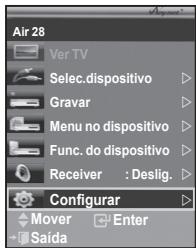
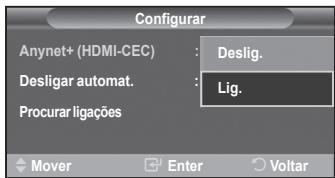
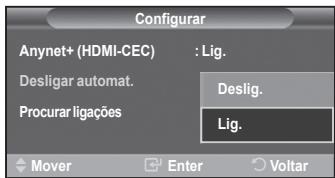
Procurar e Alternar entre dispositivos Anynet+
- Carregue no botão Anynet+.
- Carregue no botão ▲ ou ▼ para selecionar Selectionar dispositoivo e(before carregue no botão ENTER/OK.
- Carregue no botão ou para selecionar um determinado disposítivo e carregue no botão ENTER/OK.
Comuta para o dispositorio seleccionado.
- Se não encontrar o disposítivo que quer, carregue no botão ▲ ou para selecionar Procurar ligações,(befores carregue no botão ENTER/OK.
Aparece a mensagem A configurar a ligation Anynet+... quando a procura de dispositivos estiver conclusão, aparece uma lista dos dispositivos ligados no menu Anynet+.
A comutation para os dispositos selecionados pode demorar até 2 mimutos. Não pode cancelar a operação durante o processo de comutation.
O tempo necessário para a procura de dispositivos é determinado pelo número de dispositivos ligados.
Quando a procura de dispositivos estiver conclusa, não aparece o número de dispositivos encontrados.
Embora o televator procure dispositivos automaticamente quando o ligar no botao POWER, os dispositivos ligados, quando o televator estiver ligado ou numa另外一个 circunstancia, não aparecem na lista de dispositivos. Por isso, selecao o menu Procurar ligações para procurar os dispositivos.
Se selecionou o modo de entrada externa correngando no botao SOURCE, não pode'utilizar a funcao Anynet+. Comute para um dispositivo Anynet+ utilizeso botao Anynet+.
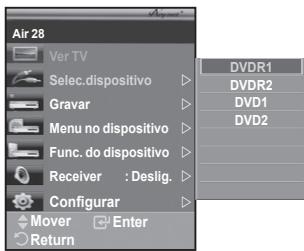
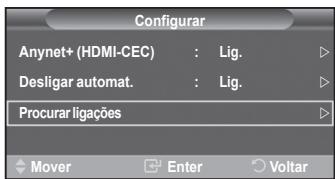
O menu Anynet+ muda, dependendo do tipo e do estado dos dispositivos Anynet+ ligados ao tevisor.
| Menu Anynet+ | Descrição |
| Ver TV | Passa do modo Anynet+ para o modo de transmissão televisiva. |
| Selec.dispositivo | O seu television liga-se ao dispositalo correspondente. |
| Gravar | A gravacao começa (este menu funcao sao com um dispositivo que suporte a gravacao). |
| Menu no dispositivo | Aparece o menu do dispositivo ligado.
Exemplo. Se tiver ligado um Gravador DVD, aparece o menu de títulos do Gravador DVD. |
| Func. do dispositivo | Aparece o menu de controlo da reproducao do dispositivo ligado.
Exemplo. Se tiver ligado um Gravador DVD, aparece o menu de controlo da reproducao do Gravador DVD. |
| Receiver | O som sai atraves do receptor. |
| Configurar | Pode configurar o ambiente para utilizear o Anynet+. |
Botões do telecomando do tevisor disponíveis no modo Anynet+
| Tipo de dispositalo | Estado de functiOnamento | Botões disponveis |
| Dispositivo Anynet+ | Depois de commas para o dispositalo, quando aparecer no eocr o menu do dispositalo correspondente. | Botões numéricos Botões ▲/▼/▲/▶/ENTER/OK Botões coloridos Botão EXIT |
| Depois de commas para o dispositalo, quando reproduz um ficheiro | ▲ (Procura para trás) ▷(Procura para arente) ■(Parar) ▷(Reproduzir/Pausa) |
| Dispositivo com sintonizador incorporedo | Depoir de commas para o dispositalo, quando estiver a ver um programa televisivo | Botão CH ▲/▼ |
| Dispositivo de Áudio | Quando o receptor estiver activado | Botão VOL +/- Botão MUTE |
| Anyview2 | Quando estiver a ver televisão | ▲ (Reproduzir/Pausa) |
AfuncaoAnynet ^+ sofuncionaquando telecomando estiverdefinido paraotelevisor.
O botão REC está quando estiver no estado de gravacao.
Não consigue controlar os dispositivos Anynet+utilizando os botões existentes na parte lateral do teletovisor. So consigue controlar os dispositivos Anynet+utilizing o telecomando do teletovisor.
O telecomando do televisor pode não functionar sob determinadas condições. Neste caso, volta a selecionar o disposito Anynet+.
No modo Anynet+, os botões coloridos podem não funciona devidamente.
As operações , pode diferir dependendo do disposicao.
Gravar
Pode gravar um programa tevisivo'utilizando um gravador.
Carregue no botão REC.
A gravação Começa (so quando ligar o disposítivo Anynet+ que permite a gravação).
O programa de Televisão actual é gravado no estado Ver Televisão. Se estiver a ver imagens atraves de outras dispositivo, são estas imagens que são gravadas.
Tentem podegravar os fluxos da fonte selec tionando Gravar depos de carregar no botao Anynet+.
Antes de gravar, verifie se a tomada da antenna está correctamente ligada ao disposito de gravacao. Para informacoes sobre como ligar a antenna ao disposito de gravacao, consulte o manual do'utilizar correspondivo.
Ouvir através de um receptor
Pode ouvir o som através de um receptor e não pelo altifalante do televator.
- Carregue no botão Anynet+.
Carregue no botão ou para的选择器 Receptor, deposi carregue no botão ENTER/OK.
- Carregue no botão para selecionar Lig.,进驻o carregue no botao ENTER/OK.
Agora pode ouvir o som atraves do receptor.
- Carregue no botão EXIT para sair.
Quando o receptor estiver definido para Ligado, pode ouvir o som do teletvisor atraves do receptor de 2 canais.
Se o receptor for exclusivo para home theater (só suporta audio), pode não aparecer na lista de dispositivos.
O receptorsolefuncionaupondligaratomada optica do teilevisoreceptoradequamente.
Se um conteudo tiver problemas de direitos de autor, pode não encontrar ouvir correctamente atraves do receptor.
Quando estiver a ouvir atraves do receptor, ha restricoes para utilizaçao do menu PIP e do menu relacionado com o audio.
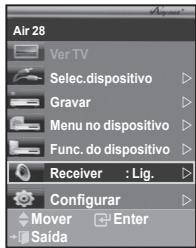
Antes de solicitar assistência técnica, verifique os seguentes pontos
| Sintoma | Solução |
| O Anynet+ não funciona. | Verifique se o dispositivo é um dispositivo Anynet+. OSYSTEMA Anynet+ está suporta dispositivos Anynet+.Ligue apenas um receptor.Verifique se o cabo de alimentação do dispositivo Anynet+ está ligado corretoamente.Verifique as ligações por cabo Video/Audio/HDMI do dispositivo Anynet+.Verifique se Anynet+(HDMI-CEC) está definido para Lig. no menu de configuração Anynet+.Verifique se telemando do teletvisor está no modo TV.Verifique se é um Telecommando exclusivo para o Anynet+.O Anynet+ não funciona em determinadas condições (na procura de canais).Quando ligar ou deslagar o cabo HDMI, vale a procurrar os dispositivos ou reinicir o teletvisor.Verifique se a funcao Anynet+ do dispositivo Anynet+ está na posicao On (Ligada). |
| Quero,inicuar oAnynet+. | Verifique se o dispositivo Anynet+ está corretoamente ligado ao teletvisor e se o Anynet+(HDMI-CEC) está definido para Ligao no menu de configuração Anynet+.Carregue no botão TV do telecomando para mudar para o teletvisor. Deposis correque no botãoAnynet+ para que apareça o menu Anynet+ e selecione um menu desejado. |
| Quero,sair do Anynet+. | Selezione Ver televisão no menu Anynet+.Carregue no botão SOURCE do telecomando do teletvisor e selecione um dispositivo que não sera Anynet+.Carregue em qualquer uma das opções CH, CH LIST , PRE-CH, para mudar para o modo deteletvisor (o botão de canalsolefunção quando não estiver ligado umdispositivo Anynet+ comsintonizador incorporado). |
| Amensagem Ligaçaoa Anynet+ dispositivoaparece no alcra. | Não pode utilizear o Telecomando quando estiver a configurar o Anynet+ ou a mudar para um modeof visualização.Itulize o Telecomando quando a configuração do Anynet+ ou a comutation para o mode devisualização estiverem conclusos. |
| O dispositivo Anynet+não reproducz. | Não pode utilizesar a funcao de jogos quando com a funcao Plug & Play em的方式来or. |
| Não,aparece odispositivo ligado. | Verifique se o dispositivo suporta as funções Anynet+.Verifique se o cabo HDMI está corretoamente ligado.Verifique se <Anynet+(HDMI-CEC)> está programado para <Lig.>no menu de configuraçãoAnynet+.Procure novamente dispositivos Anynet+.Só pode ligar um dispositivo Anynet+utilizando o cabo HDMI. Alguns cabos HDMI podem nãosuportar funções Anynet+. |
| Não consguegravar oprograma de Televisão. | Verifique se a tomada da antenna do dispositivo de gracaão está bem ligada. |
| O som do teletvisor nãosai,pelo receptor. | Ligue o cabo ótico entre o teletvisor e o receptor. |
Utilizar ocadeado Kensington anti-roubo
Ocedeo Kensington é um disposicao que serve para fixar fisicamente o Sistema quando utilizes em locais Públicos.
O dispositovo de bloqueio tem de ser adquirido separamente. O aspecto e o@método de bloqueio poderm ser differentes do que minha figura; todo depende do fabricante.Consulte o manual fornecido com ocadeado Kensington para outilizar correctamente.
- Introduza o disposito de bloqueio na ranhura Kensington do teletor LCD (Figura 1) e rode-o na direcção de bloqueio (Figura 2).
- Ligue o cabo docadeado Kensington.
- Fixe o c达不到 Kensington a uma secretaria ou a um objecto estatico pesado.
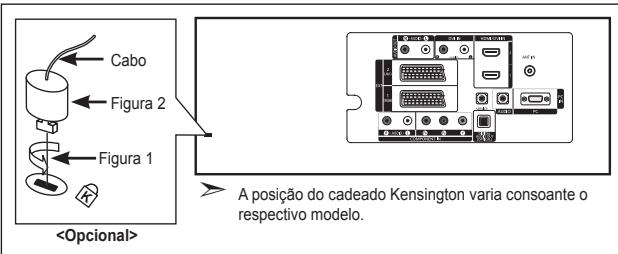
Resolução de problemas: Antes de contactar a assistência Tecnica
| Não há som nem imagem | ·Verifique se o cabo de alimentação está ligado a uma tomada de parede.
·Verifique se carregou nos POWER® botões na parte darente do teletvisor.
·Verifique as definições de contraste e brilho da imagem.
·Verifique o volume. |
| A imagem está normal mas não se ouve o som | ·Verifique o volume.
·Verifique se carregou ou não no botão MUTE® do telecomando.
·Verifique se a opção "Sil. interno" está desactivada (Desig.). |
| Não há imagem ou a imagem está a preto e branco | ·Regule as definições de cor.
·Verifique se o Sistema de transmissão selecionado está correto. |
| Interferências no som e na imagem | ·Tente identificar o aparecido eletrico que está a provocar interferências no teletvisor e afaste-o.
·Ligue o teletvisor a uma tomada diferente. |
| A imagem está esbatada ou tem chuva, o som sai distorcido | ·Verifique a direção, a localização e as ligações da antenna.
Estas interferências ocurrem normalmente devido à utilização de uma antenna interna. |
| O Telecomando não funciona | ·Substitua as pilhas do telecomando.
·Limpe a parte superior do telecomando (janela de transmissão).
·Verifique os terminais das pilhas. |
| Aparece a mensagem "Verificar cabo sinai". | ·Verifique se o cabo de sinai está corretoamente ligado ao PC ou às fontes de video.
·Verifique se o PC ou as fontes de video está ligados. |
| No modo PC, aparece a mensagem "Função Não Disponível". | ·Verifique a resolutionização maior e a frequência do adaptorador de video.
·Compare these values com os dadospresentados na secção Modos de visualização. |
| O LCD TFT utilizes um painel constituído por subpixels (3.133.440) que necessitam de uma Tecnologia sulfisticada para serem reproduzidos. No entanto, pode existir algumas pixels claros ou escuros no alcra. Estes pixels não afectam o desempinho do produto. |
Characteristicas先进技术e ambientais
| Nome do Modelo | LE32R8 | LE37R8 | LE40R8 |
| Tamanho do ecra (na diagonal) | 32 polegadas | 37 polegadas | 40 polegadas |
| Consumo de energia | 150 W | 170 W | 190 W |
| Resolução de PC | 1360 x 768 @ 60 Hz | 1360 x 768 @ 60 Hz | 1360 x 768 @ 60 Hz |
| SomSaida | 10 W X 2 | 10 W X 2 | 10 W X 2 |
| Dimensões (L x P x A)Televisione apenasCom base | 800 x 79 x 541 mm800 x 252 x 578 mm | 917 x 87 x 616 mm917 x 300 x 660 mm | 992 x 87 x 655 mm992 x 300 x 702 mm |
| Peso(com base) | 13 kg | 20 kg | 21 kg |
| Caracteristicas ambientaisTemperatura de funct ionamentoHumidade de funct ionamentoTemperatura de armazenamentoHumidade de armazenamento | 10 °C a 40 °C10 % a 80 %, sem condensation-20 °C a 45 °C5 % a 95 %, sem condensation | 10 °C a 40 °C10 % a 80 %, sem condensation-20 °C a 45 °C5 % a 95 %, sem condensation | 10 °C a 40 °C10 % a 80 %, sem condensation-20 °C a 45 °C5 % a 95 %, sem condensation |
Rotação da base (para a esquerda/direita)
-20° ~ 20°
O design e as caracteristicas tíncicas estáu sujeitos a alteracoes sem食欲o prévio.
Este dispositivo é um aparelho digital de Classe B.
Para saber qual a fonte de alimentação, consulhe a etiqueta colada no produits.
Esta頁agonal fou intencionalmente deixada em branco