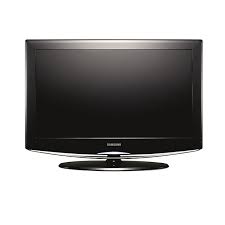
MANUAL DE USUARIO LE32R86BD SAMSUNG
Si tiene alguna pregunta o commentarioreferente a{nuestros productos, porfavorcontacte connuestro Servicio de Atencion al CLIENTE
Active Color: Spento/Acceso
DNle: Spento/Demo/Acceso
Movie Plus: Spento/Acceso
Pulse repetidamente el botón
PIP del mando a distancia para activar o desactivar "PIP".
Precauciones al做不到 en la pantalla una imagen fija
LaImagen fija pueda causar daños permanentes en la pantalla del televisor.
No doit un imagen fija en la pantalla LCD durante mas de dos horas ya que se podria produir una retencion de la imagen en la pantalla. Este fenomeno de retencion de imagens también se nomina "quemadura de pantalla". Para evaporar que se produca esta persistencia de la imagen, reduzca un nivei del luminosidad y de contraste de la pantalla cuando mueste imagenes fjias.
El uso del telesvisor LCD en forma 4:3 durante un tiempo prolongado pueda dejar rastos de cordes en las partes izquierda, derecha y central de la pantalla debido a las diferencias en la emisión luminica de la pantalla. Reproduir un DVD o una videoconsolaouldecausaruneffectiver间的la pantalla.La garantia no cube these daños.
Ver imagenes fias de videojuegos y PC durante mas tiempo del indicado pueda producir imagenes fantasma parciales.
Para evitar este efecto, reduzca el 'brillo' y el 'contraste' cuando vea imagenes fjias.
Contenido
CONEXION Y PREPARACION DEL TV
Lista de componentes 3
Instalacion del soporte 3
Instalación del equipo de montaje en la pared... 3
Aspecto general del panel de control. 4
Aspecto general del panel de conexiones. 5
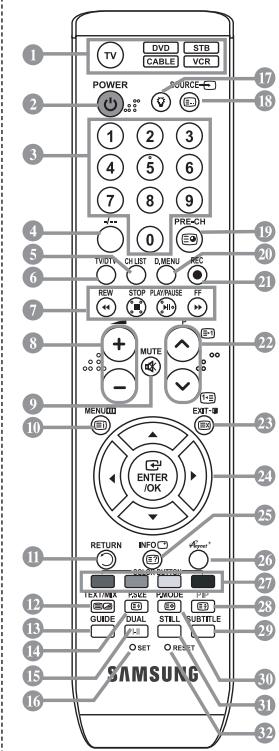
Vista del mando a distancia 7
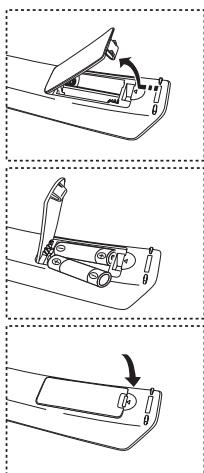
Instalacion de las pilas en el mando a distancia 8
Encendidoyo apagado 8
Cómo poder el televator en modo de espera....8
Plug & Play 9
AJUSTE DE CANALES
Memorización automatica de canales. 10
Memorización manual de canales. 11
Configuración de las listas de canales. 12
Activación del bloqueo infantil 12
Orden de los canales memorizados. 13
Asignacion de nombres de canales 13
Sintonización precisa de la recepción de canales 14
LNA (Low Noise Amplifier - Amplificador de ruido bajo) 14
AJUSTE DE LA IMAGEN
Cambio del formatting de laImagen 15
Ajuste de imagen personal. 15
Cambio del tono del color 16
Activación de la luz de fondo. 16
Configuración detallada de los values de laImagen. 17
Cambio del時間 de laImagen 18
Congelación de laImagen actual 19
SeLECTION del Modo Pantalla 19
Reajuste de los values de laImagen a los values predefinidos de fabrica. 19
Digital NR/Color activo/DNle/Mejor cine 20
Visualizacion deImagen sobre imogen (PIP)... 21
Nivel de negro de HDMI 22
AJUSTE DEL SONIDO
Cambio del estandar de sonido 22
Ajuste de los valeurs del sonido 23
Configuración del TruSurround XT (SRS TS XT) 23
Conexión de auriculas 24
Selección del modo de sonido 24
Ajuste automatico del volumen 24
SeLECTION del silencio interno 25
Audicion del sonido de laImagen secundaria..25
Reajuste de los values del sonido a los valeurs predefinidos de fabrica. 26
AJUSTE DE LA HORA
Ajuste y visualizacion de la hora actual. 26
Ajuste del temporizador de desconexión 27
Apagado y encendido automaticos del televisor 27
DESCRIPICN DE LAS FUNCIONES
Elección del idioma 28
Uso del Modelo Juego 28
Configuración del modo de pantalla azul/Selección de la melodia 29
Configuración del PC para el cine en casa..... 29
Configuración de Efekto de luz 30
Uso de la direccion de ahorro de energia. 30
SeLECTION de la fuente 31
Ediclon de los nombres de fuentes de
entrada 31
USO DE LA FUNCION DE DTV
Previsualizacion del sistema de manos del DTV 32
Actualizacion automatica de la lista de canales 33
Actualizacion manual de la lista de canales.... 33
Ediciones de canales favoritos 34
SeLECTION de la lista de canales 36
Visualizacion de la informacion de los programas 36
Visualizacion de la informacion de la Guia electrònica de programas (EPG) 37
Uso de la lista programada 38
Configuración de la guía predeterminada. 38
Visualizacion de todos los canales y los favoritos 39
Ajuste de la transparencia de los manos 40
Configuración del bloqueo paterno 40
Configuración de los subítulos 41
Configuración del modo de los subtitutos 41
SeLECTION del formato del audio 41
Seleccion del dato digital (solo Reino Unido)..42
Selección de la zona horaria (sólo España).... 42
Visualizacion de la informacion del producto... 42
Comprobación de la información de la seals... 43
Actualizacion del software 43
Visualizacion de la interfaz comun. 44
Selection del menu Interfaz común (CI) 44
Reconfiguraciones 45
SeLECTION del idioma preferido (audio, subtiños o teletexto) 45
Preferencias 46
USO DE LA FUNCION DE TELETEXTO
Decodificador de teletexto 46
Visualizacion de la informacion de teletexto .... 47
SeLECTION de una page de teletexto
especifica 47
Uso de Fastext para selectionar una pagina del teletexto 48
Configuración del mando a distancia 48
Códigos del mando a distancia 49
CONFIGURación DEL ORDENADOR
Configuración del software del PC (basado en Windows XP). 52
Modos de visualizacion 52
Ajustes del ordinador 53
Ajuste de montaje en la pared (LE40R8) (se vende por分开ado) 54
ACERCA DE ANYNET+
Que es Anynet? 55
Conexión de dispositivos Anynet+ 55
Configuración de Anynet+ 56
Búsqueada y cambio de dispositivos Anynet+... 56
Grabacion 57
Escucha a工程技术 de un receptor 58
Compruebe这些东西+puntos ante de solicitar增值服务 Tecnico. 58
RECOMENDACIONES PARA EL USO
Utilación del bloqueo Kensington antirrobo... 59
Solución de problemas: Antes de ponerse en contacto con el personal del servicios专业技术... 59
Especillas tecnicas y medioambienteles 60
Simbolos

Pulsar

Important

Nota

Botón de una pulsación
Lista de componentes
Asegürese de que los siguientes elementos se incluyen con el tevisor de pantalla LCD. Si falta algo,pongase en contacto con su distribuidor.
| Mando a distancia y pilas (AAA x 2) | Cable de alimentación | Cubierta- inferior | Tornillos del soporte x 4 | Soporte | Paño de limpieza |
| • Manual del usuario | • Tarjeta de garantía | • Guía de seguridad | • Tarjetas de registrar |
Tarjeta de garantía/Guía de seguridad/Tarjetas de registrar (no disponibles en todos los Lugares)
El soporte y el tornillo del soporte podrán no estar incluidos, según el Modelo.
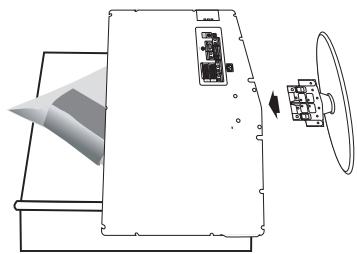
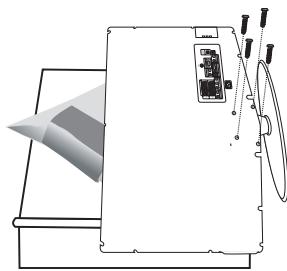
Instalación del soporte
<2>
<3>
- Sitúé el teórisor Boca abajo sobre un paño suave o un cojín, encima de una mesa.
- Coloque el soporte en el orificio de la parte inferior del televator.
- Inserte el tornillo en el orificio indicado y apiretelo.
En los modelos con un時間 de pantalla de 37 pulgadas y más el soporte ya está instalado.
Instalación del equipo de montaje en la pared
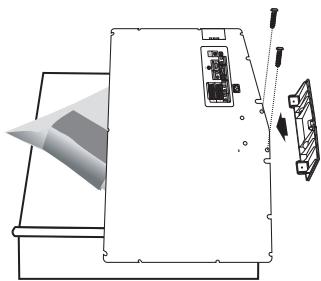
Los elementos del montaje en la pared (se venden por separado) permiten instalar el teovisor en una pared.
Si desea más información sobre la instalación de los componentes para montaje en la pared, consulte las instrucciones que se facilitan con dichos elementos. Si necesita ayudar con la instalación del soporte mural, póngase en contacto con un technician.
Samsung Electronics no se hace responsable de los daños causados al producto o al usuario si este ha efectuado la instalación del televisor.
Retire el soporte, tape el agujero inferior y asegure con los dos tornillos.
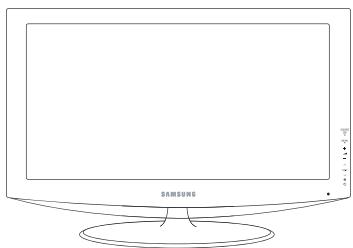
[LE32R86, LE37R86, LE40R86,
LE32R88, LE37R88, LE40R88]
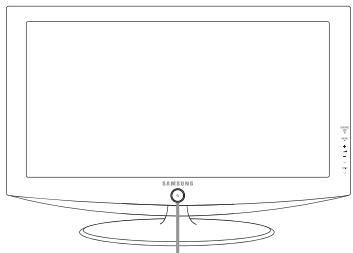
5.6
[LE32R87, LE37R87, LE40R87,
LE32R89, LE37R89, LE40R89]
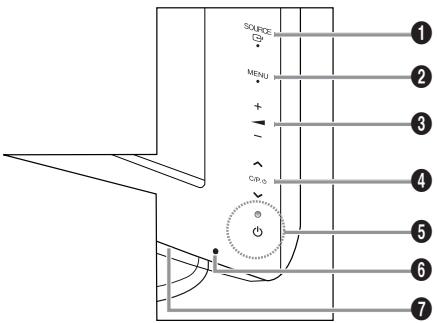
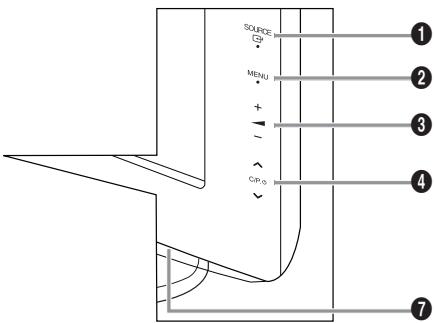
Botones del panel frontal
Toque elazo derecho de cada boton para activar la direccion.
El color y la forma del producto pueda variar según el Modelo.
SOURCE
Cambia entre todas las fuentes de entrada disponibles (TV, Ext.1, Ext.2, AV, S-Video, Componente, PC, HDMI1, HDMI2, HDMI3 y DTV.) En el menu en pantalla, utilise este botón de igual modo que los botones ENTER/OK del mando a distancia.
Púlselo para ver un menu en pantalla con las-optiones del teovisor.
En el modo DTV, aparece el menu DTV.
3 + -
Pulselos para subir o bajo el volumen.
En el menu en pantalla, utilise这些botones + - de igual modo que los botones y del mando a distancia.
4 <C/R
Permiten cambiar de canal.
En el menu en pantalla, utilise los botones < c / P .> de igual modo que los botones
y del mando a distancia.
(Sin mando a distancia, pueda encender el televator realizando los botones de los canales.)
(Encendido)
Pulselo para encender o apagar el TV.
Indicador de encendido
Parpadea y se apaga cuando se enciende el aparato y se ilumina en el modo en espera.
Sensor del mando a distancia
El mando a distancia debe dirigirse hacer este punto del televisor.
1 Altavoces
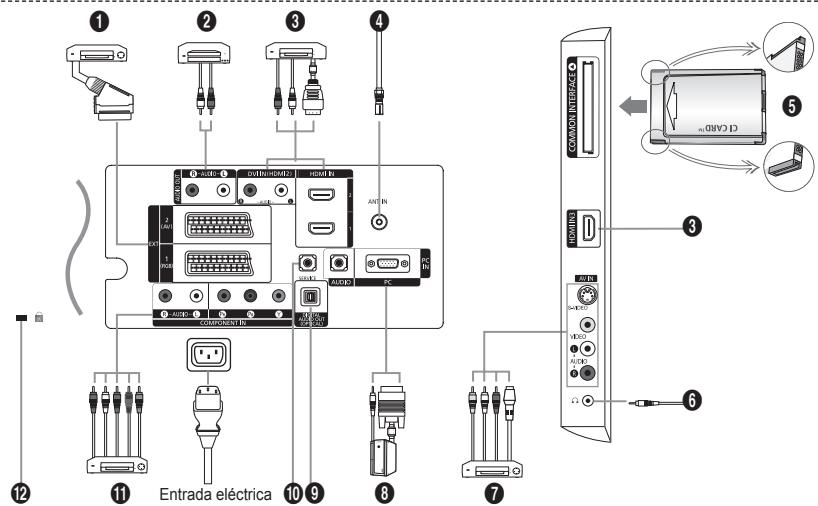
El color y la forma del producto pueda variar según el Modelo.
Cada vez que conecte un dispositivo externo al teovisor, compruebe que la unidad este desconectada de la alimentacion.
Cuando conecte un dispositivo externo, deben hacer coincidir los colores del terminal de connexion y del cable.
1 Conexión de decodificador, video o DVD
| Conector | Entrada | Salida |
| Video | Audio (L/R) | RGB | Video + Audio (L/R) |
| EXT 1 | O | O | O | Sólo está disponible la calidad de TV o DTV. |
| EXT 2 | O | O | | La calidad que pueda elegir. |
- Tomas de entrada o calidad para dispositivos externos, como aparatos de video, reproductores de DVD, consolas de videojuegos o reproductores de videodiscos.
2 Conexión del AUDIO
- Conecte los cables de sonido RCA a "R - AUDIO - L" de la parte posterior del aparato y los除外s extremos a los conectores de entrada de sonido correspondientes en el amplificador o sistemas de cine en casa en DVD.
3 HDMI IN 1,HDMI IN 2, HDMI IN 3
- Admite conexiones entre dispositivos AV habilidades para la connexion HDMI (decodificadores, reproductores DVD).
- No se necesita connexion de audio adicular para una connexion de HDMI a HDMI.
_Que es HDMI?
- "La interfaz multimedia de alta definición" (HDMI)omite la transmisión de los datos de video digital de alta definición y various canales de sonido digital (5.1 canales).
- El terminal HDMI/DVI admite la connexion DVI con un dispositivo ampliado mediante el cable apropiado (no suministrado). La diferencia entre los dispositivos HDMI y DVI es que el HDMI es más(PCueño, Tiene instalada la func tion de codificacion HDCP (proteccion alta de la copia digital del ancho de banda) y es compatible con el sonido digital de various canales.
DVI IN (HDMI 2) (AUDIO R/L)
- Cuando convecte este equipo a un decodificador, unroducutor de DVD, una consola de juegos, etc., a través de HDMI o DVI,Debe comprarque que el modo de calidad de video sea compatible como se我院a en la tabla inferior. Un error de compatibilidaduede causar distorsión o ruptura de la imogen o que esta no se vae.
- Cuando se usa un cable HDMI/DVI de connexion,sole se pueda connectar al terminal HDMI 2.
Para la connexion se debe usar un cable DVI a HDMI o un adaptor DVI-HDMI, y el terminal "R - AUDIO - L" en DVI para la calidad de sonido.
Modos compatibles con HDMI/DVI y componentes
| 480i | 480p | 576i | 576p | 720p | 1080i |
| HDMI/DVI 50 Hz | X | X | X | O | O | O |
| HDMI/DVI 60 Hz | X | O | X | X | O | O |
| Componente | O | O | O | O | O | O |
4 Conexión a la antenna o a la red de television por cable
Para ver correctamente los canales de television, el aparatoDebe recibir una seals de una de las siguientes fuentes:
- Una antenna exterior / Una red de television por cable / Una red por satélite
5 Conexión de la TARJETA CI (Interfaz común)
- Si no se inserta una "TARJETA Cl" con algunos canales, en la pantalla aparece "Señal codificada".
- En 2 o 3 horas aparecerá en la pantalla la información del enlace que contiene un número Telefonico, un identificador de TARJETA Cl, un identificador delsystema ydemas informacion. Si aparece un mensaje de error, póngase en contacto con su proveedor de servicios.
- Si ha terminado la configuración de la información del canal, aparecerá el mensaje "Actualiz. Completa", indicando que la lista de canales ya se haactualizzato.
Debe obtener una TARJETA CI en un proveedor local de servicios.
Paraunar LATARJETA Cl,exraigala cuidadosamente con los dedos,puesto que si cae al suejo se pueda dafiar.
Inserte la tarjeta Cl en la direccion marcada sobre ella.
7 Conexión de dispositivos A/V externos
- Conecte el cable RCA o S-VIDEO a un dispositivo A/V externo adecuado, como, por exemple, un video, un DVD o una CAMERA de video.
- Conecte les cables de sonido RCA a "R - AUDIO - L" de la parte posterior del aparato y los除外s a los conectores de salute de sonido correspondiente en el dispositivo A/V.
- Los auriculares se pueda conectar a la calidad de auriculares (6) en la parte posterior de la unidad. Si los auriculares están connectados, el sonido de los altavoces integrados está apagado.
3 Conexión al ordinador
- Conecte el cable D-sub (optional) a "PC (PC IN)", en la parte posterior del aparato, y elOTHERA a la tarjeta de video del ordinador.
- Conecte el cable de sonido estéreo (optional) a "AUDIO (PC IN)" de la parte posterior del aparato y el除外 extremo a la calidad "Audio Out" de la tarjeta de sonido del ordinador.
- Conexión para un componente de audio digital.
10 SERVICE
- Conexión de servicios para el ingeniero de servicios@cualificado.
1 Conexión de dispositivos de componentes (DTV/DVD)
- Conecte los cables de video de componentes (optional) al conector de componentes ("P", "P", "Y") de la parte posterior del equipo y los除外s extremos a los conectores de salute de video de los componentes correspondientes en el DTV o DVD.
- Si desea conectar tanto el decodificador como el DTV (o DVD), deben conectar el decodificador al DTV (o DVD) y conectar el DTV (o DVD) al conector de componentes ("PR", "PB", "Y") de su equipo.
- Los connectores P_, P_ Y de los dispositivos de componentes (DTV o DVD)algunas vezes estan etiquetados como Y, B-Y y R-Y o Y, Cb y Cr.
- Conecte los cables de sonido RCA (optionala) a "R - AUDIO - L" de la parte posterior del aparato y los除外s extremos a los conectores de calidad de sonido correspondentes en el DTV o DVD.
- Este TV LCD muestra laImagen con la resoluzione optima en modo 720p.
- Este TV LCD muestra laImagen con laResolution maxima en modo 1080i.
Bloqueo Kensington
- El bloqueo Kensington (optional) es un dispositivo que se usa para fazer fisicamente el sistema cuando se utilizes en un situ公開.
- Si desea usar un dispositivo de bloqueo, póngase en contacto con el distribuidor donde adquiríó television.
- Laubicación del Bloqueo Kensington peutvariar según los modelos.
1 SeLECTIONA un dispositivo de destino para controlar con el mando a distancia Samsung (TV, DVD, STB, CABLE, VCR). (Consulte la page 49~51.)
Botón de suspENSION del televisor
Botones numéricos para accesodirecto a los canales
4 SeLECTION de canal de uno/dos digitos
Muestra el " lista de canales" en la pantalla.
6 Selección directamente los发展模式 TV y DTV
7 Funciones del video/DVD (rebobinar, detener, reproducir/停下, avance rápido)
Aumento de volumen Disminución de volumen
9 Desactivación temporal del sonido
10 Pantalla de menus y confirmacion de Cambios
Vuelte al menu anterior
Visualización de la Guía electrónica de programas (EPG)
14 SeLECTION del dato de laImagen
55 SeLECTION DE EFFECTOS DE SONIDO
Ajusta 5 dispositivos differentes: televator, DVD, decodificador, cable o video.
17 Cuando se pulsa este botón, una série de botones del mando a distancia (por exemple, los botones de selección de un dispositivo de destino, de volumen, de canal y MUTE) se encienden durante unocesgos y, a continuación, seapagan para ahorrar energia.Esta función es muy practicacuwheno se usa el mando a distancia de noche o en la oscuridad.
13 SeLECTION de fuente disponible
19 Canal anterior
20 Menu de pantalla del DTV
24 Graba emisiones en directo (Sólo la funciona Anynet+) (Consulte la page 57)
2 P: Canal suiviente
P: Canal anterior
Sale de la pantalla OSD
24 Controla el cursor en el menu
25 Se utilizes para ver información sobre la emisión actual
26 Ejecuta las functions de visualizacion de Anynet y configura los dispositivos de Anynet.
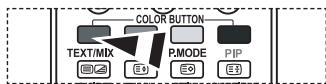
Botones de-coloredos: Pulselos paraañadir o borrar canales y para guardarlos en la lista de canales favoritos, en el menu "Lista de canales".
23 Activ o desactiva la direccion Picture-in-Picture (Imagen sobre imagen)
29 Visualizacion de subtitulos digitales
30 SeLECTION DE EFFECTOS DE Imagen
Congela la imagen
Si el mando a distancia no funciona, cambie las pilas y pulse el botón "RESET" durante 2-3 segundos antes de usar.
Funciones de teletexto
Sale de la visualización de teletexto
10 Indice del teletexto
12 Selezione alternativamente Teletext (Teletexto), Double (Doble) o Mix (Mezcla).
14 Selección de時間 de teletexto
18 SeLECTION del modo de teletexto (LIST/FLOF)
Párgina secundaria de teletexto
2 P: Páginade teletexto
siguiente
P: Páginade teletexto anterior
28 Cancelar teletexto
25 Mostrar teletexto
7 Selection de tema de Fastext
26 Teletexto en espera
30 Memoración de teletexto
El exceso de luz puede influar en el rendimiento del mando a distancia.
Es un mando a distancia especial para personas con discapacidades visuales; presente+puntos Braille en los botones de encendido, canales, parada, reproduccion/pausa y volumen.
Instalación de las pilas en el mando a distancia
- Levante la tapa de la parte posterior del mando a distancia, como se muestra en la ilustracion.
- Inserte dos pilas de時間 AAA.
Respete los extremos "+" y -" de las pilas que se indican en el diagrama del interior del compartmento.
3. Vuelva a colocar la tapsa.
Saque las pilas y guardelas en un lugar fresco y seco si no va a utilizar el mando a distancia durante un periodo de tiempo prolongado. El mando a distancia se pueda usar hasta una distancia de 7 metros del telector. (Suponiendo un uso normal del TV, las pilas duran aproximamente un año.)
Si el mando a distancia no funciona, haga estas comprobaciones:
- ¿Esta encendido el televator?
- Etán intercambiados los polos positivos y negativos de las pilas?
- Se han agotado las pilas?
- Ha habido un corte de luz o el cable está desenchufado?
- Hay un fluorescnte o un neón aoca distancia?
Encendido y apagado
El cable de alimentacion se conecta a la parte trasera del televator.
- Enchufe el cable de alimentacion en una toma electrica adecuada.
Se enciende el indicator de modo en espera de la parte frontal del equipo.
- Pulse el botón de la parte frontal del aparato.
Alternatively, you can use the following two methods to enter the coordinates of the camera.
El programa que está vendo por ultima vez se vuye a seleccionar de forma automática.
- Pulse los botones numéricos (0~9) o de canales arriba/abajo ( / ) del mando a distancia o < C/P. > el botón de la parte derecha del panel.
Cuando encienda el equipo por primera vez, se le pedira que elija el idioma en el que quiere que aparezcan los manos.
- Para apagar el televator, vuela a pulsar el botón POWER。
Cómoponereltelevisionenmododeespera
El aparato pueda ponerse en modo de espera para reducir el consumo electrico. El modo de espera es muy臾si desea interrupir la visualizacion momentaneamente (durante la comida, por exemple).
- Pulse el botón POWER en el mando a distancia.
La pantalla se apaga y aparece un indicator de modo de espera rojo en la parte frontal del equipo.
- Para volver a encender el equipo, pulse de nuevo POWER , los botones numéricos (0~9), TV/DTV o de canal arriba/abajo (/) .
No deje el aparato en modo de espera durante periodos largos de tiempo (cuando está de vacaciones, por exemple). Lo mejor es desenchufar el aparato de la red electrica y de la antenna.
Plug & Play
Cuando el televisor se enciende por prima vez, algunos values se establen de forma automatica y correlativa: Están disponibles los ajustes siguientes.
Cualquier direccion con la television digital (DVB)sole está activa en los paises o las regionesonde se emitanseñas terrestres digitales DVB-T (MPEG2).Debera consultarau su distribuidor local si pueda recibir señas DVB-T. Aunqueeste teletovisor cumple las specifications DVB-T no segarantiza la compatibilidad con laslateras emisiones terrestresdigitales DVB-T.Algunas de estasmericanos peuvent no estardisponibles enalgunos paises.
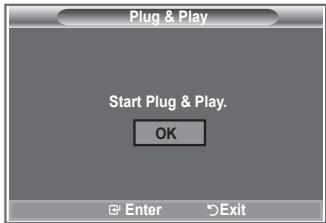
- Pulse el botón POWER en el mando a distancia
Aparece el mensaje "Start Plug & Play" con "OK" selectionado.
- Seleccione el idioma apropiado pulsando los botones o .
Pulsar el botón ENTER/OK para confirmar la selección.
- Pulse los botones o para seleccionar "Shop" o "Home" y, a continuacion, pulse los botones ENTER/OK.
Es recomendable configurar el televisor en el modo Casa para Obtener la mejorImagen en un entorno domestico.
El modo Tienda solo es besoino en los entornos commerciales.
Si la unidad se ha configurado accidentallymente en el modo Tienda y sedea volver al modo Dinamico (Casa), se debe pulsar el boton del volumen y, a continuacion,mantener pulsado durante cinco segundos el boton MENU del lateral del telesvisor.
- Aparece el mensaje "Comprobar la entrada de la antenna" con la.option "ACEPTAR" seleccionada.
Pulse el botón ENTER/OK.
Compruebe que el cable de la antenna está conectado correctamente.
- Seleccione el País apropiado pulsando los botones o .
Pulse el botón ENTER/OK para confirmar la selección.
- Aparece el mensaje "Es possible que algunos functions DTV no estén disponibles.
¿Realizar exploración digital?"
Pulse los botones o para seleccionar "Si" o "No" y, a continuacion, pulse el boton ENTER/OK.
Estamericano se admite en todos los paises excepto en seis: Reino Unido, Austria, Francia, Alemania, Italia y España.
- Aparece el menu "Guardado automatico" con la option "ACEPTAR" seleccionada.
Pulse el botón ENTER/OK.
La búsque da canales se inicia y terminará automatístico.
Aparece el menu de búsqueda de canales de DTV y el canal de DTV se actualiza automatistically.
Cuando se actualiza el canal de DTV, la fuente de la lista de fuentes del menu Entrada se cambia automatistically a DTV.
Després de memorizar todos los canales disponibles, se muestra "Ajustar hora".
Pulse el botón ENTER/OK en cadaquier momento para interruprir el proceso de memorización.
Para Obtener informacion detallada acerca de laactualizacion de canales de DTV, consulte la pagina 35 de este manual.
Una vez se han almacenado todos los canales digitales disponibles, se muestra la pantalla para selectionar la zona hora del pais.
- Pulse el botón ENTER/OK
Selezione la "Mes", "Fecha", "Año", "Hora" o los "Minuto" pulsando los botones o .
Ajuste la "Mes", "Fecha", "Año", "Hora" o los "Minuto" pulsando los botones o .
Támbién peut definir la hora y los Minutes pulsando los botones numéricos en el mando a distancia.
- Pulse el botón ENTER/OK para confirmar la selección.
Idioma:Selezione elidioma.
País:Seleccione el País.
Guardado automatico: Automaticamente busca y almacena los canales disponibles en el area local.
Ajustar hora: Ajusta la hora actual del reloj del televator.
Si deseña reiniciar esta funciona...
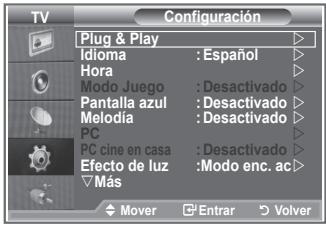
- Pulse el botón MENU para ver el menu.
Pulse los botones o para selectionar "Configuracion" y, a continuacion, pulse el boton ENTER/OK.
- Pulse de nuevo el botón ENTER/OK para selecciónar "Plug & Play".
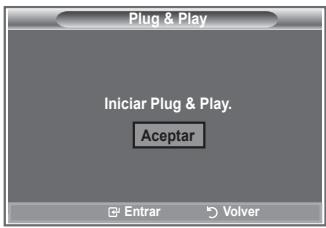
- Aparece el mensaje "Iniciar Plug & Play".
- Memoración automática de canales
- Memoración manual de canales
Memoración automática de canales
Puede explorar los rangos de fecuencia disponibles (la disponibiliad depende del pais). Puede que los nombres de programa asignados automatistically no correspondan a los nombres de programa reales o deseados. Sin embargo, puedaordenar los nombres de forma manual y borrar los canales que no deseee ver.
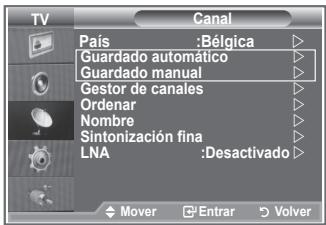
- Pulse el botón MENU para ver el menu.
Pulse los botones o para seleccionar "Canal" y, a continuacion, pulse el boton ENTER/OK.
- Pulse el botón ENTER/OK para selecciónar "Páis".
- Seleccione el pais pulsando los botones o .
Pulse el botón ENTER/OK para confirmar la selección.
Aragon en este menu se cambie la configuracion del pais, no se cambia la configuracion del pais del DTV. Use la function Plug & Play paraCambiar la configuracion del pais del DTV. (Consulte las paginas 9.)
4. Pulse los botones o para selectionar "Guardado automatico" y, a continuación, pulse el botón ENTER/OK.
5. Pulse el botón ENTER/OK.
El teovisor empezar a memorizar todos los canales disponibles.
Pulse el botón ENTER/OK enequalquiermomento si desea interrupir el procesode memorizacion yvoltar al menu "Canal".
- Una vez memorizados todos los canales disponibles, aparecerá el menu "Ordenar".
Puede memorizar hasta 100 canales, incluidos aquellos que se reciben mediante redes por cable. Al almacenar canales de forma manual, puede elegir:
Si se memoriza o no cada canal que se enquiry.
El número con el que desea identificar cada canal memorizzato.
- Pulse el botón MENU para ver el menu.
Pulse los botones o para seleccionar "Canal" y, a continuacion, pulse el boton ENTER/OK.
- Pulse los botones o para selectionar "Guardado manual" y, a continuación, pulse el botón ENTER/OK.
- Pulse el botón ENTER/OK para selecciónar "Programa".
- Para asignar un número de programa a un canal, busque el número correcto pulsando los botones o y , a continuación, pulse el botón ENTER/OK.
锰ienpuedeajustarelnunero delprogramapulsando losbotonesnuméricosdelmandoadistancia.
- Pulse los botones o para selectionar "Sistema de color" y, a continuacion, pulse el boton ENTER/OK.
- Selección el estándar de color adecuado pulsando los botones o y, a continuación, pulse el botón ENTER/OK.
- Pulse los botones o para selectionar "Sistema de sonido" y, a continuacion, pulse el boton ENTER/OK.
- Selección el estándar de sonido adecuado pulsando los botones o y, a continuación, pulse el botón ENTER/OK.
Si se produce un sonido anormal o no se produce sonido,whelming a seleccionar el sistemas de sonido adecuado.
- Si hace el numero del canal que desea almacenar, pulse los botones o para selectionar "Canal".
Pulse el botón ENTER/OK. Seleectione C (canal aereo) o S (canal de cable) pulsando los botones ▲ o▼. Pulse el botón ▷ para selectionar el canal. Seleectione el número adecuado pulsando los botones ▲ o▼ y, a continuación, pulse el botón ENTER/OK.
Modo de canal: P (modo de programa), C (modo de canal aereo), S (modo de canal de cable)
锰ienpuedeajustarelnunero del canal pulsando los botones numéricos del mando a distancia.
- Si no conoce los númeroos de canal, pulse los botones o para selectionar "Buscar". Pulse el botón ENTER/OK. Busque pulsando los botones o y, a continuación, pulse el botón ENTER/OK.
- Pulse los botones ▲ o▼ para seleccionar "Guardar". Pulse el botón ENTER/OK para seleccionar "Aceptar".
- Repita los pasos del 3 al 11 con cada uno de los canales que vaya a memorizar.
Programa: SeLECTIONA un numero de programa para el canal.
Sistema de color: Ajusta el Sistema de soporte del color.
Sistema de sonido: Ajusta el Sistema de soporte del sonido.
Canal: SeLECTIONA un canal.
Buscar: Busca el valor de fecuencia del canal.
Guardar: Guarda la configuracion.
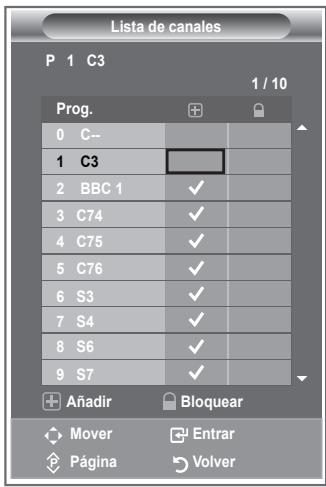
Puede borrar,añadir o bloquear fácilmente el canal que dese.
- Pulse el botón MENU para ver el menu.
Pulse los botones o para selectionar "Canal" y, a continuación, pulse el botón ENTER/OK.
- Pulse los botones o para selectionar "Gestor de canales" y, a continuación, pulse el botón ENTER/OK.
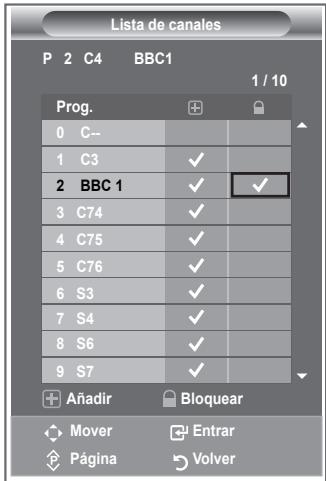
- Pulse el botón ENTER/OK para selectionar " lista de canales".
- Pulse el botón para seleccionar “ ”
- Pulse los botones o para seleccionar el canal no deseado y, a continuacion, pulse el boton ENTER/OK.
- Repita el paso 5 con cada canal que deseee seleccionar o cancelar.
- Pulse el botón EXIT para salir.
“@” está activo cuando “Seguidad para niños” está seleccionado como “Activado”.
Puede seleccionar estas options pulsando el boton CH LIST del mando a distancia.
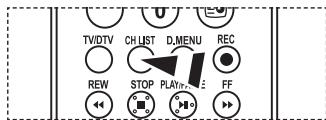
Activación delbloqueo infantil
Estamericano.
Estamericano.
El video y el audio para evaporar que los usuario no autorizados (por exemple, los niños) pueda ver programas poco recommendables.
El bloqueo infantil no se pueda desactivar mediante los botones del panel lateral.
Mantenga el mando a distancia alejado de los niños, puesto que solo mediante este se pueda desactivar el bloqueo infantil.
- Pulse el botón MENU para ver el menu.
Pulse los botones o para selectionar "Canal" y, a continuación, pulse el botón ENTER/OK.
- Pulse los botones o para selectionar "Gestor de canales" y, a continuación, pulse el botón ENTER/OK.
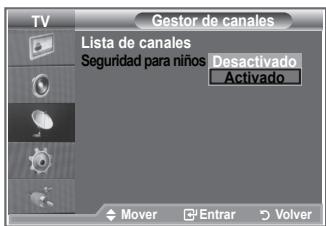
- Pulse los botones o para selectionar "Seguridad para niños" y, a continuación, pulse el botón ENTER/OK.
- Vuelva a pulsar los botones o , para seleccionar "Activado" o "Desactivado". Pulse el botón ENTER/OK.
- Pulse los botones o para selectionar "Lista de canales" y, a continuación, pulse el botón ENTER/OK.
- Pulse el botón para seleccionar “ ”.
- Pulse los botones o para selectionar los canales que紊ee bloquear y, a continuacion, pulse el boton ENTER/OK.
- Repita los pasos con cada canal que deseee bloquear o desbloquear.
- Pulse el botón EXIT para salir.
Selección "Activado" o "Desactivado" en "Seguidad para niños" para activar o desactivar fácilmente los canales que estén marcados con " Ⓒ".
Puede intercambiary los nombres de dos canales:
Para modifier elorden numérico enel que se han memorizzato automatistically los canales
Para recordar con fácilad los nombres de los canales que ve con mas fecuencia.
- Pulse el botón MENU para ver el menu.
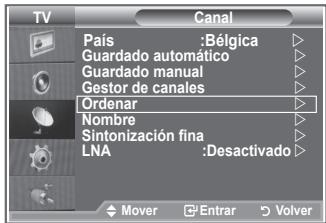
Pulse los botones o para selectionar "Canal" y, a continuación, pulse el botón ENTER/OK.
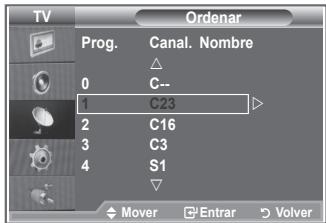
- Pulse los botones o para selectionar "Ordinalar" y, a continuación, pulse el botón ENTER/OK.
- Seleccione el numero de canal que deseaCambiar pulsando varias vezes los botones o▼.Pulse el boton ENTER/OK.
El número y el nombre del canal seleccióndo se mueven al lado Derecho.
-
Pulse los botones o para desplazar el canal a la posicion que se desea y, a continuacion, pulse el boton ENTER/OK.
El canal selección sustituya al que se había memorizzato anteriorsmente con el número elegido.
-
Repita los pasos del 3 al 4 con cada uno de los canales que vaya aordenar.
- Pulse el botón EXIT para salir.
Asignación de nombres de canales
Los nombres de los canales se asignarán de forma automática cuando ellos emiten dicha información. Estos nombres se peuventATTER, lo que le permite asignarothers nouveaux.
- Pulse el botón MENU para ver el menu.
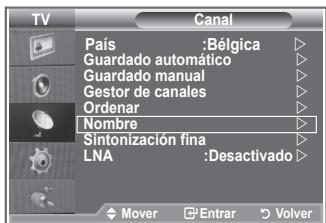
Pulse los botones o para selectionar "Canal" y, a continuación, pulse el botón ENTER/OK.
- Pulse los botones o para selectionar "Nombre" y, a continuación, pulse el botón ENTER/OK.
- Si es necesario, selección el canal al que se va a asignar un nuevo nombre pulsando los botones o . Pulse el botón ENTER/OK.
La barra de selección aparece alrededor del cuadro del nombre.
| Para... | Debe... |
| Selecciónar una letra, número o@simbolo | Pulsar los botones ▲ o▼ |
| Desplazarse a la letra",[siguiente] | Pulsar el botón▶ |
| Retroceder a la letra—anterior | Pulsar el botón▲ |
| Confirmar el nombre | Pulsar el botón ENTER/OK. |
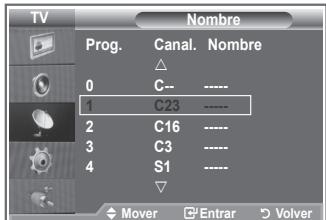
Los characteres disponibles son: Letras del alfabeto (A~Z)/númos (0~9)/caracteres especials (-, espacio)
- Repita los pasos 3 al 4 con cada canal al que vaya a asignar un nuevo nombre.
- Pulse el botón EXIT para salir.
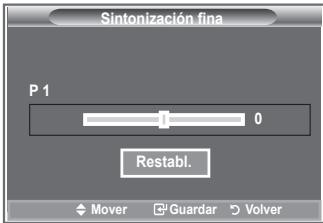
Sintonización continua de la recepción de canales
Utilice la sintonización finala paraaabstarmanualmenteundeterminado canalafin deque la recepciónseaóptima.
- Use los botones numéricos para selectionar directamente el canal que deseee ajustar con precision.
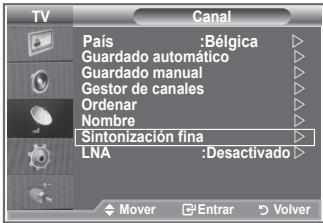
- Pulse el botón MENU para ver el menu. Pulse los botones ▲ o▼ para selectionar "Canal" y, a continuación, pulse el botón ENTER/OK.
- Pulse los botones o para selectionar "Sintonizacion final" y, a continuacion, pulse el boton ENTER/OK.
- Pulse los botones o paraaabrear la sintonizacion finala. Pulse el boton ENTER/OK.
- Pulse el botón EXIT para salir.
Los canales que se han ajustado con sintonizacion final se marcan con un asterisco **a la derecha del numero de canal en la banda del canal. Y el numero de canal se pone de color rojo.
Para reinicuar la sintonacion final, seleccione "Restabl." pulsando los botones o y, a continuacion, pulse el boton ENTER/OK.
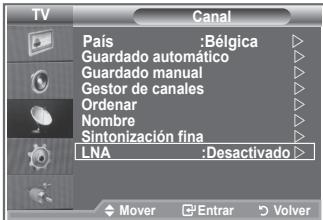
LNA (Low Noise Amplifier - Amplificador de ruido bajo)
Si el telesorist está的功能ando en una zona con senal débil, la funciona LNA pueda melhorar la Reception (un amplificador previo de bajo ruido refuerza la SENAL entrada).
- Pulse el botón MENU para ver el menu. Pulse los botones ▲ o▼ para selectionar “Canal” y, a continuación, pulse el botón ENTER/OK.
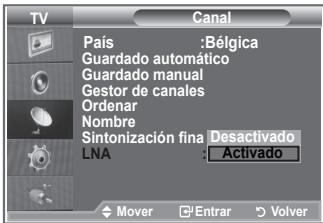
- Pulse los botones o para selectionar "LNA" y, a continuación, pulse el botón ENTER/OK.
- Pulse los botones o para selectionar "Activado" o "Desactivado". Pulse el boton ENTER/OK.
- Pulse el botón EXIT para salir.
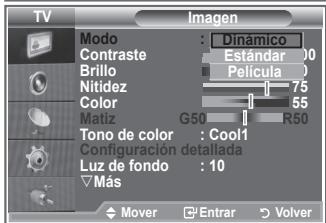
Puede seleccionar el tipo deImagen que mejor cumpla sus requisitos de visualizacion.
- Pulse el botón MENU para ver el menu.
Pulse el botón ENTER/OK para selecciónar "Imagen".
- Pulse el botón ENTER/OK para selecciónar "Modo".
- Pulse los botones o para selectionar el efecto de imagen deseado. Pulse el botón ENTER/OK.
- Pulse el botón EXIT para salir.
Dinámico: SeLECTIONA la alta definición en laImagen, en una habitación luminosa.
Estándar: SeLECTIONA la visualización optima de laImagen, en un entorno normal.
Película: SeLECTIONA una visualización agradable de laImagen, en una sala oscura.
El modo Imagen se deben ajustar separatamente para cada fuente de entrada.
Puede volver a los ajustes deImagen predefinidos de fabrica的选择acionando "Restablecer". (Consulte "Realjuste de losvalores de la imagen a los valores predefinidos de fabrica", enla頁quina 19).
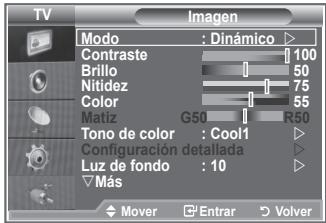
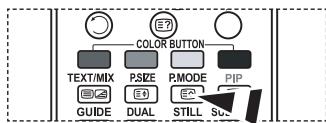
Pulse el botón P.MODE del mando a distancia para selectionar uno de los ajustes deImagen.
Ajuste deImagen personal
El aparato tiene various valeurs que le permiten controlar la calidad deImagen.
- Para seleccionar el efecto deImagen deseado, siga las instrucciones 1 a 3 de "Cambio del formatting de laImagen".
- Pulse los botones o para selectionar un elemento en concreto. Pulse el botón ENTER/OK.
- Pulse los botones o para reducir oacular el valor de una opticona. Pulse el boton ENTER/OK.
- Pulse el botón EXIT para salir.
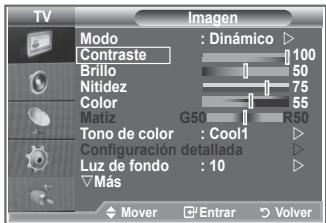
Contraste: Ajusta la claridad y oscuridad entre los objetos y el fondo.
Brillo: Ajusta el brillo de toda la pantalla.
Nitidez: Ajusta el contorno de los objetos para que estén más o menos nitidos.
Color: Ajusta los colores para que aparezcan más claros o más oscuros.
Matiz (sólo NTSC o DTV): Ajusta el color de los objetivos hacer que Sean más rojos o verdes para que tengan un aspecto más natural.
Los parámetros ajustados se almacenan de acuerdo con el modo Imagen seleccionado.
En el modo PC,soleo "Contraste",Brillo se pueda ajustar.
La funciona "Matiz"sole está disponible en los modos"HDMI'y Componente".
Cambio del tono del color
Puede seleccionar el tono de color que le的结果 más como para la vista.
- Para seleccionar el efecto deImagen deseado, siga las instrucciones 1 a 3 de "Cambio del formatting de laImagen" (en la page 15).
- Pulse los botones o para selectionar "Tono de color" y, a continuacion, pulse el boton ENTER/OK.
- Pulse los botones o para selectionar el ajuste del tono de color deseado. Pulse el boton ENTER/OK.
- Pulse el botón EXIT para salir.
Frio2: Hace que la temperatura del color sea más azul que en el menu "Frio1".
Frio1: Hace que el blanco sea azulado.
Normal: Mantiene el color blanco sin modificaciones.
Calido1: Hace que el blanco sea rojizo.
Calido2: Hace que la temperatura del color sea más roja que en el menu "Calido1".
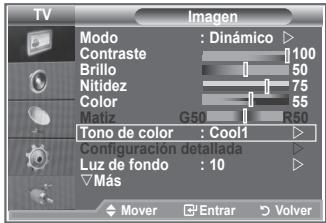
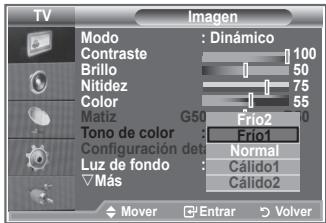
Los parámetros ajustados se almacenan de acuerdo con el modo Imagen seleccionado.
Cuando el modo deImagen está ajustado en Dinámico o Estándar, no se pueda selectionar ni Cálido1 ni Cálido2.
Activación de la luz de fondo
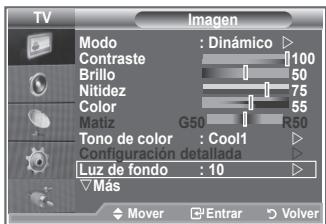
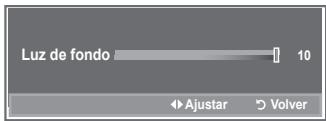
Puede ajustar el brillo de la pantalla mediante el ajuste del brillo de la luz de fondo del LCD. (0~10)
- Para seleccionar el efecto deImagen deseado, siga las instrucciones 1 a 3 de "Cambio del formatting de laImagen" (en la page 15).
- Pulse los botones o para selectionar "Luz de fondo" y, a continuacion, pulse el boton ENTER/OK.
- Pulse los botones para reducir oacular valor de unaopia concreta.
- Pulse el botón ENTER/OK. Pulse el botón EXIT para salir.
Puede selectionar el tono de color que le resulte más como para la vista.
- Pulse el botón MENU para ver el menu.
- Pulse el botón ENTER/OK para selecciónar "Imagen".
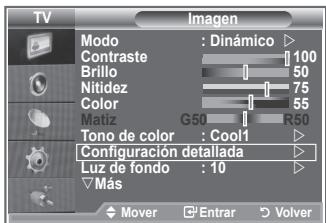
- Pulse los botones o para selectionar "Configuración detallada" y, a continuación, pulse el botón ENTER/OK.
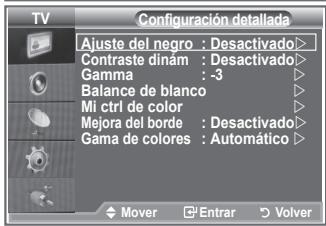
- SeLECTIONA la option adecuada pulsando los botones o y, a continuacion, pulse el boton ENTER/OK. Opciones disponibles: Ajuste del negro, Contraste dinam, Gamma, Balance de blanco, Mi ctrl de color, Mejora del borde, Gama de-coloredes.
- Cuando está satisfecho con los ajustes, pulse el botón ENTER/OK.
- Pulse el botón EXIT para salir.
Cuando el modo de laImagen está configurado como Película o Estándar, Configuración detallada se pueda selecciónar.
Si DNle está configurado como Apag., Configuración detallada no se pueda selectionar si el modo Imagen está en el modo Estándar.
Ajuste del negro: Desactivado/Bajo/Medio/Alto
Se peutesecionar directamente el nivele de negro en la pantalla paraajsitar la profundidad de esta.
Contraste dinám.: Desactivado/Bajo/Medio/Alto
Se pueda ajustar el contraste de la pantalla para conseguir un contraste optimo.
Gamma: -3 3
Se peutesajustarelbrillo medio de las imagenes.
Pulse los botones o hasta Obtener la configuración optima.
Balance de blanco: Rojo -/Verde -/Azul -/Rojo +/Verde +/Azul +/Restablecer
Se peutesajustar la temperatura del color paraconseguircoloresmas naturales. Rojo-/Verde-/Azul-/Rojo+/Verde+/Azul+:Elcamebo del valor deajuste renova la pantallaajustada.
Selección la optación adecuada pulsando los botones o y, a continuación, pulse el botón ENTER/OK.
Pulse los botones o hasta Obtener la configuracion optima.
Restablecer: El balance de blanco anteriorsmente ajustado se restablecerá con los values predefinidos de fabrica.
Mi ctrl de color: Rosa/Verde/Azul/Blanco/Restablecer
Este valor pode ajustarse para que se adapte a sus preferencias personales.
Rosa/Verde/Azul/Blanco El cambio del valor de ajuste renovará la pantalla ajustada.
Selección la optación adequada pulsando los botones o y, a continuación, pulse el botón ENTER/OK.
Pulse los botones o hasta Obtener la configuración optima.
Restablecer: Los colores anteriorsmente ajustados se reinciárán con los values predefinidos de fábrica.
Mejora del borde: Desactivado/Activado
Permite acentuar los bordes de los objetos.
Gama de-colored: Automática/Wide
El espacio de reproduccion del color para la seals de entrada se pueda establisher en Automático o Ancho.
Cambio del tamanó de laImagen
Puede seleccionar el時間 deImagen que mejor se adapte a sus requisitos de visualizacion.
- Pulse el botón MENU para ver el menu.
Pulse el botón ENTER/OK para selecciónar "Imagen".
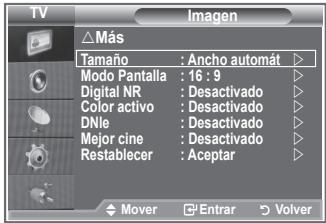
- Pulse los botones o para selectionar "Tamañó" y, a continuación, pulse el botón ENTER/OK.
- SeLECTIONA la option adecuada pulsando los botones o .
Pulse el botón ENTER/OK.
- Pulse el botón EXIT para salir.
| ◆ Ancho automát.: | Ajusta automáticamente el<tamaño de laImagen a la relacion de aspecto de lapellalla “16:9”. |
| ◆ 16 :9: | Ajusta el<tamaño de laImagen a 16:9,adequado para ver los DVD o lasemisiones en formatting ancho. |
| ◆ Zoom ancho: | Aumenta el<tamaño de laImagen másque 4:3. |
| ◆ Zoom: | Amplía laImagen ancha de 16:9 (ensentido vertical) para que laImagenocupe el<tamaño de lapellalla. |
| ◆ 4:3: | Es la configuración predeterminada parauna película de video o una emisiónnormal. |
| ◆ Sólo exploración: | Muestra las escalas de entrada talcualsin cortes cuando entrada señales deHDMI 720p, 1080i. |
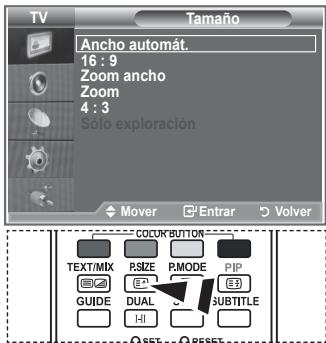
Puede seleccionar estas options pulsando el boton P.SIZE del mando a distancia.
La funciona "Ancho automát."sole está disponible en los modos "TV", "Ext1 ", "Ext2", "AV" y "S-Video".
En el modo PC, solo se puedaJKLM "16:9" y "4:3".
Zoom: Se selección pulsando los botones o. Utilice los botones o para desplazar laImagen hacía arriba o hacía abajo. Tras seleccionar, utilise los botones o para ampliar o reducir el tiempo de laImagen en direccion vertical.
Zoom ancho: Mueva la pantalla hacía arriba o hacía abajo mediante los botones o afterwards, selección y pulsando los botones o ENTER/OK.
Congelación de laImagen actual
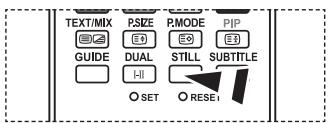
Pulse el botón STILL paraCongelar laImagen enmovimiento.Pulse de nuevo para cancelar.
Selección del Modo Pantalla
Cuando se configura el時間 de laImagen como Ancho automát. (Auto Wide) en un telesororamico 16:9, se pueda determinar el時間 de laImagen para ver unaImagen en pantalla panorámica 4:3 WSS o ninguna. Cada pais europeo exige un時間 deImagen diferente de modo que esta funciona está Concebida con la intencion de que los usuario la seleccionen.
- Pulse el botón MENU para ver el menu.
Pulse el botón ENTER/OK para selecciónar "Imagen".
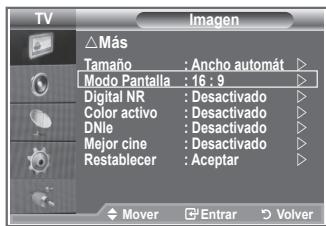
- Pulse los botones o para selectionar "Modo Pantalla" y, a continuación, pulse el botón ENTER/OK.
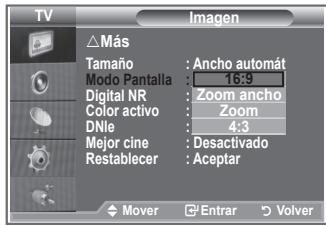
- Selecciona la option necessaria pulsando los botones o▼. Pulse el boton ENTER/OK.
Opiones disponibles: 16:9, Zoom ancho, Zoom, 4:3
16:9:Establece laImagen en modo panoramicico 16:9.
Zoom ancho: Augenta el tameno de la imagen mas que 4:3.
Zoom: Aumenta el tiempo de laImagen verticalmente en lapellata.
4:3: Ajusta laImagen en modo normal 4:3.
- Pulse el botón EXIT para salir.
El时间为la imagenestadisponderinelmodeAnchoautomat.
EstamericanoestadisponiblenelmodopcninelendecomponenteshdMI.
Reajuste de los values de laImagen a los values predefinidos de fabrica
Puede volver a los ajustes deImagen predefinidos de fabrica.
- Para seleccionar el efecto deImagen deseado, siga las instrucciones 1 a 3 de "Cambio del formatting de laImagen" en la page 15.
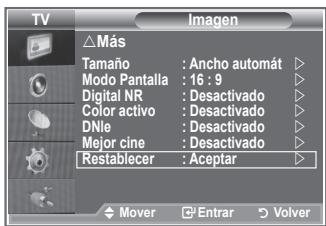
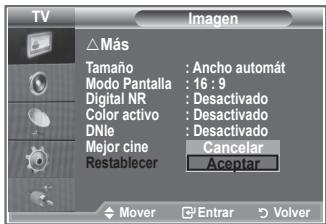
- Pulse los botones o para selectionar "Restablecer" y, a continuación, pulse el botón ENTER/OK.
- Pulse los botones o para selectionar "Aceptar" o "Cancelar". Pulse el boton ENTER/OK.
- Pulse el botón EXIT para salir.
La funciona "Restablecer" afectar a cada modo deImagen.
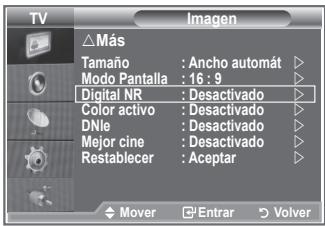
Digital NR/Color activo/DNle/Mejor cine
Si la seals de emisión que recibe el televisor es débil, pueda activarse la functión de reduccion digital del ruido (Digital Noise Reduction) para reducir la estatica y las imagenes superficies que peuvent aparecer en la pantalla.
- Pulse el botón MENU para ver el menu.
Pulse el botón ENTER/OK para selecciónar "Imagen".
- Seleectionlaoptionadecaduapsando botones o y a continuacion,pulse el boton ENTER/OK.
Opciones disponibles: Digital NR, Color activo, DNlle, Mejor cine.
-
Cuando esté satisfecho con los ajustes, pulse el botón ENTER/OK.
-
Pulse el botón EXIT para salir.
Digital NR: Desactivado/Bajo/Medio/Alto/Automático
Si la seals que recibe el televisor es debil, puis de activar esta functiOn para reduir las imagenes superpuestos y el ruido que pueda aparecer en la pantalla.
EstamericanoestadisponiblenelmodoPC.
Color activo: Desactivado/Activado
Si activa esta optación, los colores del cielo y del césped se ven más solidos y claros y laImagen de la pantalla más vivida.
Estamericano no está disponible en el modo PC.
EstamericanoestadisponderbleenelmodePelliculayEstandar.
DNle: Desactivado/Demo/Activado
Este tevelisor incluye la funcion DNle con el fin de conseigur una gran calidad visual. Si ajusta DNle en Activado,oulda ver la pantalla con la funcion DNle activada.Si ajusta DNle en Demo,podra ver en la pantalla una imagen normal y con el modo DNle aplicado para realizar la demostracion.Mediente esta func tion podra ver la diferencia en la calidad visual.
DNl (motor digital de imagenes naturales) DNle
Esta funciona proportionscuna imogen mas detallada con reduccion de interferencias 3D, ampliacion de los detalles, mayor del contraste y mejora de los blancos. El nuevo algoitmo de compensacion de imogen proportionscuna imogen mas detallada, mas clara y con mas brillo. La technologia DNle™ adapta todas las señales al ojo humano.
EstamericanoestadisponiblenelmodoPC.
Estamericanoestadisponiblenelmodepelicula.
Mejor cine: Desactivado/Activado
Podrá ver un tono depiel más natural y el,texto con más claridad incluo en las escenas de'action.
Use this function when veapelliculas.
No se admite el modo Zoom ancho, Zoom y Sólo exploración.
EstamericanoestadisponiblenelmodoPC.
Puede estar unaImagen secundaria bajo de laImagen principal de un programa de TV o entrada de video. De esta forma你可以 ver unaImagen del programa de TV o de la entrada de video desdeczuelquierequipoconectadomiantrasve la imogen principal.
- Pulse el botón MENU para ver el menu.
Pulse los botones o para selectionar "Configuración" y, a continuación, pulse el botón ENTER/OK.
- Pulse los botones o para selectionar "PIP" y, a continuación, pulse el botón ENTER/OK.
- Pulse de nuevo el botón ENTER/OK.
Pulse los botones o para selectionar "Activado" y, a continuación, pulse el botón ENTER/OK.
Si PIP está activado, el tiempo de laImagen principal cambia a "16:9".
- Pulse los botones o para selectionar "Fuente" y, a continuación, pulse el botón ENTER/OK. Selección la fuente de laImagen secundaria pulsando los botones o y, a continuación, pulse el botón ENTER/OK.
LaImagen secundariauedevoiradiferentesselectionedes de fuente segun la configuracionde laImagen principal.
- Pulse los botones o para selectionar "Tamanio" de laImagen secundaria y, a continuacion, pulse el boton ENTER/OK. Seleccione el tamanio de laImagen secundaria pulsando los botones o y, a continuacion, pulse el boton ENTER/OK.
Si laImagen principal está en modo "PC" y Componente", "Tamaño" no está disponible.
-
Pulse los botones o para seleccionar "Posicion" y, a continuacion, pulse el boton ENTER/OK.
Seleccione la posicion de laImagen secundaria pulsando los botones o y, a continuacion, pulse el boton ENTER/OK.
-
Pulse los botones o para selectionar "Programa" y, a continuación, pulse el botón ENTER/OK. Puede selectionar el canal que deseee ver en laImagen secundaria pulsando los botones o . Pulse el botón ENTER/OK.
La.option "Programa" pourrait estar activa cuando laImagen secundaria esté configurada como TV.
- Pulse el botón EXIT para salir.
Cuando utilise la pantalla principal para ver un jeu o un karaoke, pourrait advertir que laImagen en la ventana PIP es ligeramente poco natural.
Fuente: Se utilizes para selectionar la fuente de laImagen secundaria.
Tamao: Se utilizes para selectionar el tamafo de la imagen secundaria.
Posicion: Se usa para desplazar laImagen secundaria.
Programa: Se utilizes para cambio la imagen secundaria.
Ajustes de PIP
O:PIP referencia, X:PIP no referencia
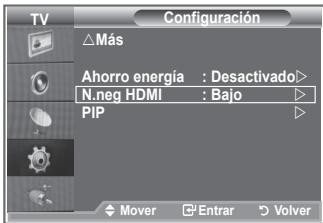
Nivel de negro de HDMI
Se puede selectionar directamente el nivel de negro en la pantalla paraaabstarla profundidadde esta.
- Pulse el botón MENU para ver el menu.
Pulse los botones o para selectionar "Configuracion" y, a continuacion, pulse el boton ENTER/OK.
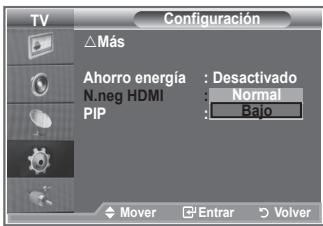
- Pulse los botones o para selectionar "N.neg HDMI" y, a continuación, pulse el botón ENTER/OK.
- Pulse los botones o para selectionar "Normal" o "Bajo" y, a continuación, pulse el botón ENTER/OK.
- Pulse el botón EXIT para salir.
Esta funciona solo está activa cuando se conecta una entrada externa a HDMI (señales RGB).
Normal: La pantalla se ve más brillante.
Bajo: La pantalla se ve más oscura.
Cambio del estandar de sonido
Puede seleccionar un tipo de efecto de sonido especial que se usa cuando se visualice una emisión concreta.
- Pulse el botón MENU para ver el menu.
Pulse los botones o para selectionar "Sonido" y, a continuación, pulse el botón ENTER/OK.
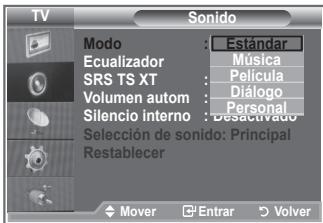
- Pulse el botón ENTER/OK para selecciónar "Modo".
- Seleccione el estandar de sonido adecuado pulsando los botones o y , a continuacion, pulse el boton ENTER/OK.
- Pulse el botón EXIT para salir.
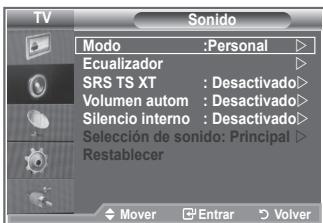
Estandar:Selecciona el modo de sonido normal.
Música: Realza la música respecto de las voces.
Pelicula: Proporcióna un sonido vivo y natural en laspelliculas.
DIALOGo: Realza las voces respectfully de los sonidos.
Personal: SeLECTIONA los ajustes del sonido que preferia. (Consulte "Ajuste de los valores del sonido").
Ajuste de los values del sonido
Es possibleaabstarlosparametrodelsonido segunlas preferenciaspersonales.
- Pulse el botón MENU para ver el menu.
Pulse los botones o para selectionar "Sonido" y, a continuación, pulse el botón ENTER/OK.
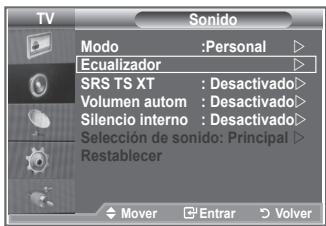
- Pulse los botones o para selectionar "Evaluador" y, a continuación, pulse el botón ENTER/OK.
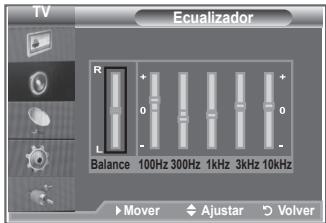
- Pulse los botones para selectionar un elemento en concreto. Pulse el botón ENTER/OK.
- Pulse los botones o para alcancar el valor necessario. Pulse el botón ENTER/OK.
- Pulse el botón EXIT para salir.
Si efectúa algunos cambio en esta configuración, el Modo Sonido cambiará automatistically a "Personal".
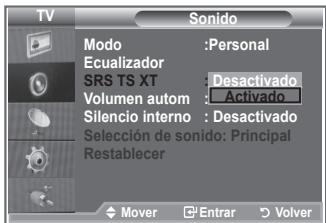
Configuración del TruSurround XT (SRS TS XT)
TruSurround XT es una Tecnología SRS patentada que solventa el problema de reproducir contenido multicanal 5,1 en dos altavoces. TruSurround proportióna una experiencia de sonido virtual convincente agravés de cualquier sistemas de reproducción con dos altavoces, incluso con los altavoces internos del televisor. Es totalmente compatible con todos los formatos multicanal.
- Pulse el botón MENU para ver el menu.
Pulse los botones o para selectionar "Sonido" y, a continuación, pulse el botón ENTER/OK.
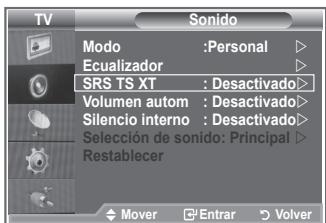
- Pulse los botones o para selectionar "SRS TS XT" y, a continuación, pulse el botón ENTER/OK.
- Pulse los botones o para selectionar "Activado" o "Desactivado". Pulse el botón ENTER/OK.
- Pulse el botón EXIT para salir.

TruSurround XT, SRS y el símbolo son marcas registradas de SRS Labs, Inc. La Tecnología TruSurround XT está incorpORA bajo licencia de SRS Labs, Inc.
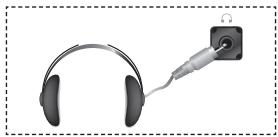
Puede conectarunos auricularesal equipo sdesea ver un programa de television sin molestar a las personas que estan en la mesma habitacion.
Cuando se inserta el conductor del Conjunto del brazal en el puerto correspondiente, se pueda trabajo solo con las options "SRS TS XT" y "Volumes autom." del menu Sonido.
El uso continuado de auriculas a un volumen elevado pode fazer la capacité auditiva.
No recibirá sonido de los altavoces cuando conecte los auriculares al sistema.
El volumen de los auriculas y el del tevisor se ajustan de manière/distinta.
Selección del modo de sonido
Puede seleccionar el modo de sonido pulsando el botón "DUAL". Al pulsarlo, en la pantalla aparece el modo de sonido actual.
| Tipo de audio | DUAL 1/2 | Predeterminado |
| FM estéreo | Mono | MONO | Cambio automático |
| Estéreo | ESTÉREO ↔ MONO |
| Dual | DUAL 1 ↔ DUAL 2 | DUAL 1 |
| NICAM estéreo | Mono | MONO | Cambio automático |
| Estéreo | MONO ↔ ESTÉREO |
| Dual | → MONO ↔ DUAL 1→DUAL 2← | DUAL 1 |
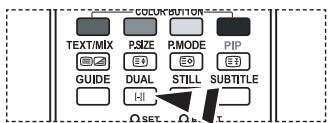
Tambienpuedeselectionar把这些opionesspulsando botondUAL del mando a distancia.
Si la seals de estereo es debil y el modo cambia de forma automática, cambie a MONO.
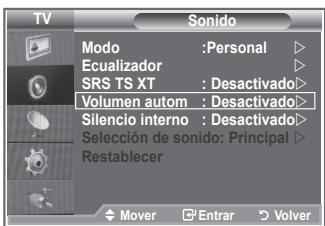
Ajuste automatico del volumen
Cada emisora tiene sus propias conditiones de seal y es dificilJKLM. Con esta funciona el volumen cada vez que se cambia de canal. Con thisa funcional del canal deseado se ajusta de forma automatica ya que reduce la calidad de sonido cuando la seals de modulacion es alta o laurrenta cuando es baja.
- Pulse el botón MENU para ver el menu. Pulse los botones ▲ o▼ para selecciónar "Sonido" y, a continuación, pulse el botón ENTER/OK.
- Pulse los botones o para selectionar "Volumen autom." y, a continuación, pulse el botón ENTER/OK.
- Pulse los botones o para selectionar "Activado" o "Desactivado". Pulse el botón ENTER/OK.
- Pulse el botón EXIT para salir.

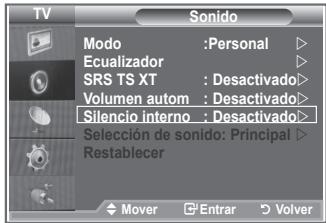
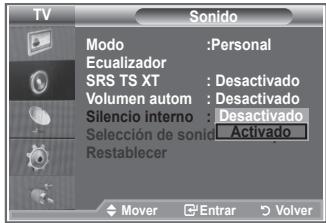
Selección del silencio interno
Si deseña uso uno altovasces independentes, cancele el amplíficator interno.
- Pulse el botón MENU para ver el menu.
Pulse los botones o para selectionar "Sonido" y, a continuación, pulse el botón ENTER/OK.
- Pulse los botones o para selectionar "Silencio interno" y, a continuacion, pulse el boton ENTER/OK.
- Pulse los botones o para selectionar "Activado" o "Desactivado". Pulse el boton ENTER/OK.
- Pulse el botón EXIT para salir.
Cuando "Silencio interno" está "Desactivado", no es posible efectuar ajustes en los manos de sonido, excepto en "Seleccion de sonido" en el modo PIP.
Audición del sonido de laImagen secundaria
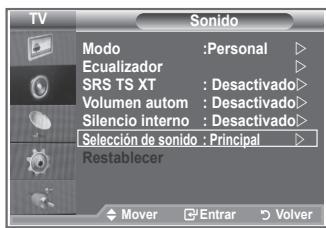
Mientras está activada la función PIP se pueda escharcer el sonido de laImagen secundaria.
- Pulse el botón MENU para ver el menu.
Pulse los botones o para selectionar "Sonido" y, a continuación, pulse el botón ENTER/OK.
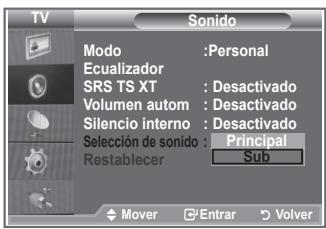
- Pulse los botones o para selectionar "Seleccion de sonido y, a continuacion, pulse el boton ENTER/OK.
- Pulse los botones o para selectionar "Sub". Pulse el boton ENTER/OK.
- Pulse el botón EXIT para salir.
Principal: Se usa para esrear el sonido de la imagen principal.
Sub: Se usa para escuchar el sonido de la imagen secundaria.
Puede selectionar esta opticon cuando "PIP" está ajustado como "Activado".
Reajuste de los values del sonido a los values predefinidos de fabrica
Si Modelo Juego está activado, la funciona Restablecer del menu Sonido se activa. Si, tras configurar el ecualizador, selección la funciona Restablecer, se Restaurantan los parámetros de fabrica de la configuración del ecualizador.
- Pulse el botón MENU para ver el menu.
Pulse los botones o para selectionar "Sonido" y, a continuación, pulse el botón ENTER/OK.
- Pulse los botones o para selectionar "Restablecer" y, a continuación, pulse el botón ENTER/OK.
- Pulse el botón EXIT para salir.
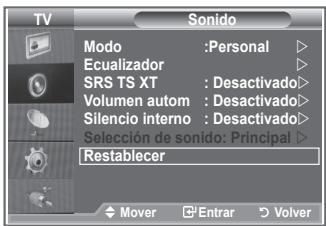
Puede selectionar esta opacion cuando "Modo Juego" está ajustado como "Activado".
Ajuste y visualización de la hora actual
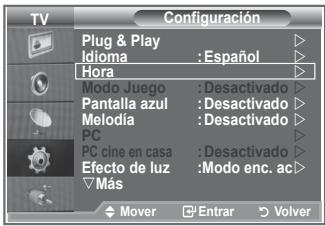
Puede establecer el reloj del TV para que aparezca la hora actual al pulsar el botón INFO. también se debe ajustar la hora si se deseña utilize los temporizadores de encendido/apagado automático.
- Pulse el botón MENU para ver el menu.
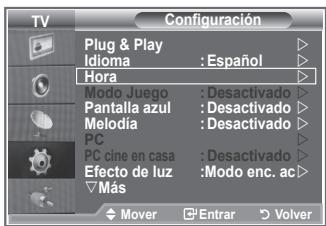
Pulse los botones o para selectionar "Configuracion" y, a continuacion, pulse el boton ENTER/OK.
- Pulse los botones o para selectionar "Hora" y, a continuación, pulse el botón ENTER/OK.
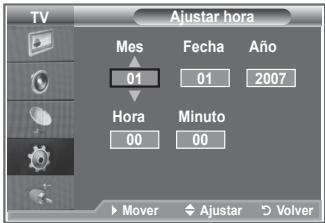
- Pulse el botón ENTER/OK para selecciónar "Ajustar hora".
| Para... | Pulse... |
| Ir a “Mes”, “Fecha”, “Año”, “Hora” o “Minuto” | « el botón o » |
| Ajustar “Mes”, “Fecha”, “Año”, “Hora” o “Minuto” | ▲ el botón o▼ |
| Pulse el botón ENTER/OK. | |
- Pulse el botón EXIT para salir.
Si desconecta el cable de alimentacion,debec configurar el reloj de nuevo.
Puede ajustar Año, Mes, Fecha, Hora y Minuto directamente pulsando los botones numéricos del mando a distancia.
Ajuste del temporizador de desconexión
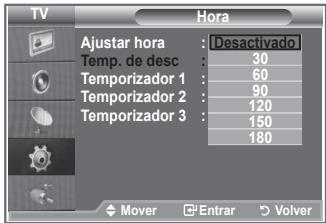
Puede seleccionar un periodo de tiempo entre 30 y 180 Minutes para que, una vez transcurridos, el tevisor pase automatamente al modo de esper.
- Pulse el botón MENU para ver el menu.
Pulse los botones o para selectionar "Configuracion" y, a continuacion, pulse el boton ENTER/OK.
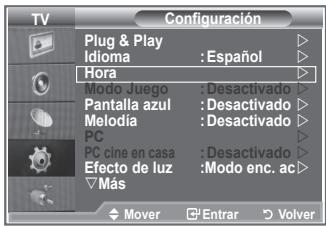
- Pulse los botones o para selectionar "Hora" y, a continuación, pulse el botón ENTER/OK.
- Pulse los botones o para selectionar "Temp. de desc." y, a continuación, pulse el botón ENTER/OK.
- Pulse los botones o varias vezes hasta que aparezca la hora deseada (Desactivado, 30, 60, 90, 120, 150, 180). Pulse el botón ENTER/OK.
- Pulse el botón EXIT para salir.
Cuando el temporizador lEGA a 0, el tevisor pasa al modo de espera de forma automática.
Apagado y encendido automaticos del televisor
- Pulse el botón MENU para ver el menu.
Pulse los botones o para selectionar "Configuracion" y, a continuacion, pulse el botonENTER/OK.
- Pulse los botones o para selectionar "Hora" y, a continuación, pulse el botón ENTER/OK.
- Pulse los botones o para selectionar "Temporalizador 1", "Temporizador 2", "Temporizador 3" y, a continuacion, pulse el boton ENTER/OK.
- Pulse los botones o paraaabstar "Hora"y pulse el boton parairal pasosiguiente.
Ajuste除外ideasutilizandoelmesomemetod Que seindica anteriormente.
| Si/No | Pulsar los botones ▲ o▼ |
| Repetir | Selección Una vez, Cada día, Lun-Vie, Lun-Sáb, Sáb-Dom | Pulsar los botones ▲ o▼ |
| Volumen | Ajustar 0~100 | Pulsar los botones ▲ o▼ |
| Programa | Ajustar Programa | Pulsar los botones ▲ o▼ |
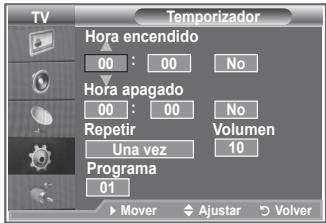
Cuando haya terminado, pulse el botón RETURN paravoltar.
- La hora actual aparecerá siempre que se pulse el botón INFO.
-
Puede ajustar la hora, los Minutes y el canal directamente pulsando los botones numéricos del mando a distancia.
-
Pulse el botón EXIT para salir.
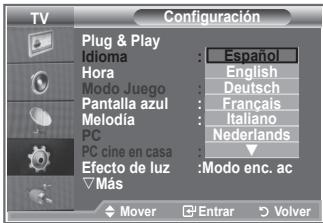
Elección del idioma
Cuando utilise el aparato por primera vez, deben selectionar el idioma que se utilizes para visualizar menus eindicaciones.
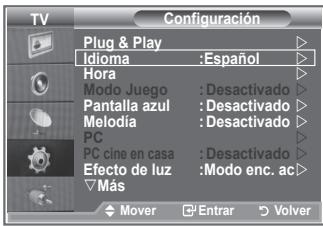
- Pulse el botón MENU para ver el menu en pantalla. Pulse los botones ▲ o▼ para selecciónar “Configuración” y, a continuación, pulse el botón ENTER/OK.
- Pulse los botones o para selectionar "Idioma" y, a continuación, pulse el botón ENTER/OK.
- Seleccione el idioma apropiado pulsando los botones o varias vezes. Pulse el boton ENTER/OK.
Puede elegir uno de los 17 idiomas.
- Pulse el botón EXIT para salir.
Uso del Modo Juego
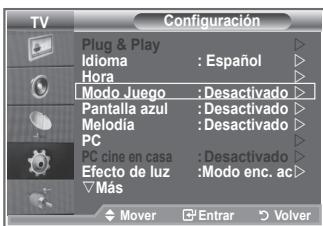
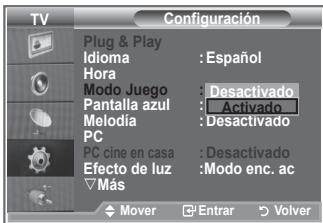
Si se conecta a una consola de videojuegos como PlayStation™ o Xbox™,ould obtener sensaciones más realistas seleccionando Modo Juego.
- Pulse el botón MENU para ver el menu.
Pulse los botones o para selectionar "Configuracion" y, a continuacion, pulse el boton ENTER/OK.
- Pulse los botones o para selectionar "Modo Juego" y, a continuación, pulse el botón ENTER/OK.
- Pulse los botones o para selectionar "Activado" o "Desactivado". Pulse el botón ENTER/OK.
-
Pulse el botón EXIT para salir.
Si desea desconectarse de la consola de videojuegos y conectar(other dispositivo externo, cancele el modo de juego en el menu de configuracion.
Si ve la television en Modo Juego, la pantalla tiembla ligeramente.
El Modo Juego no está disponible en el modo de TV.
Si Modo Juego está activado:
-
El Modelo de Imagen cambia a Estándar y el Modelo de Sonido cambia a Personal automatístico. El usuario no puedaCambiar theseaothersometimes.
- El modo Sonido del menu Sonido se desactiva. Debe ajustar el sonido mediante el ecualizador.
- La funciona Restablecer del menu Sonido se activa. Si, tras configurar el ecualizador, selecciona la funciona Restablecer, se Restaurant los paramedros de fabrica de la configuracion del ecualizador.
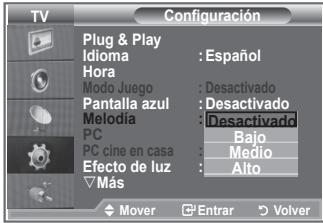
Configuración del modo de pantalla azul/Selección de la melodia
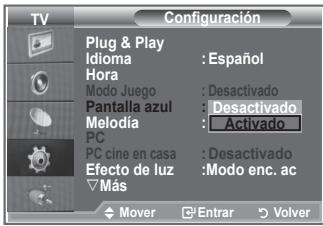
Pantalla azul:
Si no se recibe;ninguna signaled o'esta es muy debil,una pantalla azul sustituye de forma automatica laImagen con interferencias.
Si deseña continua viendo laImagen deficiente, debe definir el modo “Pantalla azul” como “Desactivado”.
Melodia:
Es possible oir una melodia cuando el tevisor se enciende o apaga.
- Pulse el botón MENU para ver el menu.
Pulse los botones o para selectionar "Configuración" y, a continuación, pulse el botón ENTER/OK.
- Pulse los botones o para selectionar "Pantalla azul" o "Melodia". Pulse el botón ENTER/OK.
- Cuando esté satisfecho con los ajustes, pulse el botón ENTER/OK.
Pantalla azul: Desactivado/Activado
Melodia: Desactivado/Bajo/Medio/Alto
- Pulse el botón EXIT para salir.
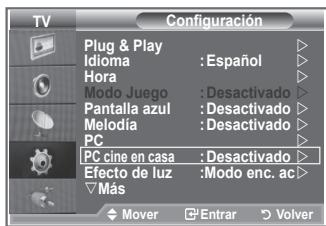
Configuración del PC para el cine en casa
Se pueda ver las imagenes con más calidad cuando se configuraran los values de la pantalla en el modo PC.
Si se establoce la funciona PC para cine en casa, se pueda configurar los values de Configuración detallada (cuando el modo Imagen está ajustado en Estándar o Pelicula) como en el modo de PC.
- Pulse el botón MENU para ver el menu.
Pulse los botones o para selectionar "Configuracion" y, a continuacion, pulse el botonENTER/OK.
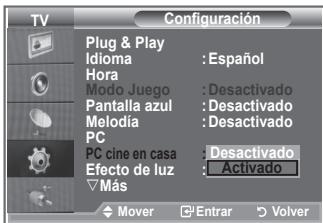
- Pulse los botones o para selectionar "PC cine en casa". Pulse el boton ENTER/OK.
- Pulse los botones o▼ para selectionar "Activado" o "Desactivado".
Pulse el botón ENTER/OK.
- Pulse el botón EXIT para salir.
Estamericano estadisponible enelmodePC.
Configuración de Efecto de Luz
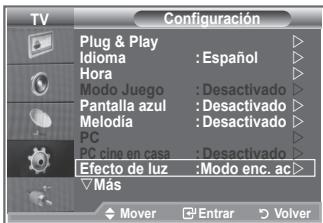
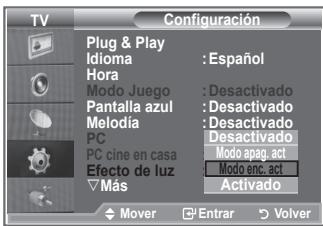
Se pueda apagar o encender el LED azul del frontal del televator según las circunstancias. Use esta funciona para ahorrar energia o si el LED le molesta a la vista.
- Pulse el botón MENU para ver el menu en pantalla.
Pulse los botones o para selectionar "Configuracion" y, a continuacion, pulse el boton ENTER/OK.
- Pulse los botones o para selectionar "Efekto de luz" y, a continuación, pulse el botón ENTER/OK.
- SeLECTIONA la option deseada (Desactivado, Modo apag. act., Modo enc. act., Activado) pulsando los botones o▼. Pulse el boton ENTER/OK.
Desactivado: EI LED no se activará.
Modo apag. act.: Enciende el LED en modo de espera.
Modo enc. act.: Enciende el LED cuando se mira la TV.
Activado: El LEDse encenderá una vez se haya apagado el televisor.
- Pulse el botón EXIT para salir.

[LE32R86, LE37R86, LE40R86, LE32R88, LE37R88, LE40R88]
Uso de la funciona de ahora de energia
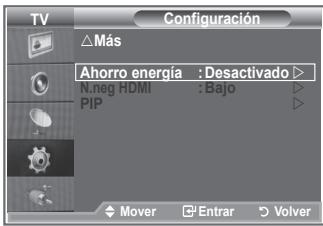
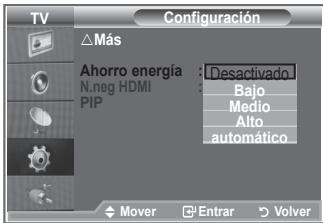
Esta funciona ajusta el brillo del teovisor, lorial reduce el consumo de energia. Si deseaa ver la television por la noche, ajuste la option del mode "Ahorro energia" en "Alto"; sus ojos se lo agradeceran y, ademas, reducir a el consumo de energia.
- Pulse el botón MENU para ver el menu en pantalla.
Pulse los botones o para selectionar "Configuracion" y, a continuacion, pulse el boton ENTER/OK.
- Pulse los botones o para selectionar "Ahorro energia" y, a continuación, pulse el botón ENTER/OK.
- Seleectionla opicondesada (Desactivado, Bajo, Medio, Alto, automatico) pulsando los botones o▼. Pulse el boton ENTER/OK.
- Pulse el botón EXIT para salir.
Selección de la fuente
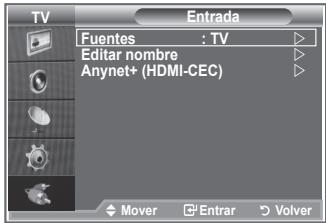
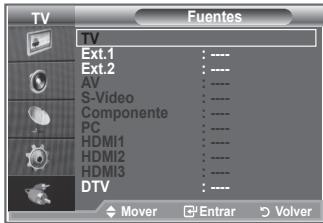
Puede elegir entre varias fuentes externas conectadas a las tomas de entrada del televator.
- Pulse el botón MENU para ver el menu.
Pulse los botones o para selectionar "Entrada" y, a continuación, pulse el botón ENTER/OK.
- Pulse de nuevo el botón ENTER/OK para selectionar "Fuentes".
Cuando no hay ningún dispositivo externo conectado al equipo, sólo está activas las-optiones "TV", "Ext.1", "Ext.2" en "Fuentes". Las:fuentes "AV", "S-Video", "Componente", "PC", "HDMI1", "HDMI2", "HDMI3", "DTV" sólo estáactivas cuando estáconectaradas al equipo.
- SeLECTIONE el dispositorio necessario pulsando los botones

Pulse el botón ENTER/OK.
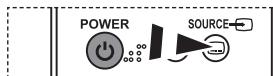
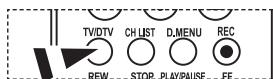
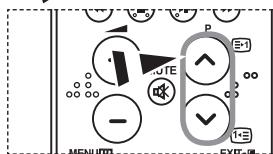
Pulse el botón SOURCE del mando a distancia para Cambiar entre las fuentes disponibles. El modo TV se pueda selectionar pulsando el botón TV/DTV, los botones numéricos (0~9) y el botón P ©/© del mando a distancia. Pero no se pueda selectionar con el botón SOURCE.
Ediciones de los nombres de fuentes de entrada
Dé un nombre al disposativo conectado en las tiomas de entrada; de esta manière sera más fácil selectionar el disposativo de entrada.
- Pulse el botón MENU para ver el menu.
Pulse el botón ENTER/OK para selecciónar "Entrada".
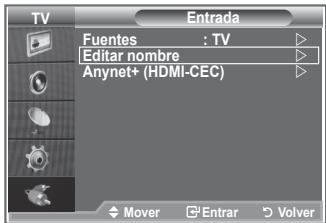
- Pulse los botones o para selectionar "Editar nombre" y, a continuación, pulse el botón ENTER/OK.
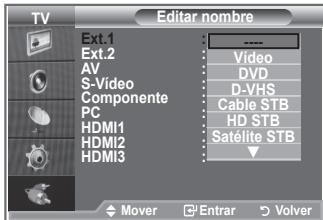
- Pulse los botones o para selectionar el disposito que紊ee editor.Pulse el boton ENTER/OK.
- Pulse los botones o para seleccionar el dispositivo deseado.
Pulse el botón ENTER/OK.
- Pulse el botón EXIT para salir.
LaEmpresasolegarantizaelfuncionamento normal delmenudTVenlosseispaíses (ReinoUnido,Alemania,Francia,Italia, España,Austria)quedisponenedestandarescompatibles. Además, cuando el párisde un canal de emisióndifiere del páskeselectionado por el usuario actual,lacedena que aparece enel rótilodel canal,lainformación,la guía,el gestor de canales, etc.,quizás no se muestrecorrectamente.
Disponible en modo DTV. PreseLECTIONe el modo DTV mediante el boton TV/DTV del mando a distancia. Para desplazarse por el sistema de menús en pantalla y paraaabstar las configuraciones disponibles, consulte la ilustración singular.
Pulse el boton D.MENU.
Guía
Guía actual yproxima
Guía completa
Lista programada
Guía predeterminada
Act./sig., Guía completa
Canal
Guardado automatico
Guardado manual
Editar canales favoritos
Lista de canales
Configuración
Transparencia de menus
Bloqueopaterno
Subtitulos
Modo de subtitulo
Formato audio
Texto digital
Zona horaria
Sistema
Alto, Medio, Bajo, Opaco
Introducir PIN
Desactivado, Activado
Normal, Duro de oído
PCM/Dolby Digital
Información de producto
Información de postal
Software superior
Interfazcomings
Restablecer
Idioma
Idioma de audio
Idiomadelos subtfdtulos
Idioma del teletexto
Preferencia
Idioma principal audio
Idioma secundario audio
Idioma principal de los subtitulos
Idioma secundario de los subítculos
Idioma principal del teletexto
Idioma secundario del teletexto
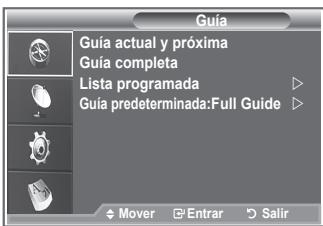
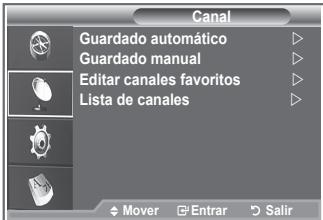
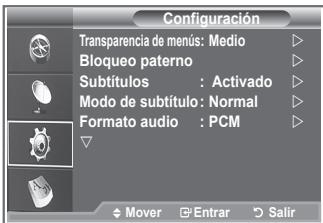
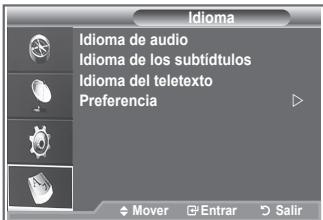
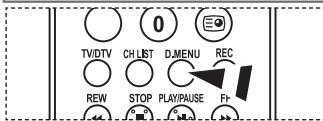
Puede seleccionar estas options pulsando el boton D.MENU en el mando a distancia.
Actualización automática de la lista de canales
Se puedaactualizar la lista de canales cuando el emisor anade新品vos servicios o si se desplaza el televisor a una nuevo localidad.
- Pulse el botón D.MENU para ver el menu DTV.
- Pulse los botones o para selectionar "Canal" y, a continuación, pulse el botón ENTER/OK.
- Pulse de nuevo el botón ENTER/OK para selección "Guardado automatico".
Pulse el botón ENTER/OK.
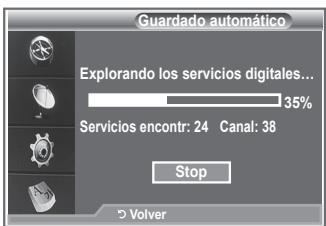
- Una vez haya finalizzato, se做不到 el número de servicios explorados.
La lista de canales favoritos no se destruye cuando la lista seactualiza.
Para detener la búsqueada antes de que finalice, pulse el botón ENTER/OK con "STOP" selecciónado.
- Pulse el botón EXIT para salir.
Si el estado de la seals deficiente, se muestra el mensaje "Servicio noencion. Comprobar la connexion de la antenna".
Actualización manual de la lista de canales
Para lograr una búsqueada de canales más<rápida se puedaEAR.
específicar el canal.
- Pulse el botón D.MENU para ver el menu DTV.
- Pulse los botones o para selectionar "Canal" y, a continuación, pulse el botón ENTER/OK.
- Pulse los botones o para selectionar "Guardado manual" y, a continuación, pulse el botón ENTER/OK.
- Pulse los botones o para selectionar "Canal" y, a continuacion, pulse el boton ENTER/OK.
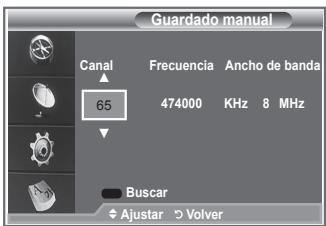
Canal: Los canales “5” a “69” se muestran secuencialmente en el Reino Unido. (Dependiendo del País)
Frecuencia: Se muestran las Frequencias disponibles en el grupo de canales.
Ancho de banda: Los anchos de banda disponibles son 7 y 8 MHz.
- Una vez haya finalizzato, se做不到 el número de servicios explorados.
- Pulse el botón EXIT para salir.
Se puede acceder pulsando el botón del mando a distancia.
Mediente los quatre botones de-coloredes se pueda editar los canales favoritos.
- Pulse el botón D.MENU para ver el menu DTV.
- Pulse los botones o para selectionar "Canal" y, a continuación, pulse el botón ENTER/OK.
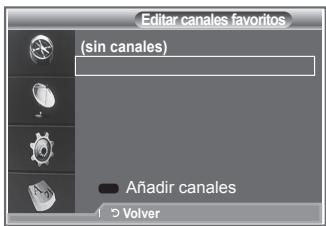
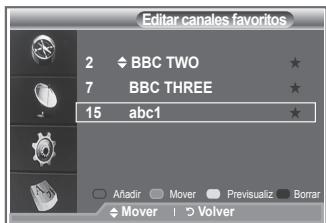
- Pulse los botones o para selectionar "Editar canales favoritos" y, a continuación, pulse el botón ENTER/OK.
- Pulse el botón rojo para ver todos los canales almacenadosactualmente.
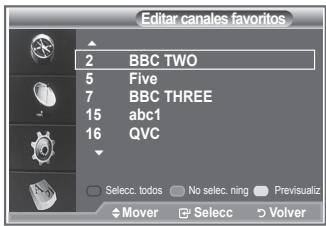
- Pulse los botones o para selectionar un canal. Pulse el botón ENTER/OK.
Un icono “ ” se muestra jinto al canal seleccionado y este se añeada a la lista de canales favoritos.
Para deshacer la'action, vuelva a pulsar el botón ENTER/OK.
- Selecc. todos: Se seleccionan todos los canalesGMT.
mostrados.
- No selec. ning. Se cancelar todas las selecciones.
- Previsualiz.: Muesra los canales actualmente seleccionados.
La configuración de los canales favoritos se ha completado.
- Pulse el botón EXIT para salir.
Añadir
Se peutEARestafuncioncuandounoomáscanales favoritoseshan seleccionado.
-
Pulse el botón D.MENU para ver el menu DTV.
-
Pulse los botones o para selectionar "Canal" y, a continuación, pulse el botón ENTER/OK.
-
Pulse los botones o para selectionar "Editar canales favoritos" y, a continuación, pulse el botón ENTER/OK.
-
Pulse el botón rojo en el menu "Editar canales favoritos". Paraañadir más canales, consulte el paso 5 del proceso anterior.
-
Si desea comprobar el canal que va a almacenar, consulte el botón D.MENU. Pulse el botón EXIT para salir.
-
Para encontrar todos los canales a la lista de canales favoritos pulse el botón rojo.
-
Para borrar todos los canales pulse el botón verde.
- Previsualiz.: Muestra los canales actualmente seleccionados.
- Pulse el botón CH LIST paraunar el gestor de los canales favoritos.
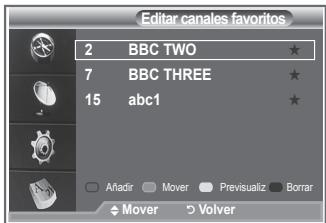
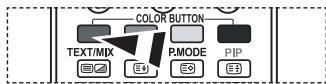

Mover
- Pulse el botón D.MENU para ver el menu DTV.
- Pulse los botones o para selectionar "Canal" y, a continuacion, pulse el boton ENTER/OK.
- Pulse los botones o para selectionar "Editar canales favoritos" y, a continuación, pulse el botón ENTER/OK.
- Seleccione el canal pulsando los botones o .
- Pulse el botón verde.
Se muestra un icono de bloqueo “♣” en la parte izquierda del nombre del canal.
- Pulse los botones o para selectionar el canal que deseee mover y, a continuacion, pulse el boton verde o ENTER/OK.
- Pulse el botón EXIT para salir.
Previsualización
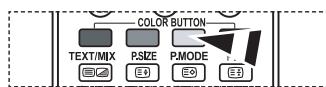
- En el menu "Editar canales favoritos" seleccione el canal que desea previsualizar; paraarlo pulse los botones o .
- Pulse el botónamarillo.
En Pantalla se visualiza el canal seleccionado.
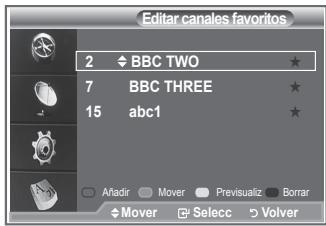
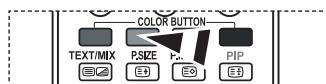
Borrar
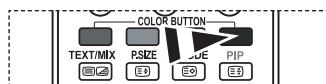
- En el menu "Editar canales favoritos" seleccione el canal que desea barrar de la lista de canales favoritos; paraarlo pulse los botones o .
- Pulse el botón azul.
Se borran el canal seleccionado y el numero.
Para volver aañadir un canal borrado a la lista de canales favoritos consulte "Añadir" en la párgina 34.

Selección de la lista de canales
Puede excluir los canales seleccionados que no leinteresting de los canales explorados. Al explorar los canales memorizados, no apareceran los que haya decidido excluir. Durante la exploracion aparecen todos los canales cuya exclusion no se haya indicado expresamente.
- Pulse el botón D.MENU para ver el menu DTV.
- Pulse los botones o para selectionar "Canal" y, a continuacion, pulse el boton ENTER/OK.
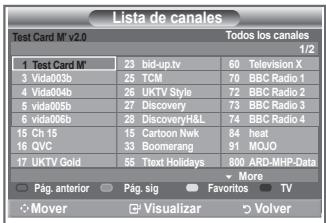
- Pulse los botones o para selectionar la " lista de canales". Pulse el botón ENTER/OK.
- Pulse los botones o para selectionar la "Todo", " Favoritos" o "Predeterminado". Pulse el botón ENTER/OK.
- Pulse el botón amarillo para pagar de los canales favoritos a todos los canales y viceversa.
Los canales favoritos sólo se muestran si se han configurado previamente en el menu "Editar canales favoritos" (consulte las páginas 34).
- Pulse los botones rojo o verde para estar las páginases anterior o?siguente de la lista de canales.
- Pulse los botones o▼ para selectionar un canal sintonorado. Pulse el botón ENTER/OK.
El número del canal, el nombre y un icono se muestran en la equina superior izquierda cuando se cambia el canal. El número del canal y el nombre se muestran si el canal es algo de los canales, y el icono, si el canal es algo de los favoritos.
- Pulse el botón azul para intercambiart TV, Radio, Datos/Otros y Todo.
- Pulse los botones CH LIST para salir de la lista de canales.
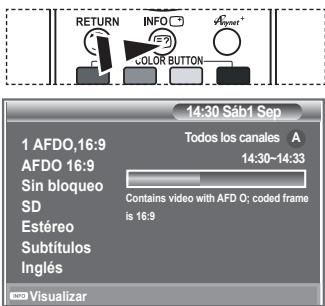
Mientras se ve un canal se pueda visualizar informacion adicionalreferenteadicho canal.
- Mientras ve un programa, pulse el botón INFO.
Se muestra la informacion del programa.
- Para salir de la pantalla de información, pulse el botón INFO.
La información de la Guía electrónica de programas (EPG) la proportionsan las emisoras. Las entradas de los programasmightenerparecervacíasuobsoletas,segúnlainformationproportionada por un canal determinado.La pantalla seactualiza dinámamicamente tan pronto como la información estádisponible.
Guia actual y proxima
Se muestra la informacion del programa actual ysumae de losSES canales signalados en la columnizquierda.
Guia completa
Se muestra la información de los programas ordinados por hora en segmentos de una hora. Se muestra la información de dos horas de programa que se pueda desplazar adelante o atrás en el tiempo.
- Pulse el botón D.MENU para ver el menu DTV.
- Pulse el botón ENTER/OK para selectionar “Guía”.
- Pulse los botones o para selectionar "Guía actual yproxima" o "Guía completa". Pulse el botón ENTER/OK.
Alternatively, you can use the menu of the guía pulsando el botón GUIDE.
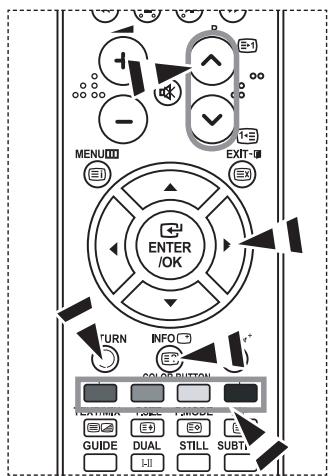
| Para... | Debe... |
| Ver un programa en la lista EPG | • Seleeccionar un programa pulsando los botones▲,▼,▲,▲.
• Pulsar el boton ENTER/OK. |
| Si el programasuma está seleccionado, se concreta con un icono de reloj. Si se vuela a pulsar el botón ENTER/OK, la programación se Cancela y el icono del reloj desaparece. Para poder los detalles de la programación de los programs, consulte la párginasuma. |
| Ver información de los programs | • Seleeccionar un programa pulsando los botones▲,▼,▲,▲.
• Pulsar el botón INFO cuando el programa seleccionado está resalgado |
| Intercambiar entre "Guía actual yproxima" o "Guía completa" | • Pulsar el botón rojo varias vezes. |
| Mostrar laslistsas de "Favoritos" y "Todos los canales" | • Pulsar el botón verde varias vezes. |
| Desplazarse rrapidamente hacerás(24 horas) | • Pulsar el botónamarillo varias vezes. |
| Desplazarse rrapidamente hacer adelante(24 horas) | • Pulsar el botón azul varias vezes. |
| Salir de la guía | • Pulsar el botón EXIT. |
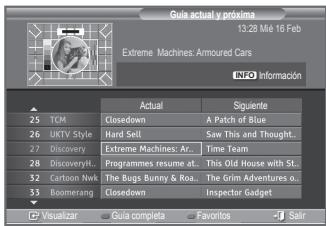
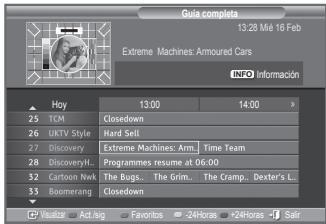
El titulo del programa se muestra en la parte superior del centro de la pantalla. Para ver informacion detallada pulse el boton INFO. En la informacion detallada se incluye el numero del canal, la hora deexecutiona,la barra de estado,el nivel del control paterno,la informacion de calidad del video (HD/SD),losodosde sonido,subtitulos o teletexto,losidiomasde los subtitulos o del teletextoy un resumen breve del programa seleccionado. .."se muestra si el resumen es largo.
Se muestran seiis canales. Para desplazarse por los canales, vaya a un canal con los botones o . Para ver paginga a paginga, use los botones P o .
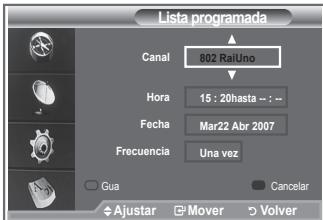
Uso de la lista programada
Si ha elaborado una lista de visualización planificada de programas que desea ver, el canal se cambiará automatistically al programa planificado a la hora planificada excepte viendo otro programa.
- Pulse el botón D.MENU para ver el menu DTV.
- Pulse el botón ENTER/OK para selecciónar "Guía".
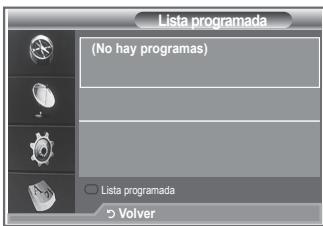
- Pulse los botones o para selectionar " lista programada" y, a continuación, pulse el botón ENTER/OK.
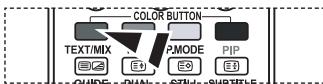
- Pulse el botón rojo. El canal se cambiará a la programación planificada.
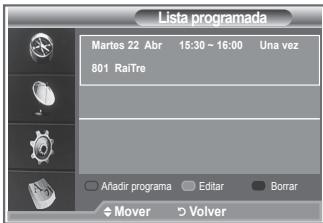
- Pulse el botón ENTER/OK para selectionar un elemento yajuste este con los botones 0 .
Internacionalmente, como en el caso de la hora y los Minutes pulsando los botones numéricos del mando a distancia.
- Canal: Ajuste el canal.
- Hora: Ajuste la hora.
- Fecha: Ajuste el año, el mes y el día.
-
Frecuencia: Ajuste la fecuencia. ("Una vez", "Diario" o "Semanal")
-
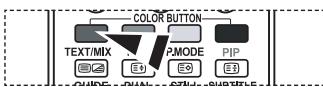
Después de haber configurado la programación, pulse el botón rojo.
- Pulse el botón EXIT para salir.
Gua.: Guarde la programacion configurada.
- Cancelar: Cancele la programación configurada.
- Añadir programa: Añada una nuevo programación.
- Editor: Vuelva a configurar la programacion selectionada.
- Borrar: Borre la programacion seleccionada.
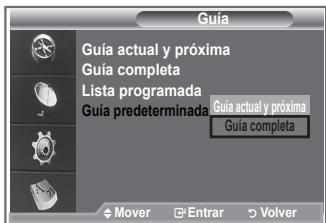
Configuración de la guía predeterminada
Se peutes preestablecer el estilo de la guia predeterminada.
- Pulse el botón D.MENU para ver el menu DTV.
- Pulse el botón ENTER/OK para selecciónar “Guiá”.
- Pulse los botones ▲ o▼ para selectionar “Guiá predeterminada” y, a continuación, pulse el botón ENTER/OK.
- Seleccione "Act./sig." o "Guia completa" con los botones o y pulse el boton ENTER/OK.
- Pulse el botón EXIT para salir.
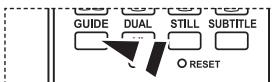
Puede seleccionar estas OPCIONES pulsando el botON GUIDE del mando a distancia.
- Pulse el botón D.MENU para ver el menu DTV.
- Pulse el botón ENTER/OK para selecciónar "Guía".
- SeLECTIONA la guía que desee (“Guía actual yproxima” o “Guía completa”) pulsando los botones ▲o▼.
- Pulse el botón ENTER/OK.
- Pulse el botón verde. Se intercambian las listas de todos los canales y de los favoritos.
- Sezione el programa que desee pulsando los botones , 1 ,0
- Pulse el botón INFO para estar información del programa selecciónado.
-
Cuando la lista Editor canales favoritos no se ha configurado: Aparece el mensaje:
-
"Lista de favoritos vacía. ¿Desea elegir los favoritos ahora?"
-Selezione "Si".
Aparece el menu "Editar canales favoritos". Si selecciona "No", todos los canales permanecerán sin cambios.
-
Para editar los canales favoritos, consulte la page 34, si眼看 a obtener más información.
-
Pulse el botón EXIT para salir.
En la lista "Todos los canales" se relacionan todos los canales发展机遇ados con laactualizacion de la Vista de canales. Los canales se visualizan en el modo de todos lo canales.
En la lista de "Favoritos" se relacionan todos los canales que se han configurado en el menu "Editar canales favoritos" (consulte la página 34).
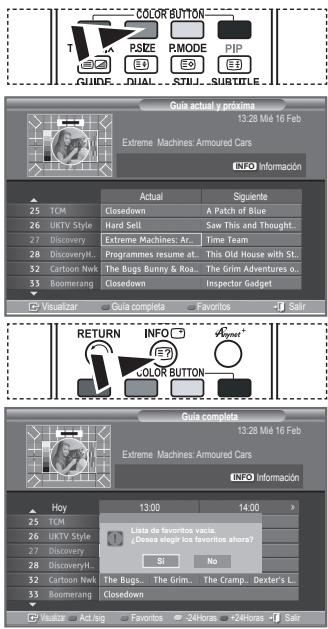
Ajuste de la transparencia de los manos
Puede definir la transparencia de los manos.
- Pulse el botón D.MENU para ver el menu DTV.
- Pulse los botones o para selectionar "Configuracion" y, a continuacion, pulse el boton ENTER/OK.
- Pulse los botones o para selectionar "Transparencia de menus" y, a continuacion, pulse el boton ENTER/OK.
- Seleectione una option ("Alto", "Medio", "Bajo" u "Opaco") pulsando los botones o y, a continuacion, pulse el boton ENTER/OK paraCambiar la configuracion.
- Pulse el botón EXIT para salir.
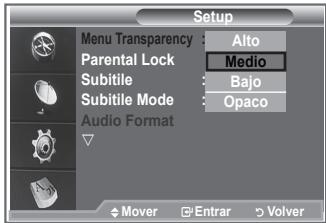
Configuración del bloqueo paterno
Con esta funciona se pueda impeder por medio de un número PIN (número de identificación personal) definido por el usuario que personas no autorizadas, como los niños, vean programs inadequados. El menu en pantalla le pedirá que asigne un número PIN (puede cambiarlo posteriormente, en caso necesario).
- Pulse el botón D.MENU para ver el menu DTV.
- Pulse los botones o para selectionar "Configuración" y, a continuación, pulse el botón ENTER/OK.
- Pulse los botones o para selectionar "Bloqueo paterno" y, a continuación, pulse el botón ENTER/OK.
- Se muestra "Introducir PIN".
- Introduzca el número PIN actual con los botones numéricos (0~9). Aparecen las.optiones disponibles en el grupo "Bloqueo paterno" con la option "Clasificacion paterna" seleccionada.
El número PIN predeterminado de un nuevo equipo de TV es 0000.
Si se introduce un número PIN no社会稳定, aparece el mensaje "Número PIN no社会稳定. Vuelva a intentarlo".
- Pulse el botón ENTER/OK.
- Pulse los botones o para selectionar la clasificacion paterna que desea bloquear. Pulse el boton ENTER/OK.
- Si deseaCambiar el@cólico PIN, selección "Cambiar PIN" pulsando los botones o▼. Pulse el botón ENTER/OK.
Aparece "Introducir nuevo PIN".
-
Introduzca el nuevo número PIN con los botones numéricos (0~9).
Aparece "Confirmar nuevo PIN".
-
Vuelva a introducir el nuevo número PIN con los botones numéricos (0~9).
Se muestra el mensaje que indica que el nuevo número PIN se hacaeado satisfactoriamente.
- Pulse el boton ENTER/OK.
- Pulse el botón EXIT para salir.
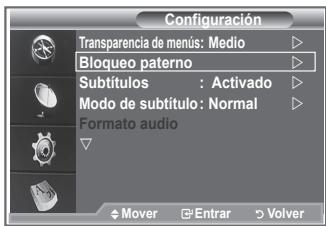
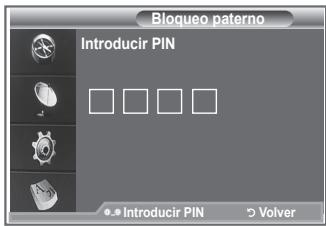
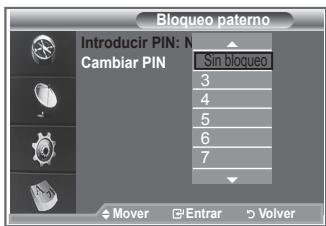
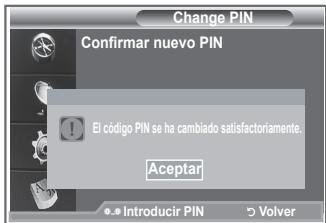
Si olvida el PIN, pulse los botones del mando a distancia en elorden asigniente, lorial restablecer ale PIN a 0-0-0-0: Boton de encendido (apagar), MUTE, 8, 2, 4, Boton de encendido (encender).
Configuración de los subtitutos
Se pueda activar o desactivar los subtitulos.
- Pulse el botón D.MENU para ver el menu DTV.
- Pulse los botones o para selectionar "Configuracion" y, a continuacion, pulse el boton ENTER/OK.
- Pulse los botones o para selectionar "Subítulos" y, a continuación, pulse el botón ENTER/OK.
- Seleccione "Act." pulsando los botones o▼. Pulse el boton ENTER/OK.
- Pulse el botón EXIT para salir.
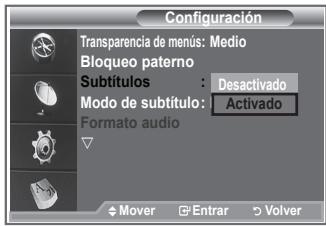
Configuración del modo de los subtitlelos
- Pulse el botón D.MENU para ver el menu DTV.
- Pulse los botones o para selectionar "Configuracion" y, a continuacion, pulse el boton ENTER/OK.
- Pulse los botones o para selectionar "Modo deootingo" y, a continuacion, pulse el boton ENTER/OK.
- Pulse los botones o para selectionar "Normal" o "Duro de oido". Pulse el botón ENTER/OK.
- Pulse el botón EXIT para salir.
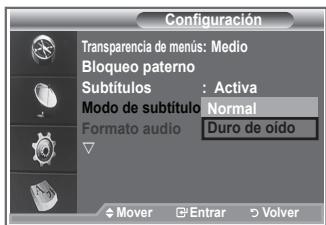
Si el programa que se está viendo no admite la.option "Duro de oido", se activa automatistically la-option "Normal" excepte se seleccione "Duro de oido".
Sólo se pueda oir el sonido Dolby Digital a工程技术 de un receptor de audio conectado por medio de un cable opticalo.
Sólo se pueda oir el sonido PCM a工程技术 de un altovoz principal.
Cuando el sonido se emite desde un altavoz principal y un receptor de audio, se pueda originar un sonido de eco debido a las diferencias en la velocidad de decodificacion entre el altavoz principal y un receptor de audio. En tales casos, use la func tion de silencio interno.
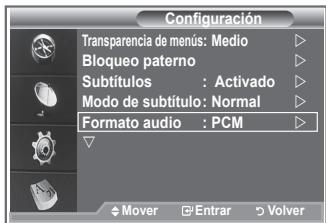
- Pulse el botón D.MENU para ver el menu DTV.
- Pulse los botones o para selectionar "Configuración" y, a continuación, pulse el botón ENTER/OK.
- Pulse los botones o para selectionar "Formato audio" y, a continuación, pulse el botón ENTER/OK.
- Pulse los botones o para selectionar la "PCM" o "Dolby Digital" Pulse el botón ENTER/OK.
- Pulse el botón EXIT para salir.
La.option Formato audio aparece según el tipo deelfast de emisión. El sonido digital Dolby sólo está disponible cuando el televisor se conecta a un altavoz externo con un cable opticalo.
Selección del texto digital (sólo Reino Unido)
Si el programa se emite con texto digital estaopyc estáactivada.
- Pulse el botón D.MENU para ver el menu DTV.
- Pulse los botones o para selectionar "Configuracion" y, a continuacion, pulse el boton ENTER/OK.
- Pulse los botones o para selectionar "Texto digital" y, a continuación, pulse el botón ENTER/OK.
- Pulse los botones o para seleccionar "Inhabilar" o "Habilitar". Pulse el boton ENTER/OK.
- Pulse el botón EXIT para salir.
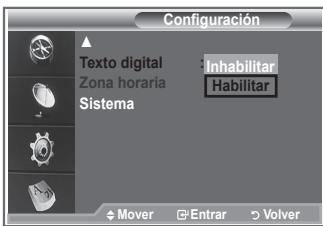
MHEG (Multimedia and Hypermedia Information Coding Experts Group -Grupo de expertos para la codificacion de la informacion hypermedia y multimedia) Es una norma internacional para los sistemas de codificacion de datos que se utilizean en hypermedia y multimedia. Es un nivel superior al systema MPEG que incluye hypermedia vinculado a datos, como imagenes fijas, servicios de caracterles, animaciones,graficos y ARCHivos de video asi como datos multimedia.MHEG es una technologia de interacion de tempo deexecution del usuario que se aplicen varios Campos, como VOD (video a la carta),ITV (television interactiva),EC (comercio electronoico),educacion a distancia,teleconferencias, bibliotecas digitales y juegos de red.
Selección de la zona horaria (sólo España)
- Pulse el botón D.MENU.
- Pulse los botones o para selectionar "Configuracion" y, a continuacion, pulse el boton ENTER/OK.
- Pulse los botones o para selectionar "Zona horaria" y, a continuación, pulse el botón ENTER/OK.
- SeLECTIONE su zona horaria pulsando los botones o . Pulse el botón ENTER/OK.
Las-optiones disponibles son lassiguidentes. PeninsulaIbericaeIslasBaleares.- Islas Canarias
- Pulse el botón EXIT para salir.
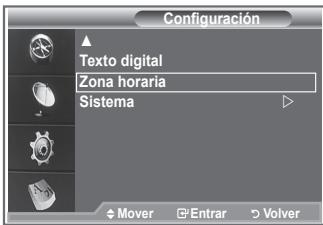
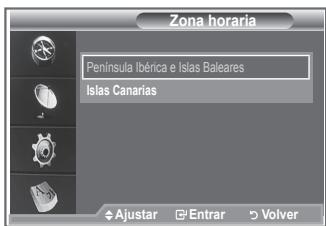
Puede ver la informacion del producto. Para Obtener asistencia,pongase en contacto con un distribuidor de Samsung autorizzato.
- Pulse el botón D.MENU para ver el menu DTV.
- Pulse los botones o para selectionar "Configuracion" y, a continuacion, pulse el boton ENTER/OK.
- Pulse los botones o para selectionar "Sistema" y, a continuación, pulse el botón ENTER/OK.
- Pulse el botón ENTER/OK para selectionar "Información de producto".
Se selección el menu Información de producto.
- Version de software, Version de firmware
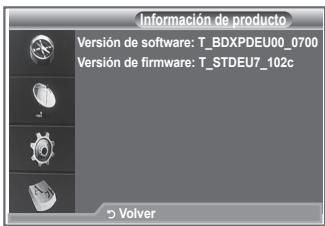
- Pulse el botón EXIT para salir.
Se pueda Obtener informacion acerca del estado de la seals.
- Pulse el botón D.MENU para ver el menu DTV.
- Pulse los botones o para selectionar "Configuracion" y, a continuacion, pulse el boton ENTER/OK.
- Pulse los botones o para selectionar "Sistema" y, a continuación, pulse el botón ENTER/OK.
- Pulse los botones o para selectionar "Informacion debral" y, a continuacion, pulse el boton ENTER/OK.
- Pulse el botón EXIT para salir.
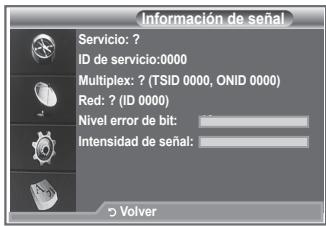
Si el estado de la seals deficiente, se muestra el mensaje "Sin sealal".
Actualización del software
Para Maintener el productoactualizzato con las;nuevas
funrientes de la television digital se envian periodically
actualizaciones de software como parte de una senal normal de
television.
Automátamente se detectan estas senales y se muestra una pantalla deactualización del software. Se presenta la.option de instalar laactualización.
- Pulse el botón D.MENU para ver el menu DTV.
- Pulse los botones o para selectionar "Configuracion" y, a continuacion, pulse el boton ENTER/OK.
- Pulse los botones o para selectionar "Sistema" y, a continuación, pulse el botón ENTER/OK.
- Pulse los botones o para selectionar "Actualizacion del software" y, a continuacion, pulse el boton ENTER/OK.
- Pulse los botones o para selectionar "Información del software", "Actualización manual" o "Actualización del modo de suspisión". Pulse el botón ENTER/OK.
Información del software
Pulse el botón ENTER/OK para ver la version actual del software. Para estar la información de la version del software,whelming a pulsar el botón ENTER/OK.
Actualizacion manual
Pulse el botón ENTER/OK paraocular el nuevo software en los canales actuales de emisión.
Actualizacion del modo de suspENSION: Act./Des.
Pulse el botón ENTER/OK. ParaContinuar con laactualización del software con el conmutador de encendido principal activado, selección Act. pulsando los botones o . 45 Minutesuponés haber entrada en el modo de suspensión, se inicia automaticallyunaactualizaciónmanual.Dado que la alimentación de la unidad estáactivada internamente,la pantalla LCDcouldencenderse ligeramente. Este fenómeno podudurar un hora,mIJntras laactualización del software se completinga.
- Pulse el botón EXIT para salir.
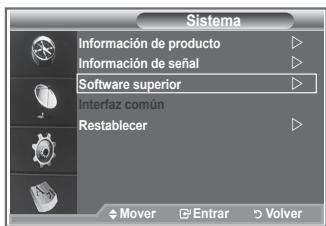
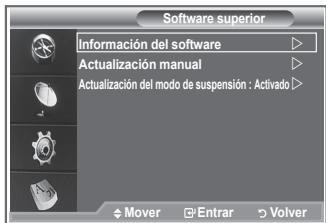
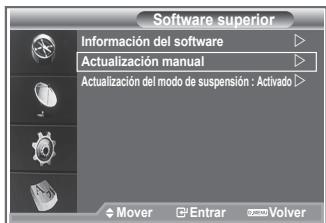
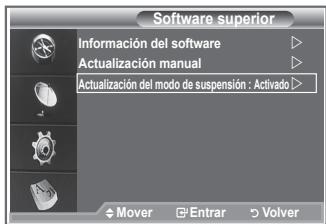
Visualización de la interfaz común
- Pulse el botón D.MENU para ver el menu DTV.
- Pulse los botones o para selectionar "Configuracion" y, a continuacion, pulse el boton ENTER/OK.
- Pulse los botones o para selectionar "Sistema" y, a continuacion, pulse el boton ENTER/OK.
- Pulse los botones o para selectionar "Interfaz común" y, a continuación, pulse el botón ENTER/OK.
- Pulse el botón ENTER/OK paraunar la información de la aplicación.
- Pulse el botón EXIT para salir.
La información de la aplicación insertada se refiere a la tarjeta Cl.
La instalacion del CAM puede efectuarse con el tevisor encendido o apagado.
- Puede adquirir el modulo del CAM de Cl por telfono o en el distribuidor mas cercano a su domicilio.
- Inserte la tarjeta Cl en el CAM suguiendo la direccion de la flecha hasta que encaje.
- Inserte el CAM con la tarjeta Cl instalada en la ranura para interfaz común. (Inserte el CAM, siguiendo la direccion de la flecha, hasta el fondo, de modo que quede paralelo a la ranura.)
- Compruebe si se ven imagenes en un canal de Signals codificada.
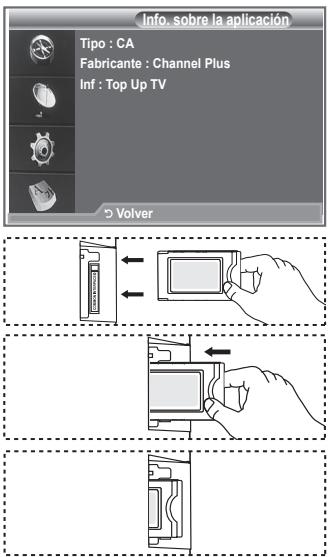
- Pulse el botón D.MENU para ver el menu DTV.
- Pulse los botones o para selectionar "Configuracion" y, a continuacion, pulse el boton ENTER/OK.
- Pulse los botones o para selectionar "Sistema" y, a continuación, pulse el botón ENTER/OK.
- Pulse los botones o para selectionar "Interfaz común" y, a continuación, pulse el botón ENTER/OK.
- SeLECTION "Menu Cl" pulsando los botones o y, a continuacion, pulse el boton ENTER/OK.
- Selección la-option adecuada pulsando los botones o y, a continuación, pulse el botón ENTER/OK.
- Pulse el botón EXIT para salir.
Seleccione el menu Cl segun el menu de la tarjeta PC.

Reconfiguraciones
Pude restablecer los values almacenados de acuerdo con la configuracion predeterminada de fabrica.
Esta operation borra toda la informacion de los canales y las preferencias del usuario ya que restablece los values de acuerdo con la configuracion predeterminada de fabrica.
- Pulse el botón D.MENU para ver el menu DTV.
- Pulse los botones o para selectionar "Configuracion" y, a continuacion, pulse el boton ENTER/OK.
- Pulse los botones o para selectionar "Sistema" y, a continuacion, pulse el boton ENTER/OK.
- Pulse los botones o para selectionar "Restablecer" y, a continuación, pulse el botón ENTER/OK.
- Aparece la pantalla "Introducir PIN".
- Introduzca el numero PIN actual de quatre digitos con los botones numéricos (0~9).
Se muestra un mensaje de advertencia. Todos los values se pueda restablecer uno a uno con los botones de-coloredes (rojo, verde, amarillo y azul).
- Pulse el botón EXIT para salir.
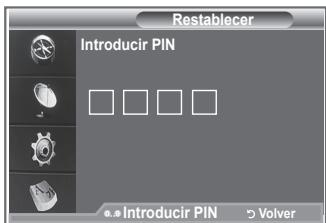
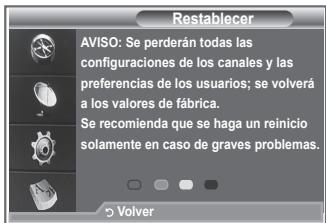
Selección del idioma preferido (audio, subtoyculos o teletexto)
Se pueda携带 los values predeterminados para los idiomas de los subtitulos, el audio y el teletexto.
Muestra la informacion del idioma para el flujo de entrada.
- Pulse el botón D.MENU para ver el menu DTV.
- Pulse los botones o para selectionar "Idioma" y, a continuación, pulse el botón ENTER/OK.
- Pulse los botones o para selectionar "Idioma de audio", "Idioma de los subtitutos" o "Idioma del teletexto". Pulse el botón ENTER/OK.
- Seleccione un idioma en concreto pulsando varias vezes los botones o . Pulse el boton ENTER/OK.
El ingles es el idioma predeterminado cuando en una emisión no está disponible la seleccion de idiomas.
- Pulse el botón EXIT para salir.
Mientras se ve un programa, se pueda selectionar los subtitleiros. Mientras se ve un programa, se pueda selectionar el idioma del audio.
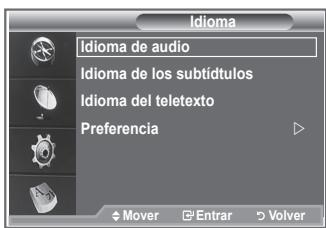
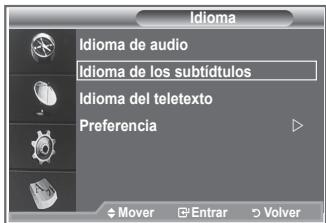
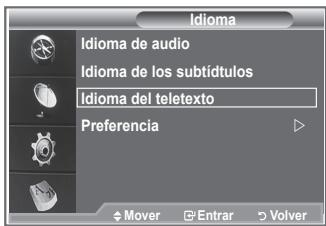
Preferencias
Idioma principal de los subtitulos, Idioma secundario de los subtitulos, Idioma principal audio, Idioma secundario audio, Idioma principal del teletexto e Idioma secundario del teletexto.
Con esta función los usuario coulden elegir entre these idiomas: Inglés, Alemán, Italiano, Sueco, Frances, Galés, Gaelico, Irlandés, Danés, Finés, Noruego, Español, Checo y Griego). El idioma的选择atorio ahora se convierte en el predeterminado cuando se seleccióna un canal.
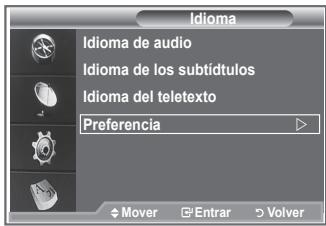
Pulse los botones o para selectionar un menu: Idioma
principal de los subtitutos, Idioma secundario de los subtitutos, Idioma principal audio, Idioma secundario audio, Idioma principal del teletexto e Idioma secundario del teletexto; a, continuación, pulse el botón ENTER/OK. Aparecen las options disponibles del menu selecciónado.
Pulse los botones o para seleccionar un idioma: Inglés, Alemán, Italiano, Sueco, Francés, Galés, Gaelico, Irlandés, Danés, Finés, Noruego, Espanol, Checo y Griego; a, continuación, pulse el botón ENTER/OK.
Si se cambia la configuración del idioma, las-optiones Idioma de los subtitutos, Idioma de audio o Idioma del teletexto del menu Idioma (consulte la page 45) se cambian automatistically al idioma seleccionado.
Las-optiones Idioma de los subítculos, Idioma de audio e Idioma del teletexto, del筷 y Iidoma, muestran una lista de los idiomas admitidos en el canal actual y la selección se resalta. Si cambia la configuración del idioma, estasolesvandalen canal actual.Los Cambios de configuración no aectan a lasoptionesIdioma principalde los subítulos,Idioma principal audio o Idioma principal del teletextodel筷 Preferencias.
Decodificador de teletexto
Muchos canales del televator incluyen el "teletexto", páginas de información española que proporcióna datos como:
Horarios de los programas de television.
Boletines de Notices y partes meteorologicos.
Resultados deportivos.
Subítulos para duros de oído.
Las páginas de teletexto se organizan en/seis categorías:
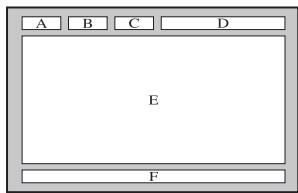
| Parte | Contenido |
| A | Número de páginaseLECTIONADO. |
| B | Identidad de la emisora. |
| C | Número de páginaactualo estado delbúsqueada. |
| D | Fecha y hora. |
| E | Texto. |
| F | Informaciónde estado. |
Puede visualizar la informacion del teletexto enrialquiermomento, pero la recepcion de la senaldebe ser buena. Si no es asi:
Puede falta informacion.
Puede que algunos páginas no aparezcan.
Para activar el modo de teletexto y visualizar la頁a de indice:
- SeLECTIONE el canal que offre el serviceo de teletexto mediante los botones P () o P ()
- Pulse el botón TEXT/MIX (3/4) para activar el modo de teletexto.
Aparece el contenido de la párgina. Se pueda volver a visualizar en cualquier momento si se pulsa el botón
MUSIC (Ⅲ).
- Vuelva a pulsar el botón TEXT/MIX (1/2).
La emisión real se做不到 en la pantalla como "Teletexto", "Doble" y "Mezcla" por esteorden.
- Pulse el botón TV/DTV paraadir de la visualización de,texto.
Si aparece algo'naracterextraño,mentionssevisualizael texto, compruebeque elidioma deltextosea elmismo queel delmenu "Configuracion".Siaminsobidiomasnodentes, seleccione el mismoidioma enelmenu"Configuracion".
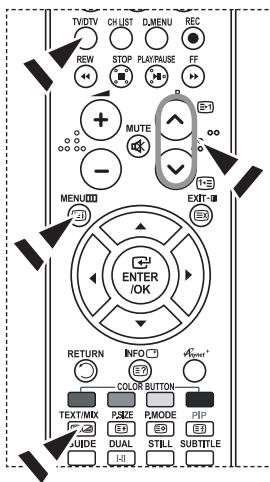
Selección de una párgina de teletexto spécifique
Pulse los botones numéricos en el mando a distancia para introducir o acceptar los nombres de páginá directamente:
- Introduzca los tres digitos del numero de la pagea que se enumerara en el indice mediante los botones numéricos correspondientes.
- Si la páginse selección de se vincula con varias páginas secundarias, estas aparecen en secuencia. Para congelar la imagen en una página determinada, pulse PIP (E3). Para reanudar, vuelva a pulsar el botón PIP (E3).
- Uso de varias options de pantalla:
| Para visualizar... | Pulse... |
| Tanto la información del teletexto como la emisión normal | TEXT/MIX (€/€) |
| Texto oculto (respuestos a juegos, por exemple) | INFO (€?)
INFO (€?) |
| La pantalla normal | INFO (€?)
PAGINA secundaria,onga 4 dígitos del número |
| PRE-CH (€) |
| Pagina",[2] | P ↗ (€+1)
P ↗ (€-1) |
| Pagina anterior | P ↗ (€+1) |
| O doble de las letras en: | P.SIZE (€+3) |
| · Mitad superior de la pantalla | · Una vez |
| · Mitad inferior de la pantalla | · Dos veces |
| La pantalla normal | · Tres vezes |
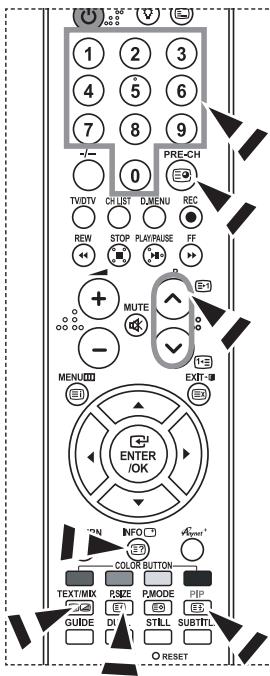
Uso de Fastext para selectionar una página del teletexto
LosDistinctostemasque se incluyen enlas páginas de teletextodispponede un)códiode color y se pueedenseleccionarpulsando lobotonesdecoloresdel mandoa distancia.
1 Acceda a la párgina de contenido de teletexto pulsando el botón TEXT/MIX (☑/☑).
2. Pulse el botón del color correspondiente para el tema que desear的选择器 (los temas disponibles se enumeran en la linea de información de estado).
3. Pulse el botón rojo para estar la páginá anterior. Pulse el botón verde para estar la página",[si].
4. Pulse el botón TV/DTV para salir de la visualización de,texto.
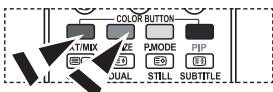

Configuración del mando a distancia
Una vez configurado correctamente, el mando a distancia puedeFuncionar en cinco modelos differentes: TV, DVD, Cable, Decodificador, VCR. Pulsando el boton correspondiente del mando a distanciapodráATTER de un modo a other y controlar qualquera de这些东西quipos.
El mando a distancia quiza no sea compatible con todos los reproductores de DVD, videos, decodificadores y receptores de TV digital.
Configuración del mando a distancia para controlar el video, CABLE, DVD, STB
- Apague el video, CABLE, DVD, STB.
- Pulse el botón VCR, CABLE, DVD, STB del mando a distancia del televator.
- Pulse el botón SET del mando a distancia del televator.
- Mediente los botones numéricos del mando a distancia, introduzca los tresdigitos del número del video correspondientes a lamarca de su video, que aparece en la lista de la page 49~51 de este manual. Debe introducir los tres nombres del número, excepte el primero sea un "0". Si hay mas de un número, elija el primo.
- Pulse el botón POWER del mando a distancia. El video debár éncenderse si el mando está correctamente configurado. Si el video no se enciende, repita los pasos 2, 3 y 4, pero prune con除外 de loscottógos indicados para lamarca de su video. Si no aparece ningúnotrocottógido, prune con todos loscottógoide video, desdeel000hasta el080.
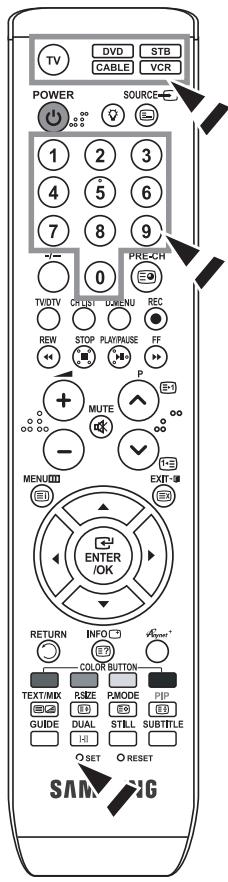
REPRODUCTOR DE VIDEO
| Marca | Código |
| SAMSUNG | 000 001 002 003 004 005 077 078 079 |
| ADMIRAL | 020 |
| AIWA | 025 |
| AKAI | 004 027 032 |
| AUDIO DYNAMICS | 007 026 |
| BELL&HOWELL | 018 |
| BROKSONIC | 022 |
| CANDLE | 002 003 006 008 015 055 |
| CANON | 021 056 |
| CITIZEN | 002 003 006 008 015 055 |
| COHORTYME | 007 |
| CRAIG | 002 024 |
| CURTIS MATHES | 002 007 008 017 021 025 056 064 066 |
| DAEWOO | 003 010 011 012 013 014 015 016 |
| DB | 007 026 |
| DIMENSIA | 017 |
| DYNATECH | 025 |
| ELECTROHOME | 034 |
| EMERSON | 001 003 006 021 022 025 030 032 034 040 |
| 047 050 052 060 063 065 066 067 069 073 |
| FISHER | 018 024 028 029 048 051 061 |
| FUNAI | 025 |
| GENERAL ELECTRIC | 002 005 017 021 056 |
| GO VIDEO | 002 |
| HARMAN KARDON | 007 |
| HITACHI | 019 025 041 042 074 |
| INSTANT REPLAY | 021 |
| JC PENNEY | 002 007 018 019 021 026 037 041 054 056 |
| JCL | 007 008 018 021 026 037 |
| JVC | 081 082 083 |
| KENWOOD | 007 008 018 021 026 037 |
| KLH | 070 |
| KONIA | 036 |
| LG(Goldstar) | 006 007 008 009 010 |
| LLOYD | 025 |
| LOGIK | 038 |
| LXI | 025 |
| MAGNAVOX | 021 056 059 |
| MARANTZ | 007 008 018 021 026 037 062 |
| MARTA | 006 |
| MEI | 021 |
| MEMOREX | 006 021 024 025 |
| MGA | 034 |
| MIDLAND | 005 |
| MINOLTA | 019 041 075 |
| MITSUBISHI | 019 034 041 046 |
| Marca | Código |
| MONTGOMERY WARD | 020 |
| MTC | 002 025 |
| MULTITECH | 002 005 025 038 |
| NEC | 007 008 018 026 037 062 064 |
| OPTIMUS | 020 |
| ORION | 073 074 075 076 |
| PANASONIC | 021 056 071 072 |
| PENTAX | 019 041 075 |
| PENTEX RESEARCH+ | 008 |
| PHILCO | 021 056 059 |
| PHILIPS | 021 080 |
| PIONEER | 019 026 039 053 |
| PORTLAND | 015 049 055 |
| PROSCAN | 017 |
| QUARTZ | 018 |
| QUASAR | 021 056 |
| RADIO SHACK/REALISTIC | 006 018 020 021 024 025 029 034048 056 |
| RCA | 002 017 019 021 035 041 043 057068 076 |
| SANSUI | 026 |
| SANYO | 018 024 |
| SCOTT | 003 047 052 067 |
| SEARS | 006 018 019 024 028 029 041048 051 |
| SHARP | 020 034 045 015 |
| SHIMTOM | 027 033 038 058 |
| SIGNATURE | 025 |
| SONY | 027 033 044 |
| SYLVANIA | 021 025 056 059 |
| SYMPHONIC | 025 |
| TANDY | 018 025 |
| TASHIKA | 006 |
| TATUNG | 037 |
| TEAC | 025 037 068 |
| TECHNICS | 021 |
| TEKNIKA | 006 021 025 031 |
| TMK | 066 |
| TOSHIBA | 003 019 029 051 052 |
| TOTEVISION | 002 006 |
| UNITECH | 002 |
| VECTOR RESEARCH | 007 026 |
| VICTOR | 026 |
| VIDEO CONCEPTS | 007 026 |
| VIDEOSONIC | 002 |
| WARD | 002 003 006 019 020 021 024 025 034038 041 |
| YAMAHA | 007 008 018 026 037 |
| ZENITH | 023 027 033 |

DECODIFICADOR DE CABLE
| Marca | Código |
| SAMSUNG | 000 001 002 003 004 005 006 007 |
| GI | 041 |
| HAMILIN | 003 024 031 |
| HITACHI | 025 030 |
| JERROLD | 038 039 |
| MACOM | 025 030 |
| MAGNAVOX | 019 023 028 |
| OAK | 026 |
| PANASONIC | 003 022 027 037 044 |
| PHILIPS | 019 021 023 028 |
| PIONEER | 004 018 020 044 |
| RCA | 014 022 040 |
| REGAL | 003 |

DVD DE SAMSUNG
| Producto | Código |
| DVD | 000 001 002 |
| DVDR | 003 004 |
| BD Record | 005 006 |
| VCR COMBO | 007 008 009 010 011 |
| VCR Record | 012 |
| DHR COMBO | 013 |

DVD
| Marca | Código |
| ANAM | 030 |
| AUDIOVOX | 075 |
| AUDIOLOGIC | 085 |
| ANABA | 072 |
| APEX DIGITAL | 070 071 074 086 083 084 088 111 112 |
| AIWA | 114 |
| BROKSONIC | 062 |
| BLAUPUNKT | 074 |
| B&K | 122 123 |
| CURTIS MATHES | 027 |
| CYBER HOME | 077 078 079 082 |
| CLARION | 080 125 |
| CIRRUS | 081 |
| CYBER HOME | 065 |
| CINEVISION | 095 |
| DAEWOO | 066 |
| DENON | 146 |
| FARENHEIT | 067 068 |
| FISHER | 090 |
| GPX | 060 |
| GO VIDEO | 061 089 133 135 |
| GE | 069 074 |
| GREENHILL | 074 |
| HITACHI | 064 113 |
| HITEKER | 071 |
| HOYO | 073 |
| HARMAN / KARDON | 091 110 |
| IRT | 089 |
| Marca | Código |
| REGENCY | 015 023 |
| SA | 042 043 |
| SCIENTIFICATLAN | 042 043 |
| SPRUCER | 022 |
| STARGATE 2000 | 036 |
| SYLVANIA | 016 |
| TEXSCAN | 016 |
| TOCOM | 032 |
| UNIVERSAL | 033 034 |
| VIEWSTAR | 019 021 023 028 |
| WAMER AMEX | 046 |
| ZENITH | 017 029 035 037 045 |
| |
| Producto | Código |
| Home Theater VCR COMBO | 014 015 016 |
| HDD Recorder COMBO | 017 |
| TWIN TRAY COMBO | 018 |
| STB DVD COMBO | 019 |
| DVD Receiver | 020 |
| AV Receiver | 021 |
| Marca | Código |
| INTEGRA | 092 |
| JBL | 091 |
| JVC | 022 033 115 116 |
| JATON | 073 |
| KENWOOD | 051 108 109 |
| KISS | 073 |
| KONKA | 059 100 106 107 |
| KLH | 074 075 |
| LG(Goldstar) | 025 031 |
| LOEWE | 057 |
| LASONIC | 058 |
| MOBILE AUTHORITY | 054 |
| MEMOREX | 055 |
| MALATA | 056 |
| MAGNAVOX | 076 093 |
| MINTEK | 074 094 |
| MONYKA | 073 |
| NORCENT | 048 049 050 |
| NEXT BASE | 052 |
| NEC | 053 |
| NANTAUS | 144 |
| NESA | 074 |
| OPTOMEDIA ELECTRONICS | 105 |
| OPTIVIEW | 072 |
| ONKYO | 076 092 119 |
| PHILCO | 044 045 |
| PRINCETON | 046 047 |
| PROSCAN | 023 |
| PANASONIC | 024 034 124 134 136 137 138 |
| PHILIPS | 036 076 |
| ROTEL | 117 118 |
| RIO | 120 |
| RCA | 023 035 074 075 131 132 |
| RAITE | 073 |
| ROWA | 038 |
| SAMPO | 104 |
| SONY | 026 029 126 127 128 129 130 141 |
| SHERWOOD | 039 041 |
| SVA | 042 |
| SYLVANIA | 043 093 |
| SHARP | 140 |
| SANSUI | 062 |
| SANYO | 062 090 |
| SHINSONIC | 094 |
> RECEPTOR DE TV DIGITAL DE SAMSUNG
| Producto | Código |
| Ground wave STB | 001 002 |
| Satellite STB | 003 |
| CABLE STB | 004 |
| STB DVD COMBO | 008 |
| Satellite STB HDD COMBO Standard | 009 |
> RECEPTOR DIGITAL
| Marca | Código |
| ALPHASTAR | 023 |
| ANAM | 043 |
| CHANNEL MASTER | 018 034 |
| CROSSDIGITAL | 019 |
| CHAPARRAL | 035 |
| DIRECT TV | 015 016 017 019 022 045 060 061 062
065 066 067 068 |
| DAEWOO | 074 |
| DISH NETWORK SYSTEM | 069 070 |
| DISHPRO | 069 |
| DRAKE | 018 024 032 |
| DX ANTENNA | 027 |
| ECHOSTAR | 025 069 070 071 |
| EXPRESSVU | 069 |
| GOI | 069 |
| GE | 065 |
| GENERAL INSTRUMENT | 046 047 048 063 064 |
| HTS | 069 |
| HOME CABLE | 056 |
| HITACHI | 022 |
| HUGHE S NETWORK | 015 017 |
| IQ | 020 |
| IQ PRISM | 020 |
| JANEIL | 059 |
| JERROID | 063 |
| JVC | 069 070 |
| LG(Goldstar) | 044 073 |
| Marca | Código |
| THOMSON | 145 |
| TOSHIBA | 028 062 076 |
| TECHNICS | 139 |
| TVIEW | 072 |
| TOKAI | 073 |
| TEAC | 096 |
| TECHWOOD | 097 |
| TREDEX | 098 099 101 |
| URBAN CONCEPTS | 076 |
| VENTURER | 075 |
| VOCOPRO | 102 |
| YAMAHA | 032 063 |
| YAMAKAWA | 040 073 |
| XWAVE | 103 |
| ZENITH | 076 121 |
| |
| Producto | Código |
| Satellite STB HDD COMBO Premium | 010 |
| CABLE STB HDD COMBO Standard | 011 |
| CABLE STB HDD COMBO Premium | 012 |
| Ground wave STB HDD COMBO Standard | 013 |
| Ground wave STB HDD COMBO Premium | 014 |
| Marca | Código |
| MAGNAVOX | 016 021 036 038 039 040 041 042 |
| MEMOREX | 016 |
| MOTOROLA | 064 |
| MACOM | 018 |
| MITSUBISHI | 015 |
| NEXT LEVEL | 047 048 064 |
| PHILIPS | 015 016 017 021 033 036 038 039 |
| 040 041 042 067 |
| PRIMESTAR | 046 049 050 063 |
| PANASONIC | 058 059 061 062 |
| PAYSAT | 016 |
| PROSCAN | 065 066 |
| RCA | 051 052 053 065 066 |
| RADIOSHACK | 064 |
| REALISTIC | 057 |
| STAR TRAK | 026 |
| STS | 020 027 |
| SKY | 031 |
| SKY LIFE | 005 006 007 |
| SHACK | 064 |
| STAR CHOICE | 064 |
| SONY | 054 060 |
| TOSHIBA | 015 017 028 029 030 072 |
| ULTIMATE TV | 060 066 |
| UNIDEN | 016 021 037 055 056 057 |
| ZENITH | 024 031 068 |
Configuración del software del PC (basado en Windows XP)
A continuación se muestra la configuración de visualización de Windows para un ordinador típico. Probably le茄alla real de su PC sea distinta; dependerá de la version concreta de Windows y de la tarjeta de video que tenga. Aparte las pantallas reales tengan un aspecto diferente, se aplicaran los mismos ajustes basics y la misma información en la mayoría de los casos. (En caso contrarío, póngase en contacto con el fabricante del ordinador o con el distribuidor de Samsung.)
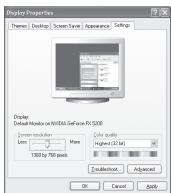
- Primero, haga cig en "Panel de control" en el menu Inicio de Windows.
- Cuando aparezca la ventana del panel de control, hagablick en "Apariencia y temas" y aparecerá un cuadro de dialogo.
- Cuando aparezca la ventsa del panel de control, hagablick en "Pantalla" y aparecerá un cuadro de dialogo.
- Desplácese a ficha "Configuración" del cuadro deDSLgo.
Configuración correcta del tamaño (resolución): Optima 1360 x 768.
Si existe unaoppingde freuency vertical en el cuadro de dialogo de configuracion de la pantalla, el valor correcto es "60" o "60 Hz". Si no, haga click en "Aceptar" y salga del cuadro de dialogo.
Modos de visualización
Tanto la posicion en la pantalla como el tameno varian dependiendo del tipo de monitor del PC y de su resolution. Se recomienda las resolutions de la tabla. (Son compatibles todas las resolutions entre los limites admitidos)
D-Sub Entrada
| Modo | Resolución | Horizontal Frecuencia (kHz) | Vertical Frecuencia (Hz) | Reloj de pixeles Frecuencia (MHz) | Polaridad de sincronización (H/V) |
| IBM | 640×350 | 31,469 | 70,086 | 25,175 | +/- |
| 720×400 | 31,469 | 70,087 | 28,322 | -/+ |
| 640×480 | 31,469 | 59,940 | 25,175 | -/- |
| VESA | 640×480 | 37,861 | 72,809 | 31,500 | -/- |
| 640×480 | 37,500 | 75,000 | 31,500 | -/- |
| 640×480 | 43,269 | 85,008 | 36,000 | -/- |
| 800×600 | 37,879 | 60,317 | 40,000 | +/+ |
| 800×600 | 48,077 | 72,188 | 50,000 | +/+ |
| 800×600 | 46,875 | 75,000 | 49,500 | +/+ |
| 800×600 | 53,674 | 85,061 | 56,250 | +/+ |
| 1024×768 | 48,363 | 60,004 | 65,000 | -/- |
| 1024×768 | 56,476 | 70,069 | 75,000 | -/- |
| 1024×768 | 68,677 | 84,997 | 94,500 | +/+ |
| 1024×768 | 60,023 | 75,029 | 78,750 | +/+ |
| 1360×768 | 47,712 | 60,015 | 85,800 | +/+ |
| 1152×864 | 53,783 | 59,959 | 81,750 | -/+ |
| VESA GTF | 640×480 | 35,000 | 70,000 | 28,560 | -/+ |
| 800×600 | 43,750 | 70,000 | 45,500 | -/+ |
| 1024×768 | 57,672 | 72,000 | 78,434 | -/- |
HDMI/DVI Entrada
| Modo | Resoluciones | Horizontal Frecuencia (kHz) | Vertical Frecuencia (Hz) | Reloj de pixeles Frecuencia (MHz) | Polaridad de sincronización (H/V) |
| IBM | 640×350 | 31,469 | 70,086 | 25,175 | +/- |
| 720×400 | 31,469 | 70,087 | 28,322 | -/+ |
| 640×480 | 31,469 | 59,940 | 25,175 | -/- |
| VESA | 800×600 | 37,879 | 60,317 | 40,000 | +/+ |
| 1024×768 | 48,364 | 60,000 | 65,000 | -/- |
| 1360×768 | 47,712 | 60,015 | 85,800 | +/+ |
No se admite el modo entrelazado.
El aparato puede functionar incorrectamente si se selección un formatting de video que no sea estándar.
Los modelos Independiente y Compuesto no se admiten. SOG no se admite.
Ajustes del ordinador
Ajuste bajo y grueso de laImagen (Bloqueo de Imagen): El objetivo del ajuste de la calidad deImagen es eliminar o reducir las interferencias.
Si estas no se eliminan mediante la sintonizacion finala, ajuste la Frequencia lo mejor que pueda (gruesa) ywhelming a realizar la sintonizacion finala.
Després de reducir el ruido, vuelva aJKLM aajustar la imagen para que quede alineada en el centro de la pantalla.
- Presección: Pulse el botón SOURCE para selectionar el modo PC.
- Pulse el botón MENU para ver el menu.
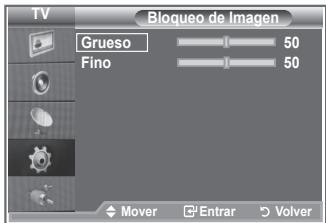
Pulse los botones o para selectionar "Configuración" y, a continuación, pulse el botón ENTER/OK.
- Pulse los botones o para seleccionar "PC" y, a continuacion, pulse el boton ENTER/OK.
- Pulse el botón ENTER/OK para selecciónar "Bloqueo de Imagen".
- Pulse los botones o para selectionar "Grueso" o "Fino" y, a continuacion, pulse el boton ENTER/OK.
- Pulse los botones paraajsugar la calidad de lapellala.Pulse el boton ENTER/OK.
- Pulse el botón EXIT para salir.
Cambio de la posicion de laImagen:
Ajuste la posicion de la pantalla del PC si no se acopla a la pantalla del TV.
- Siga las instrucciones de 1 a 3 delApartado "Ajuste bajo y grueso de laImagen (Bloqueo de Imagen)".
- Pulse los botones o para selectionar "Posicion" y, a continuacion, pulse el boton ENTER/OK.
- Pulse los botones o▼ paraaabrear la posicón vertical. Pulse los botones o▶ paraaabrear la posicón horizontal. Pulse el botón ENTER/OK.
- Pulse el botón EXIT para salir.
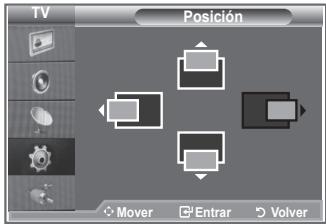
Ajuste automatico de la pantalla de PC (Ajuste automatico):
Esta funciona permite que la pantalla de PC del equipo se ajuste automatically a la seals de video del PC. Los values bajo, grueso y posicion se ajustan automatically.
- Siga las instrucciones de 1 a 3 delApartado "Ajuste bajo y grueso de laImagen (Bloqueo de Imagen)".
- Pulse los botones o para seleccionar "Ajuste automatico" y, a continuacion, pulse el boton ENTER/OK
- Pulse el botón EXIT para salir.
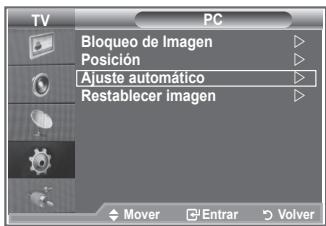
Inicialización de los ajustes deImagen (RestablecerImagen): Puede recuperar todos los ajustes deImagen predeterminados de fabrica.
- Siga las instrucciones de 1 a 3 delApartado "Ajuste bajo y grueso de laImagen (Bloqueo de Imagen)".
- Pulse los botones o para selectionar "RestablecerImagen" y, a continuación, pulse el botón ENTER/OK.
- Pulse el botón EXIT para salir.
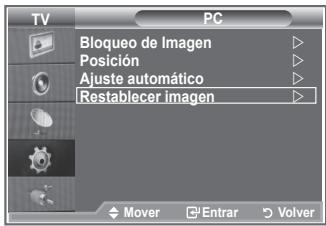
Ajuste de montaje en la pared (LE40R8) (se vende por分开)
Tras instalar el montaje en la pared, puedeshipsimilarmente la posicion del televisor.
- Pulse el botón MENU para ver el menu.
Pulse los botones o para selectionar "Configuración" y, a continuación, pulse el botón
- Pulse los botones o para selectionar "Ajuste del montaje mural" y, a continuación, pulse el botón ENTER/OK.
- Ajuste la posicón deseada mediante los botones , , o ▷
- Pulse el botón EXIT para salir.
Si pulsa un boton de flecha sin que haya aparecido un OSD en la pantalla del televisor, aparece la pantalla de ajuste.
Si desconecta la alimentacion, el televator vuela a la posicion de instalacion inicial.
Cuando conecta la alimentacion, el televator vuela a la ultima posicion ajustada.
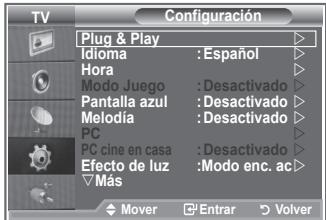
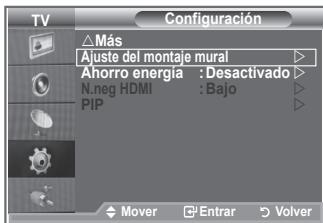
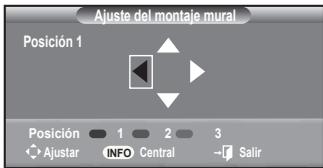
Uso del botón del mando a distancia
| Botón | Función |
| Ajuste del ángulo del montaje en la pared | Hacia arriba, hacía abajo, a la derecha, a la izquierda |
| Restablecer | Vuelve a la posición inicial de instalación |
| Memorización de la posición y Movemento a la posición memorizada | Memoriza 3 posiciones con los botones rojo, verde yamarillo.
Vuelve a la posición memorizada mediante这些东西 3 botones de color. |
Para la instalación, consulte el manual de instalación proportionado.
Para la instalación del producto, como la instalación y Movement del montaje en la pared, consulte a unaEmpresa especializada en instalaciones.
Esta instalacion se debeesaral colocar el equipo de montaje enuna pared. Para colocarlo enotros materiales de construction,pongase encontacto conel distribuidormas cercano.
¿Qué es Anynet?
Anynet+ es un sistema de red de AV que proportionscía a los usuario una sencilla interfaz AV mediante el control de los dispositivos de AV conectados a工程技术 del menu Anynet+ cuando se han connectado dispositivos de AV de Samsung Electronics.
Conexión de dispositivos Anynet+
El Sistema Anynet+sole admitsdispositivos de AV compatibles con Anynet+. Compruebe si el dispositivo de AV que va a conectar al tevisor lva lamarca Anynet+.
Para conectar directamente al tevisor
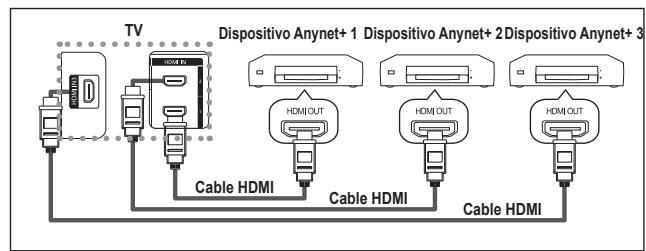
Conecte las��omas [HDMI 1], [HDMI 2] o [HDMI 3] del televisor y la toma HDMI OUT del dispositivo Anynet+ correspondiente mediante el cable HDMI.
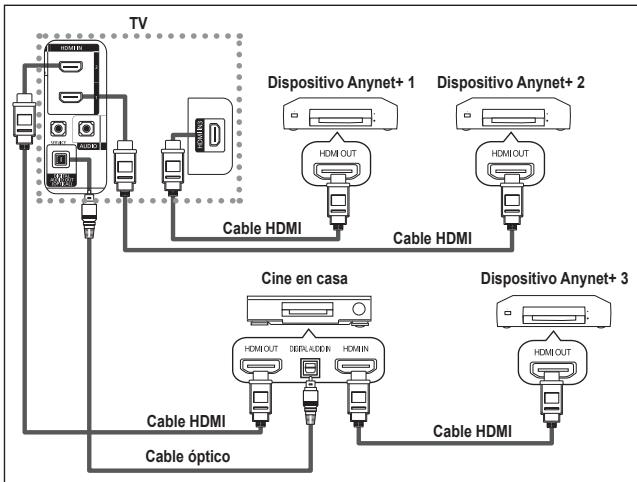
Para conectar al sistema de cine en casa
-
Conecte las tomas [HDMI 1], [HDMI 2] o [HDMI 3] del televisor y la toma HDMI OUT del dispositivo Anynet+ correspondiente mediante el cable HDMI.
-
Conecte la toma HDMI IN del sistemas cine en casa y la toma HDMI OUT del dispositivo Anynet+ correspondiente mediante el cable HDMI.
Conecte solo el cable optico entre la toma [Digital Audio Out (Optical)] del televisor y la toma Digital Audio Input del receptor.
Conecte solo un receptor.
Puede esecuchar el sonido de 5.1 canales a través de los altavoces del sistema cine en casa. De lo contrario,sole podra esecuchar sonido estéreo de 2 canales.Debe conectar correctamente la toma Digital Audio IN (Optical) del sistemas de cine en casa y el televisor para esecuchar el sonido del televisor a través del sistemas de cine en casa. Sin embargo, no se pueda esecuchar el sonido del grabador BD que se envía al Sistema de cine en casa a través del televisor en sonido de 5.1 canales ya que el televisorsole cunta con una calidad de sonido estéreo de 2 canales.Consulte el manual del sistemas de cine en casa.
Puede conectar un dispositivo Anynet+ mediante el cable HDMI. Algunos cables HDMI peuvent no admitir las functions Anynet+.
Anynet+ funciona cuando el dispositivo de AV que admite Anynet+ se encuesta en estado de espera o de encendido.
Anynet+ ADMite hasta 8 dispositivos de AV en total.
Configuración de Anynet+
Parámetros para usar lasmericanas Anynet+.
Uso de la referencia Anynet+
- Pulse el botón Anynet+.
Pulse los botones o para selectionar Configuracion y, a continuacion, pulse el boton ENTER/OK.
- Pulse el botón ENTER/OK para selección Anynet+ (HDMI-CEC) y, a continuación, pulse el botón ENTER/OK.
- Pulse los botones o para selectionar Activado y, a continuación, pulse el botón ENTER/OK.
La funciona Anynet+ (HDMI-CEC) está activada.
Si selecciona Desactivado, Anynet+ (HDMI-CEC) se desactiva.
Cuando la función Anynet+ (HDMI-CEC) está desactivada, todas las operaciones relacionadas con Anynet+ se desactivan.
Apagado automatico de un dispositivo Anynet+ cuando el televator está apagado
- Pulse los botones o para selectionar Desact. auto.; a continuación pulse el botón ENTER/OK.
- Pulse los botones o para selectionar Desactivado y, a continuación, el botón ENTER/OK.
La funciona Desact. auto. se activa.
Si selección Desactivado se cancela la función de apagado automático.
Pulse el botón EXIT para salir.
Para usar la funciona Anynet+, el valor Selectúnar dispositivo del mando a distancia debe ajustarse en TV.
Si establiece Desact. auto en Desactivado, los dispositivos externos conectados también se desactivan cuando se apaga el televisor. Sin embargo, si el dispositivo está grabando es possible que no se apague.
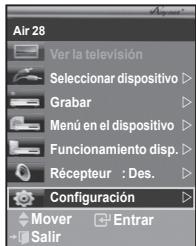
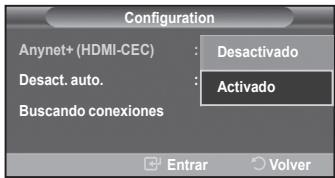
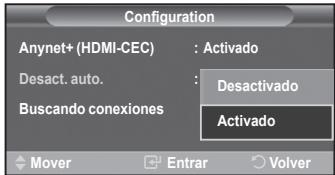
Búsqueda y cambio de dispositivos Anynet+
- Pulse el botón Anynet+.
- Pulse los botones o para selectionar Selectionar disposativo y pulse el boton ENTER/OK.
- Pulse los botones o para seleccionar el dispositivo que deseey pulse el boton ENTER/OK.
Se cambia al dispositivo selectionado.
- Si no enquiry el dispositivo que desea, pulse los botones ▲ o▼ para selectionar Buscando conexiones y pulse el botón ENTER/OK.
Aparece el mensaje Configurando connexion Anynet+....
Cuando finaliza la busqueda de dispositivos, los dispositivos connectados aparecen en el menu Anynet+.
El cambio a los dispositivos selecciónados puede tardar uno 2 horas. No se pueda cancelar la operation de cambio de dispositivo cuando esta se está efectuando.
El tiempo你需要 para la búsqueada de dispositivos depende de lacantidad de dispositivos conectados.
Cuando finaliza la búsueda de dispositivos, no se muestra el número de dispositivos encontrados.
Aragon el teovisor explora automatamente los dispositivos.
cuando se enciende con el boton POWER, los dispositivos
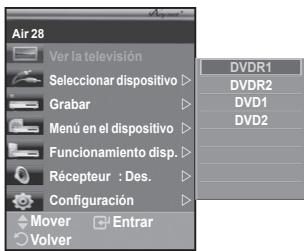
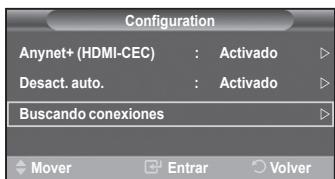
conectados cuando el televisor está encendido o en algunos circumstantias determinadas no aparecen en la lista de dispositivos. Por consiguiente, deben selectionar el menu Bucar conexiones para巴斯car los dispositivos.
Si ha selecciónado el modo de entrada externa pulsando el botón SOURCE, noURTADAR la configuración Anynet+. Asegúrese decaeir aldispositivo Anynet+ medianteel botón Anynet+.
El menu Anynet+ Cambia según el tipo y el estado de los dispositivos Anynet+ connectados al teovisor.
| Menú Anynet+ | Descripción |
| Ver la television | Cambia de Anynet+ al modo de emisión de TV. |
| Selecciónar dispositivo | El telesorist está connectado al dispositivo correspondiente. |
| Grabar | Comienza una grabación. (Este-menú sólo funciona con dispositivos que admiten grabación). |
| Menú en el dispositivo | Muestra el-menú del dispositivo connectado.Ejemplo: Cuando hay un grabador de DVD connectado, aparece elmenú de títulos del grabador de DVD. |
| Funcioncimiento disp. | Muestra el-menú de control de reproducción del dispositivoconnectado.Ejemplo: Cuando hay un grabador de DVD connectado, aparece elmenú de control de reproducción del grabador de DVD. |
| Receptor | La salute de sonido se efectúa agravés del receptor. |
| Configuración | Permitte ajustar el entorno de uso de Anynet+. |
Botones del mando a distancia del televator disponibles en el modo Anynet+
| Tipo de dispositivo | Estado de funciona | Botones disponibles |
| Dispositivo Anynet+ | Después deavianar aldispositivo, cuando el menúdeéste aparece en la pantalla. | Botones numéricos▲/▼/▲/▲/ENTERBotones de coloresBotón EXIT |
| Después deavianar aldispositivo,@msteadasereproduce un ARCHIVORExplora | ▲(Búsueda atrás)▲(Búsueda adelante)(Parar)▲(Reproducir/Pausa) |
| Dispositivo con sintonizadorincorporado | Después deavianar aldispositivo,msteadas ve unprograma de TV | Botones CH▲/▼ |
| Dispositivo de audio | Cuando Receptor estáactivado | Botones VOL+/VOL-Botón MUTE |
| Anyview 2 | Cuando se ve la TV | ▲(Reproducir/Pausa) |
La funciona Anynet+sole运营管理 when el mando a distancia está ajustado en TV.
El botón REC funciona sólo cuando la grabación es possible.
Los dispositivos Anynet+ no se pueda controlar con los botones del lateral del TV. Los dispositivos Anynet+ sólo se pueda controlar mediante el mando a distancia del televisor.
El mando a distancia del televisor pueda no funciona en determinadas circunstancias. En ese caso,whelming a seleccionar el dispositivo Anynet+.
En el modo Anynet+, los botones de-coloredes可以更好 que no funciona correctamente.
El funciona de , pode variar según el dispositivo.
Grabación
El grabador permite efectuar una grabación de un programa de television.
Pulse el botón REC.
Comienza la grabacion. (Sólo cuando está connectado el dispositivo de grabación Anynet+ activado.)
El programa de TV actual se graba en el estado Ver TV. Si está viendo un video desde otro dispositivo, se graba el video de este.
Se puede grabar las transmisiones de la fuente seleccionando Grabar antes de pulsar el boton Anynet+.
Antes de grabar, compruebe si la toma de antenna está conectada correctamente al dispositivo de grabación.
Para conectar la antenna al dispositivo de grabacion, consulte el manual del usuario del dispositivo.
Escucha a工程技术 de un receptor
- Pulse el botón Anynet+.
Pulse los botones o para selectionar Receiver y, a continuacion, pulse el boton ENTER/OK.
- Pulse los botones o para seleccionar Activado y, a continuacion, pulse el boton ENTER/OK.
Ahora podra escuchar el sonido a工程技术 del receptor.
- Pulse el botón EXIT para salir.
Cuando el receptor está establisho en Activado, es possible eschar el sonido del TV a工程技术 de 2 canales.
Si el receptor es exclusucidamente para el sistemas de cine en casa (que solo admite audio), puisde que no aparezca en la lista de dispositivos.
El receptorsolefunctionauna zese han conectado adecadamente las tomas opticas del TV y el receptor.
En caso de que el contenido presenteagle problema de copyright, es possible que no se escuche correctamente a través del receptor.
Cuando se escacha a工程技术 del receptor, hay restricciones para el uso de los manos PIP y los relativos al audio.
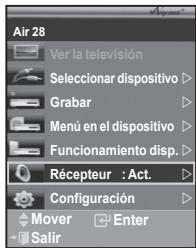
Compruebe这些东西+puntos antes de solicitar servicios专业技术
| Sintoma | Soluciones |
| Anynet+ no funciona. | Compruebe si el dispositivo es un dispositivo Anynet+. Elsystema Anynet+soledmite dispositivos Anynet+. Conectesoleunreceptor. Compruebe si el cablede alimentacionde Anynet+estádebidadmenteconectaro. Compruebe lasconexionesdelcables de Video/Audio/HDMI deldispositivo Anynet+. Compruebe si Anynet+(HDMI-CEC)estáestablecidoenAct,enelmenúde configuraciónde Anynet+. Compruebe si el mandoa distancia deltelevisionesté enmode TV. Compruebe issuenmadoa distancia exclusivopara Anynet+. Anynet+no funcjionalesgunas situaciones(busquedadecanales) Cuandoseconectaoselesconectael cableHDMI sehandebucarde nuevolosdispositivosoreiniciar el televisor. Compruebe issunafunciónAnynet+deldispositivo Anynet+estáactivada. |
| Deseo起初Anynet+. | Compruebe si el dispositivo Anynet+estádebidadmenteconectaralTV y issalaoptionAnynet+(HDMI-CEC)delmenúConfiguraciónestáestablecidenaActivado. Pulse el botonTV del mandoa distancia deltelevisionpara携带aTV. AcontinuaciónpulsetelbotónAnynet+para visualizarelmenúAnynet+y selecciónarelmenúquedesee. |
| Deseo salirde Anynet+. | SelecciónVerTV enelmenúAnynet+. Pulse el botónSOURCE del mandoa distancia deltelevisionysellecciónundispositivo que no sea Anynet+. Pulse CH,CH LIST,PRE-CH para携带al modeTV. (Tenga encuentae queel botónde canalsolefunciona cuando no hayningúndispositivo Anynet+con sintonizadorincorporadoconectaro.) |
| En la pantalla aparece emensaje Conectarando undispositivo Anynet+... | El mandoa distancia no sepuedeutilizar cuando se está configurando Anynet+ ocombidiandoa unmode devisualización. Utilicelemandoa distanciacuandohayentermadelaconfiguraiónde Anynet+ oel camibioalmode devisualización. |
| Eldispositivo Anynet+nofunciona. | No sepuedeusarlafunciónde reproducciónmiantrasseefctúaunaconfigiónPlug&Play(Plug&Play). |
| Eldispositivo conectaro no sesmestra. | Compruebe si eldispositivo admitelasfunecionesAnynet+. Compruebe si el cableHDMI estádebidadmenteconectaro. Compruebe issinelcableHDMI estádebidadmenteconectaro. Compruebe issinelcableHDMI estádebidadmenteconectaro. Compruebe issinelcableHDMI estádebidadmenteconectaro. Compruebe issinelcableHDMI estádebidadmenteconectaro. Compruebe issinelcableHDMI estádebidadmenteconectaro. Compruebe issinelcablinge. SólpuedeconectarandispositivoAnynet+medianteelcableHDMI.AlgunocablesHDMIpuede noadmitrarlesfunecionesAnynet+. |
| ElprogramadeTelevisiónno sepuedegrabar. | Compruebe laconexiónde la toma deantenna deldispositivodobracción. |
| Elsonido deltelevisor no salea través del receptor. | Conecteellcableópticoentreeltelevisionyelreceptor. |
Utilización del bloqueo Kensington antirrobo
El bloqueo Kensington es un dispositivo que se usa para fazer fácilamente el sistema cuando se usa en un situózzle.
El dispositivo de bloqueo debe adquirirse por分开ado. El aspecto y método de bloqueo puede serdifferente al que se muestra en la ilustracion dependiendo del fabricante.Consulte el manuale que acomaal bloqueo Kensington parautilizarlo correctamente.
- Inserte el dispositivo debloqueo en la ranura Kensington en el televator LCD (Figura 1) y girelo en la direccion de bloqueo (Figura 2).
- Conecte el cable de bloqueo Kensington.
- Fije el bloqueo Kensington a la mesa o a un objeto estatico pesado.
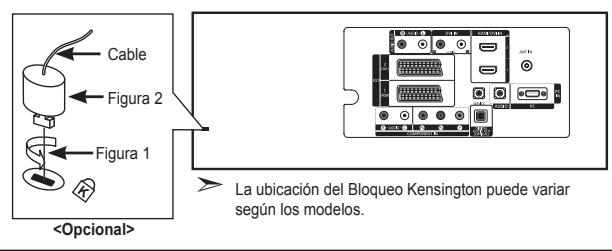
| No hayImagen ni sonido | · Compruebe que el cable de alimentación está connectado a la red electrónica.
· Compruebe que haya presionado los POWER botones de la parte frontal de equipo.
· Compruebe los values de contraste y brillo de laImagen.
· Compruebe el volumen. |
| HayImagen pero no sonido | · Compruebe el volumen.
· Compruebe si ha pulsado el botón de volumen MUTE del mando a distancia.
· Compruebe que "Silencio interno" está desactivado. |
| No aparece ningunaImagen o está en blanco y negro | · Ajuste los valeurs de color.
· Compruebe que el sistema de emisión selecciónado es correcto. |
| Hay interferencias en el sonido o en laImagen | · Trate de identificar el aparato electrico que está afectando al aparato y aléjelo.
· Enchufe el aparato en una toma de electricidad/distinta. |
| Imagen borrosa o con nieve, sonido distorsionado | · Compruebe la direccion,ubicación y conexiones de la antenna.
·Esta interferencia suele occurrir cuando se utilizes antenas interiores. |
| El mando a distancia no funciona correctamente. | · Sustituya las pilas del mando a distancia.
· Limpie el borde superior del mando a distancia (ventana de transmisión).
· Compruebe los terminales de las pilas. |
| Se muestra el mensaje "Comprobar el cable de señal". | · Compruebe que el cable de señal se haya connectado firmamente al PC o a la fuente de video.
· Compruebe que el PC o las fuentes de video están encendidos. |
| En el modo PC, se muestra el mensaje "Modo no compatible". | · Compruebe laResolution máximo y la Frequencia del adaptor de video.
· Compare这些东西 con los datos de los modelos de visualización. |
| El panel LCD TFT consta de subpixeles (3.133.440) querequirecen Tecnología Sofisticada para su fabricación.
No obstarante,uede que existanelines quantos pixeles brillantes u oscuros en la pantalla. Estos pixeles no inflúrán enel rendimiento del aparato. |
Especificaciones sociales y medioambienteles
| Nombre del modelo | LE32R8 | LE37R8 | LE40R8 |
| Tamaño de pantalla (diagonal) | 32 pulgadas | 37 pulgadas | 40 pulgadas |
| Consumo de energia | 150 W | 170 W | 190 W |
| Resolución del PC | 1360 x 768 @ 60 Hz | 1360 x 768 @ 60 Hz | 1360 x 768 @ 60 Hz |
| Sonido Salida | 10 W X 2 | 10 W X 2 | 10 W X 2 |
| Dimensiones (An x Pr x Al) | | | |
| Cuerpo principal | 800 x 79 x 541 mm | 917 x 87 x 616 mm | 992 x 87 x 655 mm |
| Con soporte | 800 x 252 x 578 mm | 917 x 300 x 660 mm | 992 x 300 x 702 mm |
| Peso (con soporte) | 13 kg | 20 kg | 21 kg |
| Consideraciones medioambienteles | | | |
| Temperatura de funciona | 10 °C a 40 °C (50 °F a 104 °F) | 10 °C a 40 °C (50 °F a 104 °F) | 10 °C a 40 °C (50 °F a 104 °F) |
| Humedad de funciona | 10% a 80%, sin condensación | 10% a 80%, sin condensación | 10% a 80%, sin condensación |
| Temperatura de alcarnamenito | -20 °C a 45 °C (-4 °F a 113 °F) | -20 °C a 45 °C (-4 °F a 113 °F) | -20 °C a 45 °C (-4 °F a 113 °F) |
| Humedad en alcarnamenito | 5% al 95%, sin condensación | 5% al 95%, sin condensación | 5% al 95%, sin condensación |
Giro del soporte (izquierda/derecha)
-20°~20°
El Diseño y las espécificacionesSEO cierto.
Este disposicao es un aparato digital de la Clase B.
Para poder la fuente de alimentacion, consulte la etiqueta pegada al producto.
Esta頁agonal se ha dejado en blanco expresamente.
Carregue para ligar/desligar o televator. Indicador de corrente
7 Ligar dispositivos de A/V externos
Se quiser reinecer esta funcao...
Para selecciónar estas opções, basta carregar no botão CH LIST do telecomando.

Selección o Modo de ecra
Esta funcao nao está disponible no modo PC.
Esta funcao nao está disponible no modo这部电影 e Standard.
DNle: Deslig./Demo/Lig.
Esta funcao nao está disponible no modo PC.
Esta funcao nao está disponible no modo这部电影.
Movie Plus: Deslig./Lig.
Selección o modo de som
Pode seleccionar esta opcao se o "PIP" estiver definido para "Lig".
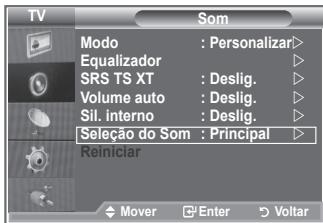
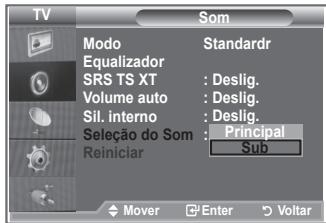
Acertar e ver a hora actual
Programar o temporizador
Pode selectionar um intervalo de tempo entre 30 e 180关键时刻, après o qual o televisor muda automaticamente para o modo de espera.
Seleccionar o idioma
Actualizar manualmente a lista de canais
Pode específicar o canal para obter una procura<rapida de canais.
- Selec. Todos: selección todos os canais actualmente visualizados.
- Selec. Nenhum: desmarca todos os canais selecionados.
- Pré-vis.:这其中的 o(s) canals (is) actually need to be selected.
O canal seleccionado aparece no ecra.
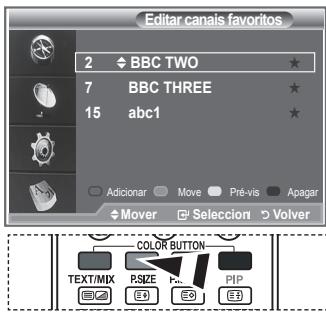
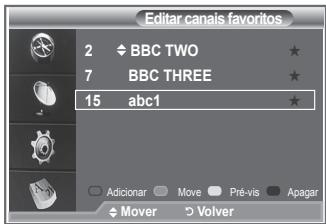
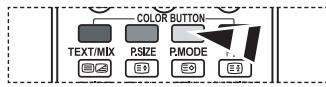
Apagar
Selección a lista de canais
Guia act. e posterior
Selección o texto digital (Reino Unido apenas)
Se o programa for transmitido com texto digital, esta funciona é activada.
Selección o fuso horario (Apenas Espanha)
Selección o idioma preferido (áudio, legends ou teletexto)
Pode alterar o valor predefinido dos idiomas das legends, de audio e do teletexto.
Descodificador de teletexto
Selección urma página de teletexto spécifique
Caixa de teilevão por cabo
| Marca | Código |
| SAMSUNG | 000 001 002 003 004 005 006 007 |
| GI | 041 |
| HAMILIN | 003 024 031 |
| HITACHI | 025 030 |
| JERROLD | 038 039 |
| MACOM | 025 030 |
| MAGNAVOX | 019 023 028 |
| OAK | 026 |
| PANASONIC | 003 022 027 037 044 |
| PHILIPS | 019 021 023 028 |
| PIONEER | 004 018 020 044 |
| RCA | 014 022 040 |
| REGAL | 003 |

DVD SAMSUNG
| Produto | Código |
| DVD | 000 001 002 |
| DVDR | 003 004 |
| BD Record | 005 006 |
| VCR COMBO | 007 008 009 010 011 |
| VCR Record | 012 |
| DHR COMBO | 013 |

DVD
| Marca | Código |
| ANAM | 030 |
| AUDIOVOX | 075 |
| AUDIOLOGIC | 085 |
| ANABA | 072 |
| APEX DIGITAL | 070 071 074 086 083 084 088 111 112 |
| AIWA | 114 |
| BROKSONIC | 062 |
| BLAUPUNKT | 074 |
| B&K | 122 123 |
| CURTIS MATHES | 027 |
| CYBER HOME | 077 078 079 082 |
| CLARION | 080 125 |
| CIRRUS | 081 |
| CYBER HOME | 065 |
| CINEVISION | 095 |
| DAEWOO | 066 |
| DENON | 146 |
| FARENHEIT | 067 068 |
| FISHER | 090 |
| GPX | 060 |
| GO VIDEO | 061 089 133 135 |
| GE | 069 074 |
| GREENHILL | 074 |
| HITACHI | 064 113 |
| HITEKER | 071 |
| HOYO | 073 |
| HARMAN / KARDON | 091 110 |
| IRT | 089 |
| Marca | Código |
| REGENCY | 015 023 |
| SA | 042 043 |
| SCIENTIFICATLAN | 042 043 |
| SPRUCER | 022 |
| STARGATE 2000 | 036 |
| SYLVANIA | 016 |
| TEXSCAN | 016 |
| TOCOM | 032 |
| UNIVERSAL | 033 034 |
| VIEWSTAR | 019 021 023 028 |
| WAMER AMEX | 046 |
| ZENITH | 017 029 035 037 045 |
| |
| Produito | Código |
| Home Theater VCR COMBO | 014 015 016 |
| HDD Recorder COMBO | 017 |
| TWIN TRAY COMBO | 018 |
| STB DVD COMBO | 019 |
| DVD Receiver | 020 |
| AV Receiver | 021 |
| Marca | Código |
| INTEGRA | 092 |
| JBL | 091 |
| JVC | 022 033 115 116 |
| JATON | 073 |
| KENWOOD | 051 108 109 |
| KISS | 073 |
| KONKA | 059 100 106 107 |
| KLH | 074 075 |
| LG(Goldstar) | 025 031 |
| LOEWE | 057 |
| LASONIC | 058 |
| MOBILE AUTHORITY | 054 |
| MEMOREX | 055 |
| MALATA | 056 |
| MAGNAVOX | 076 093 |
| MINTEK | 074 094 |
| MONYKA | 073 |
| NORCENT | 048 049 050 |
| NEXT BASE | 052 |
| NEC | 053 |
| NANTAUS | 144 |
| NESA | 074 |
| OPTOMEDIA ELECTRONICS | 105 |
| OPTIVIEW | 072 |
| ONKYO | 076 092 119 |
| PHILCO | 044 045 |
| PRINCETON | 046 047 |
| PROSCAN | 023 |
DVD
| Marca | Código |
| PANASONIC | 024 034 124 134 136 137 138 |
| PHILIPS | 036 076 |
| ROTEL | 117 118 |
| RIO | 120 |
| RCA | 023 035 074 075 131 132 |
| RAITE | 073 |
| ROWA | 038 |
| SAMPO | 104 |
| SONY | 026 029 126 127 128 129 130 141 |
| SHERWOOD | 039 041 |
| SVA | 042 |
| SYLVANIA | 043 093 |
| SHARP | 140 |
| SANSUI | 062 |
| SANYO | 062 090 |
| SHINSONIC | 094 |
SET-TOP BOX SAMSUNG
| Produto | Código |
| Ground wave STB | 001 002 |
| Satellite STB | 003 |
| CABLE STB | 004 |
| STB DVD COMBO | 008 |
| Satellite STB HDD COMBO Standard | 009 |
SET-TOP BOX
| Marca | Código |
| ALPHASTAR | 023 |
| ANAM | 043 |
| CHANNEL MASTER | 018 034 |
| CROSSDIGITAL | 019 |
| CHAPARRAL | 035 |
| DIRECT TV | 015 016 017 019 022 045 060 061 062
065 066 067 068 |
| DAEWOO | 074 |
| DISH NETWORK SYSTEM | 069 070 |
| DISHPRO | 069 |
| DRAKE | 018 024 032 |
| DX ANTENNA | 027 |
| ECHOSTAR | 025 069 070 071 |
| EXPRESSVU | 069 |
| GOI | 069 |
| GE | 065 |
| GENERAL INSTRUMENT | 046 047 048 063 064 |
| HTS | 069 |
| HOME CABLE | 056 |
| HITACHI | 022 |
| HUGHE S NETWORK | 015 017 |
| IQ | 020 |
| IQ PRISM | 020 |
| JANEIL | 059 |
| JERROID | 063 |
| JVC | 069 070 |
| LG(Goldstar) | 044 073 |
| Marca | Código |
| THOMSON | 145 |
| TOSHIBA | 028 062 076 |
| TECHNICS | 139 |
| TVIEW | 072 |
| TOKAI | 073 |
| TEAC | 096 |
| TECHWOOD | 097 |
| TREDEX | 098 099 101 |
| URBAN CONCEPTS | 076 |
| VENTURER | 075 |
| VOCOPRO | 102 |
| YAMAHA | 032 063 |
| YAMAKAWA | 040 073 |
| XWAVE | 103 |
| ZENITH | 076 121 |
| |
| Produto | Código |
| Satellite STB HDD COMBO Premium | 010 |
| CABLE STB HDD COMBO Standard | 011 |
| CABLE STB HDD COMBO Premium | 012 |
| Ground wave STB HDD COMBO Standard | 013 |
| Ground wave STB HDD COMBO Premium | 014 |
| Marca | Código |
| MAGNAVOX | 016 021 036 038 039 040 041 042 |
| MEMOREX | 016 |
| MOTOROLA | 064 |
| MACOM | 018 |
| MITSUBISHI | 015 |
| NEXT LEVEL | 047 048 064 |
| PHILIPS | 015 016 017 021 033 036 038 039 |
| 040 041 042 067 |
| PRIMESTAR | 046 049 050 063 |
| PANASONIC | 058 059 061 062 |
| PAYSAT | 016 |
| PROSCAN | 065 066 |
| RCA | 051 052 053 065 066 |
| RADIOSHACK | 064 |
| REALISTIC | 057 |
| STAR TRAK | 026 |
| STS | 020 027 |
| SKY | 031 |
| SKY LIFE | 005 006 007 |
| SHACK | 064 |
| STAR CHOICE | 064 |
| SONY | 054 060 |
| TOSHIBA | 015 017 028 029 030 072 |
| ULTIMATE TV | 060 066 |
| UNIDEN | 016 021 037 055 056 057 |
| ZENITH | 024 031 068 |
Ligar dispositivos Anynet+
O Sistema Anynet+ soit suporta dispositivos AV que suportem Anynet+. Verifique se existe una marca de Anynet+ no disposativo AV que vai ligar ao tevisor.
Para ligar directamente ao televator
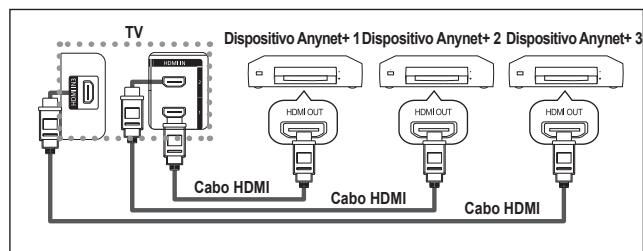
Ligue o cabo HDMI à tomada [HDMI 1], [HDMI 2] ou [HDMI 3] do televisor e a tomada HDMI OUT do dispositivo Anynet+ correspondente.
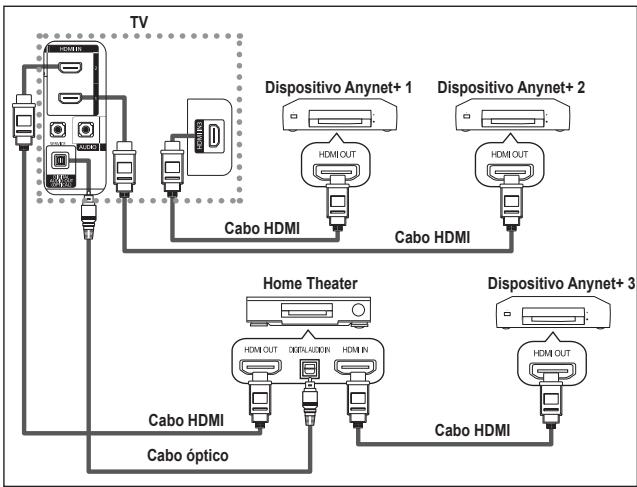
Ligar ao Home Theater
-
Ligue o cabo HDMI à tomada [HDMI 1], [HDMI 2] ou [HDMI 3] do tevisor e à tomada HDMI OUT do disposicao Anynet+ correspondente.
-
Ligue a tomada HDMI IN do home theater e a tomada HDMI OUT do disposativo Anynet+ correspondente, utilizing o cabo HDMI.