79 COBALT - Tablet ARCHOS - Manual de utilização gratuito
Encontre gratuitamente o manual do aparelho 79 COBALT ARCHOS em formato PDF.



Perguntas dos utilizadores sobre 79 COBALT ARCHOS
0 pergunta sobre este aparelho. Responda às que conhece ou faça a sua.
Faça uma nova pergunta sobre este aparelho
Baixe as instruções para o seu Tablet em formato PDF gratuitamente! Encontre o seu manual 79 COBALT - ARCHOS e retome o controlo do seu dispositivo eletrónico. Nesta página estão publicados todos os documentos necessários para a utilização do seu dispositivo. 79 COBALT da marca ARCHOS.
MANUAL DE UTILIZADOR 79 COBALT ARCHOS
Conteudo da embalagem. 86
Inicio. 87
Descrição do ARCHOS 88
Inserir cartoes SIM & cartoes de memoria. 89
Ligaçao 3G & WiFi .90
A interface AndroidTM 92
Familiarizar-se com Android™ 96
Para tener mais informações, consulte as Perguntas freqentes em www.archos.com. Certifique-se de que os consulta antes de colocar a hipôtese de devolver qualquer produits. O seu problema pode ser insigniente. Como muitas vezes atulizamos emelhoramos os��rosyxds, o seu software do dispositivo podere teruma aparência ligeiramente differente ou functionalities modificadas dasclinestradas neste Guia de Inicio Rápido.
Conteudo da embalagem
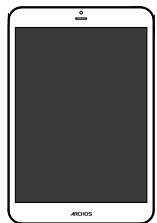
ARCHOS 79 Xenon
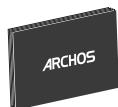
Guiadousuario

Garantia, avisos legais e de segurarça
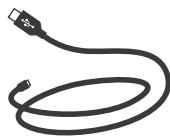
Cabo USB

Carregador
Carregar a bateria
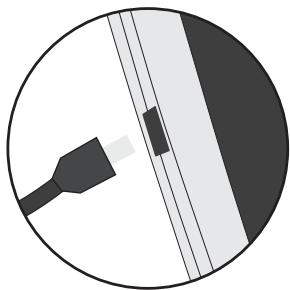
- Carregue o seu aparelho ligando o cabo de alimentacao à Porta micro-USB. O aparelho ARCHOS sera iniciado o corregamento.
- Pressione o botão On / Off para ligar o produto.
A luz indicação de corregamento permanece acesa quando a bateria carrega.
- Pode utiliser o seu aparecido ARCHOS quando está a carregar.
- Carregue o dispositivo completeness ante de uso-lo pela primaira vez.
- Use apenas o carregarador fornecido.
Quando o teu disposicao está descarregado por completeness, é necessario ecarregá-lo pelo menos durante 10 minutos antes de ser exibido o icone da bateria.
SUGESTÖES:
Para receber uma assistência mais completeness, registe o seu produits.
No caso de um computations, v a www.archos.com/register.
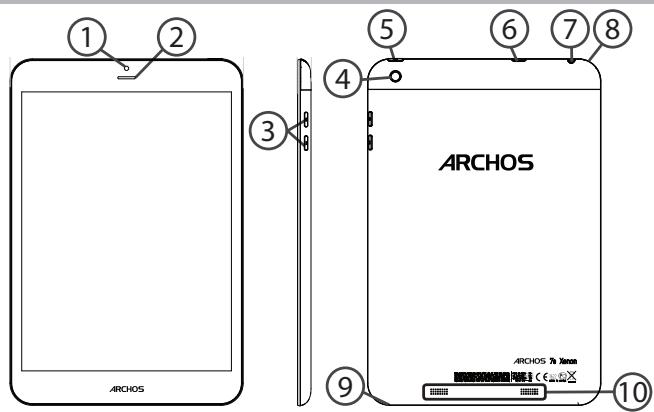
Descrição do ARCHOS
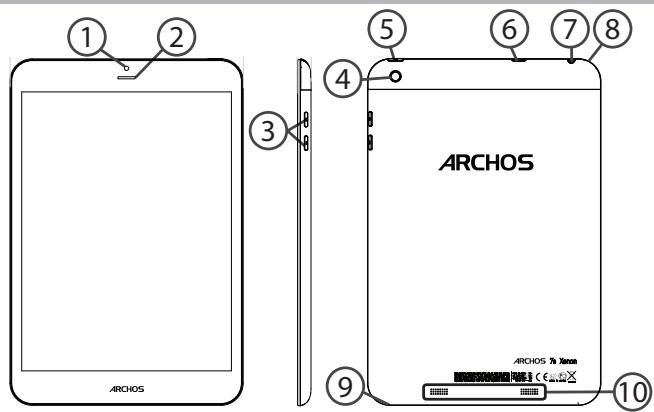
① Webcam
② Coluna
3Botoes de volume
4Càmara
5 Botão Power
Porta micro-USB
Saida para auriculas
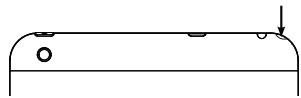
8Entalhe
9 Microfone incorporado
10Colunas
Inserir cartões SIM & cartões de memória
AVISO: Desligue o aparelho.
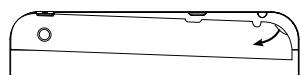
Abrir
Remova tampa traseira.
Não dobre ou torça a tampa traseira em demasia. Isso pode danificar a tampa.
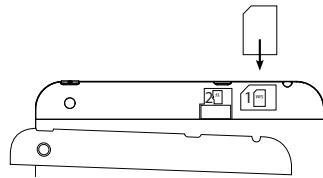
Inserir cartoes SIM
Para introduzir o seu cartão SIM 3G, deslize-o com a face virada para baixo na direção da ranhura 2G/3G (ranhura 1).
Inserir cartões de memória
Para introduzir um cartão de memória, deslize-o com a face virada para baixo na direção da ranhura 2.
Fechar
Reponha a tampa da bateria, empurrando-a para o lugar até ouvir um estalido.
| 1 | Cartão SIM 2G/3G |
| 2 | Cartão de memória |
Ligação 3G & WiFi
Ligação 3G
O icone de dados moveris deve estar ativo para ser possivel aceder à Internet.
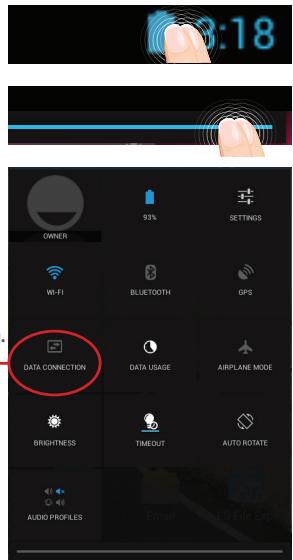
Ativar dados moveris
- Toque e mantenha premidos os icones do Tempo e bateria para revelar a barra de estados.
- Puxe a LINHA azul para baixo.
- Toque no icone dos dados MQweis para ativar.
Se o seu aparelho não se conectar à rede de seu provedor 3G Contate o seu fornecedor 3G para obter os parâmetros de conexão. No seu aparelho, toque no Definições.
Selecione Sem fio & redes > Mais... > Redes moveris.
Em operadores de rede, selecciona sua的操作ora.
Nos Nomes de Ponto de Acesso, selecione o punto de acesso correto e digite os parâmetros de conexão exatos.
SUGESTÖE:
Se tiver problemas de ligação, consulte as FAQs em www.archos.com ou contacte o seu fornecedor de rede 3G.
Ligaçao WiFi
AVISO: Certifique-se de que se encontrar numa zona WiFi.
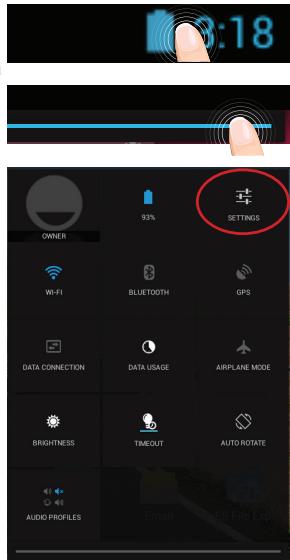
- Toque e Maintainha premidos os icones do Tempo e bateria para revelar a barra de Estados.
- Puxe a LINHA azul para baixo.
- Toque em "Definições" para Abrir o menu de definições WiFi.
- NaSECTION "Wireless & networks" (Redes e Wi-Fi), se a opsoa WiFi estiver desligada, deslize-a para a posicao "ON" (LIGADO). Assim que o Wi-Fi estiver ligado, o ARCHOS vai analizar as redes Wi-Fi que estiverem ao seu alcance.
- Toque WiFi.
- Toque no nome da rede à qual pretende ligar-se. As redes privadas aparecem com o icone de umcadeado e irãorequirecer a introdução da suaPALavra-passé.
SUGESTÖES:
- Quando introduzir umaPALavra-passeWiFi, recomendamos que selezione"Mostrar palavra-passe paraque posso ver os caracteres que está a digitar. Para obter a PALavra-passe (ou definições)WiFi correcta para a rede,contacte a operadora da redeWiFi.
- Para fazer a sua ligação WiFi ligada quando o dispositivo está suspenso, selecione o icone do menu na网页 do WiFi. Em seguida, selecione Advanced (Avançadas) > Keep WiFi on during sleep [Manter Wi-Fi ligado durante a suspensão] > Always (Sempre)].
A Interface Android™
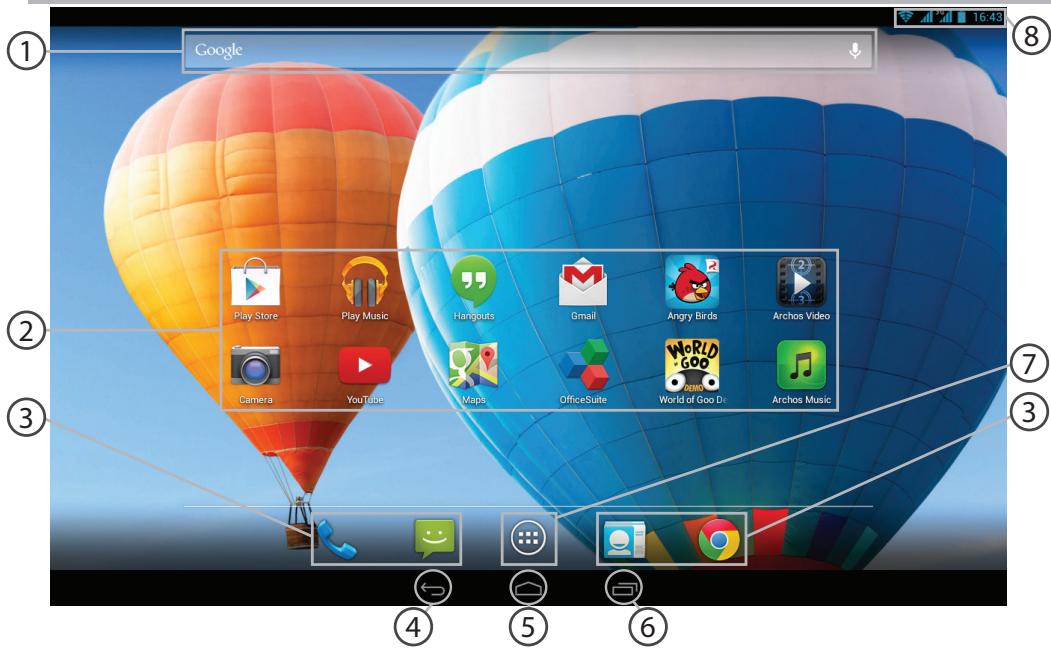
GoogleTM Search
Toque para efectuar una pesquisa de texto ou uma busca por voz.
2 Aplicações Android™
Toque para iniciar uma aplicacao.
3) Atalhos permanentes em aplicacoes AndroidTM
4 "Aplicações recentes"
5 "Ecrá Principal"
"Anterior"
7 "Todas as Aplicações"Toque)nesteicone para visualizartodas as aplicacoes e widgets instalados no seu ARCHOS. Este aqui todas as aplicacoes descarregadas.
Barra do estado
Apresenta notifications e definições rápidas.
A Interface Android™
^a O novo suporte multiutilizador para permite que differedes'utilidades tenham和地区 de trabajo separadas e personalizadas no mesmo dispositivo. Pode adcionar Utilizadores em Settings > Device [Definições > Dispositivo]

3:18
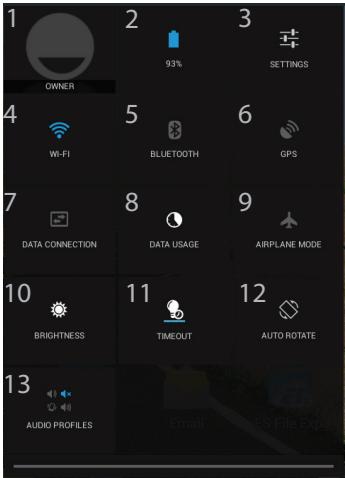
As Definições rápidas
1 Utilizador atual*
2 Ver a percentagem de bateria que resta
3 Para aceder a todas as suas definições.
4 Para ligar/desligar a sua ligaço WiFi.
5 Para ligar/desligar a sua ligaçao Bluetooth.
6 Para ligar/desligar a sua ligaçao GPS.
7 Para ativar/desativar a conexao com a Internet via 3G
8 A quantidade de dados que tem sido realizados
9 Para activar/desactivar todas as ligações sem fios, especialmente durante voos.
10 Para ajustar o brilho do ecra.
11 Defina o modo de suspensao daanela
12 Paraactivar/desactivar a orientacao automática do ecrainquanto roda o ARCHOS.
13 Definir um perfil de audio

Aplicações recentes
Abre uma lista de imagens em tamanho reduzido das aplicações que utilizezou recentemente:
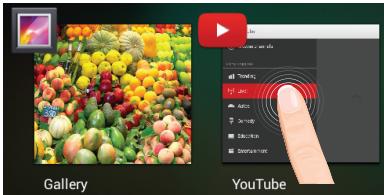
Toque: para Abrir uma aplicação
Manter premido: exibir opções
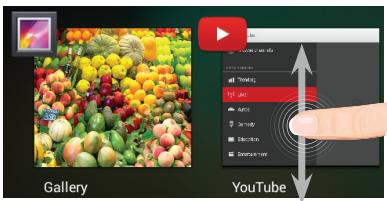
Deslizar para cima ou para baixo: fechar uma aplicacao
Familiarizar-se com Android™
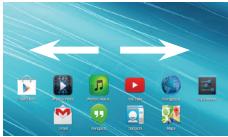
O ecrã inicial alargo:
Navegue entre os differentes painés do.eclipse inicial movendo-os para a esquerda e para a direita.
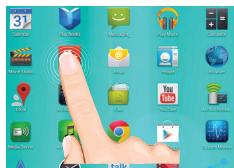
Mover um item do ecra inicial:
Toque continuamente com o dedo no mesmo até aparecer a greha de posicionamento; em seguida, deslize-o para a posicao pretendida e solte o dedo.
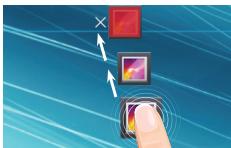
Remover um item do ecra inicial:
Toque continually no mesmo, deslize o seu dedo para o topo do ECB e largue-o sobre o icone Remover.
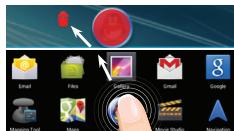
Desinstalar um item:
A partir do ecran Todas as aplicacoes, toque continuamente no mesmo, deslize o seu dedo para o topo do ecran e largue-o sobre o caixote Desinstalar.
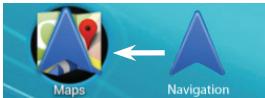
Largue o icone de uma aplicacao sobre outros num eça inicial e osculos icones ficarao combinados.
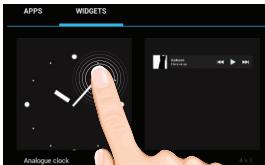
Widgets:
Toque no icone Todas as aplicacoes no seu ecran inicial. Toque em Widgetos no topo do ecran. A partir do ecran Widgets principal, pode movimentar os widgets da mesma forma que o faz com os icones das aplicacoes.
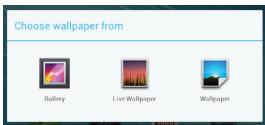
Alterar a imagem de fundo:
Mantenha o dedo no érá sobre uma localização vazia, em seguida seleciona a partir da lista.
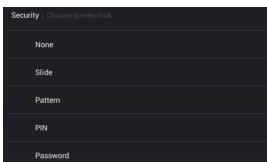
Bloquear o ecra tíctil:
A partir do paine de definições rápidas na barra do estado, toque nas definições. Desloque para baixo e toque em Segança. Toque em Bloquear érá. Toque no tipo debloqueio que pretende utilizes. Depois de definir aque um bloqueio, estápresentado um érá de bloqueio sempre que activar o érá, a solicitar o padrão, o PIN ou outra chave especifiedada.
Resolução de problemas
Se o aparelho bloquear:
Prima o botão LIGAR/DESLIGAR durante 10 segundos.
Se o seu aparelho não ligar:
- Carregue o aparelho durante pelo menos 10关键时刻.
- Prima o botão LIGAR/DESLIGAR durante 10 segundos.
O meu telemóvel não consue ligar-se a uma rede ou é exhibida a mensagem "Sem cobertura de rede"
Tente ligar em outro local. Verifique a cobertura de rede da sua的操作ora.
Não é possível fazer chamadas
Verifique se o seu telemóvel está ligado a uma rede e se esta rede está disponível.
Não é possível receber chamadas
Verifique se o seu telemóvel está ligado e tem uma ligação a uma rede (verifique se a rede está disponível).
PIN do cartão SIM bloqueado
Contacte a sua operadora para obter o documento PUK (Chave pessoal de desbloqueio).
Se a receção WiFi for demasiado lenta:
Certifique-se de que não está afastado do punto de ligação WiFi.
Atualizar o firmware do dispositivo: http://www.archos.com/support.
Redefinir as configurações de sua conexão.
Contacte a sua operadora da ligação WiFi.
Copepknne
Coadjxmoe ypaKOBkn 100
Hauaio pa6oTb. 101
Oncanhe yctpoiCTBa. 102
BctabKa SIM-kaT & BctabKa kaTbI namrtn. 103
Подклουени 3G & Wi-Fi. 104
Иntepeic AndroidTM 106
3HaKOMCTBO c AndroidTM 110
UcTpaHHe HeNoJaOK. 112
3a dononnHtBhoHmHfOpMaueHc 6oRaTnteCb K pa3dEny qacTo 3aDaBaEmbX BONPOCBu npKBOOCTBy nlon30BaTeI
Ira BaWero yctPoTbHa caIteW.archos.com.Oba3aTeBNo npOttne IV npEke, Yem 3aMydBaBcTa
O bO3BpAr yctPoTbCa. Bawa npObMeA moKet OKa3aTbCe H cTOnB YK 3aHuNTbHoi. Mbl cAtoC oBHOJIeM
UnyuShaem CboIO npDukunio, pOToMY rpaQHeCKn INThepEic NnIy fYHKmoHabHocTB npORpAMMHorO
ObecepeHnna BaWero yctPoTbBA mory T HeckolbKO OTnuaTbCt ONpEcdtaBnHehix B hactoJcEM KpaTKOM
pykoBCTBe nnon30BaTeIeN.
Copepkmoeynakobkn
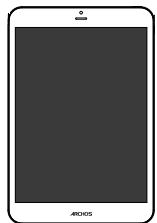
ARCHOS 79 Xenon
KpaTKoe pyKOBOCTBO

TapaHTnN INHCTpyKcNINo 6e3OpacHOCTN
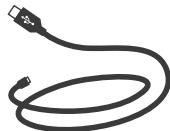
Ka6eJb USB

3apdHoe yctpoCTBO
3apnka
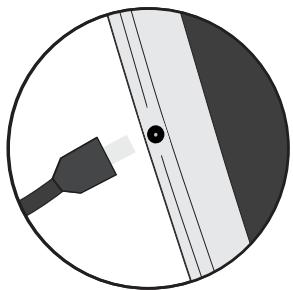
- 3apädnte Baale yctpojCTBO, NOdklouvN Ka6ebNb nITaHnK nopTy micro-USB. ARCHOS yctpojCTBO NaHET 3apjXaTbcJ.
- Haxmte KhoNkY nHTaHnY, YTO6bI BKNIOuHTb yCTPOINCTBO. Bo Bpem 3apJKn 6aTapei CBeNTc INHdNKaTOP 3apJa.
-Вы можete польвовсу усточь В Врем зараздк.
-Пердпервим Использоване устpoистBO ДОЛжно ПОЛHOЗыTO 3арДИТбС.
-Pa3pe7aaetcNcPOnb3OBaTb TOpIbKO 3apAHHoe yCTpoIcTBO n3 KOMPJIeKTA NOCTaBKN.
EcnBaae yctpoiCTBO nonHocTBIO pa3pIaIIOCb, Heo6xOJMo 3apAHTb eRO B TeueHne MmHmym 10 MMHyT, npexKe che CMOKeT OTo6pa3HTbC3HaQK 3apXkaUoIeOcraKKyMylTopa.
COBET:
3apernctpnpyte CBOE n3dJeIne, YTO6bI pONUyTaB o6cJyXBaHne B 6OJIe pONHOM o6beMe.
Ppu pa6oTe c KOMMbTopeM nepeiDnte no CcblKe www.archos.com/register.
Описане устpoиства
①Be6-kamepa
2 rPOMKOrOBOpNTeJIb
③KHONKINrpoMkoCTN
(4)KaMepa
5Khonka BkJI/BbIKJI
6T Micro-USB
7 Pa3bEm nIa HayuHnKOB
BbleMka
9MnKpoΦoH
10KOJIOHKNI