79 COBALT - Tableta ARCHOS - Manual de uso y guía de instrucciones gratis
Encuentra gratis el manual del aparato 79 COBALT ARCHOS en formato PDF.



| Tipo de dispositivo | Teléfono móvil |
| Conectividad | 3G y WiFi |
| Sistema operativo | Android |
| Tarjeta SIM | Sí, soporte SIM |
| Tarjeta de memoria | Micro-SD |
| Interfaz de usuario | Android estándar |
| Contenido del paquete | No especificado |
| Guía de inicio | Incluida |
| Funciones de red | 3G, WiFi |
| Asistencia | Preguntas frecuentes en línea |
| Resolución de pantalla | No especificado |
| Capacidad de batería | No especificado |
| Cámara | No especificado |
| Procesador | No especificado |
| Dimensiones | No especificado |
| Peso | No especificado |
Preguntas frecuentes - 79 COBALT ARCHOS
Preguntas de los usuarios sobre 79 COBALT ARCHOS
0 pregunta sobre este aparato. Responde a las que conoces o haz la tuya.
Hacer una nueva pregunta sobre este aparato
Descarga las instrucciones para tu Tableta en formato PDF gratis! Encuentra tus instrucciones 79 COBALT - ARCHOS y toma tu dispositivo electrónico nuevamente en la mano. En esta página están publicados todos los documentos necesarios para el uso de su dispositivo. 79 COBALT de la marca ARCHOS.
MANUAL DE USUARIO 79 COBALT ARCHOS
Contidoo de la caja. 44
Procedimientos iniciales 45
Descripción del ARCHOS 46
Insertar tarjetas. 47
Conexión 3G & Conexión WiFi. 48
La interfaz AndroidTM 50
Para familiarizarse con AndroidTM 54
SolutiOn de problemas. 56
Para Obtener más información, consulte la sección de preguntas frecuentes en la direccion www.archos.com. Asegúrese de leerlos antes de considerar revolver el producto. Puede haber una solución fácil a su problema. Tenga en cuenta que como estamosactualizando y mejorandoconstantlyestnuestros productos,el software de sudispositivopuede variar ligeramente conrechtao lo descririto en esta Guia Rápida.
Contenido de la caja
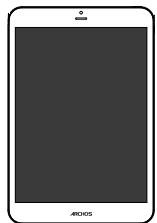
ARCHOS 79 Xenon
Guía de usuario

Avisos de garantía, legales y de seguridad
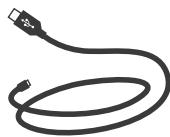
Cable USB

Cargador
Procedimientos iniciales
Cargado de la batería
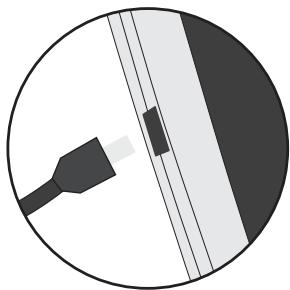
- Para cargar el dispositivo, conecte el cable de alimentación al puerto micro-USB. El dispositivo ARCHOS inicia la carga.
-
Pulse el botón de encendido / apagado para encender el producto. Elindicador de carga se enciende cuando se carga la bateria.
-
Puede utiliser el ARCHOS cuando seonga.
- Deje cargar Completely el dispositivo la primera vez que lo正常使用.
- Utilice únicamente el cargador suministrado.
Cuando el dispositivo está Completely descargado, deben cargarlo durante al menos 10 Minutes antes de que aparezca el icono de energia de bateria.
CONSEJOS:
Para recibir una asistencia más completa, registre su producto.
Con un ordinador, vaya a www.archos.com/register.
Descripción del ARCHOS
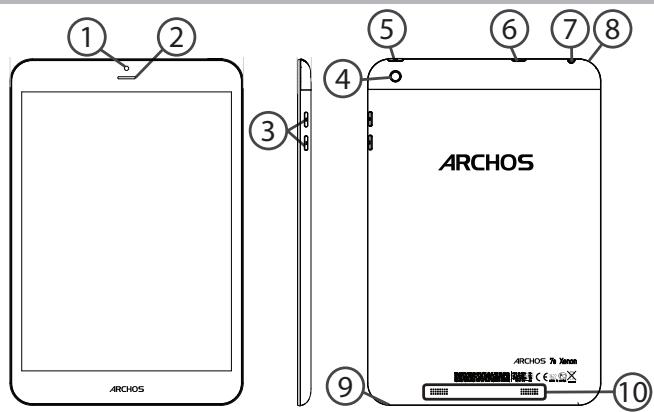
①Webcam
② Altavoz
3Botones de volumen
④ Camara
5Botón ON/OFF
6 Puerto micro-USB
Toma de auriculares
Muesca
9 Micrófono
10 Altavoces
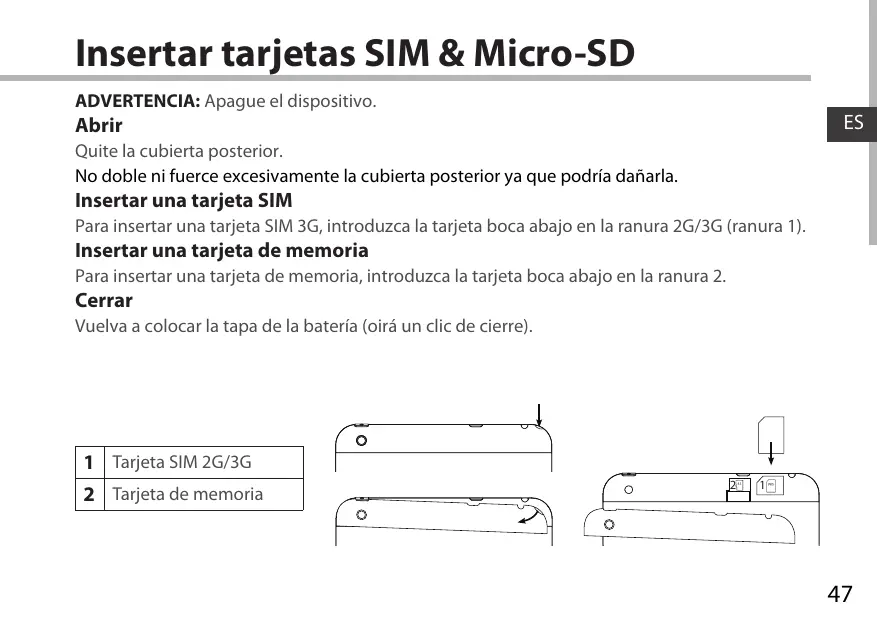
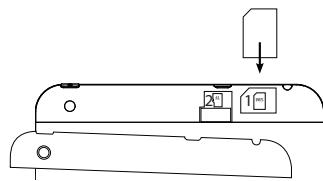
Insertar tarjetas SIM & Micro-SD
ADVERTENCIA: Aquege el dispositivo.
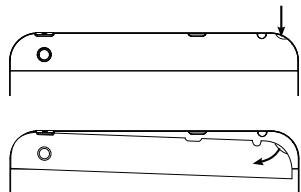
Abrir
Quite la cubierta posterior.
No doble ni fuercexcesivamente la cubierta posterior ya que podria dañarla.
Insertar una tarjeta SIM
Para insertar una tarjeta SIM 3G, introduzca la tarjeta boca abajo en la ranura 2G/3G (ranura 1).
Insertar una tarjeta de memoria
Para insertar una tarjeta de memoria, introduzca la tarjeta Boca abajo en la ranura 2.
Cerrar
Vuelva a colocar la tapa de la batería (oirá un clice de cierre).
| 1 | Tarjeta SIM 2G/3G |
| 2 | Tarjeta de memoria |
Conexión 3G & WiFi
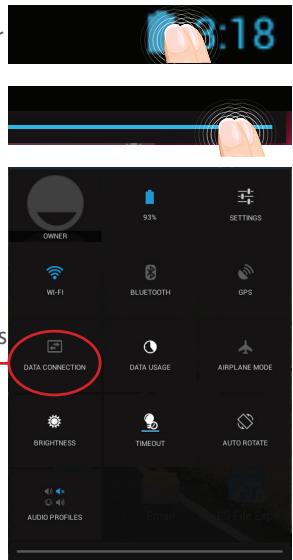
Conexión 3G
Para poder acceder a Internet, el icono de datos móvilDebe estar activado.
Activación de los datos móvil
- Mantenga pulsados los iconos de reloj y bateria para estar la barra de estado.
- Arrastre la franca azul hacía abajo.
- Pulse el icono de datos moviles para activarlo.
Si el dispositivo no se conecta a la red de su proveedor de 3G Comuniquese con su proveedor de 3G para Obtener los parámitos de connexion. En el dispositivo, puntee en Ajustes.
Selección Conexiones inalámbricas y redes > Más...>Redes moviles. En Los Operadores de red, selecciónar el operador.
En APN, selección el nombre del punto de acces o entrada en los parámitos de connexion exacta.
Consejo:
Si tiene algunos problema de connexion, consulte laSECTION de preguntas y respuestos (FAQ) de www.archos.com opongase en contacto con el proveedor de servicios 3G.
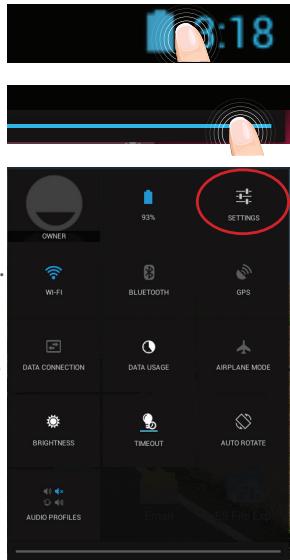
Conexión WiFi
Asegürese de que se encuesta en una zona WiFi.
- Mantenga pulsados los iconos de reloj y bateria para estar la barra de estado.
- Arrastre la franja azul hacía abajo.
- Toque "Ajustes" para Abrir el menu de ajustes de WiFi.
- En la sección de Conexiones inalámbricas, si la WiFi está apagada, deslice el interruptor Wi-Fi hasta la posición "ON". Una vez la WiFi activada, el ARCHOSoculará las redes Wi-Fi disponibles.
- Toque "WiFi".
- Toque el nombre de la red a la que deseee connectarse. Las redes privadas se muestran con un icono de candido y sera preciso que introduzca su contraseña.
CONSEJOS:
- Al introducir una contraseña WiFi, se recomienda que selección "Mostrar contraseña". Para Obtener la contraseña (o los ajustes) WiFi correcta para la red,pongase en contacto con el proveedor de la red WiFi.
- Para Maintener la connexion WiFi activada con el dispositivo en reposo, selección el icono Menu en la頁a "WiFi". Luego, selección Advanced > Keep WiFi on during sleep > Always [Avanzado > Mantener WiFi activado durante el periodo de reposo > Siempre].
El Interfaz Android™
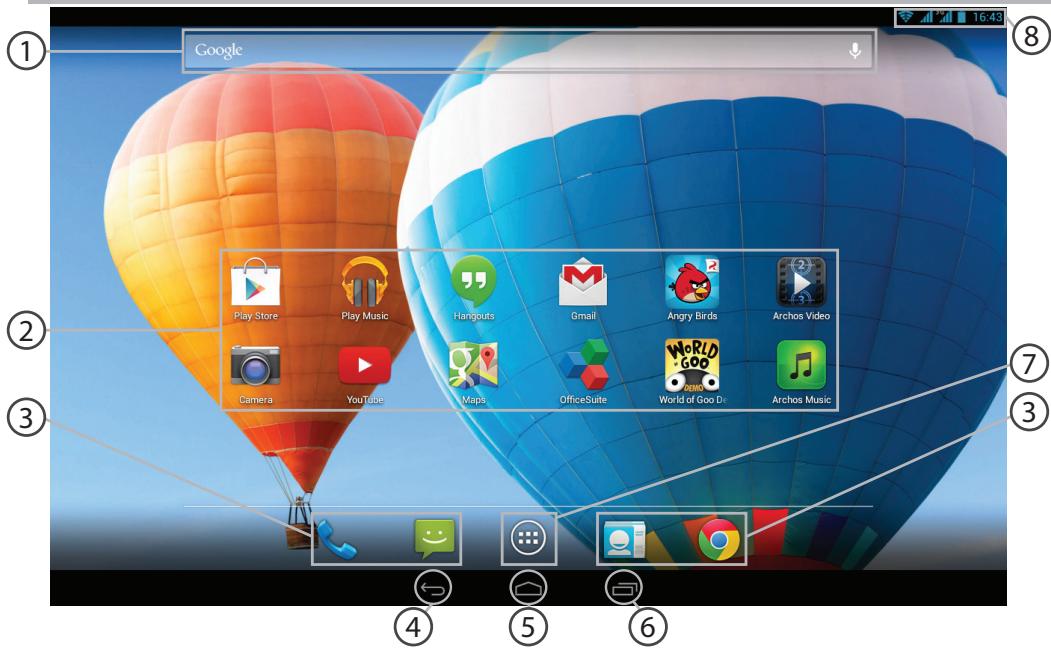
GoogleTM Search
Toque para busicada de texto o busque por voz.
2 Aplicaciones AndroidTM
Toque para inicia una aplicacion.
3 Acceso directo permanente a aplicaciones AndroidTM
(4) "Solver"
5 "Inicio"
"Aplicaciones recientes"
⑦ "Todas las aplicaciones"Toque este icono para estar todas las aplicaciones y widgets instalados en el ARCHOS. Todas las aplicaciones descargadas se encontrartran ahora.
Barra de estado
Muestra notifications y ajustes rápidos.
El Interfaz Android™
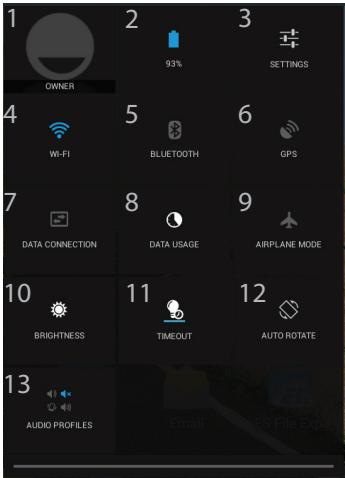
^* El nuevo soporte multiuserio para tabletas permite que distinctososexuales tengan sus propios espacios personalizables e independentes en un unico dispositivo. Añadaosexuales en Settings > Device [Ajustes > Dispositivo].

3:18
Los ajustes rapiidos
1 Usuario actual*
2 Porcentaje de bateria restante
3 Para acceder a todos los ajustes.
4 Para activar/desactivar la connexion WiFi.
5 Para activar/desactivar la connexion Bluetooth.
6 Para activar/desactivar la connexion GPS.
7 Activar / desactivar la connexion a Internet atramés de 3G.
8 Lacantidadde datos que seutilizan.
9 Para activar/desactivar todas las conexiones inalámbricas, especially al dolor.
10 Para ajustar el brillo de la pantalla.
11 Ajuste el modo de espera de la pantalla.
12 Paraactivar/desactivar la orientacion automática de la pantalla al girar el ARCHOS.
13 Ajuste un modo de Notification.

Aplicaciones recientes
Abre una lista de imágenes en miniatura de las aplicaciones con las que hayaetrabajado recientamente:
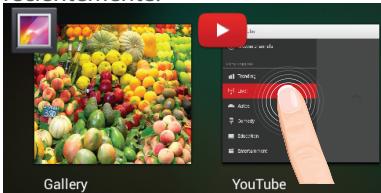
Tocar: para Abrir una aplicacion.
Mantener pulsado: paraETHER opciones

Mover el dedo arriba o abajo: para cerrar una aplicacion.
Para familiarizarse con Android™
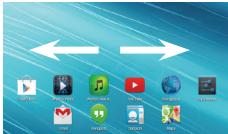
La pantalla de inicio ampliada:
Desplácese entre distinctos paneles de la pantalla de inizio deslizando el dedo a la izquierda y la derecha.
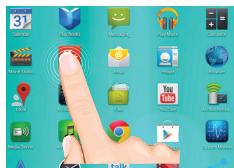
Desplazamente de un elemento de la pantalla de inicio:
Mantenga el dedo sobre él hasta que aparezcan lineas de cuadrícula de posición; a continuación, deslícelo hasta laubicación眼看ada y suele el dedo.
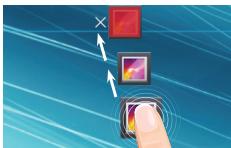
Eliminación de un elemento de la pantalla de inicio:
Mantenga el dedo sobre él, deslice el dedo hacía la parte superior de la pantalla y déjelo caer sobre el icono "Eliminar."
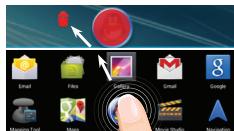
Desinstalación de un elemento:
En las pantallas Todas las aplicaciones, mantenga el dedo sobre el, deslice el dedo hacía la parte superior de la pantalla y déjelo caer sobre la papelera "Desinstalar".
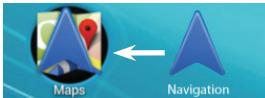
Creación de carpetas de aplicaciones:
Deje caer un icono de aplicacion sobre other en una pantalla de inicio y los dos iconos se combinaran.
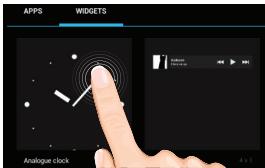
Widgets:
Toque el icono odas las aplicaciones en la pantalla de inizio.
Toque "Widgets" en la parte superior de la pantalla. En la pantalla
"Widgets" principal, puede desplazarse de un widget a otro de la
mismo modo que lo hace para los iconos de aplicaciones.
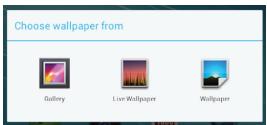
Cambiodelfondo:
Mantenga el dedo en la pantalla en unaubicacion vacía y, a continuación, elija en la lista.
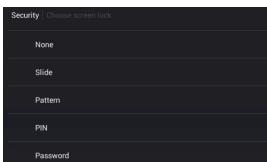
Bloqueo de la pantalla táctil:
En el escritorio digital de ajustes rápidos de la barra de estado, toque ajustes. Desplácese hacía abajo y toque "Seguridad" > "Bloqueo de la pantalla". Toque el tipo de bloqueo que desee utiliser. Tras definir然是 un bloqueo, aparecerá una pantalla de bloqueo cuando se active la pantalla, Solicitarly el patrón, PIN u另一边 clavepecifiedada.
Solutión de problemas
Si el dispositivo se bloquea:
Pulse el botón ON/OFF durante 10segundos.
Si el dispositivo no se enciende:
- Cargue el dispositivo durante al menos 10 Minutes.
- Pulse el botón ON/OFF durante 10segundos.
Mi Telefono no pueda connectarse a la red o aparece un mensaje de "Sin servicios"
Pruebe a connectarse desde othero lugar.Compruebe la cobertura de red de su operador.
No consigo hacer llamadas
Asegürese de que el téléphone está connectado a una red y de que la red no está sobrecargada o indisponible.
No consigo recibir llamadas
Compruebe que su téléphone esté encendido y connectado a una red (verifique que la red no está sobrecargada o indisponible).
El PIN de mi tarjeta SIM estábloqueado
Póngase en contacto con su operador de Telefonía para Obtener el número PUK (Clave de Desbloqueo Personal).
Si la Reception WiFi esblemado bajo:
Asegürese de que no se encontrartra lejos de la zona activa WiFi.
Actualizar el firmware del dispositivo: http://www.archos.com/support.
Restablecer la configuración de su connexion.
Póngase en contacto con el proveedor de la connexión WiFi.
Summario
El indicator de energia se enciende cuando se停电a la batería.
Resolucao de problemas. 98