79 COBALT - планшет ARCHOS - Бесплатное руководство пользователя
Найдите руководство к устройству бесплатно 79 COBALT ARCHOS в формате PDF.



Вопросы пользователей о 79 COBALT ARCHOS
0 вопрос об этом устройстве. Ответьте на те, что знаете, или задайте свой.
Задать новый вопрос об этом устройстве
Скачайте инструкцию для вашего планшет в формате PDF бесплатно! Найдите своё руководство 79 COBALT - ARCHOS и возьмите своё электронное устройство обратно в руки. На этой странице опубликованы все документы, необходимые для использования вашего устройства. 79 COBALT бренда ARCHOS.
РУКОВОДСТВО ПОЛЬЗОВАТЕЛЯ 79 COBALT ARCHOS
Чтобу установпь 3G SIM-карту, Всавы се щицевои сторонь вииз вгэндо 2G/3G (гэндо1).
Поклоченье 3G & Wi-Fi
3G
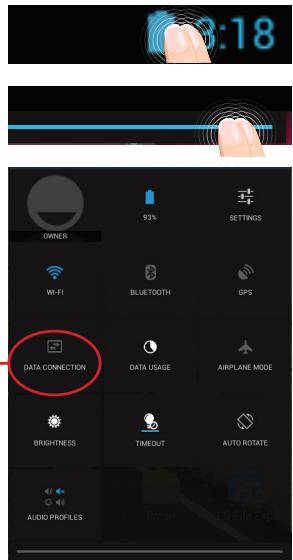
YTO6bI NmTeB BO3MOxHOCtB DoCTyNa K INHTepHeTy, Heo6XoIMo AKTNIBuPOBaTb PINKTORpaMMy MO6NlbHbIX daHHbIX.
AKTINBaIy Mo6IbHbIX dAHHbIX
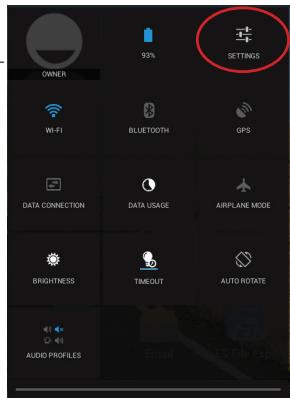
- KocHTecb u yedeKuBaIte 3Nauchk BpeMeHn u aKKymJrTopa, TTO6bl OTKpbITb CTpOKy COCTOHHN.
- Notaryte CINIOJIINHNO BHN3, YTO6bI OTO6pa3NTb NaHeNb MOHTOPUNHa COCTOHHIA.
3.ДляakTNBaциN KOCHNTecb 3HaUka Mo6nIbHbIxДaHHbIX
Ecnn yctpoiCTBO He nOdknHouaETcK cTeN BaWero OpeaTopo 3G CbJXntecb CO CBOIM ONepaTopoM 3G BvNdy noJIyueHnna papaMeTPOB CBA3n. HaxmTe Ha HAcTPOIKN BaWero ycTPOIcTBa. BbI6epNTe BeCnpoBODhIe CoeDInHeHn I cTeN > DaJIee...> Mo6nblhIbe cTeN. B cINscke OpeaTopoB cTeN, Bbl6epNTe CBOero onepaTopo. B TOnke DoCTyna (APN) Bbl6epNTe npaBnblHoe Na3BaHne ToOckN DoCTyNA IN BBeDInTe ToUHbIe NapaMeTpbl cTeN.
COBET:
EcnI Bo3NHKnHyt PnO6NeMbI C CoeJIHHeHNEm, CM. qACTo 3aJabAbeMble BONPcBt H NtEBt Ha HNt HaBeC-aTte WWW.archos.com nnn CBxRkntecb CO CBOIM NOCTABUHKOM yCnTg cetIn 3G.
Wi-Fi
Y6eIITecb, yTO Bbl HaxOHTecb B3OHe Wi-Fi.
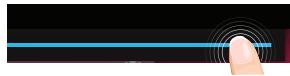
- KocHTecb u yedeXnBaIte 3NauchKn BpeMeHn n aKKymJrTopa, TTO6bl OTKpbITb CTpOKy COCTOHN.
- Notaryte CINHIO JINHIO BHN3, YTO6bI OTO6pa3NTb NaHeNb MOHTOPUNHa COCTOHHIA.
- Haxmte Ha 3naOK HacpoiKn []dIy doctya K hacpoiKaM.
- Ecni moynb Wi-Fi bblkIoueH, B pa3dene Wireless & networks («БecnpobOndna cBra3b n cTeN») nepeMeCTnte nepeKlouaTeJIb Wi-Fi B noIoJKeHne ON («BKJ»). Посе вкIoUeHnЯ Wi-Fi yctpoiCTBO ARCHOS bblnoJInT obnapyKeHne cTee Wi-Fi bДиana3OHe npneMa.
- BbIbepnTe Wi-Fi.
- BbIepeHte Tu Cetb, K KOTOpO XOTInTe POnKJIouHTbcra. YaCTHbIe cETn. OTo6paXaIoTcB BVNe 3HaUka C 3aMKoM, NДЯ Hnx notpe6yEtca BBecTu napOlb.
COBET:
- PnBBODe npaON peKoMeHNeYETc Bb6pTaB onuIIO "Show password", uTObBi BVnDEb BDOIMbIe CmBOJIb.ДЯ torO, uTObBi nOLyHTb cTeBoi npaON (nIIu NaCTPOKnIi) Wi-Fi, o6PbITecb K npobAIepy CETuWi-Fi.
- YTo6bI NOdEepXnBaTb CoeINHeHne WiFi BkLIOueHbIM, KOrda yCTpOHTBO HaxoDITcB CnIaIe mpeXnMe, Ha cTpaHnIe WiFi Bbl6epNte 3HaUOK MeHIO. 3aTeM Bbl6epNte Advanced > KeepWiFi on during sleep > Always [DonOpHnTeBHO> OctaBtB WiFi BkLIOueHbIM B cTpaIe peXnme > Bcerda].

Иntерфейс Android™
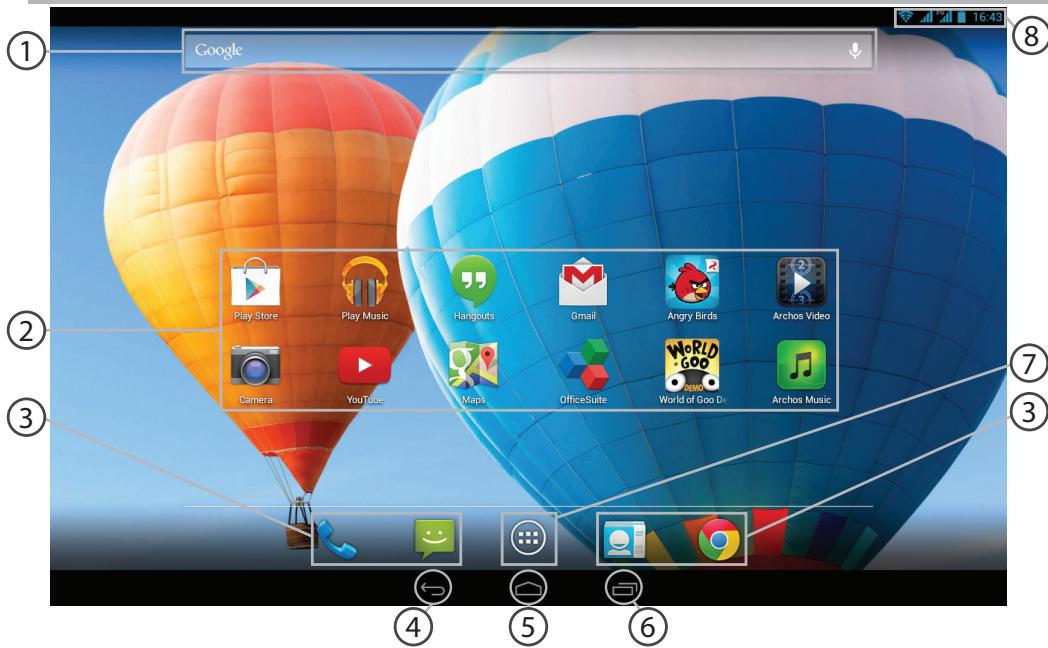
1 NocK GoogleTM
Прикocнтесь К позци «Google», уTOбы ВblINONHtB ТсTeСТОВый NOИСК, ИИΝΚИNTKToTgPamme MmKpoФоHa, уTOбы ВblINONHtB ГLOCOBOI NOИСК.
②ПиктогамьnpиюжениAndroidTM
ПикочпесьКПИКТогамmeДлЯЗануСа пиюженя.
③ NocToaHbIe JApNbIK npuJIoXeHn AndroidTM
"Khonkn nocehdnux npnuoxhen"
(5) Khonka "Домон"
KhoNka"Ha3a#
7 KhoNka"Bce npUOKeHn"Прикocнпесь к Этои пктограмme,чтобл отбраэntь Вспложеня вджеты,установлени в Baшем ARCHOS.Здесь нахоротая Вс Загружени вамприложеня.
8 Ctpoka coctoHn
OTo6paKaioTcra coo6uHnI n 6bIcTpbIe HacTpOKn.
Иntepфс Android™
HOBaM MHOrONoJIb3OBAteJIbcka
noIepeJka dJa INaHJWeTob
npEoCTabJraET pa3mUHbIM
noJIb3OBAteJIam CBo Co6CTBeHnoe
OTdJIbHoe, KOhFvrgPupyEmoe
MeCTo Ha OndHom UcTpoICTbe.
Io6aBbTe noJIb3OBAteJIeN B Settings
Device [HaCtpoIKN > UcTpoIcTBO].

3:18
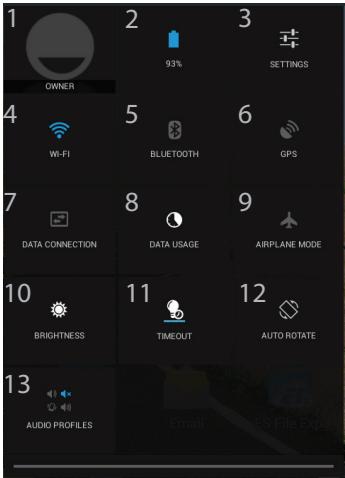
Быстbieностронк
1 TekyuynnnoIb3OBaTeJIb
2 IpoeHTnBa BelenuHa oCTaTka 3apya aKKyMnyTopa
3 Ⅱoctyn Ko Bcem Hactpoikam.
4 BkIIOueHHe/BbIKIOUeHne coEINHeHn Wi-Fi.
5 BkIIOUeHHe/ByIKIOUeHHe coEINHeHn BluTooth.
6 BkIIOUeHHe/ByIKIOUeHHe coEINHeHn GPS.
7 BKNIOUHTb NIN OTKIOUHTb NOIKIOUHeHc K INHTepHeTy Upe3 3G
8 KonluecTBo DaHHbIX, KOtOpbIe 6bln NcNoJIb3OBAHbl
9 AkTnBaun/daekTnBaun BCex 6ecnpoBOnhIX coeINHeHn, B YactHOCTN, BO BpeM aBnanepeJeta.
10 PerynnpOBKa npKocTn kpaHa.
11 UcTaHOBntbpeXIM OXnDaHnHa 3KpaHe
12 AkTnBaCnry/JeakTnBaCnry aBToMaTnueckoI opNeHtauNn 3KpaHa npi noBopoTe yctpoiCTBa ARCHOS.
13 YctaHaBnBaetaydno npoΦnla

PocneHnepnploKeHn
OTkpbIbaeTcCnncOK 3ckn3OB pnpIoXeHn, c KOTOpbIMn Bbl HeDaBHO pa6oTaI:
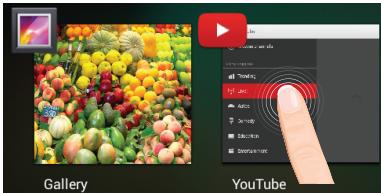
KoCHNTecb:, yTo6bI OTKpbITb npInIOxHeHne.
UdepKuBaHne:OTo6paXeHne npaMeTpOB
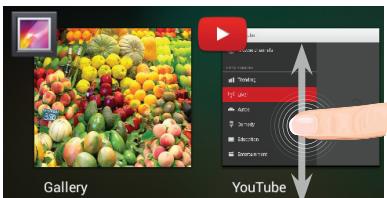
Поктука Вьерх Или Bн3:Зakрытпeприложеня.
3HaKOMCTBO C Android™
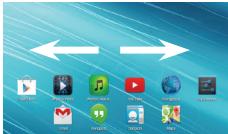
PacunpeHbI DomaHn 3KpaH:
BbIOpHnYe nepexOdbI Mekdy pa3nHybIMn paHeJMyN DomaShero 3kpaHa, CMeuqay INX BLeBO IN BnpaBO.
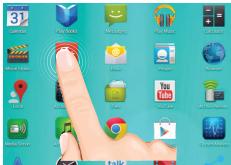
Pepemeuené ΘeMeNTa DomaHero ḋkpaHa:
Прикоснітесь кэлем entу и уdeckиваіп таліц, пoka He NOЯВТСЕТКА ПОЗИЦИОнЮВОBAнИ, затem пераимсгптіе ergВ Трeбуеме положени, и OTПУСТЛТЕ паліц.
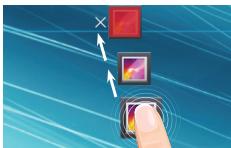
YdaJIeHHe 3IeMeHTa DomaHrero 3KpaHa:
PpukocnTecb KJIeMeHtU uYepKuBaa napeu, npOBeIte ero K BepxHeuactn EKpaHa u OTnyCTnte Had PnKTorpaMMoR Remove (ydaIInTb).
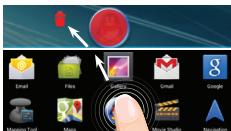
Denhctannya 3nementa:
Прикоснітесь к злем entу на за Кранe «Вce риложеня» удерхивая палец, поведи-te erо K врхень частп зкрана и отync'tе на дпнкTORpammo Uninstall (deинсталларobatb).

Co3dHne nanok npunoxhen:
Iomecnte NIKTORpammy OndHoro npInloKeHnIO NBepx DpyrOHO HOMaunHeM 3KpaH, nDBe NIKTORpamMbI o6beiHNHTc.
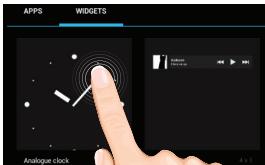
BnJxetbI:
Прикосн'teсьКпNTKTORpamme «BceПриLOжЕня»HaДOMaш hem эКрае. Прикосн'teсьК поциni WebgctВ Верхенч actn эКраha. Ha ochOBHOMэКрае Weidgets moxHo nepeCTaBЯть ВИдЖeТыТаКIM РжЕобразим,Κak ПиKTORpAMMbI PrNiLOжЕнiy.
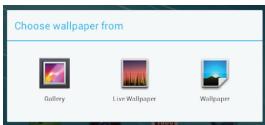
U3MeHeHne 06oEB:
YapedxnbAaTe paleu Ha cB6oDHom MeCTe DomaHHeO 3KpaHa, 3aTEM Bb6epnte o60n3 cnNcKa.
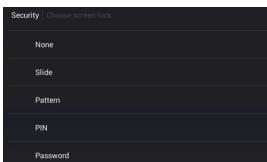
Блорва ceHcophoro ekpaHa:
PpIKoCHNTecb K pO3uIN Settings Ha naHeI N 6bICtpBx HAcTpoE K CTPOKe COCTOHNIA. Ha 3KpaHc Settings BblOpHnTe PpOKpyTkByHn3 n PpIKoCHNTecb K pO3uIN Security (3aUHTa). PpIKoCHNTecb K pO3uIN Screen lock (6lOkNupOBKa 3kpaHa). Bb6epnte TnP 6lOkNupOBKn, KOtOpbl XOTte NCpONb3OBA Tb. Pocne TORO, KaK 6ydet UCTAHOBHeA 6lOkNupOBKa, pNn KaKdOM np06yXdEHn N 3kpaHa 6ydet OTO6paXaTbc 3KpaH 6lOkNupOBKn C 3aPnOCm H BAOD KOM6bHaCN CmMBOLOB, PIN-KoDa nn HOrO yKa3aHHoro KJIoua.
YcTpaHHeNHeNoJaDOK
B clyuae 3abncnna nlaanweTa:
Haxmnte Ha KhONKy BKN/BblKJI u yapedxmbaTe B teueHne 10 cekynd.
EcnnyyctpoiCTBOHeBkIouaTc:
1.3apndte yctpoiCTBO nKpaHne Mepe 10 MnHyT.
2. Haxmnte Ha KhoNkBy BkJI/BblKJI u ydepXnBaIte B TeueHne 10 ckyHd.
Повытайтесь установиь-coедиениь ДPyrom мосте. Поверьтейу onepaTopа наличипокрытney сети. Поверьтейу onepaTopа, дяст Bunteьну Ль Baша SIM-карта. Повытайтесь Вьбратуную сеть (сети) врууную. Повытайтесь установиь-coедиение позж, ecлс сеть пергухен. <|im_start|>assistant Тул: Тул: Тул: Тул: Тул: Тул: Тул: Тул: Тул: Тул: Тул: Тул: Тул: Тул: Тул: Тул: Тул: Тул: Тул: Тул: Тул: Тул: Тул: Тул: Тул: Тул:
He ydaetc BbINOHNrTb NCXODaIue Bbl3OBbl
Y6eIuTecb, YTO TELeoH NOpKIIouyen K Cetn, IN TO CeTb DOCTyHa n He neperpyKeHa.
Оьразитесь к опетатуpoу мбильно CBяздя полунеця PUK-кда (Personal Unblocking Key —персоналъньшада разблоруюший кд).
Ecn npHmMaembl cnHaI Wi-Fi cnHsKo m cna6:
y6eintecb, yTo He haxoNTecb cIniKOM daJIeKO ot y3na doCTyna Wi-Fi.
06HOBInTe BCTpoEHHyU MmKpOpiPoPpaMMy yctpoiCTBa: http://www.archos.com/support.
C6poCbTe n IOBTOPO BVeIDTe npaMeTpbo CoeINHeHnA.
06paTntecb K npoBaaipepy cetn Wi-Fi.