
AS1110 - Câmera digital AGFAPHOTO - Manual de utilização gratuito
Encontre gratuitamente o manual do aparelho AS1110 AGFAPHOTO em formato PDF.



| Tipo de produto | Scanner de fotos digital |
| Marca | AGFAPHOTO |
| Modelo | AS1110 |
| Dimensões (L × A × P) | 156 × 46 × 38 mm |
| Peso | 0,17 kg |
| Alimentação | Fonte de alimentação 100-240 V~, 50/60 Hz, saída 6 V / 1,5 A |
| Consumo de energia | Inferior a 9 W |
| Tipo de sensor | Sensor de imagem por contato colorido (CIS) |
| Resolução máxima do hardware | 1800 × 1200 dpi |
| Profundidade de cor (entrada/saída) | Cor 48 bits / 24 bits, Tons de cinza 16 bits / 8 bits |
| Formatos de papel compatíveis | Mínimo: 42 × 20 mm, Máximo: 105 × 304,8 mm; gramatura 50-105 g/m² |
| Tipos de suporte | Fotos, documentos, cartões de visita, cartões plásticos (espessura máx. 1,5 mm) |
| Capacidade do alimentador de documentos | Apenas uma folha por vez |
| Cartões de memória suportados | SD, xD, MMC, MS, CompactFlash (CF Tipo I) |
| Interface do computador | Mini-USB 2.0 de alta velocidade (leitor de cartão de memória) |
| Funções principais | Digitalização para cartão de memória ou porta-retratos digital, corte automático, modo de espera (15 min) |
| Manutenção e limpeza | Limpeza do vidro do scanner com haste de limpeza, limpeza dos cilindros de entrada com folha de limpeza, calibração com folha de calibração |
| Segurança | Não expor à umidade, vibrações fortes, poeira; desconectar antes da limpeza; não desmontar |
| Temperatura ambiente recomendada | 15-35 °C |
| Conteúdo da embalagem | Scanner, folha de calibração, folha de limpeza, haste de limpeza, fonte de alimentação, cabo USB, guia de utilização |
| Garantia (França) | 12 meses (3 meses para acessórios) |
| Serviço pós-venda (França) | 01 70 48 04 85 |
Perguntas frequentes - AS1110 AGFAPHOTO
Perguntas dos utilizadores sobre AS1110 AGFAPHOTO
0 pergunta sobre este aparelho. Responda às que conhece ou faça a sua.
Faça uma nova pergunta sobre este aparelho
Baixe as instruções para o seu Câmera digital em formato PDF gratuitamente! Encontre o seu manual AS1110 - AGFAPHOTO e retome o controlo do seu dispositivo eletrónico. Nesta página estão publicados todos os documentos necessários para a utilização do seu dispositivo. AS1110 da marca AGFAPHOTO.
MANUAL DE UTILIZADOR AS1110 AGFAPHOTO
Produttore: Sagem Communications, www.sagem-communications.com

Fabricante: Sagem Communications, www.sagem-communications.com
C
Ao adquirir este aparelho, optou por um produit de uma marca de qualidade AgfaPhoto. O seu aparelho satisfaz as mais varidas exigências, tanto no que se refere à'utilisation privada como no quotidiano do escritório ou da Empresa.
Digitalize fotos ou cartões de visita e transfira os dados automaticamente para cartões de memória ou para molduras digitais compatíveis.
Esperamos que o seu novo aparecido de fax com as suas multiplas funções satisfáçaplenamente as suas expectativas!
Acerca destemanualdeinstruções
Com o guia de instalação fácil incluío nas páginases que se seguem, poderá colocar o aparecido em funçãomente com toda a simplicidade e rapidez. Nos capítulos seguem这是我 manual de instruções encontrará descrições mais detolhadas.
Leia atentamente este manual de instruções. Tenha principalmente em atençao as informações de segurar, a fim de asseguir umFUNICAMENTO sem problemas do seu aparecido. O fabricante declina toda e qualquer responsabilité no caso do não cumprimento destas instruções.
Simbolos utilizados
PERIGO!

PERIGO!
Este simbolo chama a atencao para os ricos que as pessoas podem incorrer, os danos que o aparecido ou outros objectos podem sofrer, bem como para a eventual perda de dados. O manuseamento incorrecto pode causar lesoes ou danos.
Indicação

Conselhos truques
As sugestões identificadas com este símbolo ajudem-no a utilizeso aparenho de uma forma mais simples e eficaz.
1 Introducao Estimado cliente 1
Acercadeste manual de instruções 1
2 Informacoes gereis sobre segurarca
3 Descrição geral do aparecido Vista exterior 4
Ligações na parte de这只是 do aparelho 4
Primeirautilização
4 Conteudo da embalagem 5
Ligar a fonte de alimentacao 5
Introduzir um cartão de armazenamento de dados no aparelho 5
Utilizar molduras digitais 6
5 Digitalização de documents
7 Carregar imagens 7
Limpar o vidro do scanner 8
Porta do computador 8
6 Assistência técnica
Limpeza 9
Ajuda rapiida 10
7 Anexo
Especificações tíncicas 12
Garantia 12
Informações gerais sobre
segurarça
Antes de utiliser o aparelho, leia as seguintes informações que são importantes para fazer a evitar ou a diminuiir qualquer risco de ferimentos ou de danos.
Instalacao do aparelho
Proteja o aparelho contra a exposicao directa ao raios solares, calor, grandes variações de temperatura e humidade. Nunca instale o aparelho proximo de aparelhos de elementos de aquecimento ou de instalacoes de ar condicionado. Tenha em atencao as indications relativas a temperatura e a humidade do ar incluidas nas espécificacoes tecnicas.
Se o aparelho registrar um aquecimento excessivo ou se sair fumo deste, puxe imeditamente a ficha eletrica da tomanda de alimentacao. Mande verificar o aparelho por um centro de assistencia的技术ica. Manter o aparelho afastado de chamas abertas a fim de evaporar a propaganda de incendios.
Nunca instale o aparelho em espacços humidos. Nunca toque na ficha de rede ou na ligação de rede com as mões humidas.
Sob as seguienes condições pode ocorrore uma condensação da humidade no interior do aparelho queprovoca avarias:
- se o aparelho for transporte de um local frio para um local quente;
- après o'aquecimento de um local quente;
·duranteacolocacao num local humido.
Proceda da forma que se segue, para fazer a condensação da humidade:
- Fecha o aparelho num saco de plástico, antes de o levar para um除外 local.
2 Aguarde até das horas antes de tirar o apare-lho do saco de plácico.
O aparelho não deve ser utilizado num ambiente sujeito a muito pó. As particulas de pó e outros corpos estranhos podem danificar o aparelho.
Não sujeite o aparecido a vibrações extremas. Os componentes internos podem ser danificados.
Nunca permita que as crianças mexam no aparecido sem a supervisao de um adulto. Manter aspellicas da embalagem afastadas das crianças.
Alimentação électrique
Utilize apenas a fonte de alimentacao original e o cabo USB incluindo no material fornecido. O aparecido poder não funciona com outras fontes de alimentacao e cabos.
Desligue o aparelho no interruptor para ligar/des-ligar antes de tirar a ficha de rede da tomada.
Nunca toque no cabo de rede se o isolamento estiver danificado. Substitua imeditamente os cabos danificados. Utilize apenas o cabo adequado;se necessario,contacte os nossois serviços de assistencia的技术ica ou o seu revendedor.
Instale o aparelho de modo a que a tomada possa ser acedida com faculdade. Em caso de emergência desígue o aparelho da alimentação electrica, retire a ficha da TOMA de alimentação.
Deslgue o aparelho da rede eletrica antes de limpar a respectiva superficie. Utilize um pano maco e que não largue pelo. Nunca utilize produits delimpeza liquidos, gasosos ou fácilmente inflamáveis (sprays, produits abrasivos, polimentos, alcool). Não deveentrar qualerhumidade no interior do aparelho.
Remova o cabo de rede, caso não utilize o aparecido durante um longo periodo de tempo, para evitar o risco de incêndio.
Não tente desmontar o aparelho. Corre o risco de choques eletricos. A abertura do aparelho provoca a perda de garantia.
Reparacoes
Nunca procura a travaíhos de reparação no aparêlo. Uma manutençao Incorrecta pode fazer lesões nas pessoas ou danos no aparêlo. Mande sempre reparar o aparêlo por um centro de assistência Tecnica autorizzato.
Não remove a placá de caracteristicas do aparecido, caso contrário a garantía perde a validade.
Descrição geral do aparecido
Vista exterior
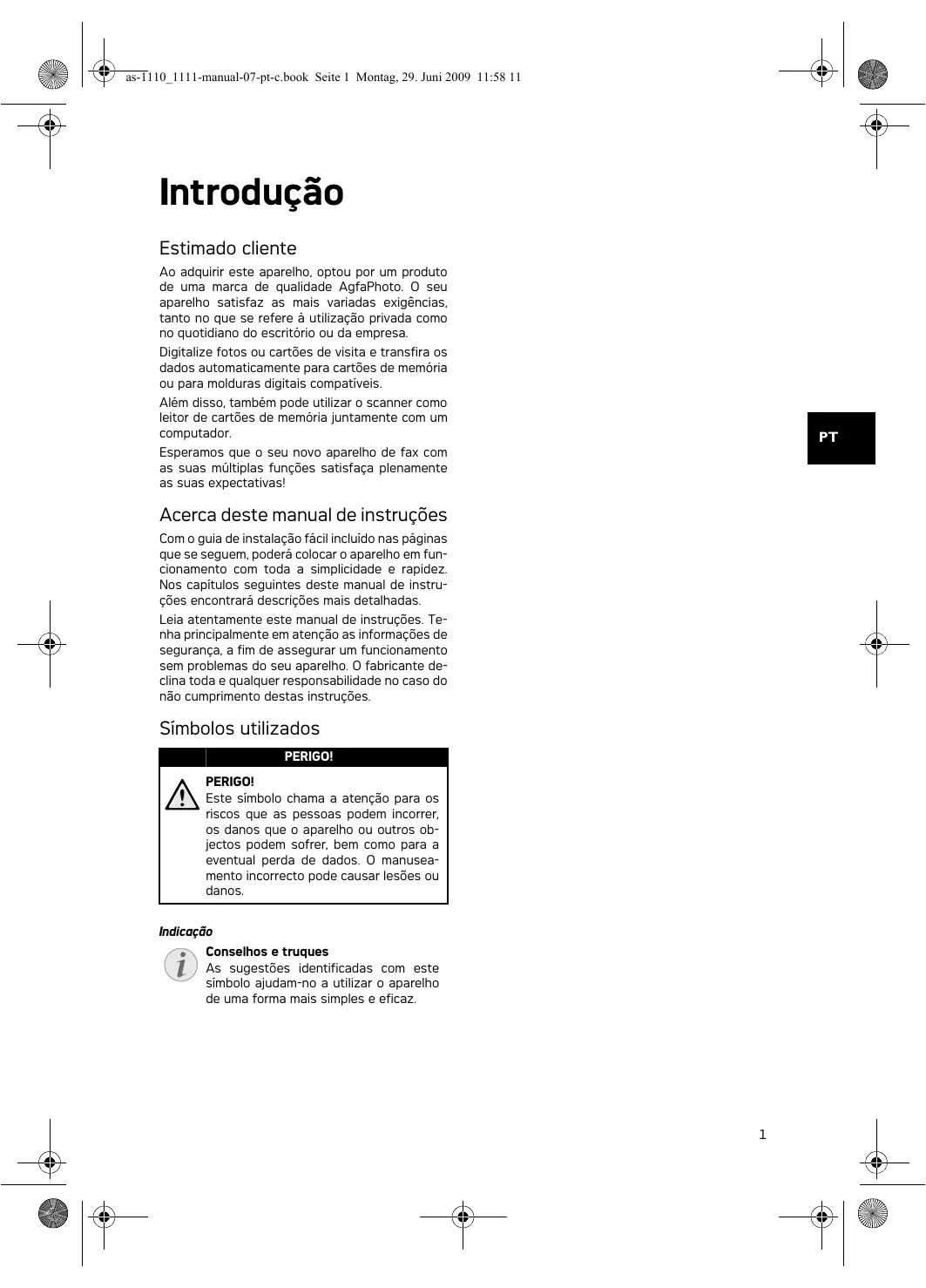
- STATUS - Indicação do estado - indica o estado do aparecido.
A piscar rapidamente: encravamento de papel
A piscar lentamente: a digitalizar o documento, a guardar dados, sensor a ser limpo
-
- Ligar / desligar o aparelho / manter premido durante mais de 5 segculos para a limpeza dos cilindros de recolha com a folha de limpeza.
- POWER - Indicação de operação - indica o estado de functimento do aparecido.
Aceso. scanner pronto ou a digitalizar o documento
A pizar rapidamente: encravamento de papel;erro do cartão de memória
A piscar lentamente: Inicialização, a guardar dados, sensor a ser limpo.
4 Guia de documents - fixar documento / antes da primarya'utilisation, remover a fita-cola
5 Marçação paraotos de 10× 15cm
6 Entrada de documents
7 Simbolo para direção da entrada - coloque o documento com a parte escrita para cima e a aresta superior no sentido da tecla φ na entrada de documents
Ligações na parte de这只是 do aparrelo
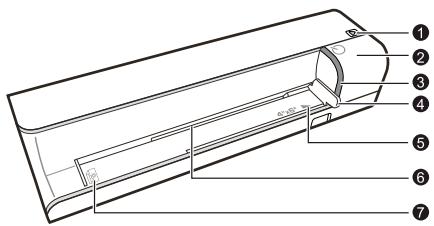
1 Ranhura para cartão de memória - coloque aquei abenas os següentes cartões de memória: SD/xD/MMC/MS
Saía de documents
Ranhura para cartões de memória Compact Flash Tipo 1
4 Porto Mini-USB - para a ligaçao de um compu tador (apenas como leitor de cartoes de memoria) ou uma moldura digital.
Conector - ligação da fonte de alimentação
Primeira'utilisation
Contudo da embalagem
Scanner deotos
Folha de calibracao
Manual de Instruções
Indicação

Contudo da embalagem em falta
No caso de fazer qualer componente ou no caso de algo um componente aparecer danos, agradecemos que entre em contacto com o seu revendedor ou com o@mossos service de assistencia的技术ica.
Ligar a fonte de alimentacao
CUIDADO!

Tensão de rede no local de instalação!
Certifique-se de que a tensão de rede do aparenho [indicada na placá decharacteristicas] coincide com a tensão da rede eleética disponible no local onde o aparenho vai ser instalado.
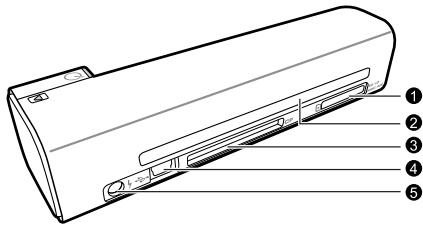
1 Ligue a ficha很小a da fonte de alimentacao a ligaao existente na parte de这只是 do aparelho.
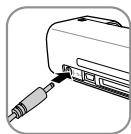
2 Insira a fonte de alimentacao na porta.
Introduzir um cartão de armazenamento de dados no aparelho
1 Coloque um cartão de memória não protegido contraicana na respectiva ranhura, na parte traseira do aparecido. O seu aparecido suportao os seguentes cartões de armazenamento de dados: SD, xD, MMC, MS, CF.
PERIGO!

Introduzir um cartão de armazenamento de dados!
Utilize apenas dispositivos de memória compatíveis com o aparelho. A fim de evaporar danos no cartão ou noignonpio aparelho, desigle o aparelho an-tes de retiring ou introduzir o cartão.
Nunca retire o cartão de armazenamento de dados colocado, quando o aparecido estiver a acede-lo. Se o fazer, os dados podem fazer corrimpidos ou mesmo ser eliminados.
Indicação

Introduzir um cartão de armazenamento de dados no aparecido
Se àsambas as ranhuras estiverem ocupadas, osDados sào guardados na segunte sequencia: SD (MMC) > CF > xD > MS.
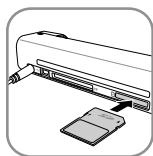
2 Mantenha a tecla premida, até a lampada de controlo do estado do aparecido se acender permanece.
Indicação

Se estalampada de controlo piscar isto pode aver-se as seguients causas:
- nenhum cartão de memória inserido
- sem espaço suficiente no cartão de memória (inferior a 1MB)
- proteção contraershita do cartao de memória activada
cartao de memoria avariado
Tenha em atençao que no caso de cartoes de memoria com uma capacité superior a 2GB o processo de inicialização é mais demorado. A lampada de controlo pode então piscar lentamente durante 20 seguros.
Utilizar molduras digitais
Indicação

Utilizar molduras digitais
Se o aparelho for ligado a uma moldura digital compativel, asotos digitalizadas são transferidas directemente para a memória da moldura digital.
1 Ligue o aparelho com o interruptor para ligar/ desligar que se encontrar na parte superior.
2 Ligue a moldura digital com um cabo USB à porta mini-USB do aparelho.
3 Ligue o aparelho no interruptor para ligar/desligar.
Digitalização de documents
Carregar imagens
Pode colocar diferentes temas de documents no seu aparecido. Tenha em atençao as indentacoes incluidas nas espécificações痫icas.
Se forem digitalizados(PC)pequeiros docu-mentos com a bolsa transparente,ocasionalmente o corte automatico poderao não functionar da forma correcta. Ou serao cortadas partes importantes da imagem ou em redor do documento existiruma margem demasiado grande. Neste caso, digitalize os documents sem a bolsa transparente.
CUIDADO!

Documentos inadequados
Nos documents não devem existir cli- pes, agrafos, pioneses ou algo identico.
1 Abra a bolsa transparente e coloque o documento com o texto virado para cima dentro da bolsa transparente.
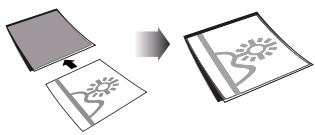
2 Coloque a bolsa transparente com a parte escrita para cima, o lado fechado (riscos pretos) para arente e o cabalho no sentido da tecla na entrada de documento.
3 Alinne a bolsa transparente no canto esquerdo.
4 Fixe a bolsa transparente com a guia de documento no性和 direito. A guia de documento deve tocar ligeiramente na Bolsa transparente.
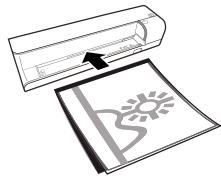
5 Insira a bolsa transparente jintamente com o documento na horizontal na entrada de documents até ser recolhida automaticamente e se inicia o processo de digitalização. Certificque-se sempre de que o documento não fica做不到. A lampada de controlo POWERasca durante o processo de digitalização.
PERIGO!

Encravamento de papel!
Não colocque qualquer documento na entrada quando o aparecido estiver a digitalizar. O papel poderá fazer engravado.
6 Aguarde até a lampada de controlo POWER e a lampada de controlo STATUS deixarem de piscar e a lampada de controlo STATUS se acender. Ilso significa que o processo de digitalização está conclusão e de que os dados foram guardados no cartão de memória.
PERIGO!

Encravamento de papel!
Aguarde até as duas lampadas de controloifaxarem de piscar, antes de colocar o documento seguito, a fim de evitar um encravamento de papel.
7 O nome da memória é atribuído de acordo com a norma DCF (Design Rule for Camera File System).
Indicação

Digitalizar documents com aolta transparente
Apos o processo de digitalização remove o documento daolta transparente, para evitar que o documento se cole àolta transparente.
Indicação

Modo de espera
Se o scanner não for utilizesdo durante aprox. 15 minutos, ele desiga-se automaticamente.
Limpar o vidro do scanner
Se existrem linhas na imagem digitalizada ou se esta não estiver nítida, tera de limpar o vidro do scanner.
1 Desligue o aparelho.
2 Encaixe a caneta de limpeza na extremidade esquerda da saía de documents.
Indicação

Informações sobre a limpeza
Na caneta de limpeza não deve haver po.
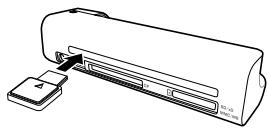
3 Mova a caneta de limpeza com cuidado dosus ou tres vezes para a outra extremidade da sa-ida de documentos.
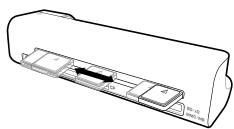
4 Por fim, mova novamente a caneta de limpeza para a extremidade esquerda da saía de documento e retire a caneta de limpeza.
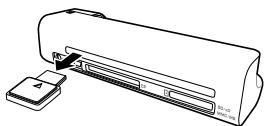
Porta do computador
Tambemodeutilizaroscanner comoleitorde cartoes de的记忆juntamente com um computador.
Requisitos
O computador a que o aparecido de fax vai ser ligado tem de satisfazer os seguides requisitos minimos:
Sistema operativo
Windows: Windows 2000 dot XP dot Vista dot ou versões posteriores
Macintosh: Mass Storage Class Mac OS9.x ou Mac OSX
Conectar ao computador
O aparelho é compatível com Hot-Plug-and-Play, ou está, pode ligar o aparelho ao seu COMPUTER quando ele está em funcaoamento. Não precisa deDSLigar o computer para ligar o aparelho.
1 Conecte o aparelho com o cabo USB ao seu computador.
2 Se a porta USB do seu computador funcional correctamente, o aparecido sera reconhecido automaticamente. A cada ranhura de cartões de memória está atrubiada uma leira de unida-
Indicação

Ligação a um hub USB
Se desejar conectar o aparelho a um hub USB (= distribuidor USB), preste atenção para que o hub USB esta jeigo ao computations, antes de conectar o aparelho ao hub USB.
3 Pode aceder ao cartao de的记忆 (unidade) e editor os dados guardados.
Assistência técnica
Limpeza
PERIGO!

Desligar o aparelho!
Desligue o aparenho no interruptor para ligar/desligar antes de tirar a ficha de rede da tomada.
PERIGO!

Informações sobre a limpeza!
Utilize um pano macio e que não largaue pêlo. Nunca utilizeiros de limpeza liguidos ou fácilmente inflamáveis (sprays,culos abrasivos,polimentos, alcool,etc.).Não deve entrada qualquer humidade no interior do aparelho.Não pulverize o aparelho com liquido de limpeza.
Limpe com cuidado as superficies Mentionadas. Seja cuidadasa, para nao arranhar as superficies.
Limpar os cilindros de recolha
1 Desligue o aparelho.
2 Mantenha a tecla premida ate a lampada de controlo POWER se acenderem.
3 O scanner encontrar-se no modo de limpeza.
4 Insira a folha de limpeza na entrada de documento.
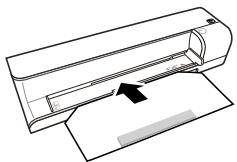
Indicação

Informações sobre a limpeza
Respeite a direcção da entrada. A esponja branca tem de se encontrar no lugar de cima.
Para a limpeza não utilize solventes nem liquidos de limpeza. Pode danificar os cilindros de recolha permanente.
5 A folha é recolhida automaticamente e o processo de limpeza é iniciado. Durante a limpeza, as lampadas de controlo POWER e STATUS.
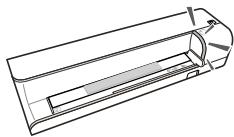
6 Após a limpeza, a folha é ejectada e a lampada de controlo POWER apaga-se.
Indicação

Guarde a folha de limpeza num local não sujeito a pó.
Calibrar o scanner
É necessário calibrar o scanner quando as superficies brancas na pré-visualização ficam coloridas ou quando a apareção das cores se distinguue do original. A Calibratione permite o ajuste e a compensação de variações e de erros de medicacao, que ocurrem em todos os(AParemhosOpticosapos alumg tempo.
1 Em primaryo lugar, limpe os cilindros de recolha e o vidro do scanner, antes de calibrar o scanner.
2 Coloque um cartão de memória não protegido contra escrita na respectiva ranhura, na parte traseira do aparelho.
3 Mantenha a tecla premida, ata lampada de controlo do estado do aparecido se acender permanece.
4 Coloque a folha de calibracao com as setas na direccao dos cilindros de recolha na entrada de documents.
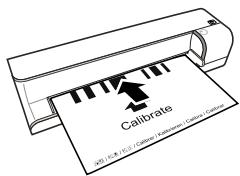
5 A folha é recolhida e o processo de calibração é iniciado.
Indicação

Calibrar o scanner
Respeite a direcção da entrada. Se a folha de calibracao for inserida Incorrectamente, o processo não sera iniciado.
1 Desligue o aparelho de fax da corrente de alimentacao.
2 Espereelo menosdezsegundosevolteaintroduziraficha de redan tomada.
3 Se o erróvoltar a ocorro,contacte os)nossos servicios de assistência的技术ica ou o seu reven-dedor.
Ajuda rapiida
Se ocorrER um problema que nao consuegire resolver com as instruções aquei aparecidas [consuIte a ajuda abaixo], proceda da segunte forma:
| Problemas | Soluções |
| O aparecido não se liga. | Verifique se o adaptor do correto está devidamente ligado ao aparecido |
| O aparecido está quente | • Após um determinado tempo de funcionalto, a superficie chega a atingir aprox. 30°C a 45 °C. Isto é normal.Sé encontrar um ruido anormal vindo do aparecido ou se a superficie ficar demasiado quente, des-ligue imeditamente o scanner da ficha de rede e/ou do computador / moldura digital. |
| Na imagem digitalizada você-se linhas ou a ima-gem não está nítida. | • Verifique se o papel está sujo ou riscado.• Verifique se aolta transparente utilizes a址asusa ou riscada.Limpe e calibre o scanner antes um longo perio-do sem serutilrado. |
| Na imagem digitalizada foram cortadas partes da imagem. | • O scanner está equipado com uma funcção para o corte automatico de margens negras. No caso de imagens preocupas, é guardada apenas a imagem, sem a margem.Devido a此举 funcão poder ser cortadas in-formações importantes em imagens com fundo negro (p. ex: fotografias nocturnas).Neste caso, rode a imagem e digitalize-a nova-mente. |
| O documento ficou preso na entrada. | • Desligue o aparecido com a tecla ∅ .Dessa forma, pode remover o documento. |
| A lâmpada de controlo STATUS fisca rapidamente, não é possível digitalizar / cartão de memória não reconhecido. | Verifique se está a utilizesar um cartão compativel com este aparhéo e se introduziu correto-mente o cartão na ranhura.Remova o cartão de memória e insira-o novo-mente na ranhura.Desactive uma proteção contraershita eventualmente existente no cartão de memória.Verifique se o cartão de memória não se entrain da danificado.Verifique se existe espaço livre na memória do cartão. Se o空間 livre for inferior a 1MB, não sera possível digitalizar.Verifique o formatting do ficheiro do cartão de memória.Só pode ser descritos cartões de memória no formato de ficheiro FAT ou FAT32.Verifique se o documento segunte foi carregado demasiado depressa.No caso da digitalização de various documents,agate até a transferência de dados da primary digitalização ter terminado (lâmpada de estado acende-se permanentemente)Verifique o comprimento do papel (ver Específicações tínicas) |
| A transforência para uma moldura deotos digitail não funciona. | Esta função sé épossível em determinadas molduras. |
| As fotografias com parte posterior cinzenta ou preta não serao digitalizadas. | Cologne a fotografia naolta transparente junta-mente com uma folha de papel branco na parte posterior. Em seguida,coleque a bolsa transparente na entrada de documents. |
Anexo
Especificações tíncicas
Condições ambientais recomendadas....15-35°C
Humidade relativa
20-70% [sem condensaçao]
Scanner
Formato de entrada.......Cores 48 bits
Formato de saida 24-Bit
Formato de entrada.......Niveis de cinzento 16 bits
Formato de saida 8-Bit
Preto e blanco 1-Bit [desenso hrgrico]
Espessura Tmaxima de cartoes electronicos/plastificados
1.5mm
Tipodelegaço USB2.0 High Speed
Reservamo-nos o direito de introduzir altera-oes nas especificações tecnicas sem qualquer aviso prévio.
Garantia
(Responsabilitades e disposicaoes exclusivas para Portugal)
Utilize o seu aparecido correctamente e nas condições normais de utilizesçao. A Sagem Communications declina toda e qualquer responsabilitadepor danos resultantes da utilizezao Incorrecta.
Para uma revindicao da garantia deve contactar o seu revendedor. Tem de serpresentado sempre um comprovativo de compra.
No caso de qualquer tipo de anomalia, consulte o seu revendedor.
A) CondiçõesGERais da garantia
A Sagem Communications assume una garantia de 24 -vinte e quatre-Meses (6 -seis-Meses para acessórios) a partir da data de compra sem avaliação e après pagarproprio relativo aos lavorhos de reparação e ao custo de peças sobressalentes, quando ocorrerrer avarias no aparelho provocadas porfunção anomalo.
Excepto nos casos em que o cliente tiver acorda com a Sagem Communications um contrato de manutenção sobre o aparecido, quando o qual a reparação deve ser realizada na sede do cliente, as reparações no aparecido não são realizadas na sede do cliente. O cliente tem de enviar o aparecido avariado ao endereço obtido no revendedor.
Quando um produit tem de ser enviado para reparação, deve ser anexado um comprovativo de compra (sem alterações, notas ou partes ilegueis), que comprove a validade do prazo de garantia do produits. Se não for anexado qualier comprovatório de compra, a-oficina de reparações Sagem Communications toma por base a data de fabrico para determinar o estado da garantia do produits.
ParaLEM dasobrigacoeslegais,aSagemCommunicationsdeclinatodep qualquergarantiaimplicitaouexplicita,que naoestejamentionadanesta secao e nao se responsabiliza por quaisquer danosdirectos ou indirectos ou materiais e nao materiais fora do ambito da garantia emquestao.
Casou um disposicao desta garantia sera, total ou parcialmente, invalidaou tornada illegal, devo a uma infracao de umasupresicaoobrigatoria da Defesa do Consumador,iso nao prejudica a validade das restantes dispiocoesdesta garantia.
A responsabilitadé legal não é prejudicada pelagarantia do fabricante.
B) Exclusão da garantia
A Sagem Communications declina qualquer responsabilitad e garantia relativamente a:
- Danos, defeitos, falhas ou anomalias provocados por uma ou mai das segunteas causas:
-Inobservativa das instruções de instalacao eutilização - Acções exterioriores no aparecido (incluindo, sem se restriginir: raios, fogo, trepidações, vandalismo, rede de corrente inadequada / de ma qualidade ou danos deMASTER tipo causados por agua)
- Modificacao dos apareiros sem autorização escrita da Sagem Communications
- Condições de utilizesçao inadequadas, sobretudo relativas a temperatas e humidade do ar
- Reparação e manutençao do aparelho por pessoas não autorizadas pela Sagem Communications
-] Desgaste dos aparelhos e dos acessórios devo à'utilização normal diária - Danos, que sejam causados por una embalagem insufficiente ou em mau estado dos apareirosenviados à Sagem Communications
- Utilização de novas versões do software sem a autorização prévia da Sagem Communications
-] Alterações ou adições em apareiros ou no software sem a autorização prévia por escrito da Sagem Communications
-] Anomalias de funciona, provocadas nos aparelhos ou no funciona dos aparelhoselo software instalado no computador
Problemas de ligation, provocados por um ambiente desfavoravel, sobretudo:
- Problemas relacionados com o acesso e/ou a liação à Internet, como por exemplo, interrupções do acesso à rede ou anomalias durante a liação do utilizador ou do seu interlocutor
- Problemas de transmissao (por exemple, cobertura geografica insufficiente da area pelo transmitter radioeléctrico, interferências ou mais lagoes)
- Avarias na rede local [cablagem, servidor, locais de trabalho do computador] ou erros na rede de transmissao [como por exemple, mas sem se limitar, a interferencia, anomalia ou má qualida de rede]
- Alteração dos parâmetros da rede sem fios às a compra do produits
- Avarias devido a reparacao normal [como descric tro no manual do'utilizar fornecido] bem como anomalias, devido a uma omission da revisao geral. Os custos da reparacao ficam a cargo do cliente.
-] Anomalias devido à'utilisation de produits, materiais de consumo ou acessórios incompatíveis.
C) Reparações fora da garantia
Para os casos mencionados em B) e après o prazo de garantia, o centro de reparacoes autorizada da Sagem Communications deve fornecer um orçamento ao cliente.
Os custos de reparacao e de envio ficam a entrega do cliente.
Sãoyardascondiçõesapresentadas,excepto seacordado emcontrario por escrito com o cliente eapanesa emPortugal.
A AgfaPhoto é usoa sob concessions da Agfa-Gevaert NV & Co. KG ou Agfa-Gevaert NV. Nem a Agfa-Gevaert NV & Co. KG nem a Agfa-Gevaert NV fabricam these produits nem concedem garantia ou prestam assistencia.
Para informações sobre serviços, assistencia ou garantia dirija-se ao seu revendedor ou ao fabricante.
Contacto: AgfaPhoto Holding GmbH, www.agfaphoto.com
Fabricante: Sagem Communications, www.sagem-communications.com

A conformidade com as Directivas da UE relevantes para o aparelho é confirmada pela marca CE.
A conservação do ambiente enquanto parte integrante de um plano de desenvolvimento sustentavel é uma preocupaçao essencial da AgfaPhoto. O desejo da AgfaPhoto é'utilizar sistemas, tendo em conta o meio ambiente. Consequentemente, a AgfaPhoto decidui integrar medidas ambientais dentro do periodo deaturação dos nossois produits, desde o fabrico ao comissionamento,utilização e eliminação.

Embalagem: A Presence do logólico (ponto verde) significica que é feita uma contribuição para uma organizeação nacional devidamente aprovada, com o fim de melhorar a recuperação de embalagens e as infra-estruturas de recicagem. Respeite as leis locais relativamente à eliminação deste tipo de resíduos.
Pilhas: Se o seu produit contiver pilhas, estas deverão ser eliminadas atraves do punto de recolha adequado.

Produco: A Presence do Simbolo de um caixote do lixo com uma cruz em cima significa que o produits pertence à familia do equipamento eletrico e electrónico. A este respeito, a legisção europeia estabelace que deverá eliminar this tipo de equipamento:
- Nos pontos de vend, em caso de compra de produits semelhantes.
- Em pontos de recolha disponiblezados a nivenl local [centros de recolha, contentores de recolha selectiva, etc.].
Deste modo poderá contribuir para a reutilização e melhoria dos resíduos de equipoamento eletrico e electrónico, que podem ter efeitos sobre o meio ambiente e a saude humana.
As embalagens realizadas em papel e cartão podem ser eliminadas como papeis velhos. As)."elculas de plastico e as embalagens em Styropor devem ser enviadas para reciclagem ou colocadas no lixo residual, em conformidade com as regula-mentationoes do seu pais.
Marcas commerciais: As marcas Mentionadas no presente manual de instruções são marcas commerciais detidas pelas respectivas entreprises. A omission do símbolos e não justifica o presupasto de que estas marcas sejam marcas commerciais não sujeitas a licença. Outros nomes de produits Mentionados neste documento tem por umico objectivo uma identificacao, podendo ser marcas commerciais detidas pelos respectivos propriétários. A AgfaPhoto declina todos e quaisquer direitos sobre estas marcas.
Alguns paises problemas a reprodução de determinados documents [mediante a sua digitalização, impressão ou copia, por exemplo]. A lista desses documents que aparecem em seguida reviste-se de mero caracteral orientativo, não tendo qualquer pretensão a ser completeness. Em caso de dúvida, aconseñhe-se jusqu'à um advocado.
- Passaportes [documentos pessoais de identificacao]
- Documentos de entrada num País e de saía de um País [documentação de imigración]
- Documentos do service militar
-
Notas bancarias, cheques de viagem, ordens de pagamento
-
Selos, selos fiscais (carimbados ou por carimbar)
- Documentação relativa a emprestimos, certificados de deposito, promissórias
- Documentos protegidos por direitos de autor
Cumpra o disposto na legislação do seu pais relativamente à validade juridica de documents enviados por fax, de modo especial no que diz respeito à validade de assinatas e a prazos legais de envio; tenha également em atençao as desvantagens inerentes a perdas de qualidade em caso de transmissão, etc.
Tome as medidas necessarias para assegurar a protecao tanto da confidencialidade das telecomunicações como dos dados, de acordo com o estipulado na legislação em vigor no seu pais.
Nem a AgfaPhoto, nem as entreprises a ela asociadas podem ser responsabilizadas, sera perante o comprador deste produits, sera perante terreiros, relativamente a reivindicações de indemnização por danos, a prejuizos, a custos ou a despesas em que quer o comprador, quer terreiros tenham incorrido em resultado de um acidente, de uma utilização errada ou Incorrecta do produit, de modifications não autorizadas, de reparações, de alterações introduzidas no produits ou do incumprimentos das instruções de'utilisation e de manutenção dadas pela AgfaPhoto.
A AgfaPhoto declina toda e qualquer responsabilitad por reincidasçoes de indemnizacoes por danos e por problemas decorrentes da utilizaçãode todos e quaisquer consumeis ou opções que não esteejam identificados como sentido produits originais da AgfaPhoto ou produits por ela autorizados.
Da mesma forma, a AgfaPhoto también declina toda e qualier responsabilitadpe por reivindicacoes de indemnizacoes por danos resultantes de interferencias electromagnéticas decorrentes dautilização de cabos de ligação que não estejamidentificados como produits da AgfaPhoto.
Todo os direitos reservados. Nenhuma parte这其中 a publicação pode ser duplicada, guardada num systema de arquivos ou Transmitida de qual-quer outra forma ou por qualquer outra via, eletrónica, mecânia, por meio de fotocópia, de gravização ou outra, sem a autorização prévia expressa e por escrito da AgfaPhoto. As informações constantes no presente documento foram elaboradas tendo exclusivamente em vista este produits. A AgfaPhoto declina toda e qualquer responsabíldade pela aplicação destas informações a outros aparehos.
Este manual de instruções é um documento sem parácer contratual.
Salvaguardam-se erros, erros de impressao e alteracoes.
Copyright © 2009
Introduktion
Bäste kund
KataoKeuaotis: Sagem Communications, www.sagem-communications.com

EiBaeaiwveaie to ona CE n tiotnta e tC oxetikc yia tn oukeun obnyiec EE.
H AgfaPhoto divei eyal anuaia otn di npon Tou nepiBalovtoc o anaia evoc oxediou Biowunc avanttuengc. H AgfaPhoto attookotei otn Aetoupyia ouotnauw Tou de Bntouv Tou TepiBalov. Ia to loyo auto ng AgfaPhoto tpoosdiel eal anuaia atny oikoloyik antdoon e ola ta otodia tou npoiovtc, aro tvnpayuyn tou w ts th eon tou eletou pyia, n xpnan kai tn v ataalayn tou.

Euokuaoia: To anu auto katadeikvuei TWC vas avaywpioueoc VIKOC opyaviooc EITpATEI
ouveiopapva va β λ τ ωi tvuauoyn oukeuaiwv kai tuc utoobjec avukkawong. Napakaloume va umupoppweite ie Tc totikec diatae xwipiou vuxkaalawotav ka kave taatllayn nC oukeuaiaac autns.
Mntatapiε: Av to npoiov oas πeipexi μπatapiε, πpêπει va yivetai aattalayn touc στα ειδikα πρatnpia.

Poiov: To diaypaumévo ŠKUβaLdooxio oTo πpoiov Σnμaivei ttwc auto atotalei nλeKTpkn h nλeKTpovikn ouakeun. H Eupπaikn vOoθεia πpɔBλeTEi EIDk n attaalayn yia tTeIOES ouokuec:


- C
- Acerca destemanualdeinstruções
- Simbolos utilizados
- PERIGO!
- Indicação
- Conselhos truques
- Informações gerais sobre
- segurarça
- Instalacao do aparelho
- Alimentação électrique
- Reparacoes
- Descrição geral do aparecido
- Vista exterior
- Primeira'utilisation
- Contudo da embalagem
- Contudo da embalagem em falta
- Ligar a fonte de alimentacao
- CUIDADO!
- Tensão de rede no local de instalação!
- Introduzir um cartão de armazenamento de dados no aparelho
- Introduzir um cartão de armazenamento de dados!
- Introduzir um cartão de armazenamento de dados no aparecido
- Utilizar molduras digitais
- Digitalização de documents
- Carregar imagens
- Documentos inadequados
- Encravamento de papel!
- Digitalizar documents com aolta transparente
- Modo de espera
- Limpar o vidro do scanner
- Informações sobre a limpeza
- Porta do computador
- Requisitos
- Sistema operativo
- Conectar ao computador
- Ligação a um hub USB
- Assistência técnica
- Limpeza
- Desligar o aparelho!
- Informações sobre a limpeza!
- Limpar os cilindros de recolha
- Calibrar o scanner
- Ajuda rapiida
- Anexo
- Especificações tíncicas
- Scanner
- Garantia
- (Responsabilitades e disposicaoes exclusivas para Portugal)
- A) CondiçõesGERais da garantia
- B) Exclusão da garantia
- C) Reparações fora da garantia
- Introduktion
- Bäste kund
Marca : AGFAPHOTO
Modelo : AS1110
Categoria : Câmera digital