
MINI KEYPAD WITH 2.0 USB HUB - Periféricos de informática TARGUS - Manual de utilização gratuito
Encontre gratuitamente o manual do aparelho MINI KEYPAD WITH 2.0 USB HUB TARGUS em formato PDF.



| Tipo de produto | Teclado numérico com hub USB 2.0 integrado |
| Marca | TARGUS |
| Modelo | Mini Keypad with 2.0 USB Hub |
| Dimensões | 150 × 92 × 20 mm |
| Peso | 135 g |
| Interface | USB 2.0 (compatível USB 1.1) |
| Sistemas operacionais suportados | Windows 2000, Windows XP, Windows Vista |
| Número de teclas | 20 teclas (teclado numérico + funções) |
| Número de portas USB hub | 2 portas USB 2.0 |
| Funções especiais | Tecla NumLock, Tab, Calculadora, Navegador Internet, funções Excel (+-×÷), teclas de navegação (End, Home, PgUp, PgDn, setas) |
| Alimentação | Alimentação por barramento USB (nenhuma bateria ou adaptador necessário) |
| Instalação | Nenhum driver necessário, Plug & Play |
| Material do gabinete | Plástico |
| Manutenção e limpeza | Limpe com um pano macio e seco. Não use produtos químicos. |
| Segurança | Desligue o computador antes de conectar/desconectar o periférico. |
| Peças de reposição | Não disponíveis separadamente. Entre em contato com o suporte Targus. |
| Garantia | Garantia limitada do fabricante (consulte o manual completo) |
| Número do modelo | Mini Keypad with 2.0 USB Hub (referência Targus) |
Perguntas frequentes - MINI KEYPAD WITH 2.0 USB HUB TARGUS
Perguntas dos utilizadores sobre MINI KEYPAD WITH 2.0 USB HUB TARGUS
0 pergunta sobre este aparelho. Responda às que conhece ou faça a sua.
Faça uma nova pergunta sobre este aparelho
Baixe as instruções para o seu Periféricos de informática em formato PDF gratuitamente! Encontre o seu manual MINI KEYPAD WITH 2.0 USB HUB - TARGUS e retome o controlo do seu dispositivo eletrónico. Nesta página estão publicados todos os documentos necessários para a utilização do seu dispositivo. MINI KEYPAD WITH 2.0 USB HUB da marca TARGUS.
MANUAL DE UTILIZADOR MINI KEYPAD WITH 2.0 USB HUB TARGUS
Parabénsonga comprado Teclado número USB com hub de 2 portas. O Teclado não necessita de controladores nem software adiconais.
Requisitos do Sistema
Hardware
Ligar o dispositorio ao seu Computador
1 Desligue o seu computador.
2 Encaixe a extremidade do cabo USB padrão numa porta USB disponível no seucomputador.
3 Ligue o seucomputador. Surgirá o ecra "Add New Hardware Wizard" (Assistente para adiconnar novo hardware). Se este ecra não aparecer, tal significa que oSYSTEMA operativo instalou automaticamente o controlador predefinido. Não são necessários quaisquer outros passos.
4 Clique em Next (Seguinnte). O assistente procurará o controlador de dispositivo adequado.
5 Clique em Next (Seguinte).
6 Clique em Finish (Concluar) para terminar a instalação do controlador.
Está ahora pronto a utiliser o dispositivo.
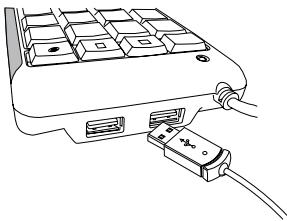
Utilização do Hub de 2 portas USB
(A) Ligue o teclado USB ao computations,utilizando o cabo USB fornecido.
(B) Ligue o(s) dispositivo(s) USB às portas USB/DDs na parte lateral do teclado USB.
Utilização da Teclado
Definicao das Teclas do Teclado:
| . Del | NumLock selecionada - insere umAGO numma NumLock não selecionada - apaga umnúmero |
| 0 Ins | NumLock selecionada - entra “0” na tela NumLock não selecionada -imita a tecla Insert (Inserir) |
| 000 | NumLock selecionada - entra “000” NumLock não selecionada - Nenhuma função |
| 1 End | NumLock selecionada - entra “0” na tela NumLock não selecionada - imita a tecla Insert (Inserir) |
| 2 ↓ | NumLock selecionada - entra “0” na tela NumLock não selecionada - movimenta o cursor para baixo, uma LINHA de texto |
| 3 PgDn | NumLock selecionada - entra “0” na tela NumLock não selecionada - imita a tecla Page Down (Páçina para Baixo) |
| 4 ← | NumLock selecionada - entra “0” na tela NumLock não selecionada - movimenta um caracteral para a esquerda da posições do cursor |
| 5 | NumLock selecionada - entra “0” na tela NumLock não selecionada - Nenhuma função |
| 6 → | NumLock selecionada - entra “0” na tela NumLock não selecionada - movimenta um caracteral para a direita da posições do cursor |
| 7 Home | NumLock selecionada - entra “0” naanela NumLock não selecionada - imita a tecla Insert (Insetir) |
| 8 ↑ | NumLock selecionada - entra “0” naanela NumLock não selecionada - movimenta o cursor para aima, uma红线 de texto |
| 9 PgUp | NumLock selecionada - entra “0” naanela NumLock não selecionada - imita a tecla Page Up (Págrina para Cima) |
| + = | NumLock selecionada NumLock não selecionada |
| TAB | imita a tecla TAB |
| Ligar a Excel | |
| +− ×÷ | Ligar a calculadora |
| Browser de Internet predefinido |

NOTA: A TECLA DE NUMLOCK DO SEU COMPUTADOR NÃO AFECTARÉ O ESTATUTO DE NUMLOCK DO SEU TECLADO.
Microsoft, Windows e Windows Vista sarkerscales commercias冊adas da Microsoft Corporation nos Estados Unidos de América e/ou outros paises. Todas as markets commercias e marcas commercias registadas são propresidao dos respectivos propietários. Todos os direitos reservados.
Especificações
Dimensoes
Teclado:
150 × 92 × 20 ~mm
Peso
Teclado:
135g
MINI TASTATURA CU PORT USB 2.0
Introducere
Vä felicitam pentru achizitia Mini tastatura cu port USB 2.0. Tastatura nu necessities drivere sau software supplementare.
Configuratie Necessara
Hardware
- PC cu processor Intel® Pentium® Sau echivalent
- interfata USB 1.1 tau 2.0
Sistem de operare
- Windows® 2000/XP
- Windows Vista™


Marca : TARGUS
Modelo : MINI KEYPAD WITH 2.0 USB HUB
Categoria : Periféricos de informática