
MINI KEYPAD WITH 2.0 USB HUB - Périphériques informatiques TARGUS - Notice d'utilisation et mode d'emploi gratuit
Retrouvez gratuitement la notice de l'appareil MINI KEYPAD WITH 2.0 USB HUB TARGUS au format PDF.



| Type de produit | Clavier numérique TARGUS avec hub USB 2.0 |
|---|---|
| Caractéristiques techniques principales | Clavier numérique compact avec 2 ports USB 2.0 intégrés |
| Alimentation électrique | Alimentation par USB, sans besoin de batterie |
| Dimensions approximatives | Dimensions compactes pour une utilisation facile sur bureau |
| Poids | Poids léger pour une portabilité optimale |
| Compatibilités | Compatible avec les systèmes d'exploitation Windows et Mac |
| Fonctions principales | Entrée numérique, extension USB, design ergonomique |
| Entretien et nettoyage | Essuyer avec un chiffon doux, éviter les produits chimiques agressifs |
| Pièces détachées et réparabilité | Pas de pièces détachées disponibles, produit non réparable |
| Sécurité | Utiliser sur des surfaces sèches et stables, éviter l'humidité |
| Informations générales utiles | Idéal pour les utilisateurs ayant besoin d'un clavier numérique supplémentaire |
FOIRE AUX QUESTIONS - MINI KEYPAD WITH 2.0 USB HUB TARGUS
Questions des utilisateurs sur MINI KEYPAD WITH 2.0 USB HUB TARGUS
0 question sur cet appareil. Repondez a celles que vous connaissez ou posez la votre.
Poser une nouvelle question sur cet appareil
Téléchargez la notice de votre Périphériques informatiques au format PDF gratuitement ! Retrouvez votre notice MINI KEYPAD WITH 2.0 USB HUB - TARGUS et reprennez votre appareil électronique en main. Sur cette page sont publiés tous les documents nécessaires à l'utilisation de votre appareil MINI KEYPAD WITH 2.0 USB HUB de la marque TARGUS.
MODE D'EMPLOI MINI KEYPAD WITH 2.0 USB HUB TARGUS
Nous vous félicitons d'avoir acheté le Pavé Numérique avec Hub de 2.0 USB Ports. Le fonctionnement de la pavé numérique ne nécessite pas l'installation d'un pilote ou d'un logiciel supplémentaire.
Matériel
- Ordinateur
- Interface USB 2.0
Système d'exploitation
- Windows® 2000/XP
- Windows Vista™
Connexion du dispositif à votre ordinateur
1 Éteignez votre ordinateur. 2 Branchez l'extrémité USB standard du câble sur un port USB disponible de votre ordinateur. 3 AllumezYOUR ordinateur. La fenêtre Add New Hardware Wizard (Assistant Ajout de nouveau matériel) s'affiche à l'écran. Si ce n'est pas le cas, le système d'exploitation a automatiquement installé le pilote par défaut. Aucune autre étape n'est requise. 4 Cliquez sur Next (Suivant). L'assistant recherche le pilote de périphérique approprié. 5 Clique sur Next (Suvant). 6 Cliquez sur Finish (Terminer) pour terminer.
l'installation du pilote.
Vous êtes maintenant prêt à utiliser le dispositif.
Utiliser le hub de 2 ports
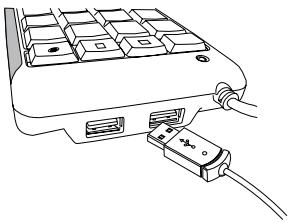
(A) Connectez le Pavé numérique USB à l'ordinateur en utilisant le câble USB fourni. (B) Connectez votre (vos) appareil(s) USB device(s) aux ports USB situés sur le côté du Pavé numérique USB.
Utilisation du clavier
Définition des touches du clavier :
| . Del | NumLock allumé - insertion du signe décimal NumLock éteint - supprime un chiffre |
| 0 Ins | NumLock allumé - insère un « 0 » sur l'afficheur NumLock éteint - émule la touche Insertion |
| 000 | NumLock allumé - insère « 000 » NumLock éteint - aucune fonction |
| 1 End | NumLock allumé - insère un « 1 » sur l'afficheur NumLock éteint - émule la touche Fin (End) |
| 2 ↓ | NumLock allumé - insère « 2 » sur l'afficheur NumLock éteint - déplace le curseur sur la ligne inférieure |
| 3 PgDn | NumLock allumé - insère un « 3 » sur l'afficheur NumLock éteint - émule la touche Page suivante |
| 4 ← | NumLock allumé - insère un « 4 » sur l'afficheur NumLock éteint - déplace le curseur un caractère à gauche |
| 5 | NumLock allumé - insère « 5 » sur l'afficheur NumLock éteint - aucune fonction |
| 6 → | NumLock allumé - insère « 6 » sur l'afficheur NumLock éteint - déplace le curseur un caractère à droite |
| 7 Home | NumLock allumé - insère « 7 » sur l'afficheur NumLock étèint - émule la touche Début |
| 8 ↑ | NumLock allumé - insère « 8 » sur l'afficheur NumLock étèint - déplace le curseur sur la ligne supérieure |
| 9 PgUp | NumLock allumé - insère « 9 » sur l'afficheur NumLock étèint - émule la touche Page précédente |
| Num Lock | NumLock allumé NumLock étèint |
| TAB | émule la touche TAB |
| Activation de l'excel | |
| +- ×÷ | Activation de la calculatrice |
| Navigateur Internet par défaut |

REMARQUE: LA TOUCHE NUMLOCK (VERRUILLAGE NUMERIQUE) DE VOTRE ORDINATEUR N'AURA AUCUN EFFET SUR L'ETAT DE LA TOUCHE NUMLOCK DU CLAVIER.
Microsoft, Windows et Windows Vista sont des marques déposées ou commerciales de Microsoft Corporation aux États-Unis et/ou dans d'autres pays. Toutes les marques commerciales et déposées sont les propriétés de leurs détenteurs respectifs. Tous droits réservés.
Dimensions
Clavier
150 × 92 × 20 ~mm
Poids
Clavier
135g
PC - Interface USB 1.1 ou 2.0
- Windows® 2000/XP Windows Vista™