
MINI KEYPAD WITH 2.0 USB HUB - Computerperipheriegeräte TARGUS - Kostenlose Bedienungsanleitung
Finden Sie kostenlos die Bedienungsanleitung des Geräts MINI KEYPAD WITH 2.0 USB HUB TARGUS als PDF.



| Produkttyp | Numerisches Tastenfeld mit integriertem USB 2.0 Hub |
| Marke | TARGUS |
| Modell | Mini Keypad with 2.0 USB Hub |
| Abmessungen | 150 × 92 × 20 mm |
| Gewicht | 135 g |
| Schnittstelle | USB 2.0 (kompatibel mit USB 1.1) |
| Unterstützte Betriebssysteme | Windows 2000, Windows XP, Windows Vista |
| Anzahl der Tasten | 20 Tasten (Ziffernblock + Funktionen) |
| Anzahl der USB-Hub-Anschlüsse | 2 USB 2.0 Anschlüsse |
| Sonderfunktionen | NumLock-Taste, Tab, Taschenrechner, Internet-Browser, Excel-Funktionen (+-×÷), Navigationstasten (Ende, Pos1, Bild↑, Bild↓, Pfeile) |
| Stromversorgung | Stromversorgung über USB-Bus (keine Batterien oder Adapter erforderlich) |
| Installation | Kein Treiber erforderlich, Plug & Play |
| Gehäusematerial | Kunststoff |
| Pflege und Reinigung | Mit einem weichen, trockenen Tuch reinigen. Keine chemischen Reinigungsmittel verwenden. |
| Sicherheit | Schalten Sie den Computer aus, bevor Sie das Gerät anschließen/trennen. |
| Ersatzteile | Nicht separat erhältlich. Wenden Sie sich an den Targus-Support. |
| Garantie | Eingeschränkte Herstellergarantie (siehe vollständige Anleitung) |
| Modellnummer | Mini Keypad with 2.0 USB Hub (Targus-Referenz) |
Häufig gestellte Fragen - MINI KEYPAD WITH 2.0 USB HUB TARGUS
Benutzerfragen zu MINI KEYPAD WITH 2.0 USB HUB TARGUS
0 Frage zu diesem Gerät. Beantworten Sie die, die Sie kennen, oder stellen Sie Ihre eigene.
Eine neue Frage zu diesem Gerät stellen
Laden Sie die Anleitung für Ihr Computerperipheriegeräte kostenlos im PDF-Format! Finden Sie Ihr Handbuch MINI KEYPAD WITH 2.0 USB HUB - TARGUS und nehmen Sie Ihr elektronisches Gerät wieder in die Hand. Auf dieser Seite sind alle Dokumente veröffentlicht, die für die Verwendung Ihres Geräts notwendig sind. MINI KEYPAD WITH 2.0 USB HUB von der Marke TARGUS.
BEDIENUNGSANLEITUNG MINI KEYPAD WITH 2.0 USB HUB TARGUS
Herzlichen Glückwunsch zum Erwerb des Ziffernblocks mit 2.0 USB Hub von Targus. Der Ziffernblock besteht keine weiteren Treiber oder zusätzliche Software.
Systemanforderungen
Hardware
PC
- USB 1.1 oder 2.0 Schnittstelle
Betriebssystem
- Windows® 2000/XP
Windows VistaTM
Anschreiben des Ziffernblocks an den Computer
1 Schalten Sie Ihrten Computer aus.
2 Schlieben Sie das standardmäßige USB-Kabelende an einem freien USB-Port des Computers an.
3 Schalten Sie ihren Computer ein. Der Hardware-Assistant wird eingeblendet. Ist dies nicht der Fall, wurde der Standardtreiber bereits automatisch vom Betriebssystem installiert. Es sind keine weiteren Schritte erforderlich.
4 Klichen Sie auf Weiter. Der Assistant sicht nach dem richtigen Geräte reiber.
5 Klichen Sie auf Weiter.
6 Klichen Sie auf Fertig stellen, um die Installation des Treibers zu beenden.
Sie konnen nun den Ziffernblock verwenden.
Der 2-Port- USB-Ziffernblock
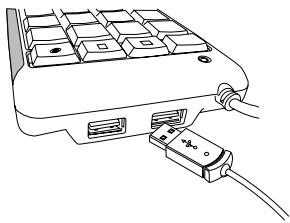
(A) Verbinden Sie den USB-Ziffernblock mithilfe des mitgelieferten USB-Kabels mit dem Computer.
(B) Verbinden Sie Ihr(e) USB- Gerät(e) mit den USB Ports, die sich an der Seite des USB- Ziffernblock befinden.
Bedienung des Ziffernblocks
Tastendefinitionen:
| . Del | NumLock an - Dezimalpunkt wird eingefegt NumLock aus - eine Zahl wird gelöscht |
| 0 Ins | NumLock an - “0” erscheint auf der Anzeige NumLock aus - emuliert die Ins-Taste (Einfügen) |
| 000 | NumLock an – Eingabe “000” NumLock aus – Keine Funktion |
| 1 End | NumLock an - “1” erscheint auf der Anzeige NumLock aus - emuliert die Ende-Taste (End) |
| 2 ↓ | NumLock an - “2” erscheint auf der Anzeige NumLock aus - der Kursor wird eine Textzeile nach unter bewegt |
| 3 PgDn | NumLock an - “3” erscheint auf der Anzeige NumLock aus - emuliert die Bild-unten-Taste |
| 4 ← | NumLock an - “4” erscheint auf der Anzeige NumLock aus - der Kursor bewegt sich um eine Stelle nach links |
| 5 | NumLock an - “5” erscheint auf der Anzeige NumLock aus - Keine Funktion |
| 6 → | NumLock an - “6” erscheint auf der Anzeige NumLock aus - der Kursor bewegt sich um eine Stelle nach rechts |
| 7 Home | NumLock an - “7” erscheid auf der Anzeige NumLock aus - emuliert die Pos1-Taste |
| 8 ↑ | NumLock an - “8” erscheid auf der Anzeige NumLock aus - der Kursor wird eine Textzeile nach oben bewegt |
| 9 PgUp | NumLock an - “9” erscheid auf der Anzeige NumLock aus - emuliert die Bild-iben-Taste |
| Num Lock | NumLock an NumLock aus |
| TAB | emuliert die TABe-Taste (TAB) |
| Excel starten | |
| Rechner aufrufen | |
| Standard-Internetbrowser |

HINWEIS: DIE NUMLOCK-TASTE AM COMPUTER BEEINFLUSST DEN NUMLOCK-STATUS DES ZIFFERNBLOCKS NICT.
Microsoft, Windows und Windows Vista sind eingetragene Marken der Microsoft Corporation in den USA und/oder in anderen Ländern.Alle eingetragenen Marken sind das Eigentum des jeweiligen Eigentümer. Alle Rechte vorbehalten.
Spezifikationen
Abmessungen
Ziffernblock:
150 × 92 × 20 ~mm
Gewicht
Ziffernblock:
135g
MINI NUMERISK TASTATUR MED USB 2,0 HUB
Introduktion
Tillykke med kobot af det Mini Tastatur med USB 2,0 Hub. Du behover ingen ekstra driver eller yderligere software.
Systemkrav
Hardware
- PC med Intel® Pentium® processor aller tilsvarende
- USB 1,1 erler 2,0 interface
Operativsystem
- Windows® 2000/XP
- Windows Vista™
Marke : TARGUS
Modell : MINI KEYPAD WITH 2.0 USB HUB
Kategorie : Computerperipheriegeräte