
SPEED WHEEL RV - Volante de videogame GENIUS - Manual de utilização gratuito
Encontre gratuitamente o manual do aparelho SPEED WHEEL RV GENIUS em formato PDF.


| Tipo de produto | Volante de videogame com pedal |
| Marca | GENIUS |
| Modelo | SPEED WHEEL RV |
| Conectividade | USB 2.0 |
| Alimentação | Adaptador de energia (modelo force feedback) |
| Funções principais | Force feedback, modo analógico/digital, direcional de 8 direções, 12 botões, modo turbo |
| Pedal | Incluído com conector |
| Compatibilidade | PC com DirectX 7.0a ou superior |
| Instalação | Ventosas ou fixação em Y na borda da mesa |
| Peso aproximado | 2,5 kg |
| Dimensões aproximadas | 30 x 25 x 25 cm |
| Manutenção e limpeza | Limpar com um pano seco e macio |
| Segurança | Não colocar o pedal em superfície escorregadia; usar o adaptador fornecido |
| Peças de reposição e reparabilidade | Entre em contato com o serviço ao cliente para peças |
Perguntas frequentes - SPEED WHEEL RV GENIUS
Perguntas dos utilizadores sobre SPEED WHEEL RV GENIUS
0 pergunta sobre este aparelho. Responda às que conhece ou faça a sua.
Faça uma nova pergunta sobre este aparelho
Baixe as instruções para o seu Volante de videogame em formato PDF gratuitamente! Encontre o seu manual SPEED WHEEL RV - GENIUS e retome o controlo do seu dispositivo eletrónico. Nesta página estão publicados todos os documentos necessários para a utilização do seu dispositivo. SPEED WHEEL RV da marca GENIUS.
MANUAL DE UTILIZADOR SPEED WHEEL RV GENIUS
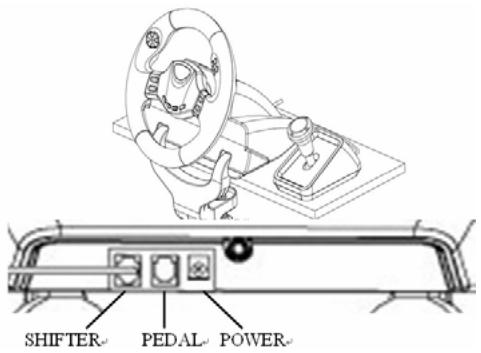
Para instalar o Speed Wheel RV(FF) siga os passos referidos a seguir: Existem dois modos para posicionar firmemente o Speed Wheel RV(FF) numa mesa.
(1) Utilize as quatro ventosas de sucção forte por baixo do chassis do volante para posicionar firmemente o volante pressionando-o apenas fortemente contra a mesa.
(2) Pode prender o fixador de montagem “classificado como Y” à extremidade da mesa através dos dois orifícios escondidos no painel frontal do chassis do volante.
Recomendamos-lhe seguir os dois primeiros passos (1 & 2) para colocar a roda firmemente e certificar que não se solte durante o jogo.
2. Instalação para sistema PC
(1) Certifique-se que o seu PC está ligado.
(2) Insira o disco do controlador na unidade de CD-ROM e o programa de configuração irá iniciar automaticamente. Se tal não acontecer, inicie o programa de configuração manualmente seleccionando Iniciar/Executar, insira “E:\setup” (onde “E” representa a localização da unidade de CD-ROM) e, de seguida, prima a tecla Enter.
(3) Para concluir a instalação do controlador siga as instruções que aparecem no ecrã.
(4) Depois da instalação estar concluída, pode conectar o conector USB do cabo à porta USB do seu computador.
Nota: Se o conectar a um Hub USB deve ligá-lo após a conexão uma vez que este necessita de, pelo menos, 500mA para operar a função de vibração.
(5) Conecte o adaptador AC ao chassis do volante. Neste momento o volante irá rodar para a direita e esquerda para regular e testar, não toque no volante. (só para Modelos de Resposta de Força)
(6) Clique em Iniciar / Definições / Painel de controlo e clique duas vezes no ícone “Controladores de jogos” ou “Opções de jogos”.
(7) Certifique-se que a base do volante está posicionada firmemente e coloque os pedais no chão num local de fácil acesso. Nota: Não coloque os pedais numa superfície escorregadia.
(8) Ligue o conector dos pedais ao volante.
(9) Pode calibrar e testar o seu controlador de jogos no ecrã “Controladores de jogos” ou “Opções de jogos”
(10) Quando terminar a calibração e os testes pode iniciar qualquer jogo.
Importante:
(1) O controlador irá funcionar com o DirectX 7.0a ou uma versão mais recente no PC. Verifique a versão do DirectX no seu sistema e, se necessário, actualize a mesma.
(2) O efeito de vibração ocorre de acordo com o software do jogo.
3. Funcionamento e funções
| Modo analógico | Modo digital |
| Indicador LED: Vermelho | Indicador LED: Verde |
| D-Pad de 8 direcções | Localizador de Vistas (POV) |
| Botão 1, 2, 3, 4, 5, 6, 7, 8, 9, 10, 11, 12 | |
| Botão de Modo, Botão de Turbo/Apagar | |
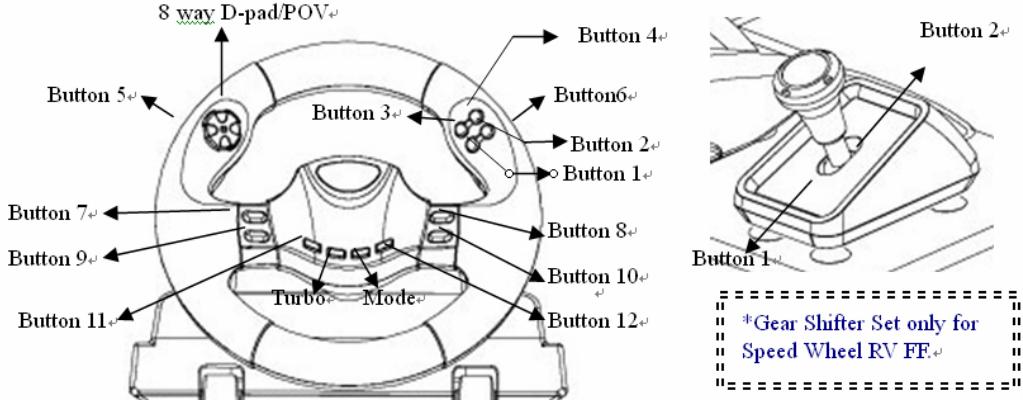
Configuração de Turbo
(1) Mantenha pressionado o botão de Turbo.
(2) Pressione “uma vez” o botão que quiser configurar em estado de auto repetição ou rápido (Turbo).
(3) Depois de estabelecer a função de Turbo, quando pressionar o botão que agora tem a função de Turbo, o LED dardejará. Se não carregar no botão configurado para a função de Turbo, o modo LED estará sempre aceso.
(4) Para apagar a função de Turbo, mantenha pressionado o botão de Turbo e pressione de novo o botão configurado para ser Turbo. Agora o modo LED estará sempre aceso.
1. Montando o seu Speed Wheel RV(FF)
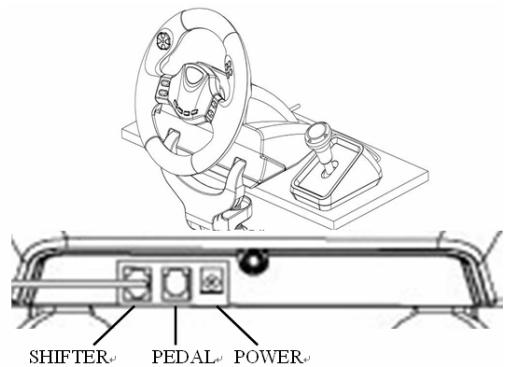
Por favor, siga estes passos abaixo para instalar seu Speed Wheel RV(FF). Existem duas formas de posicionar firmemente seu volante Speed Wheel RV(FF) na mesa.
(1) Use quatro poderosos copos de sucção sob a parte debaixo do chassis do volante, assim você pode posicionar firmemente o volante a direção empurrando-a para baixo na mesa, com firmeza.
(2) Você pode prender o fixador de montagem 'tipo-Y" na borda da mesa, através de dois orifícios ocultos no painel frontal do chassis do volante.
Recomenda-se a utilização de ambos os passos (1 e 2) para posicionar firmemente o volante, garantindo que ele não afrouxe durante o jogo.
2. Instalação para sistema PC
(1) Assegure-se de que o computador está ligado.
(2) Insira o disco do driver no drive do CD-ROM, e o programa de ajuste iniciará automaticamente. Se não, inicie o programa de ajuste manualmente selecionando Start/Run e digite “E:|setup” (onde “E” representa o local no dirve do CD-ROM), e então pressione a tecla Enter.
(3) Siga as instruções da tela para finalizar a instalação do driver.
(4) Após completar a instalação, você pode conectar o conector USB do cabo na porta USB do seu computador.
Nota: Se você conectá-lo a um hub USB, energize-o após a conexão, pois ele necessita pelo menos 500mA para operar a função vibração.
(5) Conecte o adaptador de energia AC com o chassi do volante. Neste momento, o volante vai girar para a direita e para a esquerda para regulagens e testes, Não toque no volante. (somente para o Modelo Force Feedback)
(6) Clique Start / Setting / Control Panel (Iniciar/Ajustando/Painel de Controle no ícone “Game controller” ou “Gaming Options”).
(7) Assegure-se de que a base do volante esteja firmemente posicionada e coloque os pedais no chão, num local de fácil alcance.
Nota: Não coloque os pedais numa superfície escorregadia
(8) Conecte o conector do pedal no volante.
(9) Você pode calibrar e testar seus game controller na tela “Game controller” ou “Gaming Options”.
(10) Quando você concluir a calibragem e testes, você pode jogar qualquer game.
Importante:
(1) O driver irá funcionar com o DirectX 7.0a ou uma versão mais recente no sistema PC. Verifique a versão DirectX do seu sistema, e atualize se necessário.
(2) O efeito de vibração ocorre de acordo com o software do game.
3. Operação e funções
| Modo analógico | Modo digital |
| LED indicador: Vermelho | LED indicador: Verde |
| Direcional com 8 direções | View Finder - Modo de visão (POV) |
| Botões 1, 2, 3, 4, 5, 6, 7, 8, 9, 10, 11, 12 | |
| Botão de Modo, Botão Turbo/Limpar | |
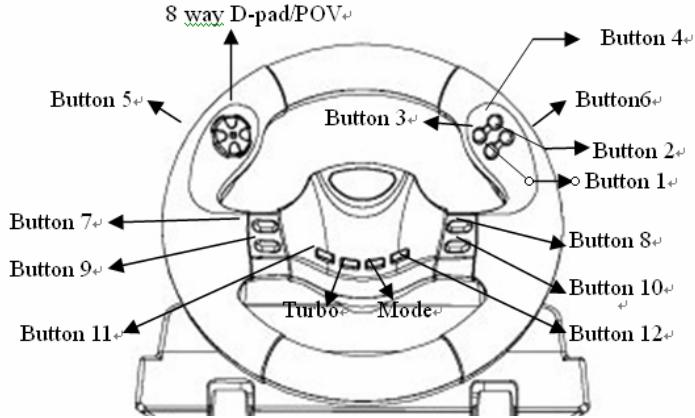
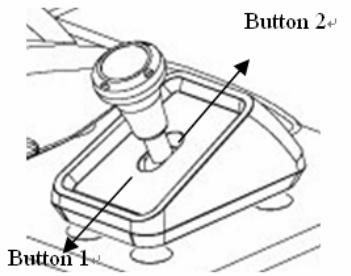
Configuração do Turbo
(1) Primeiro, pressione e segure o botão Turbo.
(2) Pressione uma vez o botão que você deseja configurar para repetição automática ou modo de disparo rápido (Turbo).
(3) Após configurar a função Turbo, ao pressionar o botão que você selecionou para essa função, o LED piscará. Se você não escolher nenhum botão para a função Turbo, o LED ficará sempre aceso.
(4) Para remover a função Turbo, pressione e segure o botão Turbo e pressione o botão selecionado para a função Turbo novamente. Agora, o modo LED ficará sempre aceso.