
ML 590 - Impressora matricial OKI - Manual de utilização gratuito
Encontre gratuitamente o manual do aparelho ML 590 OKI em formato PDF.


| Tipo de produto | Impressora matricial |
| Marca | OKI |
| Modelo | ML 590 |
| Método de impressão | Matricial por impacto (24 agulhas, diâmetro 0,20 mm) |
| Velocidade de impressão (utilitário 10 cpp) | 300 cps |
| Velocidade de impressão (Carta 10 cpp) | 100 cps |
| Resolução gráfica máxima | 360 x 360 dpi |
| Emulações | Epson LQ, IBM ProPrinter, IBM AGM |
| Interface padrão | Centronics paralela |
| Interface opcional | RS-232C serial |
| Memória tampão | 64 KB |
| Largura do papel (mín/máx) | 3 pol / 10 pol |
| Dimensões (L x P x A) | 17 x 15 x 6,5 pol (431 x 380 x 166 mm) |
| Peso | 7,5 kg |
| Alimentação elétrica | 120 V CA, 50/60 Hz (também 230/240 V CA) |
| Temperatura de operação | 5 a 40 °C |
| Umidade de operação | 20 a 80% UR |
| Vida útil do cabeçote de impressão | 200 milhões de caracteres (modo utilitário 10 cpp) |
| Vida útil da fita preta | 4 milhões de caracteres |
| Acessórios opcionais | Alimentador de folhas, trator retrátil, suporte de rolo, interface serial, kit de fita colorida |
| Funções principais | Folhas individuais e papel contínuo, corte automático, estacionamento, códigos de barras |
| Manutenção | Limpeza a cada 6 meses ou 300 horas de operação |
| Segurança | Instruções: desconectar antes da limpeza, não tocar no cabeçote quente, usar tomada com aterramento |
Perguntas frequentes - ML 590 OKI
Perguntas dos utilizadores sobre ML 590 OKI
0 pergunta sobre este aparelho. Responda às que conhece ou faça a sua.
Faça uma nova pergunta sobre este aparelho
Baixe as instruções para o seu Impressora matricial em formato PDF gratuitamente! Encontre o seu manual ML 590 - OKI e retome o controlo do seu dispositivo eletrónico. Nesta página estão publicados todos os documentos necessários para a utilização do seu dispositivo. ML 590 da marca OKI.
MANUAL DE UTILIZADOR ML 590 OKI
Instruções Importantes Sobre Segurança
Sua impressora OKIDATA foi projetada cuidadosamente para oferecer-lhe desempenho seguro e confiável por muitos anos. Entretanto, como com qualquer equipamento elétrico, você deve tomar algumas precauções básicas para evitar se machucar ou avariar a impressora:
- Leia atenciosamente as instruções deste manual sobre configuração e operação. Mantenha-o à mão para consultas futuras.
• Leia e observe todas as instruções e avisos das etiquetas localizadas na impressora. - Antes de limpar a impressora, desconecte-a da tomada. Use somente um pano úmido; não use limpadores líquidos ou em aerosol.
- Coloque a impressora sobre uma superfície firme e sólida. Se você colocá-la sobre superfície instável, ela poderá cair e sofrer avarias; se você colocá-la sobre uma superfície macia, tal como um tapete, sofá, ou cama, poderá haver bloqueio da ventilação, causando superaquecimento da impressora.
- Para proteger a impressora do superaquecimento, certifique-se de que todas as aberturas da impressora não estão bloqueadas. Não coloque a impressora sobre ou perto de fontes de calor, tal como aquecedores ou calefação. Se você colocá-la em qualquer tipo de envoltório, assegure-se de que esteja bem ventilada.
- Não use a impressora perto da água, e tampouco derrame qualquer líquido no seu interior.
- Certifique-se de que a fonte de energia é compatível com a voltagem nominal listada na parte traseira da impressora. Se você não tiver certeza, verifique com seu revendedor ou com a companhia de energia elétrica local.
- Sua impressora tem um plugue de 3 pinos ligado à terra, como característica de segurança, que se encaixa somente em uma tomada aterrada. Se não for possível conectá-lo, é provável que a tomada seja obsoleta, sem ligação à terra; contate um eletricista para substituir a tomada. Não use adaptadores para anular o aterramento.
- Esta impressora deve ser instalada perto de uma tomada de corrente eléctrica, que deve permanecer de fácil acesso.
- Para impedir avarias no cabo de energia, evite colocar qualquer coisa sobre ele, ou colocá-lo em local onde possa ser pisoteado. Se o cabo apresentar avarias ou desgastar-se, substitua-o imediatamente.
- Se você usar um cabo de extensão ou filtro de linha com a impressora, certifique-se de que o total de ampères exigido por todos os equipamentos na extensão seja menor do que a potência da extensão. O total da potência de todos os equipamentos conectados na extensão não deve exceder 15 ampères.
- Além da manutenção de rotina descrita neste manual, evite realizar você mesmo qualquer tipo de assistência técnica na impressora; abrir o gabinete pode expô-lo a choques ou outros riscos. Não faça nenhum ajuste além daqueles mencionados no manual — você poderá causar avarias que exigirão reparos extensivos.
- Se alguma coisa acontecer indicando que sua impressora não está funcionando adequadamente, ou foi avariada, desconecte-a imediatamente da tomada e envie-a para a assistência técnica. Estes são alguns itens para serem verificados:
⇒ O cabo de energia ou plugue está desgastado ou danificado.
⇒ Foi derramado líquido no gabinete, ou sua impressora foi exposta à água.
⇒ A impressora foi derrubada, ou seu gabinete foi danificado.
⇒ A impressora não opera normalmente segundo as instruções de operação.
1: Setting Up Your Printer .... 1
Unpacking 2
Check The Contents 2
1: Instalação da impressora.... 1
Desembalagem 2
Verificação do conteúdo 2
Remoção do plástico protetor ...... 3
Remoção dos materiais de acondicionamento .... 3
Instalação do cartucho de fita 4
Conexão com o computador e à rede elétrica .... 5
Ligar a impressora 6
2: Colocação do papel ...... 7
Folhas avulsas de papel 8
Preliminares 9
Colocação de folha avulsa de papel .....10
Ajuste do início da impressão para folhas avulsas de papel ......12
Modificação temporária do início da impressão para folhas avulsas de papel ..... 13
Alimentação de papel por trás....14
Preliminares 15
Colocação do papel para alimentação por trás ....16
Modificação temporária do início da impressão para alimentação de papel por trás 19
Características de manuseio do papel ...... 20
Característica de destacar papel ......20
Destacar o formulário ......21
Mudar de formulário contínuo para folha avulsa de papel 25
Mudar de folha avulsa de papel para formulário contínuo ......26
3: Teste da impressora....27
O teste de fontes (autoteste)....28
O teste Rolling ASCII 28
4: Configurar a impressora usando o software ...29
Terminologia básica 30
Emulações ....30
Modificar as emulações ....30
Seleção do driver de impressão ....31
5: Uso do painel de controle ....32
Modo imprimir 36
Luzes indicadoras ....36
Modo Menu 38
Como entrar no modo Menu ....39
Como sair do modo Menu 39
O menu da impressora 40
Botões ativos no modo Menu ....41
6: Manutenção da impressora e solução de problemas....42
Solução de problemas 43
Eliminar bloqueio de papel na alimentação por trás ....48
Solucionar o problema de bloqueio contínuo de papel na alimentação por trás ....49
Eliminar bloqueios de folhas avulsas .....51
Limpeza do gabinete 52
7: Acessórios e peças de reposição....53
Acessórios 54
Peças de reposição....54
Seção de consulta 1: Inglês ....55
Seção de consulta 2: Francês ....64
Seção de consulta 3: Espanhol ....75
Seção de consulta 4: Português ....84
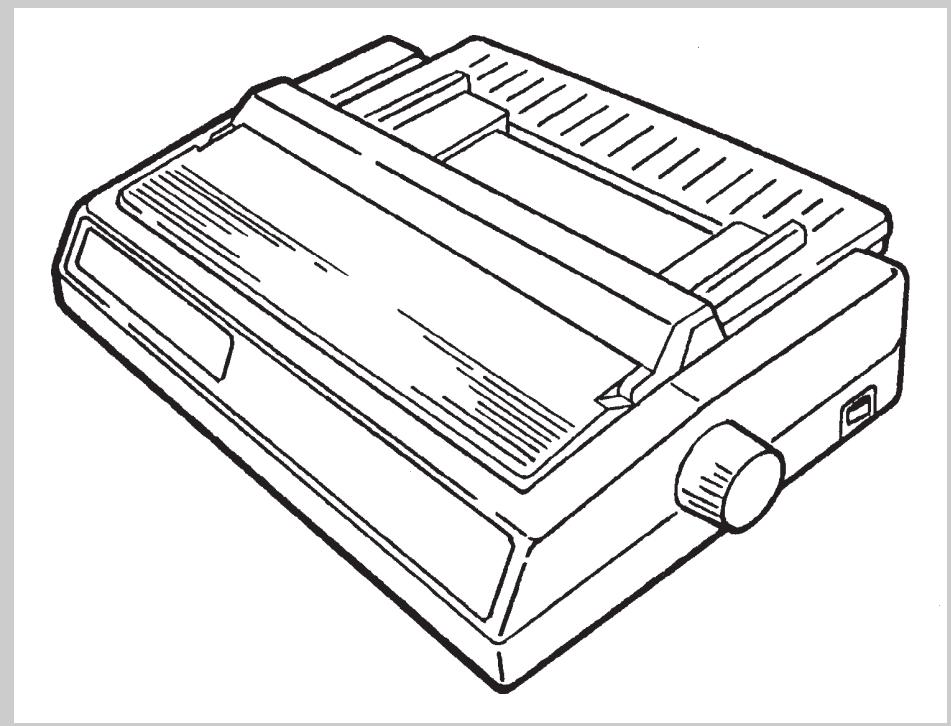
Verificação do conteúdo
Retire sua impressora da embalagem que deverá conter os seguintes itens:
- impressora
- disquete
- cabo de energia
- cartucho de fita
Se estiver faltando algum item, contacte imediatamente seu revendedor.
Remoção do plástico protetor
Retire o plástico protetor da tampa do carro (1). Levante a tampa do carro e retire a película protetora da tampa de acesso (2), a seguir, reposicione a tampa no lugar.
Remoção dos materiais de acondicionamento
Abra a tampa de acesso e remova os materiais de acondicionamento do cabeçote de impressão (3). Levante o separador do papel e remova a segunda proteção (4).
Instalação do cartucho de fita
Observação : Deixe a proteção da fita no cartucho!
Certifique-se que a impressora está desligada. Deslize o cabeçote de impressão para o centro do cilindro (1). Segurando o cartucho de fita conforme mostrado (2), ajuste as ranhuras da parte plana do cartucho sobre os pinos do mecanismo propulsor da fita(3). Abaixe a frente do cartucho sobre o cabeçote até que encaixe com um estalido (4). Gire o pino na direção da seta do cartucho para eliminar a folga da fita (5).
Conexão com o computador e à rede elétrica
Desligue o computador e a impressora. Conecte o cabo de interface paralela (você deve comprar o cabo) na porta de interface paralela localizada na parte traseira da impressora (1) e prenda-o no lugar com os grampos (2).
Observação : Use um cabo blindado com comprimento máximo de 1,8 m.
Conecte o cabo de energia na parte traseira da impresora (3), a seguir, conecte a outra extremidade na tomada aterrada.
Turn on the Printer
Ligue a impressora (o interruptor está no lado direito do gabinete).
O cabeçote de impressão movimenta-se ao longo do cilindro e os pinos se posicionam para determinar o ajuste da distância do cabeçote. A luz POWER (1) acende. A luz ALARM (2) também acende, indicando que não há papel na impressora.
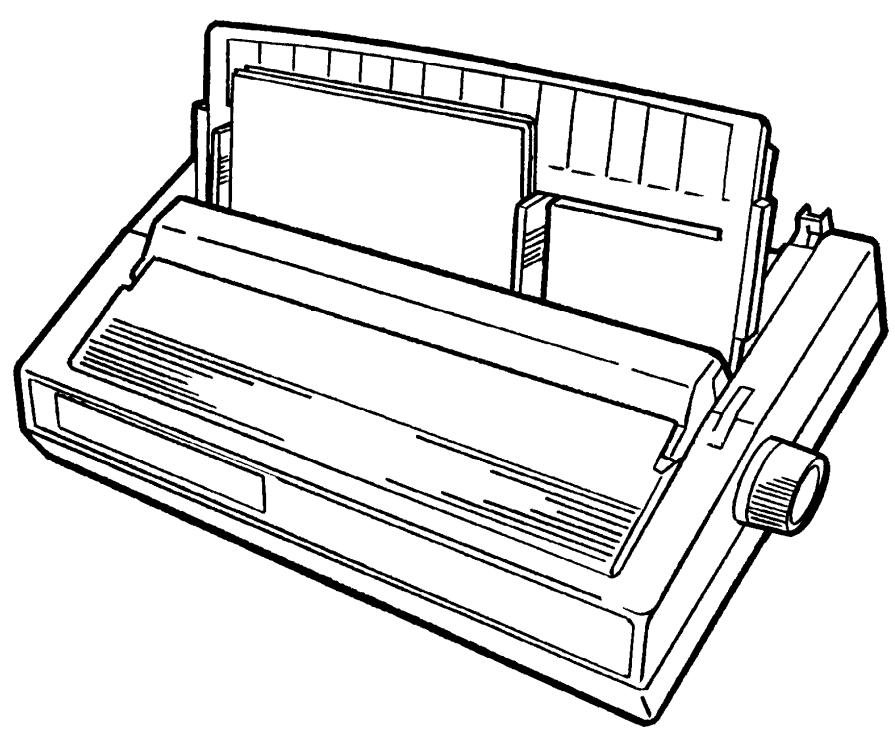
Folhas avulsas de papel
Use a alimentação de folhas avulsas de papel para papéis timbrados, memorandos e envelopes. É também recomendada para imprimir gráficos e quadros porque oferece o controle mais preciso do papel, produzindo gráficos em preto-e-branco e quadros coloridos vibrantes com qualidade de impressão estável.
Observação : Se houver formulário contínuo no percurso do papel, pressione o botão PARK no painel frontal para removê-lo antes de colocar a folha avulsa de papel!
Preliminaries
Certifique-se que a impressora está ligada e que a luz ALARM (1) está acesa, indicando que não há papel no percurso.
Observação : Se a luz ALARM estiver desligada, existe formulário contínuo no percurso do papel. Pressione o botão PARK (2) para removê-lo antes de tentar colocar a folha avulsa de papel.
Loading Single-Sheet Paper
Colocação de folha avulsa de papel
Posicione a alavanca do papel em TOP 1). Desencaixe o separador do papel do gabinete, a seguir levante-o para colocar na posição ilustrada (2): certifique-se de que a haste guia está posicionada contra o separador. Ajuste as guias de alimentação do papel para a largura desejada e coloque uma folha de papel no separador do papel. (3). O papel será alimentado automaticamente na impressora. O cabeçote de impressão movimenta-se e seus pinos avançam suavemente para identificar a espessura do papel e ajustar a distância do cabeçote.
Importante! Se você imprimir envelopes, precisará entrar no menu de impressão, ir ao grupo “Top Feed” (Alimentação superior) e mudar o ajuste do “Gap Control” (Controle da distância) para 6 para garantir um ótimo desempenho da impressão (veja páginas 39-41).
Observação : Se a folha de papel não alimentar corretamente, a luz “15” do painel piscará. Para corrigir isto, pressione simultaneamente os botões SHIFT e RESET (1), e depois recoloque o papel.
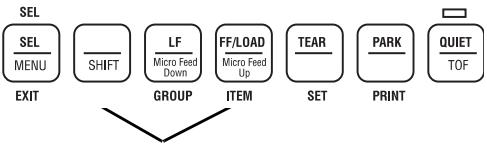
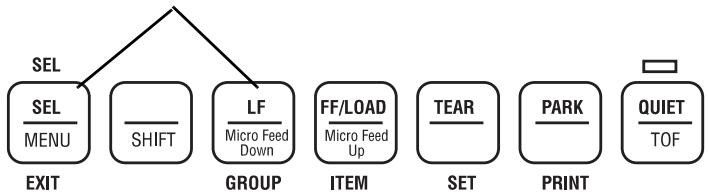
Para ajustar o início da impressão mais para cima, pressione e mantenha o botão SHIFT e aperte o botão LF.
1
flowchart
graph TD
    A["SEL"] --> B["MENU"]
    B --> C["SHIFT"]
    C --> D["GROUP"]
    D --> E["ITEM"]
    E --> F["SET"]
    F --> G["PARK"]
    G --> H["PRINT"]
    H --> I["QUIET"]
    I --> J["TOF"]
Para ajustar o início da impressão mais para baixo, pressione e mantenha o botão SHIFT e aperte o botão LF/LOAD.
Ajuste do início da impressão para folhas avulsas de papel
Certifique-se que a impressora não está selecionada (apagar luz SEL 3/4 pressione o botão SEL para desselecionar). Para ajustar o início da impressão (a posição onde a primeira linha será impressa) para folhas avulsas de papel, use os botões do painel conforme indicado abaixo (1). Quando estiver pronto, pressione o botão SEL. A localização da impressão é indicada pela linha vermelha no protetor do papel.
Observação : Para restaurar os parâmetros de fábrica definidos para o início da impressão, desligue a impressora, a seguir mantenha apertados os botões PARK e QUIET e ligue novamente a impressora.
Modificação temporária do início da impressão para folhas avulsas de papel
Para modificar temporariamente os parâmetros do início da impressão para uma página, desselecione a impressora (pressão o botão SEL) e pressione o botão (1) até atingir a posição desejada para o início da impressão. A impressora mantém estes parâmetros até a próxima página ser alimentada.
Rear-Feed Paper
Alimentação de papel por trás
Utilizada em formulário contínuo para impressão de planilhas, relatórios volumosos, etc. Para gráficos ou quadros, use o percurso de folhas avulsas de papel para obter os melhores resultados.
Observação : Se houver folhas avulsas no percurso do papel, pressione o botão FF/LOAD para removêlas antes de alimentar papel por trás. A luz ALARM acende.
Preliminaries
Certifique-se que a impressora está ligada e a luz ALARM (1) está acesa, indicando que não há papel no percurso do papel.
Observações : Se a luz ALARM apagar, o papel colocado está no percurso. Pressione o botão FF/LOAD (2) para remover a folha de papel, ou pressione o botão PARK (3) para remover o formulário contínuo do percurso do papel antes de prosseguir.
Colocação do papel para a alimentação por trás
Posicione a alavanca do papel em REAR (Atrás) (1). Levante a parte frontal do separador do papel (2). Puxe as travas para liberar os pinos de tração e levante as proteções dos pinos; a seguir mova os pinos de tração da direita para se ajustar à largura do papel a ser instalado (3).
Proteção dos pinos (fechada)
3
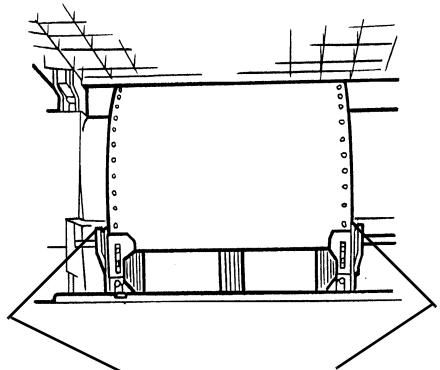
Coloque o papel pela abertura entre a impressora e a tampa traseira, e ajuste os dois primeiros orifícios da remalina nos pinos de tração (1). Reposicione as proteções dos pinos e alinhe os pinos de tração da esquerda com a marca de referência para o tamanho do papel utilizado (2). Prenda os pinos de tração da esquerda empurrando as travas no lugar: mova os pinos de tração da direita de forma que os orifícios do papel estejam nos pinos; depois prenda os pinos de tração da direita reposicionando sua trava no lugar (3).
Observação : A haste da guia evita que o formulário contínuo se enrole novamente para dentro da impressora.
Aperte o botão FF/LOAD (2). O papel é alimentado automaticamente na impressora e a luz ALARM apaga. O cabeçote movimenta-se e os pinos avançam para identificar a espessura do papel e ajustar a distância do cabeçote. Pressione o botão SEL para selecionar a impressora; a seguir ajuste o início da impressão usando o procedimento descrito para folhas avulsas de papel na página 12.
Modificação temporária do início da impressão para alimentação de papel por trás
Para modificar os parâmetros do início da impressão para uma página, desselecione a impressora (pressão o botão SEL) e pressione o botão LF até atingir a posição desejada. A impressora mantém estes parâmetros apenas para esta página.
Para modificar os parâmetros do início da impressão para várias páginas de formulário contínuo, desselecione a impressora (pressão o botão SEL) e pressione o botão LF para mover para a nova posição de impressão. A seguir pressione e mantenha o botão SHIFT e aperte o botão QUIET/TOF. A impressora mantém estes parâmetros até você posicionar o formulário contínuo ou modificar novamente os parâmetros.
Paper Handling Features
Tear Feature
Cuidado! Não use o botão de movimentação do cilindro para avançar e destacar o papel!
Pressione o botão TEAR (Destacar) (1) para avançar o formulário até a posição de destacar, assim será fácil destacar uma folha impressa sem desperdiçar papel ou reajustar a impressora.
Para retornar o papel à posição de impressão, pressione novamente o botão TEAR.
Observação: A característica Tear não pode ser usada quando o sistema de tração opcional estiver instalado.
Destacar o formulário
Esta caracterísitca move automaticamente o formulário até a posição de destacar, depois de um determinado período de tempo. O papel retornará à posição de impressão original quando a impressora receber dados.
Esta caracterísitca está normalmente desligada. Para ativá-la, aperte e mantenha o botão SHIFT e pressione o botão SEL para acessar o modo Menu (1). Pressione o botão LF até aparecer o grupo Rear Feed (Alimentação por trás) (2); pressione então o botão FF/LOAD até aparecer Form Tear-Off (Destacar formulário) (3); pressione o botão TEAR (4) até aparecer o parâmetro desejado 34 500 ms, 1 s, ou 2 s 34 então, mantenha pressionado o botão SHIFT e aperte SEL para sair do modo Menu (1).
Cuidado! Não acione a característica Form Tear-Off (Destacar formulário) ao imprimir em etiquetas.
Destacar formulário (continuação)
Para ajustar a posição de destacar com a característica Forms Tear-Off selecionada, pressione e mantenha o botão SHIFT e aperte o botão LF (1) para alimentar o papel para baixo em pequenos aumentos, ou o botão FF (2) para alimentar o papel para cima em pequenos aumentos.
Para ajustar o início da impressão com a característica Forms Tear-Off (Destacar formulários) selecionada, pressione e mantenha os botões SHIFT e TEAR (3) para ver o parâmetro atual do início de impressão. A seguir, continue a manter pressionado do botão SHIFT, solte o botão TEAR e pressione LF (4) para mover o papel para baixo, ou o botão FF (5) para mover o papel para cima a fim de ajustar o início de impressão.
Destacar formulário (continuação)
Observação: Alguns programas, tais como os pacotes gráficos de alta resolução, causam ocasionalmente uma pausa ao enviar dados para a impressora. Se a pausa demorar mais do que dois segundos, o papel avança para a posição de destacar até que mais dados sejam recebidos. Nenhum dado é perdido, apenas este movimento extra pode causar impressões irregulare nos gráficos. Se você tiver este problema, acesse o menu da impressora, vá até o grupo Rear Feed (Alimentação por trás) e modifique o parâmetro Form Tear-off para Off (desligado).
Se tiver algum problema ao ajustar o início da impressão para o mais perto possível da margem superior do papel quando estiver usando Forms Tear-Off, verifique “Solução de problemas” no Capítulo 6.
Paper Park Feature
Pressione o botão PARK (1) para mover o formulário contínuo para fora do percursos do papel. Para mover o formulário contínuo de volta à sua posição de impressão, pressione o botão FF/LOAD.
Mudar de formulário contínuo para folha avulsa de papel
Destaque as páginas impressas, a seguir pressione o botão PARK (1) para remover o formulário contínuo do percurso do papel. Coloque o separador do papel na posição vertical e posicione a alavanca do papel em TOP (2). Coloque as folhas avulsas no separador do papel. A impressora alimenta automaticamente o papel para a posição de impressão.
Mudar de folha avulsa de papel para formulário contínuo
Para mudar de folha avulsa de papel para formulário contínuo que foi posicionado:
Pressione o botão FF/LOAD (1) para remover a folha avulsa do percurso do papel. Abaixe o separador do papel para a posição de formulário contínuo. Posicione a alavanca do papel para a posição REAR (Atrás) (2). Pressione o botão FF/LOAD (1) para avançar o formulário contínuo para a posição de impressão.
ML590 EI A F/W XX.XX YR4084-3066-01
CG XX.XX
!”#§&k’()*+,-. /0123456789;;<=>?ABCDEFGIHJKLMNPORQSTUVWXYZ[]^_^‘abcdefghijklmno !”#§&k’()*+,-. /0123456789;;<=>?ABCDEFGIHJKLMNPORQSTUVWXYZ[]^_^‘abcdefghijklmnpop ”#§&k’()*+,-. /0123456789;;<=>?ABCDEFGIHJKLMNPORQSTUVWXYZ[]^_^‘abcdefghijklmnpopq
§&k’()*+,-. /0123456789;;<=>?ABCDEFGIHJKLMNPORQSTUVWXYZ[]^_^‘abcdefghijklmnpopr
&k’()*+,-. /0123456789;;<=>?ABCDEFGIHJKLMNPORQSTUVWXYZ[]^_^‘abcdefghijklmnpoprstu
'()*+,-. /0123456789;;<=>?ABCDEFGIHJKLMNPORQSTUVWXYZ[]^_^‘abcdefghijklmnpoprstuv
*+,-. /0123456789;;<=>?ABCDEFGIHJKLMNPORQSTUVWXYZ[]^_^‘abcdefghijklmnpoprstuvwxy
+,-/0123456789;;<=>?ABCDEFGIHJKLMNPORQSTUVWXYZ[]^_^‘abcdefghijklmnpoprstuvwxyz
-/.0123456789;;<=>?ABCDEFGIHJKLMNPORQSTUVWXYZ[]^_^‘abcdefghijklmnpoprstuvwxyz{]
/-0123456789;;<=>?ABCDEFGIHJKLMNPORQSTUVWXYZ[]^_^‘abcdefghijklmnpoprstuvwxyz{]
/-0123456789;;<=>?ABCDEFGIHJKLMNPORQSTUVWXYZ[]^_^‘abcdefghijklmnpoprstuvwxyz{]
/.0123456789;;<=>?ABCDEFGIHJKLMNPORQSTUVWXYZ[]^_^‘abcdefghijklmnpoprstuvwxyz{]
/-0123456789;;<=>?ABCDEFGIHJKLMNPORQSTUVWXYZ[]^_^‘abcdefghijklmnpoprstuvwxyz{]
/-0123456789;;<=>?ADCDEFGIHJKLMNPORQSTUVWXYZ[]^_^‘abcdefghijklmnpoprstuvwxyz{]
/-0123456789;;<=>?ABCDEFGIHJKLMNPORQSTUVWXYZ[]^_^‘abcdefghijklmnpoprstuvwxyz{]
/-0123456789;;<=>?ABCDEFGIHJKLMNPORQSTUVWXYZ[]^_^‘abcdefghijklmnpoprstuvwxyz{]
/-0123456789;;<=>?ABCDEFGIHJKLMNPORQSTUVWXYZ[]^_^‘abcdefghijklmnpoprstuvwxyz{]
/-0123456789;;<=>?ABCDEFGIHJKLMNPORQSTUVWXYZ[]^_^‘abcdefghijklmnpoprstuvwxyz{]
/-0123456789;;<=>?ABCDFGHIIJKLMNOPQRSTUVWXYZ[]^_^‘abcdefghijklmnpoprstuvwxyz{]
/-0123456789;;<=>?ABCDEFGIHJKLMNPORQSTUVWXYZ[]^_^‘abcdefghijklmnpoprstuvwxyz{]
/-0123456789;;<=>?ABCDEFGIHJKLMNPORQSTUVWXYZ[]^_^‘abcdefghijklmnpoprstuvwxyz{]
/-0123456789;;<=>?ABCDEFGIHJKLMNPORQSTUVWXYZ[]^_^‘abcdefghijklmnpogrstruvwxyz{]
/-0123456789;;<=>?ABCDEFGIHJKLMNPORQSTUVWXYZ[]^_^‘abcdefghijklmnpoprstuvwxyz{]
/-0123456789;;<=>?ABCDEFGIHJKLMNPORQSTUVWXYZ[]^_^‘abcdefghijklmnpoprstuvwxyz{]
/-012345669;;<=>?ABCDEFGIHJKLMNPORQSTUVWXYZ[]^_^‘abcdefghijklmnpoprstuvwxyz{]
/-012345669;;<=>?ABCDEFGIHJKLMNPORQSTUVWXYZ[]^_^‘abcdefghijklmnpoprstuvwxyz{]
/-012345669;;<=>?ABCDEFGIHJKLMNPORQSTUVVWXZ[]^_^‘abcdefghijklmnpoprstuvwxyz{]
/-012345669;;<=>?ABCDEFGIHJKLMNPORQSTUVWXYZ[]^_^‘abcdefghijklmnpoprstuvwxyz{]
/-012345669;;<=>?ABCDEFGIHJKLMNPORQSTUVWXYZ[]^_^‘abcdefghijklmnpoprstuvwxyz{}
/-012345669;;<=>?ABCDEFGIHJKLMNPORQSTUVWXYZ[]^_^‘abcdefghijklmnpoprstuvwxyz{]
/-012345669;;<=>?ABCDEFGIHJKLMNPORQSTUVWXYZ[]^_^‘abcdefghijklmnpoprstuvwxyz{]
/-012345669;;<=>?ABCDFGHIIJKLMNOPQRSTUVWXYZ[]^_^‘abcdefghijklmnpoprstuvwxyz{]
/-012345669;;<=>?ABCDEFGIHJKLMNPORQSTUVWXYZ[]^_^‘abcdefghijklmnpoprstuvwxyz{]
/-012345669;;<=>?ABCDEFGIHJKLMNPORQSTUVWXYZ[]^_^‘abcdefghijklmnpoprstvuwxyz{}
/-012345669;;<=>?ABCDEFGIHJKLMNPORQSTUVWXYZ[]^_^‘abcdefghijklmnpoprstuvwxyz{]
/-012345669;;<=>?ABCDEFGIHJKLMNPORQSTUVWXYZ[]^_^‘abcdefghijklmnpoprstuvwxyz{]
/-012345669;;< =>?ABCDEFGIHJKLMNPORQSTUVWXYZ[]^_^‘abcdefghijklmnpoprstuvwxyz{}!\~!#\$%&’( )
:<=>?ABCDEFGIHJKLMNPORQSTUVWXYZ[]^_^‘abcdefghijklmnpoprstuvwxyz{}!\~!#\$%&’( )
:<=>?ABCDEFGIHJKLMNPORQSTUVWXYZ[]^_^‘abcdefghijklmnpoprstuvwxyz{}!\~!#\$%&’( )
:<=>?ABCDEFGIHJKLMNPORQSTUVWXYZ[]^_^‘abcdefghijklmnpoprstuvwxyz{}!\~!#\$%&’( )
:<=>?ABCDEFGIHJKLMNPORQSTUVWXYZ[]^_^‘abcdefghijklmnpoprstuvwxyz{}!\~!#\$%&’( )
:<=>?ABCDEFGIHJKLMNPORQSTUVWXYZ[]^_^‘abcdefghijklmnpoprstuvwxyz{}!\~!#\$%&’( )
:< =>?ABCDEFGIHJKLMNPORQSTUVWXYZ[]^_^‘abcdefghijklmnpoprstuvwxyz{}!\~!#\$%&’( )*
<=>?ABCDEFGIHJKLMNPORQSTUVWXYZ[]^_^‘abcdefghijklmnpoprstuvwxyz{}!\~!#\$%&’( )*
<=>?ABCDEFGIHJKLMNPORQSTUVWXYZ[]^_^‘abcdefghijklmnpoprstuvwxyz{}!\~!#\$%&’( )*
<=>?ABCDEFGIHJKLMNPORQSTUVWXYZ[]^_^‘defcghijklmnpoprstuvwxyz{}!\~!#\$%&’( )*
<=>?ABCDEFGIHJKLMNPORQSTUVWXYZ[]^_^‘defcghijklmnpoprstuvwxyz{}!\~!#\$%&’( )*
<=>?ABCDEFGIHJKLMNPORQSTUVWXYZ[^]\^‘defcghijklmnpoprstuvwxyz{}!\~!#\$%&’( )*
<=>?ABCDEFGIHJKLMNPORQSTUVWXYZ[^]\^‘defcghijklmnpoprstuvwxyz{}!\~!#\$%&’( )*
<=>?ABCDEFGIHJKLMNPORQSTUVWXYZ[^]\^‘defcghijklmnpoprstuvwxyz{}|\~!#%&’( )*
<=>?ABCDEFGIHJKLMNPORQSTUVWXYZ[^]\^‘defcghijklmnpoprstuvwxyz{}!\~!#\$%&’( )*
<=>?ABCDEFGIHJKLMNPORQSTUVWXYZ[^]\^‘defcghijklmnpoprstuvwxyz{}!\~!#%&’( )*
<=>?ABCDEFGIHJKLMNPORQSTUVWXYZ[^]\^‘defcghijklmnpoprstuvwxyz{}!\~!#%&’( )*
<=>?ABCDEFGIHJKLMNPORQSTUVWXYZ[^]\^‘defcghijklmnpoprstuvwxyz{}!\~!#%&’( )*
<=>?ABCDEFGIHMLNPRQSTUVWXYZ[^]\^‘defcghijklmnpoprstuvwxyz{}!\~!#%&’( )*
<=>?ABCDEFGIHMLNPRQSTUVWXYZ[^]\^‘defcghijklmnpoprstuvwxyz{}!\~!#%&’( )*
<=>?ABCDEFGIHMLNPRQSTUVWXYZ[^]\^‘defcghijklmnpoprstuvwxyz{}!\~!#%&’( )*
<=>?ABCDEFGIHMLNPRQSTUVWXYZ[^]\^‘defcghijklmnpoprstuvwxyz{}!\~!#%&’( )*
<=>?ABCDEFGIHMLNPRQSTUVWXYZ[^]\^‘defcghijklmnpoprstuvwxyz{}!\~!#\$%&’( )*
<=>?ABCDEFGIHMLNPRQSTUVWXYZ[^]\^‘defcghijklmnpoprstuvwxyz{}!\~!#%&’( )*
<=>?ABCDEFGIHMLNPRQSTUVWXYZ[^]\^‘defcghijklmnpoprstuvwxyz{}!\~!#%&’( )*
<=>?ABCDEFGIHJMLNPRQSTUVWXYZ[^]\^‘defcghijklmnpoprstuvwxyz{}!\~!#%&’( )*
<=>?ABCDEFGIHJMLNPRQSTUVWXYZ[^]\^‘defcghijklmnpoprstuvwxyz{}!\~!#%&’( )*
<=>?ABCDEFGIHJMLNPRQSTUVWXYZ[^])^‘defcghijklmnpoprstuvwxyz{}!\~!#%&’( )*
<=>?ABCDEFGIHJMLNPRQSTUVWXYZ[^]\^‘defcghijklmnpoprstuvwxyz{}!\~!#%&’( )*
<=>?ABCDEFGIHJMLNPRQSTUVWXYZ[^]\^‘defcghijklmnpoprstuvwocz{}!\~!#%&’( )*
<=>?ABCDEFGIHJMLNPRQSTUVWXYZ[^]\^‘defcghijklmnpoprstuvwocz{}!\~!#%&’( )*
<=>?ABCDEFGIHJMLNPRQSTUVWXYZ[^]\^‘defcghijklmnpoprstuvwocz{}!\~!#%&’( )*+
<=>?ABCDEFGIHJMLNPRQSTUVWXYZ[^]\^‘defcghijklmnpoprstuvwocz{}!\~!#%&’( )*
<=>?ABCDEFGIHJMLNPRQSTUVWXYZ[^]\^‘defcghijklmnpoprstuvwocz{}!\~!#%&’( )*
<=>?ABCDEFGIHJMLNPRQPRTUWWYZ[^]\^‘defcghijklmnpoprstuvwyz{}!\~!#%&’( )*
<=>?ABCDEFGIHJMLNPRQPRTUWWYZ[^]\^‘defcghijklmnpoprstuvwyz{}!\~!#%&’( )*
<=>?ABCDEFGIHJMLNPRQPRTUWWYZ[^]\^‘defcghijklmnpoprstuvwyz{}!\~!#%&’( )*+
<=>?ABCDEFGIHJMLNPRQPRTUWWYZ[^]\^‘defcghijklmnpoprstuvwyz{}!\~!#%&’( )*
<=>?ABCDEFGIHJMLNPRQPRTUWWYZ[^]\^‘defcghijklmnpoprstuvwyz{}!\~!#%&’( )*+
<=>?ABCDEFGIHJMLNPLNRQPRTUWWYZ[^]\^{\'}
O teste de fontes fornece uma página impressa contendo as amostras de cada face de tipos disponíveis. Para imprimir o teste de fontes, coloque o papel e desligue a impressora; a seguir, pressione e mantenha pressionado por alguns segundos o botão LF (1) ao mesmo tempo ligue a impressora.
O teste Rolling ASCII
O teste Rolling ASCII fornece uma impressão contínua de todos os 96 caracteres ASCII.
Para iniciar o teste, coloque o papel e desligue a impressora; a seguir pressione e mantenha pressionado por alguns segundos o botão QUIET (1) e religue a impressora.
text_image
CD-ROM CD-ROM 1.0000000000000000000000000000000000000000000000000000000000000000000000000000000000000000000000000000 CD-ROM 1.562873444444444444444444444444444444444444444444444444444444444444444444444444444444444 CD-ROM 1.56287344444444444444444444444444444444444444444 CD-ROM 1.562873444 CD-ROM 1.56287344 CD-ROM 1.5628734 CD-ROM 1.562873 CD-ROM 1.562873 CD-ROM 1.562873 CD-ROM 1.562873 CD-ROM 1.562873 CD-ROM 1.562873 CD-ROM 1.562873 CD-ROM 1.562873 CD-ROM 1.562873 CD-ROMS 1.562873 CD-ROMS 1.562873 CD-ROMS 1.562873 CD-ROMS 1.562873 CD-ROMS 1.562873 CD-ROMS 1.562873 CD-ROMS 1.562873 CD-ROMS 1.56287 CD-ROMS 1.562873 CD-ROMS 1.562873 CD-ROMS 1.562873 CD-ROMS 1.562873 CD-ROMS 1.562873 CD-ROMS 1.562873 CD-ROMS 1.562873 CD-ROMS 1.592873 CD-ROMS 1.592873 CD-ROMS 1.592873 CD-ROMS 1.592873 CD-ROMS 1.592873 CD-ROMS 1.592873 CD-ROMS 1.592873 CD-ROMS 1.592873 CD-ROMS S.D.S. CD-ROMS S.D.S. CD-ROMS S.D.S. CD-ROMS S.D.S. CD-ROMS S.D.S. CD-ROMS S.D.S. CD-ROMS S.D.S. CD-ROMS S.D.S. CD-ROMS S.D.S. CD-ROMS S.D.S. CD-ROMS S.D.S. CD-ROMS S.D.S. CD-ROMS S.D.S. CD-ROMS S.D.S. CD-ROMS S.D.S. CD-RM-1.562873 CD-RM-1.562873 CD-RM-1.562873 CD-RM-1.562873 CD-RM-1.562873 CD-RM-1.562873 CD-RM-1.562873 CD-RM-1.562873 CD-RM-1.5631 CD-RM-1.5631 CD-RM-1.5631 CD-RM-1.5631 CD-RM-1.5631 CD-RM-1.5631 CD-RM-1.5631 CD-RM-1.5631 CD-RM-1.5631 CD-RM-1.5631Basic Terminology
Emulations
Sua impressora pode emular as seguintes impressoras: Epson LQ (o parâmetro de fábrica), IBM Proprinter, IBM AGM.
Modificar as emulações
A sua impressora é configurada na fábrica para a emulação Epson LQ. Se você desejar modificar a emulação, pressione e mantenha pressionado o botão SHIFT e pressione o botão SEL para entrar no modo Menu (1). Pressione o botão TEAR até aparecer a emulação desejada (2). Saia do modo Menu e salve a configuração pressionando e mantendo pressionado o botão SHIFT enquanto aperta o botão SEL (1).
Seleção do driver de impressão
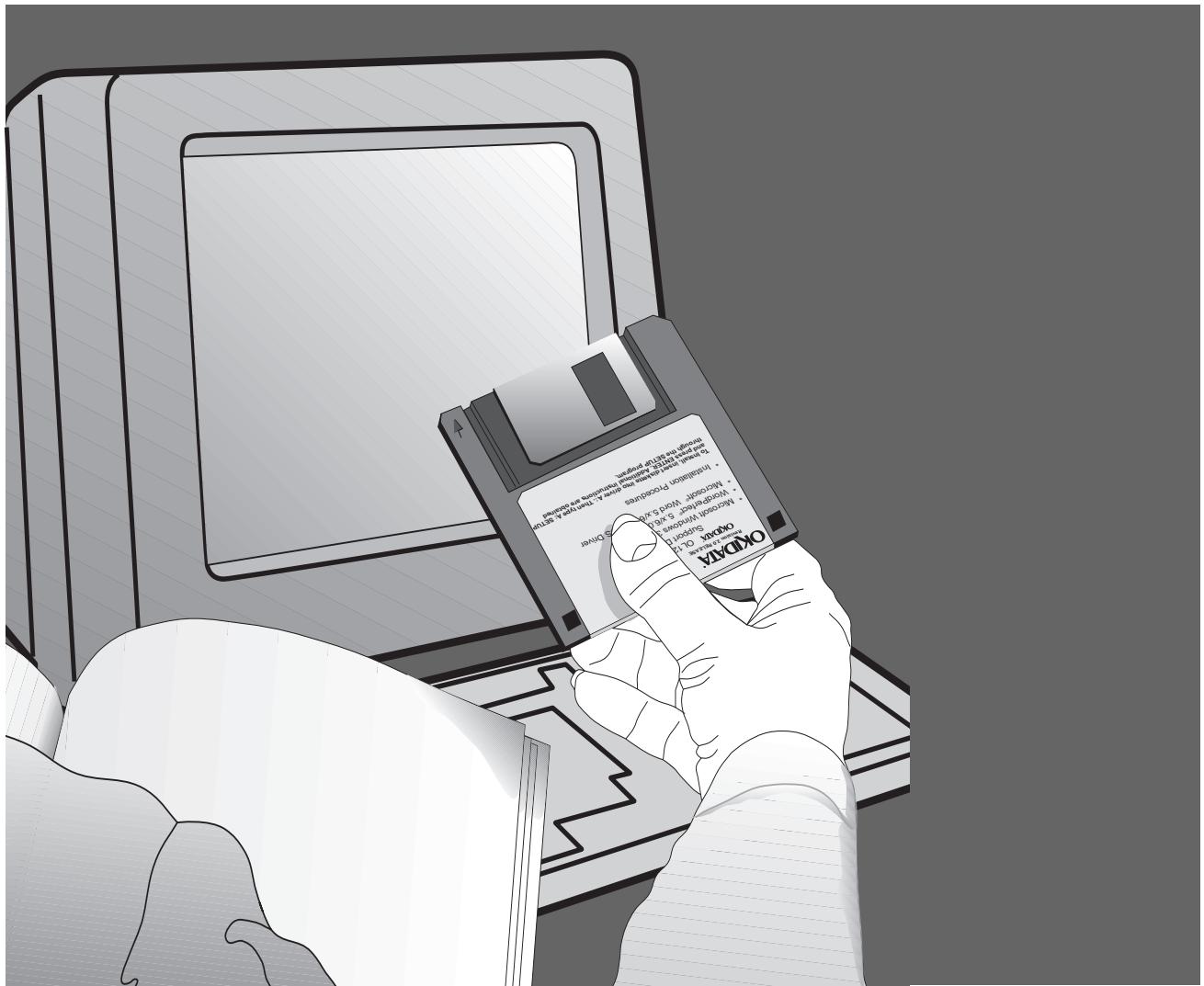
A tabela oferece um resumo dos vários drivers de impressão que funcionarão com sua impressora. Os drivers estão relacionados em ordem decrescente de compatibilidade: procure usar os que aparecem por primeiro na lista. Se o seu software não tem um driver de impressão constante no início da lista, ligue para o fabricante do software para verificar se houve novas inclusões após a sua aquisição do software.
Importante! Verifique a documentação do software para instruções sobre como instalar um driver de impressão.
Print Mode:
Pulse para avanzar al próximo grupo.
Modo de Impresión :
Pressione para seleccionar/
desselecionar a impressora.
Pressione enquanto aperta o botão SHIFT para entrar no modo Menu.
Modo Menu:
Pressione enquanto aperta o botão SHIFT para sair do modo Menu.
Modo Imprimir:
Pressione para mover o papel linha por linha.
Pressione enquanto aperta o botão SHIFT para mover para cima o início da impressão na página.
Modo Menu:
Pressione para avançar para o próximo grupo.
Modo Imprimir:
Pressione para mover o formulário contínuo para cima para ser destacado, ou para baixo para ser impresso.
Modo Menu:
Pressione para avançar ao próximo parâmetro para o item.
Modo Imprimir:
Pressione para selecionar a qualidade de impressão.
Modo Imprimir:
Pressione para ativar/ desativar o modo Quiet.
Aperte este botão com o SHIFT pressionado para configurar temporariamente o início da impressão para formulário contínuo.
Modo Imprimir:
As luzes indicam se a impressora está em Qualidade Carta (Letter Quality) (LQ) ou modo Utilitário (Utility).
Modo Imprimir:
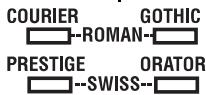
As luzes indicam a fonte selecionada: Roman ou Swiss está selecionada quando as duas luzes, à direita e à esquerda, estão acesas.
PRINT QUALITY


CHARACTER PITCH


SEL
SEL
MENU
EXIT
POWER

ALARM

GROUP

ITEM

SET


QUIET
TOF
MENU
Modo Imprimir:
Pressione e mantenha enquanto aperta o botão LF ou FF/LOAD para modificar o ajuste do início de impressão.
Pressione e mantenha enquanto aperta o botão RESET para reiniciliazar a impressora.
Pressione e mantenha enquanto aperta o botão SEL para entrar no modo Menu.
Modo Menu:
Pressione e mantenha enquanto aperta o botão SEL para sair do modo Menu.
Modo Imprimir:
Pressione para alimentar ou ejetar a folha avulsa, ou para avançar o formulário contínuo para a posição de impressão.
Pressione este botão com o SHIFT pressionado para mover para baixo o início da impressão na página.
Modo Menu:
Pressione para avançar ao próximo item.
Modo Imprimir:
Pressione para mover o formulário contínuo do percurso do papel à posição de "parqueado".
Modo Menu:
Pressione para imprimir os parâmetros atuais.
Modo Imprimir:
Pressione este botão com o SHIFT pressionado para reinicializar a impressora.
Modo Imprimir:
As luzes indicam qual pitch de caráter está selecionado.
Print Mode
Indicator Lights
1 Luz POWER: acende quando a impressora está ligada.
2Luz SEL: acende quando a impressora está selecionada e pronta para receber dados. Se esta luz não acender, a impressora não pode receber dados. Esta luz pisca quando a impressora está no modo Print Suppress (Suspensão de impressão).
3 Luz ALARM: acende quando existe uma condição de erro, tal como quando a impressora não tem papel, se há um bloqueio de papel, ou se alavanca do papel está posicionada incorretamente para o papel colocado na impressora. Se esta luz piscar, e continuar a piscar após de você desligar e ligar a impressora, contacte a assistência técnica.
4 Luz QUIET: acende quando a impressora estiver na condição QUIET.
Importante! Qualquer comando que seu software enviar anulará as configurações do painel frontal.
Observação: Sua impressora tem oito códigos de barras, EAN8, EAN13, UPC-A, UPC-E, CODE39, Interleaved 2 of 5, e Code 128 conjuntos A, B e C.
Para restaurar o parâmetro de fábrica para o pitch de caráter (10 cpi), desselecione a impressora, pressione e mantenha o botão SHIFT e aperte o botão CHARACTER PITCH.
Menu Mode
Pressione simultaneamente para restaurar os parâmetros básicos da impressora.
flowchart
graph TD
    A["SEL"] --> B["SEL MENU"]
    A --> C["SHIFT"]
    A --> D["LF Micro Feed Down"]
    E["GROUP"] --> F["FF/LOAD Micro Feed Up"]
    G["ITEM"] --> H["TEAR"]
    I["SET"] --> J["PARK"]
    K["PRINT"] --> L["QUIET TOF"]
    M["EXIT"] --> A
Mode Menu
Quando a impressora estiver no modo Menu, você pode usar os botões do painel frontal para modificar as configurações básicas para a impressora. As modificações feitas no modo Menu são gravadas automaticamente na memória da impressora quando você sair do modo Menu e serão mantidas, mesmo se a impressora for desligada.
Para restaurar os parâmetros de fábrica para o menu, desligue a impressora, pressione e mantenha pressionados os botões SEL e LF e ligue a impressora novamente.
Cuidado! Se a impressora estiver no modo Menu e for desligada sem que você tenha saido corretamente do modo, quaisquer modificações feitas no menu não serão salvadas.
Entering the Menu Mode
L auz MENU acende quando a impressora está no modo Menu.
Accès au mode Menu
Para colocar a impressora no modo Menu, mantenha pressionado o botão SHIFT e aperte o botão SEL. A luz MENU acende e a luz SEL desliga.
Como sair do modo Menu
Após ter feito as modificações no modo Menu, saia do modo (salvando as modificações feitas) mantendo pressionado o botão SHIFT e apertando o botão SEL. A luz MENU apaga e a luz SEL acende.
The Printer Menu
O menu da impressora
O menu da impressoa é composto de vários grupos. Cada grupo é formado por uma lista de itens contendo diversos parâmetros.
A ilustração à direita mostra a impressão dos parâmetros de fábrica para o menu. Para imprimir o menu, mantenha pressionado o botão SHIFT e aperte o botão SEL para entrar no modo Menu, a seguir pressione o botão PARK.
Para ver um quadro com os parâmetros para cada item do grupo, verifique a Seção de Consulta no final deste manual.
Botões ativos no modo Menu
1 Botão GROUP: cada vez que apertar este botão, a linha do menu que imprime mostra o próximo grupo.
2 Botão ITEM: cada vez que apertar este botão, a linha do menu que imprime mostra o próximo item naquele grupo.
3 Botão SET: cada vez que apertar este botão, a linha do menu que imprime mostra o próximo parâmetro para aquele item.
4 Botão PRINT: pressione este botão para imprimir uma lista dos parâmetros atuais para cada item.
Solução de problemas
Problema: nada acontece com a impressora ao ser ligada.
Solução: a impressora pode não estar conectada. Verifique a conexão do cabo de energia na tomada e na impressora. Se estiver usando um filtro de linha, certifique-se de que o mesmo está ligado. Verifique se o fusível está queimado.
Problema: a impressora não imprime ao receber dados do computador.
Soluções: (1) A impressora pode não estar selecionada. Se a luz SEL está apagada, pressione o botão SEL para selecionar a impressora.
(2) O cabo da impressora pode estar solto: verifique para que esteja bem conectado na impressora e no PC.
Problema: Instalei uma fita nova e a impressão está com manchas e riscos.
Solução: A proteção da fita pode estar solta ou faltando. Mova o cabeçote de impressão para o centro do cilindro (CUIDADO! o cabeçote pode estar QUENTE!) e levante o cartucho de fita. Se a proteção da fita estiver solta, ajuste-a no lugar. Se estiver faltando, localize-a e reinstale-a.
Problema: La luz ALARM está encendida y la luz Character Pitch 15 está destellando.
Problema: a impressão está muito clara ou muito escura.
Solução: a distância do cabeçote de impressão necessita ajustes. Entre no modo Menu e modifique a configuração para “Printhead Gap Adjust” (Ajuste da distância do cabeçote de impressão) no grupo “Setup” (Configuração). O parâmetro básico é 0. Se a impressão estiver muito clara, modifique para -1; se for muito escura, modifique para +1.
Problema: a luz ALARM está acesa e a luz do Character Pitch 15 está piscando.
Solução: isto indica colocação errada do papel. Pressione simultaneamente os botões SHIFT e RESET. Antes de tentar colocar novamente o papel, verifique para que a alavanca do papel esteja na posição correta para o percurso de papel utilizado. Se a alavanca estiver na posição correta e estiver sendo utilizado formulário contínuo, verifique se o papel está posicionado nos pinos de tração e que não apresente bloqueios.
Problema: a primeira linha é impressa muito abaixo e não consigo posicioná-la mais para cima usando as teclas SHIFT-LF/Micro Feed Down.
Solução: o ajuste para o início da impressão terá restrições se você acionou a caracterísitca Form Tear-Off (Destacar formulário) quando configurou o início da impressão. Para corrigir isto, acesse o modo Menu e modifique para Off (desligado) o ajuste Form Tear-Off no grupo de Rear-Feed (Alimentação por trás), ou no grupo Bottom Feed (Alimentação inferior), se o sistema de tração com alimentação inferior estiver instalado. A seguir, saia do menu e ajuste o início da impressão. Quando estiver ajustado, entre novamente no modo Menu e retorne o Form Tear-Off para seu parâmetro original. (Consulte o Capítulo 5 para informações sobre o modo Menu.)
Problema: Preciso colocar papel, mas a luz Alarm não está ligada.
Solução: Pressione e solte o botão SEL, a seguir pressione e mantenha o botão SHIFT e aperte o RESET (Character Pitch). A luz ALARM acenderá e você poderá colocar o papel.
Problema: Meus arquivos do processador de texto não imprimem de acordo com a configuração do menu e do painel frontal.
Soluções: antes de enviar um arquivo para impressão, muitos processadores de texto enviam um “string de inicialização” ou um sinal I-Prime para a impressora.
O string de inicialização contém comandos que modificam a impressora para um conjunto de parâmetros básicos de características. Estes comandos anulam as configurações feitas no painel frontal ou no menu. Para que a impressora ignore o comando de reinicialização, acesse o menu de impressão e modifique para Yes (Sim) o item Reset Inhibit (Inibir Reinicialização) no grupo Set-Up (Configurar). Favor observar que enquanto este procedimento evita a reinicialização da impressora, outros comandos no string de inicialização ainda podem anular as configurações do menu de impressão e/ou do painel frontal.
O sinal I-Prime é enviado através da interface paralela (pino 31) e anula automaticamente quaisquer configurações feitas usando o painel frontal. Para eliminar este problema, acesse o menu de impressão e modifique para Invalid (Inválido) o item I-Prime no grupo Parallel I/F.
Problema: os botões Print Quality (Qualidade de impressão) e Character Pitch (Pitch de caráter) do painel frontal não funcionam.
Solução: o item Operator Panel Function (Função do painel operador) no menu de impressão pode ser usado para desativar estes botões. Se a impressora é parte de um sistema personalizado, ou se é usada por várias pessoas, o gerente do sistema pode ter usado esta opção para garantir que a impressora esteja sempre configurada adequadamente.
Problema: eletricidade estática torna o papel aderente.
Solução: algumas vezes pode haver acumulação de estática no formulário contínuo, tornando-o aderente ao separador do papel. Se tiver este problema durante um job de grande volume, tente mover as guias do papel para que o papel se apóie nas guias e não no separador.
Eliminar bloqueio de papel na alimentação por trás
Cuidado! Sempre desligue a impressora antes de girar o botão do cilindro!
Desligue a impressora e abra o separador do papel (1). Use o botão do cilindro para retirar o formulário da impressora e retire eventuais fragmentos de papel. Recoloque o papel (2): levante os protetores dos pinos de tração, ajuste os dois primeiros orifícios do papel nos pinos, abaixo os protetores. Ligue a impressora e pressione o botão FF/LOAD (3).
Solucionar o problema de bloqueio contínuo de papel na alimentação por trás
Se o bloqueio de papel continuar, a impressora provavelmente tem bastante folhas enroscadas no percurso do papel.
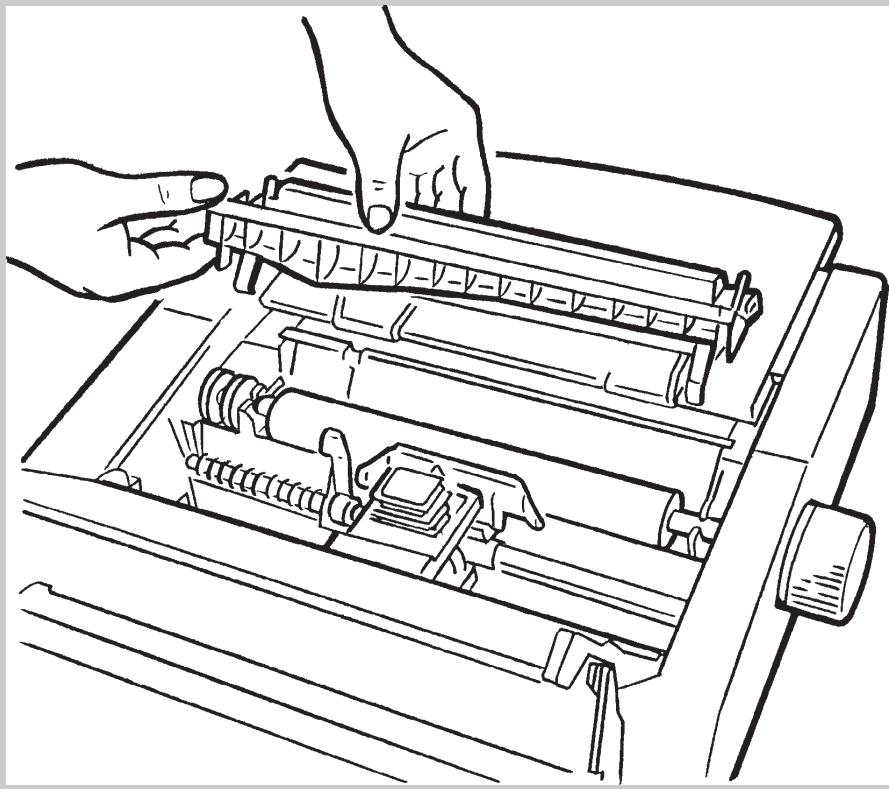
Desligue a impressora. Abra a tampa de acesso, retire o conjunto destacável do cilindro (1) e remova qualquer fragmento de papel. Abra o separador do papel e use o botão do cilindro para retirar o papel da impressora (2). Dobre umas três vezes uma folha avulsa ou formulário contínuo para ter uma folha espessa e coloque-a nos pinos de tração (3).
Solucionar o problema de bloqueio contínuo na alimentação por trás (continuação)
Gire o botão do cilindro para posicionar o papel com espessura quadruplicada. Isto trará para fora os pedaços de papel bloqueados.
Retire a folha de papel girando o botão do cilindro. Reposicione o conjunto destacável do cilindro (1), recoloque o formulário contínuo regular (2), e feche a tampa do separador do papel e a tampa de acesso (3). Ligue a impressora e pressione o botão FF/LOAD (4).
Clearing Single-Sheet Feed Jams
Eliminar bloqueios de folhas avulsas
Desligue a impressora. Gire o botão do cilindro para retirar o papel do carro (1). Se necessário, abra a tampa de acesso e retire o conjunto destacável do cilindro para dar acesso para remover qualquer fragmento de papel (2). A seguir, reinstale o conjunto do cilindro e feche a tampa de acesso. Ligue a impressora e coloque uma nova folha no separador do papel (3).
Cuidado! Nunca use solvente ou detergentes fortes ao limpar o gabinete pois podem prejudicá-lo!
A impressora deverá se limpa a cada seis meses (ou depois de 300 horas de operação).
Desligue a impressora e retire o papel do percurso do papel. Abra a tampa de acesso e retire o conjunto do cilindro (1). Remova qualquer fragmento de papel da área do carro. A seguir, com um pano limpo e seco, retire o pó do cilindro e do carro (2). Recoloque o conjunto do cilindro e feche a tampa de acesso (3). Ligue a impressora.
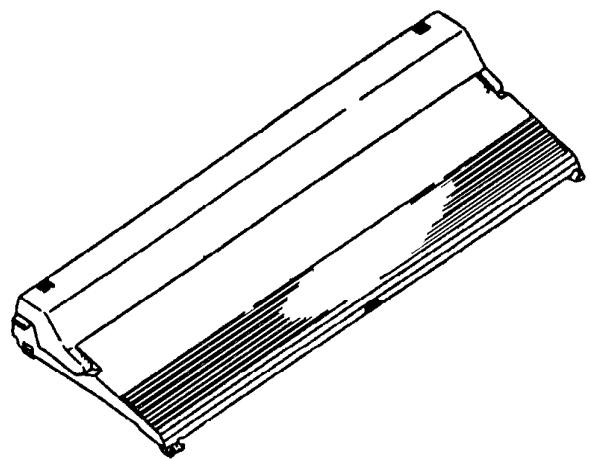
Sistema de tração para alimentação inferior de papel, ML 590 ...... 70022901
Sistema de tração para alimentação inferior de papel, ML 591 ..... 70023101
Sistema de arrasto para instalação superior, ML 590 .... 70023001
Sistema de arrasto para instalação superior, ML 591 ....70023201
Soporte para rollo de papel 70023301
Interfaz serie....70012801
1 Tampa de acesso....53067101
2 Cordão CA....56609701
3 Conjunto destacável do cilindro, ML 590 ...... 53341501
4 Conjunto destacável do cilindro, ML 591 ..... 53341601
5 Botão do cilindro.... 53562601
6 Cabeçote de impressão....50217201
7 Fita, preta 52106001
8 Fita, colorida 52106002
Contents
Menu Table....56
Límite explosivo inferior: N/A
Límite explosivo superior: N/A
Como Obter Informações Sobre os Códigos de Programação....87
Especificações....88
Folha de dados de segurança de materiais.... 91
Conselho da União Européia da Declaração das Comunidades Européias sobre a Conformidade Eletromagnética para modelos de 230/240 Volts.... 92
Tabela do menu
A tabela abaixo relaciona as informações do menu para a impressora. A configuração de fábrica é mostrada em itálico negritado.
Observação: A tabela inclui todos os parâmetros possíveis disponíveis para sua impressora. Algumas das informações, conforme observado, aparecem somente quando uma emulação específica é selecionada ou quando a opção apropriada estiver instalada.
| Grupo | Item | Configurações |
| Printer Control | Emulation Mode | Epson LQ, IBM PPR, IBM AGM |
| Font | Print Mode | LQ Courier, LQ Roman, LQ Swiss, LQ Swiss Bold, LQ Orator, LQ Gothic, LQ Prestige, Utility |
| Pitch | 10 cpi, 12 cpi, 15 cpi, 17.1 cpi, 20 cpi, | |
| Proportional Spacing | No, Yes | |
| Style | Normal, Italics | |
| Size | Single, Double | |
| Symbol Sets | Character Set | Set I, Set II |
| Language Set | American, French, German, British, Danish I. Swedish, Italian, Spanish I, Japanese, Norwegian, Danish II, Spanish II, Latin American, French Canadian, Dutch, Publisher | |
| Zero Character | Slashed, Unslashed | |
| Code Page | USA, Canada French, Multilingual, Portugal, Norway | |
| Rear Feed | Line Spacing | 6 LPI, 8 LPI |
| Form Tear-Off | Off, 500 ms, 1 sec, 2 sec | |
| Skip Over Perforation | No, Yes | |
| Page Width (somente Modelo 591) | 13.6", 8" | |
| Page Length | 11", 11-2/3", 12", 14", 17", 3", 3.5", 4", 5.5", 6", 7", 8", 8.5" | |
| Gap Control | Auto Gap, Semi Auto Gap, 1, 2, 3, 4, 5, 6, 7, 8, 9 | |
| Bottom Feed | Line Spacing | 6 LPI, 8 LPI |
| Form Tear-Off | Off, 500 ms, 1 sec, 2 sec | |
| Skip Over Perforation | No, Yes | |
| Page Width (somente Modelo 591) | 13.6", 8" | |
| Page Length | 11", 11-2/3", 12", 17", 3", 3.5", 4", 5.5", 6", 7", 8", 8.5" | |
| Gap Control | Auto Gap, Semi Auto Gap, 1, 2, 3, 4, 5, 6, 7, 8, 9 | |
| Top Feed | Line Spacing | 6 LPI, 8 LPI |
| Form Tear-Off (com o suporte opcio-nal para rolo de papel instalado) | Off, 500 ms, 1 sec, 2 sec | |
| Bottom Margin | Valid, Invalid | |
| Page Width (somente Modelo 591) | 13.6", 8" | |
| Top Feed (continuação) | Page Length | 11", 11-2/3", 12", 14", 17", 3", 3.5", 4", 5.5", 6", 7", 8", 8.5" |
| Gap Control | Auto Gap, Semi Auto Gap, 1, 2, 3, 4, 5, 6, 7, 8, 9 | |
| Wait Time | 1sec, 2 sec, 500 ms | |
| Page Length Control | By MENU Setting, by Actual Page Length | |
| Set-Up | Graphics | Uni-directional, bidirectional |
| Receive Buffer Size | 64K, 1 Line, 32K | |
| Paper Out Override | No, Yes | |
| Print Registration | 0, 0.05 mm Left, 0.10 mm Left, 0.15 mm Left, 0.20 mm Left, 0.25 mm Left, 0.25 mm Right, 0.20 mm Right, 0.15 mm Right, 0.10 mm Right, 0.05 mm Right | |
| Operator Panel Function | Full Operation, Limited Operation | |
| Reset Inhibit | No, Yes | |
| Print Suppress Effective | Yes, No | |
| Auto LF | No, Yes | |
| Auto CR (aparece somente quando a emulação IBM Proprinter está selecionada) | No, Yes | |
| SI Select Pitch, 10 cpi (aparece somente quando a emulação IBM Proprinter está selecionada) | 17.1 CPI, 15 CPI | |
| SI Select Pitch, 12 cpi (aparece somente quando a emulação IBM Proprinter está selecionada) | 20 CPI, 12 CPI | |
| Time Out Print | Valid, Invalid | |
| Auto Select | No, Yes | |
| Ribbon Selection (a fita colorida opcional deve estar instalada para impressão a cores) | Black Ribbon, Black, Yellow, Magenta, Cyan, Violet, Orange, Green | |
| Printhead Gap Adjust | 0, -1, +1 | |
| Graphics Speed | High, Low | |
| Parallel I/F | I-Prime | Buffer Print, Buffer Clear, Invalid |
| Pin 18 | +5v, Open | |
| Auto Feed XT (aparece somente quando a emulação Epson LQ está selecionada) | Invalid, Valid | |
| Serial I/F (aparece somente quando a interface serial opcional está instalada) | Parity | None, Odd, Even |
| Serial Data 7/8 Bits | 8 Bits, 7 Bits | |
| Serial I/I (continuação) | Protocol | Ready/Busy, X-On/X-Off |
| Diagnostic Test | No, Yes | |
| Busy Line | SSD-, SSD+, DTR, RTS | |
| Baud Rate | 19200 bps, 9600 bps, 4800 bps, 2400 bps, 1200 bps, 600 bps, 300 bps | |
| DSR Signal | Valid, Invalid | |
| DTR Signal | Ready on Power Up, Ready on Select | |
| Busy Time | 200 ms, 1 sec | |
| CSF Bin 1 (aparece somente quando o acessório opcional para alimentação de folha avulsa está instalado) | Line Spacing | 6 LPI, 8 LPI |
| Bottom Margin | Valid, Invalid | |
| Page Width (somente Modelo 591) | 13.6", 8.5" | |
| Page Length | 11", 11-2/3", 12", 14", 17", 3", 3.5", 4", 5.5", 6", 7", 8", 8.5" | |
| Gap Control | Auto Gap, Semi Auto Gap, 1, 2, 3, 4, 5, 6, 7, 8, 9 | |
| CSF Bin 2 (aparece somente quando o acessório opcional para alimentação de folha avulsa está instalado) | Line Spacing | 6 LPI, 8 LPI |
| Bottom Margin | Valid, Invalid | |
| Page Length | 11", 11-2/3", 12", 14", 17", 3", 3.5", 4", 5.5", 6", 7", 8", 8.5" | |
| Gap Control | Auto Gap, Semi Auto Gap, 1, 2, 3, 4, 5, 6, 7, 8, 8, 9 |
Como Obter Informações Sobre os Códigos de Programação
O Manual de refêrencia Microline oferece listas completas de todos os comandos, juntamente com as informações sobre como usá-los. É possível exibir este documento, acessando o documento no CD fornecido com seu impressora.
Observação: O Manual de referência Microline está disponível apenas em inglês.
Especificações
Médoto de impressão: matricial de impacto
Cabeçote de impressão: 24 pinos, 0,20 mm de diâmetro, ajuste automático para espessura do papel, com proteção termal
Velocidade de impressão:
| Modo | Caracteres por polegada (cpp) | Caracteres por segundo (cps) |
| Utilitário | 10 | 300 |
| 12 | 360 | |
| 15 | 450 | |
| 17.1 | 257 | |
| 20 | 300 | |
| Qualidade Carta (LQ) | 10 | 100 |
| 12 | 120 | |
| 15 | 150 | |
| 17.1 | 171 | |
| 20 | 200 |
Caracteres por linha (cpl):
| Parâmetro | ML 590 | ML 591 |
| 10 cpp | 80 cpl | 136 cpl |
| 12 cpp | 96 cpl | 163 cpl |
| 15 cpp | 120 cpl | 204 cpl |
| 17.1 cpp | 137 cpl | 233 cpl |
| 20 cpp | 160 cpl | 272 cpl |
| Emulações | Epson LQ e IBM ProPrinter, co-residente | |
| Interface: | Padrão: paralela Centronics L | |
| Opcional: RS-232C serial | ||
| Resolução gráfica: | máximo de 360 x 360 pontos por polegada | |
| Fontes residentes | ||
| Qualidade Carta: | Courier (10 cpi/12 cpi/proporcional, com superescrito/subscrito)Letter Gothic (10 cpi/12 cpi/proporcional, com superescrito/subscrito)Orator (10 cpi/12 cpi)Prestige (10 cpi/12 cpi)Roman (10 cpi/12 cpi; 18 pontos: 96 ASCII e caracteres de idiomas estrangeiros)Swiss, Swiss Bold (10 cpi/12 cpi, com superescrito/subscrito; 18 pontos: 96 ASCII e caracteres de idiomas estrangeiros) | |
| Utilitário: | Gothic (10 cpi/12 cpi, com superescrito/subscrito; proporcional) | |
| Código de barras: | Code 39, UPC A, UPC E, EAN 8, EAN 13, Interleaved 2 of 5, Code 128, Postnet | |
| Tamanho do buffer: | 64K | |
| Confiabilidade | ||
| Tempo Médio Entre Defeitos (MTBF): | 6.000 horas a 25% ciclo de trabalho e 35% de densidade de página | |
| Tempo Médio para Conserto (MTTR): | 15 minutos | |
Confiabilidade (continuação)
Vida útil do cabeçote: média de 200 milhões de caracteres no modo Utilitário 10 cpi com 25% de trabalho e 35% de densidade de página density
Vida útil da fita (em média, fita preta: 4 milhões de caracteres
Utilitário 10 cpp):
fita colorida: preta = 1,5 milhões de caracteres
azul = 1,5 milhões de caracteres
carmin = 1,5 milhões de caracteres
amarela = 0,8 milhões de caracteres
Especificações do papel
Largura, Mínima: 3"
Largura, Máxima: Modelo 590: 10"
Modelo 591: 16"
Peso: 5 kg a 10 kg
Espessura, Alimentação por 0,36 mm trás:
Espessura, Alimentação inferior: 0,44 mm
| Tipo de papel | Alimentação | Peso | Faixa de largura |
| Folhas avulsas | Somente superior | 14 a 24 lb. | ML 590: 7.2" a 8.5"ML 591: 7.2" a 14.3" |
| Formulário contínuo | Por trás, inferior | 12 a 24 lb. | ML 590: 3" a 10"ML 591: 3" a 16" |
| Formulário contínuo com diversas vias sem carbono (original + 4 cópias) | Por trás, inferior | 9 a 11 lb. | ML 590: 3" a 10"ML 591: 3" a 16" |
| Formulário contínuo com diversas vias entrefolha (original + 4 cópias) | Por trás, inferior | papel 10- a 12- lb.carbono 9- lb. | ML 590: 3" a 10"ML 591: 3" a 16" |
| Etiquetas | Somente inferior | N.A. | ML 590: 3" a 10"ML 591: 3" a 16" |
| Envelopes, alimentação avulsa | Superior | 24 lb. máx. | 6.5" a 9.5" |
| Envelopes, alimentação contínua, tipo sem aba | Por trás, inferior | 24 lb. máx. | 6.5" a 9.5" |
| Papel espesso | Somente inferior | 120 lb. máx. | ML 590: tamanho 5" x 8"ML 591: tamanho 5" x 14" |
| Transparências | Somente superior | 8.5" x 11" |
Dimensões (C x L x H)
Modelo 590: 431 x 380 x 166 mm
Modelo 591: 585 x 380 x 166 mm
Peso
Modelo 590: 7,5 kg
Modelo 591: 9 kg
Requisitos ambientais
Temperatura de operação: 5 a 40 graus C
Temperatura de armazena- -10 a +50 graus C gem:
Umidade de operação: 20 a 80% RH
Umidade de armazena- 5 a 95% RH gem:
Requisitos elétricos
120 volts CA (+5.5%, -15%), 50 ou 60 Hz (+/-2%) Também disponível para 230/240 volts CA (+10%, -14%), 50 ou 60 Hz (+/-2%)
As especificações estão sujeitas a alteração sem aviso.
Para maiores informações, contate a Okidata:
Procedimentos para emergência
| Emergência | Procedimento |
| Contato com os olhos | Lave os olhos com bastante água por 15 minutos, mantendo as pálpebras abertas com os dedos. Procure ajuda médica. |
| Contato com a pele | Lavar bem com sabão e água. |
Ingredientes perigosos
Carvão
(Grupo 2B"Possível carcinógeno"; IARC)
CAS# 1333-86-4
OSHA PEL 3.5 mg/m ^4
ACGIH TLV N/A
Material de coloração
CAS# Não aplicável
OSHA TWA Não aplicável
ACGIH TLV Não aplicável
Óleo
CAS# Não aplicável
OSHA TWA Não aplicável
ACGIH TLV Não aplicável
Aditivos
CAS# Não aplicável
OSHA TWA Não aplicável
ACGIH TLV Não aplicável
Tecido de nylon 6-6
CAS# Não aplicável
OSHA TWA Não aplicável
ACGIH TLV Não aplicável
Dados físicos
Ponto de fusão: N/A
Ponto de ebulição: N/A
Pressão do vapor: N/A
Densidade do vapor (Ar=1): N/A
Taxa de evaporação (acetato de butilo=1): Não aplicável
Gravidade específica ( H_2O=1 ): dados não disponíveis
Solubilidade na água: dados não disponíveis
Aparência e odor: tecido de nylon 6-6 impregnado com tinta líquida preta
Dados sobre perigos de incêndio e explosão
Ponto de ignição (método usado): N/A
Inflamável:
Limite inferior de explosão: N/A
Limite superior de explosão: N/A
Meios de extinção: água, CO₂, químico seco, ou espuma
Procedimentos especiais de combate a incêndio: N/A
Perigos raros de incêndio e explosão: nenhum
Dados sobre perigos
Vias de acessos: ingestão, olhos, pele
Perigos à saúde: nenhum
Dados sobre reatividade
Estabilidade: estável
Polimerização: não ocorrerá.
Perigos de decomposição ou subproduto: nenhum
Condições a evitar: N/A
Incompatibilidade (materiais a evitar): nenhum
Limpeza e descarte de derramamento
Limpeza de derramento: se a fita for inadvertamente solta, deve ser rebobinada na carretilha.
Descarte: siga os regulamentos federais, estaduais e locais aplicáveis.
Manuseio e uso seguro
Protetor respiratório: não aplicável
Luvas e proteção para os olhos: não é normalmente necessário. Luvas protetoras podem ser usadas em alguns casos.
Ventilação: não aplicável
Outro equipamento protetor e/ou práticas de higiene: não aplicável
Precauções especiais
Precauções para manuseio e armazenagem: armazene em local frio e escuro. Não puxe a fita para fora da embalagem, exceto para instalação na impressora.
Outras precauções: não aplicável
Revisado em 1 de septembro de 2001
A informação contida nesta Folha de Dados de Segurança de Materiais (FDSM) está baseada em dados considerados precisos; entretanto, nenhuma garantia é fornecida ou está implícita com relação a precisão destes dados, ou dos resultados a serem obtidos do seu uso. O vendedor não assume nenhuma responsabilidade por danos físicos ao comprador, ou a terceiros, eventualmente causados pelo produto, se não foram seguidos os procedimentos normais de segurança estabelecidos na FDSM. Além disso, o vendedor não assume nenhuma responsabilidade por danos físicos ao comprador, ou a terceiros, eventualmente causados pelo uso indevido do produto, mesmo se foram observados os procedimentos normais de segurança. Complementando, o comprador assume o risco do uso do produto.
Conselho da União Européia da Declaração das Comunidades Européias sobre a Conformidade Eletromagnética para modelos de 230/240 Volts
Este produto obedece aos requisitos da Directiva do Conselho 89/336/CEE sobre a aproximação das leia dos estados memvros relativamente à compatibilidade electromagnética.
A
Accessories 54
ALARM light 6,36
B
Bar codes 59
Buffer size 59
C
Menu da impressora 40
Mode impression 36-37
Mode menu 38-41
O
Alimentação por trás
eliminar bloqueios 48-50
papel, colocar 14-19
Alimentador de folhas avulsas de papel 54
B
Bloqueio de papel, eliminar
alimentação por trás 48-50
folha avulsa de papel 51
Botão CHARACTER PITCH 35
Botão FF/LOAD 35
Botão GROUP 41
Botão ITEM 41
Botão LF 35
Botão PRINT 41
Botão PRINT QUALITY 35
Botão QUIET 35
Botão SEL/MENU 35, 38-39
Botão SET 41
Botão SHIFT 35
Botão TEAR 35
Botão TOF 35
C
Cabeçote de impressão 88
Cabo Requisitos 5
Caracteres por linha 88
Códigos de programação 87
Computador conexao 5
Configurações do menu 85-87
D
Desembalagem 2
Destacar o formulário 21-23
Dimensões 90
Drivers 31
E
Emulações 30-31, 85, 88
modificar 30
Envelopes 8, 10, 89
Especificações 88-90
F
Fita
instalaçao 4
proteçao 4, 43
Folhas avulsas de papel Colocação 8-11
Fontes residentes, lista 88
Formulário contínuo, remover 24
G
Gabinete da impressora, limpeza 52
|
I-Prime sinal 46
Impressora, desembalagem 2
Instalação 1-6
Interface 88
paralela 5
serial 54
K
Kit de fitas coloridas 54
L
Luz ALARM 6,36
Luz POWER 6,36
Luz QUIET 36
Luz SEL 36
Margem superior, ajuste 45
folhas avulsas de papel 12-13
restaurar o parâmetro de fábrica 12
Materiais de acondicionamento 3
Menu da impressora 40
Modo Imprimir 36-37
Modo menu 38-41
Mudar, percursos do papel 25-26
P
Painel de controle 35, 36
Função desativar 86
Papel 89
folhas avulsas de papel 8
percurso do papel, mudar 25-26
Papel para papéis timbrados, colocar 8-11
Parâmetro 88
Parâmetros básicos, restaurar 38
Peças de reposição 54
Peso 90
Plástico protetor 3
Q
Qualidade carta 88
R
Requisitos ambientais 90
Requisitos elétricos 90
Resolução gráfica 88
S
Sistema de tração 54
Solução de problemas 43-47
Tamanho do buffer 88
Temperatura 90
Tempo médio 88
Teste da impressora 28
Teste de fontes 28
Teste Rolling ASCII 28
Transparencias 89
U
Umidade 90
Utilitário 88
V
Velocidade de impressão 88
Vida útil da fita 89
Vida útil do cabeçote 89