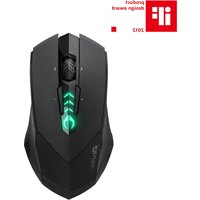
M8000 - Rato de computador GIGABYTE - Manual de utilização gratuito
Encontre gratuitamente o manual do aparelho M8000 GIGABYTE em formato PDF.



Perguntas dos utilizadores sobre M8000 GIGABYTE
0 pergunta sobre este aparelho. Responda às que conhece ou faça a sua.
Faça uma nova pergunta sobre este aparelho
Baixe as instruções para o seu Rato de computador em formato PDF gratuitamente! Encontre o seu manual M8000 - GIGABYTE e retome o controlo do seu dispositivo eletrónico. Nesta página estão publicados todos os documentos necessários para a utilização do seu dispositivo. M8000 da marca GIGABYTE.
MANUAL DE UTILIZADOR M8000 GIGABYTE
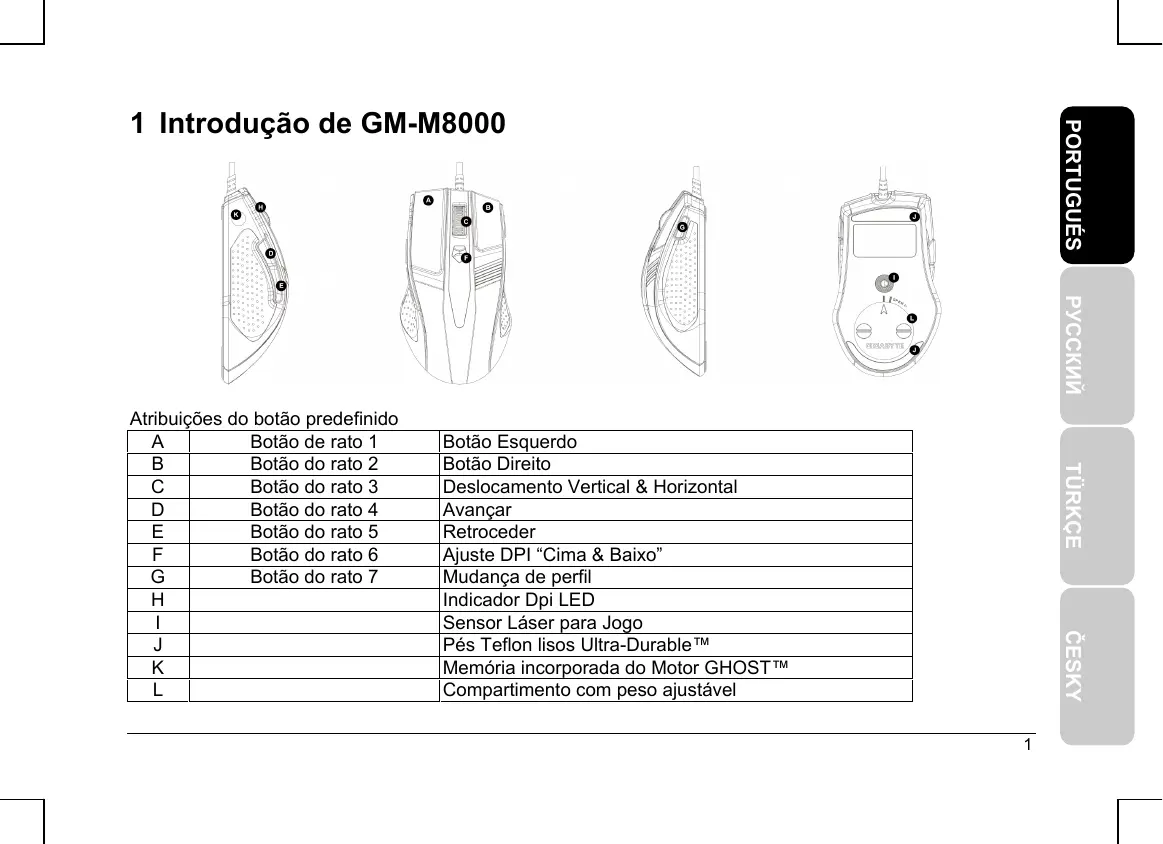
1 Introdução de GM-M8000
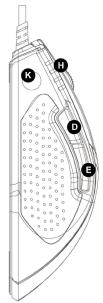
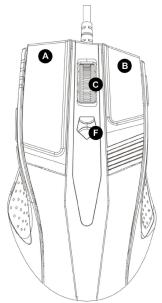
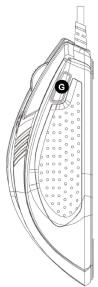
Atribuições do botão predefinido
| A | Botão de rato 1 | Botão Esquerdo |
| B | Botão do rato 2 | Botão Direito |
| C | Botão do rato 3 | Deslocamento Vertical & Horizontal |
| D | Botão do rato 4 | Avançar |
| E | Botão do rato 5 | Retroceder |
| F | Botão do rato 6 | Ajuste DPI “Cima & Baixo” |
| G | Botão do rato 7 | Mudança de perfil |
| H | Indicador Dpi LED | |
| I | Sensor Láser para Jogo | |
| J | Pés Teflon lisos Ultra-DurableTM | |
| K | Memória incorporada do Motor GHOSTTM | |
| L | Compartimento com peso ajustável |
2 Vista Geral do Software GHOST™
Ao utilizar o software de Rato com Motor GHOST™, você pode configurar e guardar até 15 definições de jogo personalizados em nosso GM-M8000 em perfis para jogos específicos sem a necessidade de reinstalar o software do controlador em outro computador.
Que tipo de definição se pode configurar no software do Rato com Motor GHOST™?
- Atribuição do botão com função normal: Internet, media e algumas teclas rápidas
- Atribuição do botão de função avançada: Macro Editor para ambos o rato e o teclado
- Definição de sensibilidade de 400 a 4000 dpi
- Taxa de relatório USB
- Definição da velocidade de deslocamento vertical e horizontal

Cada definição é guardada ao perfil actual somente na máquina actual.
2-1 Introdução ao Motor GHOST™
Janela Principal
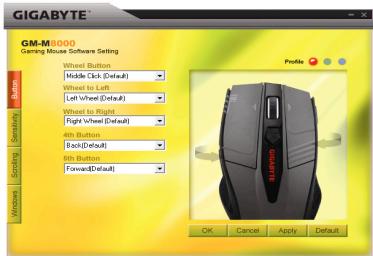
Configuração de Botão
Você pode atribuir várias funções aos botões a partir do menu pendente. Por exemplo, função de media e internet. Se a função de botão não estiver listada ou você prefere atribuir um macro, seleccione “Macro Edit” do menu pendente.
Seleção de Perfil

Existem lâmpadas LED de três cores no painel: vermelho, verde e azul, que indicam três perfis configurados pelos utilizadores. Lembre-se de que cada perfil pode ser atribuído com várias funções para os cinco botões.
Predefinido - Quando você faz clique no botão “Predefinido”, as definições voltarão às definições originais predefinidas pela fábrica.
Aplicar - Todas as definições actuais serão aplicadas ao rato.
- Todas as definições não serão aplicadas ao rato, e a janela do software GHOST™ se fechará.
OK - Todas as definições actuais serão aplicadas ao rato, e a janela do software GHOST™ se fechará.
Sensibilidade
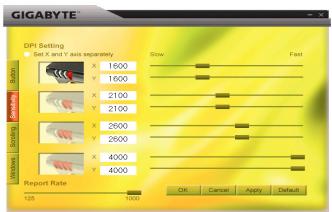
Como predefinições, existem quatro níveis DPI: 800, 1600, 3200, e 4000dpi. Você pode atribuir definição dpi diferente no seu próprio comando movendo o botão no controlo deslizador. Marque na opção “set X and Y axis separately” (definir eixo X e Y separadamente) para ajustar os níveis de sensibilidade X-Y individualmente.
Taxa de relatório
Você pode definir a taxa de relatório para 125Hz (8ms), 250Hz (4ms), 500Hz (2ms), ou 1000Hz (1ms) movendo o botão no controlo deslizador.
Deslocamento
Você pode ajustar a velocidade da roda deslocadora movendo o botão no controlo deslizador.
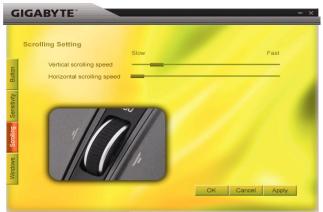
Você pode fazer clique no botão “Windows”. Isto lhe permite ligar ao Painel de Controlo do Rato Window ^® .
2-2 Edição de Macro
O painel Editor de Macro facilita o registro de todos os comandos do teclado e rato pelos jogadores.
Estes passos são os seguintes:
Passo 1 Certifique-se de que GM-M8000 está ligado ao PC.
Passo 2 Execute o Software do Motor GHOST™
Passo 3 Seleccione “Macro Edit” do menu pendente no painel Botão
Passo 4 Prima “Novo” para criar um nome de macro automaticamente.
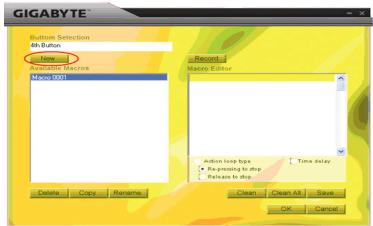
Passo 5 Prima “Renomear” caso você deseje revisar o nome original.
Passo 6 Prima botão “Gravar” para iniciar a gravação de todas as funções de teclado ou rato que você está operando no Editor de Macro.
Passo 7 Prima botão “Parar” para terminar a gravação deste macro. Se você não premir o botão “parar”, o software continuará a gravar.
Passo 8 Prima o botão “Guardar” para guardar seus comandos gravados nos “Macros Disponíveis”.
Passo 9 Prima "OK" para colocar o macro no menu pendente no painel Botão.
Passo 10 Se você quiser aplicar os macros que você criou no GM-M8000, você deve configurar os botões a partir do menu pendente "Botão". VEJA "4-1 Introdução do Motor GHOST™".

- Algumas teclas de função especial tais como teclas de função multimedia não podem ser gravadas.
- Espaço de gravação de 2.509 é proporcionado para o botão personalizável do Meio/4º / 5º (aproximadamente 200 scripts) e 253 bytes para a Roda dos botões personalizáveis esquerdo/direito. Qualquer comando macro acima do limite não será guardado e atribuído ao botão de jogo.
Funções
◆ Acção tipo loop:
a. Prima novamente para parar: Se esta função for marcada, o macro gravado será executado repetidamente ao fazer clique no botão atribuído. Prima novamente o botão atribuído do rato para parar. b. Libere para parar: Se esta função for marcada, o macro gravado será executado repetidamente quando você fizer clique no botão atribuído do rato até que você libere o botão atribuído.
Tempo de espera : Se esta função for marcada, ela lhe permitirá gravar os intervalos entre dois comandos. Além disso, faça um clique duplo na opção do campo tempo no “Editor de Macro” para modificar o intervalo de tempo.
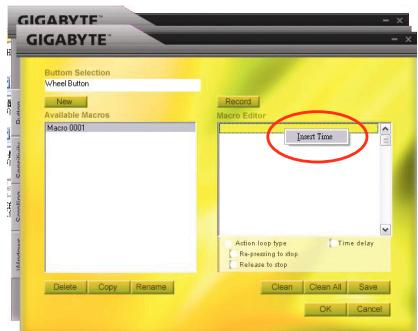
Novo: Cria um nome de macro novo automaticamente.
Gravar/Parar: Faça clique no botão “Gravar” para iniciar a gravação; enquanto isso, o botão “Gravar” se tornará “Parar”. Depois de terminar a gravação, você precisará parar a gravação antes de outras ações.
Apagar Tudo: Apaga todos os comandos no Editor Macro
Renomear : Modifica o nome original