
M8000 - Mouse per computer GIGABYTE - Manuale utente e istruzioni gratuiti
Trova gratuitamente il manuale del dispositivo M8000 GIGABYTE in formato PDF.



Domande degli utenti su M8000 GIGABYTE
0 domanda su questo apparecchio. Rispondi a quelle che conosci o fai la tua.
Fai una nuova domanda su questo apparecchio
Scarica le istruzioni per il tuo Mouse per computer in formato PDF gratuitamente! Trova il tuo manuale M8000 - GIGABYTE e riprendi in mano il tuo dispositivo elettronico. In questa pagina sono pubblicati tutti i documenti necessari per l'utilizzo del tuo dispositivo. M8000 del marchio GIGABYTE.
MANUALE UTENTE M8000 GIGABYTE
1 Introduzione al GM-M8000
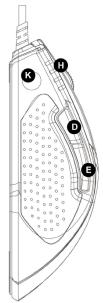
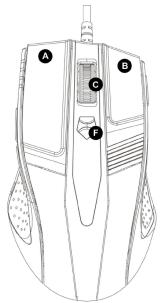
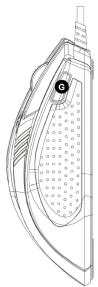
Assegnazione tasti predefiniti
| A | Tasto mouse 1 | Clic sinistro |
| B | Tasto mouse 2 | Clic destro |
| C | Tasto mouse 3 | Scorrimento verticale e orizzontale |
| D | Tasto mouse 4 | Avanzamento |
| E | Tasto mouse 5 | Indietro |
| F | Tasto mouse 6 | Regolazione DPI "su e giù" |
| G | Tasto mouse 7 | Cambio profilo |
| H | Indicatore LED Dpi | |
| I | Sensore laser di alta qualità per i giochi | |
| J | Piedino in Teflon Ultra-DurableTM | |
| K | Memoria integrata GHOSTTM Engine | |
| L | Vano per la regolazione del peso |
2 Presentazione software GHOST™
Utilizzando il software GHOST™ Engine per il mouse, è possibile configurare e salvare fino a 15 impostazioni personalizzate specifiche per ciascun gioco nei profili del GM-M8000 senza dover il software driver in un altro computer.
Che tipo di impostazioni possono essere configurate con il software GHOST™ Engine per il mouse?
- Assegnazione di funzioni normali ai tasti: Internet, media e alcuni tasti rapidi
- Assegnazione di funzioni avanzate ai tasti: Editor macro sia per il mouse che la tastiera
- Impostazione della sensibilità tra 400 e 4000dpi
- Frequenza rapporto USB
- Impostazione della velocità di scorrimento verticale e orizzontale

Ciascuna impostazione viene salvata solo nel profilo in uso e nella macchina in uso.
2-1 Introduzione a GHOST™ Engine
Finestra principale
Configurazione tasti
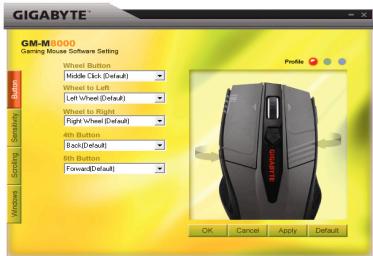
Tramite il menu a tendina è possibile assegnare varie funzioni ai tasti. Ad esempio, funzioni multimediali e Internet. Se la funzione tasto non è presente nell'elenco o si desidera assegnare una macro, selezionare "Modifica macro" dal menu a tendina.
Selezione profilo

Sul pannello sono presenti tre luci LED colorate: rossa, verde e blu, le quali indicano i profili configurati dall'utente. Ricordare che ciascun profilo può assegnare funzioni diverse ai cinque tasti.
Predefinito - Quando si fa clic sul tasto "Predefinito", le impostazioni verranno riportate ai valori predefiniti di fabbrica.
Applica - Tutte le impostazioni correnti verranno applicate al mouse.
Annulla - Le impostazioni non verranno applicate al mouse, e verrà chiusa la finestra del software GHOST™.
OK - Tutte le impostazioni verranno applicate al mouse, e verrà chiusa la finestra del software GHOST™.
Sensibilità
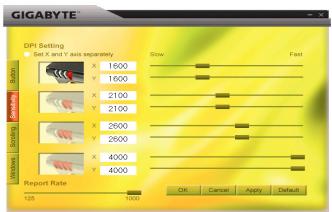
Come impostazioni predefinite, sono disponibili quattro livelli per DPI: 800, 1600, 3200, e 4000dpi. È possibile assegnare diversi valori per i dpi spostando il cursore. Selezionare l'opzione "imposta indipendentemente gli assi X e Y" per regolare separatamente i livelli di sensibilità X-Y.
Frequenza rapporto
È possibile impostare la frequenza rapporto su 125Hz (8ms), 250Hz (4ms), 500Hz (2ms), o 1000Hz (1ms) spostando il cursore.
Scorrimento
È possibile regolare la velocità di scorrimento verticale e orizzontale della rotellina spostando il cursore.
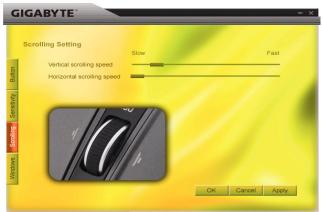
È possibile fare clic sul tasto "Windows". In questo modo è possibile creare un collegamento con il pannello di controllo del mouse Windows®.
2-2 Modifica macro
Il pannello Editor macro aiuta gli amanti dei giochi a registrar in modo semplice tutti i comandi della tastiera e del mouse.
La procedura è la seguente:
1 Assicurarsi che il GM-M8000 sia collegato al PC.
2 Eseguire il software GHOST™ Engine.
3 Selezionare "Modifica macro" dal menu a tendina nel pannello Tasti.
4 Premere "Nuovo" per creare automaticamente una nuova macro.
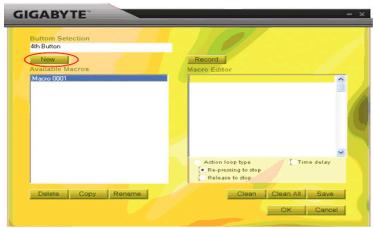
5 Premere "Rinomina" nel caso si desideri cambiare il nome originale.
6 Premere il pulsante "Registra" per avviare la registrazione di tutte le funzioni della tastiera e del mouse che si sta utilizzando in Editor macro.
7 Premere il tasto "Stop" per terminare la registrazione della macro. Se non viene premuto il tasto "stop", il software continuerà la registrazione.
8 Premere il tasto "Salva" per salvare i comandi registrati in "Macro disponibili".
9 Premere "OK" per inserire la macro nel menu a tendina nel pannello Tasti.
10 Se si desidera applicare la macro appena create al GM-M8000, è necessario configurare i tasti dal menu a tendina del pannello "Tasti". VEDERE "4-1 Introduzione al GHOST™ Engine"

- Alcuni tasti funzione speciali come ad esempio i tasti funzione multimediali non possono essere registrati.
- Per i tasti personalizzabili centrale/4/5 sono messi a disposizione 509 byte di spazio di registrazione (circa 200 script) mentre per i tasti personalizzabili rondella verso sinistra/destra sono messi a disposizione 253 byte. Qualsiasi comando macro che superi questi limiti non verrà salvato e assegnato ai tasti per il gioco.
Funzioni
◆ Di tipo ad azione ripetuta:
a. Premere nuovamente per interrompere: Se viene selezionata questa opzione, la macro registrata verrà eseguita ripetutamente fino a quando viene fatto clic sul tasto assegnato. Premere nuovamente il tasto del mouse assegnato per interrompere.
b. Rilasciare per interrompere: Se viene selezionata questa opzione, la macro registrata verrà eseguita ripetutamente fino a quando viene rilasciato il tasto del mouse assegnato.
Ritardo: Se viene selezionata questa opzione, sarà possibile registra un intervallo tra i due comandi. Inoltre, fare doppio clic sull'opzione del campo tempo in "Editor macro" per modificare l'intervallo di tempo.
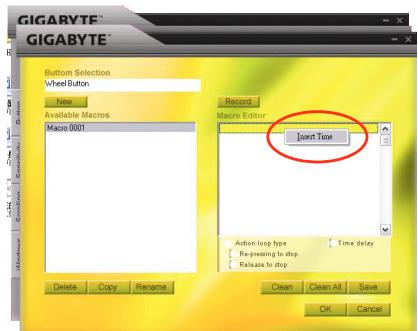
Nuovo: Crea automaticamente una nuova macro.
Registra/Stop: Fare clic sul tasto "Registra" per avviare la registrazione; nel frattempo, il tasto "Registra" diventa "Stop". Terminata la registrazione, è necessario interrompere la registrazione prima di eseguire altre azioni.
Cancella: Cancella il comando selezionato.
Cancella tutto: Cancella tutti i comandi in Editor macro.
Rinomina: Per modificare il nome originale.
Copia: Per copiare la macro selezionata.
Elimina: Per eliminare la macro selezionata.




