
M8000 - Ratón de computadora GIGABYTE - Manual de uso y guía de instrucciones gratis
Encuentra gratis el manual del aparato M8000 GIGABYTE en formato PDF.



| Tipo de producto | Ratón gaming GIGABYTE M8000 |
| Sensor | Óptico |
| Resolución máxima | 8000 DPI |
| Número de botones | 8 botones programables |
| Tipo de conexión | USB |
| Dimensiones aproximadas | 130 x 70 x 40 mm |
| Peso | 120 g |
| Compatibilidad | Windows, macOS |
| Funciones principales | Personalización de botones, iluminación RGB |
| Mantenimiento y limpieza | Utilizar un paño suave y seco, evitar productos químicos |
| Piezas de repuesto y reparabilidad | Reparabilidad limitada, piezas no fácilmente accesibles |
| Garantía | 2 años |
Preguntas frecuentes - M8000 GIGABYTE
Preguntas de los usuarios sobre M8000 GIGABYTE
0 pregunta sobre este aparato. Responde a las que conoces o haz la tuya.
Hacer una nueva pregunta sobre este aparato
Descarga las instrucciones para tu Ratón de computadora en formato PDF gratis! Encuentra tus instrucciones M8000 - GIGABYTE y toma tu dispositivo electrónico nuevamente en la mano. En esta página están publicados todos los documentos necesarios para el uso de su dispositivo. M8000 de la marca GIGABYTE.
MANUAL DE USUARIO M8000 GIGABYTE
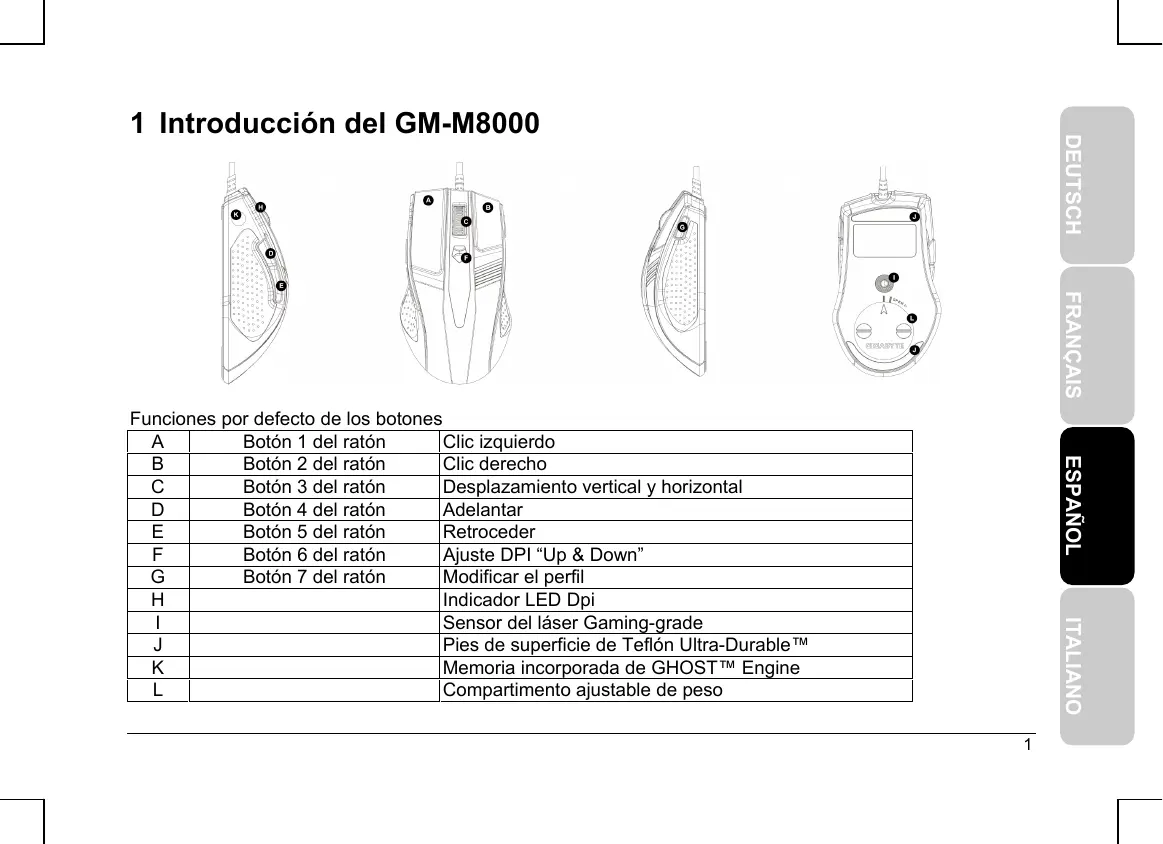
1 Introducción del GM-M8000
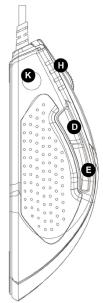
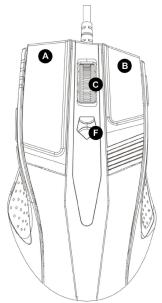
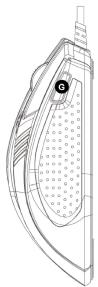
Funciones por defecto de los botones
| A | Botón 1 del ratón | Clic izquierdo |
| B | Botón 2 del ratón | Clic derecho |
| C | Botón 3 del ratón | Desplazamiento vertical y horizontal |
| D | Botón 4 del ratón | Adelantar |
| E | Botón 5 del ratón | Retroceder |
| F | Botón 6 del ratón | Ajuste DPI “Up & Down” |
| G | Botón 7 del ratón | Modificar el perfil |
| H | Indicador LED Dpi | |
| I | Sensor del láser Gaming-grade | |
| J | Pies de superficie de Teflón Ultra-DurableTM | |
| K | Memoria incorporada de GHOSTTM Engine | |
| L | Compartimento ajustable de peso |
2 Información general del software GHOST™
Utilizando el software de GHOST™ Engine Mouse, configure y guarde hasta 15 ajustes personalizados de juegos en nuestro GM-M8000 en los perfiles para juegos específicos sin la necesidad de reinstalar los controladores de software en otro ordenador.
¿Qué tipo de ajustes puede configurar en el software de GHOST™ Engine Mouse?
- Asignación de botones para funciones normales: internet, multimedia y algunos accesos directos.
- Asignación de botones para funciones avanzadas: Macro Editor para el ratón y el teclado.
- Ajuste de sensibilidad de 400 a 4000 dpi.
- Velocidad máxima del USB
- Ajuste de la velocidad del desplazamiento vertical y horizontal

Todos los ajustes sólo se guardarán en el perfil actual de este ordenador.
2-1 Introducción a GHOST™ Engine
Ventana Principal
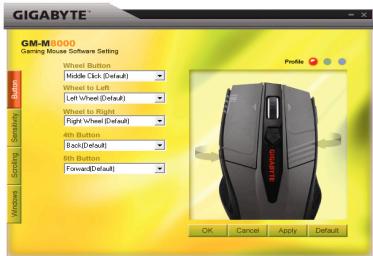
Configuración de los botones
Asigne varias funciones a los botones en el menú despegable. Por ejemplo, las funciones de internet y multimedia. Si la función del botón no está listada o si quisiera asignar un macro, seleccione “Macro Edit” del menú despegable.
Selección del perfil

Hay tres luces LED de diferentes colores en el panel: roja, verde y azul, que indican los tres perfiles configurados por los usuarios. Recuerde que en cada perfil individual pueden asignarse varias funciones a los cinco botones.
Por defecto - Cuando haga clic en el botón "Default", los ajustes volverán a la configuración original por defecto de fábrica.
Aplicar - Se aplicarán todos los ajustes realizados al ratón
Cancelar - No aplicarán los ajustes al ratón y se cerrará la ventana del software GHOST™.
Aceptar - Se aplicarán todos los ajustes al ratón y se cerrará la ventana del software GHOST™.
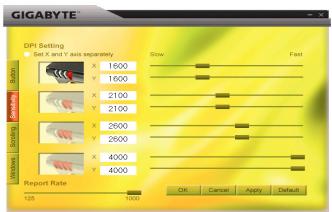
Sensibilidad
Como ajustes por defectos, hay cuatro niveles DPI: 800, 1600, 3200 y 4000 dpi. Asigne los diferentes ajustes dpi que desee deslizando el botón por la barra. Compruebe la opción "set X and Y axis separately" para ajustar los niveles de sensibilidad X-Y individualmente.
Velocidad máxima
Configure la velocidad en 125Hz (8ms), 250Hz (4ms), 500Hz (2ms), o 1000Hz (1ms) deslizando el botón por la barra.
Deslizamiento
Ajuste la velocidad de la rueda de desplazamiento vertical y horizontal deslizando el botón por la barra.
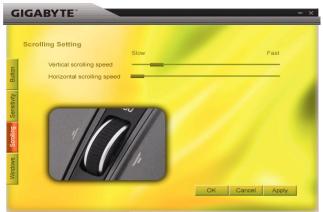
Haga clic en el botón “Windows”. Eso le permitirá acceder a Window® Mouse Control Panel.
2-2 Editar Macro
El panel del Macro Editor ayuda a los jugadores a grabar fácilmente todos los comandos del ratón y del teclado.
Los pasos son los siguientes:
Paso 1 Asegúrese que GM-M8000 está conectado a su ordenador.
Paso 2 Ejecute el GHOST™ Engine Software.
Paso 3 Seleccione “Macro Edit” del menú despegable en el panel de botones.
Paso 4 Pulse "New" para crear el nombre de macro automáticamente.
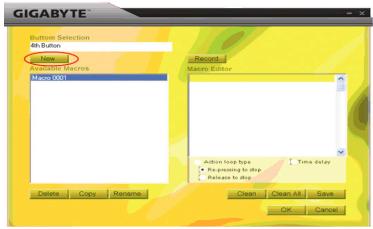
Paso 5 Pulse "Rename" si desee renombrar el nombre original.
Paso 6 Pulse el botón "Record" para empezar a grabar todas las funciones del ratón o el teclado que esté utilizando en el Macro Editor.
Paso 7 Pulse "Stop" para terminar de grabar este macro. Si no pulsa el botón "stop" el software continuará grabando.
Paso 8 Pulse el botón "Save" para guardar los comandos que haya grabado en "Available Macros".
Paso 9 Pulse "OK" para introducir la macro en el menú despegable del panel de botones.
Paso 10 Si desea aplicar las macros que haya creado en GM-M8000, debe configurar los botones del menú despegable del panel "Button". VER "4-1 GHOST™ Engine Introduction".

- Algunas teclas de funciones especiales como las teclas de función multimedia pueden no grabarse correctamente.
- Dispone de un espacio de grabación de 509 bytes para personalizar los botones del centro, el cuarto y quinto (alrededor de 200 scripts) y 253 bytes para la rueda para personalizar los botones de izquierda y derecha. Cualquier comando que exceda los límites no será guardado y asignado al botón de juego.
Funciones
◆ Tipo de bucle de acción:
a. Volver a pulsar para detener: si marca esta función, el macro grabado será ejecutado repetidamente cuando haga clic en el botón asignado. Vuelva a pulsar el botón asignado del ratón para detener la macro.
b. Soltar para detener: Si marca esta función, la macro guardada será ejecutada repetidamente cuando haga clic en el botón asignado del ratón hasta que suelte dicho botón asignado.
◆ Demora: Si marca esta función, podrá grabar los intervalos entre dos comandos. Además, haga doble-clic en la opción del campo de hora en el “Macro Editor” para modificar el tiempo de intervalo.
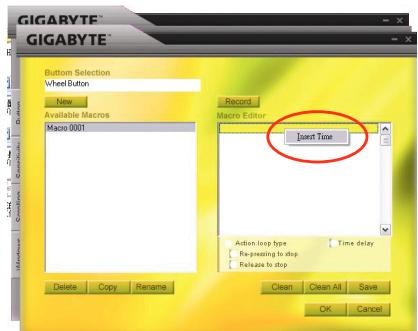
Nuevo: cree el nombre de un nuevo marco automáticamente.
Grabar/Detener: Haga clic en el botón “Record” para iniciar la grabación; mientras tanto, el botón “Record” se convertirá en “Stop”. Cuando haya terminado la grabación, debe detener la grabación antes de realizar otra operación.
Borrar: Elimine el comando seleccionado.
Borrar todos: Elimine todos los comandos del Macro Editor.
Renombrar: Modifique el nombre original.
Copiar: Copie el marco seleccionado.
Eliminar: Elimine el marco seleccionado.
Apagar: Apaga o comando seleccionado
Copiar : Copia o macro seleccionado
Eliminar: Elimina o macro seleccionado