DESKTOP MK120, WIRELESS DESKTOP MK270, WIRELESS DESKTOP MK330, WIRELESS DESKTOP MK710 - Teclado e rato sem fio LOGITECH - Manual de utilização gratuito
Encontre gratuitamente o manual do aparelho DESKTOP MK120, WIRELESS DESKTOP MK270, WIRELESS DESKTOP MK330, WIRELESS DESKTOP MK710 LOGITECH em formato PDF.


| Tipo de produto | Conjunto de teclado e mouse sem fio |
| Marca | Logitech |
| Modelos compatíveis | Desktop MK120, MK270, MK330, MK710 |
| Dimensões do teclado (aprox.) | 44 x 12,5 x 2 cm |
| Dimensões do mouse (aprox.) | 10,5 x 6 x 3,5 cm |
| Peso do teclado (aprox.) | 500 g (com pilhas) |
| Peso do mouse (aprox.) | 100 g (com pilha) |
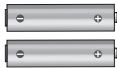
| Alimentação do teclado | 2 pilhas AA (até 3 anos de autonomia) |
| Alimentação do mouse | 1 pilha AA (até 3 anos de autonomia) |
| Receptor | Logitech Unifying, porta USB |
| Alcance sem fio | Até 10 m (dependendo das condições) |
| Funções do teclado | Teclas F programáveis, teclas multimídia, tela LCD (MK710), bloqueio numérico/maiúsculas/rolagem |
| Funções do mouse | Rodinha multidirecional com rolagem livre e passo a passo, zoom, botões Avançar/Voltar, alternância de aplicativos |
| Personalização | Software Logitech SetPoint (Windows) |
| Indicador de bateria | Teclado: ícone na tela LCD; Mouse: luz indicadora verde/vermelha |
| Compatibilidade do sistema | Windows, Mac (algumas funções avançadas exigem Windows) |
| Manutenção e limpeza | Limpe com um pano macio levemente úmido; não use produtos abrasivos |
| Segurança | Evite contato com líquidos; não abra o gabinete; não exponha ao calor excessivo |
| Peças de reposição e reparabilidade | Pilhas AA padrão; receptor Unifying opcional; outras peças não fornecidas separadamente |
| Informações gerais | Garantia do fabricante de 2 anos; suporte ao cliente em www.logitech.com |
Perguntas frequentes - DESKTOP MK120, WIRELESS DESKTOP MK270, WIRELESS DESKTOP MK330, WIRELESS DESKTOP MK710 LOGITECH
Perguntas dos utilizadores sobre DESKTOP MK120, WIRELESS DESKTOP MK270, WIRELESS DESKTOP MK330, WIRELESS DESKTOP MK710 LOGITECH
0 pergunta sobre este aparelho. Responda às que conhece ou faça a sua.
Faça uma nova pergunta sobre este aparelho
Baixe as instruções para o seu Teclado e rato sem fio em formato PDF gratuitamente! Encontre o seu manual DESKTOP MK120, WIRELESS DESKTOP MK270, WIRELESS DESKTOP MK330, WIRELESS DESKTOP MK710 - LOGITECH e retome o controlo do seu dispositivo eletrónico. Nesta página estão publicados todos os documentos necessários para a utilização do seu dispositivo. DESKTOP MK120, WIRELESS DESKTOP MK270, WIRELESS DESKTOP MK330, WIRELESS DESKTOP MK710 da marca LOGITECH.
MANUAL DE UTILIZADOR DESKTOP MK120, WIRELESS DESKTOP MK270, WIRELESS DESKTOP MK330, WIRELESS DESKTOP MK710 LOGITECH
Português Programa de instalação, 3 Recursos e solução de problemas, 47
www.logitech.com/support, 60

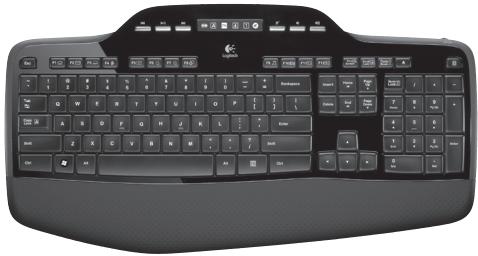
MK700
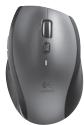
M705



1
2
Espanol
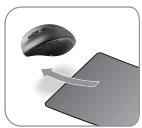
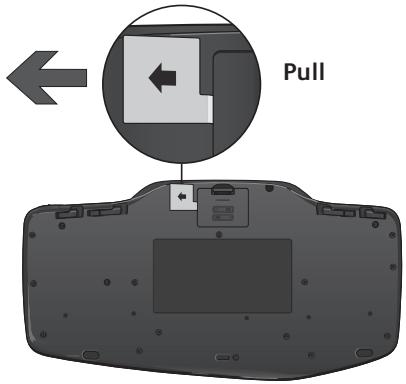
TIRAR
Français
TIRER
Portugues
PUXAR
3
B


C

English
O teclado e o mouse estáao prontos para ser usados. Instale o Logitech SetPoint Software para fazer o segunte:
- Ativar algunos teclas F e personalizar até 14 teclas no teclado
- Ativar o icone de sem som no LCD
- Ativar a roda de inclinação e personalizar até 6 botões no mouse
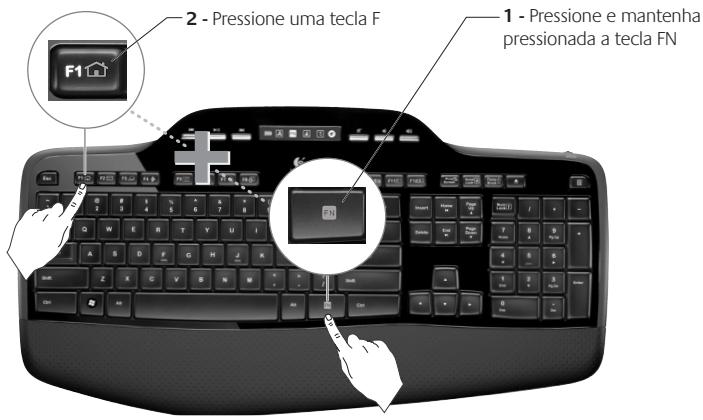
As teclas F avançadas e práticas permitem que você inicia aplicativos fácilmente. Para usar as funções avançadas (icones laranja), primeiro pressione e mantenha pressionada a tecla FN; em seguida, pressione a tecla F que deseja usar.
Dica Nas configurações do software, você pode inverter o modo FN, se preferir acessar diretamente as funções avançadas sem ter de pressionar a tecla FN.
Recursos do teclado: teclas F e mais
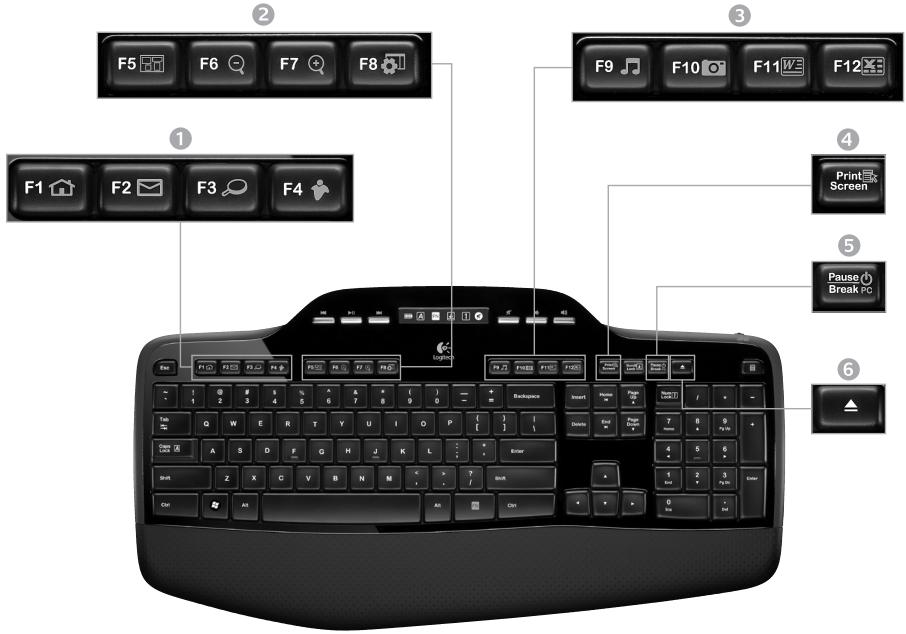
1. Zona da Internet
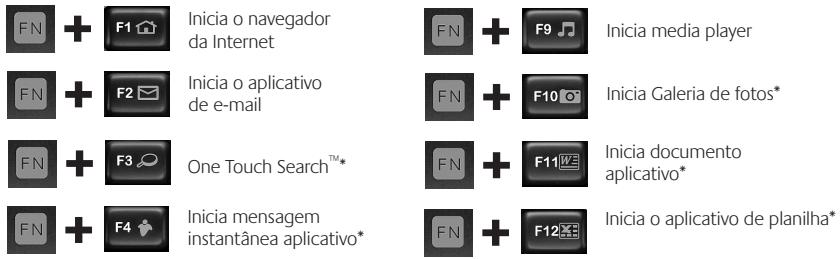
2. Zona de conveniência
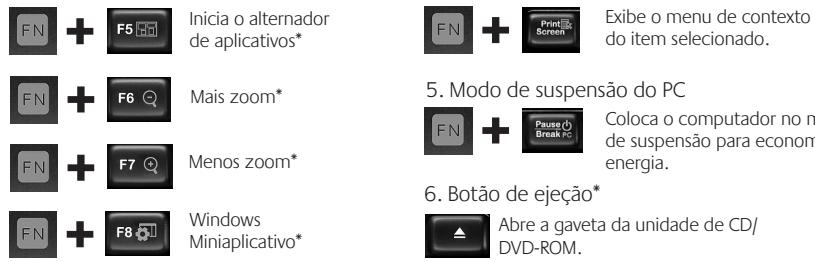
3. Zona de produtividade
- É necessária a instalação do software Logitech® SetPoint™.
7. Navegao de multimídia

Voltar/faixa anterior

Reproduzir/pausa

Avançar/proxima faixa
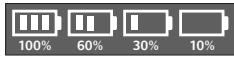
8. Status do icone do paine LCD

Verificacao do estado das pilhas (para obter mais informacoes, consulte Gerenciamento de pilhas)

Caps Lock ativada

FN ativada

Scroll Lock ativada

Num Lock ativada

Sem som ativada*
- É necessária a instalação do software Logitech® SetPoint™.
9. Controle de volume

Mute

Menos volume

Mais volume
10. Comutador para desativar/ ativar o teclado

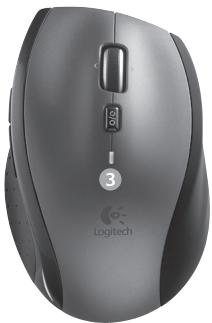
Alternancia de rolagem
Com o comutador, alterne entre a rolagem de precisão (clique-a-clique) e a rolagem hiperveloz.
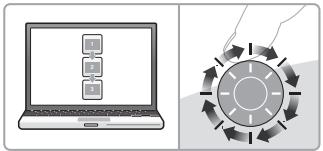
Rolagem precisa
Use o modo clique-a-clique para navegar listas ou slides.
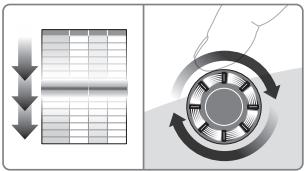
Rolagem hiperveloz
A roda gira livremente, permitindo que você percorra rapidamente documentos longos e páginas da Web.
Mais recursos do mouse
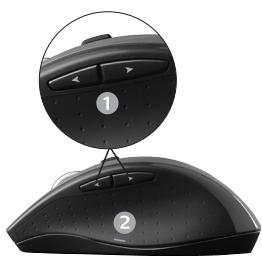
- Botoes de voltar e avancar* - Pressione para percorrer páginas da Web.
- Alternança de aplicativos* - Pressione a parte de borracha para alternar entre aplicativos.
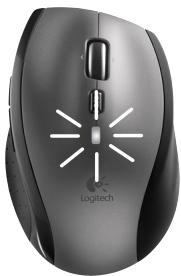
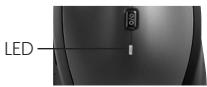
- Luz indicadora de pilhas - A luz vermelha se acende quando restam das semanas para a pilha se esgotar.
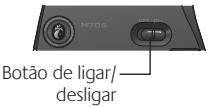
- Botão de ligar/desligar - Deslize para ligar e desligar o mouse.
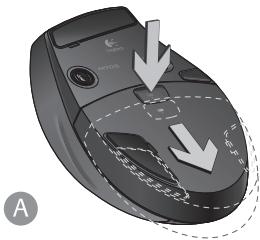
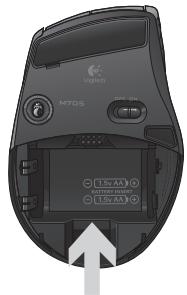
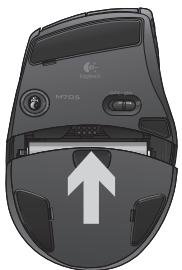
- Livramento da porta do compartmento de pilhas - Pressione onde está indicado e deslize para Abrir a porta do mouse. Reduz o peso instalando umaunda pfila.
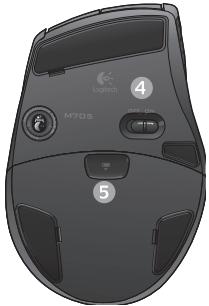
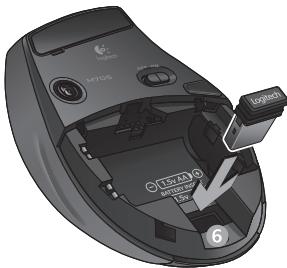
6. Estado de armazenamento do receptor dentro do mouse
- O alternador de aplicativos e a rolagem horizontal requireem software da Logitech.
Dependendo do Sistema operacional, os botões de voltar, fazer e dar meio也是非常 pode requireer software da Logitech.
Personalizar o teclado e o mouse
- Clique das vezes no icone Configurações do mouse e do teclado do Windows para fazer alterações.
- Para personalizar o teclado,clistque na guia Meu teclado.Para o mouse,clique na guia Meu mouse.
na area de trabajo

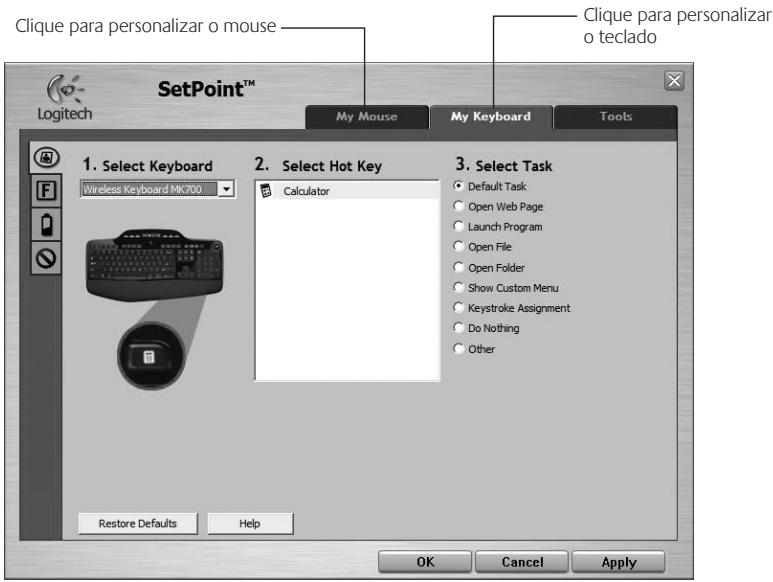
- Para o teclado ou o mouse, uma série de guias é muito boa à esquerda.
- Escola una guía, como Configurações de tecla F do teclado. É exibida una imagem do teclado,做不到 as teclas F ( lista 2) às quais tarefas podem ser atribuidas ( lista 3).
- Na lista 2. SeLECTIONAR tecla F, realce a tecla F à qual uma tarefa sera retribuística.
- Na lista 3. SeLECTIONAR tareafa, realce a nova tareafa.
- Quando concurr, clique em OK para salvar as novastributiones de tecla F.

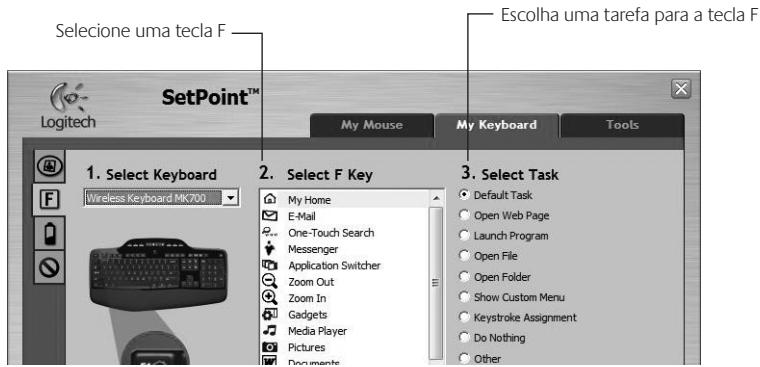
Guia Configurações das teclas F do teclado
As pilhas do teclado e do mouse duram até tíres anos.*
Modo de dormir das pilhas
Sabia que o teclado e o mouse entram no estado de suspensão quando não são usados durante algunos Minutes? Este recurso ajuda você a limitar o uso das pilhas e elimina a necessidade de ligar e desligar os dispositivos. O teclado e o mouse voltam a funcional imeditamente quando começam a ser usados novamente.
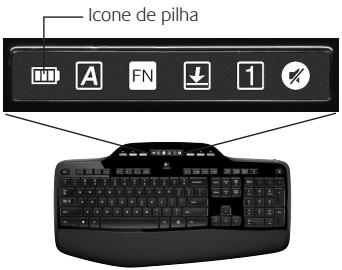
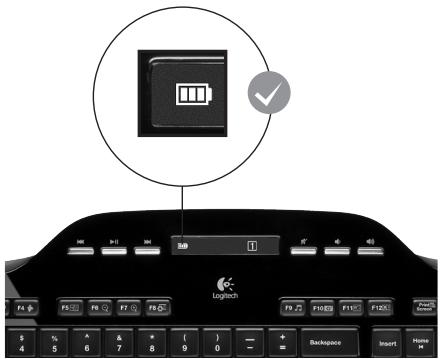
Como verificar o;nével das pilhas do teclado
O icone de pilha no LCD do teclado minha o;nivel atual das pilhas do teclado.À medida que o;nivel diminui, o icone de pilha minha a quantidade de energia restante, como meuado na imagem à direita.
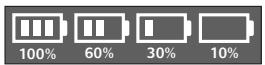
Como verificar o;nivel das pilhas do mouse
Opção 1: Desligue o mouse e ligue-o novamente usingo o botao de ligar/desligar na parte inferior do mouse. Se a luz verde do LED na parte superior do mouse ficar acesa por 10segundos, as pilhas está boas. Se a luz vermelho do LED piscar, o nivel das pilhas caiu para 10% e havara apenas algunos dias de energia restante.
Opção 2: Inicié o software SetPoint e clique na guia Pilha do mouse para ver o[nível atual das pilhas do mouse.
Parte inferior do mouse
Parte superior do mouse
- Aáriauld em uma pihla depende do uso e das condições de computação. O uso这么久 em geral resulta em uma idadeutil mais curta.
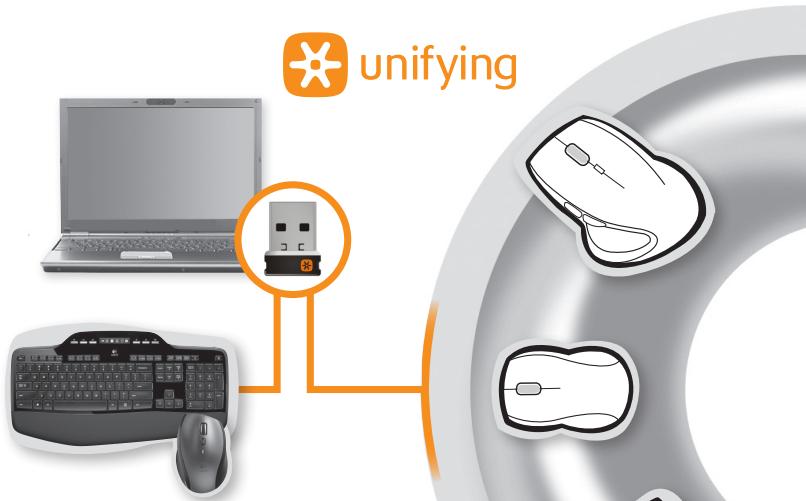
Conecte-o. Esqueça-o. Adicione a ele.
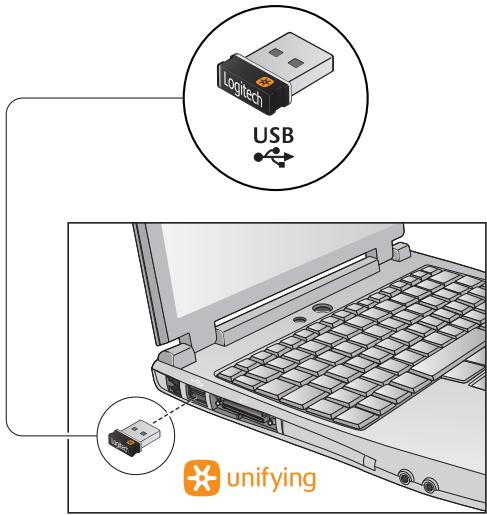
Vocé possui um receptor Logitech® Unifying.
Agora adicione um teclado ou um mouse sem fio compatível que use o mesmo receptor. É fácil.
Basta inicial o software Logitech® Unifying* e seguir as instruções naanela. Para obter mais informações e fazer o download do software, visite www.logitech.com/unifying
*Vá para Iniciar / Todos os programs / Logitech / Unifying / Logitech Unifying Software
Solução de problemas
O teclado e o mouse não funciona
Verifique a conexão USB. Além disso, experimente trocar de porta USB.
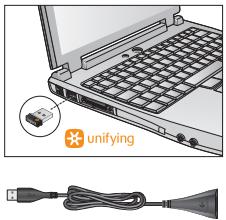
Mover para mais perto? Tente mover o teclado para mais perto do receptor Unifying ou connecte o receptor Unifying ao cabo extensor do receptor para aproximá-lo mais do teclado.
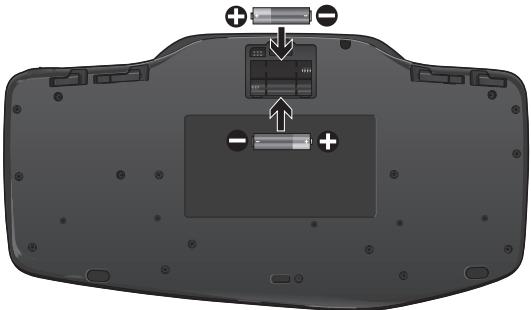
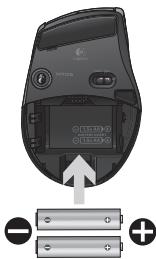
Verifique a colocação das pilhas. Confira también a energia das pilhas da introdução a cada dispositivo. (Para obter mais informações, consulte Gerenciamento de pilhas.)
Na parte inferior do mouse, mova o botão de ligar/desligar para a direita para ligar o mouse. A luz verde do LED de pilha na parte superior do mouse deve acender-se por 10 segundos. (Para obter mais informações, consulte Gerencimiento de pilhas.)
Parte inferior do mouse Botao de ligar/ desligar
Solução de problemas
Está experimentando movimento lentos ou aleatorios do cursor? Experimente o mouse em uma superficie diferente (por exemplo, superficies escuras podem afetar o movimento do cursor naanela do computador).
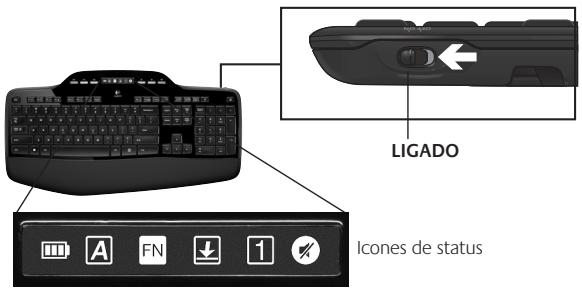
O teclado está ligado?Deslize o comutador de ligar/desligar o teclado para a posicao ligado, como muito na imagem abaixo. Os icones de status do teclado devem se acender.
Restabeleça a conexão. Use o software Unifying para redefineir a conexão entre o teclado ou o mouse e o receptor Unifying. Para obter mais informações, consulte a�� Unifying neste guia (p. 57).
Para tener ajuda adicular, consulse osnumeros de telephone do attendimento ao cliente na pagina 60.Visite tambem www.logitech.com/comfort para obter mais informacoes sobre uso de produits e ergonomia.