101D PLATINUM - Tablet ARCHOS - Bezpłatna instrukcja obsługi
Znajdź bezpłatnie instrukcję urządzenia 101D PLATINUM ARCHOS w formacie PDF.


Pytania użytkowników dotyczące 101D PLATINUM ARCHOS
0 pytanie dotyczące tego urządzenia. Odpowiedz na te, które znasz, lub zadaj własne.
Zadaj nowe pytanie dotyczące tego urządzenia
Pobierz instrukcję dla swojego Tablet w formacie PDF za darmo! Znajdź swoją instrukcję 101D PLATINUM - ARCHOS i weź swoje urządzenie elektroniczne z powrotem w ręce. Na tej stronie opublikowane są wszystkie dokumenty niezbędne do korzystania z urządzenia. 101D PLATINUM marki ARCHOS.
INSTRUKCJA OBSŁUGI 101D PLATINUM ARCHOS
Gratulujemy zakupu urzadzenia ARCHOS!
Skrócona instruktcja oblsugi pomoje Ci we wąsciwym Rozpoczeciu korzystania z urzadzenia.
Jesli maszantiagoptyań dotyczych uzytkowania swojejego urzadzenia,
- Możesz zapoznać są czȩstó zadawanymiytaniami na naszej stronie internetowej:
przejdz do http://faq.archos.com/
-Moiesz przyść nam wiadomosć za posrecludnictwem serwisu Facebook:
przejdz do www.facebook.com/ARCHOS
-Możesz skontaktuć są nazym dzialem ob.§ugi posprzedañnej:
przejdz do www.archos.com, kliknij Support > After-sales support >
-Możesz zapoznać sie z nasza deklaracja zgodnosci:
przejdz do www.archos.com, kliknij Support > Downloads >

Częstóactualizujemiyw prowadzamyudoskonalenia w naszychproduktach,dlategotez oprogramowanie要去nieznacznie roźnic sie wygladem lub dostepnosci fungcjoidengo,co zaprezentowano w skroconej instrukcji obshugi.
Zawartość opakowania
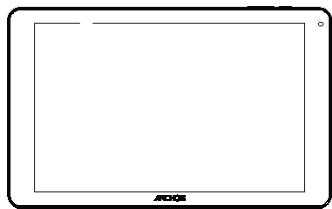
ARCHOS 101d Platinum
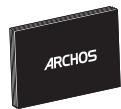
Skrócona instrukcja obśgluji

Gwarancja, oświadczenia prawne i informacja dotycznébezmieczne stawa
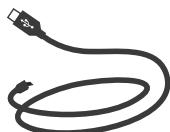
Kabel USB

Ladowarka
Pierwsze uruchomienie
Ladowanie
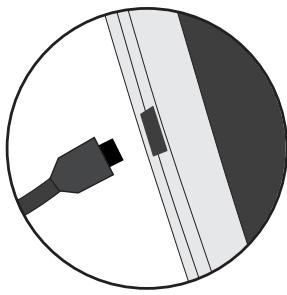
- Aby naładowość urzadzenia, pod.§cz kabel zasilajść do Tápcsatlakozó. Urzadzenia ARCHOS Rozpoczcieławanianie.
- Naciński przycisk zasilania, aby uruchomic urzadzenie.
- Podczas Ładowaniaość korzyszac z urzadzenia ARCHOS.
- Przy pierwszym Ładowaniu urzadzenia nie sąȩ odłącaź urzadzenia od zródrę zasilania przyded以上学历em naładowaniem baterii.
- DoładowaniaNSEwy wykorystywać wylącznia dołaczona Ładowarke.
Jesli urzadzenie jest calkowicie Rozladowane, po podlączeni go do zródla zasilaniaNSEczykac przyznajmiej 10 minut, aby uruchomilsię ikona z symbolem ladowania.
WSKAZOWKA:
Aby moc korzystać z pełnej gamy u.§ug, naleź zarejestrowaec produkt.
Mozna tego dokonać na stronie www.archos.com/register.
Opis urzadzenia
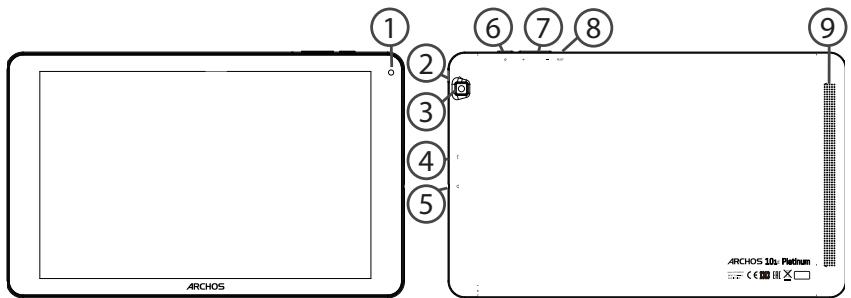
1Kamera przednia
(2)Karb
Kamera tylna
④ Port microUSB
(5) Wejscie słuchawkowe
6Przyciskiregulacji glosnosci
7Przyciskzasilandia
8 Przycisk reset
Glośnik
Korzystanie z kreatora
Po pierwszym uruchomieniu urzadzenia ARCHOS kreator instalacji pomoze ci skonfigurować najwazniejsze ustawenia:
- Język
- Połaczenia Wi-Fi
-Dataigodzina - Twoje imie
- Opcje ustug lokalizacyjnych
- Aplikacja od dostawcow zewnetrznych
WSKAZÖWKA:
Zalecamy przyepamadzanie konfiguracje urzadzenia w strefie zasięgu sieci Wi-Fi, z króź bedzie są ono regularnych sączyć.
Nawiązywanie połęczenia z siecia Wi-Fi
OSTRZEZENIE: Upewnij sie, ze urzadzenie znajduje sie w zasięgu dzialania sieci Wi-Fi. Skrót do ustawiéṇ połaczenia Wi-Fi znajduje sie na pasku stanu.
- Dotknij pasek stanu i sciagnij go w dof, aby go wyświetlic.
- Dotknij pasek ponownie, aby odsłonic szybkie ustawienia.
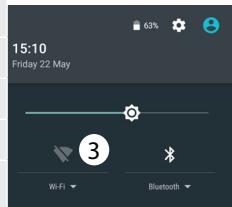
- Wybierz ikone Wi-Fi aby uaktywnic połaczenia Wi-Fi
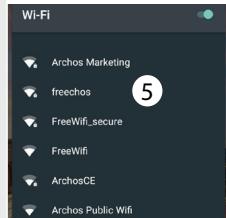
- Wybierz, Wi-Fi" ponije ikony Wi-Fi.
- Dotknij nazwe sieci, z którachcesz sie połaczyc.
Sieci prywatne wyswietlane są z ikoną kłódki – aby sie z nimi połaczyc, musisz wropyadzić haslo.
WSKAZOWKI:
- Wpisujuac haslo do sieci Wi-Fi, zalecamy zaznaczenia opcj „Show password" (pokaz haslo), tak aby mięc podglad wpwadzanych znaków. Haslo do sieci Wi-Fi (lub ustawienia sieci)MZA otrzymać od administratora sieci. Ješli opcj污染防治nosci Wi-Fi jest aktywna, a urzadzenie ARCHOS znajduje sie w zasięgu sieci, z ktorąwczesniej sie污染防治no, zostanie pod.§a automatyczna proba nawizania połaczenia z sieciaj.
- Aby połaczenia z siecia Wi-Fi bylo aktywnie rownikę w trybie uspienia urzadzenia, zaznaczikonę Menu na stronie Wi-Fi. Nastepnie wybierz opcie Advanced > Keep WiFi on during sleep > Always (zaawansowane > uruchom sąc Wi-Fi w trybie uspienia > zawsze).
Łaczenia z Wi-Fi przy uzyciu standardu WPS
- Dotknij pasek stanu i sciagnij go w dól, aby go wyświetlic.
- Dotknij pasek ponownie, aby wyświetlic szybkie ustawienia.
- Wybierz ikonę Wi-Fi, aby uaktywnic połaczenia Wi-Fi
- Wybierz"Wi-Fi"ponižej ikony Wi-Fi.
- Wybierz przycisk Menu, a nastepnie opcję „Advanced" (zaawansowane).
- Wybierz przycisk WPS.
- Naciński przyczisk WiFi Protected Setup na routerze. Mnęnosć nazwe „WPS" lub zawierać symbol:
Wi-Fi
Add network
Saved networks
Refresh
Advanced
Wi-Fi Direct
WPS Push Button
WPS Pin Entry
Interfejs Android™
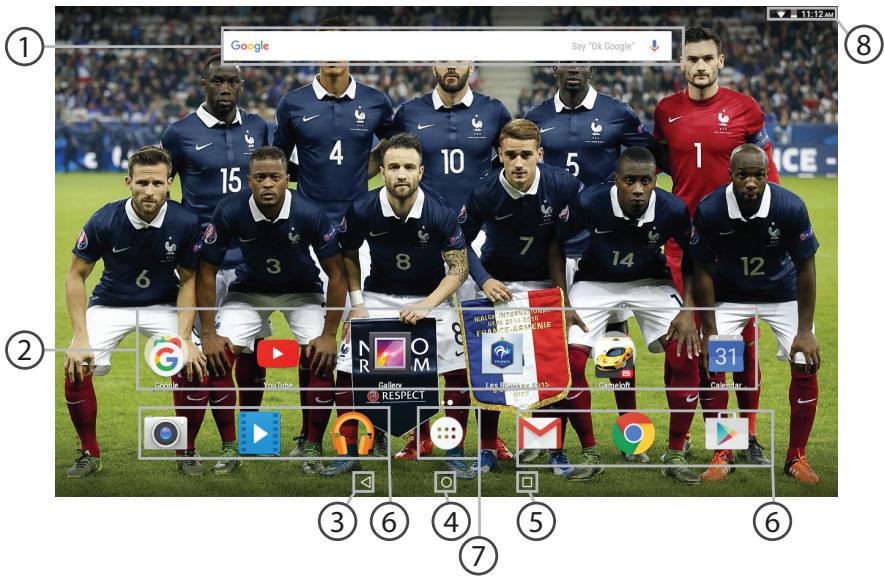
1 Wyszukiwarka GoogleTM
Dotknij „Google“, aby skorzystać z faktcjji wyszukiwania tekstowego lub dotknij ikone mikrofonu, aby Rozpoczarc wyszukiwanie glosowe.
2 Skroty do aplikacje dla systemu AndroidTM
Dotknij, aby uruchomic aplikacja.
③Przycisk Wstecz
4 Przycisk ekranu glownego
5 Przycisk ostatnio uzywanych aplikacje
Android™ Stăla aplikacja skrótyDotknij, aby uruchomic aplikacja.
(7) Przycisk, "All Apps" (wszystkie aplikacja)
Dotknij tę ikone, aby wyświetlicź wszystkie aplikacje i widżety zainstalowane w twoim urzadzeniu ARCHOS. Tutaj widocznę są wszystkie povrane aplikacje.
(8) Pasek stanu urzadzenia
Wyświetla powiadomienia i skróty do najwaźciejszych ustawien.
Interfejs Android™
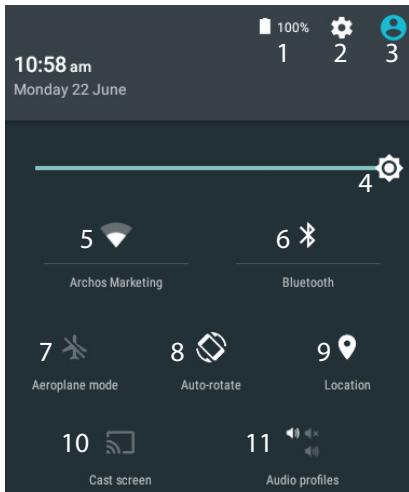
1 Stan naładowania baterii
2 Doste do opcji ustawien.
3 Bieący uzytkownik*
4 Regulacja jasnosci ekranu.
5 Włuczanie/wyłuczanie sączwa Wi-Fi.
6 Włuczanie/wyłuczanie sączia Bluetooth.
7 Aktywacja/dezaktywacja opcję lacksnosci bezprzemodowej (zw. tryb samolotowy).
8 Aktywacja/dezaktywacja funkcji automatycznej zmiany orientaci ekranu przy obracaniu urzadzeniem ARCHOS.
9 Usugi lokalizacyjne
10 Wyświetlanie zawartosci urzadzenia z systemem operacyjnym Android na ekranie televizora.
11 Wybór rodzaju powiadamiania

Ostatnio uzywane aplikacja
Otwiera liste miniatur ikon aplikacji, z ktorych ostatnio korzystano:
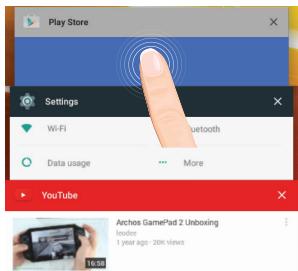
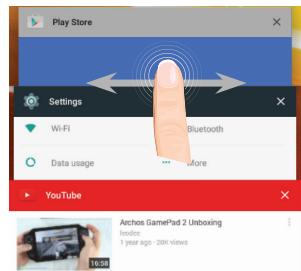
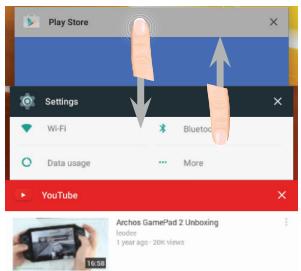
Dotknij:aby uruchomic
aplikacja.
Przesun w lewo lub w prawo:aby zamknac aplikacja.
Przewin w góre lub w dól: wyświetlanie innych najnowszych aplikacje
Korzystanie z systemu Android™
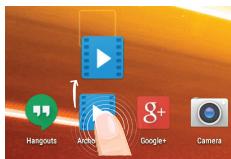
Przenoszenie elementu z ekranu glownego:
Dotknij i przytrzymaj palec na wybranym elemencie az do wyświetlenia linii poźycjonowania, a nastepnie przyzesuń ikone w wybrane.),
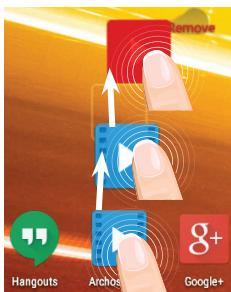
Usuwanie elementu z ekranu glownego:
Dotknij i przytrzymaj wybrany element, przesun palec w góre ekranu i upusć element nad ikona usuwania.
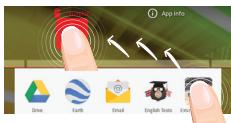
Usuwanie elementu:
Na ekranie wzystkich aplikacji dotknij i przytrzymaj wybrany element, przesun palec w gore ekranu i upusć element nad ikoną usuwania.
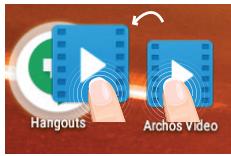
Tworzenie folderów aplikacja:
Upuść ikonę jegnej aplikacja nad kolejność ekranie glównym, aby je połączyć.
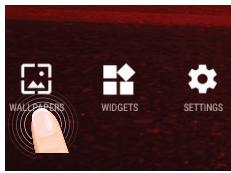
Zmiana tapety:
Przytrzymaj palec w pustym.), ekranu glówno, a sątechnie wybierz zapeti z listy.
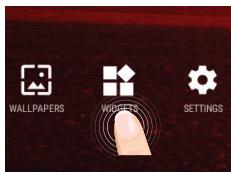
Widzety:
Przytrzymaj palec w pustym.), ekranu glówno, a nastepnie wybierz zapeti z listy: widźotów.
Rozwiptywanie problemów
Jesli urzadzenie zawiesi sie:
Naciśnij i przytrzymaj przyczisk zasilania przyez 10 sekund.
Jesli urzadzenie nie uruchomi sie:
- Naładuj urzadzenie.
- Naciński przytrzymaj przycisk zasilania przyez 10 sekund.
Jesli chcesz wyduzyc zwyotnosc baterii:
Reguluj jasność ekranu w zależnosci od oświetzenia otoczenia i wyłączaj funkcję sącznosci bezprzemowych, gdy z nich nie korzystasz.
Jesli urzadzenie działa zbyt wolno:
Zamknij wzystkie otwarte applikacja.
Jesli syngal Wi-Fi jest zbyt szaby:
Upewnij sie, ze nie znajdujesz sie w zbyt duzej odleglosci od punktu dostepowego Wi-Fi.
Zaktualizuj oprogramowanie wbudowane: http://www.archos.com/support.
Zresetuj i zmień parametry违法犯罪.
Skontaktuj sie z dostawca uslug sieci Wi-Fi.