101D PLATINUM - Tableta ARCHOS - Manual de uso y guía de instrucciones gratis
Encuentra gratis el manual del aparato 101D PLATINUM ARCHOS en formato PDF.


| Título | Descripción |
|---|---|
| Tipo de producto | Tableta táctil |
| Sistema operativo | Android |
| Pantalla | 10,1 pulgadas, resolución 1280 x 800 píxeles |
| Procesador | Quad-core |
| Memoria RAM | 1 GB |
| Almacenamiento interno | 16 GB, ampliable mediante microSD |
| Cámara trasera | 2 MP |
| Cámara frontal | 0,3 MP |
| Conectividad | Wi-Fi, Bluetooth |
| Puertos | USB, jack de 3,5 mm |
| Dimensiones aproximadas | 261 x 175 x 10 mm |
| Peso | 600 g |
| Tipo de batería | Litio-ion |
| Capacidad de la batería | 6000 mAh |
| Autonomía | Hasta 8 horas |
| Funciones principales | Navegación por internet, reproducción de video, juegos, aplicaciones Android |
| Mantenimiento y limpieza | Utilizar un paño suave, evitar productos químicos agresivos |
| Piezas de repuesto y reparabilidad | Reparabilidad limitada, piezas disponibles bajo pedido |
| Información general | Verificar la compatibilidad de las aplicaciones antes de la compra |
Preguntas frecuentes - 101D PLATINUM ARCHOS
Preguntas de los usuarios sobre 101D PLATINUM ARCHOS
0 pregunta sobre este aparato. Responde a las que conoces o haz la tuya.
Hacer una nueva pregunta sobre este aparato
Descarga las instrucciones para tu Tableta en formato PDF gratis! Encuentra tus instrucciones 101D PLATINUM - ARCHOS y toma tu dispositivo electrónico nuevamente en la mano. En esta página están publicados todos los documentos necesarios para el uso de su dispositivo. 101D PLATINUM de la marca ARCHOS.
MANUAL DE USUARIO 101D PLATINUM ARCHOS
Felicidades por la compra de su dispositivo ARCHOS!
La guía rápida de inizio le ayudará a utiliser su dispositivo de forma correcta.
Si tieneequalquideruda acerca de lautilizacionde sudispositivo,
- Puede consultar las preguntas más frecuentes en了我的o situ web:
entre en http://faq.archos.com/
-Puede enviarnos un mensaje en Facebook:
entre en www.facebook.com/ARCHOS
- Puede contactarnos a工程技术 deulosistocountactarnos.
entre en www.archos.com, hagablick en Support (Asistencia) > After-sales
support (Asistencia posventa) >
- Puede consultar la declaración de conformidad:
entre en www.archos.com, hagablick en Support (Asistencia) > Downloads
(Descargas) >
Al estaractualizando y mejorandoconstantamente{nuestros productos,laapariencia o el software de su dispositivo能把anvariarligeramenteconrespecta lo descrito en estaGuiaRapidadeInicio.
Contenido de la caja
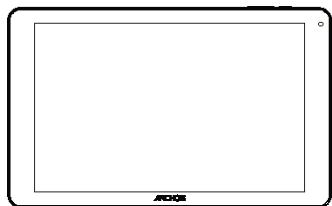
ARCHOS 101d Platinum
Guía de usuario

Avisos de garantía, legales y de seguidad
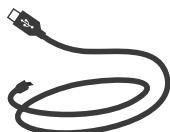
Cable USB

Cargador
Procedimientos iniciales
Cargado de la batería
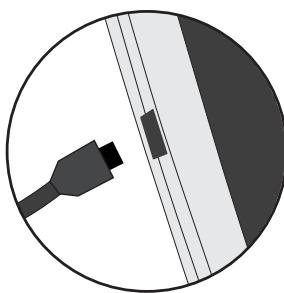
- Para cargar el dispositivo, conecte el cable de alimentación al Conector de alimentación. El dispositivo ARCHOS inicia la carga.
- Pulse el botón de encendido / apagado para encender el producto.
- Puede utiliser el ARCHOS cuando seonga.
- Deje@cargarcompletamenteeldispositivolaprimeravez que loutilice.
- Utilice únicamente el cargador suministrado.
Cuando el dispositivo está Completely descargado, deben carregarlo durante al menos 10 Minutes antes de que aparezca el icono de energia de bateria.
CONSEJOS:
Para recibir una asistencia más completa, registre su producto.
Con un ordinador, vaya a www.archos.com/register.
Descripción del ARCHOS
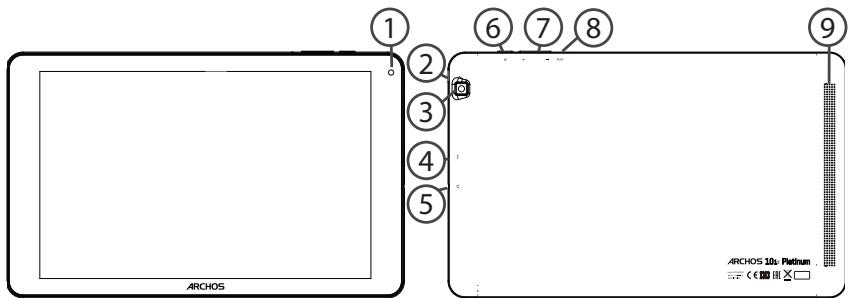
① Webcam
(2)Muesca
③ Camara
4 Puerto micro-USB
Toma de auriculares
(6) Botón ON/OFF
7 Botones de volumen
8 Botón de reinicio
9 Altavoz
Asistente de inicio
La primera vez que encienda el ARCHHOS, el asistente de instalacion leylvania a configurar el dispositivo :
- Idioma
- Conexión WiFi
- Fecha hora
- Su nombre
- El servicios de ubicación
- Aplicaciones de terceras partes
CONSEJOS:
Definir los parámetros de su dispositivo en el area de la red WiFi que usted está regularmente usingo.
Conexión WiFi
ADVERTENCIA: Asegúrese de que se encuesta en una zona con cobertura WiFi. Puede acceder rápidamente a los ajustes WiFi desde la barra de estado.
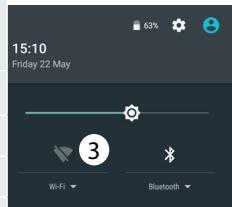
- Toque y arrastre hacer abajo la barra de estado para nostrarla.
- Vuelva a tocar la barra para estarlos ajustes rapiidos.
- SeLECTIONE el icono WiFi para activar la connexion WiFi
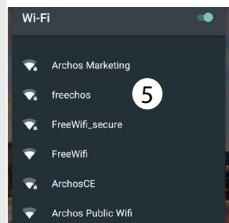
- Selegione "WiFi" bajo el icono WiFi.
- Toque el nombre de la red a la que se deseee conectar. Las redes privadas aparecen con un icono de candidado, lo que significa que deben introducir una contraseña.
CONSEJOS:
- Al introducir una contraseña WiFi, se recomienda que selección "Mostrar contraseña". Para tener la contraseña (o los ajustes) WiFi correcta para la red,pongase en contacto con el proveedor de la red WiFi. Si su sistemas WiFi se activa y se encontraría bajo del alcance de una red a la que se haya conectado anteriorsmente, el ARCHOS intentará automatistically connectarse a ella.
- Para Maintener la connexion WiFi activada con el dispositivo en reposo, selección el icono Menu en la págrina "WiFi". Luego, selección Advanced > Keep WiFi on during sleep > Always [Avanzado > Mantener WiFi activo durante el periodo de reposo > Siempre].
Conexión a la WiFi mediante WPS
- Toque y arrastre hacer abajo la barra de estado para loarstarla.
- Vuela a tocar la barra para estarlosAJustes rapiidos.
- Selección el icono WiFi paraactivar la connexionWiFi
- Selezione "WiFi" bajo el icono WiFi.
- Seleectione el boton Menu y bajo Avanzado.
- Seleectionla option de configuracion mediante boton WPS.
- Pulse el botón de Configuración protegida WiFi en su router. Puede estar etiquetado como "WPS" y CONTENER un symbolo:
Wi-Fi
Add network
Saved networks
Refresh
Advanced
Wi-Fi Direct
WPS Push Button
WPS Pin Entry
El Interfaz Android™

GoogleTM Search
Toque para búsqueda de texto o busque por voz.
2 Aplicaciones AndroidTM
Toque para inicia una aplicacion.
(3) "Solver"
4 "Inicio"
"Aplicaciones recientes"
Acceso directo permanente a aplicaciones AndroidTM
⑦ "Todas las aplicaciones"Toque este icono para estaras todas las aplicaciones y widgets instalados en el ARCHOS. Todas las aplicaciones descargadas se encontrartran hoy.
8 Barra de estado
Muestra notifications y ajustes rápidos.
El Interfaz Android™
*El nuevo"Soporte multiuserio para tabletas permite que distintos usuario tengan sus propios espacios personalizables e independentes en un unico dispositivo. Añada usuario en Settings > Device [Ajustes > Dispositivo].
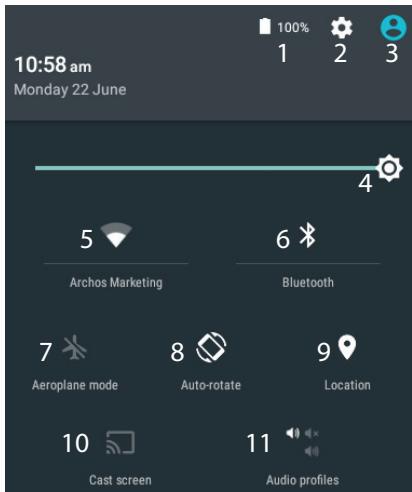
Los ajustes rapiidos
1 Porcentaje de bateria restante
2 Para acceder a todos los ajustes.
3 Usuario actual*
4 Paraaabstarelbrillo delapantalla.
5 Para activar/desactivar la connexion WiFi.
6 Para activar/desactivar la connexion Bluetooth.
7 Para activar/desactivar todas las conexiones inalámbricas, especialmente al vigor.
8 Para activar/desactivar la orientacion automática de la pantalla al girar el ARCHOS.
9 El servicios de ubicación
10 ParaREENa la pantalla deldispositivo Android en un televisor y poder disfrutar de su contenido tal y como aparece en el dispositivo movable.
11 Para seleccionar un tipo de notificationsion

Aplicaciones recientes
Abre una lista de imágenes en miniatura de las aplicaciones con las que haya trabajo recentemente:
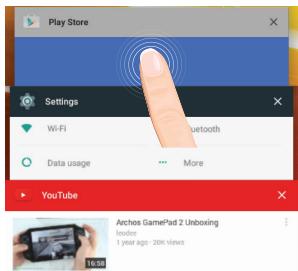

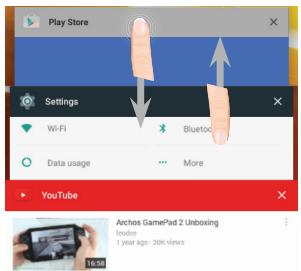
Tocar: para abrir una aplicacion.
Mover el dedo derecho o izquierda: para cerrar una aplicacion.
Arrastrar con el dedo
arriba/abajo: para
ver otheras aplicaciones
recientes
Para familiarizarse con Android™
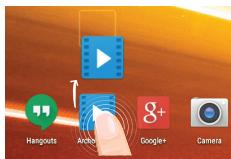
Desplazamente de un elemento de la pantalla de inicio:
Mantenga el dedo sobre él hasta que aparezcan lineas de cuadrícula de posición; a continuación, deslícelo hasta laubicación deseada y suele el dedo.
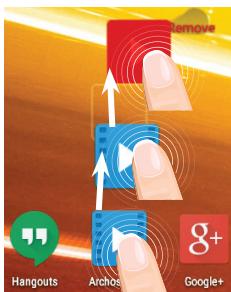
Eliminación de un elemento de la pantalla de inicio:
Mantenga el dedo sobre él, deslice el dedo hacía la parte superior de la pantalla y déjelo caer sobre el icono "Eliminar."
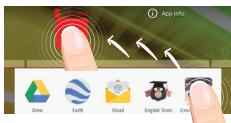
Desinstalación de un elemento:
En las pantallas Todas las aplicaciones, mantenga el dedo sobre el, deslice el dedo hacía la parte superior de la pantalla y déjelo caer sobre la papelera "Desinstalar".

Creación de carpetas de aplicaciones:
Deje caer un icono de aplicacion sobre other en una pantalla de inicio y los dos iconos se combinaran.
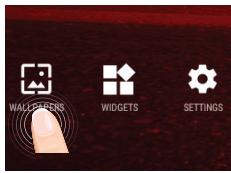
Cambiodel fondo:
Mantenga el dedo en la pantalla en unaubicacion vacia y, a continuacion, elija en la lista.
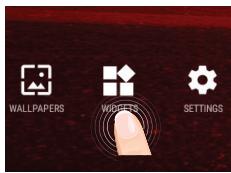
Widgets:
Mantenga el dedo en la pantalla en unaubicacion vaca y, a continuacion, elija en la lista:"Widgets".
Solución de problemas
Si el dispositorio se bloquea:
Pulse el botón ON/OFF durante 10segundos.
Si el dispositivo no se enciende:
- Cargue el dispositivo.
- Pulse el botón ON/OFF durante 10segundos.
Si deseaacularduracionde la bateria:
Disminuya el brillo de la pantalla y desactive las conexiones inalábricas si no las utiliza.
Si el dispositorio funciona con demasiada lentitud:
Cierre todas las aplicaciones que no esté'utilizando.
Si la Reception WiFi esblemado bajo:
Asegúrese de que no se encuesta lejos de la zona activa WiFi.
Actualizar el firmware del dispositivo: http://www.archos.com/support.
Restablecer la configuracion de su connexion.
Póngase en contacto con el proveedor de la connexion WiFi.