
TVIP10005B - Kamera monitoringu ABUS - Bezpłatna instrukcja obsługi
Znajdź bezpłatnie instrukcję urządzenia TVIP10005B ABUS w formacie PDF.


| Typ produktu | Kamera dozoru (IP) |
| Marka | ABUS |
| Model | TVIP10005B |
| Wymiary (mm) | 100 x 80 x 70 |
| Waga (g) | 350 |
| Zasilanie | PoE (IEEE 802.3af) lub 12V DC |
| Rozdzielczość | 1920 x 1080 (Full HD) |
| Liczba klatek na sekundę | 30 fps |
| Widzenie nocne | Do 30 m z diodami IR |
| Obiektyw | Stały 2,8 mm, F2.0 |
| Pole widzenia | Poziome: 90°, Pionowe: 50° |
| Kompresja wideo | H.265/H.264 |
| Audio | Wbudowany mikrofon i głośnik |
| Interfejs sieciowy | 10/100 Base-T Ethernet (RJ45) |
| Pamięć | Karta microSD (do 128 GB), NAS |
| Klasa ochrony | IP66 (zewnętrzna) |
| Detekcja ruchu | Tak, z powiadomieniami e-mail |
| Strefa prywatności | Konfigurowalna |
| Temperatura pracy | -20°C do 50°C |
| Konserwacja | Czyść obiektyw delikatnie suchą szmatką, okresowo sprawdzaj kable |
| Bezpieczeństwo | Ochrona hasłem, HTTPS, 802.1X |
| Części zamienne i naprawialność | Skontaktuj się z pomocą techniczną ABUS w sprawie części zamiennych; urządzenie nie jest przeznaczone do samodzielnej naprawy |
Często zadawane pytania - TVIP10005B ABUS
Pytania użytkowników dotyczące TVIP10005B ABUS
0 pytanie dotyczące tego urządzenia. Odpowiedz na te, które znasz, lub zadaj własne.
Zadaj nowe pytanie dotyczące tego urządzenia
Pobierz instrukcję dla swojego Kamera monitoringu w formacie PDF za darmo! Znajdź swoją instrukcję TVIP10005B - ABUS i weź swoje urządzenie elektroniczne z powrotem w ręce. Na tej stronie opublikowane są wszystkie dokumenty niezbędne do korzystania z urządzenia. TVIP10005B marki ABUS.
INSTRUKCJA OBSŁUGI TVIP10005B ABUS
PL Instrukcja obsługi
DK Brugerhåndbog
Niniejsza instrukcja obsługi zawiera ważne wskazówki dotyczące uruchamiania i obsługi. Pamiętaj o tym, także przekazując produkt osobie trzeciej. Zachowaj instrukcję do wykorzystania w przyszłości!
Wykaz treści znajdziesz w spisie treści z podaniem odpowiednich liczb stron na stronie 35.
DK
Zewnętrzna kamera sieciowa VGA

Instrukcja obsługi przetłumaczona z języka niemieckiego. Przechować do wykorzystania w przyszłości!
Wprowadzenie
Szanowna Klientko, Szanowny Kliencie.
Dziękujemy za zakup naszego produktu.
Produkt ten spełnia wymagania obowiązujących norm europejskich i krajowych. Zgodność została udokumentowana, odpowiednie deklaracje i dokumenty są dostępne u producenta.
Aby zachować ten stan i zapewnić bezpieczną eksploatację, użytkownik musi przestrzegać niniejszej instrukcji obsługi!
Przed uruchomieniem produktu przeczytaj całą instrukcję obsługi i przestrzegaj wszystkich zasad bezpieczeństwa!
Wszystkie zawarte w niej nazwy firm i oznaczenia produktów są zarejestrowanymi znakami towarowymi odnośnych właścicieli. Wszystkie prawa zastrzeżone.
W razie wątpliwości zwracaj się do instalatora lub sprzedawcy!

Wyłączenie odpowiedzialności cywilnej
Niniejsza instrukcja obsługi została opracowana z najwyższą starannością. Jeżeli mimo to zauważysz w niej braki lub niedokładności, prosimy o ich zgłaszanie na adres podany na odwrocie niniejszego podręcznika.
ABUS Security-Center GmbH nie odpowiada za błędy techniczne i typograficzne oraz zastrzega sobie prawo do wprowadzania w każdej chwili bez wcześniejszej zapowiedzi zmian w produkcie i w instrukcjach obsługi.
ABUS Security-Center nie odpowiada za bezpośrednie i pośrednie szkody następcze, powstałe w związku z wyposażeniem, osiągami i zastosowaniem produktu. Zawartość niniejszego dokumentu nie jest objęta gwarancją.
Objaśnienie symboli

Symbol błyskawicy w trójkącie jest stosowany w celu wskazania na zagrożenie dla zdrowia, np. wskutek porażenia elektrycznego.

Wykrzyknik w trójkącie oznacza w niniejszej instrukcji obsługi ważne wskazówki, które muszą być bezwzględnie przestrzegane.

Tym symbolem oznaczane są specjalne rady i wskazówki dotyczące obsługi.
Ważne zasady bezpieczeństwa

Szkody spowodowane nieprzestrzeganiem niniejszej instrukcji obsługi powodują wygaśnięcie roszczeń gwarancyjnych. Nie odpowiadamy za szkody następcze!

Nie odpowiadamy za szkody materialne lub osobowe, spowodowane nieprawidłową obsługą lub nieprzestrzeganiem zasad bezpieczeństwa. W takich przypadkach wygasają wszelkie roszczenia gwarancyjne!
Szanowna Klientko, Szanowny Kliencie. Celem poniższych informacji dotyczących bezpieczeństwa i zagrożeń jest nie tylko ochrona Twojego zdrowia, ale także ochrona urządzenia. Dlatego przeczytaj dokładnie poniższe punkty.
- Wewnątrz produktu nie ma żadnych części wymagających konserwacji. Otwarcie/rozebranie produktu pociąga za sobą unieważnienie dopuszczenia (CE) oraz gwarancji/rękojmi.
- Upadek nawet z niewielkiej wysokości może spowodować uszkodzenie produktu.
- Urządzenie jest przewidziane tylko do użytku we wnętrzach.
- Zamontuj produkt tak, aby światło słoneczne nie mogło padać bezpośrednio na czujnik obrazowy urządzenia. Przestrzegaj wskazówek montażowych zawartych w odpowiednim rozdziale niniejszej instrukcji obsługi.
Unikaj wymienionych niżej niekorzystnych warunków otoczenia w czasie eksploatacji urządzenia.
- Wilgoć lub za wysoka wilgotność powietrza.
- Skrajne zimno lub gorąco.
- Bezpośrednie nasłonecznienie.
- Zapylenie, palne gazy, opary lub rozpuszczalniki.
- Silne wibracje.
- Silne pola magnetyczne, występujące np. w pobliżu maszyn lub głośników
- Kamera nie może być instalowana na niestabilnych powierzchniach.
Ogólne zasady bezpieczeństwa
- Nie zostawiaj porozrzucanych materiałów opakowania! Folie/torebki plastikowe, elementy styropianowe itd. mogą stać się niebezpieczną zabawką w rękach dzieci.
- Ze względu na bezpieczeństwo kamera wideo do monitoringu, zawierająca małe części, które mogą zostać połknięte, nie może być udostępniana dzieciom.
- Nie wprowadzaj żadnych przedmiotów przez otwory do wnętrza urządzenia.
- U yżaj tylko podanych przez producenta urządzeń/akcesoriów. Nie podłączaj niezgodnych produktów.
- Przestrzegaj zasad bezpieczeństwa i instrukcji obsługi pozostałych podłączonych urządzeń.
- Przed uruchomieniem sprawdź, czy urządzenie nie jest uszkodzone. Jeżeli jest, nie wolno go uruchamiać!
- Zachowaj napięcie robocze w granicach podanych w danych technicznych. Wyższe napięcia mogą zniszczyć urządzenie oraz zagrażać bezpieczeństwu użytkownika (porażenie elektryczne).
Zasady bezpieczeństwa
- Zasilanie elektryczne: zasilacz sieciowy 110-240 VAC, 50/60 Hz / 5 VDC, 1,0 A (w zakresie dostawy) Zasilaj urządzenie tylko ze źródła napięcia sieciowego zgodnego z podanym na tabliczce znamionowej. W razie wątpliwości co do parametrów lokalnego zasilania elektrycznego zwrócić się do właściwego zakładu energetycznego. Przed przystąpieniem do konserwacji lub instalacji odłącz urządzenie od zasilania sieciowego.
- Przeciążenie
Unikaj przeciążania gniazd sieciowych, przedłużaczy i adapterów, ponieważ może to spowodować pożar lub porażenie elektryczne.
- Czyszczenie
Czyść urządzenie tylko wilgotną ściereczką bez ostro działających środków czyszczących.
Przed czyszczeniem odłącz urządzenie od sieci.
Ostrzeżenia
Przed pierwszym uruchomieniem należy spełnić wszystkie wymagania określone w zasadach bezpieczeństwa i instrukcji obsługi!
-
Przestrzegaj tych wskazówek. Ich nieprzestrzeganie może doprowadzić do porażenia elektrycznego.
-
W czasie pracy nigdy nie otwieraj obudowy ani zasilacza sieciowego.
- Nie wkładaj do wnętrza urządzenia przedmiotów metalowych lub łatwopalnych.
-
Aby uniknąć uszkodzeń w wyniku przepięć (np. w czasie burzy), zastosuj zabezpieczenia przepięciowe.
-
Uszkodzone urządzenia odłącz niezwłocznie od sieci elektrycznej i poinformuj sprzedawcę.

Instalując urządzenie w istniejącej instalacji monitoringu wideo upewnij się, czy wszystkie urządzenia są odłączone od obwodu sieciowego i obwodu niskiego napięcia.

W razie wątpliwości nie wykonuj montażu, instalacji i okablowania samodzielnie, lecz zleć ich wykonanie specjaliście. Nieprawidłowe i niefachowo wykonywane prace na sieci elektrycznej i instalacjach wewnętrznych stwarzają niebezpieczeństwo dla użytkownika a także dla innych osób.
Okabluj instalację tak, aby obwód sieciowy i obwód niskiego napięcia były ułożone osobno i nie stykały się w żadnym miejscu ani nie mogły zostać połączone w wyniku uszkodzenia.
Rozpakowanie
Rozpakowując urządzenie, należy postępować bardzo delikatnie.

W razie stwierdzenia uszkodzenia oryginalnego opakowania, sprawdź najpierw urządzenie. W razie stwierdzenia uszkodzeń urządzenia, odeślij je wraz z opakowaniem, informując jednocześnie przewoźnika.
Spis treści
- Użycie zgodne z przeznaczeniem....36
- Zakres dostawy....36
- Montaż 37
3.1 Zasilanie napięciowe....37
3.2 Montaż kamery....37 - Opis kamery 37
4.1 Opis złącz 37
4.2 Wskazniki stanu....38
4.3 Przywracanie ustawień fabrycznych 38
4.4 Pierwsze uruchomienie....39
4.5 Pierwszy dostęp do kamery sieciowej....40
4.6 Dostęp do kamery sieciowej z przeglądarki WWW....41
4.7 Instalacja wtyczki ActiveX 41
4.8 Dostosowanie ustawień bezpieczeństwa....41
4.9 Sprawdzanie hasła....42 - Funkcje użytkownika....43
5.1 Sterowanie wideo ....44 - Ustawienia kamery (konfiguracja)......46
6.1 System....47
6.2 Wideo....50
6.3 Audio....50
6.4 Sieć 51
6.5 Użytkownicy....58 - Konserwacja i czyszczenie....59
7.1 Test działania ....59
7.2 Czyszczenie....59 - Utylizacja ....59
- Dane techniczne ....60
- Informacja licencyjna GPL....61
1. Użycie zgodne z przeznaczeniem
Kamera sięciowa jest wyposażona w wysokiej jakości czujnik obrazowy. Służy ona do wideomc nitoringu zewnętrzr ego.

Użycie inne niż opisane może spowodować uszkodzenie produktu a także inne zagrożenia. Każde inne użycie jest niezgodre z przeznaczeniem i pociąga za sobą utratę gwarancji lub rękojmi; wykluczające wszelką odpowiedzialność cywilną. Dotyczy to także samow olnej przebudowy i/lub przeróbek produktu.
Przed uruchomieniem produktu przeczytaj kompletnie i uważnie instrukcję obsługi. Instrukcja obsługi zawiera ważne informacje dotyczące montażu i obsługi.
2. Zakres dostawy
| Kamera sieciowa ABUSTVIP10005B / TVIP 10055B |  | |
| Ad apter sieciowy | 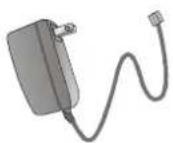 | |
| Kabel sieciowy 1 metr | 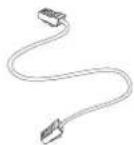 | |
| CD z oprogramowaniem i instrukcją obsługi |  | |
| Wspornik |  | |
| Skrócona instrukcja |  | |
3. Montaż
Upewnij się, czy zostały dostarczone wszystkie akcesoria i produkty wymienione na powyższej liście. Do pracy kamery niezbędny jest kabel Ethernet. Kabel Ethernet musi być zgodny ze specyfikacją kategorii UTP 5 (CAT 5) i nie może być dłuższy niż 100 metrów.
3.1 Zasilanie napięciowe
Przed przystąpieniem do wykonania instalacji upewnij się, czy napięcie sieci jest zgodne z napięciem znamionowym kamery. Kamera może być zasilana tylko napięciem 5 V DC. Użyj dostarczonego w komplecie zasilacza wtyczkowego.
3.2 Montaż kamery
Razem z kamerą dostarczany jest uchwyt do montażu. Z tyłu kamery znajduje się podstawka do zamocowania uchwytu kamery. Uchwyt kamery można zamocować do ściany lub sufitu za pomocą dostarczonych w komplecie kołków rozporowych i śrub.
4. Opis kamery
4.1 Opis złącz
| Strona przednia | Strona tylna | ||
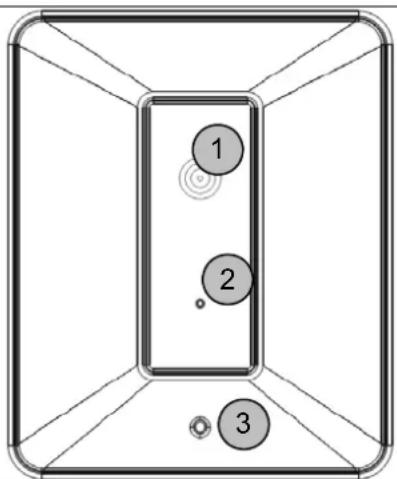 |  | ||
| 1 | Obiektyw | 7 | Przycisk WPS (tylko TVIP10055B) |
| 2 | Mikrofon | 8 | Przycisk Reset |
| 3 | Dioda informacyjna stanu | 9 | Podstawka do zamocowania uchwytu kamery (gwint 1/4“ ) |
| 4 | Złącze sieciowe | a | Naklejka na produkcie (zawiera m.in. oznaczenie typu i adres MAC) |
| 5 | Złącze do zasilania napięciowego 5 V DC | ||
| 6 | Dioda stanu LED WPS (tylko TVIP10055B) | ||
4.2 Wskaźniki stanu
| LED | Kolor | Znaczenie |
| LED stanu Czerwona światło | ciągłe | Procedura startowa (proces ładowania (boot))Jeżeli do kamery jest podłączony kabel sieciowy,kamera próbuje wyznaczyć prawidłowy adres IP(przez DHCP lub z wykorzystaniem skonfigurowanego stałego adresu IP).Jeżeli jest skonfigurowana sieć WLAN, kamera próbuje nawiązać połączenie z punktem dostępowym na podstawie danych skonfigurowanej sieci WLAN. |
| Czerwona1 raz na sekundę | Brak połączenia niegiącego.LAN: niepodłączony lub uszkodzony kabel sieciowyWLAN: wprowadzone dane WLAN nie zostały zaakceptowane przez punkt dostępowy albo punkt dostępowy jest poza zasięgiem. | |
| Niebieska ciągłe | Adres IP został świtaltożnie przydzielony (uwaga:adres IP może nie pasować do pożądanej sieci docelowej; może to się zdarzyć przy ręcznym przydzieleniu stałego adresu IP). | |
| WPS LED Migająca 1 raz na | sekundę | Zostało uruchomione wyszukiwanie WPS (wciśnij przycisk WPS na kamerze i przytrzymaj przez ponad 10 sekund). Kamera spróbuje wymienić ustawienia bezpieczeństwa dla sieci WLAN z punktem dostępowym/routerem obsługującym i mającym aktywny protokół WPS. |
4.3 Przywracanie ustawień fabrycznych
Przycisk Reset na tyle kamery ma następujące funkcje.
| Restart kamery | Naciśnij i puść przycisk Reset. Kamera zostanie zrestartowana. |
| Przywracanie ustawień fabrycznych | Wciśnij przycisk Reset i przytrzymaj dłużej niż przez 10 sekund. |
4.4 Pierwsze uruchomienie
Kamera sieciowa automatycznie wykrywa, czy konieczne jest bezpośrednie połączenie między PC i kamerą. Nie jest do tego potrzebny kabel z przepłotem (Cross-Over). Do bezpośredniego podłączenia w celu pierwszego uruchomienia można użyć dostarczonego w komplecie kabla skrętkowego.
Bezpośrednie podłączenie kamery sieciowej do komputera PC/laptopa
- Upewnij się, czy do połączenia używasz kabla sieciowego typu Cat5.
- Połącz kabel ze złączem Ethernet komputera PC/laptopa i kamery sieciowej.
- Podłącz zasilanie napięciowe kamery sieciowej.
- Skonfiguruj interfejs sieciowy komputera PC/laptopa na adres IP 192.168.1.1 a Default Gateway na 192.168.1.2.
- Przejdź do punktu 4.6, aby zakończyć pierwsze konfigurowanie i nawiązać połączenie z kamerą sieciową.

Podłączenie kamery sieciowej do rutera/przełącznika
- Upewnij się, czy do połączenia używasz kabla sieciowego Cat5.
- Połącz komputer PC/laptop z ruterem/przełącznikiem.
- Połącz kamerę sieciową z ruterem/przełącznikiem.
- Podłącz zasilanie napięciowe kamery sieciowej.
- Jeżeli w sieci dostępny jest serwer nazw (DHCP), ustaw interfejs sieciowy komputera PC/laptopa na „Automatyczne pobieranie adresu IP”.
- Jeżeli w sieci nie ma serwera nazw (DHCP), skonfiguruj interfejs sieciowy komputera PC/laptopa na adres 192.168.1.1 a Default Gateway na 192.168.1.2
- Przejdź do punktu 4.6, aby zakończyć pierwsze konfigurowanie i nawiązać połączenie z kamerą sieciową.

4.5 Pierwszy dostęp do kamery sieciowej
Do pierwszego dostępu do kamery sieciowej należy użyć Instalatora IP ABUS.
Po uruchomieniu Asystent wyszukuje wszystkie podłączone kamery sieciowe ABUS i serwery wideo w sieci.
Program ten jest zapisany na dołączonej płycie CD-ROM. Zainstaluj program na komputerze PC i wykonaj go.
Jeżeli w twojej sieci jest serwer DHCP, adres IP zostanie automatycznie przydzielony dla komputera PC/laptopa a także dla kamery sieciowej.
Jeżeli serwer DHCP jest niedostępny, kamera sieciowa samodzielnie ustala wolny adres IP z zakresu 192.168.1.2 – 192.168.1.254. Twój system PC musi znajdować się w tym samym segmencie IP, aby możliwa była komunikacja z kamerą sieciową.


Standardowo kamera sieciowa jest ustawiona na „DHCP”. Jeżeli w Twojej sieci nie używasz serwera DHCP, radzimy po pierwszym dostępie do kamery sieciowej ręczne ustawienie adresu IP na stałą wartość.
4.6 Dostęp do kamery sieciowej z przeglądarki WWW
Przy pierwszym dostępie do kamery sieciowej w systemie Windows przeglądarka WWW pyta o zainstalowanie wtyczki ActiveX dla kamery sieciowej. To, czy takie pytanie się pojawi, zależy od ustawień bezpieczeństwa internetowego komputera użytkownika. Jeżeli ustawiony jest najwyższy poziom bezpieczeństwa, komputer może odmówić wszelkiej instalacji i każdej próby wykonania programu. Ta wtyczka służy do wyświetlania obrazów wideo w przeglądarce Aby kontynuować instalację, użytkownik może kliknąć przycisk „Instaluj”. Jeżeli przeglądarka uniemożliwia kontynuowanie instalacji, otwórz ustawienia bezpieczeństwa w internecie i obniż poziom bezpieczeństwa lub zwrócić się do administratora IT lub administratora sieci.
4.7 Instalacja wtyczki ActiveX

Jeżeli do dostępu do kamery używana jest przeglądarka Mozilla Firefox, Google Chrome lub Apple Safari, zamiastwtyczki ActiveX kamera udostępnia strumień MJPEG.
4.8 Dostosowanie ustawień bezpieczeństwa

Uwaga: może się zdarzyć, że ustawienia bezpieczeństwa w komputerze PC uniemożliwią odbiór strumienia wideo. Trzeba wówczas zmienić w punkcie „Dodatki/Opcje internetowe/Bezpieczeństwo” poziom bezpieczeństwa na niższy. Przede wszystkim muszą być uaktywnione kontrolki ActiveX i pobieranie plików.
4.9 Sprawdzanie hasła
Fabrycznie kamera sieciowa ma ustalone hasło administratora. Ze względu na bezpieczeństwo administrator powinien jednak jak najszybciej zdefiniować nowe hasło. Po zapisaniu hasła administratora kamera sieciowa pyta przed każdym dostępem o nazwę użytkownika i hasło.
Fabryczne ustawienia konta administratora są następujące: nazwa użytkownika „admin” i hasło „12345”. Przy każdym dostępie do kamery sieciowej w przeglądarce wyświetlane jest okno autoryzacji a w tym oknie pytanie o nazwę użytkownika i hasło. Jeżeli indywidualne ustawienia konta administratora nie są dostępne, można przywrócić ustawienia fabryczne kamery sieciowej i załogować się z danymi „admin” / „12345”.
Aby wprowadzić nazwę użytkownika i hasło, wykonaj następujące czynności.
Otwórz Internet Explorer i wprowadź adres IP kamery (np. „http://192.168.1.14”).
Alternatywnie wyszukaj kamerę za pomocą dostarczonego w komplecie oprogramowania instalacyjnego ABUS IP.
Otworzy się okno, w którym należy podać nazwę użytkownika i hasło.

Standardowa nazwa użytkownika: admin
Standardowe hasło: 12345
-> Jesteś teraz połączony z kamerą sieciową i wyświetlany jest strumień wideo.
5. Funkcje użytkownika
Otwórz stronę startową kamery sieciowej. Interfejs jest podzielony na następujące główne części.


Wyświetlacz obrazu na żywo
Podwójnym kliknięciem możesz przejść do widoku pełnoekranowego (tylko w przeglądarce Internet Explorer)
Ustawienia kamery

Ustawienia (konfiguracja)
Wykonaj konfigurację (ustawienia administratora)
5.1 Sterowanie wideo

Te funkcje są dostępna tylko w przeglądarce Internet Explorer!

Zdjęcie migawkowe
Przeglądarka WWW otwiera nowe okno, w którym wyświetlane jest zdjęcie migawkowe. Aby je zapisać, kliknij albo obraz zdjęcia migawkowego lewym przyciskiem myszy i użyj symbolu dyskietki albo użyj funkcji Zapisz po kliknięciu prawym przyciskiem myszy.

Pełny obraz
Uaktywnij widok z pełnym obrazem. Obraz na żywo z kamery sieciowej zostanie wyświetlony na całym ekranie.

Start/Stop wyświetlania obrazu na żywo
Live Stream można zatrzymać lub zakończyć. W obu przypadkach symbolem Play można kontynuować wyświetlanie obrazu na żywo (Live Stream).

Zapis lokalny
Można uruchomić lub zatrzymać zapis na lokalnym twardym dysku. Kliknięcie przycisku graficznego wywołuje dialog zapisu systemu.

Wybierz folder docelowy na twardym dysku. W folderze docelowym automatycznie zostanie utworzony katalog i plik zapisu z następującym identyfikatorem:
RRRRMMDD
RRRRMMDDGGmmss.avi
R = rok
M = miesiąc
D = dzień
S = godzina
m = minuta
s = sekunda
Przykład
C:\Zapis\20091215\20091215143010.avi

Zapisane dane można odtwarzać odtwarzaczem wideo obsługującym format MP4 (np. VLC Mediaplayer). Po instalacji kodeków wideo Instalatorem IP można alternatywnie oglądać nagrania wideo w przeglądarce Windows Mediaplayer.

Zoom cyfrowy
Kliknij symbol lupy, aby uaktywnić funkcję zoomu cyfrowego. Suwakiem można zmieniać współczynnik powiększenia/zmniejszenia (zoom).

Ustawianie współczynnika powiększenia/zmniejszeni a
Zmień współczynnik powiększenia/zmniejszenia, przesuwając belkę z lewej strony (mniejszy współczynnik) w prawo (większy współczynnik).
6. Ustawienia kamery (konfiguracja)
Tylko administrator ma dostęp do konfiguracji systemu. Każda kategoria podana w lewej kolumnie zostanie objaśniona na następnych stronach. Kliknięcie pożądanego punktu menu może spowodować jego rozszerzenie w drzewo menu, zależnie od tego, ile punktów submenu zawiera ten punkt menu. Następnie kliknij w odpowiedni punkt submenu.
Przycisk graficzny „Strona startowa” przenosi do strony głównej kamery.
ABUS Security-Center

Konfiguration
Startseite
Nazwa produktu Nazwa produktu informuje o jego funkcjach (np. VGA, WLAN).
Aktualna wersja Podaje wersję aktualnie zainstalowanego oprogramowania firmware.
Parametry obrazu
Jasność Aktualnie ustawiony poziom jasności
Kontrast Aktualnie ustawiony poziom kontrastu
Nasycenie Aktualnie ustawiony poziom nasycenia
Ostrość Aktualnie ustawiony poziom ostrości
Kompensacja bieli: Wybrana opcja dla kompensacji bieli
Wideo
Rozdzielczość Aktualna wartość rozdzielczości
Maksymalna częstotliwość odświeżania obrazu: Aktualna częstotliwość odświeżania obrazu
Częstotliwość światła
Sieć
Stan sieci LAN: Aktualnie wykorzystywany adres IP i port HTTP
Stan sieci W-LAN Informacje o wykorzystaniu WLAN
LED
LED Tu możesz włączyć/wyłączyć diodę stanu LED na przedzie kamery.
Nazwa hosta
Nazwa kamery Nazwa, pod którą kamera jest rozpoznawana w sieci. Standardowo jest tu wpisany numer artykułu.
Data/czas
Podaje zapisane aktualnie w kamerze ustawienie daty/czasu.
Podaje datę/czas komputera PC, z którego wykonywany jest dostęp do kamery. Wybierz format (RRRR-rok, MM-miesiąc, DD-dzień, hh-godzina, mm-minuta, ss-sekunda)
Metoda synchronizacji
Zachowaj aktualne ustawienia
Synchronizuj z PC
Ustawienie ręczne
Synchronizuj z serwerem NTP
Bez zmiany ustawień
Data i czas komputera PC będą pobierane przez kamere.
Ustaw ręcznie datę i czas.
Automatyczna aktualizacja daty i czasu z serwera czasu (Network Time Protocol)
Wprowadź nazwę domeny serwera czasu (np. de.pool.ntp.org)
Adres serwera NTP
Strefa czasowa
Czas letni
Wybierz strefę czasową, w której znajduje się kamera.
Podaj datę zmiany z czasu letniego na zimowy.

Potwierdź wykonane ustawienia, naciskając „Zapisz” lub odrzuć je, naciskając „Przerwij”.
Inicjalizacja
| Restart | Naciśnięcie tego przycisku graficznego powoduje restart kamery. |
| Ustawienia standardowe | Naciśnięcie tego przycisku graficznego ładuje ustawienia fabryczne kamery.Wymagane jest potwierdzenie wyboru. |
| Kopia bezpieczeństwa | Można tu zapisać plik kopii bezpieczeństwa wszystkich ustawień kamery. |
| Ładuj ustawienia | Tu można załadować ustawienia zapisane w pliku kopii bezpieczeństwa.Wybierz w tym celu plik przyciskiem graficznym „Przeszukaj” i wciśnij przycisk graficzny „Ładuj ustawienia”. |
| Uaktualnij oprogramowanie firmware | Można tu załadować nowsze oprogramowanie firmware kamery.Informację o uaktualnionych plikach oprogramowania firmware można znaleźć w dziale produktów na „http://www.abus.com”. |
| Język | |
| Załaduj pakiet językowy | Można tu ustawić inny język przez załadowanie pliku językowego. Domyślnym językiem przy wysyłce kamery jest jeden z n/w języków:TVIP10005B -> angielskiTVIP10055B -> angielskiPliki językowe są zapisane na dostarczonej w komplecie płycie CD z oprogramowaniem albo w dziale produktów na stronie „http://www.abus.com”. |
6.2 Wideo
Video
Ustawienia strumienia (MJPEG)
Rozdzielczość
Wybierz jedną z poniższych rozdzielczości (w pikselach):
640×480, 320×240, 160×120
Częstotliwość odświeżania obrazu
Określa częstotliwość odświeżania obrazu w obrazach na sekundę.
Częstotliwość światła
Za pomocą tej wartości można dostosować kamerę do częstotliwości sieci elektrycznej. W Polsce wartość ta wynosi standardowo 50 Hz.

Potwierdź wykonane ustawienia, naciskając „Zapisz” lub odrzuć je, naciskając „Przerwij”.
6.3 Audio
Audio
Mikrofon
Mikrofon
Można tu uaktywnić lub wyłączyć mikrofon wewnętrzny.

Audio, funkcja może być używana tylko w połączeniu z Internet Explorer.
6.4 Sieć
Netzwerk
Adres MAC [informacja]:
Automatyczne pobieranie adresu IP
Tu wyświetlany jest adres sprzętowy kamery.
Adres IP, maska podsieci i adres dla domyślnego serwera
(Gateway) są automatycznie pobierane z serwera DHCP. W tym celu w sieci musi znajdować się aktywny serwer DHCP.
Ręczne ustawienie adresu IP; maski podsieci i domyślnego rutera (Gateway)
Użyj następującego adresu IP
Adres IP
Maska podsieci
Domyślny ruter (Gateway)
Ręczne ustawienie adresu IP kamery IP
Ręczne ustawienie maski podsieci kamery IP
Ręczne ustawienie domyślnego rutera kamery IP
Użyj następującego adresu serwera DNS
Jeżeli adres serwera DNS nie jest automatycznie przydzielany przez serwer DHCP, można go przydzielić ręcznie.
Preferowany serwer DNS: Pierwszy adres serwera, na którym kamera próbuje
przetworzyć nazwy DNS na adresy IP.
Wtórny serwer DNS Alternatywny adres serwera, na którym kamera próbuje
przetworzyć nazwy DNS na adresy IP.
Port HTTP
Domyślny port dla transmisji HTTP to 80. Alternatywnie port ten może mieć wartość w zakresie 1025\~65535. Jeżeli w tej samej podsieci znajduje się wiele kamer, każda kamera powinna otrzymać własny, unikalny port HTTP.

Potwierdź wykonane ustawienia, naciskając „Zapisz” lub odrzuć je, naciskając „Przerwij”.
DDNS
DynDNS lub DDNS (Dynamiczny System Zapisu Nazw Domen) to system, który potrafi uaktualniać zapisy nazw domen w czasie rzeczywistym. Kamera sieciowa jest wyposażona w zintegrowanego klienta DynDNS-Client, który może samodzielnie przeprowadzić uaktualnienie adresu IP z serwera DynDNS. Jeżeli kamera sieciowa jest usytuowana za ruterem, radzimy wykorzystać funkcję DynDNS rutera.
Rysunek przedstawia poglądowo dostęp/aktualizację adresu IP w usłudze DynDNS.

flowchart
graph TD
    A["① 192.168.0.3"] --> B["Router"]
    B --> C["② 195.184.21.78"]
    B --> D["③ Dane dostępowe DynDNS"]
    B --> E["Internet"]
    D --> F["DynDNS.org Name Server"]
    E --> G["④ 195.184.21.78 → name.dyndns.org"]
| DDNS | Uaktywnia lub wyłącza funkcję DDNS. |
| Nazwa serwera | Wybierz dostawcę usługi DDNS. Musisz dysponować zarejestrowanym dostępem do tego dostawcy usługi DDNS (np. www.dyndns.org). |
| Identyfikator użytkownika | Identyfikator użytkownika twojego konta DDNS |
| Hasło | Hasło twojego konta DDNS |
| Powtórz hasło | Konieczne jest potwierdzenie hasła. |
Nazwa hosta
Wprowadź zarejestrowaną nazwę domeny (host-service) (np. mojaKameralP.dyndns.org).

Konfigurowanie konta DDNS
Konfigurowanie nowego konta w DynDNS.org

Zapis informacji o koncie

Zanotuj swoje dane użytkownika i przenieś je do konfiguracji kamery sieciowej.
Dostęp do kamery sieciowej przez DDNS
Jeżeli kamera sieciowa znajduje się za ruterem, należy skonfigurować dostęp przez DynDNS w ruterze Na stronie domowej ABUS Security-Center www.abus.com można znaleźć opis konfiguracji rutera DynDNS dla popularnych modeli ruterów.
Poniższy rysunek przedstawia poglądowo dostęp do kamery sieciowej znajdującej się za ruterem przez DynDNS.org.

flowchart
graph TD
    A["Server"] -->|⑤ 192.168.0.1| B["Client"]
    B -->|④ 195.184.21.78:1026| C["Internet"]
    C -->|③ 195.184.21.78:1026| D["Laptop"]
    D -->|① http://name.dyndns.org:1026| E["Server"]
    style A fill:#f9f,stroke:#333
    style B fill:#ccf,stroke:#333
    style C fill:#cfc,stroke:#333
    style D fill:#fcc,stroke:#333
    style E fill:#cff,stroke:#333

Dostęp DynDNS przez ruter wymaga skonfigurowania w ruterze przekazywania wszystkich ważnych portów (co najmniej RTSP + HTTP).

Potwierdź wykonane ustawienia, naciskając „Zapisz” lub odrzuć je, naciskając „Przerwij”.
W-LAN (tylko TVIP10055B)
Kamera jest wyposażona w interfejs sieciowy W-LAN, co umożliwia bezprzewodowe przesyłanie danych w sieci IP. W celu pierwszego skonfigurowania wszystkich parametrów W-LAN kamera sieciowa musi być najpierw połączona kablem sieciowym.
W-LAN Włącz lub wyłącz interfejs W-LAN. Adres MAC Przedstawia adres MAC bezprzewodowego interfejsu. Adres IP Tu wyświetlany jest ustawiony adres IP. Adres może być przydzielany automatycznie (DHCP) lub ręcznie (patrz niżej).
| Wskaźnik stanu W-LAN | Kamera automatycznie szuka punktów dostępowych W-LAN (AP, Access Point) w otoczeniu sieciowym. |
| ESSID | Pokazuje nazwę sieci bezprzewodowej. Jeśli utworzono połączenie z punktem dostępowym, przed nazwą ESSID wyświetlany jest znak „v”. |
| Siła sygnału | Wskaźnik jakości sygnału w procentach. Aby połączenie było dobre, wartość ta nie powinna być mniejsza niż 60%. |
| Bezpieczeństwo | Określa sposób zabezpieczenia tej sieci (typ szyfrowania). |
| Tryb radiowy | Wyświetlanie standardu W-LAN obsługującego punkt dostępowy (Access Point, AP). |
| Łączenie | Po włączeniu przycisku urządzenie próbuje utworzyć połączenie z wybranym punktem dostępowym. Dalsze dane istotne dla połączenia należy skonfigurować w innym oknie (ewentualnie wyłączyć blokowanie wyskakujących okienek!). Adres IP jest ustalany automatycznie. |
| Odlączanie | Połączenie z wybranym punktem dostępowym zostaje zerwane. |
| Ręcznie | Ręczna konfiguracja wszystkich danych potrzebnych do połączenia bezprzewodowego. Jeżeli pożądane jest ręczne przydzielanie adresu IP w sieci WLAN, należy w tym miejscu wprowadzić wszystkie dane ręcznie. |
| Aktualizacja | Po naciśnięciu przycisku lista dostępnych punktów dostępowych jest aktualizowana. |
ESSID ESSID to nazwa punktu dostępowego. Ustawienie ręczne Ręczne ustawienie ESSID.
| Tryb: Infrastruktura Ad-Hoc | Wybierz w tym miejscu tryb połączenia W-LAN.Kamera sieciowa jest łączona z siecią przez punkt dostępowy.W tym trybie pracy możliwa jest bezpośrednia komunikacja kamery sieciowej z innym adapterem sieciowym (kartą sieciową). Tworzone jest tzw. środowisko Peer-to-Peer. |
| Autoryzacja Otwarta Wspólny klucz | Tu można ustawić tryb szyfrowania dla transmisji bezprzewodowej.Nie wybrano żadnej metody szyfrowania.(WEP, Wired Equivalent Privacy) Do szyfrowania używany jest klucz 64- lub 128-bitowy (HEX lub ASCII). Komunikacja z innymi urządzeniami wymaga zgodności kluczy obu urządzeń.(10/26 znaków HEX lub 5/13 znaków ASCII, stosownie do liczby bitów) |
| WPA-PSK / WPA2-PSK | (Wi-fi Protected Access – Pre-Shared-Keys) W tej metodzie stosowane są klucze dynamiczne. Jako protokoły szyfrowania można wybrać TKIP(Temporal Key Integrity Protokoll) lub AES (Advanced Encryption Standard).Jako klucz musi zostać przydzielona tzw. passphrase (Pre-shared Key).(64 znaków HEX lub 8 maks. 63 znaki ASCII) |
| Szyfrowanie Wybierz odpowiedni tryb szyfrowania.Wspólny klucz: WEP / wyłączonyWPA-PSK / WPA2-PSK: TKIP lub AES | |
| Długość klucza Klucz sieciowy | Tylko dla WEP. Wybierz liczbę bitów klucza.Tylko dla WEP. Można przydzielić maks. 4 klucze. |
| Automatyczne pobieranie adresu IP | Adres IP, maska podsieci i adres dla domyślnego serwera (Gateway)są automatycznie pobierane z serwera DHCP. W tym celu w sieci musi znajdować się aktywny serwer DHCP. |
| Użyj następującego adresu IP | Ręczne ustawienie adresu IP; maski podsieci i domyślnego rutera (Gateway) |
| Użyj następującego adresu serwera DNS | Jeżeli adres serwera DNS nie jest automatycznie przydzielany przez serwer DHCP, można go przydzielić ręcznie. |
| Pierwotny serwer DNS | Pierwszy adres serwera, na którym kamera próbuje przetworzyć nazwy DNS na adresy IP. |
| Wtórny serwer DNS | Alternatywny adres serwera, na którym kamera próbuje przetworzyć nazwy DNS na adresy IP. |


Potwierdź wykonane ustawienia, naciskając „Zapisz” lub odrzuć je, naciskając „Przerwij”.
WPS (tylko TVIP10055B)
WPS (Wi-Fi Protected Setup) to prosta metoda utworzenia bezpiecznego bezprzewodowego połączenia sieciowego (WPA, WPA2). Sprawdź w podręczniku punktu dostępowego (np. Fritz-Box z funkcją WPS), jakie czynności są niezbędne do skonfigurowania funkcji WPS.
WPS
Adres MAC
Adres IP
W razie potrzeby uaktywnij funkcję WPS.
Przedstawia adres MAC bezprzewodowego interfejsu.
Tu wyświetlany jest ustawiony adres IP. Adres może być przydzielany automatycznie (DHCP) lub ręcznie (patrz niżej).
Metoda konfiguracji PBC
Push Button Configuration; konfiguracja bezpiecznego połączenia bezprzewodowego naciśnięciem przycisku na punkcie dostępowym lub na kamerze sieciowej.
PIN:
Konfiguracja bezpiecznego połączenia sieciowego przez przydzielenie kodu PIN w kamerze sieciowej i punkcie dostępowym. Naciśnij przycisk graficzny „Utwórz PIN”, aby przydzielić losowo nowy kod PIN. Ten kod PIN musi być następnie przekazany do punktu dostępowego (Ustawienia WPS). Naciśnij przycisk graficzny „Uruchom”. Kamera sieciowa i punkt dostępowy zostaną automatycznie bezpiecznie połączone.
Łączenie
Tworzenie połączenia poprzez WPS z wybraną procedurą PBC lub PIN.
Odlaczanie
Przerywanie połączenia
Aktualizacja
Aktualizacja listy punktów dostępowych obsługujących WPS.

6.5 Użytkownicy
Użytkownicy
W tym punkcie menu opisane jest zarządzanie użytkownikami kamery sieciowej. Można utworzyć maksymalnie 10 kont użytkowników. Do kont użytkowników może być przypisany jeden z 3 typów użytkownika.
Lista użytkowników: Wyświetlanie wszystkich skonfigurowanych użytkowników z odpowiednimi poziomami uprawnień.
Dodaj Dodawanie konta użytkownika.
Edytuj Edycja istniejącego konta użytkownika. Wcześniej należy zaznaczyć odpowiednie konto użytkownika na liście.
Kasuj Skasować konto użytkownika.
| Typ użytkownika Uprawnienia | |
| Administrator | Pełny dostęp, w tym do widoku Live, konfiguracja |
| Operator | Widok Live |
| Obserwator | Widok Live |
Fabrycznie ustawione są następujące dane dostępowe głównego administratora.
Nazwa użytkownika „admin”
Hasło „12345”
| Nazwa użytkownika | Przydziel w tym miejscu nazwę użytkownika, która musi być wprowadzona w celu uzyskania dostępu do kamery. |
| Hasło | Przydziel w tym miejscu nazwę użytkownika, która musi być wprowadzona w celu uzyskania dostępu do kamery. |
| Powtórz hasło | Przydziel w tym miejscu hasło, które musi być wprowadzona w celu uzyskania dostępu do kamery. |
| Typ użytkownika | Wybierz indywidualny typ użytkownika dla identyfikatora użytkownika. |
| Anonimowy obserwator | Jeżeli aktywne jest ustawienie anonimowe, wówczas na dostęp do strony głównej kamery z obrazem wideo nie wymaga hasła. Strony z ustawieniami są nadal chronione hasłem. |

Potwierdź wykonane ustawienia, naciskając „Zapisz” lub odrzuć je, naciskając „Przerwij”.
7. Konserwacja i czyszczenie
7.1 Test działania
Sprawdzaj regularnie bezpieczeństwo techniczne produktu, np. czy obudowa nie jest uszkodzona.
Jeżeli są powody do przypuszczenia, że bezpieczna eksploatacja jest niemożliwa, należy wycofać produkt z eksploatacji i zabezpieczyć przed przypadkowym uruchomieniem.
Należy prz yjąć, że bezpieczna eksploatacja nie jest możliwa, jeżeli:
- urządzenie ma widoczne uszkodzenia,
- urządzenie nie działa oraz
• po dłuższym okresie skłacowania w niekorzystnych warunkach lub
• po ciężkich obciążeniach transportowych.

Produkt nie wymaga od użytkownika żadnej konserwacji. We wnętrzu nie ma żadnych części przewidzianych do kontrolowania lub konserwacji przez użytkownika, dlatego nie należy go nigdy otwierać.
7.2 Czyszczenie
Czyść produkt czystą, suchą ściereczką. W razie większych zabrudzeń ściereczkę można zwilżyć letnią wodą.

Uważaj, aby do wr ętrza urządzenia nie dostała się żadna ciecz, ponieważ spowodowałoby to jego zniszczenie. Nie używaj chemicznych środków czyszczących, ponieważ mogą one uszkodzić powierzchnię obudowy.
8. Utylizacja
Tak oznaczonych urządzeń nie wolno wyrzucać razem z odpadami domowymi. Po wycofaniu z ek sploatacji produkt należy utylizować zgodnie z obowiązującymi przepisami ustawowymi.
Zwróć się do sprzedawcy lułb oddaj produkty w komunalnym punkcie zbiorczym złomu elektrycznego.
9. Dane techniczne
| Numer typu TVIP10005B TVIP10055B | ||
| Czujnik obrazowy Czujnik CMOS 1/4" Progressive Scan | ||
| typ kamery Kamera kolorowa Kamera kolorowa | ||
| Rozdzielczość 640x480, 320x240, 160x120 | ||
| Elementy obrazowe (ogółem) | 640x480 | |
| Elementy obrazowe (efektywne) 640x480 | ||
| Obiektyw 1,7 mm | ||
| Kąt widzenia w poziomie 67° | ||
| Zoom cyfrowy 10x | ||
| Kompresja obrazu MJPEG | ||
| Częstotliwość odświeżania obrazu | MJPEG: 25 obrazów/s @ 640x480,MJPEG: 25 obrazów/s @ 320x240,MJPEG: 25 obrazów/s @ 160x120, | |
| Regulacja migawki elektronicznej Automatyczna | ||
| Kompensacja bieli Tak | ||
| Regulacja wzmocnienia | 0-9 dB | |
| Kompensacja oświetlenia konturowego | BLC | |
| Obsługiwane przeglądarki | Mozilla Firefox, Apple Safari, Google Chrome lub Internet Explorer 6.x i wyższe | |
| Obsługiwane oprogramowanie | - | |
| Złącze sieciowe | RJ-45 Ethernet 10/100 Base-T | |
| Protokoły sieciowe | TCP/IP, DHCP, PPPoE, ARP, ICMP, DNS, NTP, UPnP, HTTP, TCP, UDP, ABUS Server | |
| W-LAN | - | IEEE 802.11b/g/n |
| Ochrona dostępu | Filtr adresów IP, nazwa użytkownika, hasło, 3 poziomy uprawnień | |
| Zasilanie napięciowe | 5 V DC | |
| Zużycie prądu | 260 mA | |
| Temperatura pracy | 0°C ~ 35°C | |
| Stopień ochrony IP | IP34 | |
| Wymiary (SxWxG) | 63 x 77 x 32 mm | |
| Certyfikaty | CE, RoHS, WEEE, REACH | |
10. Informacja licencyjna GPL
Także w tym miejscu zwracamy uwagę, że sieciowa kamera do monitoringu TVIP10005B i TVIP10055B zawiera m.in. programy Open Source, licencjonowane wyłącznie na zasadach GNU General Public License (GPL). W celu zapewnienia wykorzystania programów zgodnie z GPL odsyłamy do warunków licencyjnych GPL.
Tekst licencji
Tekst licencji GNU General Public Licence można przeczytać na załączonej płycie CD. einzusehen.
Kod źródłowy
Na zapytanie w okresie do 3 lat od zakupu można zamówić kody źródłowe w ABUS Security-Center pod adresem email license@abus-sc.com.
Zdolność kompletnego systemu do pracy
Pakiety oprogramowania (kody źródłowe) nie umożliwiają stworzenia działającego kompletnego systemu. Brakuje do tego różnych aplikacji oraz sprzętu skonstruowanego dla systemu kamer sieciowych.
Niniejsza instrukcja obsługi jest publikacją ABUS Security-Center GmbH & Co. KG, Linker Kreuthweg 5, 86444 Affing. Wszystkie prawa, także do tłumaczenia, zastrzeżone. Reprodukcje wszelkiego rodzaju, np. fotokopia mikrofilm oraz zapis w elektronicznych systemach przetwarzania danych wymagają pisemnej zgody wydawcy.
Przedruk, także we fragmentach, zabroniony.
Niniejsza instrukcja obsługi odzwierciedla stan faktyczny w dacie złożenia do druku.
Zmiany techniczne i zmiany wyposażenia zastrzeżone.
DK Redaktionel note


- DK
- Zewnętrzna kamera sieciowa VGA
- Wprowadzenie
- Wyłączenie odpowiedzialności cywilnej
- Objaśnienie symboli
- Ważne zasady bezpieczeństwa
- Ogólne zasady bezpieczeństwa
- Zasady bezpieczeństwa
- Ostrzeżenia
- Rozpakowanie
- Spis treści
- Użycie zgodne z przeznaczeniem
- Zakres dostawy
- Montaż
- Zasilanie napięciowe
- Montaż kamery
- Opis kamery
- Opis złącz
- Wskaźniki stanu
- Przywracanie ustawień fabrycznych
- Pierwsze uruchomienie
- Bezpośrednie podłączenie kamery sieciowej do komputera PC/laptopa
- Podłączenie kamery sieciowej do rutera/przełącznika
- Pierwszy dostęp do kamery sieciowej
- Dostęp do kamery sieciowej z przeglądarki WWW
- Instalacja wtyczki ActiveX
- Dostosowanie ustawień bezpieczeństwa
- Sprawdzanie hasła
- Funkcje użytkownika
- Wyświetlacz obrazu na żywo
- Ustawienia kamery
- Sterowanie wideo
- RRRRMMDD
- Przykład
- Ustawienia kamery (konfiguracja)
- Konfiguration
- Startseite
- Parametry obrazu
- Wideo
- Sieć
- LED
- Nazwa hosta
- Data/czas
- Metoda synchronizacji
- Zachowaj aktualne ustawienia
- Synchronizuj z PC
- Ustawienie ręczne
- Synchronizuj z serwerem NTP
- Bez zmiany ustawień
- Adres serwera NTP
- Strefa czasowa
- Czas letni
- Wideo
- Ustawienia strumienia (MJPEG)
- Rozdzielczość
- Częstotliwość odświeżania obrazu
- Częstotliwość światła
- Audio
- Mikrofon
- Sieć
- Netzwerk
- Adres MAC [informacja]:
- Automatyczne pobieranie adresu IP
- Użyj następującego adresu IP
- Adres IP
- Maska podsieci
- Domyślny ruter (Gateway)
- Użyj następującego adresu serwera DNS
- Port HTTP
- DDNS
- Konfigurowanie konta DDNS
- Dostęp do kamery sieciowej przez DDNS
- W-LAN (tylko TVIP10055B)
- WPS (tylko TVIP10055B)
- WPS
- Adres MAC
- Metoda konfiguracji PBC
- PIN:
- Łączenie
- Odlaczanie
- Aktualizacja
- Użytkownicy
- Użytkownicy
- Konserwacja i czyszczenie
- Test działania
- Czyszczenie
- Utylizacja
- Dane techniczne
- Informacja licencyjna GPL
- DK Redaktionel note
Marka : ABUS
Model : TVIP10005B
Kategoria : Kamera monitoringu