
TVIP10005B - Cámara de vigilancia ABUS - Manual de uso y guía de instrucciones gratis
Encuentra gratis el manual del aparato TVIP10005B ABUS en formato PDF.


| Tipo de producto | Cámara de vigilancia (IP) |
| Marca | ABUS |
| Modelo | TVIP10005B |
| Dimensiones (mm) | 100 x 80 x 70 |
| Peso (g) | 350 |
| Alimentación | PoE (IEEE 802.3af) o 12V CC |
| Resolución | 1920 x 1080 (Full HD) |
| Fotogramas por segundo | 30 fps |
| Visión nocturna | Hasta 30 m con LED IR |
| Lente | Fija 2.8 mm, F2.0 |
| Campo de visión | Horizontal: 90°, Vertical: 50° |
| Compresión de video | H.265/H.264 |
| Audio | Micrófono y altavoz incorporados |
| Interfaz de red | Ethernet 10/100 Base-T (RJ45) |
| Almacenamiento | Tarjeta microSD (hasta 128 GB), NAS |
| Clasificación climática | IP66 (exterior) |
| Detección de movimiento | Sí, con alertas por correo electrónico |
| Zona de privacidad | Configurable |
| Temperatura de funcionamiento | -20 °C a 50 °C |
| Mantenimiento | Limpie suavemente la lente con un paño seco, revise los cables periódicamente |
| Seguridad | Protección por contraseña, HTTPS, 802.1X |
| Repuestos y reparabilidad | Contacte al soporte de ABUS para repuestos; el dispositivo no puede ser reparado por el usuario |
Preguntas frecuentes - TVIP10005B ABUS
Preguntas de los usuarios sobre TVIP10005B ABUS
0 pregunta sobre este aparato. Responde a las que conoces o haz la tuya.
Hacer una nueva pregunta sobre este aparato
Descarga las instrucciones para tu Cámara de vigilancia en formato PDF gratis! Encuentra tus instrucciones TVIP10005B - ABUS y toma tu dispositivo electrónico nuevamente en la mano. En esta página están publicados todos los documentos necesarios para el uso de su dispositivo. TVIP10005B de la marca ABUS.
MANUAL DE USUARIO TVIP10005B ABUS
E Manual de instrucciones
UK
Este manual de instrucciones contiene indicaciones importantes para el manejo y la puesta en funcionamiento del producto. Téngalas también en cuenta si entrega la máquina a terceros. Por ello, consérvelas en un lugar adecuado para su posterior lectura.
En el índice de la página 96 encontrará un listado de los contenidos con las páginas donde podrá consultarlos.
VGA Network Compact Camera

Cámara compacta de red VGA
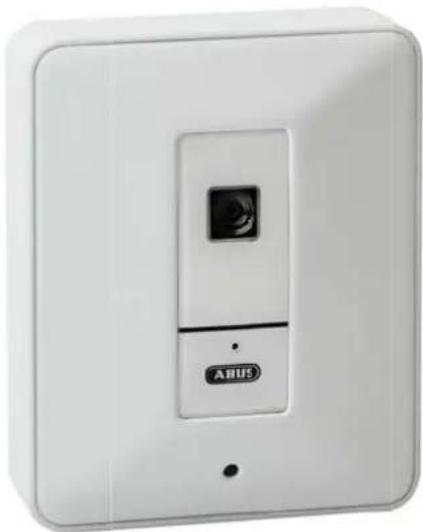
Manual de instrucciones
Versión 03/2013
CE
Manual de instrucciones original en alemán. Guardar para futuras consultas.
Introducción
Estimado cliente:
Le agradecemos la compra de este artículo.
Este producto cumple los requisitos de las directivas europeas y nacionales vigentes. Se ha comprobado la conformidad. La documentación y declaraciones correspondientes se pueden consultar en la página del fabricante.
Para conservar este estado y garantizar un funcionamiento exento de peligros, debe tener en cuenta lo expuesto en este manual de instrucciones.
Antes de poner en funcionamiento el producto, lea todo el manual de instrucciones y respete todas las indicaciones de utilización y seguridad.
Todos los nombres de empresas y denominaciones de producto son marcas registradas del correspondiente propietario. Todos los derechos reservados.
Si tiene alguna pregunta, diríjase a su instalador o a su distribuidor especializado.

Exención de responsabilidad
Este manual de instrucciones ha sido elaborado muy detalladamente. Si a pesar de ello usted advirtiera omisiones o imprecisiones, comuníquenoslo a la dirección indicada al dorso de este manual.
ABUS Security-Center GmbH no asume ningún tipo de responsabilidad por los fallos técnicos ni tipográficos y se reserva el derecho a realizar modificaciones en el producto y en los manuales de instrucciones sin previo aviso.
ABUS Security-Center no se hace responsable de los daños que deriven directa o indirectamente del equipamiento, las prestaciones y el empleo de este producto. No se otorga ninguna garantía por el contenido de esta documentación.
Explicación de los símbolos

El símbolo con un rayo dentro de un triángulo se utiliza para advertir de un peligro para la integridad física debido, por ejemplo, a una descarga eléctrica.

Un signo de admiración dentro de un triángulo señaliza una indicación importante del manual de instrucciones, la cual es imprescindible tener en cuenta.

Este símbolo señaliza consejos e indicaciones útiles para la utilización.
Indicaciones importantes de seguridad

En el caso de daños provocados por no haber respetado las indicaciones expuestas en el manual de instrucciones, se extingue el derecho de garantía. No nos hacemos responsables de los daños resultantes.

No nos hacemos responsables de los daños personales o materiales provocados por una utilización incorrecta o por no haber respetado las indicaciones de seguridad. En tales casos se extingue el derecho de garantía.
Estimado cliente: las siguientes indicaciones de seguridad y peligro están destinadas no solo a proteger su salud y seguridad, sino también la integridad del aparato. Lea atentamente los siguientes puntos:
- Las piezas situadas en el interior del aparato no precisan mantenimiento. Si se abre o desarma el aparato, la homologación (CE) y la garantía pierden su validez.
- Si se cae, aunque sea desde poca altura, el aparato puede resultar dañado.
- Este aparato está previsto para su funcionamiento en interiores.
- Monte el aparato de forma que el sol no incida directamente sobre el sensor de imagen. Siga las instrucciones de montaje contenidas en el capítulo correspondiente de este manual de instrucciones.
Evite las siguientes condiciones ambientales perjudiciales durante el funcionamiento:
- Agua o humedad excesiva del aire
- Frío o calor excesivo
- Radiación directa del sol
- Polvo o gases, vapores o disolventes inflamables
- Fuertes vibraciones
- Instalación de la cámara sobre superficies inestables
- Campos magnéticos de gran intensidad, como cerca de máquinas o altavoces
Indicaciones generales de seguridad:
- No deje el material de embalaje tirado descuidadamente, pues las láminas o bolsas de plástico, las piezas de estiropor, etc. pueden suponer un peligro para los niños.
- Impida que la cámara de videovigilancia llegue a manos de los niños, pues se podrían tragar alguna de las piezas pequeñas de la cámara.
- No introduzca a través de las aberturas ningún objeto en el interior del aparato.
- Utilice únicamente los aparatos/piezas adicionales indicados por el fabricante. No conecte ningún producto que no sea compatible.
- Respete las indicaciones de seguridad y los manuales de instrucciones de los demás aparatos conectados.
- Antes de la primera puesta en funcionamiento, compruebe si el aparato presenta algún defecto. De ser así, no lo ponga en funcionamiento.
- No supere los límites de la tensión de funcionamiento expuestos en los datos técnicos. Una tensión más alta puede estropear el aparato y poner en peligro su propia seguridad (descarga eléctrica).
Indicaciones de seguridad
- Alimentación de corriente: bloque de alimentación 110-240 V CA, 50/60 Hz / 5 V CC, 1,0 A (en el volumen de entrega)
Conecte este aparato solo a una fuente que suministre una corriente con la tensión de red indicada en la placa de características. Si no está seguro de cuál es la tensión de red, pregunte a la empresa distribuidora de electricidad. Desenchufe el aparato de la red de alimentación antes de llevar a cabo trabajos de mantenimiento o instalación. - Sobrecarga
Evite la sobrecarga en cajas de enchufe, cables alargadores y adaptadores, ya que esto puede provocar un incendio o una descarga eléctrica. - Limpieza
Limpie el aparato únicamente con un paño húmedo y no utilice agentes de limpieza abrasivos. Para ello se ha de desenchufar el aparato.
Advertencias
Tenga en cuenta las indicaciones de seguridad y de utilización antes de la primera puesta en funcionamiento.
-
Respete las siguientes instrucciones, pues de lo contrario se podría producir una descarga eléctrica:
-
No abra nunca la carcasa ni el bloque de alimentación durante el funcionamiento.
- No introduzca ningún objeto metálico ni inflamable en el interior del aparato.
-
A fin de evitar que se produzcan daños por sobretensión (por ejemplo, a causa de una tormenta), utilice una protección contra sobretensión.
-
Desenchufe inmediatamente de la red los aparatos defectuosos e informe a su distribuidor.

Al instalar el aparato en un sistema de videovigilancia ya existente, asegúrese de que todos los aparatos estén desconectados del circuito de red y del circuito de baja tensión.

En caso de no estar seguro de cómo realizar el montaje, la instalación y el cableado, encárgueselo a un especialista. Los trabajos no profesionales o indebidamente realizados en la red eléctrica o en las instalaciones de viviendas suponen un peligro no solo para usted, sino también para otras personas.
Tienda los cables de las instalaciones de tal forma que los circuitos de red y de baja tensión discurran siempre separados y que no se unan en ningún punto ni se puedan unir por algún defecto.
Desembalaje
Manipule el aparato con extremo cuidado al desembalarlo.

Si el embalaje original presenta algún desperfecto, compruebe el aparato. En caso de que este presente algún daño, devuélvalo en el embalaje e informe al servicio de reparto.
Índice
- Uso adecuado 97
- Volumen de entrega 97
- Montaje 98
3.1 Tensión de alimentación....98
3.2 Montaje de la cámara 98 - Descripción de la cámara .....98
4.1 Descripción de las conexiones....98
4.2 Indicadores de estado....99
4.3 Restablecimiento de los ajustes de fábrica 99
4.4 Primera puesta en funcionamiento....100
4.5 Primer acceso a la cámara de red....101
4.6 Acceso a la cámara de red a través del navegador web....102
4.7 Instalar ActiveX-Plugin....102
4.8 Cambiar la configuración de seguridad ....102
4.9 Demanda de contraseña 103 - Funciones de usuario....104
5.1 Control de vídeo ....105 - Configuración de la cámara....107
6.1 Sistema....108
6.2 Vídeo....111
6.3 Audio....111
6.4 Usuario ....118 - Mantenimiento y limpieza 119
7.1 Prueba de funcionamiento....119
7.2 Limpieza 119 - Gestión de residuos....119
- Datos técnicos ....120
- Nota sobre la licencia GPL ....121
1. Uso adecuado
La cámara de red está provista de un sensor dle imagen de alta calidad. Se trata de una cámara de videovigilancia para exteriores.

Un uso diferente del descrito más arriba puede dañar el producto, además de conllevar otros riesgos. Cualquier otro uso se considera no adecuado y acarrea la pérdida de la garantía, comercial y legal; se excluye toda responsabilidad. Esto también se aplica a cualquier remodelación o modificación que se realice en el producto.
Lea atenta e integramente el manual de instrucciones antes de poner el aparato en funcionamiento. El manual contiene información importante relativa al montaje y manejo.
2. Volumen de entrega
| Cámara de red ABUSTVIP10005B / TVIP10055B |  | |
| Adaptador de red |  | |
| Cable de red 1 metro |  | |
| CD de softwareinclusive manual de instrucciones |  | |
| Soporte | 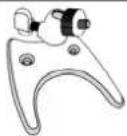 | |
| Instrucciones breves |  | |
3. Montaje
Asegúrese de que en el volumen de entrega se encuentren todos los accesorios y artículos reseñados en la lista anterior. Para el funcionamiento de la cámara se necesita un cable Ethernet. Este cable debe responder a las especificaciones de la categoría UTP 5 (CAT 5) y no debe superar una longitud de 100 metros.
3.1 Tensión de alimentación
Antes de empezar con la instalación asegúrese de que coincidan la tensión de red y la tensión nominal de la cámara. La cámara solo se puede alimentar con una tensión de 5 VCC. Utilice el conector del bloque de alimentación suministrado.
3.2 Montaje de la cámara
El volumen de entrega incluye además un soporte para la cámara. La parte trasera de la cámara va provista de un punto de anclaje para fijar el soporte. Este soporte se puede montar en la pared o en el techo con ayuda de los tacos y tornillos adjuntos.
4. Descripción de la cámara
4.1 Descripción de las conexiones
| Parte delantera | Parte trasera |
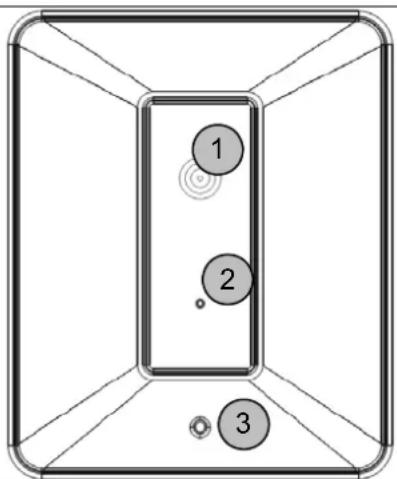 |  |
| 1 Objetivo2 Micrófono3 LED de estado4 Conexión a red5 Conexión de alimentación de tensión5 V CC6 LED de estado WPS (solo TVIP10055B) | 7 Tecla WPS (solo TVIP10055B)8 Tecla Reset9 Zócalo para el soporte de la cámara (rosca de 1⁄4")a Pegatina del producto (entre otros con denominación del tipo y dirección MAC) |
4.2 Indicadores de estado
| LED | Color | Significado |
| LED de estado Iluminación roja constante | Procedimiento de arranque (boot)Si hay un cable de red enchufado en la cámara, ésta intenta encontrar una dirección IP válida (por medio de DHCP o utilizando la dirección IP fija configurada).Si está configurada una red WLAN, se intentará establecer una conexión al punto de acceso con los datos WLAN. | |
| Iluminación intermitente con una frecuencia de 1 vez por segundo | No hay conexión adjared.LAN: el cable de red no está enchufado o está averiado.WLAN: el punto de acceso no acepta los datos WLAN introducidos o bien el punto de acceso está fuera de alcance. | |
| Iluminación constante | La dirección IP señal asignado con éxito (nota: también es posible que la dirección IP no corresponda a la red que se desea. Esto puede ocurrir cuando se adjudica manualmente una dirección IP fija). | |
| LED WPS Intermitente con una frecuencia de 1 vez por segundo | Se ha iniciado una búsqueda WPS (pulsando la tecla WPS de la cámara durante más de 10 segundos). La cámara intenta intercambiar las configuraciones de seguridad para WLAN con un punto de acceso/enrutador compatible con WPS y con WPS activado. | |
4.3 Restablecimiento de los ajustes de fábrica
La tecla de Reset en la parte posterior de la cámara tiene asignadas las siguientes funciones:
| Reinicio de la cámara Pulse brevemente la tecla de Reset. La cámara se reinicia. | |
| Restablecimiento de los ajustes de fábrica | Pulse la tecla de Reset durante más de 10 segundos. |
4.4 Primera puesta en funcionamiento
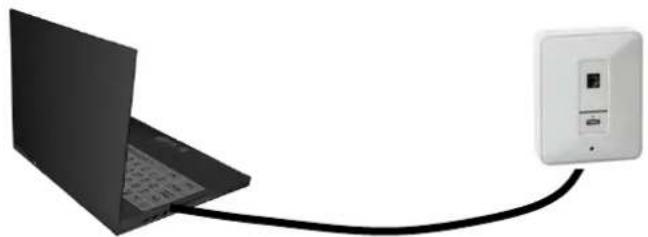
La cámara de red reconoce automáticamente si hay que establecer una conexión directa entre PC y cámara. Para ello no es necesario un cable de red Cross-Over. Para la conexión directa en la primera puesta en funcionamiento puede utilizar el cable UTP suministrado.
Conexión directa de una cámara de red a un PC o portátil
- Asegúrese de utilizar un cable de red del tipo Cat5.
- Conecte el cable al puerto Ethernet del PC o portátil y de la cámara de red.
- Conecte la alimentación de tensión de la cámara de red.
- Configure el puerto de red de su PC o portátil con la dirección IP 192.168.1.1 y el Default Gateway con 192.168.1.2.
- Continúe con el punto 4.6 para finalizar la primera configuración y establecer la conexión con la cámara de red.
Conexión de la cámara de red a un enrutador / conmutador
- Asegúrese de utilizar un cable de red del tipo Cat5 para la conexión en red.
- Conecte el PC o portátil con el enrutador / conmutador.
- Conecte la cámara de red con el enrutador / conmutador.
- Conecte la alimentación de tensión de la cámara de red.
- Si en su red hay disponible un servidor de nombres (DHCP), ajuste el puerto de red de su PC o portátil a "Tomar automáticamente dirección IP".
- Si no hay disponible ningún servidor de nombres (DHCP), configure el puerto de red de su PC o portátil a 192.168.1.1 y Default Gateway a 192.168.1.2
- Continúe con el punto 4.6 para finalizar la primera configuración y establecer la conexión con la cámara de red.

flowchart
graph TD
    A["Laptop"] --> B["Router"]
    B --> C["Internet"]
    style A fill:#99ccff,stroke:#333
    style B fill:#e6f7ff,stroke:#333
    style C fill:#fff2cc,stroke:#333
4.5 Primer acceso a la cámara de red
El primer acceso a la cámara de red tiene lugar a través del ABUS IP Installer.
Cuando se inicia el asistente, éste busca todos los servidores de vídeo y cámaras de red ABUS conectados en su red.
Encontrará el programa en el CD-ROM adjunto. Instale el programa en su sistema de PC y ejecútelo.
Si hay un servidor DHPC en su red, la adjudicación de la dirección IP tiene lugar automáticamente tanto para su PC o portátil, como para la cámara de red.
Si no se dispone de ningún servidor DHCP, la cámara de red busca una dirección IP libre en el rango de direcciones 192.168.1.2 – 192.168.1.254. Su sistema de PC tiene que encontrarse en el mismo segmento IP para poder establecer una comunicación con la cámara de red.


La cámara de red está configurada por defecto a "DHCP". Si no utiliza ningún servidor DHCP en su red, le recomendamos configurar manualmente un valor fijo para la dirección IP tras el primer acceso a la cámara de red.
4.6 Acceso a la cámara de red a través del navegador web
La primera vez que se accede a la cámara de red en el en torno Windows, el navegador web solicita la instalación de un ActiveX-Plug-In para la cámara de red. La respuestadepende de las configuraciones de seguridad de Internet en el PC del usuario. Si está ajustado el máximo nivel de seguridad, el ordenador puede negar cada instalación y cada intento de ejecución. Este Plug-In sirve para ver vídeos en el navegador. Para continuar, el usuario puede hacer clic en "Instalar". Siel navegador web no permite continuar con la instalación, abra entonces las configuraciones de seguridad de Internet y reduzca el nivel de seguridad o diríjase al administra dor de TI o de la red.
4.7 Instalar ActiveX-Plugin

Si para acceder a la cámara se utiliza el navegador Mozilla Firefox, Google Chrome o Apple Safari, la cámara facilita un MJPEG Stream en lugar del AktiveX Plugin.
4.8 Cambiar la configuración de seguridad
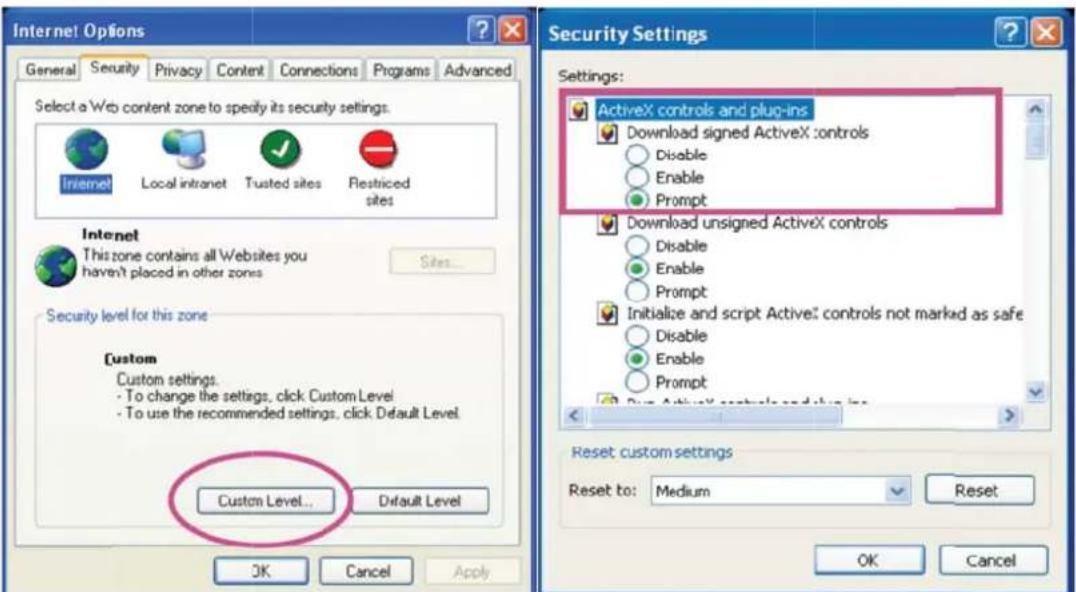
Nota: puede ocurrir que la configuración de seguridad de su PC impida un stream de vídeo. Cambie estas configuraciones a un nivel más bajo en el punto "Extras/Opciones Internet/Seguridad". Preste sobre todo atención a activar descargas y elementos de control ActiveX.
4.9 Demanda de contraseña
La cámara de red lleva asignada de fábrica una contraseña de administrador. Por motivos de seguridad, el administrador debería cambiar inmediatamente la contraseña. Cuando se guarda la contraseña de administrador cambiada, la cámara de red pregunta el nombre de usuario y la contraseña antes de cada acceso.
El ajuste por defecto de la cuenta de usuario es el siguiente: nombre de usuario “admin” y contraseña “12345”. Antes de cada acceso a la cámara de red, el navegador muestra una ventana de autentificación y pide el nombre de usuario y la contraseña. Si no puede acceder a su configuración personal para la cuenta de administrador, deberá restablecer la cámara de red a su configuración por defecto y registrarse nuevamente en la cámara con “admin” / “12345”.
Para introducir el nombre de usuario y la contraseña, proceda de la siguiente manera:
Abra el explorador de Internet e introduzca la dirección IP de la cámara (por ejemplo, "http://192.168.1.14"). De forma alternativa, también puede buscar la cámara a través del software ABUS IP Installer incluido en el volumen de entrega.
Se solicitan los datos de registro:
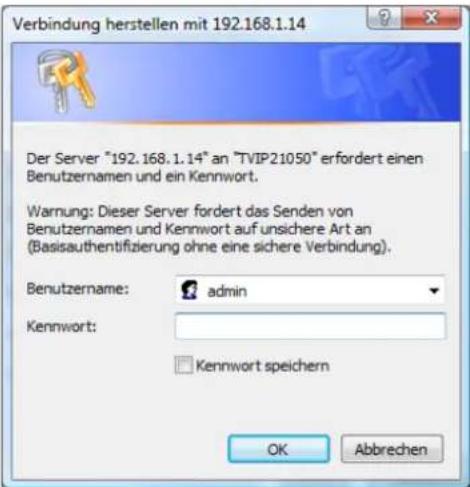
Nombre de usuario por defecto: admin
Contraseña por defecto: 12345
-> Ahora está usted conectado a la cámara de red y ya puede ver un stream de vídeo.
5. Funciones de usuario
Abra la página de inicio de la cámara de red. La interfaz está dividida en las siguientes áreas principales:

Retransmisión de imagen en directo
Haciendo doble clic puede cambiar a la vista a pantalla completa (solo a través del explorador de Internet)
Configuración de la cámara

Configuración
Realice la configuración de la cámara (configuración del administrador)
5.1 Control de vídeo

Estas funciones solo están disponibles si se utiliza el explorador de Internet.

Instantánea
El navegador web abre una nueva ventana en la que se muestra la instantánea. Para guardar haga clic en la imagen de la instantánea con la tecla izquierda del ratón y utilice el icono de disquete o utilice la función de guardar que le aparecerá tras hacer clic con la tecla derecha del ratón.

Pantalla completa
Active la vista a pantalla completa. La imagen en directo de la cámara de red ocupa toda la pantalla.

Inicio / parada de la visualización de la imagen en directo
La transmisión en directo se puede detener o finalizar. En cualquiera de los dos casos es posible proseguir la transmisión en directo con el símbolo de reproducción.

Grabación local
Se puede iniciar o parar una grabación en el disco duro local. Haciendo clic sobre el botón se abre el cuadro de diálogo de memoria de Windows.

Seleccione una carpeta de destino en el disco duro. Se genera automáticamente un directorio y un archivo de grabación con la siguiente identificación en la carpeta de destino que haya elegido:
AAAAMMDD
AAAAMMDDHHmmss.avi
A = año
M = mes
D = día
H = hora
m = minutos
s = segundos
Ejemplo:
C:\Grabación\20091215\20091215143010.avi

Los datos grabados se pueden reproducir a través de un reproductor de vídeo compatible con MP4 (por ejemplo, reproductor VLC Media Player). De forma alternativa, también se pueden ver los videos a través del reproductor Media Player de Windows previa instalación de los codecs de vídeo en el instalador IP.

Zoom digital
Haga clic sobre el icono de lupa para activar el zoom digital. Con el control deslizante se puede ajustar el factor de zoom.

Ajustar el factor de zoom
El factor de zoom se ajusta moviendo la barra de izquierda (zoom bajo) a derecha (zoom alto).
6. Configuración de la cámara
Únicamente el administrador tiene acceso a la configuración del sistema. En las páginas siguientes se explica cada categoría de la columna izquierda. Haciendo clic a la izquierda sobre el punto de menú que se desee, se puede desplegar un árbol de menú con los puntos de submenú que contenga el punto de menú. Seguidamente puede hacer clic sobre el punto de submenú que desee.
A través del botón "Página de inicio" se vuelve a la página principal de la cámara.
ABUS Security-Center

Konfiguration
Startseite
Nombre del producto: El nombre del producto alude a la función incluida (por ejemplo, VGA, WLAN).
Versión actual: Indica la versión del firmware instalado actualmente.
Ajustes de imagen:
Luminosidad: Valor de luminosidad ajustado actualmente
Contraste: Valor de contraste ajustado actualmente
Saturación: Valor de saturación ajustado actualmente
Nitidez: Valor de nitidez ajustado actualmente
Balance de blancos: Opción seleccionada para el balance de blancos
Vídeo:
Resolución: Valor actual de resolución
Frecuencia máx. imagen: Frecuencia actual de repetición de imagen
Frecuencia de luz:
Red:
Estatus LAN: Dirección IP y puerto HTTP utilizados actualmente
Estatus W-LAN: Información sobre el uso de WLAN
LED
LED: Aquí puede activar o desactivar el LED de estatus en la parte delantera de la cámara.
Nombre de host
Nombre de cámara: Denominación por la que se conoce a la cámara en la red. De forma estándar, la denominación consiste en el número de artículo.
Fecha y hora
Fecha/hora actual: Indica el ajuste de fecha y hora guardado actualmente en la cámara.
Reloj del PC: Indica la fecha y hora del PC desde el que se accede a la cámara.
Formato de fecha y hora: Seleccione un formato (aaaa-año, mm-mes, dd-día, hh-hora, mm-minutos, ss-segundos)
Método de sincronización:
Conservar los ajustes actuales: Sin modificación de los ajustes
Sincronización con el PC: Se traspasa la fecha y hora del PC a la cámara.
Ajuste manual: Ajuste manualmente la fecha y hora.
Sincronización con el servidor NTP: Actualización automática de fecha y hora a través de un servidor de hora (Network Time Protocol)
Dirección del servidor NTP: Introduzca aquí el nombre de dominio del servidor de hora (por ejemplo, de.pool.ntp.org)
Zona horaria: Seleccione aquí la zona horaria en la que se encuentre la máquina.
Hora de verano: Introduzca aquí los datos para cambiar de la hora de verano a la de invierno.

Acepte los ajustes realizados con "Guardar" o rechácelos con "Cancelar".
Inicializar
Reinicio: Pulsando el botón se reinicia la cámara.
Ajustes por defecto: Pulsando este botón se cargan los ajustes por defecto de la cámara. Es necesario confirmar la selección.
Seguridad: Aquí se puede guardar un archivo de seguridad de todos los ajustes de la cámara.
Cargar ajustes: Aquí se pueden cargar los ajustes guardados en un archivo de seguridad. Elija para ello un archivo con el botón "Búsqueda" y pulse el botón "Cargar ajustes".
Actualizar firmware: Aquí se puede cargar un firmware actual de la cámara. En "http://www.abus.com" encontrará bajo el área de producto información sobre archivos de firmware actualizados.
Idioma
Cargar paquete de idioma: Cargando un archivo de idioma se puede ajustar otro idioma. En el estado de entrega, la cámara tiene el siguiente ajuste por defecto:
TVIP10005B -> Inglés
TVIP10055B -> Inglés
Los archivos de idioma se encuentran en el CD de software incluido o en "http://www.abus.com" bajo el área de producto.
6.2 Vídeo
Video
Configuración streaming de vídeo
Resolución: Elija entre las siguientes resoluciones de imagen (píxeles): 640x480, 320x240, 160x120
Tasa de imágenes: Indica la velocidad de imágenes en imágenes por segundo.
Frecuencia de luz: Con este valor se puede adaptar la cámara a la frecuencia de red predominante. En Alemania el valor estándar es de 50 Hz.

Acepte los ajustes realizados con "Guardar" o rechácelos con "Cancelar".
6.3 Audio
Audio
Mikrofon
Micrófono: Aquí se puede activar o desactivar el micrófono interno.

La función de audio sólo se puede utilizar en combinación con Internet Explorer.
Red
Netzwerk
Configuración general
Dirección MAC [información]: Aquí se visualiza la dirección de hardware de la cámara.
Tomar automáticamente dirección IP: La dirección IP, la máscara de subred y la dirección para el enrutador estándar (gateway) se toman automáticamente de un servidor DHCP. Para ello debe haber un servidor DHCP activado en la red.
Usar la siguiente dirección IP: Configuración manual de la dirección IP, de la máscara de subred y del enrutador estándar (gateway)
Dirección IP: Configuración manual de la dirección IP para la cámara IP Máscara de subred: Configuración manual de la máscara de subred para la cámara IP Enrutador estándar (gateway): Configuración manual del enrutador estándar para la cámara IP
Utilizar la siguiente dirección del servidor DNS: Si no se obtiene automáticamente la dirección del servidor DNS asignada por un servidor DHPC, ésta se puede introducir manualmente.
Servidor DNS preferido: Primera dirección de servidor con la que la cámara intenta convertir nombres DNS en direcciones IP. Servidor secundario DNS: Dirección alternativa de servidor con la que la cámara intenta convertir nombres DNS en direcciones IP.
Puerto HTTP: El puerto estándar para la transmisión HTTP es 80. Como
alternativa a ello, se puede asignar a este puerto un valor en un margen 1025\~65535. Si en la misma subred hay varias cámaras IP, cada una de ellas debería tener su propio puerto HTTP único.
Internet Protocol Version 4 (TCP/IPv4)
Geräte MAC Adresse 00:2B:EF:03:1D:10
DynDNS o DDNS (sistema dinámico de nombres de dominio) es un sistema que permite actualizar en tiempo real la información sobre nombres de dominio. La cámara de red lleva instalado un cliente DynDNS que puede llevar a cabo por sí mismo la actualización de la dirección IP con un proveedor DynDNS. Si la cámara de red está detrás de un enrutador, recomendamos utilizar la función DynDNS del enrutador.
La figura ilustra el acceso / actualización de la dirección IP con el servicio DynDNS.

flowchart
graph TD
    A["① 192.168.0.3"] --> B["LAN WAN"]
    B --> C["② 195.184.21.78"]
    B --> D["③ Datos de acceso DynDNS"]
    B --> E["Internet"]
    B --> F["DynDNS.org\nnombre de servidor"]
    F --> G["④ 195.184.21.78 → name.dyndns.org"]
DDNS: Activa o desactiva la función DDNS.
Nombre de servidor: Elija un proveedor de servicio DDNS. Tiene que disponer de un acceso registrado en este proveedor de servicio DDNS (por ejemplo, www.dyndns.org).
Identificación de usuario: Identificación de usuario de su cuenta DDNS
Contraseña: Contraseña de su cuenta DDNS
Repetir contraseña: Aquí es necesario confirmar la contraseña.
Nombre de host: Introduzca aquí el nombre de dominio registrado (servicio de host) (por ejemplo, micámaralP.dyndns.org).

Crear nueva cuenta en DynDNS.org:
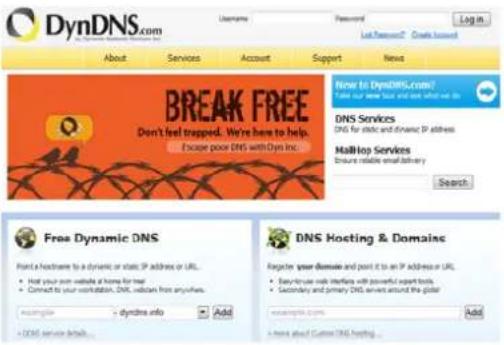
Guardar información de la cuenta:

Anote sus datos de usuario y transfiéralos a la configuración de la cámara de red.
Acceso a la cámara de red a través de DDNS
Si su cámara de red se encuentra detrás de un enrutador, el acceso se habrá de configurar en el enrutador a través de DynDNS. En la página web de ABUS Security-Center www.abus.com encontrará una descripción de la configuración del enrutador DynDNS para los modelos más frecuentes de enrutadores.
La figura siguiente ilustra el acceso a través de DynDNS.org a una cámara de red situada detrás de un enrutador.

flowchart
graph TD
    A["IP Address"] -->|⑤ 192.168.0.1| B["Server"]
    B --> C["Internet"]
    C --> D["Laptop"]
    D -->|① http://name.dyndns.org:1026| E["DynDNS.org"]
    E -->|② name.vddns.org:1026 → 195.184.21.78:1026| F["Server"]
    B -->|④ 195.184.21.78:1026| C
    style A fill:#f9f,stroke:#333
    style B fill:#ccf,stroke:#333
    style C fill:#cfc,stroke:#333
    style D fill:#fcc,stroke:#333
    style E fill:#cff,stroke:#333
    style F fill:#ffc,stroke:#333

Para el acceso DynDNS a través de un enrutador se debe configurar en el enrutador una redirección de todos los puertos relevantes (por lo menos, RTSP + HTTP).
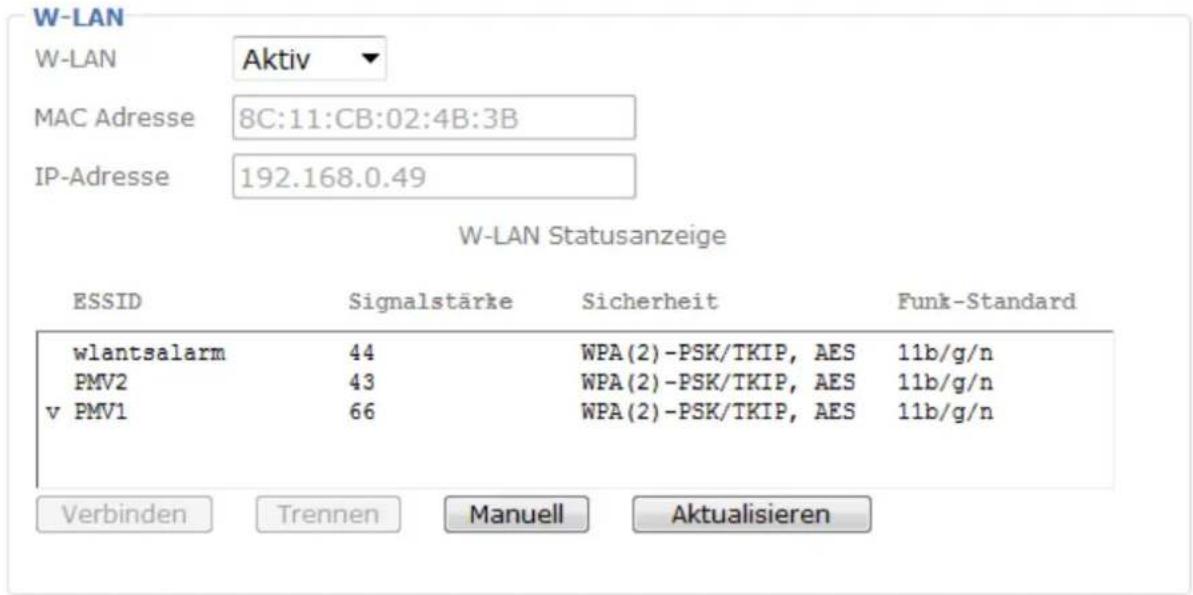
La cámara dispone de una interfaz de red para transmitir datos en una red IP sin necesidad de cable. Para la primera configuración de todos los parámetros W-LAN, primero debe estar conectada la cámara de red a través de un cable de red.
W-LAN: Aquí se activa o desactiva la interfaz W-LAN.
Dirección MAC: Indicación de la dirección MAC de la interfaz inalámbrica.
Dirección IP: Aquí se muestra la dirección IP ajustada. Esta dirección se puede asignar de forma automática (DHCP) o manual (véase más abajo).
Indicación de estado W-LAN: La cámara inspecciona automáticamente el entorno en busca de puntos de acceso W-LAN (AP, Access Point).
ESSID: Indicación del nombre de la red inalámbrica. Si se establece una conexión a un punto de acceso, éste se indica a través del carácter "v" delante del nombre ESSID.
Intensidad de señal: Indicación de la calidad de señal en porcentaje. Para que la conexión sea buena, este valor no debe ser inferior al 60 %.
Seguridad: Indica el tipo de protección de la red (tipo de codificación).
Modo RF: Indicación del estándar W-LAN compatible con el punto de acceso (Access Point, AP).
Conexión: Accionando este botón se intenta establecer conexión con el punto de acceso seleccionado. Los demás datos importantes para la conexión se han de configurar en otra ventana (en caso necesario, desactive el bloqueador de ventanas emergentes). La dirección IP se determina automáticamente.
Desconexión: Se corta la conexión al punto de acceso seleccionado.
Manual: Configuración manual de todos los datos necesarios para una conexión inalámbrica. Si se desea asignar manualmente la dirección IP en el WLAN, es necesario introducir aquí manualmente todos los datos.
Actualización: Accionando el botón se actualiza la lista de los puntos de acceso disponibles.
ESSID: ESSID es el nombre del punto de acceso.
Ajuste manual: Ajuste manual del ESSID.
Modo: Seleccione aquí el modo de conexión W-LAN.
Infraestructura Ad-Hoc La cámara de red se conecta a la red a través de un punto de acceso. En este modo de funcionamiento se puede comunicar la cámara de red directamente con otro adaptador de red (tarjeta de red). Se conforma un entorno Peer-to-Peer.
Autentificación: Aquí se puede ajustar el modo de codificación para la transmisión inalámbrica.
Abierto No se ha elegido ninguna codificación.
Clave común (WEP, Wired Equivalent Privacy) Para la codificación se utiliza una clave de 64 o 128 bits (HEX o ASCII). Para la comunicación con otros aparatos debe coincidir la clave de ambos aparatos
(10/26 caracteres HEX o 5/13 caracteres ASCII, según la longitud de bit).
WPA-PSK / WPA2-PSK (Wi-fi Protected Access – Pre-Shared-Keys) Con este método se utilizan claves dinámicas. Como protocolo de codificación se puede elegir TKIP (Temporal Key Integrity Protokoll) o AES (Advanced Encrytion Standard). Como clave se debe asignar una frase de contraseña (Pre-shared Key) (64 caracteres HEX o entre 8 y 63 caracteres ASCII).
Codificación: Elija aquí el tipo de codificación que corresponda.
Clave común: WEP / desactivado
WPA-PSK / WPA2-PSK: TKIP o AES
Longitud de clave: Solo con WEP. Seleccione aquí la longitud de bit para la clave.
Clave de red: Solo con WEP. Se pueden asignar hasta 4 claves.
Tomar automáticamente la dirección IP: La dirección IP, la máscara de subred y la dirección para el enrutador estándar (gateway) se toman automáticamente de un servidor DHCP. Para ello debe haber un servidor DHCP activado en la red.
Utilizar la siguiente dirección IP: Configuración manual de la dirección IP, de la máscara de subred y del enrutador estándar (gateway)
Utilizar la siguiente dirección de servidor DNS: Si no se obtiene automáticamente la dirección del servidor DNS asignada por un servidor DHPC, ésta se puede introducir manualmente.
Servidor DNS primario: Primera dirección de servidor con la que la cámara intenta convertir nombres DNS en direcciones IP.
Servidor secundario DNS: Dirección alternativa de servidor con la que la cámara intenta convertir nombres DNS en direcciones IP.

Acepte los ajustes realizados con "Guardar" o rechácelos con "Cancelar".
El WPS (Wi-Fi Protected Setup) constituye un método sencillo para establecer una conexión de red inalámbrica protegida (WPA, WPA2). Consulte en el manual de su punto de acceso (por ejemplo, Fritz-Box con función WPS) los pasos necesarios para instalar la función WPS.
WPS: Active aquí la función WPS cuando sea necesario.
Dirección MAC:
Indicación de la dirección MAC de la interfaz inalámbrica.
Dirección IP:
Aquí se muestra la dirección IP configurada. Esta dirección se puede asignar de forma automática (DHCP) o manual (véase más abajo).
Configuración a través de: PBC:
Push Button Configuration; configuración de la conexión inalámbrica segura por medio de pulsador en el punto de acceso o en la cámara de red.
PIN:
Configuración de la conexión inalámbrica segura a través de la adjudicación del PIN en la cámara de red y el punto de acceso. Pulse el botón "Generar PIN" para adjudicar una clave pin generada aleatoriamente. Seguidamente se ha de dar a conocer esta clave PIN en el punto de acceso (configuración WPS). Pulse ahora el botón "Inicio". A continuación se conectan automáticamente la cámara de red y el punto de acceso de forma segura.
Conexión: Establecimiento de una conexión a través de WPS con el método elegido: PBC o PIN.
Desconexión: Corta una conexión.
Actualización: Actualización de la lista de los puntos de acceso disponibles compatibles con WPS.

6.4 Usuario
Usuario
Este punto de menú describe la gestión de usuarios de la cámara de red. Se pueden crear hasta 10 cuentas de usuario. Cada cuenta de usuario solo puede contener uno de los 3 tipos de usuarios.
Lista de usuarios: Indicación de todos los usuarios configurados con los niveles de autorización correspondientes.
Añadir: Añadir una cuenta de usuario.
Editar: Editar una cuenta de usuario ya existente. Marque previamente la cuenta de usuario que desee de la lista.
Eliminar: Eliminar cuenta de usuario.
| Tipo de usuario Autorizaciones | |
| Administrador | Acceso sin restricciones, incl. imagen en directo, configuración |
| Operador | Imagen en directo |
| Observador | Imagen en directo |
El administrador principal tiene por defecto los siguientes datos de acceso:
Nombre de usuario: "admin"
Contraseña: "12345"
Nombre de usuario: Asigne aquí el nombre de usuario que se haya de introducir para acceder a la cámara.
Contraseña: Asigne aquí la contraseña que se haya de introducir para acceder a la cámara.
Repetir contraseña: Repita aquí la contraseña que debe introducir el usuario para acceder a la cámara.
Tipo de usuario: Seleccione aquí un tipo de usuario individual para la identificación de usuario.
Observador anónimo: Si está activo el ajuste Anónimo, no se necesita contraseña para acceder a la página principal de la cámara con la imagen de vídeo. Sin embargo, las páginas de configuración siguen protegidas con contraseña.

Acepte los ajustes realizados con "Guardar" o rechácelos con "Cancelar".
7. Mantenimiento y limpieza
7.1 Prueba de funcionamiento
Compruebe regularmente la seguridad técnica del producto, por ejemplo, si está dañada la carcasa.
Cuando no esté garantizado un funcionamiento seguro, ponga fuera de funcionamiento el aparato y evite que pueda ponerse en marcha de nuevo involuntariamente.
El funcionamiento seguro no está garantizado si:
• El aparato presenta daños visibles.
• El aparato ya no funciona.
- Tras un largo almacenamiento en condiciones desfavorables.
- Tras un transporte en condiciones duras.

El producto no requiere ningún mantenimiento por su parte. No hay/ ningún componente que deba controlar o mantener en el interior del aparato; nolo abra nunca.
7.2 Limpieza
Limpie el producto con un paño limpio y húmedo. En caso de estar muy sucio, el paño se puede humedecer con agua templada.

Preste atención a que no penetre ningún líquido en el interior del aparato, pues se estropearía. No utilice limpiadores químicos, pues podrían dañar la superficie de la carcasa.
8. Gestión de residuos

Los aparatos que llevan este símbolo nc se pueden eliminar en la basura doméstica. Al finalizar la vida útil del producto, deséchelo cumpliendo lo establecido en la ley. Diríjase a su distribuidor o deposite el artículo en un punto de recogida municipal para equipos eléctricos y electrónicos.
- Datos técnicos
| Código de referencia TVIP10005B TVIP100$5B | ||
| Sensor de imagen Sensor CMOS 1/4" Progressive Scan | ||
| Tipo de cámara Cámara a color Cámara a color | ||
| Resolución 640x480, 320x240, 160x120 | ||
| Elementos de imagen (totales) 640x480 | ||
| Elementos de imagen (efectivos) 640x480 | ||
| Objetivo 1,7 mm | ||
| Ángulo de visión horizontal 67° | ||
| Zoom digital 10x | ||
| Compresión de la imagen MJPEG | ||
| Frecuencia de cuadro | MJPEG: 25 imágenes/s de 640x480,MJPEG: 25 imágenes/s de 320x240,MJPEG: 25 imágenes/s de 160x120, | |
| Obturador electrónico automático | ||
| Compensación de blanco Sí | ||
| Regulación del amplificador | 0-9 dB | |
| Compensación de contraluz | BLC | |
| Navegadores compatibles | Mozilla Firefox, Apple Safari, Google Chrome o Internet Explorer 6.x y superiores | |
| Software compatible | - | |
| Conexión a red | RJ-45 Ethernet 10/100 Base-T | |
| Protocolos de red | Servidor TCP/IP, DHCP, PPPoE, ARP, ICMP, DNS, NTP, UPnP, HTTP, TCP, UDP, ABUS | |
| W-LAN | - | IEEE 802.11b/g/n |
| Protección anti-acceso | Filtro de dirección IP, nombre de usuario, contraseña, 3 niveles de autorización | |
| Tensión de alimentación | 5 V CC | |
| Consumo de corriente | 260 mA | |
| Temperatura de servicio | 0 °C ~ 35 °C | |
| Clase de protección IP | IP34 | |
| Dimensiones (AxHxP) | 63 x 77 x 32 mm | |
| Homologaciones | CE, RoHS, WEEE, REACH | |
10. Nota sobre la licencia GPL
En este punto es necesario señalar que las cámaras de vigilancia de red TVIP10005B y TVIP10055B contienen, entre otros, software Open Source que se licencian exclusivamente bajo la GNU General Public License (GPL). Para garantizar un uso de los programas conforme a la licencia GPL, remitimos a las condiciones de licencia de la GPL.
Texto de la licencia
El texto de la licencia de GNU General Public Licence se encuentra en el CD de software adjunto.
Código fuente
Los códigos fuente se pueden solicitar a ABUS Security-Center bajo la dirección de correo electrónico license@abus-sc.com durante tres años a partir de la fecha de compra.
Capacidad de funcionamiento de todo el sistema
Los paquetes de software (códigos fuente) no permiten crear un sistema completo con capacidad de funcionamiento. Para ello faltan diversas aplicaciones de software y el hardware desarrollado para el sistema de la cámara de red.
GNU GENERAL PUBLIC LICENSE
Este manual es una publicación de la Seguridad ABUS-Center GmbH & Co. KG, enlazador Kreuthweg 5, 86444 Affing. Todos los derechos reservados, incluyendo traducciones. Queda prohibida la reproducción, por ejemplo, Fotocopia, microfilm, o en los datos de los equipos electrónicos de procesamiento, sin la autorización por escrito de la editorial. No puede ser reproducido en cualquier forma. Este derecho para cambiar el estado de la técnica de la impresión. Los cambios en la tecnología y el equipo.


- UK
- VGA Network Compact Camera
- Cámara compacta de red VGA
- Manual de instrucciones
- Introducción
- Exención de responsabilidad
- Explicación de los símbolos
- Indicaciones importantes de seguridad
- Indicaciones de seguridad
- Advertencias
- Desembalaje
- Índice
- Uso adecuado
- Volumen de entrega
- Montaje
- Tensión de alimentación
- Montaje de la cámara
- Descripción de la cámara
- Descripción de las conexiones
- Indicadores de estado
- Restablecimiento de los ajustes de fábrica
- Primera puesta en funcionamiento
- Conexión directa de una cámara de red a un PC o portátil
- Conexión de la cámara de red a un enrutador / conmutador
- Primer acceso a la cámara de red
- Acceso a la cámara de red a través del navegador web
- Instalar ActiveX-Plugin
- Cambiar la configuración de seguridad
- Demanda de contraseña
- Funciones de usuario
- Retransmisión de imagen en directo
- Configuración de la cámara
- Control de vídeo
- AAAAMMDD
- Ejemplo:
- Configuración de la cámara
- Konfiguration
- Startseite
- Ajustes de imagen:
- Vídeo:
- Red:
- LED
- Nombre de host
- Fecha y hora
- Método de sincronización:
- Inicializar
- Idioma
- Vídeo
- Configuración streaming de vídeo
- Audio
- Red
- Netzwerk
- Configuración general
- Internet Protocol Version 4 (TCP/IPv4)
- Acceso a la cámara de red a través de DDNS
- Configuración a través de: PBC:
- PIN:
- Usuario
- Usuario
- Mantenimiento y limpieza
- Prueba de funcionamiento
- Limpieza
- Gestión de residuos
- Nota sobre la licencia GPL
Marca : ABUS
Modelo : TVIP10005B
Categoría : Cámara de vigilancia