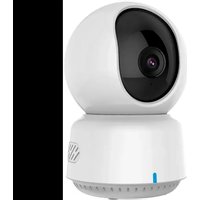
Camera E1 - Kamera monitoringu Aqara - Bezpłatna instrukcja obsługi
Znajdź bezpłatnie instrukcję urządzenia Camera E1 Aqara w formacie PDF.


| Typ produktu | Inteligentna kamera monitorująca |
| Marka | Aqara |
| Model | Kamera E1 (CH-C01E) |
| Wymiary | 69 × 69 × 104 mm |
| Zasilanie | 5V = 2A przez USB-C (zasilacz nie jest dołączony) |
| Rozdzielczość wideo | 2K (2304 × 1296p) |
| Kąt widzenia | 101° (przekątna) |
| Łączność | Wi-Fi 6 (802.11 b/g/n/ax 2,4 GHz), Bluetooth 5.2 |
| Pamięć lokalna | Karta Micro SD do 512 GB (nie jest dołączona) |
| Pamięć w chmurze | HomeKit Secure Video (iCloud), NAS |
| Główne funkcje | Śledzenie osób, wideodomofon, obrót i pochylanie, widzenie w nocy, wykrywanie ruchu, strefa prywatności, automatyzacja |
| Kompatybilność | Apple HomeKit, Aqara Home (iOS/Android) |
| Kodowanie wideo | H.264 |
| Temperatura pracy | -10°C do 45°C |
| Wilgotność pracy | 0 do 85% RH (bez kondensacji) |
| Zawartość opakowania | Kamera E1, kabel USB-A do USB-C, plastikowa podstawa, zestaw śrub, instrukcja obsługi |
| Konserwacja i czyszczenie | Czyścić suchą, miękką ściereczką. Nie używać płynów ani środków ściernych. |
| Bezpieczeństwo | Wyłącznie do użytku wewnętrznego. Nie wystawiać na wilgoć ani źródła ciepła. Trzymać z dala od dzieci. Nie naprawiać samodzielnie. |
| Możliwość naprawy | Części zamienne nie są dostarczane przez producenta. W przypadku naprawy skontaktuj się z obsługą klienta. |
Często zadawane pytania - Camera E1 Aqara
Pytania użytkowników dotyczące Camera E1 Aqara
0 pytanie dotyczące tego urządzenia. Odpowiedz na te, które znasz, lub zadaj własne.
Zadaj nowe pytanie dotyczące tego urządzenia
Pobierz instrukcję dla swojego Kamera monitoringu w formacie PDF za darmo! Znajdź swoją instrukcję Camera E1 - Aqara i weź swoje urządzenie elektroniczne z powrotem w ręce. Na tej stronie opublikowane są wszystkie dokumenty niezbędne do korzystania z urządzenia. Camera E1 marki Aqara.
INSTRUKCJA OBSŁUGI Camera E1 Aqara
Instrukcja obstugi Kamera E1 .59
スマートカメラE1取扱説明書 .67
Wprowadzenie do produktu
Kamera E1 to inteligentny produkt obsługujący Wi-Fi 6 i Bluetooth 5.2. Obsługuje rozdzielczość 2K (2304 × 1296p) z funkcją obrotu i pochylenia oraz inne funkcje, takie jak wideodomofon, śledzenie ludzi, nagrywanie na kartę Micro SD, pamięć NAS i pokrycie strefy prywatności. Ponadto jej bogate funkcje mogą być wykorzystywane w aplikacjach automatyki do realizacji funkcji takich jak ochrona domu i inteligentne sterowanie. Obsługuje również HomeKit Secure Video.
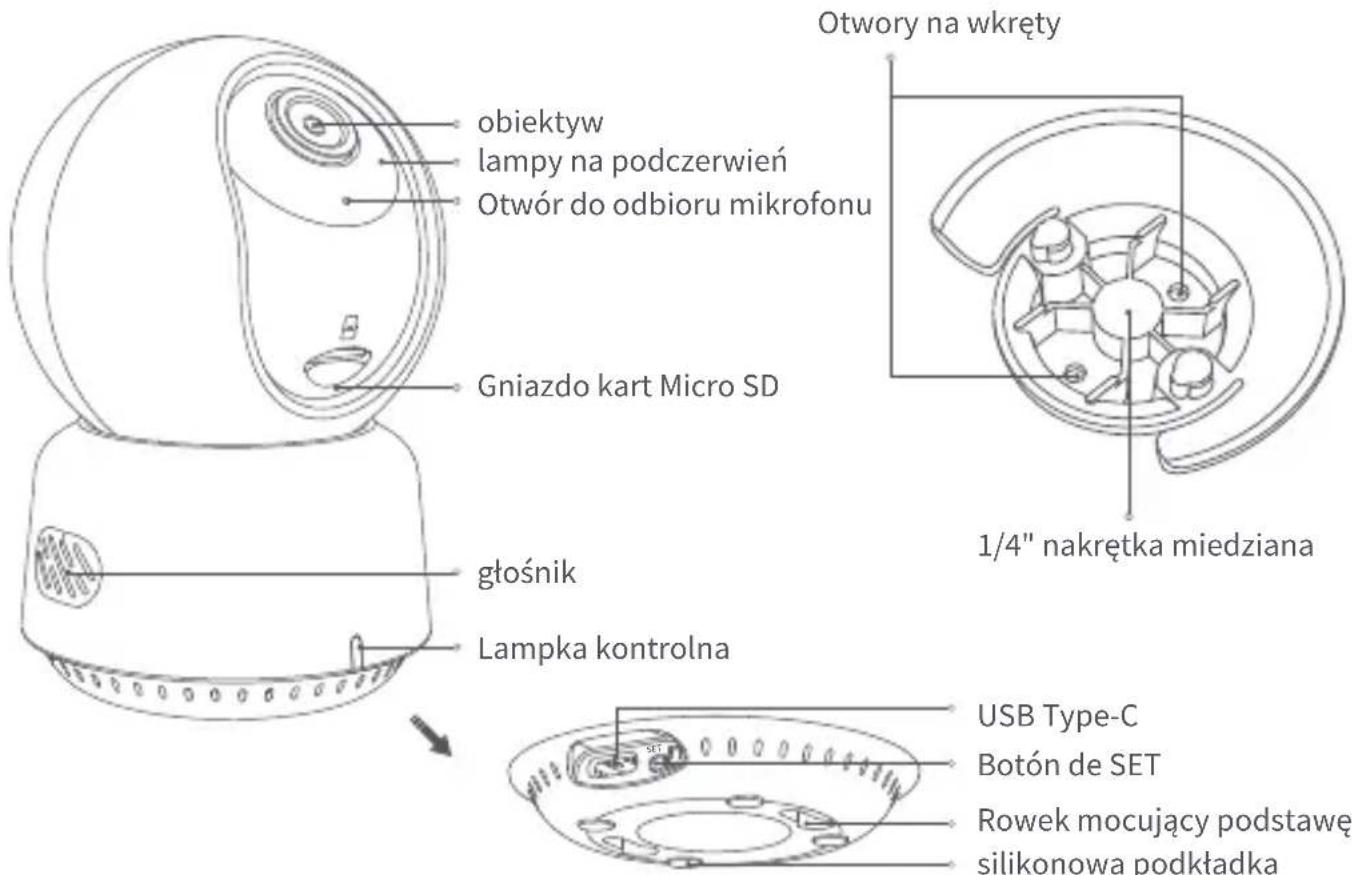
Opis przycisków:
- Naciśnij i przytrzymaj przycisk resetowania przez 5 sekund, aby ponownie uruchomić kamerę.
- Kliknij przycisk resetowania 10 razy, aby przywrócić ustawienia fabryczne
- Kliknij przycisk resetowania jeden raz, aby wyeliminować alarmy
Przygotowanie przed użyciem
- Wymagany jest smartfon lub tablet obsługujący sieć Wi-Fi lub komórkową (z systemem iOS lub Android).
- Prosimy o upewnienie się, że istnieje połączenie Wi-Fi, a połączenie internetowe jest stabilne.
Szybka konfiguracja
1. Pobierz aplikację Aqara Home
Wyszukaj "Aqara Home" w Apple App Store, Google Play, Xiaomi GetApps, Huawei App Gallery lub zeskanuj poniższy kod QR, aby pobrać aplikację Aqara Home.
2. Włącz zasilanie i włącz kamere E1
Wybierz miejsce instalacji kamery: Upewnij się, że kamera i połączenie routera nie są zakłócane i unikaj metalowych przeszkód między kamerą a routerem lub wokół kamery.
Znajdź złącze zasilania z tytu produktu i podłącz przewód zasilający Type-C, aby podłączyć zasilacz. Po uruchomieniu kamery E1 wskaźnik stanu zmieni kolor na czerwony i zacznie szybko migać.
3. Dodaj produkt do aplikacji Aqara Home
Proszę otworzyć aplikację Aqara Home, dotknij "Home", a następnie dotknij "+" w prawym górnym rogu, aby wejść na stronę "Dodaj urządzenie (akcesorium)", wybierz "Kamera E1" i dodaj zgodnie z instrukcjami w aplikacji Aqara Home. Po udanym połączeniu wskaźnik stanu urządzenia zmieni kolor na niebieski i będzie świecić światłem ciągłym.
4. Podłącz do Apple HomeKit
Otwórz aplikację Apple Home, kliknij "+" w prawym górnym rogu, a następnie przejdź do strony "Dodaj akcesorium". Zeskanuj lub ręcznie wprowadź kod konfiguracji HomeKit znajdujący się w dolnej części kamery, aby powiązać kamerę z HomeKit. Jeśli kamera nie zostanie dodana do HomeKit:
* "Nie udało się dodać akcesorium". Z powodu wielokrotnych niepowodzeń dodawania nie można usunąć informacji o błędzie z pamięci podręcznej iOS. Uruchom ponownie urządzenie iOS i zresetuj kamerę;
* "Akcesorium już dodane". Po ponownym uruchomieniu urządzenia iOS i zresetowaniu kamery można ręcznie wprowadzić kod konfiguracji HomeKit i dodać go ponownie;
* "Nie znaleziono akcesorium". Po zresetowaniu kamery należy odczekać 3 minuty. Możesz ręcznie wprowadzić kod konfiguracji HomeKit i dodać go ponownie.
Uwaga
Użycie plakietki Works with Apple oznacza, że akcesorium zostało zaprojektowane
specjalnie do współpracy z technologią określoną w plakietce i zostało certyfikowane przez dewelopera jako spełniające standardy wydajności Apple. Apple nie ponosi odpowiedzialności za działanie tego urządzenia ani jego zgodność z normami bezpieczeństwa i regulacyjnymi.
10-dniowa historia nagrań z Kamery E1 jest bezpiecznie przechowywana w iCloud i dostępna do przeglądania w aplikacji Apple Home na telefonie iPhone, iPadzie lub komputerze Mac. Możesz dodać jedną kamerę do planu 50 GB, do pięciu kamer do planu 200 GB lub do nieograniczonej liczby kamer do planu 2 TB bez dodatkowych kosztów. Nagrania z kamer nie są wliczane do limitu przestrzeni dyskowej iCloud. Komunikacja między iPhone, iPad, Apple Watch, HomePod, HomePod mini lub Mac a Kamerą E1 obsługującą HomeKit jest zabezpieczona technologią HomeKit.
Jeśli dodanie urządzenia nie powiedzie się, należy potwierdzić następujące punkty:
* Nazwa lub hało Wi-Fi zawiera nieobstugiwany znak specjalny, taki jak @, #, %, -, \$ itp., co powoduje niepowodzenie połączenia z routerem. Zmień hało na powszechnie używany znak i spróbuj ponownie.
* Sprawdź, czy router ma włączone ustawienie antyrozproszeniowe Wi-Fi, które powoduje, że kamera nie może połączyć się z Internetem.
* Sprawdź, czy router ma włączoną izolację AP, co prowadzi do braku wyszukiwania kamery w telefonie komórkowym w sieci LAN.
Instalacja produktu
-
Upewnij się, że kamera została pomyślnie dodana, a następnie zainstaluj ją w określonej lokalizacji.
-
Kamerę można umieścić na poziomej powierzchni, takiej jak biurko, stół, regał itp.
-
W opakowaniu znajduje się pakiet akcesoriów śrubowych, których można użyć do przymocowania kamery do powierzchni ściany lub sufitu.
- W opakowaniu znajduje się akcesorium bazowe, które może być używane do podparcia uchwytu ściennego za pomocą śruby o rozmiarze 1/4" do instalacji kamery. Najpierw należy usunąć taśmę 3M z podstawy, a następnie przymocować ją do dolnej części kamery zgodnie z otworami konstrukcyjnymi i docisnąć obszar styku między podstawą a klejem 3M w dolnej części kamery, aby klej 3M mocno przylegał. W tym momencie można zainstalować kamerę, dopasowując akcesoria bazowe do uchwytu ściennego. Należy pamiętać, że uchwyt ścienny nie jest dostarczany w zestawie i należy go zakupić osobno.
Ostrzeżenia
- Ten produkt NIE jest zabawką. Prosimy o trzymanie dzieci z dala od tego produktu.
- Ten produkt jest przeznaczony wyłącznie do użytku w pomieszczeniach. NIE należy go używać w wilgotnym otoczeniu ani na zewnątrz.
- Uważaj na wilgoć, NIE rozlewaj wody ani innych płynów na produkt.
- NIE umieszczać produktu w pobliżu źródeł ciepła lub silnych zakłóceń elektromagnetycznych.
- NIE należy umieszczać go w obudowie, chyba że zapewniona jest normalna wentylacja.
•NIE próbuj naprawiać tego produktu samodzielnie. Wszelkie naprawy powinny być wykonywane przez autoryzowanego specjalistę. -
Ten produkt jest przeznaczony wyłącznie do poprawy wygody życia domowego i przypominania o stanie urządzeń. NIE powinien być używany jako sprzęt zabezpieczający w domach, budynkach, magazynach lub innych miejscach. Jeśli użytkownik naruszy instrukcje użytkowania produktu, producent NIE ponosi odpowiedzialności za jakiekolwiek ryzyko i straty materialne.
-
Ten produkt można zainstalować na suficie za pomocą śrub mocujących. Można go również zainstalować na wsporniku ściennym za pomocą akcesoriów bazowych. Należy pamiętać, że w przypadku montażu na ścianie wysokość instalacji produktu powinna być mniejsza niż 2 m.
- Upewnij się, że miejsce instalacji znajduje się w zasięgu sieci Wi-Fi, a wokół urządzenia nie ma żadnych przeszkód.
- Ten produkt nie jest domyślnie dostarczany z zasilaczem. Adapter należy zakupić oddzielnie w regularnych kanałach sprzedaży.
Opis lampek kontrolnych
| Stan lampki kontrolnej | Opis stanu |
| Czerwona lampka świeci się światłem ciągłym | Kamera włącza się/ Wideo na żywo jest w toku |
| Czerwona lampka miga szybko | Oczekiwanie na połączenie z siecią |
| Czerwona lampka miga powoli | Kamera jest w trakcie resetowania/aktualizacji OTA |
| Niebieska lampka miga powoli | Sieć Wi-Fi offline/ Urządzenie zostało pomyślnie znalezione |
| Niebieska lampka miga szybko | Łączenie z siecią |
| Niebieska lampka świeci się światłem ciągłym | Działa prawidłowo |
| Fioletowa lampka świeci się światłem ciągłym | Błąd hasta Wi-Fi/Powiązanie konta nie powiodło się |
| Wył | Lampka jest wyłączona/urządzenie jest uśpione/urządzenie nie jest zasilane |
Specyfikacja produktu
amera E1
Kodowanie wideo: H.264
Model: CH-C01E
Porty: USB-C
Rozdzielczość wideo: 1296p
Moc wejściowa: 5V=2A
Kąt widzenia: 101° (po przekątnej)
Protokoły bezprzewodowe: Wi-Fi IEEE 802.11 b/g/n/ax 2.4 GHz, Bluetooth 5.2
Wymiary: 69 × 69 × 104 mm ( 2.72 × 2.72 × 4.09 in.)
Temperatura pracy: - 10°C \~ 45°C (14°F \~ 113°F)
Wilgotność pracy: 0 \~ 85% RH, bez kondensacji
Pamięć lokalna: Karta Micro SD (brak w zestawie). Obstugiwana jest klasa 4 lub wyższa, do 512 GB pamięci masowej
Wyprodukowano w Chinach
Co jest w pudełku: Kamera E1 × 1, Instrukcja obsługi × 1, Kable USB-A do USB-C × 1, Plastikowa podstawa × 1, Zestaw śrub × 1
Aby uzyskać więcej informacji, zeskanuj poniższy kod QR, aby wyświetlić elektroniczną wersję broszury.

| Częstotliwość pracy Wi-Fi | 2412-2472MHz |
| Maksymalna moc wyjściowa Wi-Fi | ≤20dBm |
| Częstotliwość pracy Bluetooth | 2402-2480 MHz |
| Maksymalna moc wyjściowa Bluetooth | ≤13dBm |
W normalnych warunkach użytkowania, urządzenie powinno znajdować się w odległości co najmniej 20 cm między anteną a ciałem użytkownika.
Deklaracja zgodności UE
CE Niniejszym Lumi United Technology Co., Ltd oświadcza, że typ urządzenia radiowego Kamera E1, CH-C01E jest zgodny z dyrektywą 2014/53/UE. Pełny tekst deklaracji zgodności UE jest dostępny pod następującym adresem internetowym: https://www.aqara.com/DoC/
Informacje dotyczące utylizacji i recyklingu WEEE
Wszystkie produkty oznaczone tym symbolem są zużytem sprzętem elektrycznym i elektronicznym (WEEE zgodnie z dyrektywą 2012/19/UE), którego nie należy mieszać z niesortowanymi odpadami domowymi. Zamiast tego należy chronić zdrowie ludzkie i
środowisko, oddając zużyty sprzęt do wyznaczonego punktu zbiórki zużytego sprzętu elektrycznego i elektronicznego, wyznaczonego przez rząd lub władze lokalne. Prawidłowa utylizacja i recykling pomogą zapobiec potencjalnym negatywnym konsekwencjom dla środowiska i zdrowia ludzkiego. Prosimy o kontakt z instalatorem lub lokalnymi władzami, aby uzyskać więcej informacji na temat lokalizacji oraz zasad i warunków takich punktów zbiórki.
Adres: Pokój 801-804, Budynek 1, Chongwen Park, Nanshan iPark, Nr 3370, Aleja Liuxian, Społeczność Fuguang, dzielnica mieszkaniowa Taoyuan, Dystrykt Nanshan, Shenzhen, Chiny
Obstuga klienta online: www.aqara.com/support
E-mail: support@aqara.com
製品紹介
Zeskanuj ten kod QR, aby powiązać urządzenie z aplikacja Aqara Home

- WPROWADZENIE DO PRODUKTU
- PRZYGOTOWANIE PRZED UŻYCIEM
- SZYBKA KONFIGURACJA
- POBIERZ APLIKACJĘ AQARA HOME
- WŁĄCZ ZASILANIE I WŁĄCZ KAMERE E1
- DODAJ PRODUKT DO APLIKACJI AQARA HOME
- PODŁĄCZ DO APPLE HOMEKIT
- UWAGA
- INSTALACJA PRODUKTU
- OSTRZEŻENIA
- SPECYFIKACJA PRODUKTU
- DEKLARACJA ZGODNOŚCI UE
- INFORMACJE DOTYCZĄCE UTYLIZACJI I RECYKLINGU WEEE
- 製品紹介
Marka : Aqara
Model : Camera E1
Kategoria : Kamera monitoringu