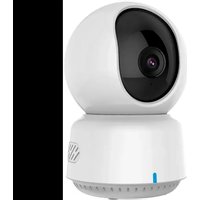
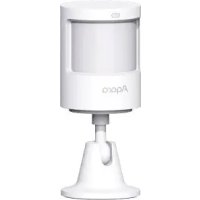
Camera Hub G2H Pro - Kamera bezpieczeństwa Aqara - Bezpłatna instrukcja obsługi
Znajdź bezpłatnie instrukcję urządzenia Camera Hub G2H Pro Aqara w formacie PDF.


Pytania użytkowników dotyczące Camera Hub G2H Pro Aqara
0 pytanie dotyczące tego urządzenia. Odpowiedz na te, które znasz, lub zadaj własne.
Zadaj nowe pytanie dotyczące tego urządzenia
Pobierz instrukcję dla swojego Kamera bezpieczeństwa w formacie PDF za darmo! Znajdź swoją instrukcję Camera Hub G2H Pro - Aqara i weź swoje urządzenie elektroniczne z powrotem w ręce. Na tej stronie opublikowane są wszystkie dokumenty niezbędne do korzystania z urządzenia. Camera Hub G2H Pro marki Aqara.
INSTRUKCJA OBSŁUGI Camera Hub G2H Pro Aqara
Kamera G2H Pro z funkcją bramki HUB
Instrukcja obsługi
Informacje o produkcie
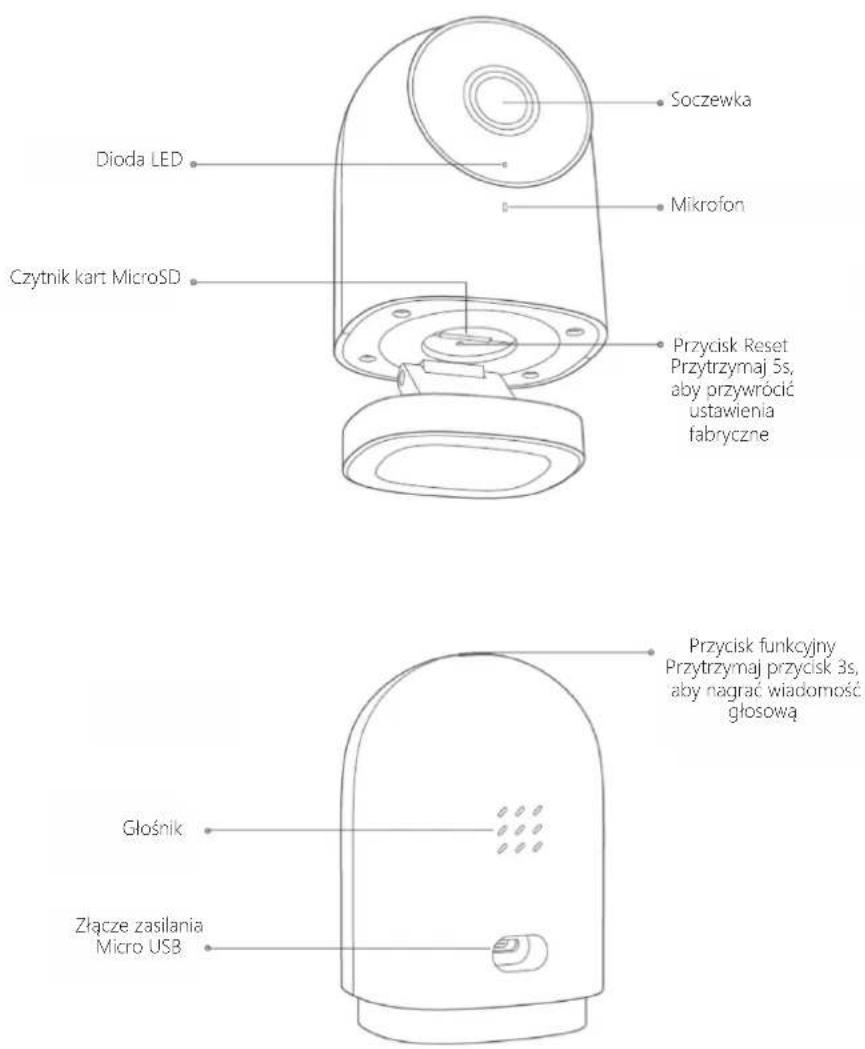
Aqara Camera Hub G2H Pro to inteligentny produkt, który integruje podwójne funkcje kamery i bramki Hub. Posiada takie funkcje jak: wideodomofon, wykrywanie ruchu, wykrywanie dźwięku, nagrywanie na karcie MicroSD, pamięci NAS, nagrywanie o danej godzinie, ochrona obszaru prywatności. Może być również używany jako bramka Hub Zigbee we współpracy z innymi czujnikami, kontrolerami i innymi akcesoriami do realizacji funkcji, takich jak ochrona domu, raportowania danych i inteligentne sterowanie. Obsługuje również funkcję HomeKit Secure Video.
text_image
Soczewka Dioda LED Mikrofon Czytnik kart MicroSD Przycisk Reset Przytrzymaj 5s, aby przywróć ustawienia fabryczne Przycisk funkcyjny Przytrzymaj przycisk 3s, aby nagrać wiadomość głosową Głośnik Złącze zasilania Micro USBUwagi
* Urządzenie NIE jest zabawką. Należy trzymać go z dala od dzieci
* Produkt przeznaczony jest wyłącznie do użytku w pomieszczeniach.
NIE używać w wilgotnym środowiskach lub na zewnątrz.
* Uważaj na wilgoć, NIE rozlewaj wody ani innych płynów na akcesorium.
* NIE umieszczaj kamery w pobliżu źródła ciepła lub obudowie, chyba że jest wentylowana
* NIE próbuj samodzielnie naprawiać urządzenia. Wszystkie naprawy powinny być wykonywane przez upoważnionego fachowca.
* Kamera nadaje się tylko do poprawy rozrywki i wygody życia domowego.
Nie powinna być stosowana jako sprzęt ochronny w domu, budynku, magazynie lub w innych miejscach. Jeśli użytkownik naruszy zasady instrukcji użytkowania produktu, producent NIE ponosi odpowiedzialności za żadne ryzyko i straty majątkowe.
Szybka instalacja
1. Pobieranie Aplikacji
Zeskanuj kod QR lub wyszukaj „Aqara Home” w App Store. Pobierz i zainstaluj aplikację Aqara Home.

2. Pierwsze uruchomienie
Znajdź gniazdo zasilania z tyłu produktu i podłącz kabel zasilający USB. Następnie włącz zasilacz. Po pomyślnym uruchomieniu kamery, czerwona dioda LED zacznie migać.
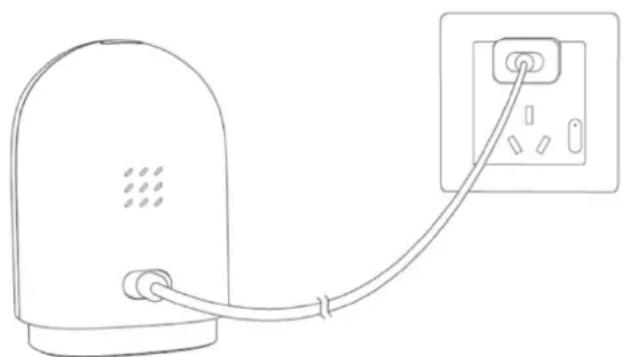
* Jeśli czerwona dioda LED nie miga, przytrzymaj przycisk reset przez 5s i spróbuj jeszcze raz.
3. Dodawanie urządzenia
Aqara Home
Otwórz aplikację Aqara Home i kliknij „+” w górnym rogu strony głównej. Wybierz „Camera HUB G2H Pro” i postępuj zgodnie z poleceniami aplikacji. Po pomyślnym podłączeniu urządzenia, zaświeci się niebieska dioda LED.
Jeśli nie udało się dodać urządzenia, sprawdź następujące kroki:
* Urządzenie nie może rozpoznać kodu QR wygenerowanego przez telefon. Upewnij się, że ekran telefonu ma więcej niż 4,7 cale;
* Upewnij się, że kamera jest połączona z siecią Wi-Fi 2,4 GHz. Sieć 5 GHz nie jest obstugiwana!
* Sprawdź czy router ma zaznaczoną funkcję rozgłaszania SSID;
* Upewnij się, że funkcja izolacji AP w routerze jest wyłączona;
* Upewnij się, że serwer DHCP w Twojej sieci pracuje prawidłowo;
Apple HomeKit
Otwórz aplikację Apple Home, kliknij „+” w prawym górnym rogu, a następnie wybierz zakładkę z dodawaniem akcesorii. Zeskanuj lub ręcznie wprowadź kod instalacyjny HomeKit znajdujący się na kamerze.
Jeśli nie udało się dodać urządzenia, sprawdź następujące kroki:
* „Nie można dodać akcesorium”. W przypadku kilkukrotnej nieudanej próby dodawania urządzenia, uruchom ponownie urządzenie z oprogramowaniem iOS oraz zresetuj kamerę;
* „Akcesorium zostało dodane”. Po ponownym uruchomieniu urządzenia iOS i zresetowaniu kamery, możesz ręcznie wprowadzić kod konfiguracji HomeKit i dodać kamerę ponownie;
* „Nie można znaleźć akcesorium”. Po zresetowaniu kamery odczekaj 3 minuty. Możesz ręcznie wprowadzić kod konfiguracji HomeKit i dodać kamerę ponownie.
* Kompatybilność z Apple HomeKit oznacza, że dane akcesorium jest przeznaczone do pracy z iPodem touch, iPhonem lub iPadem i posiada certyfikat MFi. Firma Apple nie ponosi odpowiedzialności za działanie produktu ani za jego bezpieczeństwo.
* Nagrywane wideo jest przechowywane przez 10 dni w iCloud. Możesz je wyświetlić w aplikacji Apple Home na urządzeniach posiadających system iOS.
*10-dniowa historia nagrywania z Camera Hub G2H jest bezpiecznie przechowywana w iCloud i dostępna do przeglądania w aplikacji Apple Home na telefonie iPhone, iPadzie lub komputerze Mac. Możesz dodać jedną kamerę do swojego planu 200 GB lub maksymalnie pięć kamer do 2 TB planu bez dodatkowych kosztów. Nagrania z kamery nie są wliczane do Twojego limitu miejsca iCloud.
Komunikacja między tym produktem a iPhonem, iPadem, Apple Watch, HomePod lub Mac jest chroniona przez technologię HomeKit.
4. Dodawanie urządzeń wykonawczych
Po pomyślnym dodaniu kamery otwórz aplikację Aqara Home i dodaj urządzenia, jak pokazuje instrukcja obsługi.
5. Montaż
- Przed zamontowaniem kamery, upewnij się, że została ona prawidłowa sparowana
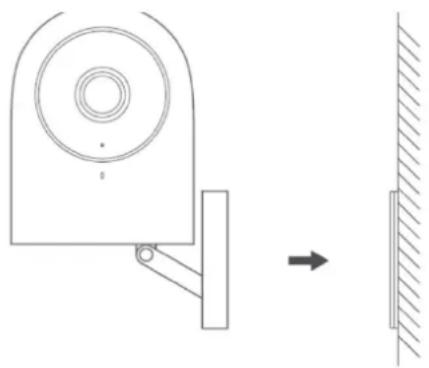
- Możesz postawić akcesorium na poziomej powierzchni, takiej jak biurko, stół, regał itp
- W podstawie kamery znajduje się magnes, za pomocą którego można przymocować urządzenie do metalowych powierzchni takich jak lodówka, żelazne drzwi i tak dalej.
- Urządzenie można przymocować do gładkich powierzchni za pomocą dwustronnej taśmy 3M,
* Nie umieszczaj kamery w pobliżu jednostki głównej komputera lub dysku twardego.
* Upewnij się, że miejsce instalacji znajduje się w zasięgu Wi-Fi.
* Nie umieszczaj urządzenia w pobliżu źródeł silnych zakłóceń elektromagnetycznych
* Upewnij się, że wokół urządzenia nie ma przeszkód, które mogłyby zaktócać pracę Wi-Fi
* Nie umieszczaj kamery w pobliżu jednostki głównej komputera lub dysku twardego.
* Upewnij się, że miejsce instalacji znajduje się w zasięgu Wi-Fi.
* Nie umieszczaj urządzenia w pobliżu źródeł silnych zakłóceń elektromagnetycznych
* Upewnij się, że wokół urządzenia nie ma przeszkód, które mogłyby zakłócać pracę Wi-Fi
| Przycisk Reset Opis | |
| Kliknij raz przycisk funkcyjny Wyłącz alert | |
| Kliknij 3 razy przycisk funkcyjny | Inicjacja potączenia akcesoriów |
| Kliknij 5 razy przycisk funkcyjny | Reset urządzenia (Usuń informacje lokalne) |
| Wciśnij przycisk przez 5sek | Reset urządzenia (Zachowaj informacje lokalne) |
| Wciśnij przycisk przez 3sek | Zainicjuj potączenie głosowe |
6. Dioda kontrolna
| Kolor LED Opis | |
| Żółte Aparat włączony | |
| Żółteszybkie migotanie | Czekam na potączenie z siecią |
| Żółtewolne migotanie | Resetowanie aparatu / Aktualizacja OTA |
| Niebieskieszybkie migotanie | łączenie z siecią |
| Niebieskiewolne migotanie | Potączenie z siecią i powiązanie z kontem |
| Niebieskie | Dziata prawidłowo |
| Czerwone Trwa transmisja video na żywo | |
| Białe | Brak potączenia z siecią (Przez ostanie 10 min) |
| Fioletowewolne migotanie | Akcesoria mogą być dodawane |
| Brak | Wskaźnik jest wyłączony/urządzenie uśpione/urządzenie nie jest zasilane |
7. łączność bezprzewodowa
| Częstotliwość działania Wi-Fi | 2412-2472 MHz |
| Maksymalna moc wyjściowa Wi-Fi | ≤ 20 dBm |
| Częstotliwość działania Zigbee | 2405-2480 MHz |
| Maksymalna moc wyjściowa Zigbee | ≤ 13 dBm |
Specyfikacja
Model: CH-C01
Profil Video: H.264
Rozdzielczość: 1080p
Napięcie wejściowe: 5V–1A
Obiektyw: Szeroki kqt 146°
Moc: 5W(MAX)
Protokół bezprzewodowy: Zigbee 3.0 IEEE 802.15.4, Wi-Fi IEEE 802.11 b/g/n 2,4 GHz
Karta Pamięci: Micro SD (klasa 4 lub nowsza, do 512 Gb pamięci)
Obstuga systemu: Android 4.0 lub iOS13.2 i nowsze
Temperatura robocza: -10^ 40^
Nazwa i adres producenta
Niniejszym Lumi United Technology Co., Ltd. oświadcza, że urządzenie CH-C01 jest zgodne z zasadniczymi wymogami oraz innymi
stosownymi postanowieniami dyrektyw RED 2014/53/EU oraz RoHS 2011/65/EU.
Deklaracja zgodności do pobrania:
http://www.rockspace.pl/deklaracje/03048.pdf
Wyprodukowano: Chiny
Importer: Polska
MGTW Sp. z o.o.
ul. Starowiejska 22B
34-120 Andrychów
info@mgtw.pl
Informacje dla użytkowników o pozbywaniu się urządzeń elektrycznych i elektronicznych
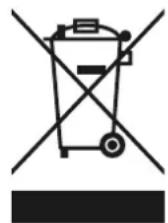
Przedstawiony symbol przekreślonego kosza umieszczony na produktach lub dołączonej do nich dokumentacji informuje, że niesprawnych urządzeń elektrycznych lub elektronicznych nie można wyrzucać razem z odpadami gospodarczymi. Prawidłowe postępowanie w razie ko- nieczności utylizacji, powtórnego użycia lub odzysku podzespołów polega na przekazaniu urządzenia do wyspecjalizowanego punktu zbiórki, gdzie będzie przyjęte bezpłatnie. W niektórych krajach produkt można oddać lokalnemu dystrybutorowi podczas zakupu innego urządzenia. Prawidłowa utylizacja urządzenia umożliwia zachowanie cennych zasobów i uniknięcie negatywnego wpływu na zdrowie i środowisko, które może być zagrożone przez nieodpowiednie postępowanie z odpadami. Szczegółowe informacje o najbliższym punkcie zbiórki można uzyskać u władz lokalnych. Nieprawidłowa utylizacja odpadów zagrożona jest karami przewidzianymi w odpowiednich przepisach lokalnych. Użytkownicy w firmach powinni skontaktować się ze swoim dostawcą i sprawdzić warunki zwrotu.