Notice-Facile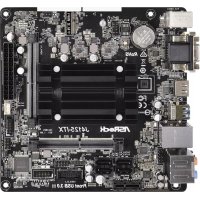
J4125ITX - Płyta główna ASROCK - Bezpłatna instrukcja obsługi
Znajdź bezpłatnie instrukcję urządzenia J4125ITX ASROCK w formacie PDF.



Pobierz instrukcję dla swojego Płyta główna w formacie PDF za darmo! Znajdź swoją instrukcję J4125ITX - ASROCK i weź swoje urządzenie elektroniczne z powrotem w ręce. Na tej stronie opublikowane są wszystkie dokumenty niezbędne do korzystania z urządzenia. J4125ITX marki ASROCK.
INSTRUKCJA OBSŁUGI J4125ITX ASROCK
J5040-ITX J4125-ITX 1 Wprowadzenie Dziękujemy za zakupienie płyty głównej ASRock J5040-ITX/J4125-ITX, niezawodnej płyty głównej produkowanej z konsekwentnie wykonywaną przez rmę ASRock, rygorystyczną kontrolą jakości. Płyta ta zapewnia doskonałą jakość działania i solidną konstrukcję, spełniającą zobowiązanie rmy ASRock do dostarczania produktów o wysokiej jakości i wytrzymałości.
1.1 Zawartość opakowania
Płyta główna ASRock J5040-ITX/J4125-ITX (Współczynnik kształtu Mini-ITX)
Skrócona instrukcja instalacji ASRock J5040-ITX/J4125-ITX
Pomocnicza płyta CD ASRock J5040-ITX/J4125-ITX
2 x kable danych Serial ATA (SATA) (Opcjonalne)
1 x osłona panelu Wejścia/Wyjścia
1 x śruba do gniazda M.2 (Opcjonalna) Ponieważ specykacje płyty głównej i oprogramowanie BIOS mogą zostać zaktualizowane, zawartość tej dokumentacji może zostać zmieniona bez powiadomienia. W przypadku jakichkolwiek modykacji tej dokumentacji, zaktualizowana wersja będzie dostępna na stronie internetowej ASRock, bez dalszego powiadomienia. Jeśli wymagana jest pomoc techniczna w odniesieniu do tej płyty głównej, należy odwiedzić stronę internetową w celu uzyskania specycznych informacji o używanym modelu. Na stronie internetowej ASRock, można także pobrać listę najnowszych kart VGA i obsługiwanych CPU. Strona internetowa ASRock http://www.asrock.com.Polski
Współczynnik kształtu Mini-ITX
Konstrukcja kondensatorami stałymi CPU
Procesor Intel® Quad-Core Pentium® J5040 (do 3,2 GHz) (tylko dla J5040-ITX)
Procesor Intel® Quad-Core J4125 (do 2,7 GHz)(tylko dla J4125-ITX) Pamięć
- 2GB DRAM na moduł nie są obsługiwane.
Obsługa pamięci DDR4 2400/2133 non-ECC, pamięć niebuforowana
Maks. wielkość pamięci systemowej: 8GB Gniazdo rozszerze- nia
1 x gniazdo M.2 (Key E), z obsługą modułu WiFi/BT typu 2230 i Intel® CNVi (Zintegrowany WiFi/BT) Graka
- Zintegrowana graka Intel® UHD 605: 18 modułów wykonawczych (EU) w środku (do 800MHz)(tylko dla J5040- ITX)
- Zintegrowana graka Intel® UHD 600: 12 modułów wykonawczych (EU) w środku (do 750 MHz)(tylko dla J4125- ITX)
- DX12, OpenGL 4.4, OGL ES 3.1, OpenCL 1.2
- Dekodowanie przyspieszane sprzętowo: HEVC (H.265) 8 bitowe, HEVC (H.265) 10 bitowe, H.264 @ Lvl5.2 (AVC), JPEG/MJPEG, VP8, VP9 8bitowe, VP9 10 bitowe
- Kodowanie przyspieszane sprzętowo: HEVC (H.265) 8 bitowe, HEVC (H.265) 10 bitowe, H.264 @ Lvl5.2 (AVC), JPEG/ MJPEG, VP8, VP9 8 bitowe
- Opcje trzech wyjść gracznych: D-Sub, DVI-D i HDMI
- Obsługa trzech monitorów
- Obsługa HDMI z maks. rozdzielczością do 4K x 2K (4096x2160) przy 60Hz
- Obsługa DVI-D z maks. rozdzielczością do 1920x1200 przy 60Hz
- Obsługa D-Sub z maks. rozdzielczością do 2048x1536 przy 60Hz
- Obsługa HDCP 2.2 z portami DVI-D i HDMI
Audio HD 7.1 CH z zabezpieczeniem treści (Kodek audio Realtek ALC892)
Obsługa audio Blu-ray Premium
Obsługa zabezpieczenia przed przepięciami
Obsługa zabezpieczenia przed wyładowaniami atmosferyczny- mi/ESD
Obsługa PXE Tylny panel Wejścia/ Wyjścia
1 x port klawiatury PS/2
1 x port optycznego wyjścia SPDIF
2 x porty USB 2.0 (Obsługa zabezpieczenia ESD)
2 x porty USB 3.2 Gen1 (Obsługa zabezpieczenia ESD)
Gniazda audio HD: Głośnik tylny / Centralny / Basy / Wejście liniowe / Głośnik przedni / Mikrofon Przecho- wywanie
2 x złącza SATA3 6,0 Gb/s, obsługa NCQ, AHCI i Hot Plug
2 x złącza SATA3 6,0 Gb/s ASMedia ASM1061, obsługa NCQ, AHCI i Hot Plug Złącze
1 x złącze główkowe portu COM
1 x złącze główkowe naruszenia obudowy i głośnika
1 x złącze wentylatora CPU (3-pinowe)
1 x złącze wentylatora obudowy (3-pinowe)
1 x 24 pinowe złącze zasilania ATX
1 x złącze audio na panelu przednimPolski
2 x złącza główkowe USB 2.0 (Obsługa 3 portów USB 2.0) (Obsługa zabezpieczenia ESD)
1 x porty główkowe USB 3.2 Gen1 (obsługa 2 portów USB 3.2 Gen1) (obsługa zabezpieczenia ESD)
- USB3_0_1 jest współdzielone z USB_0_1. Funkcja BIOS
Obsługa starszych wersji BIOS AMI UEFI z GUI
Obsługa Plug and Play
Zgodność zdarzeń wybudzania z ACPI 5.0
Obsługa SMBIOS 3.0 Monitor sprzętu
Wykrywanie temperatury procesora/obudowy
Tachometr wentylatora procesora/obudowy
Cichy wentylator procesora/obudowy (automatyczna regulacja prędkości obrotowej wentylatora obudowy zależnie od tempe- ratury CPU)
Sterowanie wieloma prędkościami obrotowymi wentylatora procesora/obudowy
Wykrywanie OTWARCIA OBUDOWY
Monitorowanie napięcia: Napięcie rdzenia CPU Vcore +12 V, +5 V, +3,3 V System operacyj-
Microso® Windows® 10 64-bitowy Certyka-
Gotowość do obsługi ErP/EuP (Wymagane zasilanie z gotowo- ścią obsługi ErP/EuP)
- Dla uzyskania szczegółowej informacji o produkcie, należy odwiedzić naszą stronę internetową: http://www.asrock.comPolski
J5040-ITX J4125-ITX Po usunięciu danych z pamięci CMOS, może być wykrywane otwarcie obudowy. Wyreguluj opcję BIOS “Clear Status (Stan usuwania)”, aby usunąć zapis poprzedniego stanu naruszenia obudowy.
1.3 Ustawienia zworek
Ta ilustracja pokazuje ustawienia zworek. Po umieszczeniu nasadki zworki na pinach, zworka jest “Zwarta”. Jeśli nasadka zworki nie jest umieszczona na pinach, zworka jest “Otwarta”. Zworka usuwania danych z pamięci CMOS (CLRCMOS1) (sprawdź s.1, Nr 6) Zwarcie: Usunięcie danych z pamięci CMOS Otwarcie: Domyślne CLRCMOS1 umożliwia usunięcie wszystkich danych z pamięci CMOS. Dane w pamięci CMOS obejmują informacje o konguracji systemu, takie jak hasło do systemu, datę, czas i parametry konguracji systemu. Dostępne są dwa sposoby usuwania i resetowania parametrów systemu do ustawień domyślnych. Wyłącz komputer i odłącz przewód zasilający, a następnie można zewrzeć na 3 sekundy punkty lutowania na CLRCMOS1 poprzez użycie metalowego obiektu, np., spinacza do papieru; lub można użyć zworkę do zwarcia na 3 sekundy pinu na CLRCMOS1. Należy pamiętać, aby po usunięciu danych z pamięci CMOS usunąć spinacz do papieru lub zworkę. 2-pinowa zworka *Zworka nie jest dostarczana.Polski
1.4 Wbudowane złącza główkowe i inne złącza
Złącze główkowe na pane- lu systemu (9-pinowe PANEL1) (sprawdź s.1, Nr 3) Do tego złącza główkowego można podłączać przycisk zasilania, przycisk reset i wskaźnik stanu systemu na obudowie, zgodnie z przydziałem pinów poniżej. Przed podłączeniem kabli należy zapisać pozycję pinów plus i minus. Złącze główkowe naruszenia obudowy i głośnika (7-pinowe SPK_CI1) (sprawdź s.1, Nr 5) Podłącz to tego złącza główkowe- go naruszenie obudowy i głośnik obudowy. PWRBTN (Przycisk zasilania): Podłączenie do przycisków zasilania na panelu przednim obudowy. Użytkownik może skongurować sposób wyłączania systemu z użyciem przycisku zasilania. RESET (Przycisk resetowania): Podłączenie do przycisku resetowania na panelu przednim obudowy. Naciśnij przycisk resetowania, aby ponownie uruchomić komputer, przy jego zawieszeniu i braku możliwości wykonania normalnego ponownego uruchomienia. PLED (Dioda LED zasilania systemu): Podłączenie do wskaźnika stanu zasilania na panelu przednim obudowy. Ta dioda LED jest włączona podczas działania systemu. Ta dioda LED miga, gdy system znajduje się w stanie uśpienia S1/S3. Ta dioda LED jest wyłączona, gdy system znajduje się w stanie uśpienia S4 lub wyłączenia zasilania (S5). HDLED (Dioda LED aktywności dysku twardego): Podłączenie do diody LED aktywności dysku twardego na panelu przednim obudowy. Dioda LED jest włączona, podczas odczytu lub zapisu danych przez dysk twardy. Konstrukcja panelu przedniego zależy od obudowy. Moduł panelu przedniego głównie składa się z przycisku zasilania, przycisku resetowania, diody LED zasilania, diody LED aktywności dysku twardego, głośnika, itd. Po podłączeniu do tego złącza główkowego modułu panelu przedniego obudowy, należy się upewnić, że jest prawidłowo dopasowany przydział przewodów i pinów. Wbudowane złącza główkowe i inne złącza są bezzworkowe. NIE należy umieszczać zworek nad tymi złączami główkowymi i złączami. Umieszczanie zworek nad złączami główkowymi i złączami spowoduje trwałe uszkodzenie płyty głównej.
GNDRESET#PWRBTN#PLED-PLED+GNDHDLED-HDLED+
J5040-ITX J4125-ITX Złącza Serial ATA3 (SATA3_1: sprawdź s.1, Nr 12) (SATA3_2: sprawdź s.1, Nr 13) (SATA3_A1: sprawdź s.1, Nr 15) (SATA3_A2: sprawdź s.1, Nr 14) Te cztery złącza SATA3 obsługują kable danych SATA dla wewnętrznych urządzeń pamięci z szybkością transferu danych do 6,0 Gb/s.
- W celu minimalizacji czasu uruchamiania, dla urządzeń rozruchowych, należy użyć porty Intel® SATA (SATA3_1~2). Złącza główkowe USB 2.0 (4-pinowe USB_2) (sprawdź s.1, Nr 11) (9-pinowe USB_0_1) (sprawdź s.1, Nr 9) Na tej płycie głównej znajdują się dwa złącza główkowe. Złącza główkowe USB 3.2 Gen1 (19-pinowe USB3_0_1) (sprawdź s.1, Nr 10) Na tej płycie głównej znajduje się jedno złącze główkowe. To złącze główkowe USB 3.2 Gen1 może obsługiwać dwa porty. Złącze główkowe audio panelu przedniego (9-pinowe HD_AUDIO1) (sprawdź s.1, Nr 16) To złącze główkowe służy do podłączania urządzeń audio do przedniego panelu audio.
Złącze wentylatora obudo-
(3-pinowe CHA_FAN1) (sprawdź s.1, Nr 7) Podłącz przewody wentylatora do złącza wentylatora i dopasuj czarny przewód do styku masy. Złącze wentylatora CPU (3-pinowe CPU_FAN1) (sprawdź s.1, Nr 1) Podłącz do złącza przewody kabel wentylatora CPU i dopasuj czarny przewód do pinu uzie- mienia. Złącze zasilania ATX (24-pinowe ATXPWR1) (sprawdź s.1, Nr 4) Ta płyta główna udostępnia 24-pinowe złącze zasilania ATX. W celu użycia 20-pinowego zasilacza ATX, należy podłączyć je wzdłuż pinu 1 i pinu 13. Złącze główkowe portu szeregowego (9-pinowe COM1) (sprawdź s.1, Nr 8) To złącze główkowe COM1 obsługuje moduł portu szeregowego.
1. High Denition Audio obsługuje wykrywanie gniazda, ale aby działać prawidłowo
przewód panelu na obudowie musi obsługiwać HDA. W celu instalacji systemu należy wykonać instrukcje z naszego podręcznika i podręcznika obudowy.
2. Jeśli używany jest panel audio AC’97, należy go zainstalować w złączu główkowym
audio panelu przedniego, poprzez wykonanie wymienionych poniżej czynności: A. Podłącz Mic_IN (MIC) do MIC2_L. B. Podłącz Audio_R (RIN) do OUT2_R i Audio_L (LIN) do OUT2_L. C. Podłącz uziemienie (GND) do uziemienia (GND). D. MIC_RET i OUT_RET służą wyłącznie dla panelu audio HD. Nie należy ich podłą- czać dla panelu audio AC’97. E. Aby uaktywnić mikrofon przedni, przejdź do zakładki “FrontMic” w panelu Realtek Control i wyreguluj “Głośność nagrywania”.