
Rexx GXT 144 - Mysz TRUST - Bezpłatna instrukcja obsługi
Znajdź bezpłatnie instrukcję urządzenia Rexx GXT 144 TRUST w formacie PDF.



| Typ produktu | Mysz gamingowa |
| Marka | Trust |
| Model | Rexx GXT 144 |
| Łączność | Przewodowy USB |
| Czujnik | Optyczny o wysokiej precyzji |
| Rozdzielczość (DPI) | 200 do 10 000 DPI (konfigurowalne w krokach) |
| Liczba przycisków | 6 programowalnych przycisków |
| Podświetlenie | RGB z możliwością personalizacji (stałe, oddychanie, miganie) |
| Oprogramowanie konfiguracyjne | Trust GXT 144 Gaming Mouse (do pobrania) |
| Kompatybilne systemy operacyjne | Windows |
| Zasilanie | Przez port USB |
| Długość kabla | Około 1,8 m (szacunkowo) |
| Waga | Około 120 g (szacunkowo) |
| Zawartość pudełka | Mysz, szybka instrukcja obsługi |
| Dodatkowe funkcje | Makro, profile, ustawienia prędkości przewijania, podwójne kliknięcie, częstotliwość raportowania |
| Konserwacja i czyszczenie | Czyścić miękką, suchą szmatką. Unikać płynów. |
| Gwarancja | 2 lata (standard Trust) |
| Możliwość naprawy | Nie naprawialne przez użytkownika. Skontaktować się z pomocą techniczną w razie problemów. |
Często zadawane pytania - Rexx GXT 144 TRUST
Pytania użytkowników dotyczące Rexx GXT 144 TRUST
0 pytanie dotyczące tego urządzenia. Odpowiedz na te, które znasz, lub zadaj własne.
Zadaj nowe pytanie dotyczące tego urządzenia
Pobierz instrukcję dla swojego Mysz w formacie PDF za darmo! Znajdź swoją instrukcję Rexx GXT 144 - TRUST i weź swoje urządzenie elektroniczne z powrotem w ręce. Na tej stronie opublikowane są wszystkie dokumenty niezbędne do korzystania z urządzenia. Rexx GXT 144 marki TRUST.
INSTRUKCJA OBSŁUGI Rexx GXT 144 TRUST
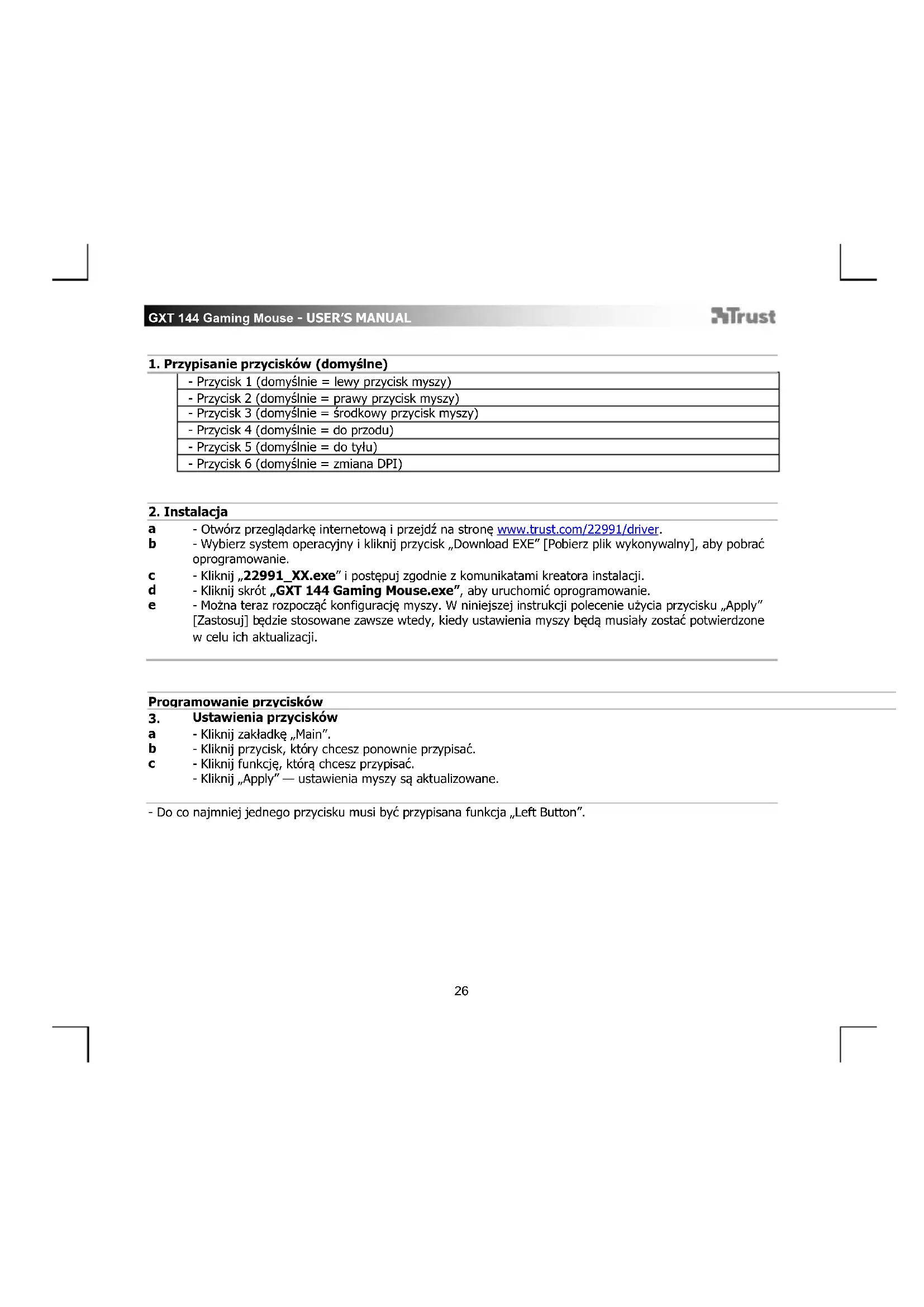
1. Przypisanie przycisków (domyslne)
| - Przycisk 1 (domyślnie = lewy przycisk myszy) |
| - Przycisk 2 (domyślnie = prawy przycisk myszy) |
| - Przycisk 3 (domyślnie = sądkowy przycisk myszy) |
| - Przycisk 4 (domyślnie = do przyodu) |
| - Przycisk 5 (domyślnie = do tyłu) |
| - Przycisk 6 (domyślnie = zmiana DPI) |
2.Instalacja
a - Otwórz przyglądarcy internetowa i przyjeźna strone www.trust.com/22991/driver.
b - Wybierz system operacyjny i kliknij przycisk „Download EXE" [Pobierz plik wykonywalny], aby pocr oprogramowanie.
c - Kliknj „22991 XX.exe" i postepuj zgodnie z komunikatami kreatora instalacji.
d - Kliknij skrot „GXT 144 Gaming Mouse.exe", aby uruchomic oprogramowanie.
e - Można teraz Rozpoczć konfiguracja myszy. W niniejszej instrukcji polecenie uźycia przycisku „Apply" [Zastosuj] bedzie stosowane zawsze wtedy, kiedy ustawienia myszy są musiary zostć potwierdzone w celu ich aktualizacje.
Programowanie przycisków
3. Ustawienia przycisków
a - Kliknij zakladke „Main".
b - Kliknij przycisk, który chcesz ponownie przypisać.
c - Kliknij fungkje, któr āchcesz przypisać.
- Kliknij, Apply" - ustawienia myszy są aktualizowane.
- Do co najmnej jegno przycisku musi byc przypisana funkca „Left Button".
GXT 144 Gaming Mouse - USER'S MANUAL
Trust
4. Ustawienia myszy i czestotliwość
a -Zmiana czuftyci myszy.
b -Zmiana szybkoSci przewijania.
c - Zmiana szybkość dwukrotnégo klikniaćia.
d -Zmiana czestotliwość.
Kliknij, Apply" - ustawienia myszy są aktualizowane.
5. Ustawienie DPI
a - Kliknij zakladke „Advanced".
b - Przypisz maksymalnie 5 zmiennych DPI (zaznacza/odznacz pola wyboru).
c - Wybierz wartosć DPI dla kazdego ustawienia DPI (min. 200 / maks. 10.000 DPI).
- Kliknij „Apply" — ustawienia myszy są aktualizowane.
6. Kolor niestandardowy
a - Kliknij kolor, któ rchceszmienić.
b - Kliknij wybrany kolor niestandardowy i kliknj „OK".
- Kliknij „Apply" — ustawienia myszy są aktualizowane.
7. Efekty swietlne
a - Kliknij ,Steady" i zmień jasnosć.
b - Kliknj „Breathe" i zmień szybkosci.
c - Kliknj „Blink" i zmień czestotliwość oraz czas trwania (przy przy przeloczaniu DPI podswietlienie myszy miga).
d -Zmiana efektu swietlneo izmiana szybkosci.
e - Kliknij,Steady" i zmieh ustawienie,Time" (po naciśćci ,Apply" podswietlenie myszy zaȩwiedci są na wybrany czas).
f -Zmianaefektuizmiana szybkosci.
- Kliknij „Apply" — ustawienia myszy są aktualizowane.
GXT 144 Gaming Mouse - USER'S MANUAL
Trust
Ustawenia makro
- Tworzenie makra (zapisywanie w oprogramowaniu sekwencji klawiszy)
a - Kliknij zakładke „Macro".
b - Kliknij przycisk „New macro".
c - Wprowadz nazwe makra i kliknij "OK".
d - Wybierz, aby zapisć opoźnienie przycisku i wybrać sposob wykonania makra.
e - Kliknij „Start record“, aby Rozpoczć zapis makra.
f -Teraz ustaw preferowana sekwencje makr (maks. 60 akcjj).
g - Kliknij „Stop Recording", aby zatrzymać zapis makra.
h - Kliknij „Insert event", aby wstawić akcję wykonywana mysza. -
Kliknj „Save“, aby zapisć makro w pamietci.
-
W kolejnym kroku znajduja sie instrukcje odnosie do przypisywania zapisanego makra.
Przypisywanie makra
-
Przypisywanie makra (zapisanie kombinaggi klawiszwy oprogramowaniu)
a - Kliknj zakładke „Main".
b - Kliknij przycisk, do ktorego chcesz przypisać makro.
c - Kliknij fungcje „Makro".
d -Wybierz makro.
e - Kliknij ,OK". -
Kliknij „Apply" — ustawienza myszy są aktualizowane.
GXT 144 Gaming Mouse - USER'S MANUAL
Trust
10. Zapisywanie i wczytywanie profili
a - Wybierz profil, kórchy chcesz zapisać/wczytać.
b - Kliknij ikone, Import", aby wczytać konfiguracja; kliknij, Export", aby zapisć konfiguracja.
c - Wprowadz nazwe dla konfiguracji lub wyszukaj zapisanjawczesnej konfiguracja.
d - Kliknij „Save/Open", aby zapisać/wczytać konfiguracja.
- Kliknj „Apply" — ustawienia myszy są aktualizowane.
11. Przywracanie ustawien fabrycznych
a - Wybierz profil, ktory chcesz zresetować.
b - Kliknij przycisk „Restore".
c - Kliknij przycisk „OK“, aby przyworćic wzystkie domyslne ustawienia fabryczne.
Rozwiązywanie problemów
Problem
Rozwiaganie
Oprogramowanie nie uruchamia sie.
- Upewnij sie, ze mysz GXT 144 jest podłoczona i spróbuj ponownie uruchomic oprogramowanie.
Mysz nie jest wykrywana.
- Skorzystaj z在内的 portu USB, uruchom ponownie komputer i spróbuj ponownie.
Ježeli problem nie zostal rozwiazany, skontaktuj sie z dzialem pomocy pod adresem www.trust.com/22991/faq.
1. PacnoJoxKeHne KhoNok (no ymoJIyAHnHO
| -KhONka 1 (no ymOLUaHInu = leBaJ KhONka MblSi) |
| -KhONka 2 (no ymOLUaHInu = npBaB aR KhONka MblSi) |
| -KhONka 3 (no ymOLUaHInu = cpeDnJa KhONka MblSi) |
| -KhONka 4 (no ymOLUaHInu = bpePeI) |
| -KhONka 5 (no ymOLUaHInu = Ha3aI) |
| -KhONka 6 (no ymOLUaHInu = zukJIuYeCKoe I3MeHeHne DPI) |
2.yctahOBka
a - OtkpoTe Be6-6pay3ep i nepeiDte no ccbInke www.trust.com/22991/driver.
b -Bb6epnte onepaunohny cncTeMy n HaxMnTe KhoNky Download EXE》[3arpy3ntb paIn EXE], 1TO6bI ckaatb nporpammy.
c - ⅢeKNHTe faJII «22991 XX.exe» n cIeIyTe HnCTpyKUIM MaCTepa yCTaHOBKn.
d - LJIeKnIte JapbIK «GXT 144 Gaming Mouse.exe» ДЯЗANCYCK nporpaMMbl.
e -Tenepb MOxHO Haatb HactpoKy MbIuB. B pyHOM pexime Heo6xoJMo HaxaTb KhoNky «Apply» [«PpImeHHTb»] dIra O6HOJIeHnHaCTpoekMbIuN.
PporpaMMNPOBaHne KHOHOK
3. HactpoKa KhoNOK
a -LeKHTe BknaKy «Main» [TnabHoe].
b -HaxMNTE KONKky, KOtOpyIO Heo6xOIMNO nepeHa3HaHTb.
c -IeKHTe FyHKUIO, KOtOpYIO Heo6xOIMo Ha3NaHTb. -IeKHTe «Apply» [PpIMeHTb], nporpaMMHoe oecneueHne Mbln 6ydt O6HOBHeNo.
- KaK MmHmym OndHn KhONke CneDyET Ha3HaunTb ΦyHKcIIO «Left Button» [JIeBaR KhONkaMbIuN].
GXT 144 Gaming Mouse - USER'S MANUAL
Trust
4. HacrpoKmbln uactota onpoca
a - Change the mouse sensitivity [Изменице увостыпьhoeч мьши]
b - Change the scrolling speed [ɪʒmɛhɛnɛcɒpɑctɪn pɒkpytɪŋ]
c - Change the Double-click speed [V3MeHeHne ckopocn dBoHoro ueuKa]
d - Change the report rate [N3MeHeHne yactTobl onpoca]
- ⅢeIKNHnTe «Apply» [PpIMHeHnTb], nporpaMMHo oecneueHneMbIu6ydtO6HOBnEHO.
5. Hactpoikn DPI
a -LeKnTe BknaKy «Advanced》[DOnonHntenbHo].
b -YcTaHOBnTe Do 5 nepemehhblx DPI (ycTaHOBnTe nJIN CHIMnTe fnaKn B nOJax).
c -BbI6epnte ckopoctb DPI nla KaKdoHnacTpOKn DPI (MnHmym 200/MaKcmym 10 000 DPI)
- ⅢeIKNHTe «Apply» [ПриMuHHTb], nporpaMMHoe o6ecneueHHe Mblu 6ydt O6HOBNeHo.
6. Nolb30BaTeIbckn UBeT
a -IeIKHnTe UBeT, KOtOpb HEO6XoUMO n3MeHHTb
b -Bb6epnte Tpe6yeMbI NOlb3OBaTeNbckn UBeT N OeIKNHTe OK>
- 《Apply》[PpMHeHb], nporpaMMHoe oecneueHneMbIin 6ydt O6HOBNeHo.
7. CBETOBbie 3ΦΦeKtbl
a -LJIeIKHnTe «Steady» [PaBHomepHo] nI3MeHnTe rpkOCTb
b -IeKHTe «Breathe» [IbixaHne] n 3MeHHTe ckopocTb
c -IeKHTe «Blink» [Pnybcuaia] n3MeHHTe cactOty n KOnuYeCTBO pa3 (npn nepeKeJIOueHnn DPI noDCBeTkaMbUn 6yDet npbCupoBaTb)
d -I3MeHHTe 3ΦΦeK T NOcBETKN CKOPOCTb
e -IeKHTe 一 Steady] [PabHomepHo] nImMeHnTe 一 Time][BpeMa] (npn HaxKaTHN 一 Apply] [PpIMeHntb] MbIb 6ydt paBHOMepHO noCBeuBaTcRa Ha npotJxKeHN Bb6paHHOro BpeMeHN.
f -ИзмehHTe əфсektи ckopoctb
- L'EnKHTe «Apply» [PpMHeHb], nporpaMMHoe o6ecneueHne Mbln 6yTeO6HO
GXT 144 Gaming Mouse - USER'S MANUAL
Trust
Napametpbimakpocob
- Co3aHne mApOca (coXpaHeHne nocJeOBaTeIbHOCTN KnaBnB I nporpaMMHom o6ecneueHH)
a -LeKHTe BknaIky «Macro» [MaKpoc].
b -IeIKHnTe KhoNkY New macro》[Hobmy MaKpoc]
C -BBeINTe Ha3BaHHe MaKpOca N ⅢeIKHnTe O K
d -Bb6epnte,Hyxho nn 3aannCaTb 3aepkky KhoNn, n Bb6epnte cnocob nCnoHHeMaKpoca.
e -YTo6bI HauaTb 3anncb MaKpOca, HaxMnTe Ha KhoNky «Start record» [HaataB 3anncb].
f -Tenepb BBeDnTe JeNaemyIO nocJeDoBaTeNbHOCTb DeIcTBn MaKpOca (MaKChmym 60 deIcTBn)
g -To6bI ocTahOBnTB 3aNNcB MaKpOca, HaxMnte Ha KOnKy «Stop Recording» [OcTaHOBnTB 3aNNcB]
h -IeKHTe «Insert event» [BCTaBtB co6bTne], YTO6bl BCTaBtB DeiCTBne MbUH



- Przypisanie przycisków (domyslne)
- 2.Instalacja
- Programowanie przycisków
- Ustawienia przycisków
- GXT 144 Gaming Mouse - USER'S MANUAL
- Trust
- Ustawienia myszy i czestotliwość
- Ustawienie DPI
- Kolor niestandardowy
- Efekty swietlne
- Ustawenia makro
- Przypisywanie makra
- Zapisywanie i wczytywanie profili
- Przywracanie ustawien fabrycznych
- Problem
- Rozwiaganie
- Oprogramowanie nie uruchamia sie.
- Mysz nie jest wykrywana.
- PacnoJoxKeHne KhoNok (no ymoJIyAHnHO
- 2.yctahOBka
- PporpaMMNPOBaHne KHOHOK
- HactpoKa KhoNOK
- HacrpoKmbln uactota onpoca
- Hactpoikn DPI
- Nolb30BaTeIbckn UBeT
- CBETOBbie 3ΦΦeKtbl
- Napametpbimakpocob
Marka : TRUST
Model : Rexx GXT 144
Kategoria : Mysz