
Rexx GXT 144 - Mouse TRUST - Manuale utente e istruzioni gratuiti
Trova gratuitamente il manuale del dispositivo Rexx GXT 144 TRUST in formato PDF.



| Tipo di prodotto | Mouse da gaming |
| Marca | Trust |
| Modello | Rexx GXT 144 |
| Connettività | Cablato USB |
| Sensore | Ottico ad alta precisione |
| Risoluzione (DPI) | Da 200 a 10.000 DPI (configurabile a scaglioni) |
| Numero di pulsanti | 6 pulsanti programmabili |
| Retroilluminazione | RGB personalizzabile con effetti (fisso, respiro, lampeggio) |
| Software di configurazione | Trust GXT 144 Gaming Mouse (scaricabile) |
| Sistemi operativi compatibili | Windows |
| Alimentazione | Tramite porta USB |
| Lunghezza del cavo | Circa 1,8 m (stima) |
| Peso | Circa 120 g (stima) |
| Contenuto della confezione | Mouse, manuale di istruzioni rapido |
| Funzionalità aggiuntive | Macro, profili, impostazioni di velocità di scorrimento, doppio clic, frequenza di report |
| Manutenzione e pulizia | Pulire con un panno morbido e asciutto. Evitare liquidi. |
| Garanzia | 2 anni (standard Trust) |
| Riparabilità | Non riparabile dall'utente. Contattare il supporto in caso di problemi. |
Domande frequenti - Rexx GXT 144 TRUST
Domande degli utenti su Rexx GXT 144 TRUST
0 domanda su questo apparecchio. Rispondi a quelle che conosci o fai la tua.
Fai una nuova domanda su questo apparecchio
Scarica le istruzioni per il tuo Mouse in formato PDF gratuitamente! Trova il tuo manuale Rexx GXT 144 - TRUST e riprendi in mano il tuo dispositivo elettronico. In questa pagina sono pubblicati tutti i documenti necessari per l'utilizzo del tuo dispositivo. Rexx GXT 144 del marchio TRUST.
MANUALE UTENTE Rexx GXT 144 TRUST
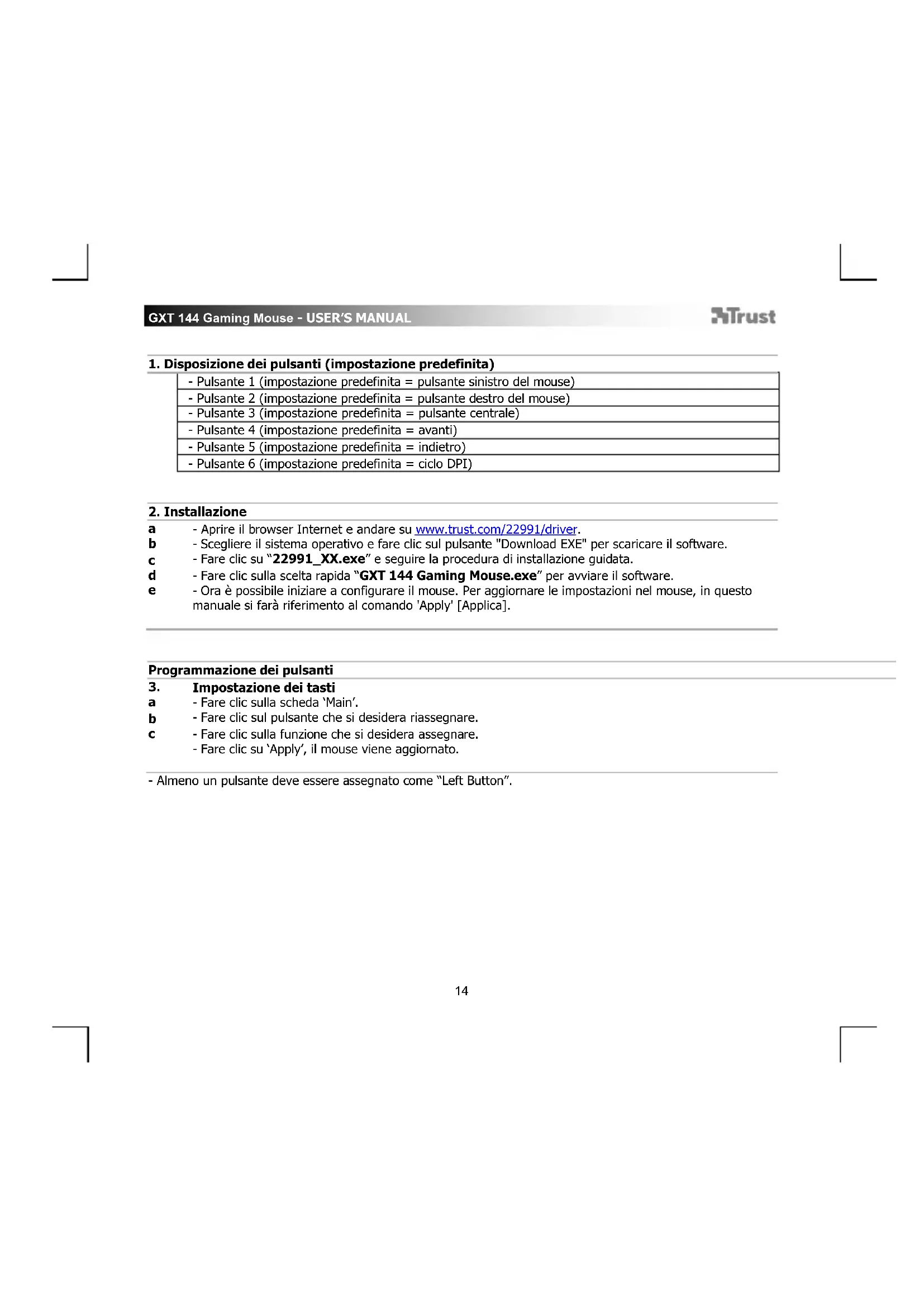
1. Disposizione dei pulsanti (impostazione predefinita)
| - Pulsante 1 (impostazione predefinita = pulsante sinistro del mouse) |
| - Pulsante 2 (impostazione predefinita = pulsante destro del mouse) |
| - Pulsante 3 (impostazione predefinita = pulsante centrale) |
| - Pulsante 4 (impostazione predefinita = avanti) |
| - Pulsante 5 (impostazione predefinita = indietro) |
| - Pulsante 6 (impostazione predefinita = ciclo DPI) |
2. Installazione
a - Aprire il browser Internet e andare su www.trust.com/22991/driver.
b - Scegliere ilsystema operativo efarecliscul pulsante"Download EXEper scaricare il software.
- Fare cliq su "22991_XX.exe" e seguir la procedura di installatione guidata.
d - Fare cli sulla scelta rapida "GXT 144 Gaming Mouse.exe" per avviare il software.
- Ora è possibile iniziare a configurare il mouse. Per aggiornare le impostazioni nel mouse, in quello manuale si farà riferimento al dato 'Apply' [Applica].
Programmazione dei pulsanti
3. Impostazione dei tasti
a -Fare clic sulla scheda Main'.
b -Fare clic sul pulsante che si desidera riassegnare.
- Fare cigl sulla funzione che si desidera assegnare.
-Fareclic su Apply, il mouse vieneaggiornato.
GXT 144 Gaming Mouse - USER'S MANUAL
Trust
4. Impostazioni del mouse e report rate
a - Modificare la sensibilità del mouse
b - Modificare la velocità di scorrimento
c - Modificare la velocità doppio clic
d -Modificareil report rate
- Fare cli su 'Apply', il mouse viene aggiornato.
5. Impostazioni DPI
a - Fare clsc sulla scheda 'Advanced'
b - Assegnare fino a 5 variabili DPI (Selezionare/deselectionare le caselle di controllo).
c - Scegliere una velocità DPI per ciascuna impostazione DPI (min 200 / max 10.000 DPI).
-Farecliscu'Apply',il mousevieneaggiornato.
6. Colore personalizzato
a -Fare clic sul colore che si desidera modificare
b -Fare clic sul colore personalizzato desiderato e poi su OK
-Farecliscu'Apply',il mousevieneaggiornato.
7. Effetti luminosi
a -Fare cli su Steady' e modificare la luminosità
b -Fare clscu 'Breathe' e modificare la velocita
- Fare cli su ’Blink’ e modificare la frequenza + numero lampeggiamenti (quando si cambia DPI il mouse lampeggia)
d - Modificare l'effetto luminoso e la velocità
- Fare cig su 'Steady' e modificare 'Time' (quando si preme 'Apply' il mouse si illuminerà per il tempo selezionato.
f - Modificare I'effetto e la velocità
- Fare cli su Apply, il mouse viene aggiornato.
GXT 144 Gaming Mouse - USER'S MANUAL
Trust
Impostazioni delle macro
- Creare una macro (memorizzare una sequenza di tasti nel software)
a -Fare clic sulla scheda Macro
b -Fare clic sul pulsante 'New macro'
c - Inserire il nome della macro e fareciesu OK
d - Scegliere di registrar il ritardo pulsante e scegliere la modalità di esecuzione della macro
e - Fare cli c su 'Start record' per iniziare a registrar la macro.
f - A Anything, inserire la sequenza macro preferita (max 60 comandi)
g -Fare cli su 'Stop Recording' per interrormere la registrazione della macro
h -Farecliscu 'Insert event'per insertire uncommandodel mouse -
Fare clic su 'Save' per salvare la macro.
-
Il passo successivo è l'assegnazione della macro registrata.
Assegnare una macro
- Assegnare una macro (memorizzare una sequenza di tasti nel software)
a - Fare clc sulla scheda Main
b - Fare clic sul tasto cui si desidera assegnare la macro
c -Fare clic sulla funzione 'Macro'
d - Selezionare la macro desiderata.
e -Fareclic su 'OK'. - Fare clc su 'Apply', il mouse viene aggiornato.
GXT 144 Gaming Mouse - USER'S MANUAL
Trust
10. Salvare o caricare un profilo
a -Scegliere il profilo che si desidera salvare/caricare
b -Fare clc sull'icona 'Import' per caricare una configurazione,fare clc sull'icona Export' per salvare una configurazione
c - Inserire il nome desiderato per la configurazione o cercare la configurazione salvata in precedenza.
d - Fare cli c su Save/Open' per salvare/caricare la propria configurazione
- Fare cli su ’Apply',il mouse viene aggiornato
11. Ripristino delle impostazioni di fabbrica
a -Scegliere il profilo che si desidera ripristinare
b -Fare clic sul pulsante 'Restore'
c - Fare cig scul pulsante 'OK' per ripristinare tutte le impostazioni di fabbrica
Risoluzione dei problemi
Problema
Solutizione
Il software non si avvia.
- Assicurarsi che il mouse GXT 144 sia collegato e riprovare a avviare il software.
Il mouse non viene rilevato.
- Provare un'altra porta USB, riaviare il PC e riprovare.
Se il problema persistsiste, contattare il servizio di assistenza tecnica all'indirizzo www.trust.com/22991/faq.
6. Color personalizzato



- Disposizione dei pulsanti (impostazione predefinita)
- Installazione
- Programmazione dei pulsanti
- Impostazione dei tasti
- GXT 144 Gaming Mouse - USER'S MANUAL
- Trust
- Impostazioni del mouse e report rate
- Impostazioni DPI
- Colore personalizzato
- Effetti luminosi
- Impostazioni delle macro
- Assegnare una macro
- Salvare o caricare un profilo
- Ripristino delle impostazioni di fabbrica
- Problema
- Solutizione
- Il software non si avvia.
- Il mouse non viene rilevato.
- Color personalizzato
Marca : TRUST
Modello : Rexx GXT 144
Categoria : Mouse