
Rexx GXT 144 - Muis TRUST - Gratis gebruiksaanwijzing en handleiding
Vind de handleiding van het apparaat gratis Rexx GXT 144 TRUST in PDF-formaat.



| Producttype | Gamingmuis |
| Merk | Trust |
| Model | Rexx GXT 144 |
| Connectiviteit | Bedraad USB |
| Sensor | Optische hoge precisie |
| Resolutie (DPI) | 200 tot 10.000 DPI (instelbaar in stappen) |
| Aantal knoppen | 6 programmeerbare knoppen |
| Verlichting | RGB aanpasbaar met effecten (vast, ademend, knipperend) |
| Configuratiesoftware | Trust GXT 144 Gaming Mouse (downloadbaar) |
| Compatibele besturingssystemen | Windows |
| Voeding | Via USB-poort |
| Kabellengte | Ongeveer 1,8 m (schatting) |
| Gewicht | Ongeveer 120 g (schatting) |
| Inhoud van de doos | Muis, snelle gebruikershandleiding |
| Extra functies | Macro, profielen, instellingen voor scrollsnelheid, dubbelklik, rapportrate |
| Onderhoud en reiniging | Reinigen met een zachte, droge doek. Vermijd vloeistoffen. |
| Garantie | 2 jaar (standaard Trust) |
| Repareerbaarheid | Niet door gebruiker te repareren. Neem bij problemen contact op met de ondersteuning. |
Veelgestelde vragen - Rexx GXT 144 TRUST
Gebruikersvragen over Rexx GXT 144 TRUST
0 vraag over dit apparaat. Beantwoord die u kent of stel uw eigen vraag.
Stel een nieuwe vraag over dit apparaat
Download de handleiding voor uw Muis in PDF-formaat gratis! Vind uw handleiding Rexx GXT 144 - TRUST en neem uw elektronisch apparaat weer in handen. Op deze pagina staan alle documenten die nodig zijn voor het gebruik van uw apparaat. Rexx GXT 144 van het merk TRUST.
GEBRUIKSAANWIJZING Rexx GXT 144 TRUST
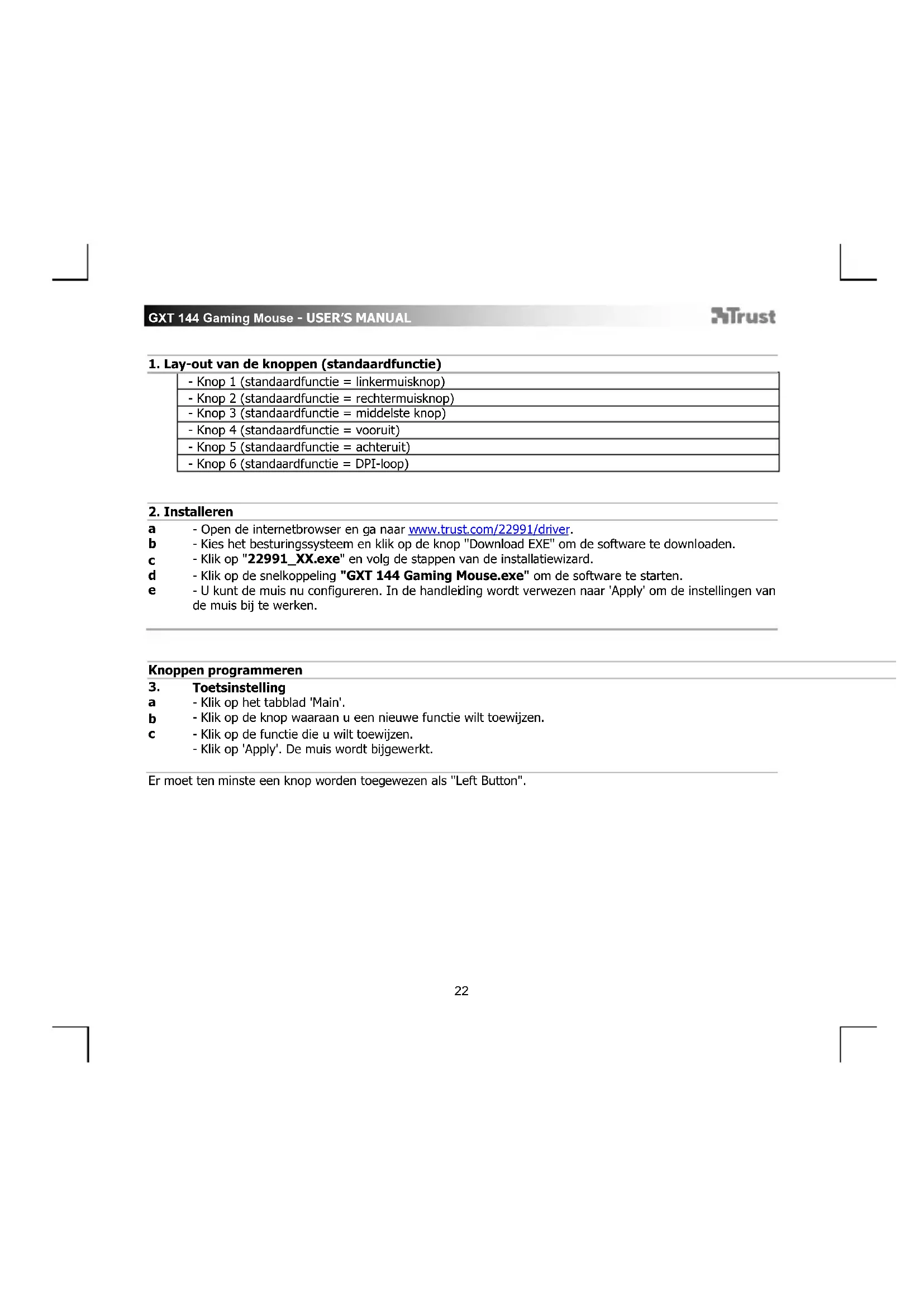
1. Lay-out van de knoppen (standaardfunctie)
| - Knop 1 (standaardfunctie = linkermuisknop) |
| - Knop 2 (standaardfunctie = rechtermuisknop) |
| - Knop 3 (standaardfunctie = middelste knop) |
| - Knop 4 (standaardfunctie = vooruit) |
| - Knop 5 (standaardfunctie =chyteruit) |
| - Knop 6 (standaardfunctie = DPI-loop) |
2. Installeren
a - Open de internetbrowser en ga waar www.trust.com/22991/driver.
b - Kies het besturingsystemen en klik op de knop "Download EXE" om de software te downloaden.
c - Klik op "22991_XX.exe" en volg de stappen van de installmentwizard.
d - Klik op de snelkoppeling "GXT 144 Gaming Mouse.exe" om de software te starten.
- U=knt de muis nu configureren. In de handleiding wordt verwezenaar Apply' om de instellenen van de muis bij te werken.
Knoppenprogrammeren
3. Toetsinstelling
a - Klik op het tabblad 'Main'.
b - Klik op de knop waaraan u een neue functie wilt toewijzen.
c - Klik op de functie die u wilt toewijzen.
-Klik op Apply'.De muis worden bijgewerkt.
Er moet ten minste een knop worden toegewezen als "Left Button".
GXT 144 Gaming Mouse - USER'S MANUAL
Trust
4. Muisinstellingen en rapportsnelheid
a - Wijzig de gevoeligheid van de muis
b - Wijzig de scrollsnelheid
c -Wijzig de dubbelkliksnelheid
d -Wijzig derapportsnelheid
- Klik op 'Apply'. De muis worden bijgewerkt.
5. DPI-installing
a - Klik op het tabblad 'Advanced'
b - Wijs maximaal 5 DPI-variabelen toe (vakjes aanvinken/uitschakelen).
c - Kies een DPI-snelheid voor elke DPI-instelling (min 200 / max 10,000 DPI).
- Klik op 'Apply'. De muis worden bijgewerkt.
6. Aangepaste kleur
a - Klik op de kleur die u wilt wijzigen
b - Klik op de gewenste aangepaste kleur en op 'OK'
- Klik op 'Apply'. DeUIS wordt bijgewerkt.
7. Lichteffecten
a - Klik op 'Steady' en wijzig de helderheid
b - Klik op 'Breathe' en wijzig de snugheid
c - Klik op 'Blink' en wijzig de frequenta + aantal keer (bij het wisselen van DPI knippert de muis)
d -Wijzig het lichteffect en verander de snugelheid
- Klik op 'Steady' en wijzig de 'Time' (als u op 'Apply' drukt, gaat de muis branden gedurende geselecteerdeijd.
f -Wijzig het effect en de snelheid
- Klik op 'Apply'. De=muis worden bijgewerkt.
GXT 144 Gaming Mouse - USER'S MANUAL
Trust
Macro instellen
- Een macro make (een toetsnreeks opslaan in de software)
a - Klik op het tabblad 'Macro'
b - Klik op de knop 'New macro'
c - Voer de macronaam in en klik op 'OK'
d - Kies ervoor om de knopvertraging vast te leggen en kies hoe de macro worden uitgevoerd
e - Klik op 'Start record' om het vastleggen van de macro te starten.
f -Voernu de gewenste macrereeks in (max. 60 acties)
g - Klik op 'Stop Recording' om het vastleggen van de macro te stoppen
h - Klik op 'Insert event' om een muisactie in te voegen -
Klik op 'Save' om de macro op te slaan.
-
In de volgende stap worden weergegeven hoe u de vastgelegde macro toewijst.
Een macro toewijzen
-
Een macro toewijzen (een toetsnreeks opslaan in de software)
a - Klik op het tabblad 'Main'
b - Klik op de toets waaraan u een macro wilt toewijzen
c - Klik op de functie 'Macro'
d - Selecteer de gewenste macro.
e - Klik op 'OK'. -
Klik op 'Apply'. De muis worden bijgewerkt.
GXT 144 Gaming Mouse - USER'S MANUAL
Trust
10. Profielen opslaan of laden
a - Kies het profiel dat u wilt opslaan/laden
b - Klik op het pictogram 'Import' om een instelling te laden, klik op het pictogram 'Export' om een instelling op te slaan
c - Voer de gewenste naam voor de instelling in, of Zoek maar de erder opgeslagen instelling.
d - Klik op 'Save/Open' om de instelling op te slaan/te laden
- Klik op 'Apply'. De muis worden bijgewerkt.
11. Fabrieksinstallingen resetten
a - Kies het profiel dat u wilt resetten
b - Klik op de knop 'Restore'
c - Klik op de knop 'OK' om alle instellingentering te zetten aan de fabrieksinstelleningen
Problemen oplossen
Problem
Oplossing
- Zorg dat de GXT 144-muis is aangesloten en probeer de software opniew op te starten.
- Probeer een andere USB-poort, start de pc opniew op en probeer het opniew.
Als het probleem nog Niet is opgelost, neemt u contact op met de klantenservice viawww.trust.com/22991/faq.
GXT 144 Gaming Mouse - USER'S MANUAL
Trust



- Lay-out van de knoppen (standaardfunctie)
- Installeren
- Knoppenprogrammeren
- Toetsinstelling
- GXT 144 Gaming Mouse - USER'S MANUAL
- Trust
- Muisinstellingen en rapportsnelheid
- DPI-installing
- Aangepaste kleur
- Lichteffecten
- Macro instellen
- Een macro toewijzen
- Profielen opslaan of laden
- Fabrieksinstallingen resetten
- Problem
- Oplossing
Merk : TRUST
Model : Rexx GXT 144
Categorie : Muis