
Rexx GXT 144 - Ratón TRUST - Manual de uso y guía de instrucciones gratis
Encuentra gratis el manual del aparato Rexx GXT 144 TRUST en formato PDF.



| Tipo de producto | Ratón gaming |
| Marca | Trust |
| Modelo | Rexx GXT 144 |
| Conectividad | Cableado USB |
| Sensor | Óptico de alta precisión |
| Resolución (DPI) | 200 a 10 000 DPI (configurable por niveles) |
| Número de botones | 6 botones programables |
| Retroiluminación | RGB personalizable con efectos (fijo, respiración, parpadeo) |
| Software de configuración | Trust GXT 144 Gaming Mouse (descargable) |
| Sistemas operativos compatibles | Windows |
| Alimentación | A través del puerto USB |
| Longitud del cable | Aproximadamente 1,8 m (estimación) |
| Peso | Aproximadamente 120 g (estimación) |
| Contenido de la caja | Ratón, manual de uso rápido |
| Funcionalidades adicionales | Macro, perfiles, ajustes de velocidad de desplazamiento, doble clic, tasa de informe |
| Mantenimiento y limpieza | Limpiar con un paño suave y seco. Evitar los líquidos. |
| Garantía | 2 años (estándar Trust) |
| Reparabilidad | No reparable por el usuario. Contactar al soporte en caso de problema. |
Preguntas frecuentes - Rexx GXT 144 TRUST
Preguntas de los usuarios sobre Rexx GXT 144 TRUST
0 pregunta sobre este aparato. Responde a las que conoces o haz la tuya.
Hacer una nueva pregunta sobre este aparato
Descarga las instrucciones para tu Ratón en formato PDF gratis! Encuentra tus instrucciones Rexx GXT 144 - TRUST y toma tu dispositivo electrónico nuevamente en la mano. En esta página están publicados todos los documentos necesarios para el uso de su dispositivo. Rexx GXT 144 de la marca TRUST.
MANUAL DE USUARIO Rexx GXT 144 TRUST
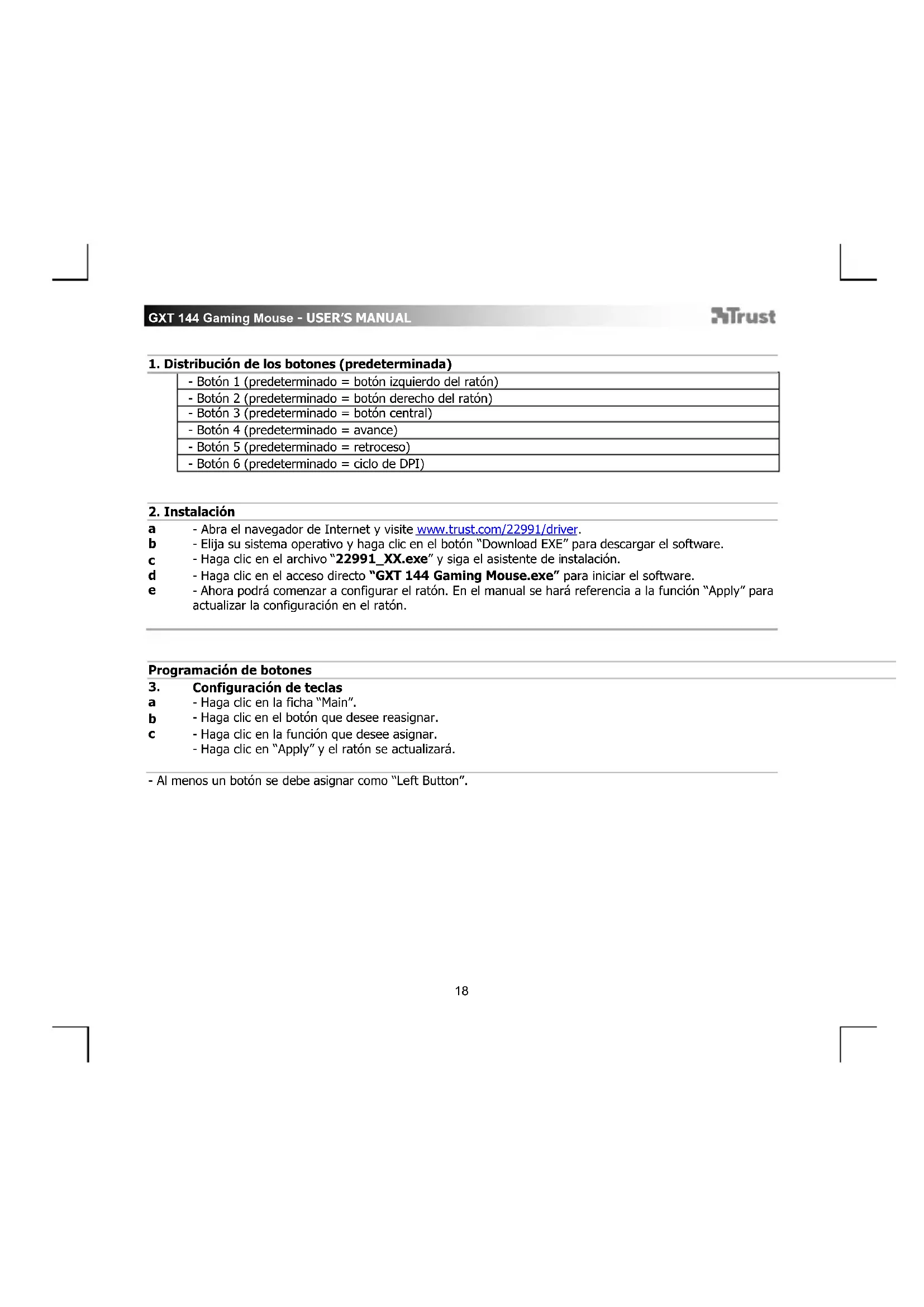
1. Distribución de los botones (predeterminada)
| - Botón 1 (predeterminado = botón izquierdo del ratón) |
| - Botón 2 (predeterminado = botón derecho del ratón) |
| - Botón 3 (predeterminado = botón central) |
| - Botón 4 (predeterminado = avance) |
| - Botón 5 (predeterminado = retroceso) |
| - Botón 6 (predeterminado = ciclo de DPI) |
2. Instalación
a - Abra el navegador de Internet y visite www.trust.com/22991/driver.
b - Elija su sistemas operativo y haga tic en el boton "Download EXE" para descargar el software.
c - Hagablick en el archivo "22991 XX.exe" y siga el asistente de instalacion.
d - Haga tic en el acceso directo "GXT 144 Gaming Mouse.exe" para iniciai el software.
e - Ahora podra comenzar a configurar el raton. En el manual se hara referencia a la direccion "Apply" paraactualizar la configuracion en el raton.
Programación de botones
3. Configuración de teclas
a - Haga tic en la ficha "Main".
b -Haga cli en el boton que desee reassignar.
c - Haga click en la direccion que desees asignar.
Haga Cli en "Apply" y el raton seactualizará.
GXT 144 Gaming Mouse - USER'S MANUAL
Trust
4. Configuración y tasa de sondeo del ratón
a - Cambie la sensibilitad del raton.
b - Cambie la velocidad de desplazimiento.
c -Cambie la velocidad de dobleblick.
d -Cambie la tasa de sondeo.
- Haga cig en "Apply" y el raton seactualizará.
5. Ajuste de DPI
a - Haga cli en la ficha "Advanced".
b - Asigne hasta 5 variables de DPI (marcando o desmarcando casillas).
c - Elija una velocidad de DPI para cada ajuste de DPI (min. 200/max. 10.000 DPI).
Haga tic en "Apply" y el raton se actualizará.
a -Haga ticn el color que desee cambiar.
b - Hagablick en el color personalizzato que desee y, a continuacion, en "OK".
- Haga tic en "Apply" y el raton seactualizar.
7. Effectos de luz
a -Haga clic en "Steady" y cambie el brillo.
- Haga Cli en "Breathe" y cambie la velocidad.
c - Haga cli en "Blink" y cambie la fecuencia y las vezes (al cambiar de DPI, el raton parpadeará).
d -Cambie el efecto de iluminacion y la velocidad.
e - Haga tic en "Steady" y cambie el valor de "Time" (al pulsar "Apply", el raton se iluminara durante el periodo de tiempo seleccionado.
f -Cambie el efecto y la velocidad.
- Haga Cli en "Apply" y el raton seactualizar.
GXT 144 Gaming Mouse - USER'S MANUAL
Trust
Configuración de macros
- Creación de una macro (guardar una secuencia de teclas en el software)
a - Haga tic en la ficha "Macro".
b - Haga cli en el boton "New macro".
c - Escribe el nombre de la macro y haga tic en "OK".
d - Elija para grabar el retraso entre botones y el modo deexecution de la macro.
e - Haga tic en "Start Recording" para empezar a grabar la macro.
f - Ahora, introduzca la secuencia de macro que desee (máximo 60 aconteces).
g - Hagablick en "Stop Recording" para detener la grabacion de la macro.
h - Hagalick en "Insert event"para insertarunaccion de raton. -
Haga cli en "Save" para guardar la macro.
-
En los príimos pasos se muestra como asignar la macro grabada.
Asignación de una macro
- Asignación de una macro (guardar una secuencia de teclas en el software)
a - Haga tic en la ficha "Main".
b - Haga cli en el boton al que deseaa asignar una macro.
c - Haga click en la direccion "Macro".
d -Selezione la macro que desee.
e - Haga cli en "OK".
Haga clic en "Apply" y el raton seactualizar.
GXT 144 Gaming Mouse - USER'S MANUAL
Trust
10. Guardar o cargar perfiles
a - Elija el perfil que quiere guardar o cargar.
b - Hagalick en el icono "Import" para cargar una configuracion, o en Export" para guardar una configuracion.
c - Escribe el nombre que deseee asignar a la configuracion, o busque una configuracion anterior que ha guardado.
d - Hagalick en"Save/Open"para guardar o cargar la configuracion.
-Haga clic en "Apply" y el raton seactualizar.
11. Restablecimiento de fabricula
a -Elija el perfil que quiere restablecer.
b - Haga Cli en el boton "Restore".
c - Haga tic en el boton "OK" para restablecer la configuracion a los values predeterminados de fabrica.
Resolución de problemas
Problema
SolutiOn
El software no se incia.
- Asegürese de que el ratón GXT 144 está conectado e intente,iniciar el software de nuevo.
- Pruebe con除外 Puerto USB, reinicio el PC e intelectelo de nuevo.
Si no pueda resolver el problema,pongase en contacto con el departamento de servicios al cliente atramés de www.trust.com/22991/faq.
GXT 144 Gaming Mouse - USER'S MANUAL
Trust



- Distribución de los botones (predeterminada)
- Instalación
- Programación de botones
- Configuración de teclas
- GXT 144 Gaming Mouse - USER'S MANUAL
- Trust
- Configuración y tasa de sondeo del ratón
- Ajuste de DPI
- Effectos de luz
- Configuración de macros
- Asignación de una macro
- Guardar o cargar perfiles
- Restablecimiento de fabricula
- Problema
- SolutiOn
- El software no se incia.
Marca : TRUST
Modelo : Rexx GXT 144
Categoría : Ratón